
Piezas
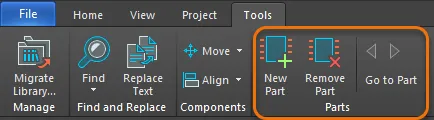
La Tools | Parts región del editor de bibliotecas esquemáticas incluye controles para agregar o eliminar partes al/de la componente seleccionada/activa. Cuando se agregan partes, esto convierte la componente activa en una componente de múltiples partes. La región también incluye comandos que le permiten ir a la parte anterior o siguiente en el espacio de diseño.
Nueva parte
El New Part comando se utiliza para agregar una nueva parte a la componente activa en el documento actual de biblioteca esquemática. Esto permite la creación de componentes de múltiples partes.
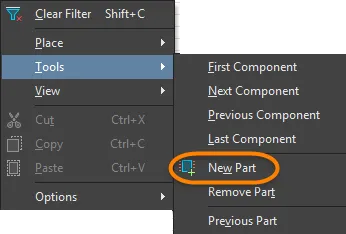
Antes de ejecutar el comando, asegúrese de que la componente a la que desea agregar una nueva parte esté seleccionada en la lista de componentes del panel SCH Library (y sea, por lo tanto, la componente activa en la ventana de diseño). Después de ejecutar el comando, la parte seleccionada se agrega a la componente y se abre una hoja en blanco para esa parte, que pasa a estar activa en la ventana de diseño. Use esta hoja para agregar las primitivas que constituirán la representación gráfica de la parte.
Tips
- La nueva parte se agregará debajo de la entrada de la componente en la lista de componentes del panel SCH Library. Haga doble clic en el nombre de la componente o haga clic en el símbolo de expansión del árbol (a la izquierda del nombre) para mostrar todas las partes asociadas.
- Use los comandos de copiar y pegar para copiar el contenido de una parte creada previamente en la hoja de la parte recién agregada. Esto puede evitar tener que colocar muchas primitivas de forma repetitiva, especialmente si la nueva representación gráfica es una modificación menor de una existente.
- El editor de bibliotecas esquemáticas permite un número ilimitado de partes por componente y cada parte puede admitir diferentes representaciones gráficas.
Eliminar parte
El Remove Part comando se utiliza para eliminar la parte activa de la componente multiparte abierta en el documento actual de biblioteca esquemática.
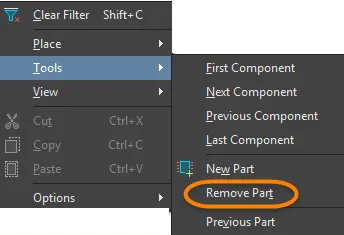
Antes de ejecutar el comando, asegúrese de que la componente multiparte de la que desea eliminar la parte esté seleccionada en la Design Item ID lista del panel SCH Library (y sea, por lo tanto, la componente activa en la ventana de diseño).
Vaya a la parte específica de la componente que desea eliminar. Después de ejecutar el comando, se abre una Confirm ventana. Haga clic en Yes para eliminar la componente.
Tips
- También puede eliminar partes de una componente multiparte directamente desde el panel SCH Library. Todas las partes constituyentes se enumeran debajo de la entrada de la componente en el panel. Haga doble clic en el nombre de la componente o haga clic en el símbolo de expansión del árbol (a la izquierda del nombre) para mostrar todas las partes asociadas.
- Las partes de componentes que se hayan eliminado no se pueden restaurar mediante el Undo comando.
Ir a la parte
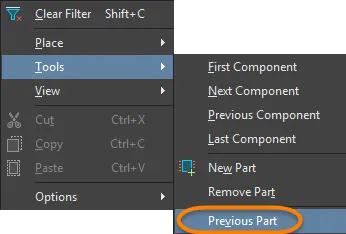
Los Go to Part comandos se utilizan para mostrar la parte anterior o la siguiente de una componente multiparte en el documento actual de biblioteca esquemática.
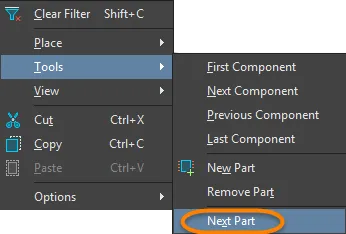
Parte anterior
Este comando se utiliza para mostrar la parte anterior de una componente multiparte en el documento actual de biblioteca esquemática. Se puede acceder a él cuando una componente multiparte es la componente activa.
Antes de ejecutar el comando, asegúrese de que la componente multiparte cuyas partes desea ver esté seleccionada en la Design Item ID lista del SCH Library panel (y sea, por lo tanto, la componente activa en el espacio de trabajo de diseño). Después de ejecutar el comando, la hoja que contiene la parte anterior de la componente se mostrará en el espacio de diseño principal.
Tip
- También puede explorar las partes de una componente multiparte directamente desde el SCH Library panel. Todas las partes constituyentes se enumeran debajo de la entrada de la componente en el panel. Haga doble clic en el nombre de la componente o haga clic en el símbolo de expansión del árbol (a la izquierda del nombre) para mostrar todas las partes asociadas.
Parte siguiente
Este comando se utiliza para ver la parte siguiente de una componente multiparte en el documento actual de biblioteca esquemática. Se puede acceder a él cuando una componente multiparte es la componente activa.
Antes de ejecutar el comando, asegúrese de que la componente multiparte cuyas partes desea ver esté seleccionada en la Design Item ID lista del panel SCH Library (y sea, por lo tanto, la componente activa en el espacio de trabajo de diseño). Después de ejecutar el comando, la hoja que contiene la parte siguiente de la componente se mostrará en el espacio de diseño principal.
Tip
- También puede explorar las partes de una componente multiparte directamente desde el SCH Library panel. Todas las partes constituyentes se enumeran debajo de la entrada de la componente en el panel. Haga doble clic en el nombre de la componente o haga clic en el símbolo de expansión del árbol (a la izquierda del nombre) para mostrar todas las partes asociadas.
 Localizado por IA