
Instalación y configuración de CoDesigner
Software MCAD compatible
Actualmente, se admiten las siguientes plataformas y versiones de MCAD:
-
Autodesk Fusion® (solo versión para Microsoft Windows. La licencia personal de Autodesk Fusion solo es compatible con Altium CircuitMaker)
-
Dassault Systemes SOLIDWORKS® (Standard, Pro y Premium)
-
Siemens® NX™ - (para diseñadores con una Altium Enterprise Solution)
Instalación y configuración de CoDesigner
Altium CoDesigner es una interfaz para transferir diseños de placas de circuito impreso entre los entornos de diseño ECAD y MCAD. Una vez que se ha agregado la extensión/plugin de CoDesigner al software ECAD y MCAD, CoDesigner puede transmitir los cambios de diseño en ambos sentidos. Los cambios de diseño se transfieren a través de un Workspace de Altium, que actúa como puente entre los entornos ECAD y MCAD, como se muestra a continuación.

Instalación de CoDesigner en su software ECAD
-
La MCAD CoDesigner extensión está incluida en la instalación estándar de Altium Designer, por lo que el panel MCAD CoDesigner siempre está disponible en el editor de PCB. Si le interesa, puede obtener más información sobre cómo ampliar y actualizar su instalación.
Instalación de CoDesigner en su software MCAD
Para acceder al panel Altium CoDesigner en su software MCAD, debe instalar un plugin (también denominado Add-In en algunas herramientas MCAD). Puede descargar todos los plugins de MCAD CoDesigner desde la página de descargas del sitio web de Altium.
Una vez descargado el plugin, utilice estos enlaces para acceder a información detallada sobre la instalación y configuración de CoDesigner en su software MCAD.
Actualización del plugin de MCAD
El plugin de MCAD incluye una función de actualización automática. Durante el inicio, el siguiente cuadro de diálogo aparecerá automáticamente siempre que haya una versión más reciente del plugin disponible para su software MCAD.

El plugin de MCAD también puede actualizarse descargando una nueva versión desde la página de descargas del sitio web de Altium e instalándola sobre el plugin actual.
Uso de la licencia de CoDesigner
CoDesigner se incluye como parte de su software de diseño de Altium, por lo que no existen requisitos de licencia adicionales en el lado ECAD.
En el lado MCAD, el uso de la licencia depende del tipo de Workspace al que se conecte CoDesigner:
-
Altium 365 Workspace - el plugin MCAD de CoDesigner no consume una licencia.
-
Altium Enterprise Server Workspace - el plugin MCAD de CoDesigner consume una licencia CAL de Altium (Client Access License) cuando inicia sesión en el Workspace de Enterprise Server a través del panel Altium CoDesigner de su software MCAD. Todas las funciones de CoDesigner están disponibles cuando se utiliza un Workspace de Enterprise Server.
Configuración de los ajustes de su Workspace
Acceso a su Workspace en el navegador
CoDesigner transfiere los cambios de diseño de PCB a través de un Workspace. Para comprobar y cambiar la configuración de su proyecto y equipo, puede iniciar sesión en su Workspace mediante un navegador web. El método que utilice para iniciar sesión depende de cómo esté alojado su Workspace. Un Workspace de Altium 365 está alojado en Altium 365, en la nube. También puede utilizar un Workspace local de Altium, como un Workspace de Enterprise Server.
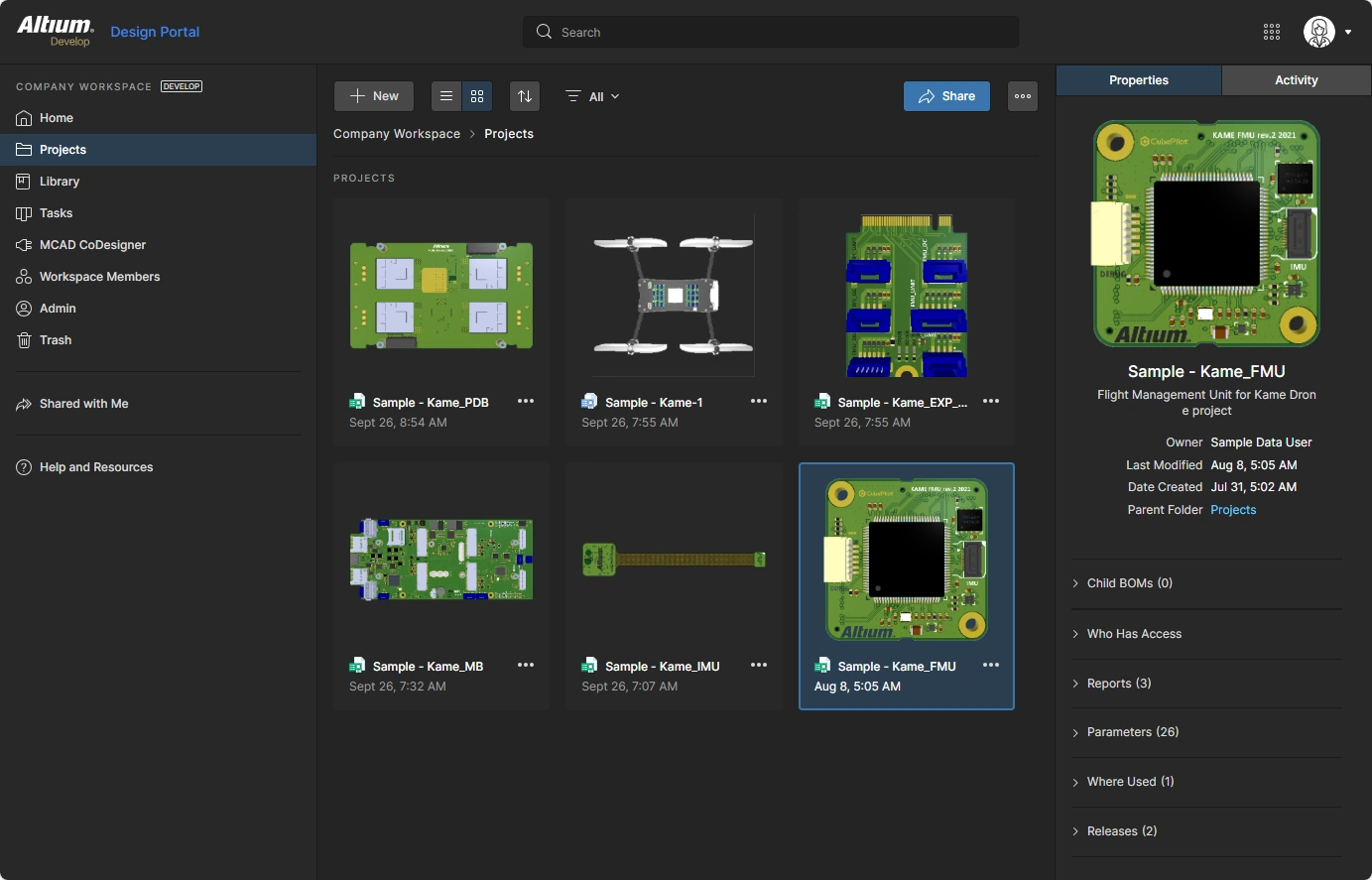 Su Workspace puede configurarse y administrarse a través de un navegador web.
Acceso a su Workspace de Altium 365
La forma más sencilla de acceder a un Workspace alojado es iniciar sesión en https://auth.altium.com/ con sus credenciales de Altium Live.
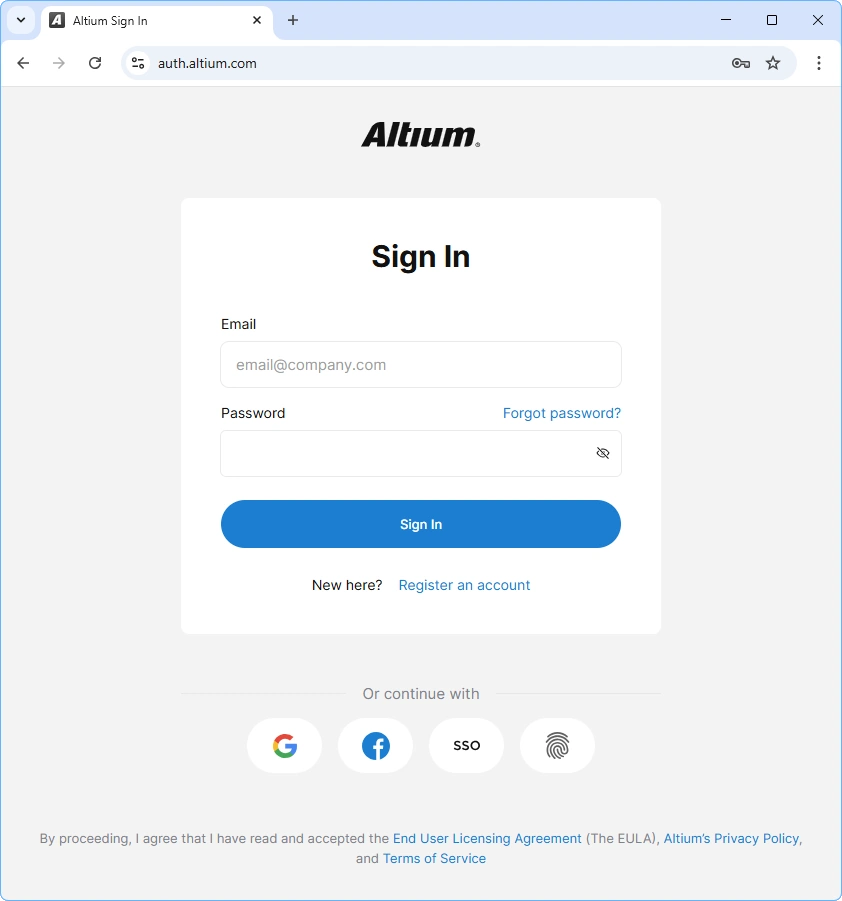 Visite 365.altium.com para iniciar sesión en su Workspace de Altium 365.
La primera vez que inicie sesión, se mostrará una página de resumen; úsela si desea familiarizarse mejor con su Workspace. De lo contrario, haga clic en la etiqueta Workspace Members de la izquierda para configurar los miembros del equipo que tienen acceso a su Workspace.
Accessing your Altium Enterprise Server Workspace
Un Enterprise Server Workspace se proporciona a través de un Altium Enterprise Server local, una solución instalada y administrada por su propio departamento de TI. Su administrador del sistema puede proporcionarle la dirección del servidor y los datos de inicio de sesión; la URL tendrá el formato:
http://<HostingServerName>:9780
o
https://<HostingServerName>:9785 (mostrando los números de puerto predeterminados; estos se asignan durante la instalación)
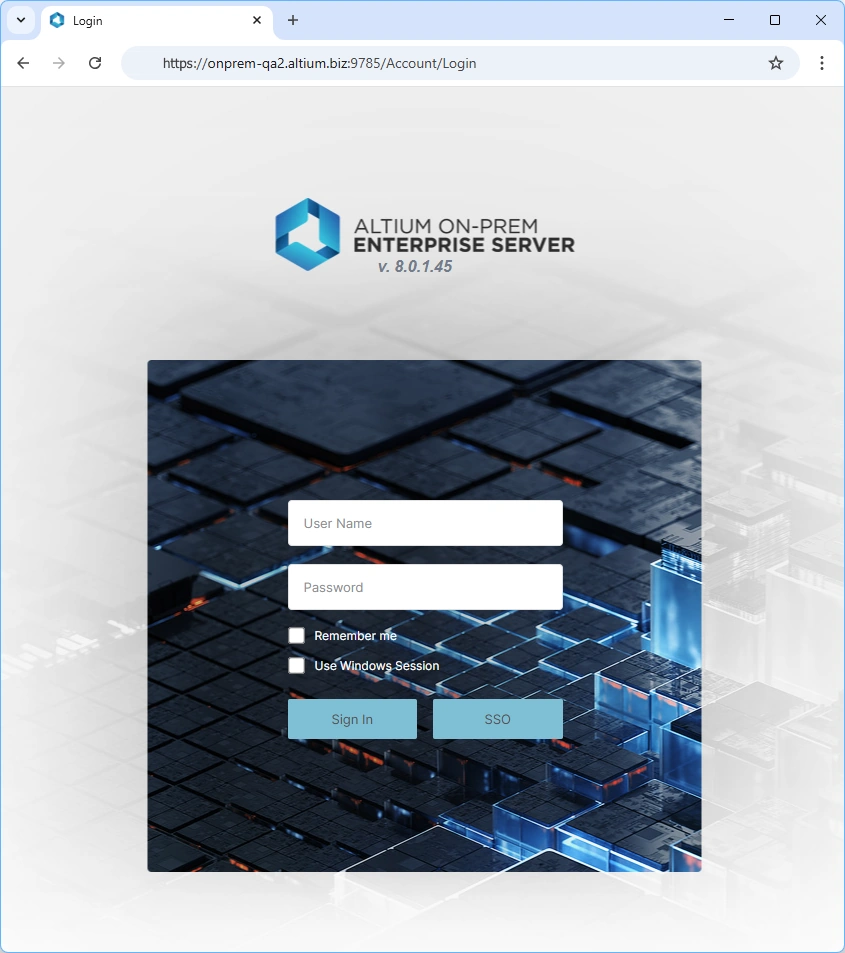 Puede iniciar sesión en su Enterprise Server Workspace desde el navegador.
Configuración de los miembros del Workspace
Cada persona que necesite acceso a su Workspace compartido (directamente o desde un diseño abierto en su software ECAD o MCAD) debe agregarse al Workspace Members y asignársele un Group que le otorgue los permisos adecuados para acceder a los archivos almacenados en el Workspace. Aunque sus interfaces son ligeramente diferentes, el proceso para agregar un miembro del equipo y asignarle un grupo es esencialmente el mismo para un Altium 365 Workspace o un Altium Workspace local, como un Enterprise Server Workspace. Estas tareas se realizan en la interfaz web del Workspace, a la que se accede a través de su navegador preferido.
Agregar nuevos miembros y asignar grupos
El enfoque consiste en Invite Workspace Members (Users en un Server Workspace local). Como parte de la incorporación del miembro del equipo, se le puede asignar un grupo, como Mechanical Engineer, Librarian, Engineer, etc. También se pueden definir grupos nuevos. La siguiente imagen muestra dónde agregar un nuevo miembro del equipo a un Altium 365 Workspace. El proceso es similar en los Workspaces locales.
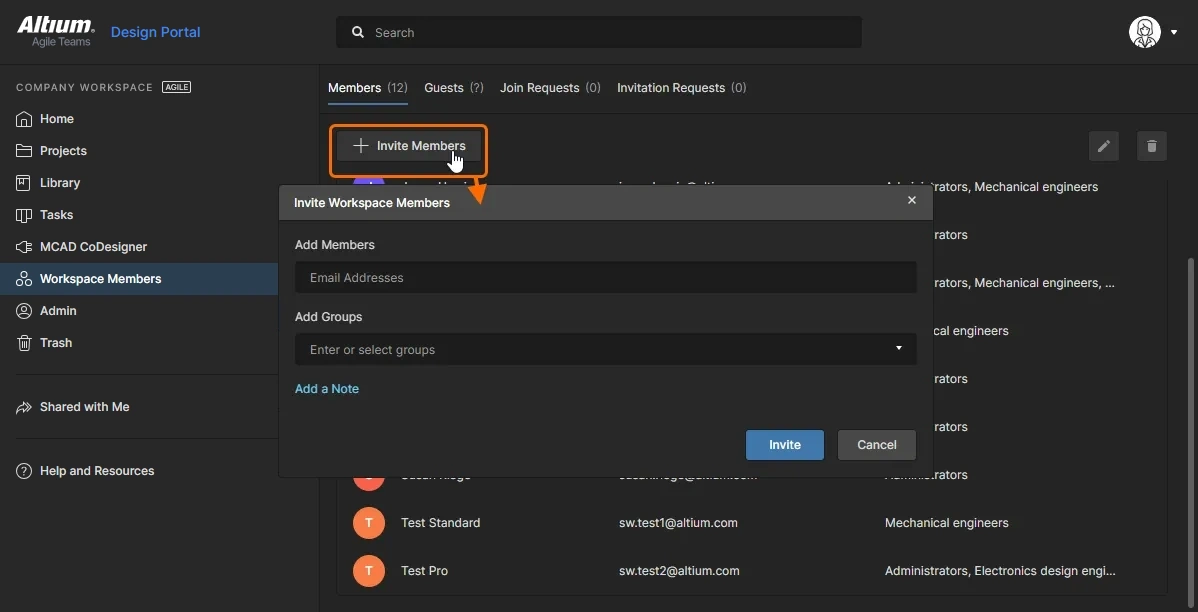 Configure los miembros de su equipo y asígneles sus grupos.
Obtenga más información sobre Managing Your Team en un Altium 365 Workspace
Obtenga más información sobre Managing Users and Groups en un Enterprise Server Workspace
Configuración de la nomenclatura del modelo de componente MCAD
Como CoDesigner convierte cada componente en un modelo Parasolid, estos se nombran usando el siguiente esquema:
<Footprint Name>_<ComponentDesignItemID>_<ItemRevision>
Los siguientes caracteres especiales, junto con otros símbolos de control, se reemplazan por un guion bajo (_):
\, /, :, %, [whitespace], |, [, ], *, ", ', \t
 Esquema de nomenclatura predeterminado utilizado para los modelos de componentes.
Control de la nomenclatura de los modelos de componentes
CoDesigner admite cuatro opciones para controlar cómo se nombran los modelos de componentes durante su transferencia inicial de ECAD a MCAD:
-
<FootprintName>, luego<ComponentID>(el modo predeterminado) -
<ComponentID>, luego<FootprintName> -
<FootprintName>, luego<CustomComponentProperty> -
<CustomComponentProperty>, luego<FootprintName>
Configure la opción Naming of Component Models en la sección MCAD CoDesigner de la configuración del Workspace.
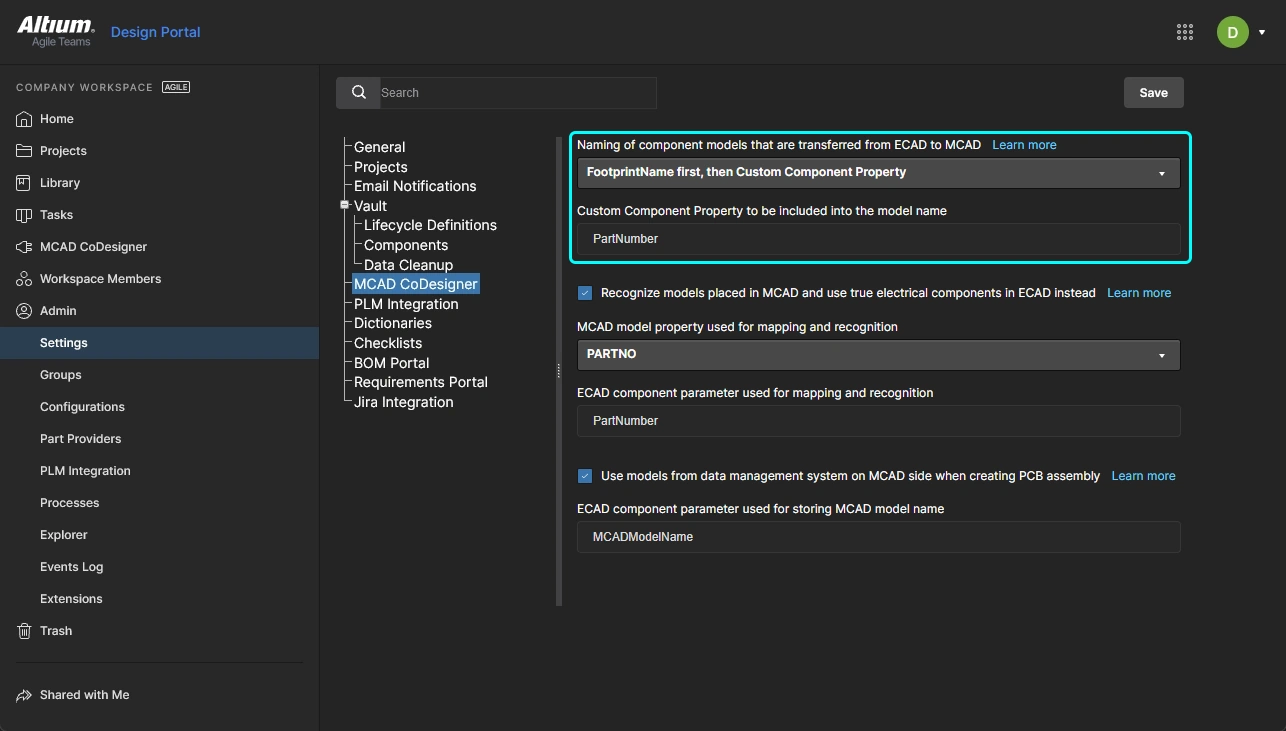 Seleccione la opción de nomenclatura y, si incluye una propiedad personalizada del componente (parámetro), defina el nombre del parámetro.
Estas opciones simplifican la interacción con los componentes en MCAD, permitiendo que el ingeniero MCAD agregue información significativa, como números de pieza, en el ID del componente, o que el ingeniero ECAD agregue una propiedad personalizada del componente en la biblioteca de componentes ECAD.
 El modelo MCAD se nombra según la opción de nomenclatura configurada en el Workspace.
Configuración de la vinculación de componentes ECAD-MCAD
Main page: Vinculación de componentes de diseño ECAD y MCAD nativos
Uno de los desafíos de transferir datos de diseño entre los entornos MCAD y ECAD es gestionar cómo se transfieren los componentes. En muchas empresas, los equipos de ECAD y MCAD crean y administran sus propias bibliotecas de componentes por separado y necesitan poder vincular las versiones MCAD y ECAD de ese componente.
El comportamiento predeterminado es que, cuando un diseño se Pushed desde los dominios MCAD o ECAD, CoDesigner convierte cada componente en un modelo con formato Parasolid y los almacena todos en el Workspace. Cuando ese diseño se Pulled, CoDesigner crea entonces un modelo de cada componente en el formato requerido por la herramienta de destino. Este enfoque ofrece una representación precisa de cada componente tanto en el espacio de diseño ECAD como en el MCAD. La desventaja de este enfoque es que es posible que el modelo no represente completamente el componente tal como debe representarse en esa herramienta. Por ejemplo, cuando un diseño se Pulled en Altium Designer, el componente no incluirá las almohadillas, la serigrafía ni otras entidades que normalmente se incluyen en un componente de PCB. Tampoco estará vinculado a un símbolo esquemático ni a la cadena de suministro.
Para gestionar la necesidad de que cada herramienta de diseño pueda utilizar componentes nativos, CoDesigner admite la vinculación entre los componentes MCAD y ECAD. Los vínculos se definen en el Workspace, que actúa como puente entre ECAD y los dominios.
Configuración de la vinculación de componentes en su Workspace
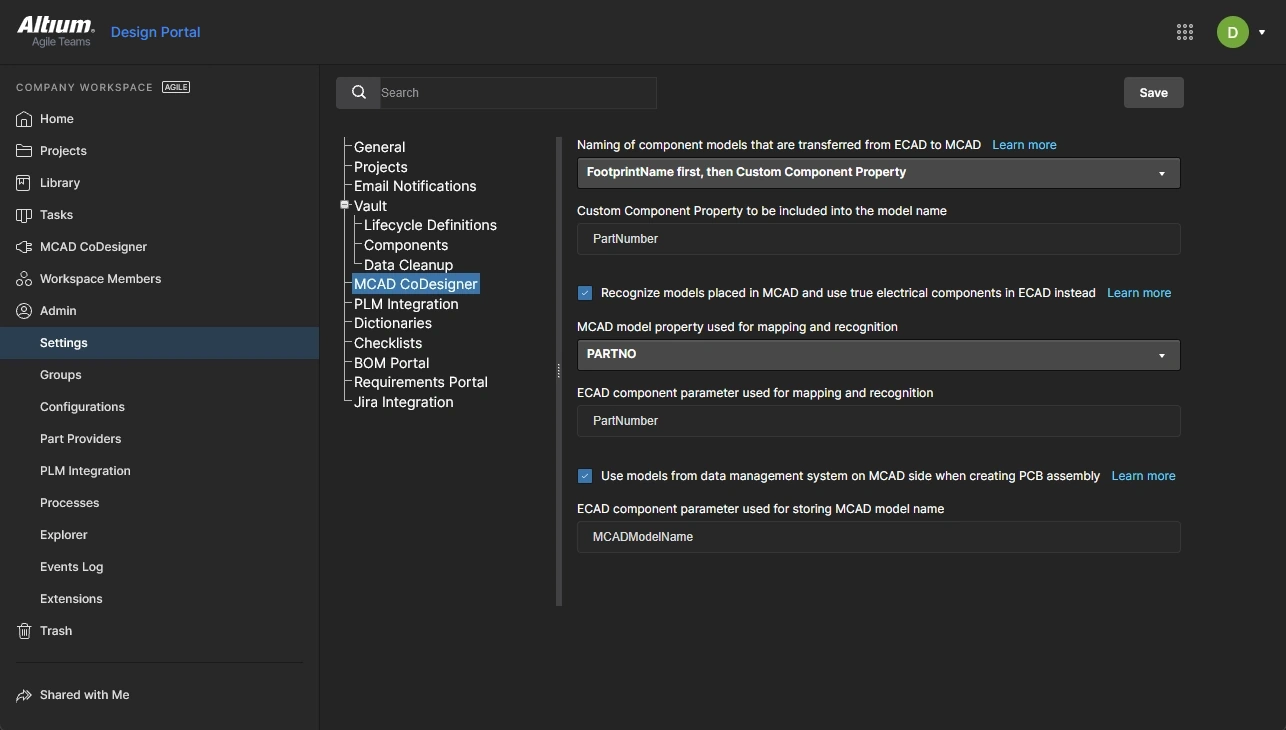
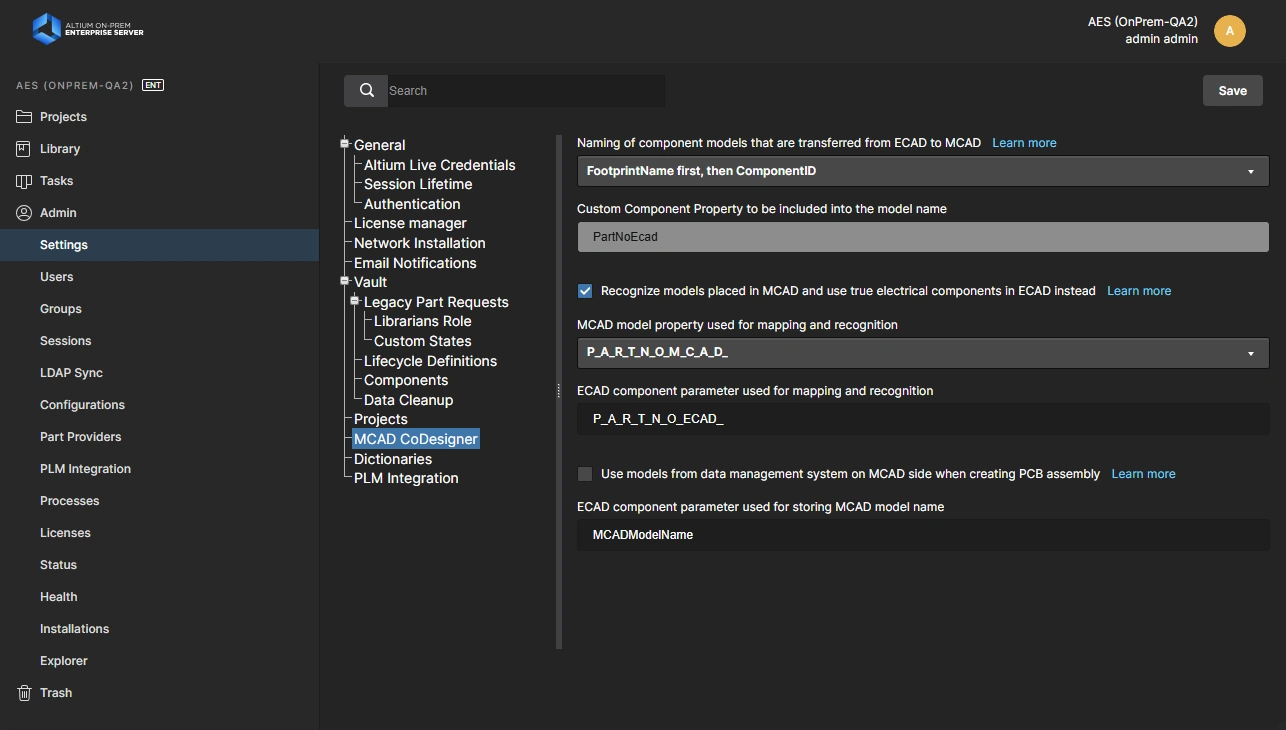
Obtenga más información sobre Linking Native ECAD and MCAD Design Components
¿Qué sigue?
Ahora que CoDesigner está instalado y su Workspace está configurado, está listo para comenzar a explorar el proceso de transferencia de su diseño entre su software ECAD y MCAD.
Obtenga más información sobre Direct ECAD-MCAD Design with Altium CoDesigner
 Localizado por IA