
Vinculación de componentes de diseño ECAD y MCAD
Cómo se transfieren los componentes entre ECAD y MCAD
El comportamiento predeterminado de CoDesigner es transferir los componentes entre MCAD y ECAD a través de su Altium Workspace, como modelos Parasolid.
Para muchos componentes esto será suficiente, ya que representa el componente con precisión en ambos espacios de diseño. Sin embargo, en algunas empresas esto puede no ser suficiente: pueden requerir que tanto los ingenieros de MCAD como los de ECAD utilicen modelos de componentes nativos diseñados para su software. Un modelo de componente real y específico de la herramienta no solo representará con precisión el componente en ese espacio de diseño, sino que también puede ser importante para generar salidas precisas, como archivos de fabricación y la lista final de materiales.
Todas las herramientas de software de diseño MCAD y ECAD tienen su propio enfoque sobre cómo se pueden almacenar los modelos de componentes. Para permitir que se utilicen componentes nativos en cada dominio de diseño, CoDesigner admite métodos para vincular los componentes entre los dominios.
Antes de explorar la vinculación de modelos de componentes nativos, es importante comprender el enfoque predeterminado para transferir modelos de componentes y cómo se nombran los modelos vinculados.
Transferencia de modelos 3D mecatrónicos
MCAD CoDesigner transfiere el diseño entre ECAD y MCAD mediante operaciones de Push y Pull de cambios de diseño a través de un Altium Workspace. Cuando realiza un Push desde ECAD en CoDesigner, no está enviando el archivo PCB al Altium Workspace, sino un paquete de datos especial de ECAD a MCAD. Este paquete incluye: los datos de la placa, la geometría de las capas, los modelos 3D de los componentes en formato Parasolid (obtenga más información sobre cómo se nombran los modelos 3D en MCAD) y, si está habilitado, la geometría de cobre.
Cuando se realiza un Push en ECAD o en MCAD, CoDesigner primero prepara el paquete de datos dentro de una subcarpeta local, <DesignName>-EDM. En el lado de MCAD, la carpeta EDM también se utiliza para almacenar los datos de MCAD. Luego, este paquete de datos se transfiere a una carpeta especial de su Altium Workspace, llamada Mechatronic 3D Models. Esta carpeta solo la utiliza MCAD CoDesigner para almacenar datos de ECAD a MCAD.
 La carpeta Mechatronics 3D Models es utilizada por MCAD CoDesigner para almacenar datos de ECAD a MCAD.
 )
) )
) ).
).El mecanismo predeterminado de transferencia de componentes
Para componentes/modelos colocados en ECAD:
- Un componente colocado en ECAD se convierte en una pieza en MCAD (que incluye un parámetro que lo identifica como un componente de ECAD).
- Un modelo 3D colocado en ECAD (como un objeto 3D Body) not no se transfiere a MCAD. Si desea que un modelo 3D de ECAD se envíe a MCAD, debe formar parte de un componente de ECAD. Obtenga más información sobre la creación de un componente de Workspace de ECAD y la adición de un modelo 3D.
- Para que un componente pueda moverse tanto en ECAD como en MCAD, debe colocarse como componente en ECAD.
Para piezas colocadas en MCAD:
-
Una pieza colocada en MCAD se convierte en un objeto FreeBody en ECAD. En ECAD, un objeto FreeBody no es un componente; es un objeto 3D Body de ECAD y, como tal, no se envía desde ECAD de vuelta a MCAD.
-
Una pieza colocada en MCAD puede reemplazarse automáticamente por un componente de ECAD equivalente durante la transferencia de MCAD a ECAD, si la vinculación de componentes nativos de MCAD a ECAD está configurada y el componente de ECAD existe en la biblioteca del Workspace.
-
Si la vinculación de componentes nativos de MCAD a ECAD no está configurada, el ingeniero de ECAD puede copiar el modelo de MCAD desde la placa a un nuevo componente de ECAD y luego reemplazar el modelo de MCAD por ese componente de ECAD. La siguiente presentación ofrece una visión general de ese proceso.


El modelo 3D puede copiarse desde la PCB a la huella de un nuevo componente del Workspace. Para ayudar en este proceso, haga visible el punto de referencia del 3D Body antes de copiarlo al nuevo componente ( ).
).


Sincronización de cambios en las ubicaciones de los componentes
Para poder sincronizar cambios en la ubicación de los componentes, la pieza de MCAD debe existir como componente en ECAD.
- Esto ocurre automáticamente si el componente se originó en ECAD.
-
Si la pieza se origina en MCAD, el comportamiento predeterminado es recibir la pieza en ECAD como un FreeBody, lo que significa que los cambios de ubicación en ECAD no se sincronizarán. Para poder realizar cambios de ubicación en ECAD, debe:
- reemplazar el FreeBody por un componente en ECAD, o
- vincular la pieza de MCAD a un componente de ECAD equivalente para que se reemplace automáticamente durante el Pull a ECAD.
- Los componentes de ECAD pueden incluir elementos como sujetadores y disipadores térmicos. Si la BOM se genera en ECAD, incluya un símbolo esquemático de ECAD como parte del componente de ECAD para que pueda incluirse automáticamente en la BOM.
Eliminación de un componente en MCAD
Los cambios de ubicación y orientación realizados en un componente en MCAD se transfieren a ECAD; sin embargo, las eliminaciones de componentes no se transfieren de MCAD a ECAD. Este comportamiento permite que el ingeniero de ECAD envíe la placa a MCAD al principio del proceso de diseño y luego continúe desarrollando el diseño y agregando componentes adicionales. El ingeniero de MCAD puede trabajar en su instancia de la placa, por ejemplo ajustando la forma de la placa y la ubicación de los componentes críticos, y luego enviar esos cambios de vuelta a ECAD cuando esté listo. Cuando el ingeniero de ECAD recibe los cambios más recientes desde MCAD, los componentes adicionales que haya agregado al diseño en ECAD no se marcarán como "para eliminar".
Cómo se nombran los modelos de componentes
A medida que CoDesigner convierte cada componente en un modelo Parasolid durante un Push de ECAD a MCAD, se les asigna un nombre según el siguiente esquema:
<Footprint Name>_<ComponentDesignItemID>_<ItemRevision>
Los siguientes caracteres especiales, junto con otros símbolos de control, se reemplazan por un guion bajo (_):
\, /, :, %, [whitespace], |, [, ], *, ", ', \t
 El esquema de nomenclatura predeterminado utilizado para los modelos de componentes.
Control del nombre de los modelos de componentes
A partir de CoDesigner 2.6, puede configurar el esquema de nomenclatura de los modelos de componentes en el Workspace, como se detalla a continuación. CoDesigner admite cuatro opciones para controlar cómo se nombran los modelos de componentes durante su transferencia inicial de ECAD a MCAD:
-
<FootprintName>, luego<ComponentID>(la opción predeterminada, y cómo funcionaba antes de que se agregara este control) -
<ComponentID>, luego<FootprintName> -
<FootprintName>, luego<CustomComponentProperty> -
<CustomComponentProperty>, luego<FootprintName>
Configure las opciones de Naming of component models en la sección MCAD CoDesigner de la configuración del Workspace.
 Seleccione la opción de nomenclatura y, si incluye una propiedad personalizada del componente (parámetro), defina el nombre del parámetro.
Estas opciones simplifican la interacción con los componentes en MCAD, permitiendo que el ingeniero de MCAD agregue información significativa, como números de pieza, al ID del componente, o que el ingeniero de ECAD agregue una propiedad personalizada del componente en la biblioteca de componentes de ECAD.
 El modelo MCAD se nombra en función de la opción de nomenclatura configurada en el Workspace.
Compatibilidad con componentes embebidos
La demanda cada vez mayor de productos electrónicos más pequeños y más integrados, combinada con las señales de mayor frecuencia dentro de estos dispositivos, impulsa la investigación continua de mejores formas de fabricar y ensamblar un circuito. Una técnica que ofrece tanto mayor densidad como mejor soporte para frecuencias de señal más altas consiste en incrustar componentes dentro de las capas de la estructura de la placa de circuito impreso.
A partir de la versión 3.11 de MCAD CoDesigner, CoDesigner admite la transferencia de diseños de placa que incluyen componentes embebidos, junto con sus cavidades asociadas, de ECAD a MCAD.
En ECAD, el objeto de región que define la forma de la cavidad incluye una propiedad Cavity Height que define la altura del recorte requerida en la capa dieléctrica. El editor de PCB de ECAD extiende automáticamente esta altura a través de la capa dieléctrica en la que se está creando la cavidad, hasta la siguiente capa de cobre en el apilado de capas, para obtener el Extended Cavity Height real.
En MCAD, la forma de la cavidad se define como un croquis extruido en la pieza de la placa, con la altura de extrusión establecida en el Extended Cavity Height. Tenga en cuenta que los cambios de ubicación de los componentes embebidos se sincronizan de MCAD a ECAD, pero las ediciones de cavidades no. Si un componente embebido se reubica en MCAD, no es necesario reubicar la cavidad. Los cambios de posición de la cavidad se resuelven automáticamente cuando la ubicación del componente afectado se sincroniza de MCAD a ECAD y de nuevo a MCAD.


Obtenga más información sobre el diseño de una PCB con componentes embebidos.
Configuración del enlace nativo de componentes de MCAD a ECAD y de ECAD a MCAD
El comportamiento predeterminado cuando un diseño se Pushed desde el dominio MCAD o ECAD es que CoDesigner convierte los componentes a modelos en formato Parasolid y los almacena en el Workspace conectado. Cuando ese diseño se Pulled, CoDesigner crea un modelo de cada componente en el formato requerido por la herramienta de destino.
Este enfoque ofrece una representación precisa de cada componente tanto en el espacio de diseño ECAD como en el de MCAD. La desventaja de este enfoque es que el modelo no representa completamente el componente tal como debe representarse en esa herramienta. Por ejemplo, cuando un diseño se Pulled en ECAD, el componente no incluirá las almohadillas, la serigrafía y otras entidades que normalmente se incluyen en un componente de PCB. Tampoco estará vinculado a un símbolo esquemático ni a la cadena de suministro. Un mejor enfoque es poder vincular el modelo/componente utilizado en un lado con un modelo/componente nativo equivalente en el otro lado.
Para gestionar la necesidad de que cada herramienta de diseño pueda usar componentes nativos, CoDesigner admite la vinculación entre los componentes de MCAD y ECAD. Los vínculos se definen en el Workspace, que actúa como puente entre los dominios ECAD y MCAD. CoDesigner utiliza esta configuración para establecer vínculos de componentes de MCAD a ECAD y de ECAD a MCAD, de modo que el modelo/componente de origen pueda reemplazarse por un modelo/componente nativo en el dominio de destino cuando se haga Pull de la placa.
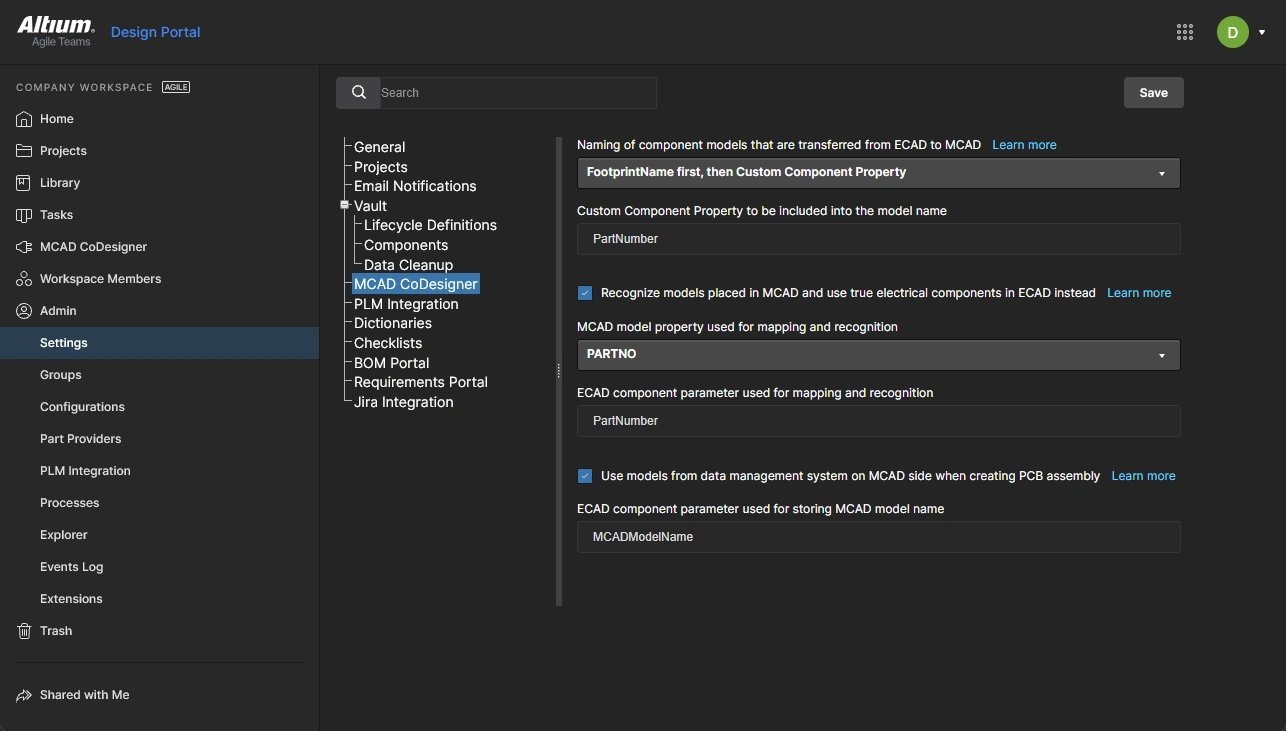 Esta imagen muestra la configuración de vinculación de componentes en un Workspace de Altium 365; la configuración es la misma en un Workspace local.
► Obtenga más información sobre cómo iniciar sesión en configurar los ajustes para CoDesign
Requisitos para los modelos MCAD y ECAD
Trabajar con componentes nativos en cada lado significa que hay diferentes modelos de componentes en MCAD y ECAD. Para que esto funcione, los modelos 3D deben estar geometrically the same tanto en el lado MCAD como en el lado ECAD.
Geometrically the same significa:
- La ubicación del origen dentro del modelo MCAD y del modelo ECAD es la misma.
- La orientación de los ejes XYZ de los modelos es la misma (tenga en cuenta que los ejes XYZ pueden orientarse en cualquier dirección).
- Las dimensiones generales del modelo deben ser aproximadamente las mismas (no exactamente las mismas, pero sí similares).
Notes:
- La colocación en la cara superior / cara inferior se define según la ubicación del origen del modelo con respecto a la placa. Se recomienda encarecidamente not usar modelos MCAD cuyo origen esté situado por debajo del plano MCAD que pasa por el centro de la placa.
- Asegúrese de que cada modelo conste de una sola pieza y no de un ensamblaje, y de que no contenga más de un origen. Si tiene alguna duda, verifique los modelos en ambos lados después de la importación.
- El formato de los modelos puede ser diferente en MCAD y ECAD (por ejemplo, una pieza de Creo utilizada en PTC Creo y un modelo STEP utilizado en su software de diseño de Altium).
- El nivel de detalle de los modelos puede ser diferente; por ejemplo, un modelo preciso en MCAD y un modelo simplificado en ECAD. Tenga en cuenta que, si se utiliza un modelo simplificado, por ejemplo, un prisma rectangular, debe tener los mismos límites y origen que el modelo preciso para que la colocación del modelo funcione correctamente.
Directrices para orientar el modelo 3D
Es habitual que los modelos de componentes MCAD tengan un origen y utilicen una orientación que no sea ideal para su colocación en ECAD. Esto no será un problema siempre que los modelos MCAD y ECAD tengan el mismo origen y la misma orientación de sus ejes.
Las imágenes siguientes muestran el mismo modelo abierto en Creo y luego en el editor de bibliotecas PCB de Altium. Este modelo de componente se diseñó con el origen en el centro del plano vertical frontal (cuando el componente está orientado para montarse en una PCB).
 El origen de la pieza MCAD es el centro del plano vertical frontal, como se muestra.
Cuando se coloca por primera vez en el editor de bibliotecas PCB, el modelo se orientará como se muestra a continuación.

Luego puede reorientarse seleccionándolo y ajustando la configuración de orientación en el panel Properties, o usando los comandos de orientación del submenú Tools » 3D Body Placement.

CoDesigner gestiona correctamente estos cambios de orientación cuando el diseño se transfiere mediante Push y Pull entre MCAD y ECAD, siempre que los modelos MCAD y ECAD compartan el mismo origen y la misma orientación de ejes.
► Obtenga más información sobre la orientación y el posicionamiento de un modelo 3D en el software de diseño de Altium
Cómo se gestionan los modelos 3D en el software de diseño de Altium
Es posible que haya notado que el panel Properties mostrado arriba se titula 3D Body, y que el 3D Model Type es Generic. El editor de PCB de Altium incluye formas 3D básicas, denominadas objetos 3D Body, que pueden colocarse y dimensionarse para crear una representación del componente físico. Un objeto 3D Body puede tener una forma de tipo: Extruded, Cylinder y Sphere.
Un objeto 3D Body también puede utilizarse como contenedor para alojar un modelo 3D real, configurando el 3D Model Type en Generic. Cuando el tipo se establece en Generic, se pueden cargar en un objeto 3D Body modelos 3D de tipo: STEP (*.Step y *.Stp), Parasolid (*.x_t y *.x_b) y SOLIDWORKS Parts File (*.SldPrt).
Uso de un modelo 3D de MCAD en un componente ECAD
Los modelos 3D pueden obtenerse de diversos lugares, incluidos los sitios web de fabricantes de componentes y sitios web de terceros, como se detalla a continuación. Se admiten formas de componentes complejas y, si es necesario, se pueden definir puntos de ajuste adicionales en el editor de bibliotecas PCB.
 Un modelo 3D complejo en el editor de bibliotecas PCB de Altium, colocado sobre la huella de PCB.
► Obtenga más información sobre trabajar con 3D Bodies
► Obtenga más información sobre crear un componente de Workspace
Extracción de un modelo 3D desde ECAD para usarlo en MCAD
Muchos de los componentes disponibles en el software de diseño de Altium ya incluyen un modelo 3D real. Estos pueden extraerse del componente ECAD, si es necesario, para utilizarlos en su software MCAD.
Para hacerlo con un componente gestionado:
- Localice el componente requerido en el panel Components.
- Haga clic con el botón derecho en el componente y seleccione Edit en el menú contextual.
- El componente se abrirá para su edición; haga clic en el icono de edición situado sobre la huella para abrirla para edición.
- La huella se abrirá para edición; seleccione el comando Tools » Extract 3D Models para extraer el modelo 3D.
- Se abrirá el cuadro de diálogo Generate 3D Model files from PCB Libraries; configure la opción de destino que prefiera y haga clic en Aceptar para extraer el modelo.
El video a continuación demuestra este proceso.
Los modelos 3D pueden extraerse de los componentes de Altium si es necesario.
Resolución de modelos problemáticos
Cada herramienta ECAD y MCAD tiene su propio enfoque para la conversión de modelos, ofreciendo distintos niveles de compatibilidad para importar y convertir un modelo que presenta problemas de inconsistencias o imprecisiones en la descripción del modelo. Para ayudar en esta situación, CoDesigner transfiere modelos de un solo cuerpo en formato de texto Parasolid directamente de ECAD a MCAD, sin transformación y sin conversión (lo que a veces podría provocar la corrupción de un modelo).
Si un modelo está causando problemas durante un Push-Pull entre ECAD y MCAD, extráigalo del componente ECAD (como se describió anteriormente), impórtelo en su software MCAD y guárdelo como texto Parasolid (confirmando que se abre correctamente en MCAD); luego, impórtelo de nuevo en el componente ECAD.
Vinculación de componentes de MCAD con componentes de ECAD
El flujo de diseño típico consiste en colocar los componentes en ECAD. Sin embargo, también es deseable que el ingeniero mecánico pueda colocar componentes clave, como conectores, directamente en MCAD como parte del ciclo inicial de definición de la placa. Cuando un componente se coloca en MCAD, es un modelo 3D; cuando ese modelo se envía a ECAD, el comportamiento predeterminado de CoDesigner es transferirlo como un cuerpo 3D libre.
Este comportamiento predeterminado puede reemplazarse habilitando y configurando las funciones de reconocimiento de componentes en el Workspace compartido. Cuando esto se hace, significa que cada modelo 3D de MCAD puede vincularse a un componente ECAD equivalente. Cuando la placa se trae a ECAD, en lugar de usar el modelo 3D de MCAD, este se reemplaza por una instancia de la huella del componente ECAD completamente definida, incluido el modelo 3D.
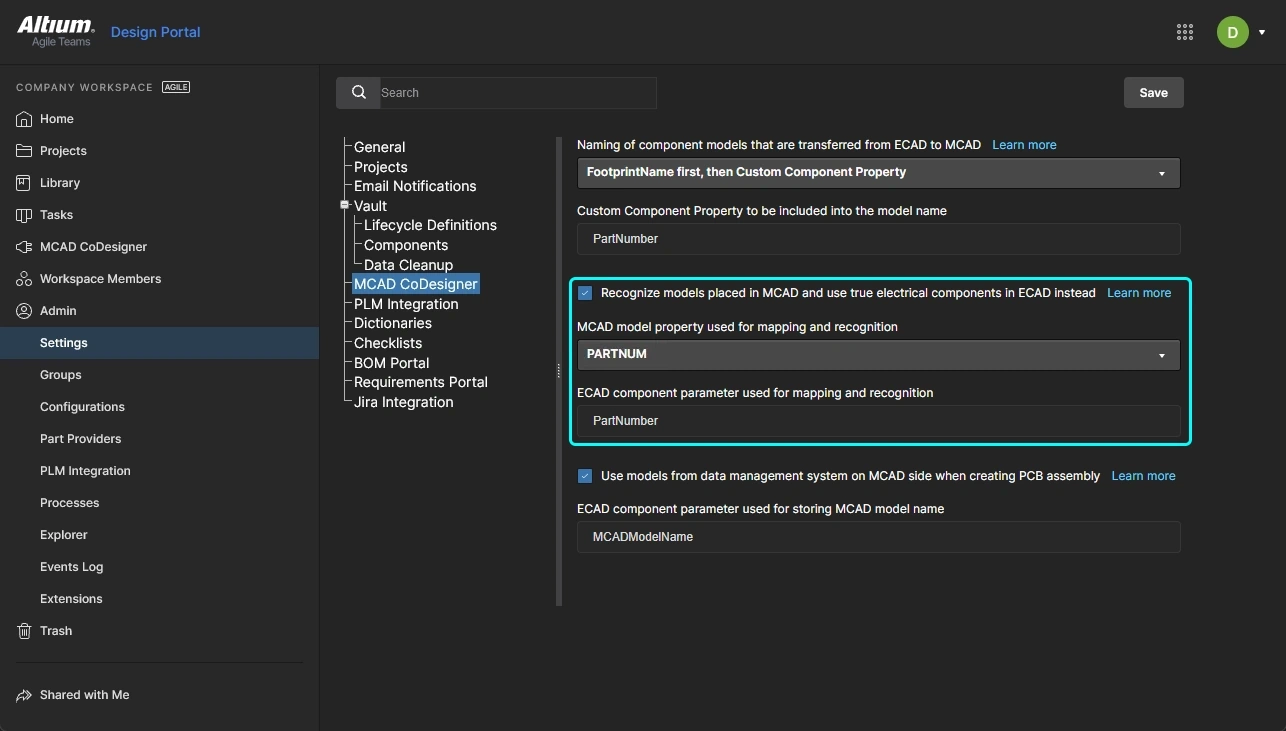 Configure las propiedades que identifican la vinculación del componente de MCAD a ECAD y, a continuación, haga clic en Save para aplicar los cambios.
En la imagen de ejemplo anterior, la vinculación es desde el parámetro de MCAD llamado PARTNUM - al parámetro de ECAD llamado PartNumber. Cuando el valor del parámetro de MCAD PARTNUM coincide con el valor del parámetro de ECAD PartNumber, se establece un vínculo y se coloca el componente ECAD en lugar del modelo 3D enviado desde MCAD.
CoDesigner puede vincular los componentes de MCAD con los componentes ECAD equivalentes de las siguientes maneras:
| Desde el modelo MCAD | Al componente ECAD | Notas sobre esta combinación |
|---|---|---|
| En el campo MCAD model property used for mapping and recognition: | En el campo ECAD component parameter used for mapping and recognition: | Habilite la opción Recognize models placed in MCAD and use true electrical components in ECAD instead, configure las opciones como se detalla a continuación y haga clic en Save. |
Introduzca el Custom Parameter Name |
Introduzca el Custom Parameter Name |
Agregue un parámetro personalizado tanto al modelo MCAD como al componente ECAD, con el mismo valor de parámetro. |
Seleccione MCAD model name en la lista desplegable |
Introduzca el Custom Parameter Name |
Agregue un parámetro personalizado al componente ECAD, cuyo valor sea el nombre de archivo del modelo MCAD. |
ZONA RESERVADA PARA LA TABLA COMPLETA DE VINCULACIÓN - prevista para añadirse en una próxima versión
| Desde el modelo MCAD | Al componente ECAD | Notas sobre esta combinación |
|---|---|---|
| En el campo MCAD model property used for mapping and recognition: | En el campo ECAD component parameter used for mapping and recognition: | Habilite la opción Recognize models placed in MCAD and use true electrical components in ECAD instead, configure las opciones como se detalla a continuación y haga clic en Save. |
Introduzca el Custom Parameter Name |
Introduzca el Custom Parameter Name |
Agregue un parámetro personalizado tanto al modelo MCAD como al componente ECAD, con el mismo valor de parámetro. |
Introduzca el Custom Parameter Name |
Seleccione Component name en la lista desplegable |
Agregue un parámetro personalizado al modelo MCAD, cuyo valor sea el nombre del componente ECAD. |
Introduzca el Custom Parameter Name |
HRID | Agregue un parámetro personalizado al modelo MCAD, cuyo valor sea el número de artículo del componente ECAD????. |
Seleccione MCAD model name en la lista desplegable |
Introduzca el Custom Parameter Name |
Agregue un parámetro personalizado al componente ECAD cuyo valor sea el nombre de archivo del modelo MCAD. |
Seleccione MCAD model name en la lista desplegable |
Seleccione Component name en la lista desplegable |
El nombre de archivo de MCAD debe coincidir con el nombre del componente ECAD. |
Seleccione MCAD model name en la lista desplegable |
HRID | El nombre de archivo de MCAD debe coincidir con el número de artículo del componente ECAD???. |
Dónde se almacenan los componentes ECAD
Para que este sistema de vinculación de componentes de MCAD a ECAD funcione, CoDesigner necesita saber dónde buscar el componente ECAD con un parámetro coincidente. Para usar la vinculación nativa de componentes de MCAD a ECAD, los componentes ECAD deben ser componentes gestionados almacenados en un Workspace. CoDesigner buscará los componentes en el mismo Workspace a través del cual se está transfiriendo el diseño de la placa.
 Cuando se utiliza la función Recognize models placed in MCAD , CoDesigner buscará en el Workspace un componente ECAD con el parámetro/valor coincidente.
Sincronización de componentes de MCAD a ECAD
Cuando la PCB se envía desde MCAD y luego se trae a ECAD, CoDesigner:
- Comprueba si hay coincidencia entre cada componente MCAD y el existing ECAD components. Los componentes se emparejan primero por el par propiedad/parámetro definido y luego por el designador de referencia. Si hay coincidencia, CoDesigner sugerirá realizar cambios en la ubicación de los componentes y en sus propiedades, si es necesario.
-
Para cada componente procedente de MCAD que not present en el dominio ECAD, compruebe si la opción Recognize models placed in MCAD and use true electrical components in ECAD instead está habilitada en el Workspace.
- Si está habilitada, compruebe la configuración MCAD model property used for mapping and recognition en el Workspace para ver qué parámetro del componente MCAD debe usarse y, a continuación, lea el valor de ese parámetro del componente MCAD (este es el valor utilizado para encontrar una coincidencia en el lado ECAD).
- A continuación, compruebe en el Workspace la configuración ECAD component parameter used for mapping and recognition para el nombre del parámetro que se usará en el lado ECAD.
- A continuación, busque en el Workspace un componente ECAD que coincida con ese parámetro/valor.
- Si se encuentra en el Workspace un componente con el parámetro/valor coincidente, coloque ese componente ECAD nativo en la PCB. Estos componentes se marcan como recognized en el panel CoDesigner.
- CoDesigner realiza entonces una comprobación adicional para ver si este componente ya está presente en el esquema ECAD y, si lo está, asigna el designador del esquema al componente PCB colocado. Tenga en cuenta que debe ejecutarse el comando Project » Component Linking del editor PCB para establecer la vinculación de componentes entre esquema y PCB.
- Si el componente no se encuentra en el Workspace, coloque el modelo 3D que vino de MCAD. Estos se marcan como FreeBody en el panel CoDesigner. Como FreeBody (modelo 3D), estos pueden editarse y reemplazarse en ECAD por un modelo 3D alternativo, si es necesario.
- Si la opción Recognize models placed in MCAD and use true electrical components in ECAD instead no está habilitada, o si está habilitada pero el componente MCAD no incluye el MCAD model property used for mapping and recognition especificado, CoDesigner coloca el modelo MCAD con el designador que vino de MCAD. Estos se marcan como Added en el panel.
Ejemplo de sincronización de componentes mediante parámetros personalizados
Si un componente MCAD colocado incluye el parámetro personalizado definido en el campo MCAD model property used for mapping and recognition, CoDesigner buscará ese componente entre los componentes ECAD disponibles en el Workspace.
En el ejemplo siguiente, la configuración del Workspace está asignando el parámetro de pieza MCAD, PARTNUM, al parámetro de componente ECAD, PartNumber. Se detecta una coincidencia cuando estos parámetros comparten el mismo valor.
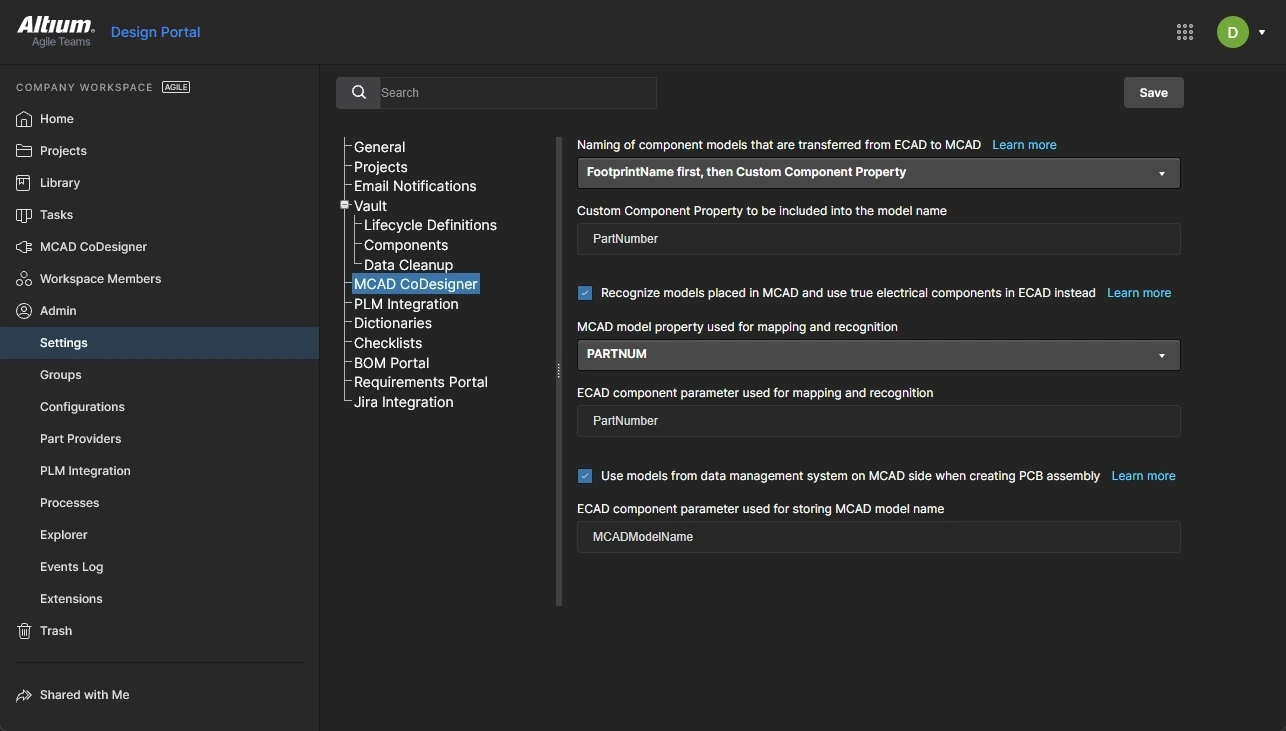 La pieza MCAD usa el parámetro PARTNUM, y el componente ECAD usa el parámetro PartNumber.
La imagen siguiente muestra que el parámetro PARTNUM se ha añadido a la pieza MCAD; para esta pieza tiene un valor de MINI_D-300-0058.

Como la opción Recognize models placed in MCAD and use true electrical components in ECAD instead está habilitada en el Workspace, el parámetro PARTNUM y su valor se envían al Workspace como parte de los datos de la placa.

Cuando se realiza un Pull desde ECAD, CoDesigner:
- Detecta que la opción Recognize models placed in MCAD and use true electrical components in ECAD instead está habilitada en el Workspace.
- Comprueba si el parámetro PARTNUM está presente en las piezas de componentes 3D MCAD entrantes y lee el valor del parámetro PARTNUM.
- Busca en los componentes del Workspace un componente que incluya el parámetro ECAD PartNumber, con ese valor.
-
Si encuentra uno, se colocará el componente ECAD en lugar de cargar el modelo Parasolid incluido en los datos de la placa. El Change list lo mostrará como
New (recognized), como se muestra a continuación. - A continuación, CoDesigner realiza una comprobación adicional para ver si este componente está presente en el esquemático ECAD y, si lo está, asigna el designador del esquemático al componente PCB colocado. Tenga en cuenta que debe ejecutarse el comando Project » Component Linking del editor PCB para establecer el enlace de componentes entre esquemático y PCB.
 Cuando se encuentra una coincidencia entre una propiedad MCAD y un parámetro ECAD, el componente ECAD se marca como reconocido.
Tenga en cuenta que el conector colocado desde el Workspace es un componente nativo de Altium, completo con pads y serigrafía.
 En lugar de transferir un modelo desde MCAD, se ha colocado el componente nativo desde el Workspace de Altium 365.
Sincronización de componentes existentes
Cuando los cambios de diseño se envían desde ECAD y se traen a MCAD, CoDesigner hace coincidir los componentes existentes con los componentes que provienen de ECAD, sugiriendo realizar cambios en la ubicación de los componentes y en sus propiedades, si es necesario.
Además, CoDesigner identifica los componentes que se colocaron inicialmente en MCAD. Estos componentes no estarán marcados por los atributos especiales configurados por CoDesigner, que los identifican como ECAD-owned. CoDesigner no reemplaza dichos componentes; se conserva el modelo MCAD original. Sin embargo, añade las características ECAD correspondientes a la placa desnuda, incluidos orificios, serigrafía y cobre (opcional).
Si un componente MCAD-owned se mueve o rota en ECAD, CoDesigner mantiene su orientación correcta en MCAD (con respecto a la placa). Incluso funciona para modelos MCAD cuyo eje Z está orientado horizontalmente.
Vinculación de los componentes ECAD con los componentes MCAD
MCAD CoDesigner también admite la colocación de componentes nativos cuando la PCB se envía desde ECAD y se trae a MCAD. Para ello, CoDesigner solicita al software MCAD que obtenga el modelo del componente del sistema de gestión de datos de MCAD (por el nombre del modelo) y luego coloca ese componente en el ensamblaje PCB de MCAD, en lugar del modelo que provino de ECAD.
Esto se logra asignando el nombre del modelo MCAD a un parámetro de componente ECAD (o a un parámetro de footprint para CoDesigner 3.4 o posterior). El parámetro ECAD que se usa para almacenar el nombre del modelo MCAD se especifica en el Workspace que CoDesigner utiliza para transferir el diseño de la placa de un lado a otro entre los dominios de diseño MCAD y ECAD.
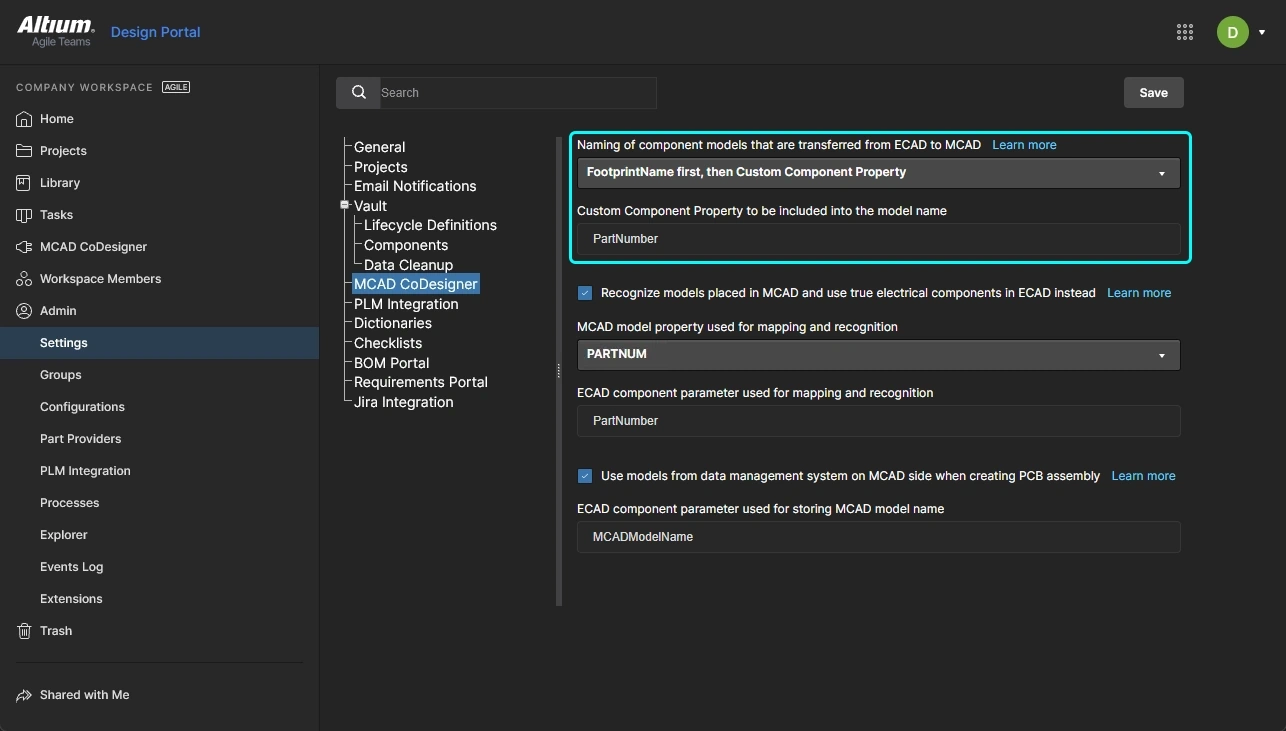 Habilite y configure la opción Use models from data management system, y Save los cambios. Esta imagen muestra un Workspace alojado en Altium 365.
Para configurar el parámetro/propiedad compartido:
-
Inicie sesión en su Workspace desde el navegador. (Aprenda a: iniciar sesión en un 365 Workspace; iniciar sesión en un Enterprise Server Workspace)
-
Abra la página Admin - Settings como se muestra arriba y seleccione MCAD CoDesigner en el centro de la página para configurar la propiedad/parámetro.
-
Marque la opción Use models from data management system on MCAD side when creating PCB Assembly para habilitar la función y poder definir el parámetro ECAD.
-
Introduzca el nombre del ECAD component parameter used for storing MCAD model name. Tenga en cuenta que este valor no distingue entre mayúsculas y minúsculas.
-
Haga clic en el botón Save para guardar el cambio.
Cómo se colocan los componentes MCAD nativos en MCAD
Si la opción Use models from data management system on MCAD side está habilitada, CoDesigner en ECAD incluirá el parámetro y su valor en la definición de la placa enviada al sistema compartido de gestión de componentes.
 Este componente ECAD incluye el parámetro MCADModelName, con un valor de nn_DF40_2.
CoDesigner en MCAD detectará esto y solicitará al software MCAD que busque el componente usando el valor del parámetro como nombre del modelo, en el sistema de gestión de datos MCAD conectado. La imagen siguiente ofrece un ejemplo de esto en PTC Creo.
 Hay un modelo con este nombre disponible en el Workspace de Windchill conectado.
CoDesigner colocará el modelo nativo en MCAD, en lugar del modelo en formato Parasolid que también se ha almacenado en el Workspace.
 El modelo nativo se ha colocado en el ensamblaje PCB en Creo.
El sistema de vinculación de componentes de ECAD a MCAD funciona haciendo que CoDesigner solicite al software MCAD que busque los componentes que incluyen el parámetro ECAD component parameter used for storing MCAD model name (MCADModelName en las imágenes de ejemplo anteriores). Si el componente no está disponible en el sistema de gestión de datos MCAD, el software MCAD lo indicará y CoDesigner colocará en su lugar el modelo transferido desde ECAD. Tenga en cuenta que el footprint del componente ECAD debe incluir un modelo 3D cuando la opción Use models from data management system on MCAD side when creating PCB assembly anterior está habilitada ( ).
).
 AI-localized

