
Preparación de Onshape para CoDesign
Altium CoDesigner es una interfaz para transferir diseños de placas de circuito impreso entre los entornos de diseño ECAD y MCAD. Los cambios de diseño se transmiten a través de un Altium Workspace, que actúa como puente entre los entornos ECAD y MCAD.
Altium MCAD CoDesigner funciona con Onshape, una plataforma totalmente nativa en la nube de diseño asistido por computadora (CAD) y gestión de datos de producto (PDM).
Para realizar CoDesign entre Altium Designer y Onshape, necesitará:
-
Una cuenta de Onshape con PCB Studio habilitado
-
Una licencia de Altium Designer con acceso a Altium 365
No se requiere software adicional, complementos ni licencias extra más allá de las suscripciones existentes, ya que la compatibilidad con CoDesign está integrada directamente en ambas plataformas.
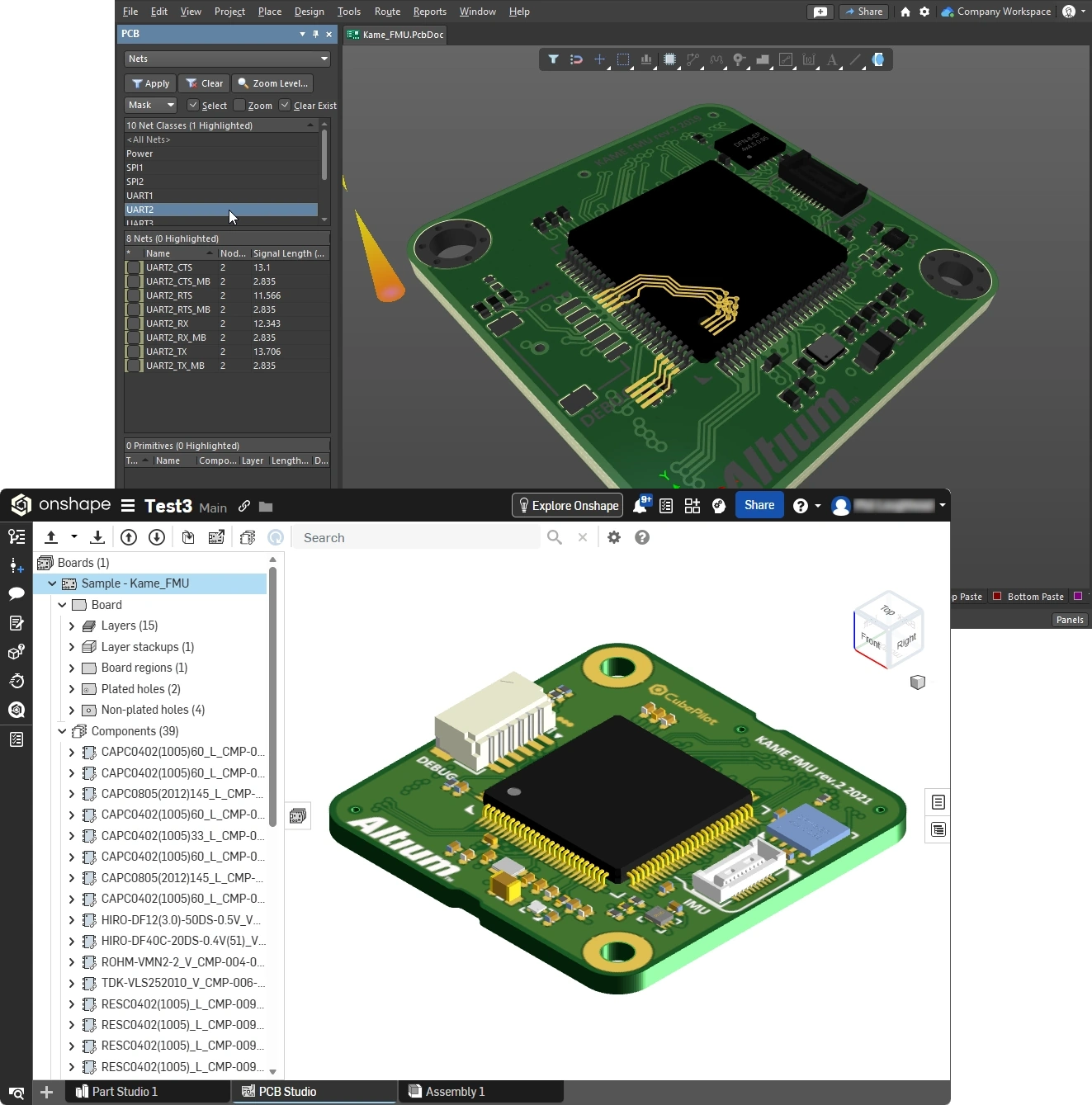
Configurar Altium 365 para que funcione con Onshape
-
Seleccione Admin - Extensions, luego haga clic en el mosaico Onshape PCB Studio Connector (
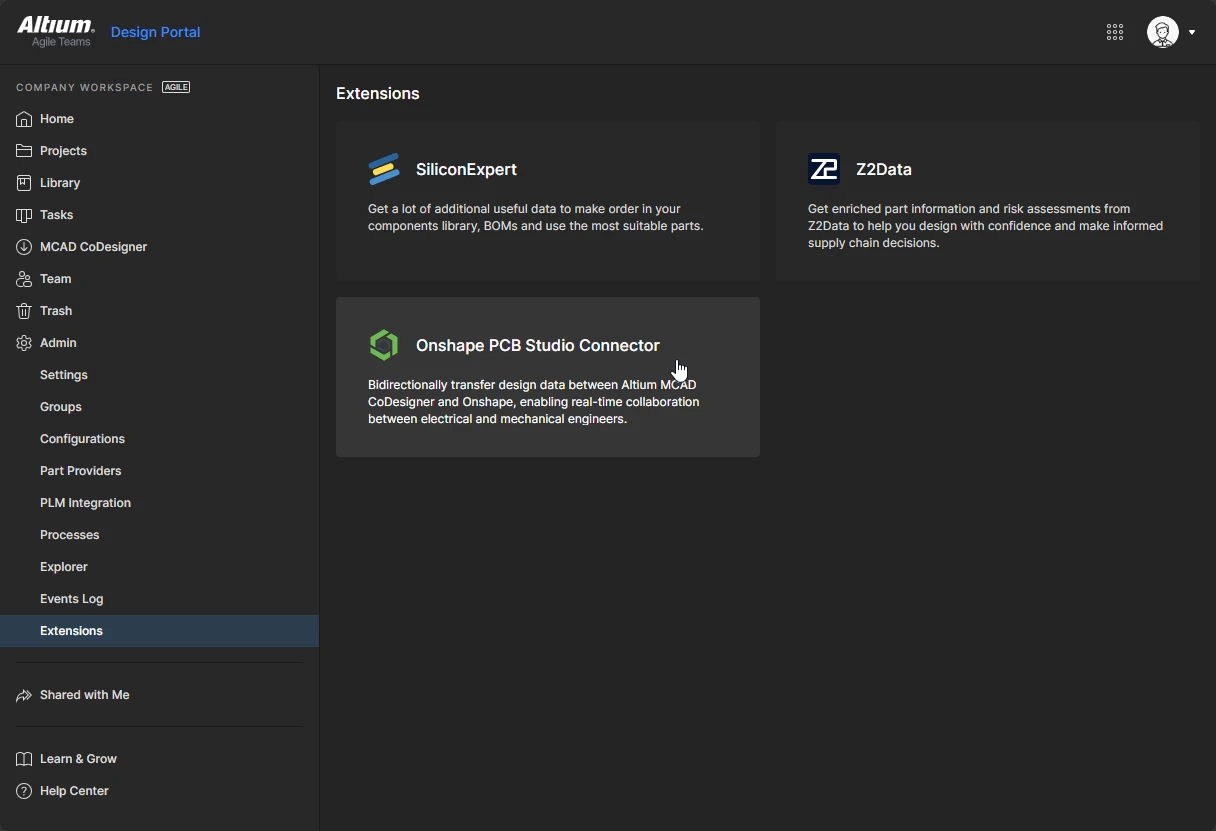 ). Obtenga más información sobre cómo habilitar extensiones en Altium 365.
-
Se abrirá la vista de configuración de Onshape PCB Studio Connector ; haga clic en Activate para habilitar el acceso de Onshape a su Altium 365 Workspace (
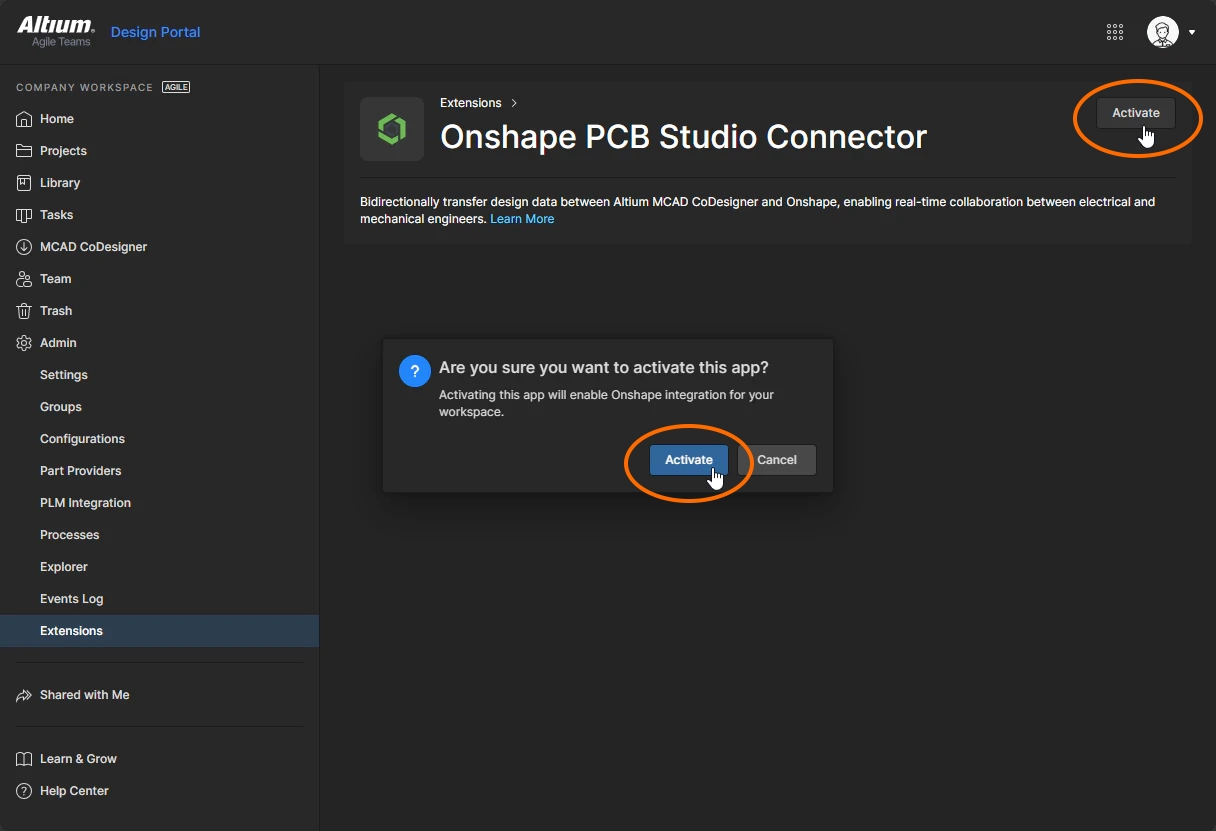 ).
).
Configurar Onshape para que funcione con ECAD
-
Inicie sesión en su cuenta de Onshape en el navegador.
-
Haga clic en su nombre en la parte superior derecha y seleccione My account en el menú (
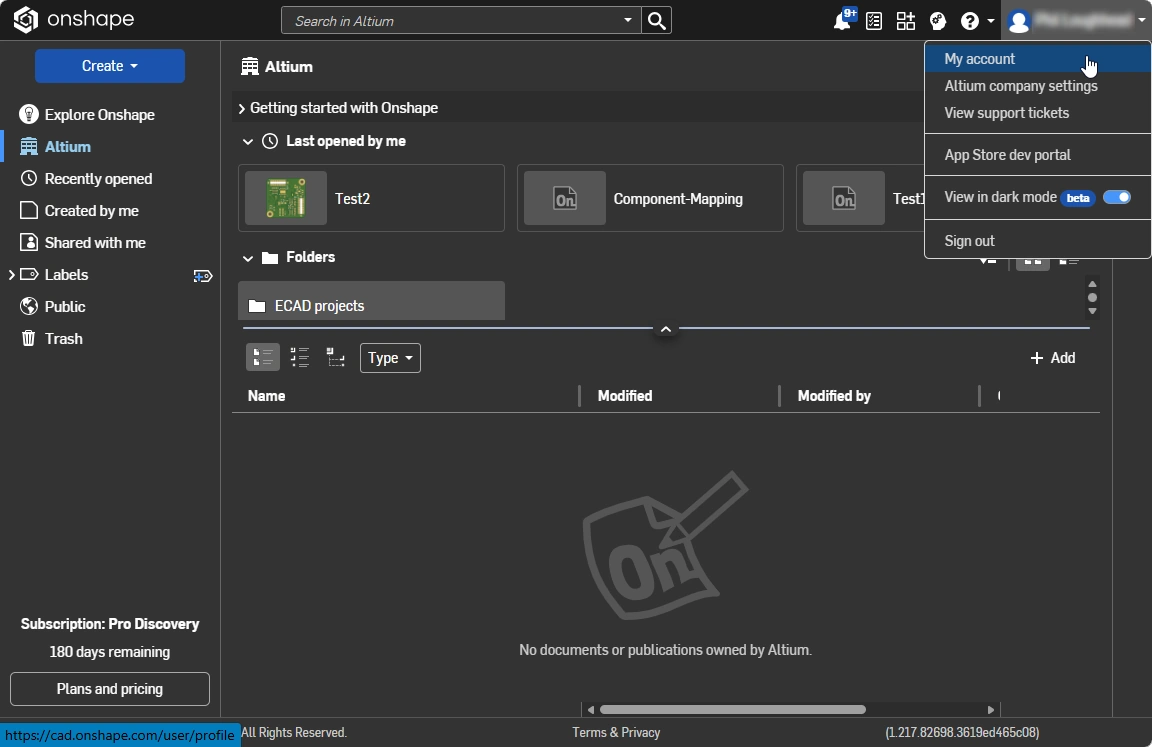 ).
).
-
El primer paso es habilitar el acceso a Altium 365. En el menú de la izquierda, haga clic en Integrations.
-
Si 365 está disponible, aparecerá en la lista de integraciones disponibles; haga clic en el botón Add Altium 365 Account para agregarlo (
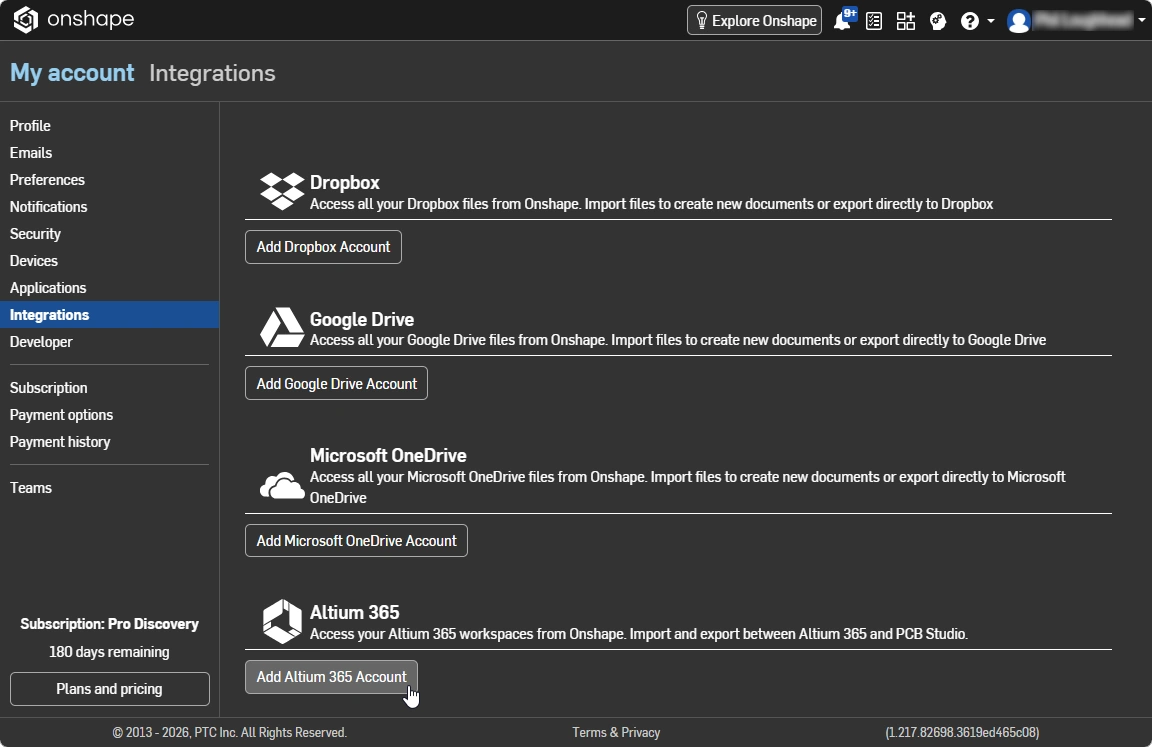 ). Deberá conceder a Onshape acceso a su cuenta de usuario de Altium para que pueda hacer Pull y Push de diseños de placas hacia y desde su Altium Workspace.
-
Haga clic en Onshape en la parte superior izquierda del navegador para volver a la vista tipo Explorer, que muestra carpetas y documentos (
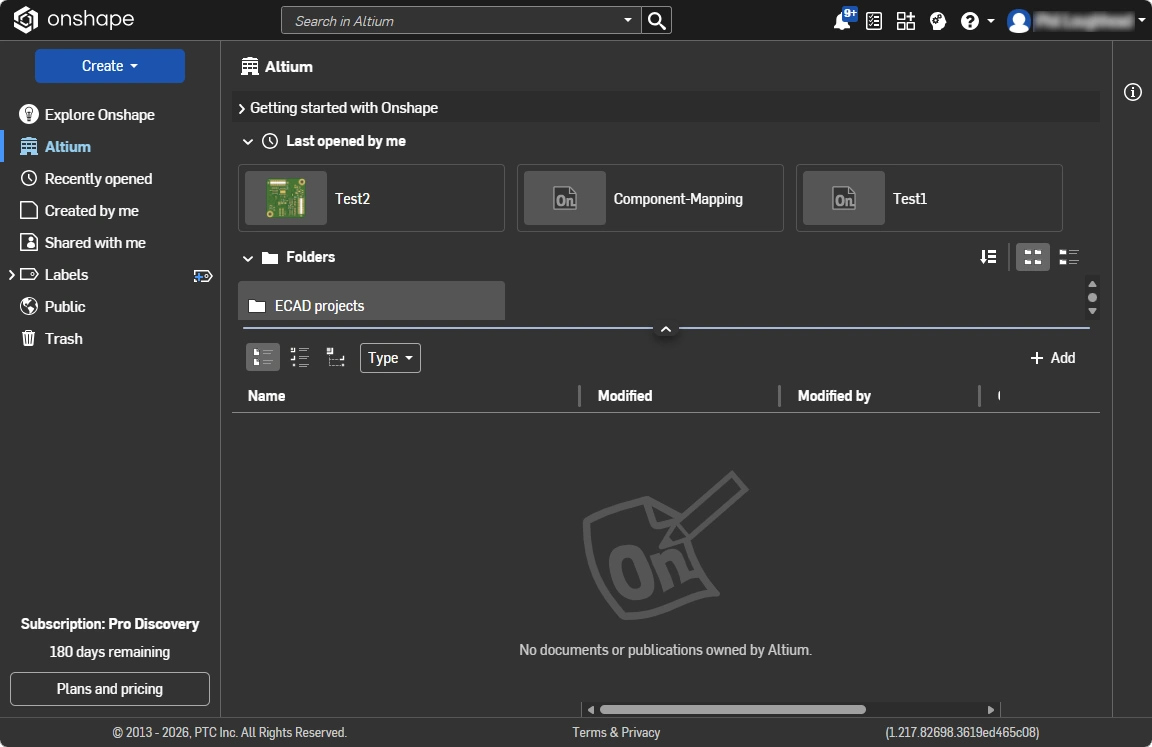 ).
).
-
Antes de que un diseño ECAD pueda abrirse en Onshape, se deben crear un documento de biblioteca predeterminado y una carpeta de componentes, y especificarlos en el cuadro de diálogo de configuración. Para ello:
-
Cree una carpeta en Onshape para almacenar diseños ECAD.
-
En esa carpeta ECAD, cree una carpeta Library Components (almacena modelos de componentes) y cree también un documento Library Components (almacena información de componentes). Este documento se abrirá.
-
En el documento de biblioteca, haga clic en el símbolo + en la parte inferior izquierda y seleccione Create PCB Studio en el menú (
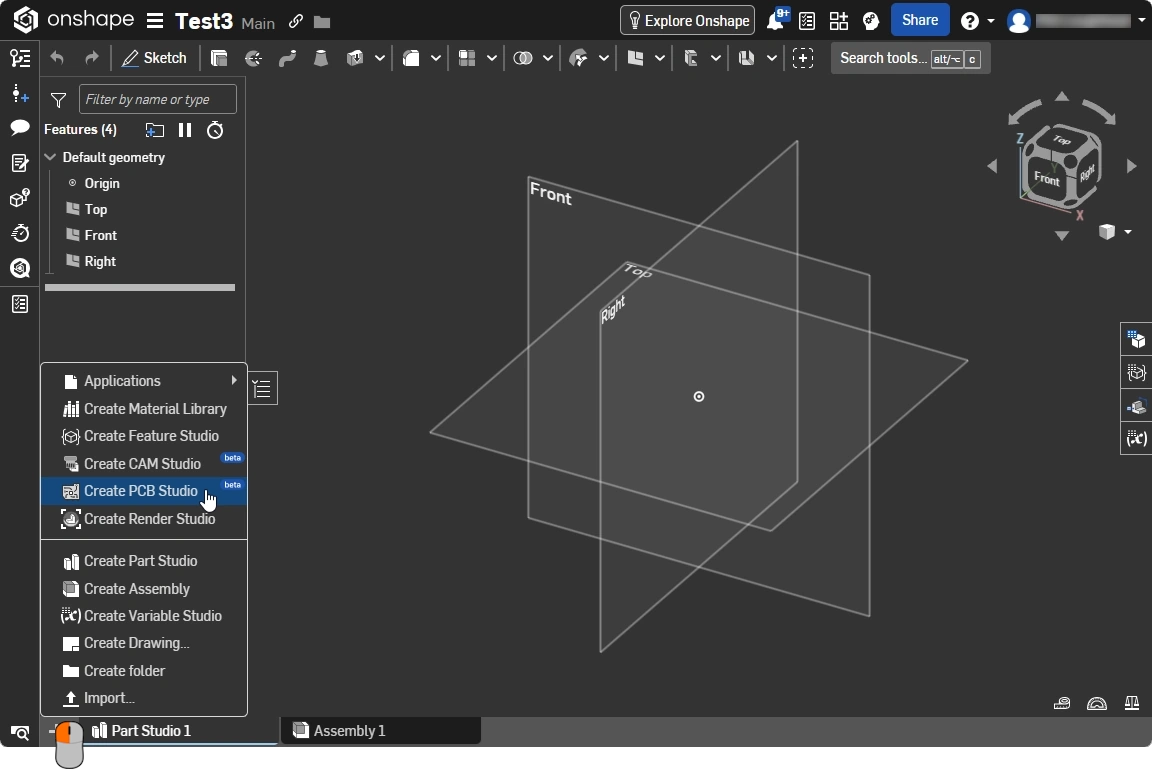 ). Tenga en cuenta que la conexión ECAD con Onshape se realiza desde dentro de un documento de Onshape al que se le ha añadido un PCB Studio.
-
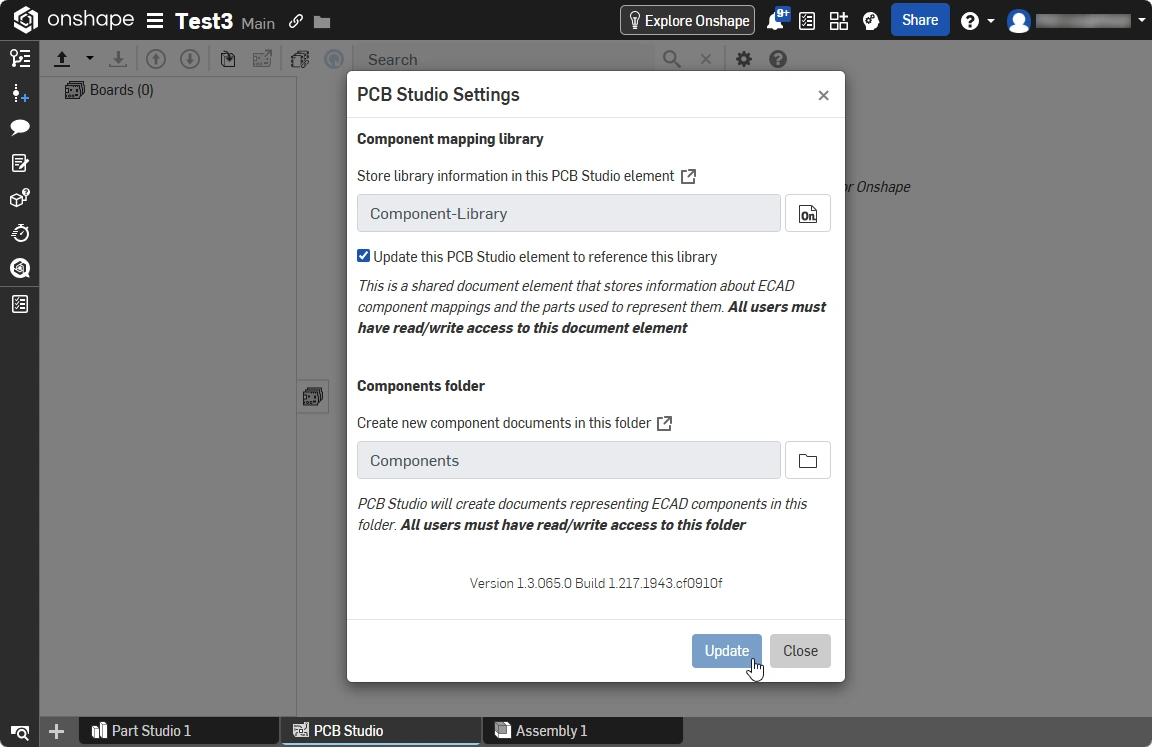
En la pestaña PCB Studio (verifique las pestañas en la parte inferior), haga clic en el botón Settings (
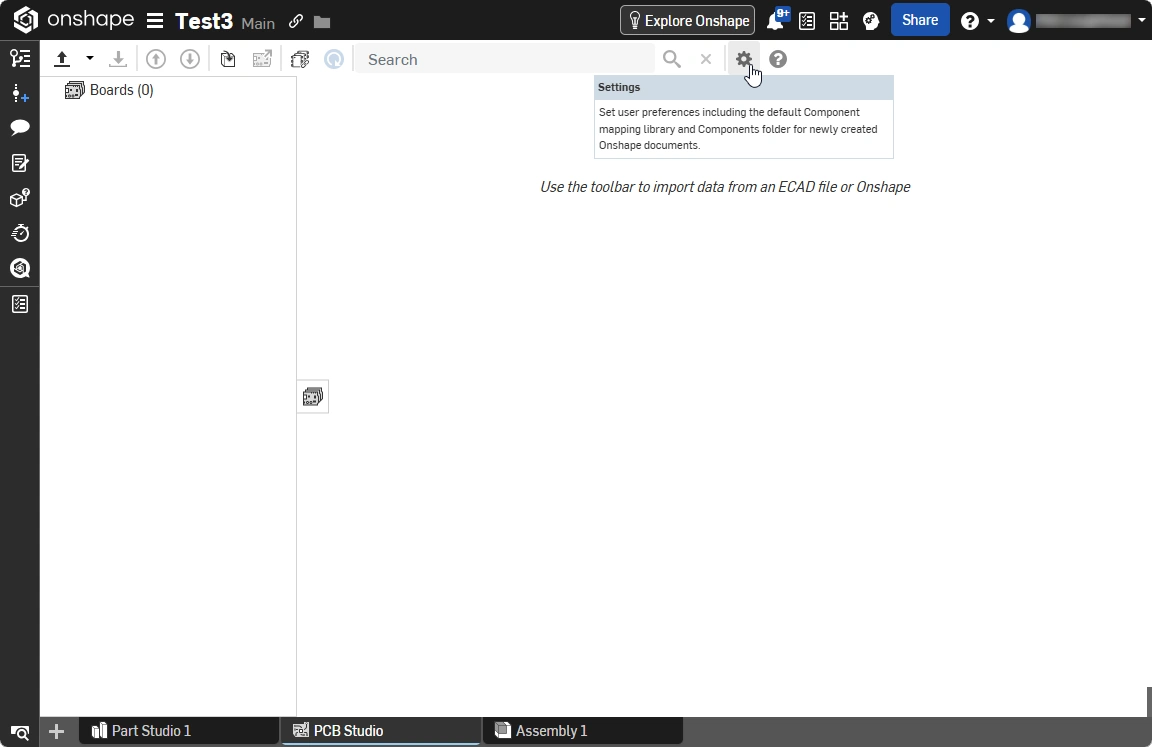 ) para abrir el cuadro de diálogo PCB Studio Settings.
-
El campo superior hace referencia al documento Library Component (el archivo que tiene abierto), el campo inferior hace referencia a la carpeta Library Components; configure estos dos campos y haga clic en Update (
 ).
).
-
Onshape reconoce el documento Library Component como un documento especial (
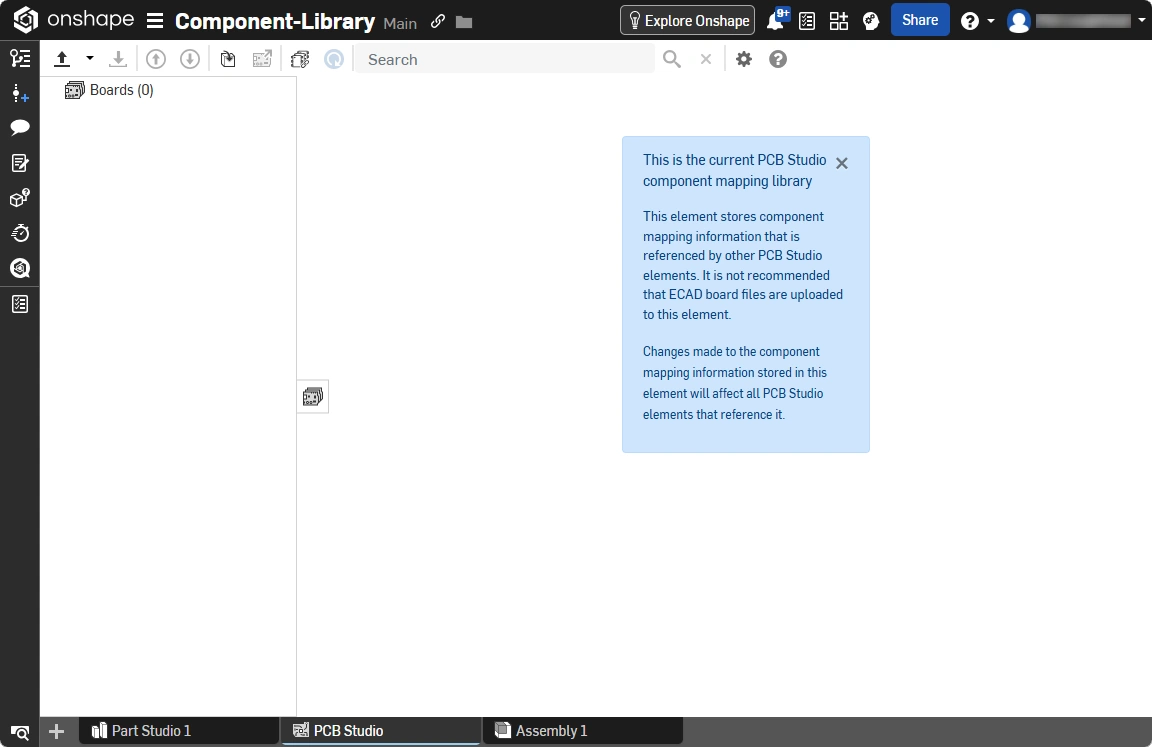 ); cierre este documento.
-
-
Ahora ya está listo para importar un diseño ECAD desde el Altium Workspace. Para importar un diseño ECAD, primero cree y abra un nuevo documento de Onshape y luego agregue un PCB Studio (
).
-
Haga clic en la flecha desplegable del botón Import ECAD files y seleccione Import from Altium 365 en el menú (
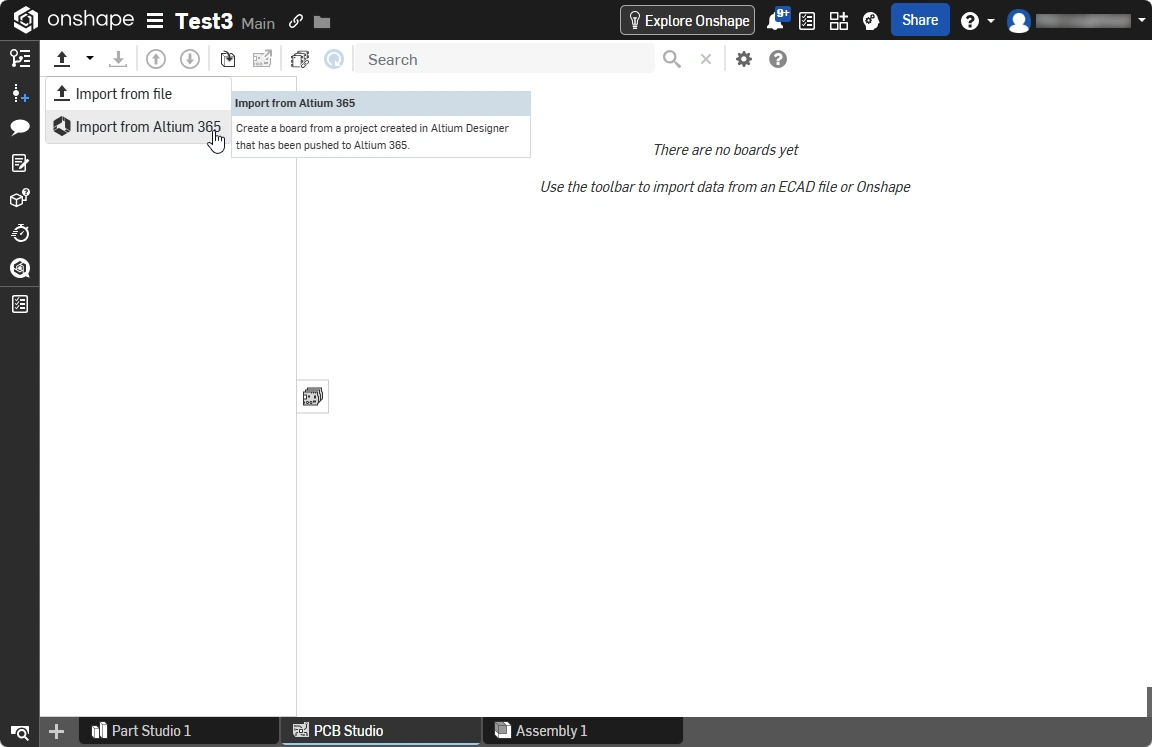 ).
).
-
En el cuadro de diálogo Open que aparece, primero seleccione el Workspace (
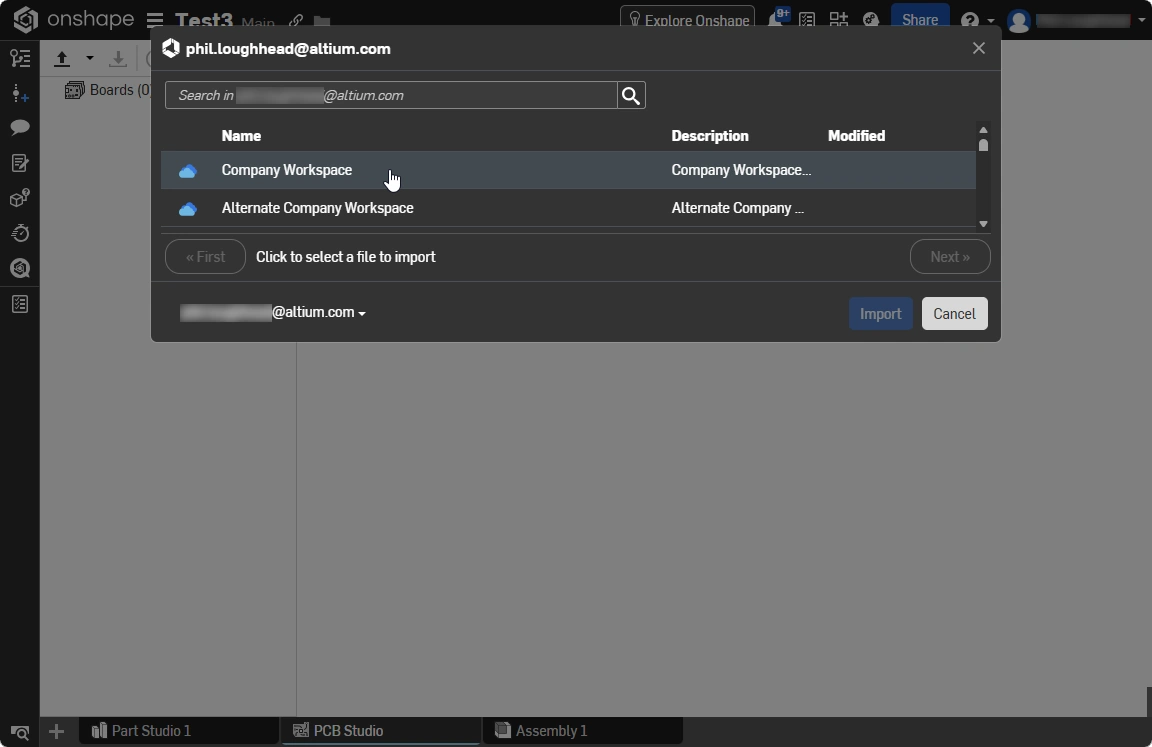 ) y luego seleccione el proyecto PCB requerido de la lista (
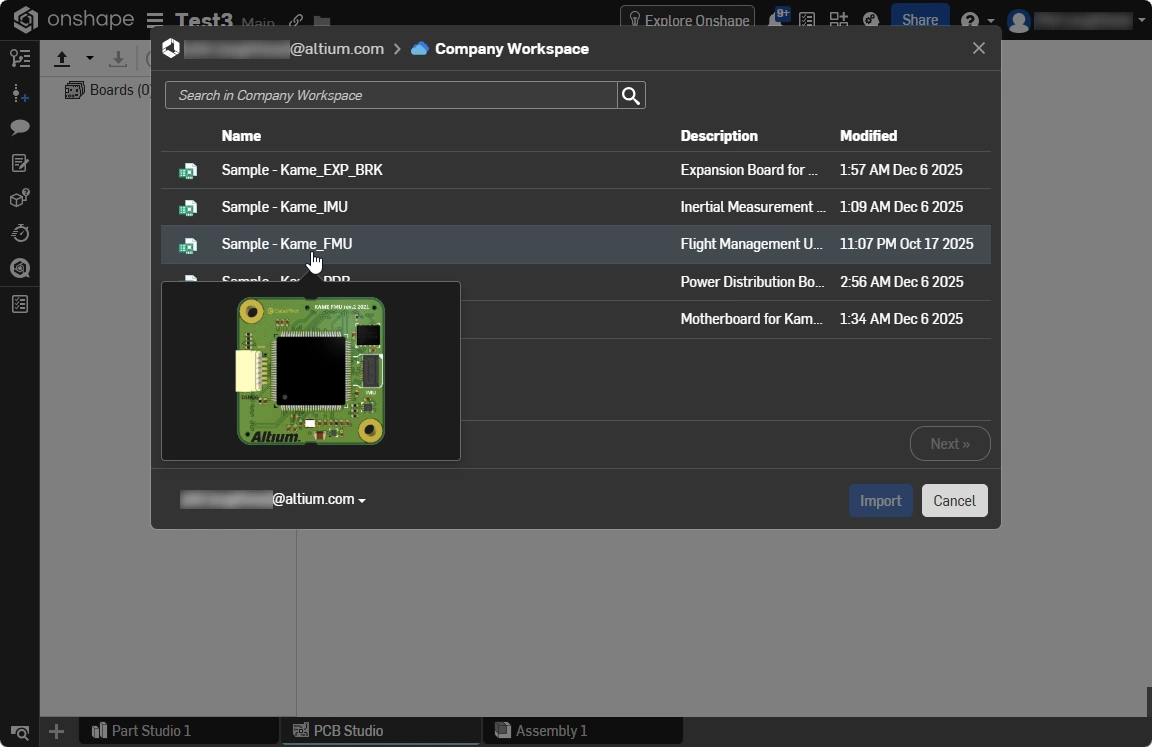 ). Tenga en cuenta que solo estarán disponibles en la lista los diseños de PCB que se hayan enviado al Workspace mediante el panel MCAD CoDesigner en Altium Designer.
-
El siguiente paso es seleccionar la variante que se abrirá y luego hacer clic en el botón Import (
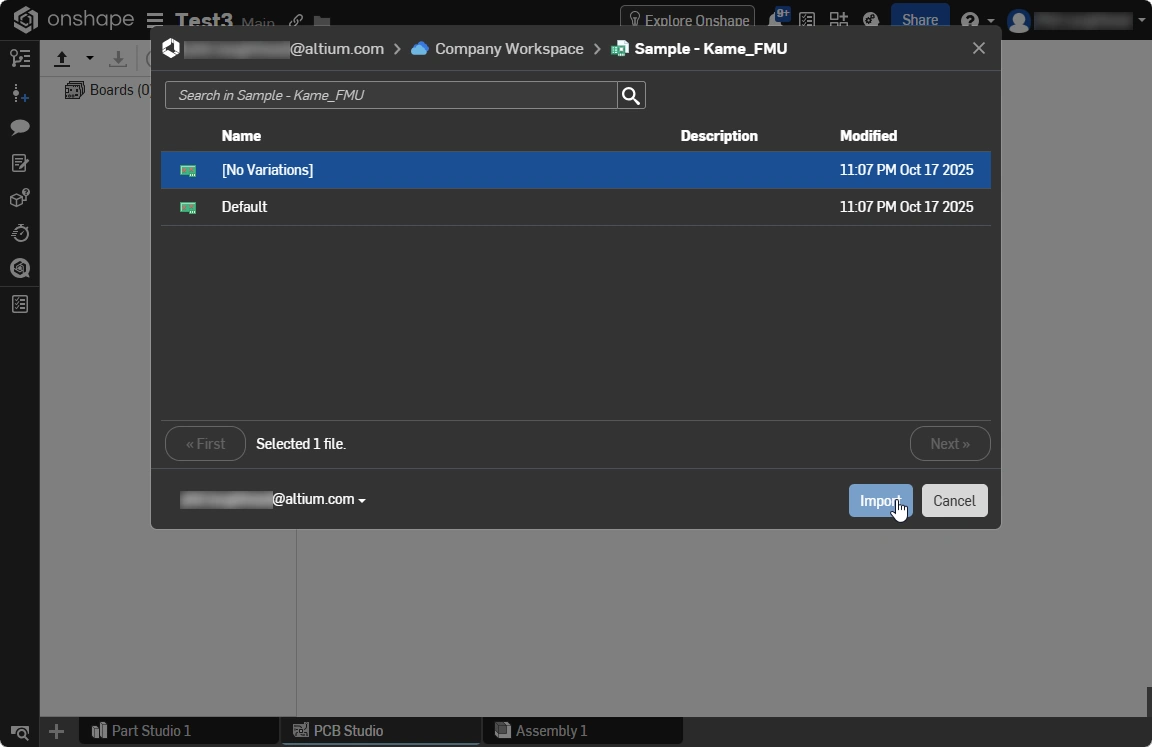 ).
).
-
La placa se importará al PCB Studio en el documento que tenga abierto en Onshape (
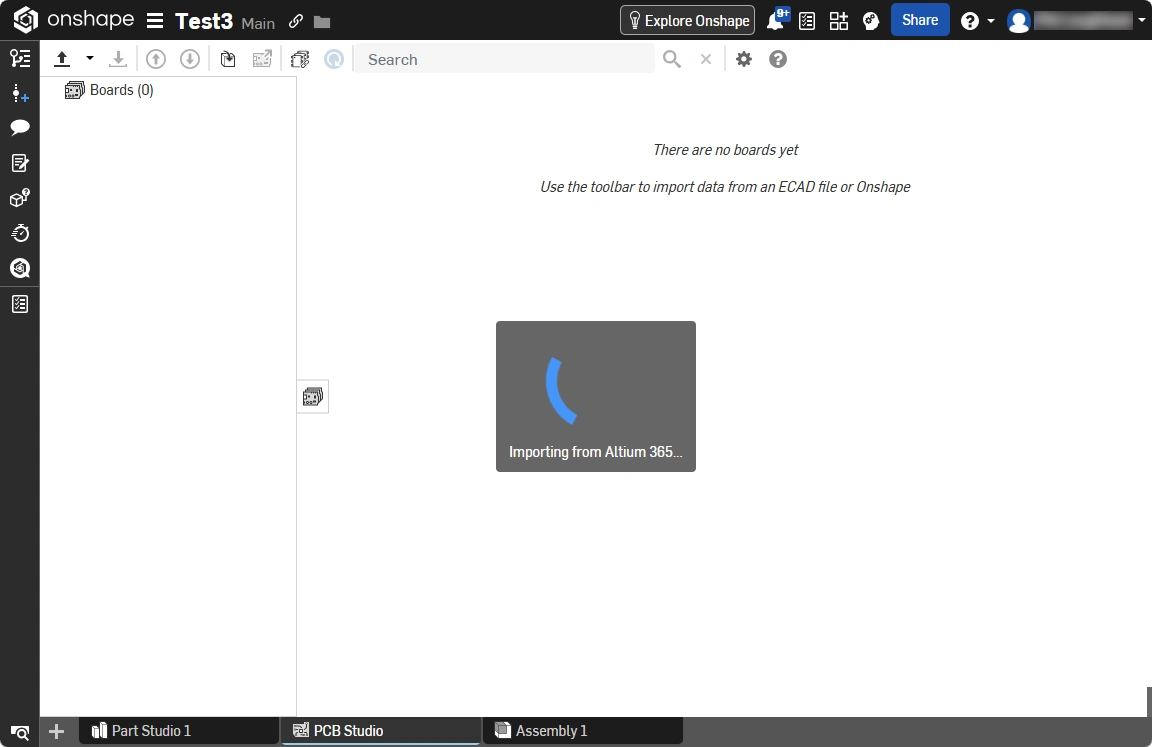 ).
).
-
Las actualizaciones entre Onshape y Altium Designer se envían y recuperan mediante los botones de flecha en la parte superior del navegador.
-
Para modificar la placa en Onshape, el PCB Studio debe sincronizarse con un ensamblaje de Onshape; haga clic en el botón Sync to Onshape para hacerlo (
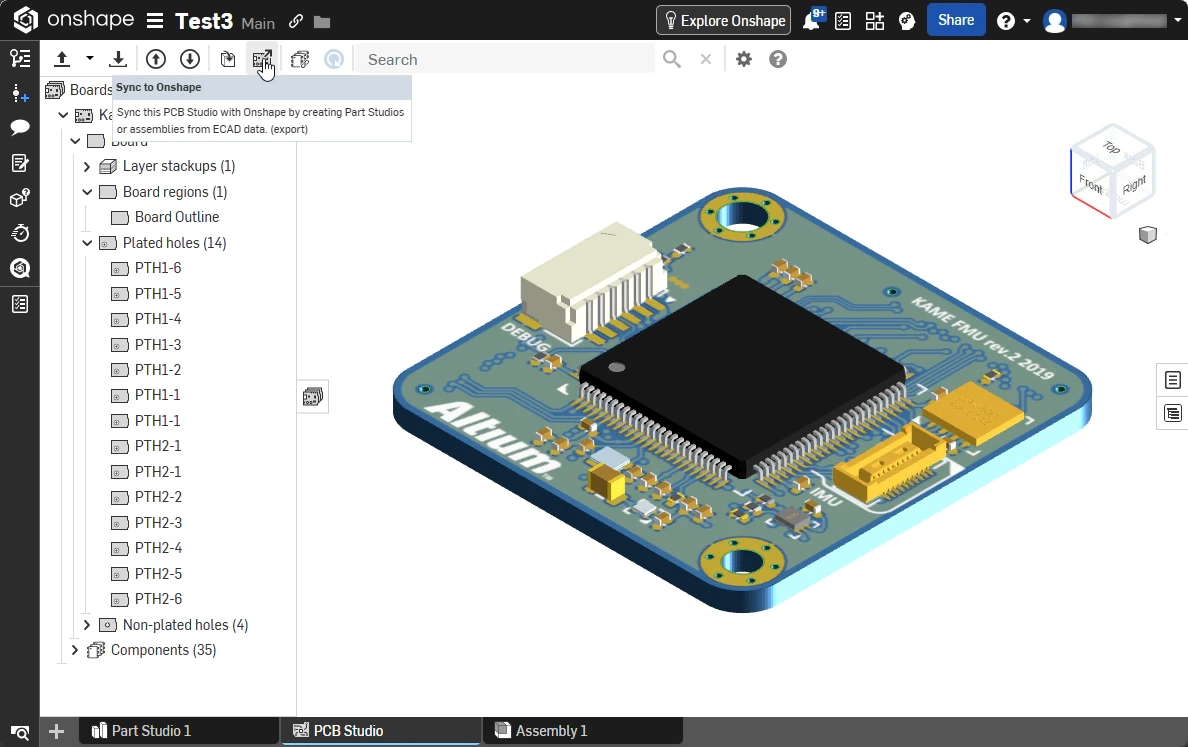 ).
).
-
Antes de que los cambios en la PCB puedan volver a enviarse a ECAD, deben sincronizarse desde el ensamblaje de Onshape de vuelta al Onshape PCB Studio; haga clic en el botón Sync from Onshape (
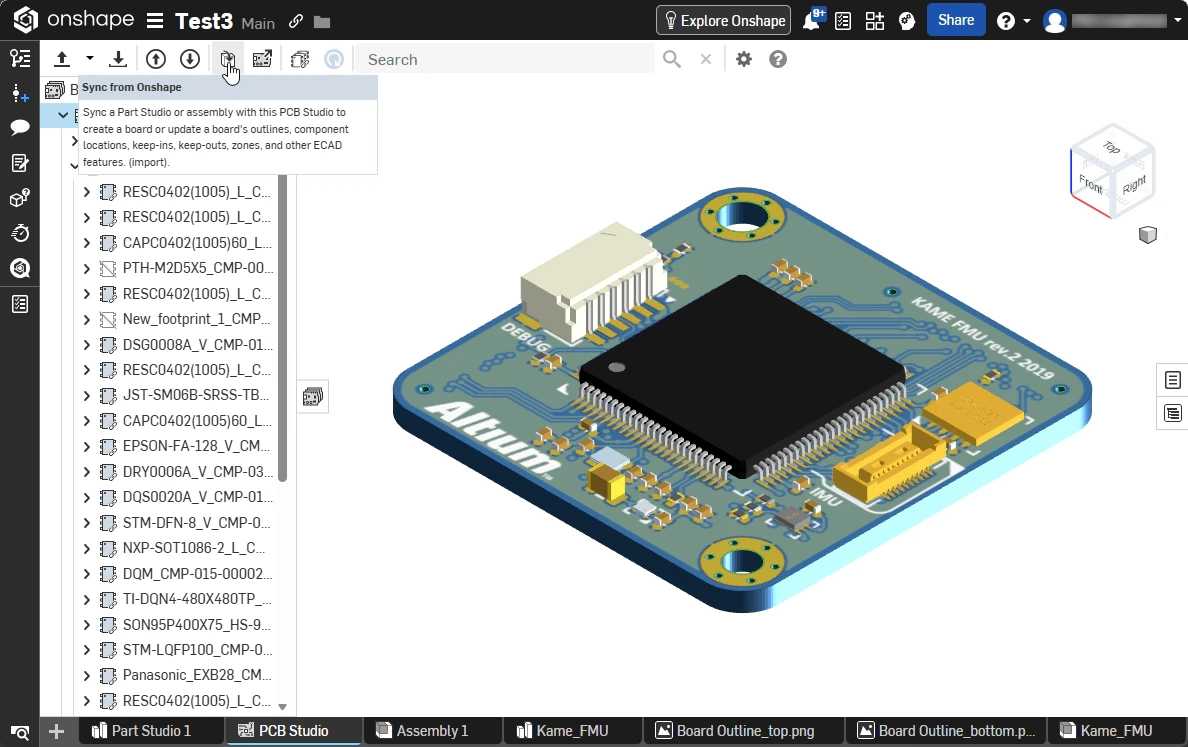 ) en PCB Studio para hacerlo.
-
Para devolver a ECAD los cambios de diseño MCAD, haga clic en el botón Push board to cloud service; incluya un comentario si es necesario (
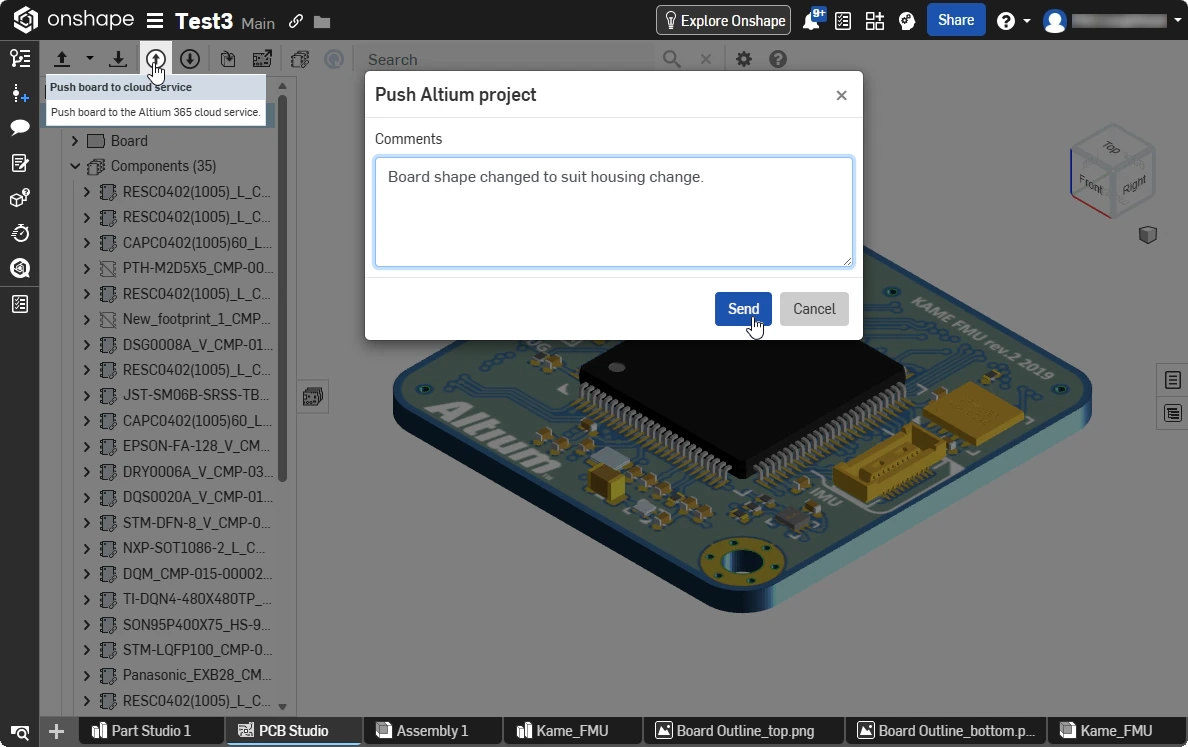 ).
).
 Localizado por IA