
Sincronización de un conjunto de placas múltiples
Descripción general
En el diseño mecánico, el enfoque estándar para desarrollar un producto consiste en construir el dispositivo a partir de una serie de subconjuntos. El software de diseño electrónico de Altium admite un concepto similar, en el que se pueden agrupar varias placas de circuito impreso (PCB) para crear un conjunto de PCB; en ECAD se denomina
 Un ensamblaje de varias placas abierto en el editor de ensamblajes de varias placas de ECAD de Altium.
El proceso de montaje de las placas de circuito impreso en la carcasa se realiza mejor en MCAD. Sin embargo, es posible que el ingeniero de ECAD también tenga que realizar comprobaciones electromecánicas, como las distancias entre componentes y entre estos y la carcasa; así como comprobar el acceso y el etiquetado de los elementos de interfaz con el usuario, como indicadores y pantallas, botones y conectores.
Para ello, los ingenieros mecánicos y eléctricos deben poder intercambiar el ensamblaje entre MCAD y ECAD. Esto se puede hacer utilizando Altium MCAD CoDesigner. La sincronización de un conjunto de placas entre los ámbitos MCAD y ECAD ofrece numerosas ventajas, entre ellas la posibilidad de que tanto el equipo de diseño mecánico como el de diseño electrónico verifiquen rápidamente el estado actual del dispositivo ensamblado.
Flujo de trabajo
Las diapositivas que se muestran a continuación ofrecen un resumen de la sincronización de un ensamblaje de múltiples placas entre MCAD y ECAD. El orden de los pasos no es fijo; por ejemplo, las diapositivas muestran una secuencia en la que las placas de circuito impreso individuales se han extraído de ECAD y se han ensamblado en la carcasa de MCAD, antes de decidir transferir todo el ensamblaje a ECAD.


Los pasos numerados que se muestran a continuación ilustran el mismo proceso, pero en una secuencia diferente. En esta ocasión, primero se vincula la carcasa del dispositivo de MCAD al ensamblaje de placas múltiples de ECAD y, a continuación, se añaden las PCB a la carcasa del dispositivo.
1. Transfiere cada PCB de ECAD a MCAD
Para transferir el ensamblaje de ECAD a MCAD, primero debe «empujar» cada PCB individualmente y, a continuación, «arrastrarlas» a MCAD, guardándolas como ensamblajes mecánicos.

| Utiliza el |
|
Utilice el |
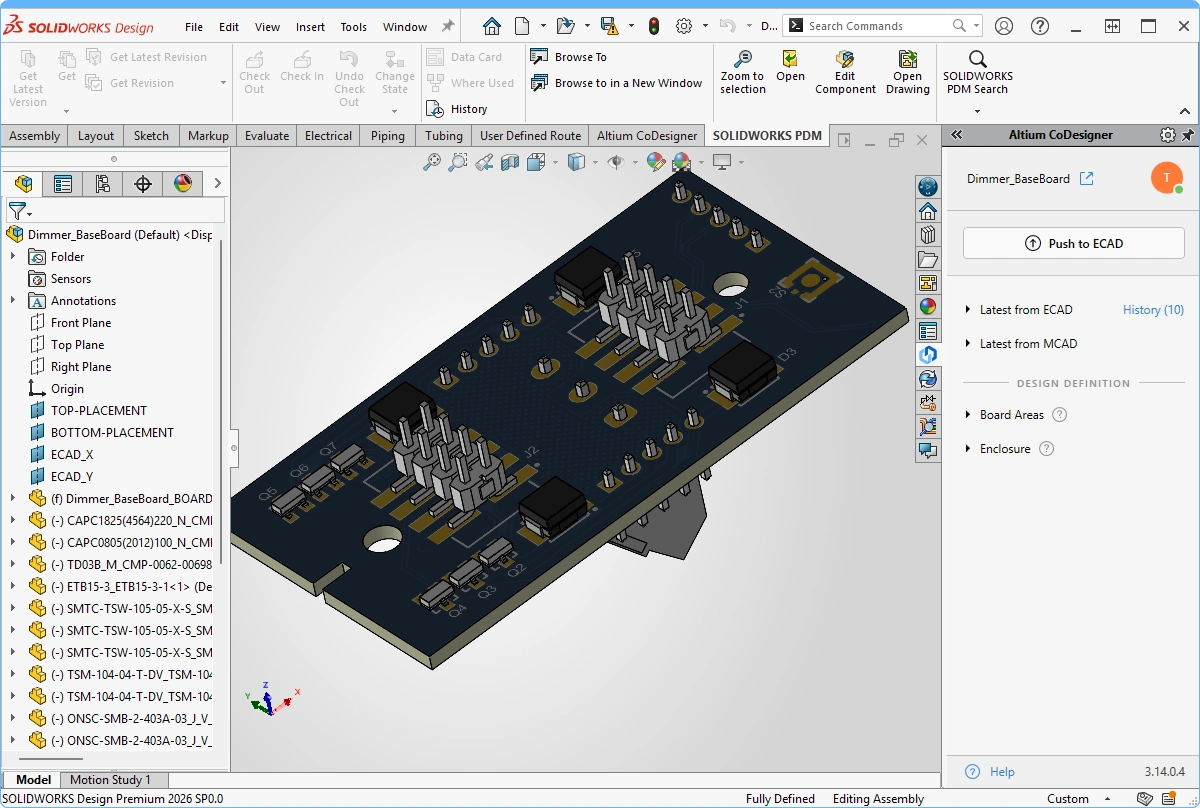 ». Para poder importar otra placa a MCAD, crea un nuevo ensamblaje vacío y se mostrará el
 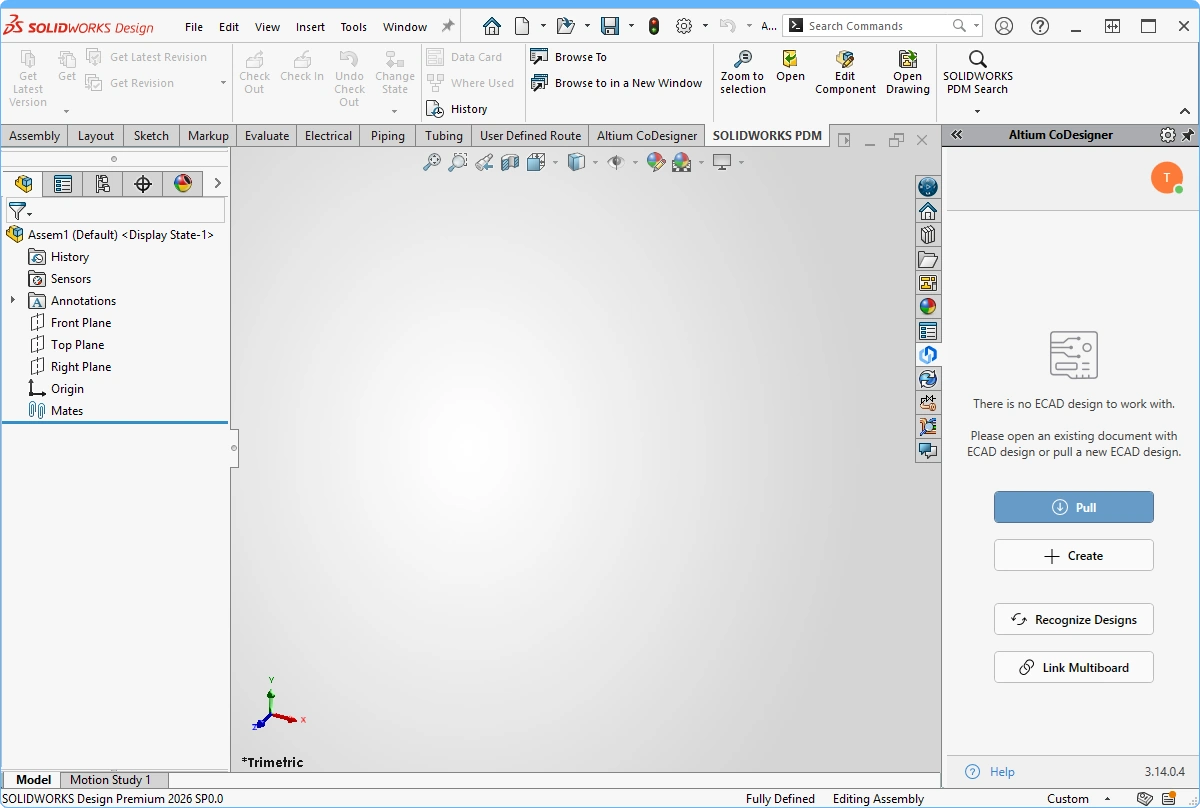 ).
).2. Importar el ensamblaje ECAD de múltiples placas desde ECAD
El ensamblaje ECAD de varias placas se define como un proyecto de varias placas, al que posteriormente se añaden cada uno de los proyectos de PCB.

En ECAD, las placas se añaden a un ensamblaje multiplaca colocando un módulo para cada placa en un esquema multiplaca y, a continuación, importando dichas placas a un documento de ensamblaje multiplaca. Más información sobre el diseño multiplaca en ECAD. |
|
| Se recomienda definir las relaciones de acoplamiento en el ensamblaje de dispositivos de MCAD, en lugar de en el ensamblaje de placas múltiples de ECAD. | |
| Una vez que las PCB se han añadido al documento de ensamblaje de múltiples placas de ECAD, el ensamblaje de ECAD está listo para enviarse a MCAD. Tras colocar y orientar las placas en MCAD, la información de ubicación y orientación puede transferirse de nuevo a ECAD. |
3. Crear el ensamblaje de dispositivos en MCAD y vincular el ensamblaje de placas múltiples de ECAD
El ensamblaje de dispositivos MCAD se vincula al ensamblaje de placas múltiples ECAD a través del

| Cree un nuevo ensamblaje de dispositivos en MCAD. | |
| Si es necesario, añada la carcasa al ensamblaje del dispositivo y guarde el ensamblaje. | |
El |
|
Los ensamblajes MCAD y ECAD se vinculan haciendo clic en el |
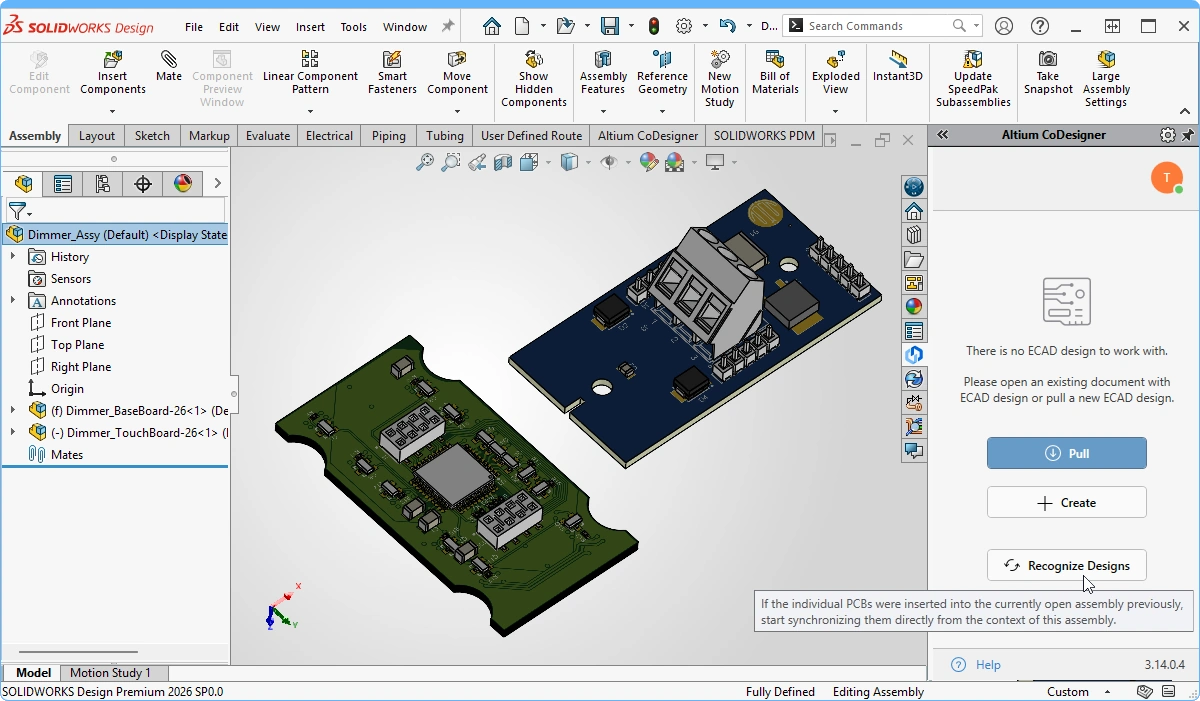 ).
). )
)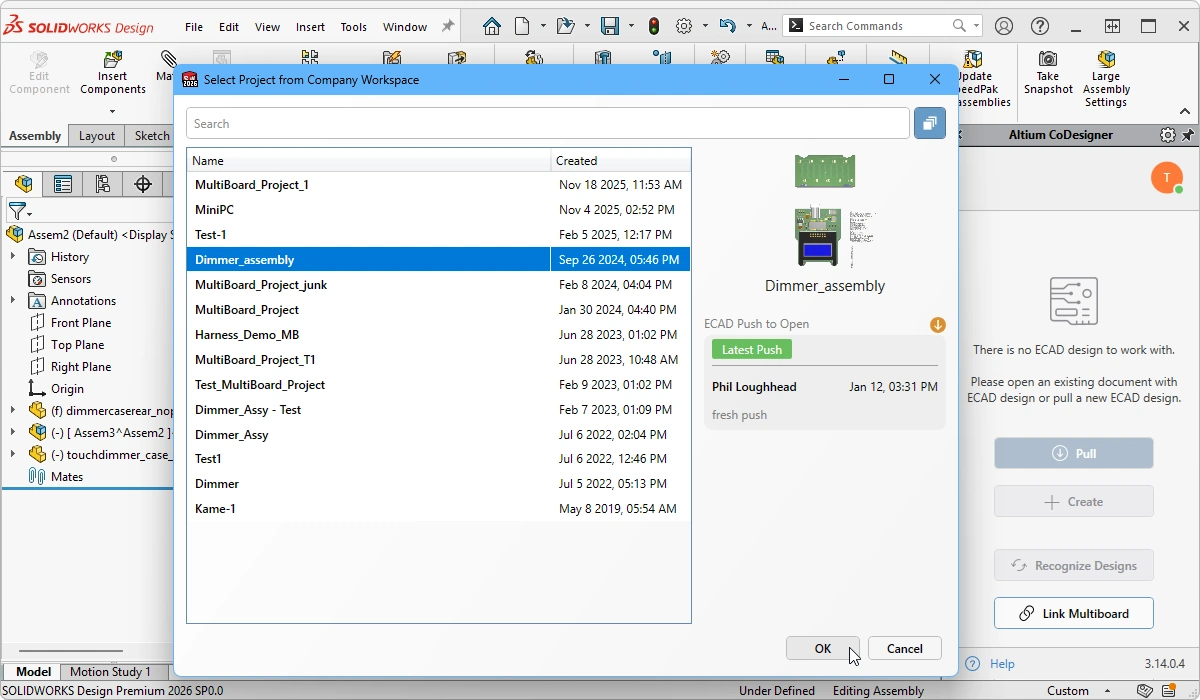 ).
).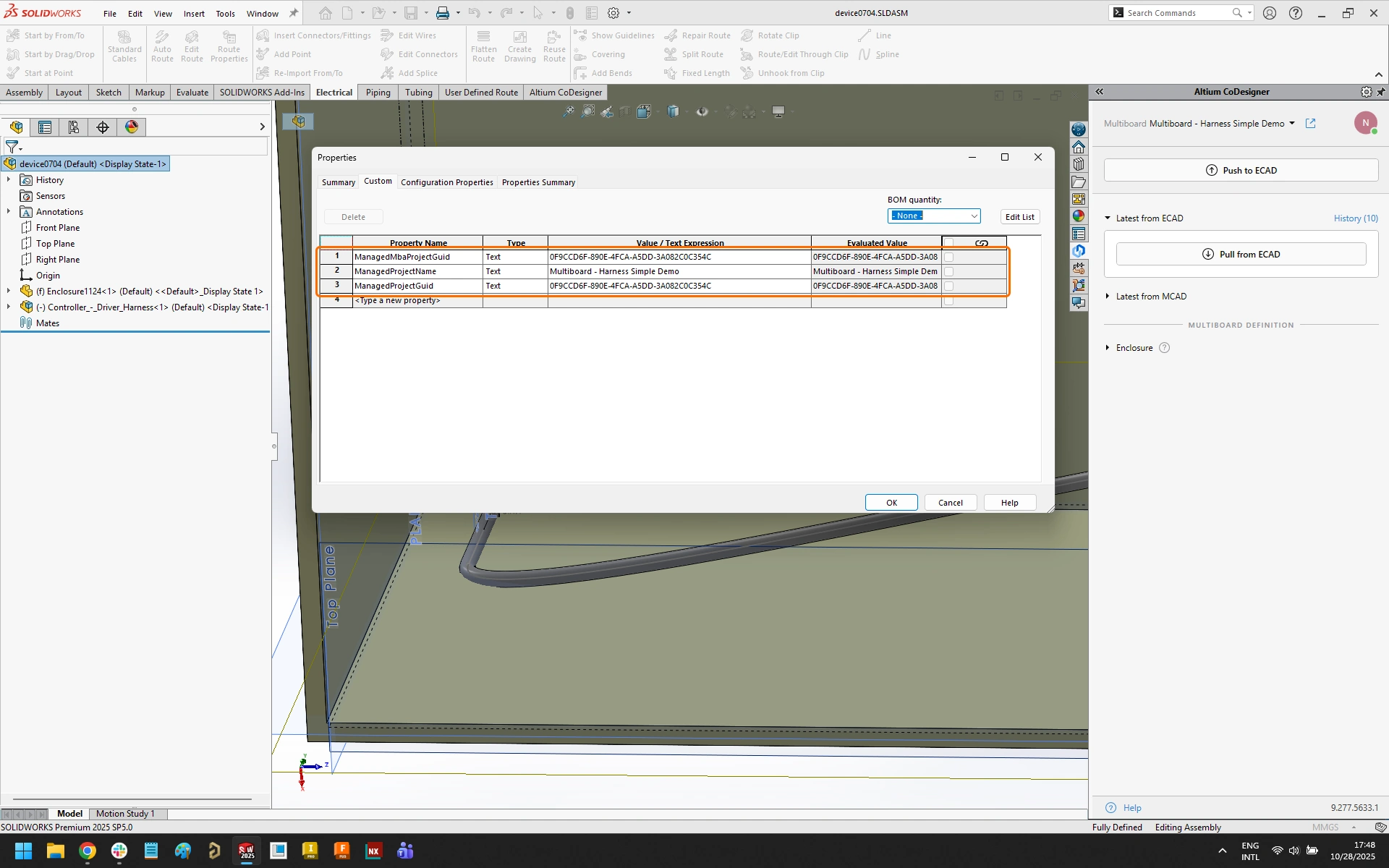 ).
).4. Importar el ensamblaje de placas múltiples a MCAD
Ahora que los ensamblajes MCAD y ECAD están vinculados, se puede comprobar el estado de la sincronización realizando una operación «Pull» en MCAD.

Una vez establecido el enlace a nivel de ensamblaje, CoDesigner puede comprobar si existen diferencias entre el ensamblaje MCAD y el MBA ECAD haciendo clic en «Pull» en el |
|
| Dado que las PCB están presentes en el ensamblaje ECAD pero no en el ensamblaje MCAD, es necesario añadir las PCB al ensamblaje MCAD. Un cambio resaltado en amarillo indica que CoDesigner no puede completar este cambio sin ayuda. Pase el cursor por encima del cambio para mostrar una información sobre herramientas con instrucciones sobre cómo resolver el problema, tal y como se muestra en la imagen anterior. | |
La primera vez que se extrae el ensamblaje, CoDesigner no sabrá de dónde obtener las versiones MCAD de las placas de circuito impreso. Para localizar cada placa para CoDesigner, haz clic en el |
|
| Cuando un cambio aparece resaltado en rojo, indica que no se puede aplicar y que CoDesigner no puede ayudar a resolverlo. Un ejemplo sería cuando una PCB del ensamblaje aún no se ha transferido desde ECAD. |
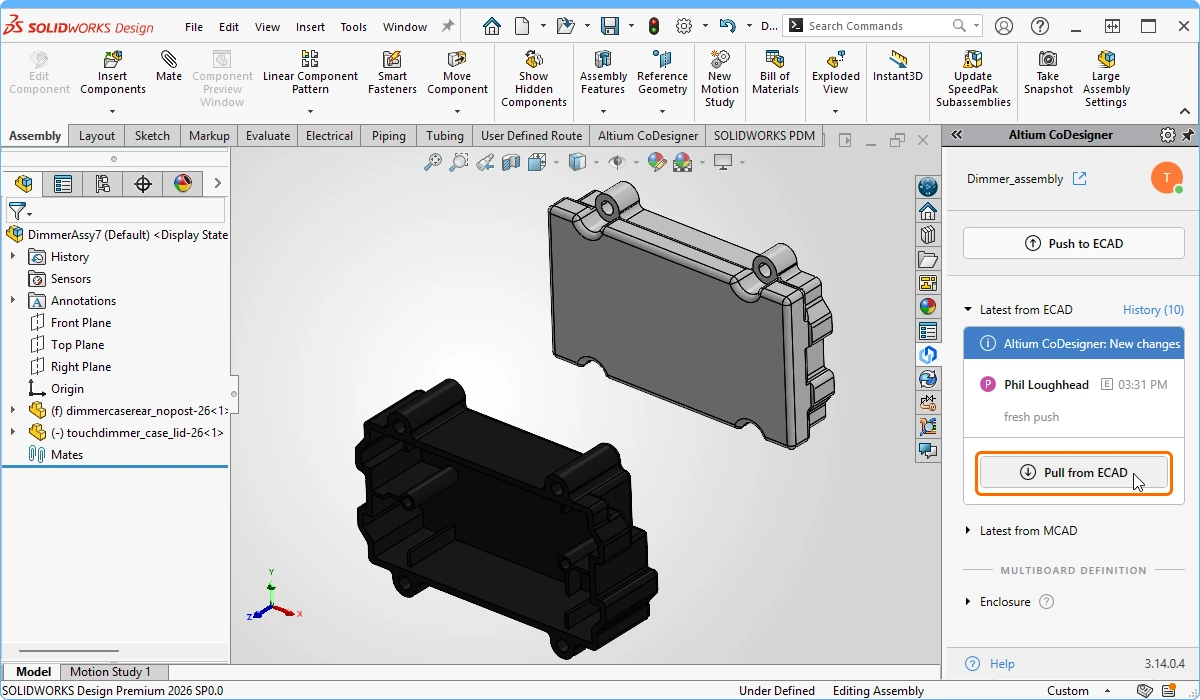 ).
). )
)5. Trabajar con el ensamblaje de dispositivos MCAD
El ensamblaje MCAD incluye ahora varios elementos que se pueden sincronizar entre MCAD y ECAD, incluidas cada una de las PCB y también el ensamblaje completo. Para poder realizar funciones de CoDesign, tales como: definir objetos de carcasa, sincronizar cambios realizados en una placa específica dentro del ensamblaje o sincronizar cambios realizados en la ubicación de una placa en el ensamblaje, debe indicar a MCAD CoDesigner en qué PCB o ensamblaje se está trabajando actualmente.
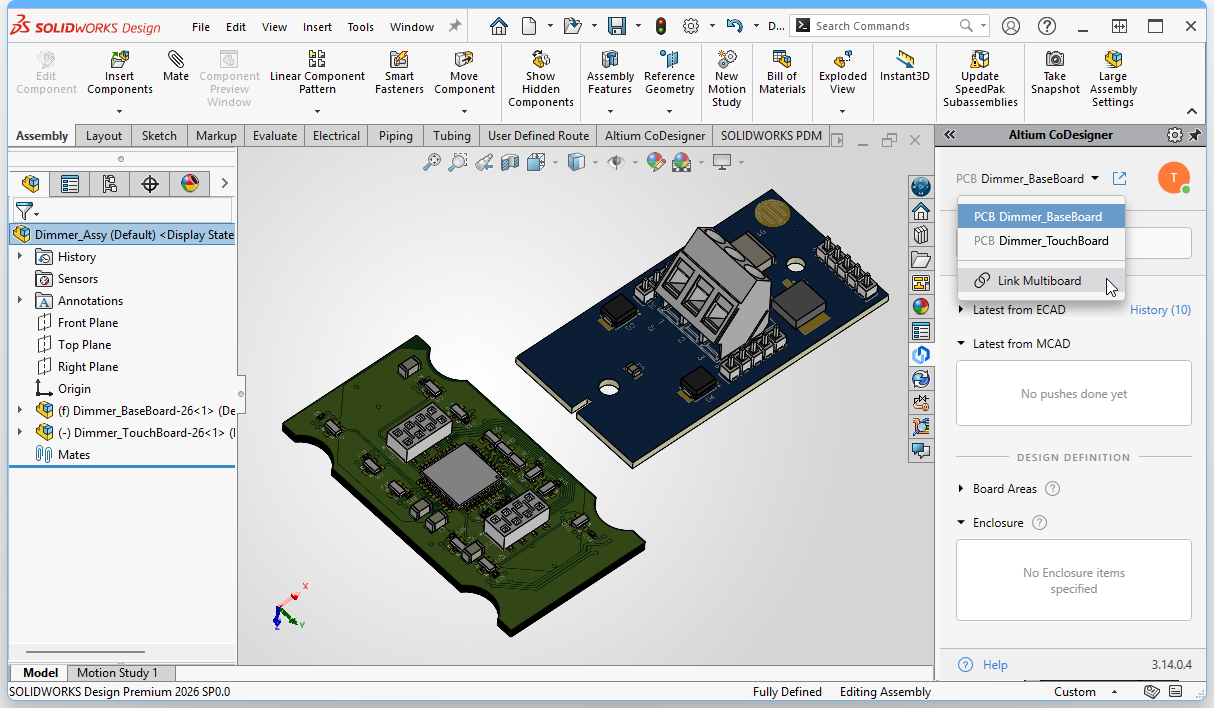
Para ello, seleccione la PCB o el ensamblaje en el menú desplegable situado en la parte superior del

Se elige lo que se desea que CoDesigner sincronice con ECAD en el menú desplegable situado en la parte superior del Por ejemplo, si necesita editar una de las placas de circuito impreso, selecciónela en el menú desplegable, realice las modificaciones y, a continuación, aplique esos cambios de la placa a la PCB de ECAD de la forma habitual ( |
 ).
).6. Definir la carcasa en MCAD
Se puede definir cualquier número de objetos MCAD como parte de la carcasa en MCAD CoDesigner.

| Seleccione los objetos de la carcasa en el árbol del modelo MCAD. | |
| Haga clic en el |
|
| 3. Confirmación de CoDesigner | MCAD CoDesigner confirmará que estos objetos se han identificado como parte de la carcasa de la PCB o el ensamblaje activo. |
| Los objetos mecánicos que MCAD CoDesigner reconoce como pertenecientes a la carcasa. Estos objetos se transferirán a la placa o conjunto ECAD cuando el diseño se envíe a ECAD. Si es necesario, se pueden seleccionar y eliminar objetos de la lista. |
7. Preparar el ensamblaje del dispositivo y enviarlo a ECAD
Los objetos de la carcasa y de la placa se orientan y se sitúan en MCAD utilizando las técnicas estándar. En cualquier fase de este proceso, el ensamblaje puede enviarse a ECAD.

| Coloque y acople las placas de circuito impreso (PCB) dentro de la carcasa. | |
| Asegúrese de que el ensamblaje de placas múltiples esté seleccionado como elemento activo en el menú desplegable situado en la parte superior del |
|
| Envíe todo el ensamblaje desde MCAD al espacio de trabajo, listo para ser importado a ECAD. |
8. Importar el ensamblaje a ECAD
Los cambios realizados en el ensamblaje de MCAD se pueden sincronizar en ECAD. Abre el proyecto del ensamblaje «Multi-board» en Altium Designer y activa el

Aparecerá una notificación en el |
|
| Los cambios incluirán actualizaciones de la ubicación de las placas de circuito impreso, así como de la carcasa si se ha añadido en MCAD. Los tipos de cambios admitidos incluyen: ubicación y orientación de la placa de circuito impreso, y adición o eliminación de elementos de la carcasa. | |
| Los cambios se pueden aplicar de forma selectiva; desactive aquellos que no desee aplicar en esta pasada. | |
Si se han realizado cambios de diseño en MCAD en una PCB secundaria del ensamblaje, esas actualizaciones deben incorporarse primero al proyecto de la PCB secundaria (desde el archivo de PCB de ECAD). A continuación, la PCB debe actualizarse en el ensamblaje multiplaca de ECAD ( |
|
| Añadir una PCB en MCAD | Si se ha añadido una placa adicional al ensamblaje en MCAD, al intentar realizar un «Push» desde MCAD aparecerá un cuadro de diálogo de CoDesigner advirtiendo de que la PCB adicional no forma parte del ensamblaje multiplaca de ECAD (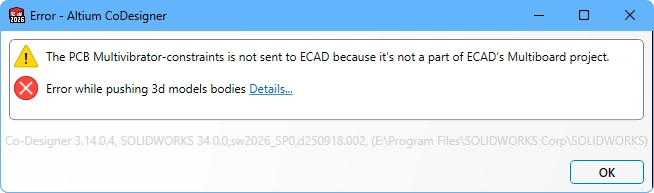 ). En esta situación, debe añadir esa placa al ensamblaje de placas múltiples en ECAD y, a continuación, enviar el proyecto desde ECAD al espacio de trabajo. No es necesario descargar esta actualización en MCAD; basta con volver a enviar el ensamblaje desde MCAD y la información sobre la ubicación y la orientación de la placa adicional se enviará al espacio de trabajo, lista para ser descargada en ECAD. ). En esta situación, debe añadir esa placa al ensamblaje de placas múltiples en ECAD y, a continuación, enviar el proyecto desde ECAD al espacio de trabajo. No es necesario descargar esta actualización en MCAD; basta con volver a enviar el ensamblaje desde MCAD y la información sobre la ubicación y la orientación de la placa adicional se enviará al espacio de trabajo, lista para ser descargada en ECAD. |
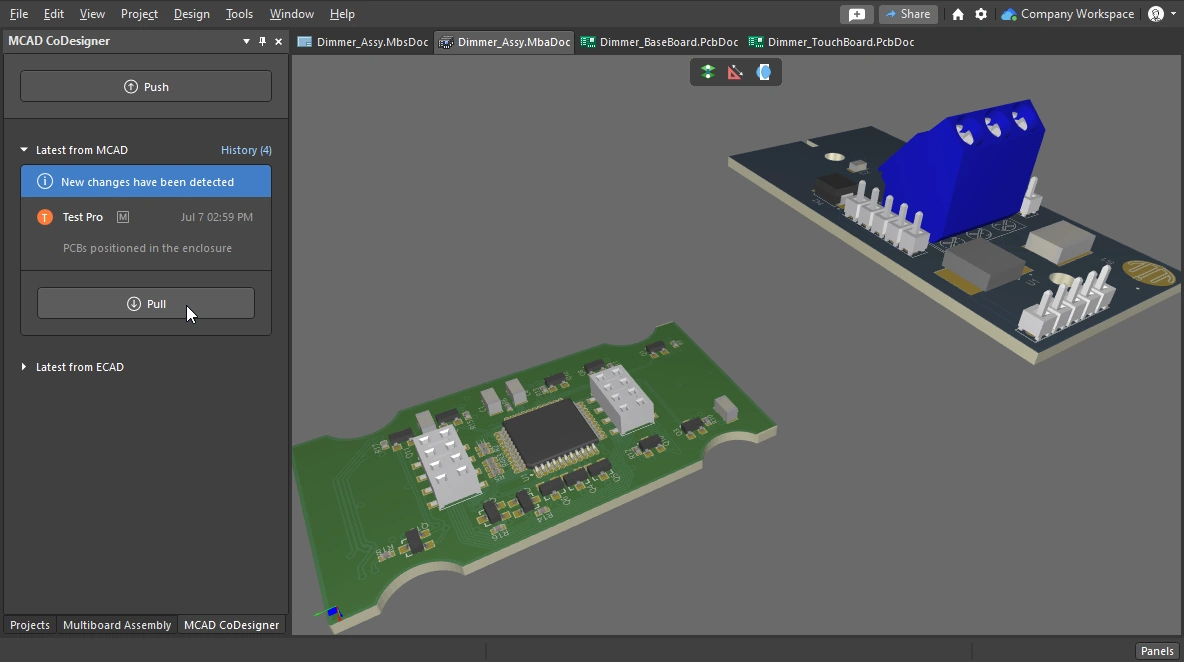 ).
). ).
).9. El ensamblaje listo para el ingeniero de ECAD
Ahora se pueden realizar todas las tareas de ECAD necesarias, como la comprobación de holguras y la confirmación visual del ajuste de las placas de circuito impreso. La imagen siguiente muestra una vista en sección del ensamblaje de placas múltiples en ECAD.

 Localizado por IA
