
Comprender la sincronización de arneses de cables: usuarios avanzados
De un vistazo
- Comprende qué se intercambia entre ECAD y MCAD, incluidos los segmentos de los mazos, los puntos de conexión y las longitudes de los elementos del arnés.
- Aprende en qué se diferencian SOLIDWORKS y Creo en cuanto al enrutamiento, las definiciones de conectores y la gestión de bibliotecas.
- Revisa los requisitos de sincronización y las reglas de modelado, incluido cómo definir correctamente los cables no conectados.
Cómo admite MCAD CoDesigner el diseño de arneses
La compatibilidad de MCAD CoDesigner con arneses integra los modelos ECAD y MCAD del arnés. El objetivo es permitir que harness geometry se diseñe en MCAD y luego se transfiera de vuelta a ECAD como parámetros físicos (longitudes) de los elementos del arnés.
El elemento común (y esencialmente similar) entre los entornos ECAD y MCAD es que el esquema/diagrama de cableado del arnés es esencialmente el mismo para ambos lados del intercambio de modelos de arneses. Sin embargo, el modelo físico es diferente entre ECAD y los sistemas MCAD. En el lado ECAD no existe un modelo físico exacto del arnés, mientras que en el lado MCAD, MCAD CoDesigner crea (genera) el modelo físico a partir de los datos proporcionados desde el lado ECAD (modelos de conectores, topología del arnés y parámetros de los objetos del arnés).
En el lado ECAD, la fuente de datos para el modelo del arnés es el diagrama de disposición del proyecto de arnés. Este diagrama es plano y no representa las proporciones reales del arnés, pero contiene tanto la topología como el esquema interno del arnés, que se utilizan para construir el modelo físico preliminar del arnés en el lado MCAD.
La compatibilidad inicial de MCAD CoDesigner con arneses está disponible para Creo y Solidworks. Aunque ambas implementaciones pueden considerarse similares en cuanto a la definición del diagrama de cableado, son bastante diferentes en lo que respecta al enrutamiento 3D de cables e hilos y a las definiciones de los componentes.
En resumen, sus diferencias son las siguientes:
-
SOLIDWORKS agrupa todos los cables\hilos de una misma ruta en un único mazo y, además, recomienda no distinguir los pines de los conectores. Por lo tanto, MCAD CoDesigner no crea puntos de conexión independientes para cada pin de cada componente (de acuerdo con las recomendaciones de SOLIDWORKS). Por otro lado, Creo intenta modelar con precisión cada cable\hilo y conector. Por ello, cuando MCAD CoDesigner importa el diseño, crea un punto de conexión para cada pin de Creo.
-
El enrutamiento de SOLIDWORKS se basa en splines 3D con restricciones (que, básicamente, son entidades estándar de SOLIDWORKS que definen las rutas de enrutamiento), mientras que Creo utiliza entidades específicas para hilos y cables.
-
SOLIDWORKS tiene bibliotecas independientes de cables y conectores que MCAD CoDesigner (y el usuario) crean y mantienen. Las bibliotecas definen los hilos y conectores disponibles (incluidos sus pines), que pueden utilizarse y compartirse entre proyectos. Técnicamente, estas bibliotecas son archivos XML (para los hilos) y archivos XML+.sldprt para los conectores.
Por el momento, CoDesigner no admite bibliotecas MCAD compartidas para Creo; en su lugar, define el tipo de cable\hilo directamente dentro del ensamblaje del arnés como una bobina (Spool). En Creo, los conectores también son modelos independientes, y estos modelos pueden utilizarse por separado sin necesidad de registrarlos en ninguna biblioteca. -
Además de la pieza del arnés, SOLIDWORKS guarda información del arnés en archivos xxx-fromToList.xml y xxx-segmentList.xml. CoDesigner no utiliza esta información directamente, pero SOLIDWORKS necesita estos archivos para trabajar de forma coherente con el diseño del arnés.
Modelo unificado del proyecto de arnés
El modelo unificado que utiliza MCAD CoDesigner para intercambiar el arnés entre ECAD y MCAD refleja esencialmente el modelo de objetos del arnés creado en Altium Designer.
El modelo unificado del arnés contiene los siguientes objetos:
-
Hilos
-
Cables (que contienen hilos)
-
Pares trenzados (en ECAD se consideran un caso particular de los cables)
-
Conectores (terminal, puntos sin conexión, empalme o empalme en línea)
-
Segmentos de mazo (que agrupan cables e hilos en un segmento de su ruta de enrutamiento)
-
Puntos de conexión (puntos fijos de la disposición del arnés que definen segmentos específicos de la ruta de enrutamiento)
Convenciones y supuestos de diseño
-
Desde la perspectiva de CoDesigner, los cables se consideran piezas estándar que incluyen varios hilos. Los cables no agrupan otros cables en su interior; para agruparlos, se utilizan segmentos de mazo.
-
El radio mínimo de curvatura y el grosor son propiedades físicas importantes de los cables e hilos. Definen las posibilidades de enrutamiento (y los casos en los que el enrutamiento es imposible) de los hilos y cables.
-
Los componentes de conector utilizados para el diseño de arneses no se utilizan para el diseño de PCB.
-
Los componentes de conector deben tener un modelo 3D en su huella en el lado ECAD.
-
Los pines físicos se especifican únicamente en el modelo del conector en MCAD.
-
Los puntos de conexión definidos en el lado ECAD permiten agrupar hilos/cables independientes a lo largo de su ruta de enrutamiento. Pueden considerarse «abrazaderas» virtuales en la ruta del conjunto de hilos/cables. Agrupar un conjunto de hilos/cables de esta manera puede ayudar a evitar un enrutamiento incorrecto en el que los hilos/cables interfieran entre sí.
-
Un hilo «sin conexión» debe terminar en un terminal «sin conexión», que es el componente. Ese componente no tiene cuerpo físico, pero define la ubicación exacta del extremo del hilo sin conexión.
-
La longitud de un cable es igual a la del hilo más largo que contiene.
-
La longitud total de los segmentos de mazo de la ruta del cable\hilo siempre es menor que la longitud de dicho cable\hilo. Esto se debe a que los segmentos de mazo solo describen las partes agrupadas del recorrido del cable\hilo.
-
En SOLIDWORKS (de acuerdo con las recomendaciones de SOLIDWORKS), CoDesigner crea un único pin como punto de entrada de un conector. Si es necesario, el usuario puede redefinir el conector para especificar más de un punto de conexión con sus pines asociados.
Limitaciones y requisitos de la compatibilidad con arneses
-
CoDesigner no admite cambios en los esquemas ni en la topología del arnés desde el lado MCAD.
-
Si trabaja con SOLIDWORKS PDM, las bibliotecas de arneses deben gestionarse manualmente. Los archivos XML del arnés deben extraerse antes de realizar modificaciones y registrarse después de modificarlos. Si está previsto actualizar los conectores, también deben extraerse.
-
La asignación de DMS es compatible con Creo, y la compatibilidad con SOLIDWORKS se incorpora en la versión 3.12 de CoDesigner.
-
En las versiones de CoDesigner anteriores a la 3.12, los modelos de conectores se nombraban a partir del nombre de la huella de ECAD. A partir de CoDesigner 3.12, los modelos de conectores se nombran según la opción Naming of component models that are transferred from ECAD to MCAD, configurada en la página MCAD CoDesigner de la configuración del administrador del espacio de trabajo.
-
Para SOLIDWORKS, MS Excel debe estar instalado en el PC para que funcione la sincronización de arneses, y el nivel de licencia de SOLIDWORKS debe admitir el enrutamiento de SOLIDWORKS.
-
Para Creo, la licencia de arneses debe estar incluida en el paquete de licencias de Creo.
-
CoDesigner no trabaja con types de hilos o cables, sino que crea un type independiente para cada hilo o cable, al que asigna como nombre su designador (incluso cuando las propiedades del cable o hilo son exactamente iguales a las de otros hilos o cables).
Trabajo con bibliotecas de SOLIDWORKS
-
El contenido de la biblioteca de enrutamiento de SOLIDWORKS se almacena en archivos cable.xml y components.xml con los modelos de componentes relacionados.
-
MCAD CoDesigner siempre utiliza su propio cable.xml, específico de cada proyecto (diferente para cada uno), y su propio components.xml, que puede compartirse entre proyectos (incluso con proyectos ajenos a CoDesigner).
-
Components.xml se almacena en la carpeta del proyecto o en la carpeta de componentes comunes (si se ha definido dicha carpeta en las opciones de MCAD CoDesigner). Los modelos de componentes a los que hace referencia este XML se guardan en la misma carpeta que el archivo Components.xml.
-
CoDesigner utiliza estos archivos de biblioteca durante las operaciones iniciales de recepción, envío y aplicación de cambios, lo que puede modificar la configuración actual de los archivos de biblioteca en SOLIDWORKS. Por lo tanto, cuando se necesiten bibliotecas no específicas de CoDesigner (por ejemplo, si un usuario desea utilizar un ensamblaje de arnés ajeno a CoDesigner), es posible que el ingeniero MCAD deba asegurarse de que estén configuradas las bibliotecas predeterminadas correctas.
Particularidades del modelado de hilos no conectados
-
En el diagrama de cableado ECAD, un hilo no conectado debe conectarse a una entidad de tipo «No conectado».
-
En el diagrama de disposición ECAD, debe crearse el punto de conexión asociado a una entidad específica de tipo «No conectado» del diagrama de cableado, así como el segmento de mazo que llevará el hilo no conectado hasta ese punto.
-
En el lado MCAD, se creará un modelo de conector independiente para cada punto de conexión «No conectado». Básicamente, el comportamiento de un hilo no conectado en MCAD será el mismo que el de un hilo conectado, con la única diferencia de que el «conector» de un hilo no conectado solo existe en el lado MCAD.
Cómo funciona la recepción inicial en MCAD
En MCAD, el procedimiento de recepción inicial de un arnés puede considerarse un proceso de varias etapas, compuesto por los siguientes pasos:
-
Creación del ensamblaje del arnés (es simplemente un ensamblaje, similar al de una PCB).
Estructura del ensamblaje
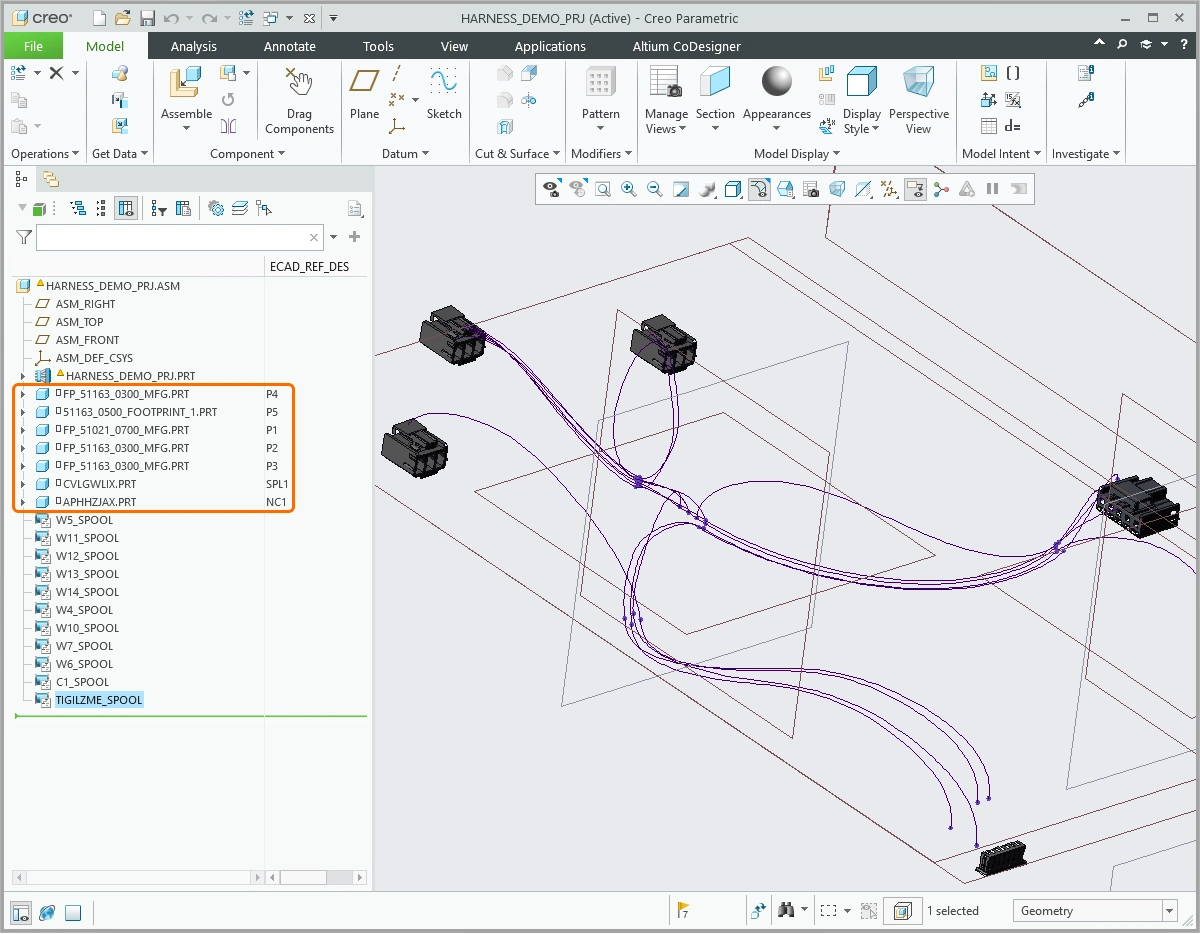
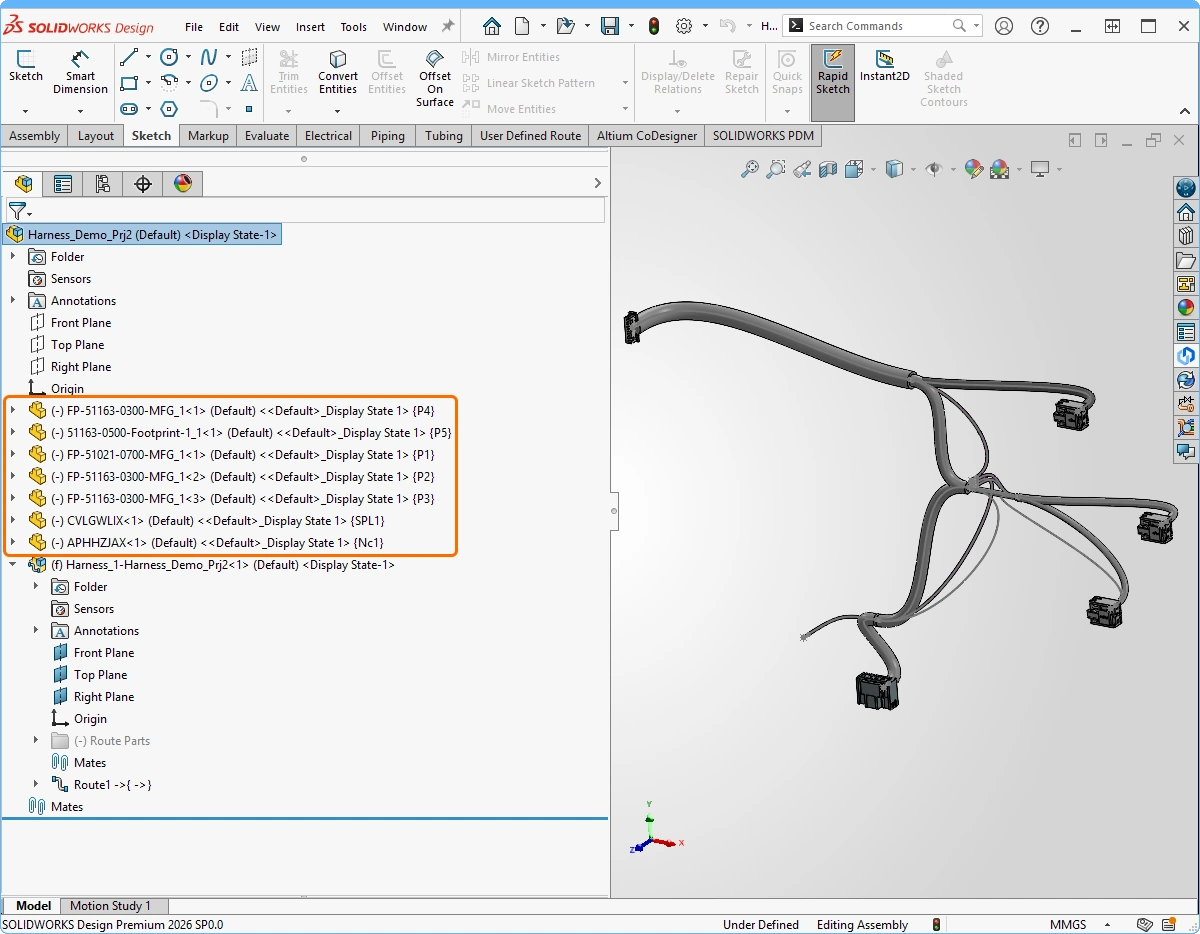
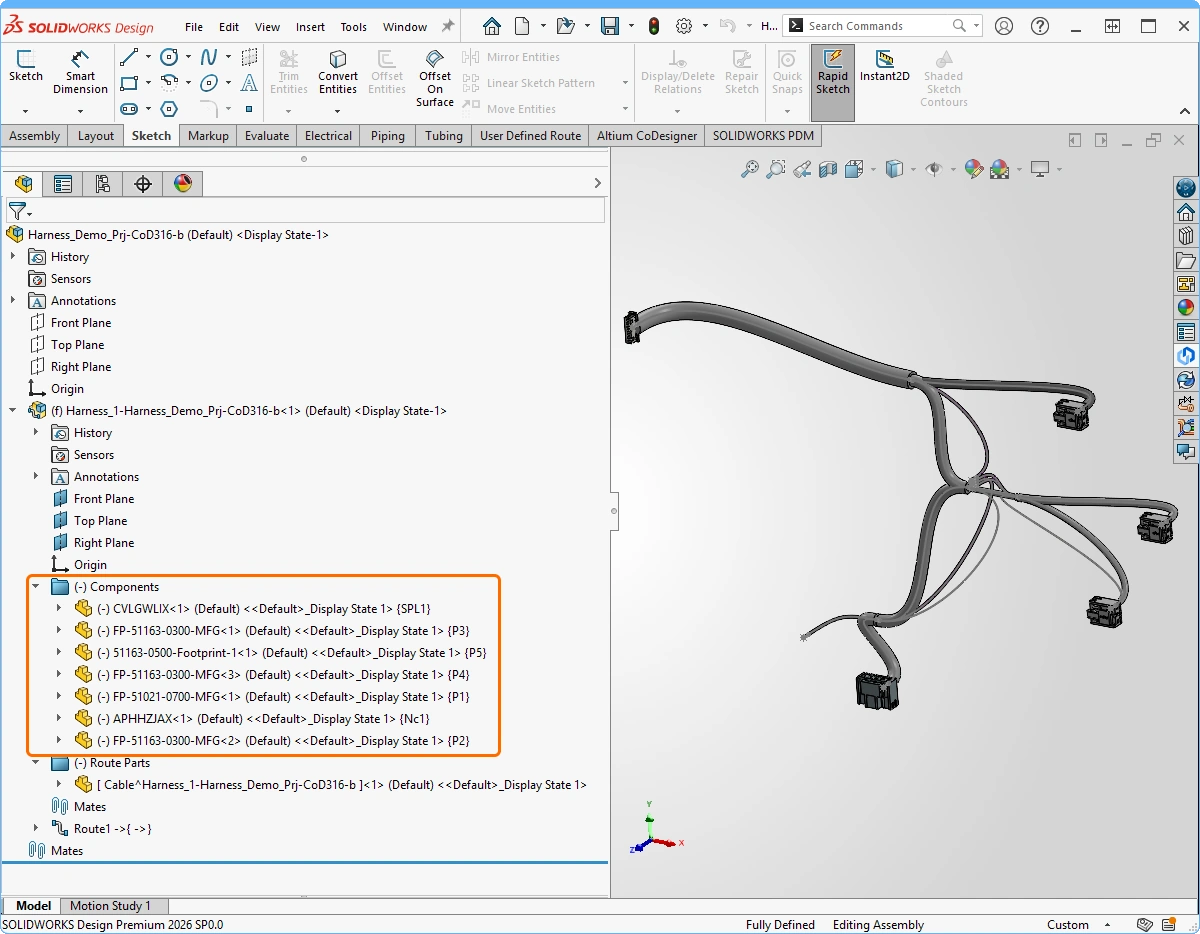
Cuando se recibe un proyecto de arnés ECAD en MCAD, CoDesigner crea la estructura del ensamblaje.
-
Colocación de los conectores (y creación, si es necesario) dentro del ensamblaje creado, en posiciones que se correspondan con el diagrama de disposición ECAD en el plano X-Y. Es decir, el origen del conector debe situarse en la misma posición X-Y que en el diagrama de disposición, y el eje Z del conector tendrá la misma dirección que el eje Z del ensamblaje:
-
Los conectores son piezas MCAD creadas a partir de modelos Parasolid. Los modelos los proporciona ECAD y reciben el nombre de la huella utilizada para el componente ECAD (si ECAD puede proporcionarlos).
-
Como alternativa, en lugar de utilizar el modelo ECAD para crear la pieza del conector, este puede asignarse a una pieza de conector MCAD existente mediante la configuración de asignación de componentes de CoDesigner.
-
Si la pieza del conector aún no existe en el lado MCAD, se crea automáticamente a partir del modelo ECAD de la siguiente manera:
-
En Creo, la pieza se crea a partir del modelo Parasolid proporcionado por ECAD (si no se proporciona ningún modelo, se utiliza uno vacío). En esta pieza, cada pin del conector se modela como un sistema de coordenadas, situado en una fila en el plano X-Z (con una separación de 0,1 pulgadas), con la misma orientación que el sistema de coordenadas predeterminado de la pieza. Además, se crea un sistema de coordenadas para acoplar el cable entrante, denominado específicamente «CS0», situado en el centro de la fila de pines según la coordenada X, con desplazamientos iguales en las coordenadas X y Z (es decir, cuanto más larga sea la fila de pines, mayor será la distancia entre esta y CS0).
-
En SOLIDWORKS, el procedimiento es similar, con las siguientes diferencias:
-
Los pines de los conectores que no son empalmes no se modelan como puntos de conexión físicos. En su lugar, se crea un único punto de conexión al que se asocian virtualmente los pines (ese mismo punto también se utiliza para acoplar los cables a su conector). El pin del punto de conexión se define como perpendicular al plano Frontal, con un desplazamiento respecto al origen de 100 mils en X y de 100 mils en Y. La dirección del pin es opuesta a la del eje Z.
-
El conector creado (incluida la información sobre sus pines «virtuales») se registra en la biblioteca de SOLIDWORKS (components.xml) para que SOLIDWORKS pueda reconocer posteriormente la pieza como un componente. Consulte Formato de las propiedades de los conectores de SOLIDWORKS.
-
-
-
Las entidades «Empalme» y «No conectado» también se modelan como conectores y se registran en la biblioteca de conectores (components.xml), pero sin cuerpo (solo con puntos de conexión). Las piezas de estas entidades reciben nombres basados en los ID de ECAD. Estas piezas están pensadas para ser específicas de cada proyecto y no deben compartirse entre proyectos distintos.
-
Tanto en Creo como en SOLIDWORKS, los empalmes se modelan como conectores. Cada pin se modela por separado. Estos pines tienen la misma orientación que los pines de los conectores y se disponen en una fila a lo largo del eje Y, con una separación de 100 mils entre ellos.
-
Los empalmes en línea (o derivaciones) se modelan de forma similar a un empalme, sin ningún conector para el hilo que pasa por el empalme sin interrumpirse. Este hilo no tiene puntos de conexión exactos, pero puede enrutarse posteriormente a través de las ubicaciones de los empalmes.
-
-
-
Una vez colocados todos los conectores en el ensamblaje, se importa el esquema (es decir, la tabla de origen-destino) al diseño MCAD. La importación del esquema es un proceso interno de MCAD; CoDesigner solo prepara los datos que se van a importar y ejecuta la importación. En este paso, los procesos de Creo y SOLIDWORKS son considerablemente diferentes.
-
Para Creo:
-
MCAD CoDesigner crea la pieza del arnés en un ensamblaje de arnés.
-
MCAD CoDesigner prepara el archivo de lista de hilos en formato neutro (NWF) y lo importa al arnés (Especificación NWF, NWF).
-
Se crean hilos/cables lógicos y carretes a partir de los datos lógicos importados (las entidades lógicas no tienen geometría en el modelo).
-
-
Para SOLIDWORKS:
-
En una carpeta temporal (la carpeta temporal de Windows), se crea un archivo de tabla Desde-Hasta de Excel preparado previamente, en el que se registra la conectividad de los conectores (ejemplo de formato de tabla de Excel).
-
Se prepara un archivo cable.xml (básicamente, una biblioteca), en el que se registran los cables del proyecto (consulte Formato de las propiedades de los cables).
Note: A diferencia de la biblioteca de componentes, la biblioteca de cables (cables.xml) está pensada para ser específica de cada proyecto, no para compartirse entre proyectos. Este archivo XML se crea en la carpeta del proyecto. -
Ejecute el comando Import From-To (Start from From-To), con los siguientes parámetros: tabla Desde-Hasta de Excel, archivo Cable.xml y archivo Components.xml, para crear la pieza del arnés. La pieza se creará utilizando la plantilla de arnés predeterminada en el ensamblaje creado anteriormente.
-
SOLIDWORKS reconocerá los componentes y cables importados y los conectará de forma lógica (sin un trazado exacto de los cables). Sin embargo, no se trata simplemente de importar datos del esquema al modelo MCAD (como ocurre con Creo), sino de crear la pieza del arnés, con una estructura alámbrica para definir posteriormente la geometría del trazado del arnés. En concreto, en la pieza del arnés se crean el croquis del arnés y los puntos de conexión de los conectores (líneas especiales del croquis).
Note: La implementación de arneses en SOLIDWORKS requiere que MS Office esté instalado en el PC. Esto permite a SOLIDWORKS importar los archivos XLS que prepara CoDesigner.
-
-
-
A continuación, se crean puntos de conexión (en términos de ECAD) en el diseño, utilizando las coordenadas del plano de disposición.
-
En Creo, los puntos de conexión se crean como puntos de referencia.
-
En SOLIDWORKS, los puntos de conexión se crean como segmentos de línea en el croquis 3D del arnés. Los segmentos de línea tienen una longitud de 40 mils y el centro de cada segmento se sitúa en el punto de conexión. El propio segmento es paralelo al eje Y del croquis.
-
-
La información de los puntos de conexión y de los segmentos del mazo se guarda en propiedades específicas del ensamblaje del modelo MCAD. Estas propiedades las gestiona MCAD CoDesigner y no deben ser editadas por el usuario.
-
En Creo, se guardan en las propiedades: AltiumMCAD_ConnectionPoints y AltiumMCAD_BundleSegments.
-
En SOLIDWORKS, se guardan en las propiedades: ConnectionPointsStorage y BundleSegmentsStorage.
-
-
La última etapa del proceso de recepción del arnés en el lado MCAD es el trazado de cables e hilos. Cabe señalar que no se trazan automáticamente basándose únicamente en la tabla Desde-Hasta, ya que también deben tenerse en cuenta los puntos de conexión y los puntos de derivación que no figuran en dicha tabla (básicamente, incorporando también los segmentos del mazo del lado ECAD).
-
En Creo, CoDesigner utiliza la API de arneses para:
-
Trazar cada cable/hilo desde el conector inicial hasta el final, pasando por los puntos de conexión creados en el paso anterior (los puntos de conexión que se deben utilizar se identifican a partir de los datos de los segmentos del mazo obtenidos de ECAD).
-
Los hilos se trazan de un pin de conector a otro; sin embargo, los cables se trazan desde el puerto de entrada de cable del conector (representado por CS0) hasta otro puerto de entrada de cable. Los hilos que se encuentran dentro del cable no se trazan automáticamente y pueden trazarse manualmente según sea necesario.
-
Para garantizar la coherencia en este paso, es importante que CoDesigner encuentre los puntos de conexión (pines) adecuados en cada conector y que MCAD pueda trazar el hilo/cable respetando las restricciones de grosor, radio mínimo de curvatura y distancia entre los puntos de trazado. Si no es posible trazar el hilo/cable respetando las restricciones indicadas, no se trazará y se notificará un error.
-
-
En SOLIDWORKS, el trazado se realiza de la siguiente manera:
-
El croquis de trazado y el propio trazado se abren para su edición en SOLIDWORKS.
-
Se traza cada hilo/cable independiente.
-
Para trazar el cable/hilo, el primer paso consiste en identificar los conectores de origen y destino y sus correspondientes puntos de conexión.
-
A continuación, según los segmentos del mazo en los que se identifica el hilo/cable, se define la secuencia de puntos del croquis por los que pasará.
-
Después, se ejecuta el trazado automático.
-
-
-
Recopilación del diseño del arnés en MCAD para enviarlo a ECAD
-
La información clave que se envía de MCAD a ECAD es la longitud de los hilos, los cables y los segmentos del mazo.
-
Los hilos, los cables, los componentes y sus conexiones se leen directamente del modelo del lado MCAD. Los puntos de conexión y los segmentos del mazo no existen en el modelo MCAD, por lo que se obtienen de los datos guardados en las propiedades.
-
La longitud de los cables e hilos se obtiene de los hilos y cables correspondientes mediante la API de MCAD y, si el hilo/cable también está trazado, la longitud debería ser correcta.
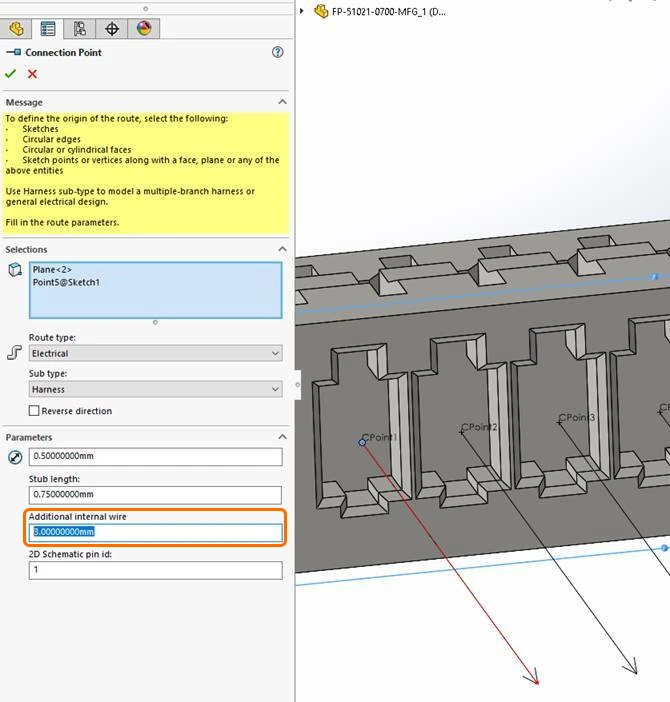 ).
-
MCAD no proporciona directamente la longitud de un segmento del mazo. Para obtener esta longitud, CoDesigner primero busca e identifica todos los puntos del segmento en el modelo del arnés y, a continuación, solicita a la API de MCAD la distancia entre los puntos a lo largo de la ruta. Este proceso puede fallar si algunos puntos no están incluidos en el trazado del hilo/cable del segmento.
Actualización del diseño del arnés en MCAD con los cambios de ECAD
-
En el entorno MCAD, CoDesigner acepta todos los cambios en el diseño, excepto los cambios en las posiciones de los conectores (CoDesigner ignora los cambios de posición y utiliza las posiciones de la colocación inicial).
-
Si se modifica el esquema, CoDesigner volverá a importar FromToTable y actualizará el enrutamiento según corresponda. Sin embargo, si solo se modifican las propiedades, CoDesigner únicamente aplica los cambios de propiedades.
-
Un cambio en un punto de conexión es un caso especial en el que la tabla From-To no se vuelve a importar (porque en realidad no ha cambiado). Sin embargo, un cambio en un punto de conexión implica que los hilos deben volver a enrutarse. Este comportamiento puede utilizarse para forzar intencionadamente un nuevo enrutamiento. Por ejemplo, si el usuario elimina un punto de conexión en el entorno MCAD y vuelve a importar el arnés mediante Pull, al aplicar los cambios se volverán a enrutar los cables\hilos que pasaban por el punto de conexión eliminado. Esto puede utilizarse como técnica para reparar el enrutamiento de hilos específicos.
-
Otro caso que debe tenerse en cuenta es que, cuando hay cambios de conectividad, solo se realiza un reenrutamiento parcial según sea necesario; sin embargo, el esquema del entorno MCAD se actualiza por completo (ya que CoDesigner no puede solicitar una actualización parcial del esquema).
-
En ECAD, el único cambio entrante que puede aplicarse es un cambio de longitud de los hilos, cables y segmentos de mazo. El cambio de longitud se aplica como una propiedad de los objetos correspondientes; no se modifica ninguna geometría en el entorno ECAD.
Resolución de problemas de sincronización de arneses
Causas habituales de los problemas
Debido a las limitaciones del entorno MCAD y a las diferencias fundamentales en la forma de modelar el arnés en ECAD y MCAD, no todos los diseños de arneses de ECAD pueden construirse correctamente en MCAD. Cuando el arnés no puede construirse correctamente en MCAD, será necesario modificar su diseño en ECAD. MCAD CoDesigner intenta identificar estos casos durante el envío mediante Push desde ECAD, pero es posible que no se reconozcan todos, por lo que puede ser necesaria una investigación detallada para identificar los elementos de diseño de ECAD no compatibles.
Notas sobre el trabajo en el entorno SOLIDWORKS PDM
-
Una regla estándar para trabajar con SOLIDWORKS PDM es la siguiente: todos los archivos que puedan modificarse deben extraerse antes del cambio y, después, registrarse una vez completados todos los cambios.
-
En el caso de los cambios en el arnés, esta regla se aplica a la pieza del arnés y a todos los archivos XML implicados en el proceso de diseño del arnés, es decir, cables.xml, components.xml, xxx-fromToList.xml y xxx-segmentList.xml. Si alguno de estos archivos no está extraído, pueden producirse errores imprevisibles al aplicar cambios al diseño del arnés o cuando otro usuario de PDM acceda a este diseño.
-
Para la importación inicial del arnés mediante Pull, asegúrese de que components.xml esté extraído antes de la importación si se está utilizando la carpeta de componentes comunes de CoDesigner.
SOLIDWORKS: modificación de conectores (incluida la adición de varios puntos de conexión)
-
Después de crear puntos de conexión nuevos o redefinir los existentes en un conector de SOLIDWORKS, es necesario ejecutar el comando Re-Import From/To de SOLIDWORKS (en el contexto del ensamblaje del arnés) y, a continuación, Rebuild utilizando el archivo .xlsx From-To correspondiente a ese ensamblaje del arnés.
-
Si se añaden puntos de conexión nuevos, también será necesario dibujar nuevas splines hasta los puntos de conexión recién creados.
Cuando falla la importación inicial mediante Pull
Si la importación inicial mediante Pull o una actualización del arnés no funciona en MCAD, conviene comprobar lo siguiente:
- ¿Dispone el usuario de una licencia para arneses? (El usuario debe tener el nivel Pro o Enterprise).
- ¿Aparecen advertencias al enviar el diseño del arnés desde ECAD mediante Push? (Si es así, es importante resolverlas).
- ¿Dispone el software MCAD de las licencias adecuadas para admitir las funciones de diseño de arneses? (En caso de duda, el usuario debe intentar crear un arnés manualmente).
- ¿Se muestra algún error durante la importación del diseño del arnés en MCAD mediante Pull? Por ejemplo, si no es posible enrutar algunos hilos\cables, puede ser conveniente revisar sus parámetros de grosor\radio mínimo de curvatura.
- Si se utiliza SOLIDWORKS PDM, asegúrese de que todos los archivos relacionados con el arnés (incluidas las bibliotecas) estén extraídos antes de actualizar el arnés o realizar la importación inicial mediante Pull.
- Si se produce un comportamiento incoherente, consulte los errores y las advertencias del registro para ayudar a identificar las posibles causas raíz.
- En SOLIDWORKS, puede ocurrir que los hilos\cables no se enruten automáticamente, por lo que conviene comprobarlo en el panel «Editar recorrido»->«Editar hilos». Si el hilo\cable presenta una advertencia o tiene longitud cero, puede ser necesario enrutarlo manualmente seleccionando los segmentos del recorrido por los que debe pasar el hilo.
Envío de cambios a ECAD
Si la importación inicial desde ECAD mediante Pull funcionó, pero el arnés no pudo enviarse correctamente de vuelta a ECAD, puede deberse a que se hayan realizado cambios no compatibles en MCAD. Para evitar esta situación, no realice las siguientes acciones en MCAD:
- No elimine ni cambie el nombre de los puntos de conexión que crea MCAD CoDesigner (básicamente, no cambie la topología del arnés).
- No modifique el esquema del arnés en MCAD; es decir, no añada, elimine ni cambie el nombre de conectores, hilos o cables.
- No modifique las propiedades de los cables o hilos (no se sincronizan de vuelta con ECAD).
- No cambie los nombres de los pines o puntos de entrada de los conectores en el caso de los puntos de entrada creados por CoDesigner.
- Antes de enviar cambios desde MCAD mediante Push, asegúrese de que no haya incoherencias en el arnés señaladas en MCAD.
- En Creo, si el diseño contiene cables, asegúrese de enrutar manualmente los hilos que van desde los extremos de los cables hasta los pines de los conectores (el enrutamiento manual puede realizarse seleccionando el cable y ejecutando el enrutamiento).
- En SOLIDWORKS, como parte de la resolución de problemas, conviene verificar la asignación de los segmentos de enrutamiento a hilos específicos. En algunos casos excepcionales, esta asignación podría ser incorrecta y podría ser necesario corregirla manualmente.
Actualización del diseño MCAD con cambios de ECAD
-
Actualizar el diseño del arnés con cambios de ECAD puede provocar la pérdida del enrutamiento del entorno MCAD si se eliminan nodos del arnés (puntos de conexión/conectores). Aunque MCAD CoDesigner debería aplicar correctamente estos cambios de eliminación, se recomienda evitar este tipo de actualizaciones.
-
Antes de actualizar el diseño MCAD con cambios de ECAD, se recomienda que el diseño del arnés en el entorno MCAD sea coherente (sin advertencias ni errores detectados por MCAD).
-
En general, se recomienda guardar el ensamblaje del arnés de MCAD antes de aplicar cambios nuevos, de modo que sea posible volver a un estado anterior si es necesario.
-
Si CoDesigner no puede importar los cambios del arnés desde ECAD a Creo mediante Pull (y muestra un mensaje de error), puede ser necesario eliminar el cable físico del modelo, así como el carrete correspondiente, y volver a importar los cambios mediante Pull. A continuación, deberá volver a enrutar ese cable desde el árbol del modelo.
-
Si se modifica la conectividad o el enrutamiento de un cable o hilo, MCAD CoDesigner puede volver a enrutarlo, lo que puede dejar sueltas las entidades de MCAD vinculadas al recorrido del cable o hilo.
 Localizado por IA