
Gestión de espacios de trabajo de Altium 365
De un vistazo
- Consulta los detalles de cada espacio de trabajo, incluidos su nombre, región, número de usuarios y propietario.
- Aprende a cambiar el propietario de un espacio de trabajo y a acceder a la configuración como propietario del espacio de trabajo.
- Comprende el proceso de desactivación, el plazo de dos meses para solicitar la reactivación y el periodo posterior de conservación de los datos.
Al seleccionar la opción de menú Workspaces en la página principal del panel de control de la empresa, se abre la página Workspaces de la vista de la cuenta de su empresa, también disponible desde la opción de navegación Workspaces de la propia página de la cuenta.
La página muestra una lista en formato de mosaicos de los espacios de trabajo de Altium 365 que se han creado para la cuenta de empresa de su organización. En la mayoría de los casos, habrá una sola entrada, creada por el propietario de la cuenta de empresa u otro miembro de los administradores de grupo de dicha cuenta.
Obtenga más información sobre los espacios de trabajo de Altium 365 y la activación del espacio de trabajo de su empresa.
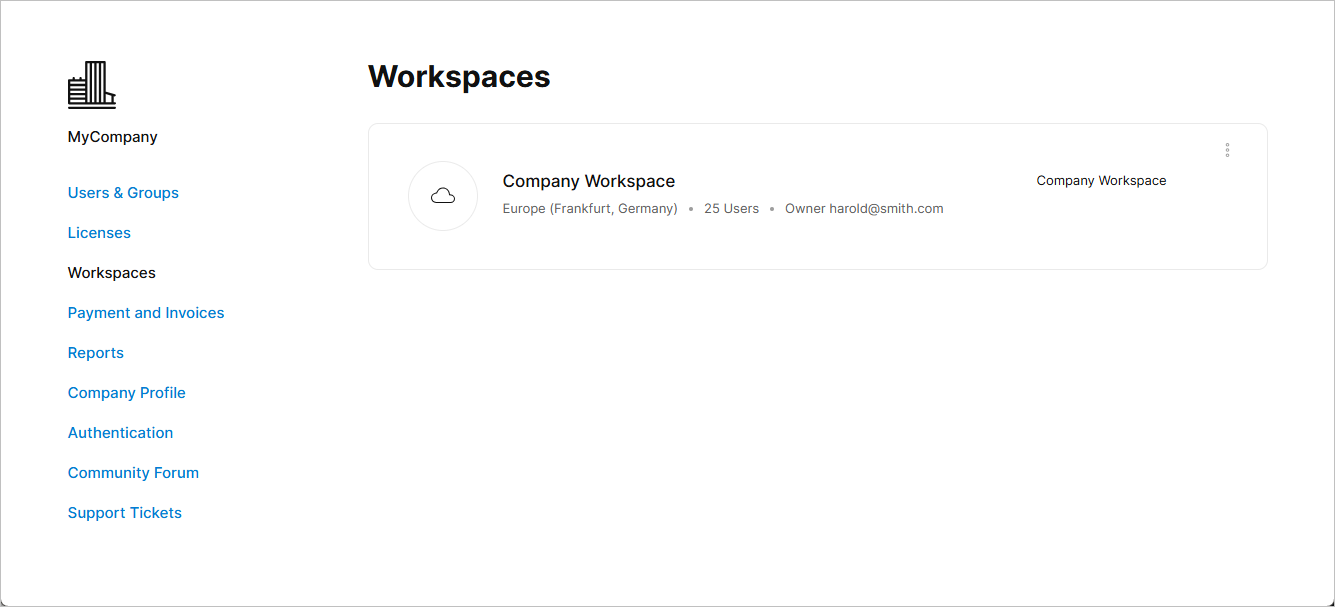 Consulte y gestione los espacios de trabajo activos de Altium 365 de su empresa en la página Workspaces del panel de control.
Información del espacio de trabajo
 El mosaico de un espacio de trabajo incluye información relacionada y sirve como enlace directo al propio espacio de trabajo.
La entrada de un espacio de trabajo se presenta como un mosaico e incluye:
-
Name – el nombre del espacio de trabajo, tal como se ha definido en las opciones de General de la página Administración – Configuración del espacio de trabajo. Tenga en cuenta que el propio mosaico es un enlace directo a la interfaz de la plataforma Altium 365, con ese espacio de trabajo cargado como espacio de trabajo activo.
-
Region – la ubicación geográfica del espacio de trabajo, determinada al activarlo.
-
Users – el número actual de usuarios que tienen acceso al espacio de trabajo. Esto incluye tanto a los miembros de la cuenta de empresa como a los usuarios externos a la empresa que hayan sido invitados como miembros del espacio de trabajo.
-
Owner – el miembro de la cuenta de empresa que creó inicialmente el espacio de trabajo, u otro miembro de la cuenta de empresa que posteriormente se haya designado como «propietario» del espacio de trabajo mediante la opción Change Owner del mosaico (véase más abajo).
Controles del espacio de trabajo

Los controles de gestión del espacio de trabajo están disponibles mediante las opciones del menú desplegable  , que incluyen:
-
Change Owner – seleccione esta opción para cambiar el propietario designado del espacio de trabajo por otro miembro de su cuenta de empresa. Al empezar a escribir el nombre de un usuario en el campo de la ventana Change Owner que aparece a continuación, se desplegará una lista de nombres coincidentes para que seleccione uno. Complete el proceso con el botón
 .
-
Settings (disponible solo para el propietario del espacio de trabajo) – esta opción lleva directamente a la página Configuración del espacio de trabajo, donde se gestiona su configuración general.
-
Deactivate Workspace – esta opción hace que el espacio de trabajo quede inaccesible para todos los usuarios. En la ventana Deactivate Workspace que aparece a continuación, lea las advertencias, introduzca el nombre del espacio de trabajo y confirme la desactivación con el botón
 .
 Localizado por IA