
Configuración de opciones avanzadas
El panel de control de la empresa
Estas opciones son, en la práctica, ajustes «globales» que se aplican a todos los usuarios registrados de la organización. Cuando están activadas, proporcionan una mayor seguridad de los datos al evitar el intercambio involuntario de archivos o su exposición externa; las restricciones no se aplican a los administradores de grupo. Puedes acceder a la configuración de restricciones de usuario en la
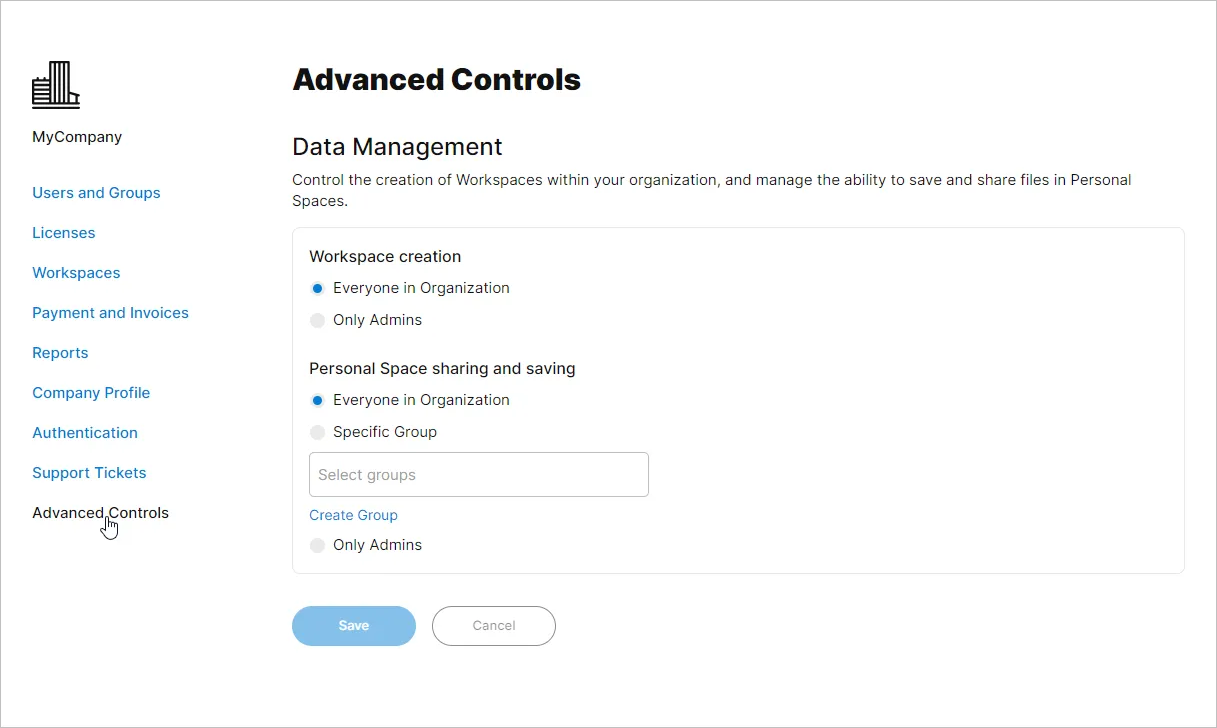 La página «Controles avanzados» del panel de control de la empresa ofrece opciones para impedir la creación de espacios de trabajo y el uso compartido o el guardado desde un Espacio personal de Altium 365.
Control de la creación de espacios de trabajo
Si su organización aún no ha activado un espacio de trabajo de Altium 365, o si el nivel de acceso a los productos de Altium de su empresa permite la creación de varios espacios de trabajo, todos los usuarios de la empresa tienen la posibilidad de activar un espacio de trabajo; consulte la página «Activación y gestión de espacios de trabajo » para obtener más información. Para restringir el acceso a esta función, utilice la opción  ).
).
 Cualquier miembro de la organización puede activar un espacio de trabajo (condición predeterminada) o bien restringir la activación únicamente a los administradores.
Con esta configuración, los administradores de la empresa (Group Administrators

Control de uso compartido y guardado del Espacio personal
Todos los miembros de la cuenta de empresa de una organización tienen acceso a un Espacio personal de Altium 365 individual para cargar y compartir archivos de diseño. Para algunas organizaciones, el enfoque predeterminado de acceso abierto a los Espacios personales de la empresa puede no ser deseable desde el punto de vista de la seguridad, o en términos de gestión y auditoría de diseños. Las opciones de gestión de datos del panel de control de la empresa en la
 Las funciones de uso compartido y guardado de los Espacios personales de su organización pueden habilitarse solo para un grupo específico o solo para los administradores.
De forma predeterminada, el Espacio personal de cada miembro de la empresa permite las siguientes acciones:
-
Se pueden cargar archivos o paquetes de diseño en múltiples formatos en un Espacio personal (y se puede acceder a ellos en la
Files visualización). -
Los archivos de diseño subidos a Altium 365 en línea
Standalone Viewer pueden guardarse en el Espacio personal de un usuario. -
Los archivos de diseño que se hayan subido a un Espacio personal (disponibles en la
Files vista) pueden compartirse con otros usuarios tanto dentro como fuera de la organización. - Los archivos de diseño que se hayan subido a un Espacio personal pueden incrustarse en un sitio web para que otros puedan verlos.
-
Los diseños del espacio de trabajo que se hayan compartido (con
Edit - Los archivos de diseño que se hayan subido o compartido en un Espacio personal se pueden compartir con otros usuarios a través de un comentario publicado.
Todas las funciones de compartir y guardar mencionadas anteriormente quedarán bloqueadas para los usuarios que no sean administradores cuando la
-
Los intentos de subir o guardar archivos darán lugar a un mensaje informativo que también ofrece la opción de enviar una solicitud de acceso al administrador de la cuenta de empresa de su organización; véase el ejemplo. Los correos electrónicos de solicitud incluyen un enlace (
 ) a la
 Advanced Controls . -
Si intentas compartir archivos, se abrirá un cuadro de diálogo «Solicitud para guardar y compartir archivos», desde donde podrás enviar una nota de solicitud a los administradores; consulta el ejemplo.
-
Otras funciones, como la incrustación en sitios web y el uso compartido desde un comentario, no están disponibles.


La posibilidad de compartir y guardar (subir) archivos de diseño también puede restringirse a un grupo concreto de miembros de la organización mediante la ). Además de los administradores, solo los miembros del grupo especificado tendrán acceso a las funciones de compartir y guardar del Espacio personal.

Como también se muestra más arriba, la
-
Utilice la
Create Group opción para nombrar y añadir miembros a un nuevo grupo de la empresa. Esto abre laCreate Group ventana en la página del panel de controlUsers and Groups , donde podrá añadir nombres de usuario existentes al nuevo grupo deseado (véase el ejemplo). Para obtener más información, consulte «Creación de un nuevo grupo». -
Utilice la
Manage Group opción para abrir el grupo en cuestión, donde se pueden añadir y eliminar usuarios (véase el ejemplo). Para obtener más información, consulta «Gestión de grupos».
 Localizado por IA


