
Filtro de PCB
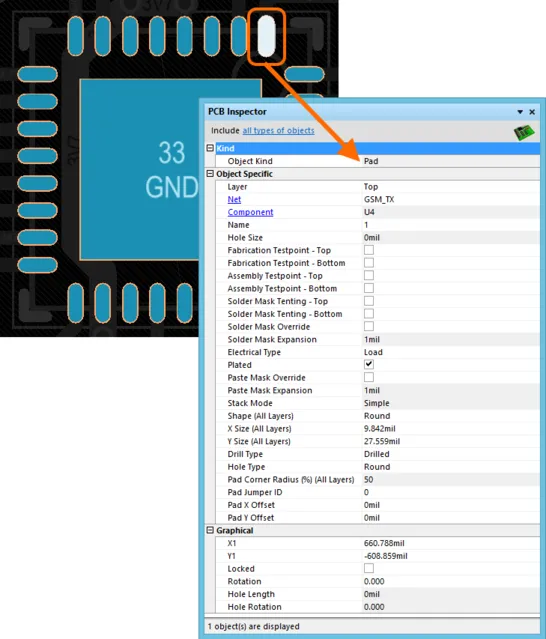
El panel asociado natural al panel PCB Filter es el panel PCB Inspector:
Parent page: PCB Panels
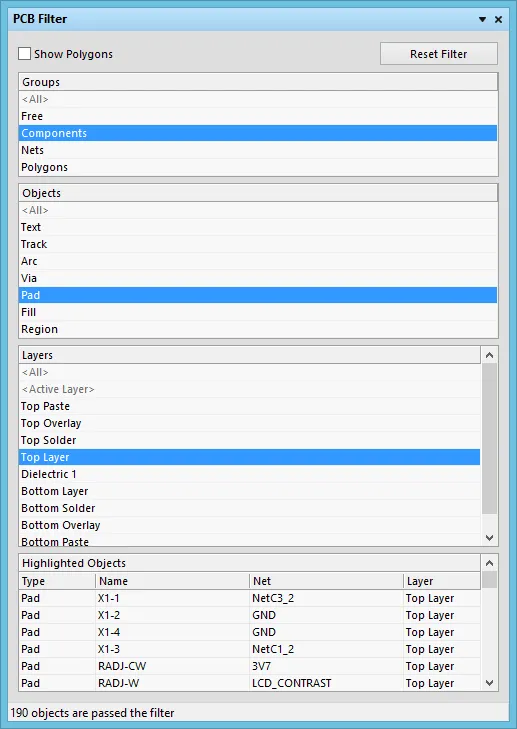 Localice y resalte objetos rápidamente usando el panel PCB Filter.
Resumen
El panel PCB Filter proporciona una forma rápida y sencilla de resaltar selectivamente tipos específicos de objetos de PCB en cualquier capa física de la placa. Cuando se utiliza junto con el panel PCB Inspector, los detalles completos de cualquier objeto de placa seleccionado están disponibles de inmediato.
Acceso al panel
Acceda al panel PCB Filter mediante:
-
Haciendo clic en View | PCB |
 desde los menús principales.
- Usando el F12 atajo de teclado.
Secciones del panel
El panel PCB Filter está compuesto por cuatro regiones. Las tres primeras, desde la parte superior, son áreas de lista seleccionables que, en conjunto, definen el alcance del filtrado: Groups, Objects y Layers.
Si estas se configuran en 'Components', 'Pads' y 'Top Layer' respectivamente, por ejemplo, la vista de la placa resaltará los pads de la capa superior que pertenecen a componentes. Las selecciones en las tres secciones del panel representan el efecto acumulativo de tres etapas de acción de filtrado, que pueden utilizarse para resaltar rápidamente cualquier tipo de objeto de diseño.
La cuarta región, Highlighted Objects, en la parte inferior del panel, presenta todos los objetos que pasan el filtrado definido en las regiones superiores. Al hacer clic en una entrada de esta región, se hará zoom y se centrará (cuando sea posible) ese objeto.
Filtrado por grupo
Tanto los documentos esquemáticos como los documentos PCB tienen objetos primitivos y objetos de grupo. Los objetos de grupo (como un componente) incorporan uno o más objetos primitivos (pads, tracks, texto, etc.). Los objetos primitivos son de naturaleza 'libre' o bien 'pertenecen' a un objeto de grupo. Tenga en cuenta que seleccionar Free en la sección de lista Groups resaltará solo aquellos objetos que no forman parte de un objeto de grupo.
La selección en la lista Groups del panel resaltará todos los objetos, lo que incluye los objetos primitivos constituyentes de cada objeto. Todos los objetos de grupo se filtran, a menos que se modifiquen mediante la configuración de las listas de filtro Objects y/o Layers .
 Una vista de la placa con la selección Groups configurada en Components. Las otras listas de filtro
(Objects, Layers) están configuradas en <All>.

 La misma placa que arriba, vista con la selección Groups configurada en Nets. Las otras
listas de filtro (Objects, Layers) están configuradas en <All>.

Filtrado por objeto
La selección en la lista Objects del panel filtrará la vista de la placa para mostrar objetos de diseño primitivos. Todos los objetos se resaltarán, a menos que se modifiquen mediante la configuración de las listas de filtro Groups y/o Layers .
 La placa de ejemplo se muestra con Groups configurado en Components y Objects configurado en
Pads. Layers está configurado en <All>.

 La placa de ejemplo se muestra con Groups configurado en Nets y Objects configurado en Tracks.
Layers está configurado en <All>.

Filtrado por capa
La selección en la lista Layers del panel filtrará la vista de la placa para mostrar objetos en la capa física de diseño especificada (capas de señal, máscara y serigrafía). Todos los objetos válidos de la capa se resaltarán, a menos que se modifiquen mediante la configuración de las listas de filtro Groups y/o Objects .
 La placa de ejemplo se muestra con Groups configurado en Components, Objects configurado en Pads
y Layers configurado en Top Layer.

 La placa de ejemplo se muestra con Groups configurado en Nets, Objects configurado en Tracks y
Layers configurado en Bottom Layer.

Selección de objetos filtrados
La acción de filtrado colectiva proporcionada por el panel PCB Filter ayuda tanto a visualizar como a seleccionar los objetos de diseño de la placa de interés.
Solo los objetos resaltados (filtrados) se pueden seleccionar, lo que facilita localizar, editar y encontrar información sobre el objeto. El panel PCB Inspector (View | PCB | 
) proporciona una forma sencilla de ver dinámicamente los detalles de los objetos filtrados a medida que se seleccionan.
 Solo los objetos resaltados se pueden seleccionar, y la información está disponible al instante a través del panel PCB Inspector.
Resaltado
El resaltado visual aplicado por el filtro es en realidad un efecto de enmascaramiento, donde los objetos filtrados aparecerán visibles en la ventana del editor de diseño, y todos los demás objetos se mostrarán en monocromo.
Para establecer el contraste de los objetos de fondo (no resaltados), use el control deslizante Mask Level: View | Highlight & Edit Mask.
 Ajuste el contraste de los objetos enmascarados (no filtrados).
Eliminar el filtro
Elimine el filtro aplicado actualmente con el botón 
del panel o el botón View | Highlight & Edit Mask | 
, o seleccionando <All> (sin filtro) en las tres secciones de lista del panel.
 AI-localized