
Reglas y violaciones de PCB
Parent page: Paneles de PCB
 Explore, edite y visualice de forma interactiva las reglas de diseño y sus infracciones asociadas.
Resumen
La Verificación de Reglas de Diseño (DRC) es una potente función automatizada que comprueba tanto la integridad lógica como la física de su diseño. El panel PCB Rules And Violations permite explorar fácilmente las reglas de diseño habilitadas y las infracciones en el espacio de trabajo actual del diseño de la placa. El panel proporciona un punto central para explorar y editar reglas, iniciar verificaciones de reglas de diseño y ver infracciones individuales como superposiciones gráficas en el espacio de trabajo del editor.
Acceso al panel
Acceda al panel PCB Rules And Violations haciendo clic en Home | Design Rules| 
desde el menú principal. El panel Rules And Violations pasa a estar accesible cuando el Editor de PCB está activo.
Selección de reglas e infracciones
El cuerpo del panel PCB Rules And Violations tiene tres secciones, cada una de las cuales ofrece un alcance más detallado de las reglas de diseño y las infracciones:
- Rule Classes – Reglas de diseño agrupadas por clases, como Clearances y Widths.
- Rules – Las reglas de diseño individuales dentro de la clase seleccionada. La Verificación de Reglas de Diseño (DRC) específica puede ejecutarse mediante el menú clic derecho.
- Violations – Detalles de cada infracción de regla informada por las verificaciones de reglas de diseño activadas.
Al seleccionar una infracción de regla individual, el espacio de trabajo de diseño resalta gráficamente esa infracción. Los gráficos mejorados de infracción se dibujan solo en las capas en las que residen las primitivas infractoras, y esa capa (si está habilitada) se convertirá en la capa activa en el espacio de trabajo.
Cuando los detalles de las infracciones de regla están habilitados (vea más abajo), los gráficos del editor mostrarán el valor de restricción definido para la regla e indicarán cómo la(s) primitiva(s) infractora(s) están por debajo o por encima de este valor.
 Infracción de una regla Width mínima configurada en 11 mil para
 Net LCD_DB7.
 Infracción de una regla de dimensión de vía configurada con mínimos de 50 mil de diámetro y 28 mil de tamaño de taladro.
Tenga en cuenta que, si tiene habilitado el método de resaltado Zoom, el espacio de trabajo hará zoom para ajustar la infracción explorada y ofrecer una vista mucho más precisa del área infractora. El nivel de ese zoom puede variarse mediante el botón Zoom Level del panel.

También puede ver directamente los detalles de una infracción desde el panel PCB Rules and Violations o dentro del espacio de trabajo de diseño.
- En el panel, haga doble clic en una entrada de infracción de la lista Violations para abrir el cuadro de diálogo Violation Details.
- En el espacio de trabajo, con el cursor sobre una primitiva infractora, haga clic con el botón derecho y seleccione Violations en el menú contextual; luego seleccione la infracción adecuada para abrir un cuadro de diálogo Violation Details.
 La información detallada de los ejemplos de infracciones de regla mostrados en las imágenes gráficas del espacio de trabajo anteriores.
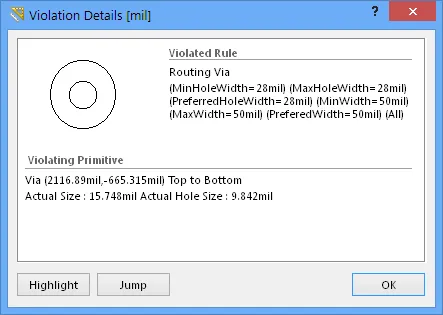
Consulte la página del cuadro de diálogo Violation Details dialog para obtener más información.
Configuración del filtrado visual
El resultado visual de las selecciones del panel sobre el documento en la ventana del editor de diseño está determinado por una serie de controles de resaltado situados hacia la parte superior del panel. El efecto que se aplica en la vista del editor puede establecerse en Normal, Mask o Dim; en la práctica, Mask es el que tiene el efecto de resaltado más evidente.
La lista desplegable Normal / Mask / Dim ofrece opciones para contrastar visualmente los objetos filtrados y no filtrados dentro de la ventana del editor de diseño.
 Seleccione el tipo de filtrado visual aplicado mediante la lista desplegable del modo de enmascaramiento.
El efecto de resaltado visual para cada modo de enmascaramiento:
- Normal – Los objetos filtrados son visibles en la ventana del editor de diseño y la apariencia de los objetos no filtrados permanece sin cambios.
- Mask – Los objetos filtrados se resaltan en la ventana del editor de diseño, y todos los demás objetos se muestran en monocromo.
- Dim – Los objetos filtrados se resaltan en la ventana del editor de diseño, mientras que todos los demás objetos conservan sus colores, pero sombreados.
Haga clic en el botón 
para confirmar un cambio de filtrado visual y actualizar la ventana del editor.
Control de visualización
En el modo de vista Mask, los objetos no filtrados (no seleccionados) se muestran en monocromo. Para establecer el contraste de los objetos de fondo (no resaltados), use el control deslizante Mask Level disponible en el grupo View | Highlight & Edit Mask.

De forma similar, en el modo de vista Dim los objetos no filtrados conservan sus colores, pero aparecen sombreados. Ajuste el equilibrio entre los objetos filtrados y no filtrados usando el control deslizante Dim Level disponible en el grupo View | Highlight & Edit Mask, como se muestra arriba.
Use el botón View | Highlight & Edit Mask | 
o el botón 
del panel para eliminar el resaltado de visualización.
Opciones de filtro
Las tres casillas de verificación del panel aplican estas acciones de filtrado:
- Select – cuando está habilitada, los objetos filtrados se seleccionarán en el espacio de trabajo.
-
Zoom – cuando está habilitada (predeterminado), los objetos filtrados se ampliarán y centrarán (cuando sea posible) en la ventana del editor de diseño. Use el botón
 para ajustar el factor de zoom que se utilizará para acercarse a los objetos filtrados.
- Clear Existing – cuando está habilitada (predeterminado), cualquier filtro existente se borrará antes de aplicar uno nuevo. Deshabilitar esta opción le permite ampliar un filtro existente, refinándolo aún más al aplicar un nuevo filtro además del ya existente.
Cualquier combinación de estas opciones puede habilitarse. Por ejemplo, puede que desee que todos los objetos filtrados se amplíen, centren y seleccionen en la ventana del editor de diseño, mientras aplica enmascaramiento para eliminar el desorden de otros objetos de diseño.
Use el botón
para deshabilitar el filtro aplicado actualmente. Todos los objetos del espacio de trabajo de diseño pasarán a ser completamente visibles y estarán disponibles para su selección/edición. Si desea volver a aplicar el filtro, haga clic en el botón
Control de la visualización de infracciones de DRC
La visualización de las infracciones de DRC puede configurarse para maximizar la claridad y/o adaptarse a sus propias preferencias estableciendo el estilo, la cantidad y el color de los marcadores gráficos. Junto con la visualización gráfica de los detalles de la infracción, las primitivas de diseño pueden superponerse con un patrón gráfico seleccionado entre varios estilos.
Preferencias de visualización de infracciones
El control sobre cómo se muestran las infracciones de DRC —mediante gráficos de infracción personalizados y/o una superposición de infracción definida— se especifica en la página PCB Editor – DRC Violations Display del cuadro de diálogo Preferences (File »

botón).
La configuración de las preferencias de visualización de infracciones permite:
- Especificar el estilo de color de superposición para las infracciones de regla resaltadas: un patrón o color superpuesto.
- Definir cómo se gestionan los estilos de visualización de infracciones al acercar y alejar el zoom: cómo se muestra un patrón o color con los niveles de zoom y con cuánto detalle.
- Definir un estilo de visualización de infracción para cada tipo de regla: habilitando o deshabilitando los detalles gráficos de infracción y la superposición para cada tipo.
Consulte la página DRC Violations Display Preferences para obtener más información.
Definición de colores de infracción
Para ofrecer mayor flexibilidad al mostrar infracciones de regla en el espacio de trabajo, los dos tipos de visualización de infracción —detalles de infracción y superposición de infracción— tienen colores de sistema asociados por separado. Esto le permite diferenciar entre ambos usando colores distintos.
La asignación de colores se realiza en el cuadro de diálogo View Configurations; en el modo 2D Layout Mode, haga clic en View | View | 
» View Configurations » View Configuration, o simplemente pulse la tecla L.
 En el cuadro de diálogo View Configurations, especifique colores diferentes para los dos tipos de visualización de infracción y habilite/deshabilite su visualización, según sea necesario.

Consulte la página del cuadro de diálogo DRC Board Layers and Colors para obtener más información.
Menús de clic derecho
Las entradas de cada sección del panel PCB Rules And Violations ofrecen una variedad de opciones mediante el menú contextual de clic derecho. Las opciones destacadas de clic derecho para cada sección son:
Clases de reglas
- Run DRC Rule Class – Ejecuta todas las reglas contenidas en la clase. Las clases pueden contener una sola regla (como Short-Circuit Constraint) o un gran número de ellas (normalmente, la clase Clearance Constraint).
-
Clear Violations For Rule Class – Borra las infracciones (tanto gráficamente como en la lista del panel) de todas las reglas contenidas en la clase. Use el botón para restablecer el resaltado del espacio de trabajo.
Reglas
- Run DRC Rule – Ejecuta la regla seleccionada.
- Clear Violations – Borra las infracciones informadas por la regla seleccionada.
-
Properties – Abre el cuadro de diálogo Edit PCB Rule, lo que permite cambiar la configuración de la regla sobre la marcha. Equivale a hacer doble clic en el nombre de la regla.
 Las reglas pueden editarse sobre la marcha desde el panel PCB Rules And Violations.

Infracciones
- Properties – Abre el cuadro de diálogo Violation Details, que proporciona todos los detalles de la restricción de la regla y de la infracción actual. Equivale a hacer doble clic en la entrada de infracción.
- Zoom Selected – Hace zoom en el espacio de trabajo hasta la(s) infracción(es) seleccionada(s). Resulta útil cuando la opción de casilla de verificación Zoom no está habilitada.
Notas
-
Para obtener acceso completo a las clases y reglas de restricciones de PCB, abra el cuadro de diálogo PCB Rules and Constraints Editor desde el botón Home | Design Rules |
 .
.
-
La Verificación de Reglas de Diseño en línea puede habilitarse/deshabilitarse en la página PCB Editor - General del cuadro de diálogo Preferences; File »
-
Las Reglas de Diseño pueden habilitarse individualmente para la comprobación Online o Batch (o ambas) en el cuadro de diálogo Design Rule Checker – botón Home | Design Rules |
 .
.
 AI-localized