
KB: Solución de problemas de visibilidad inesperada de proyectos en espacios de trabajo de Altium 365
Updated: July 22, 2026
 A365
En Altium 365, la visibilidad de los proyectos se controla mediante una combinación de permisos predeterminados de proyecto, uso compartido a nivel de carpeta y de proyecto, pertenencia a grupos de usuarios, ajustes de acceso para todo el espacio de trabajo y la opción Heredar permisos de la carpeta principal. Los usuarios pueden obtener acceso a los proyectos incluso cuando este parece estar restringido si los permisos se heredan de una carpeta principal, si se han asignado usuarios o roles adicionales directamente al proyecto o si los ajustes predeterminados de uso compartido de proyectos permiten una mayor visibilidad. Comprender cómo interactúan estas capas de permisos y cómo se calculan los permisos efectivos ayuda a los administradores a garantizar que solo los usuarios y grupos previstos puedan ver proyectos específicos y a mantener un control de acceso coherente en todo el espacio de trabajo.
Detalles de la solución
Los usuarios pueden ver proyectos de forma inesperada
Los proyectos que deberían ser visibles únicamente para usuarios o grupos asignados explícitamente pueden seguir siendo accesibles para otros usuarios. Este comportamiento puede generar confusión e inquietud por la visibilidad no deseada de los proyectos dentro del espacio de trabajo.
Posibles causas de la visibilidad inesperada de los proyectos
La visibilidad de los proyectos está determinada por los permisos efectivos del usuario, que pueden proceder del uso compartido a nivel de proyecto o de carpeta, la herencia de permisos, la pertenencia a grupos o la configuración de acceso de todo el espacio de trabajo.
- La configuración predeterminada de permisos para los nuevos proyectos no se ha establecido adecuadamente para cumplir los requisitos de visibilidad de proyectos de la organización.
- El proyecto se movió a otra carpeta mientras
Inherit Permissions from Parent Folder estaba habilitado, lo que hizo que el proyecto heredara automáticamente los permisos de la carpeta. - La herencia de permisos está habilitada de forma predeterminada para las carpetas y el contenido almacenado en ellas, lo que puede dar lugar a un acceso más amplio de lo esperado.
- El proyecto está almacenado en una carpeta, pero mantiene sus propios permisos específicos porque
Inherit Permissions from Parent Folder está deshabilitado. - Los proyectos almacenados en carpetas pueden tener usuarios o grupos adicionales asignados directamente a nivel de proyecto.
- Los permisos existentes a nivel de proyecto deben revisarse después de mover un proyecto a una carpeta, ya que el uso compartido directo del proyecto puede seguir concediendo acceso además de los permisos heredados.
- Los permisos de la carpeta pueden estar configurados para permitir una visibilidad más amplia en la organización, lo que permite que más usuarios de lo esperado vean el contenido del proyecto.
- Los proyectos recién creados se comparten de forma predeterminada con el propietario del proyecto y el rol Administradores.
Revisar la configuración de permisos aplicable
- Para los proyectos futuros, verifique que los permisos predeterminados de los proyectos estén configurados adecuadamente en
Admin Settings . - Para los proyectos existentes, revise los permisos tanto del proyecto como de la carpeta para determinar qué permisos conceden acceso.
- Confirme si
Inherit Permissions from Parent Folder está habilitado o deshabilitado. - Compruebe si hay usuarios o roles asignados directamente a nivel de proyecto que no estén presentes a nivel de carpeta.
- Revise las carpetas superiores para detectar configuraciones de permisos que permitan una visibilidad más amplia de la prevista en la organización.
- Si se requiere un control de acceso independiente, deshabilite
Inherit Permissions from Parent Folder antes de modificar los permisos del proyecto.
Verificar y ajustar los permisos del proyecto
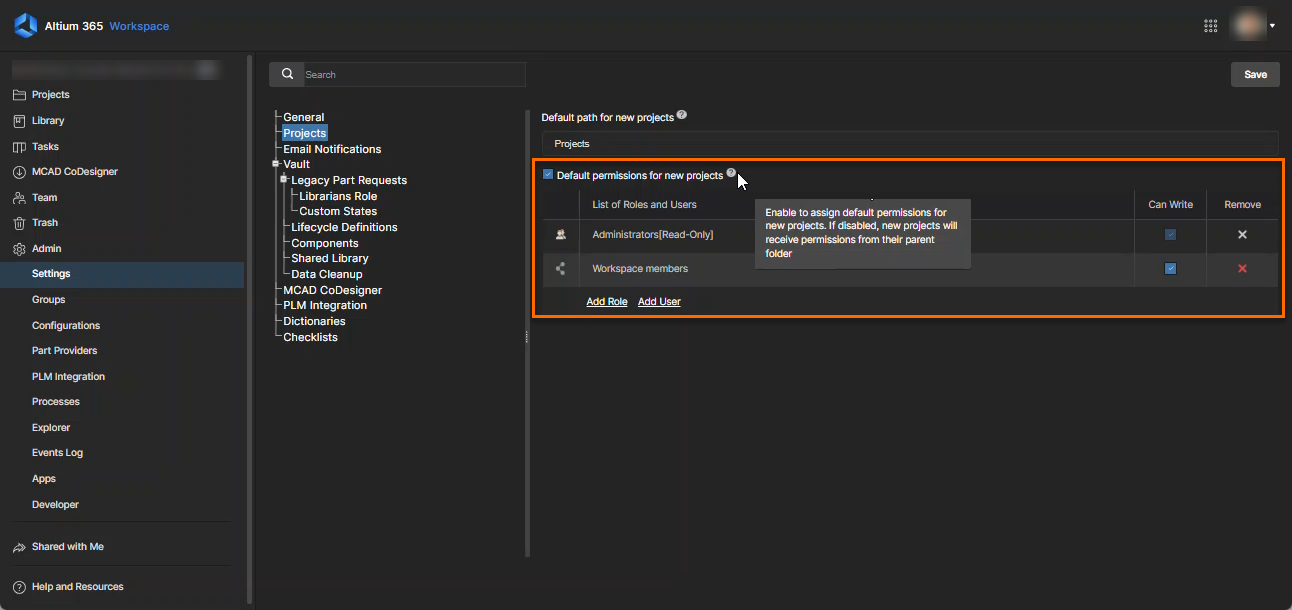
- Vaya a
Altium 365 Workspace » Admin » Settings » Projects . - Habilite
Default permission for new projects . - Haga clic en
Save .
- En la página
Projects de la interfaz web de Altium 365, haga clic en el menúEllipsis y seleccioneShare . - Revise la configuración de
Sharing para identificar qué usuarios o roles tienen acceso actualmente. - Haga clic en
Advanced Settings y verifique siInherit Permissions from Parent Folder está habilitado.
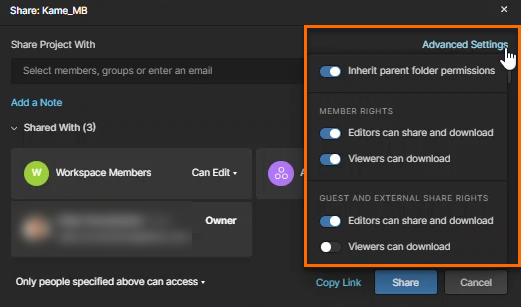
- Si la configuración es
OFF , el acceso se controla mediante los permisos del proyecto. - Si la configuración es
ON , el acceso se hereda de la carpeta superior. - Vaya a la carpeta superior del proyecto y revise los permisos de uso compartido de la carpeta.
- Compare los permisos de la carpeta con los del proyecto:
- Si los mismos usuarios o roles están presentes en ambos niveles, el acceso se concede de forma efectiva mediante los permisos de la carpeta.
- Si se han asignado usuarios o roles explícitamente a nivel de proyecto, estos pueden conservar el acceso aunque no estén incluidos en los permisos de la carpeta superior.
- Si es necesario modificar el acceso heredado, deshabilite
Inherit Permissions from Parent Folder y, a continuación, configure los permisos del proyecto de forma independiente. - Utilice
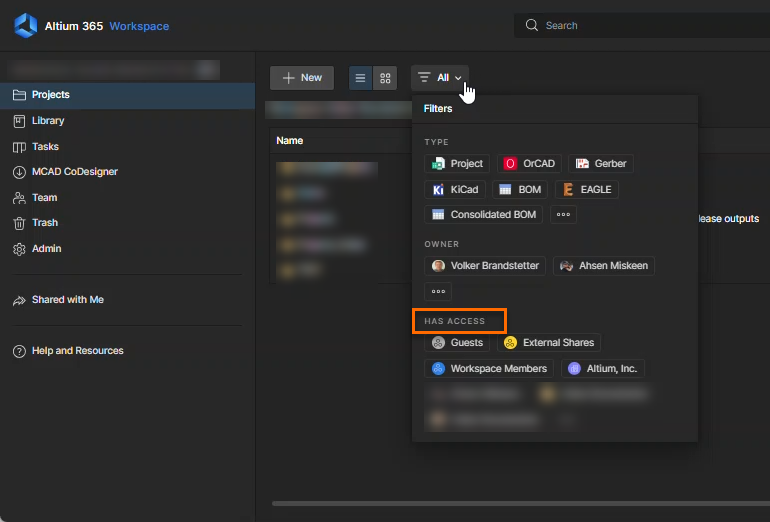
Project Filters para identificar los proyectos visibles y revise la configuración de uso compartido para determinar si el acceso se concede directamente o mediante herencia.
Notas adicionales
- Añadir usuarios o roles a nivel de proyecto no modifica ni anula los permisos de la carpeta.
- Mientras la herencia permanezca habilitada, los permisos heredados no se pueden eliminar de forma selectiva a nivel de proyecto.
- Utilice
Project Filters en la páginaProjects para verificar qué usuarios o grupos pueden ver un proyecto.
Referencias
- Altium 365: Proyecto del espacio de trabajo
- Altium 365: Gestión de la estructura del contenido y del acceso (Uso compartido a nivel de carpeta y herencia)
- Altium 365: Permisos predeterminados para la creación de proyectos
- Altium Designer: Control del acceso al contenido del espacio de trabajo
- Altium Designer: Compartir un diseño
 Localizado por IA