
Base de conocimientos: Por qué los usuarios ven solicitudes para configurar la MFA cuando no es obligatoria
Updated: August 17, 2026
 A365
Los usuarios pueden ver avisos para configurar la autenticación multifactor (MFA) o la verificación en dos pasos incluso cuando su organización no ha activado el uso obligatorio de MFA. Esto suele generar confusión, ya que el aviso de configuración de MFA y el ajuste de la organización que establece su uso obligatorio son funciones independientes. El aviso forma parte de la iniciativa de Altium para fomentar la adopción de MFA entre los usuarios que inician sesión con una dirección de correo electrónico y una contraseña, mientras que un administrador de grupo controla su uso obligatorio desde el panel de control de la empresa. En este artículo se explica por qué aparece el aviso, en qué se diferencia del uso obligatorio de MFA, a qué usuarios afecta y qué opciones tienen los administradores y los usuarios para gestionar los ajustes de MFA.
Detalles de la solución
Solicitudes inesperadas de MFA durante el inicio de sesión
Es posible que aparezca una solicitud para configurar la verificación en dos pasos al iniciar sesión, aunque el administrador de su organización no haya activado el uso obligatorio de MFA.
- La solicitud solo se muestra a los usuarios que se autentican con una dirección de correo electrónico y una contraseña.
- La solicitud no se muestra a los usuarios que inician sesión mediante SSO, Google, Facebook o autenticación de dispositivo, ni a los usuarios que ya han configurado la verificación en dos pasos.
- Algunos usuarios suponen que esta solicitud significa que su organización ha establecido el uso obligatorio de MFA. Esto no es necesariamente así.
Las solicitudes de adopción y el uso obligatorio son independientes
La solicitud de configuración de MFA y el ajuste
- Altium genera la solicitud de MFA como parte de una iniciativa para fomentar la adopción de MFA en la autenticación basada en contraseñas.
- La solicitud puede aparecer incluso cuando el uso obligatorio de MFA está desactivado para la organización.
- Los administradores de grupo pueden establecer el uso obligatorio de MFA para los usuarios desde el panel de control de la empresa.
- Si el uso obligatorio no está activado, los usuarios que hayan configurado MFA pueden desactivarlo por su cuenta desde la configuración de su perfil.
- Si el usuario desactiva MFA, la solicitud puede volver a aparecer en futuros inicios de sesión.
Las cuentas de administrador están sujetas a requisitos de seguridad adicionales:
- Los administradores de grupo y los administradores del espacio de trabajo deben configurar MFA en el plazo de un mes desde la primera vez que descarten la solicitud.
- Transcurrido un mes, la opción
Remind me in a week deja de estar disponible y es necesario completar la configuración de MFA para continuar. - Los usuarios que no sean administradores pueden seguir descartando la solicitud.
Opciones disponibles para usuarios y administradores
- Los usuarios pueden configurar MFA cuando se les solicite durante el inicio de sesión.
- Los usuarios pueden gestionar sus ajustes de autenticación desde su perfil.
- Los administradores de grupo pueden establecer el uso obligatorio de MFA para los miembros de la organización.
- Los administradores de grupo pueden restablecer la configuración de verificación en dos pasos de un usuario si se producen problemas de acceso o configuración.
Gestión de los ajustes de MFA y del acceso de los usuarios
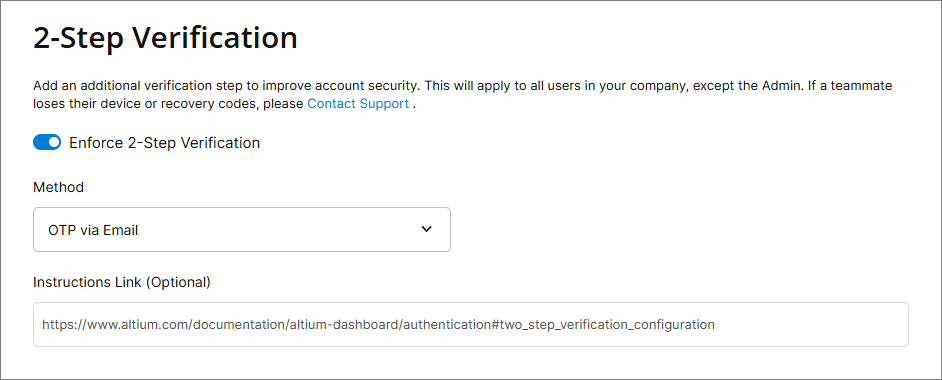
Para establecer el uso obligatorio de MFA para los usuarios de su organización:
- Abra el
Company Dashboard . - Vaya a
Authentication . - Active
Enforce 2-Step Verification .
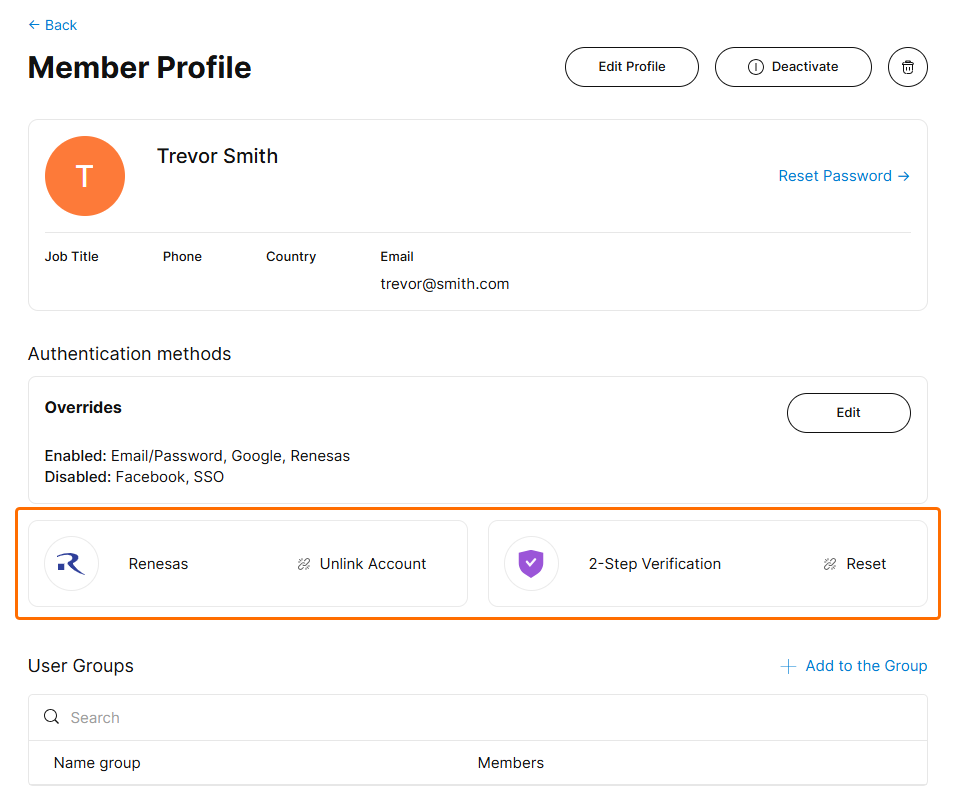
Para restablecer la configuración de verificación en dos pasos de un usuario:
- Abra https://account.altium.com/users-and-groups.
- Seleccione al usuario para abrir su perfil de miembro.
- Localice la sección
Authentication methods . - Seleccione
Reset en el panel2-Step Verification .
Notas adicionales
- Los usuarios pueden gestionar sus ajustes de autenticación en https://profile.altium.com/authentication/.
- Al restablecer la verificación en dos pasos, se elimina la configuración actual del autenticador y el usuario debe volver a configurarlo la próxima vez que inicie sesión.
- La solicitud de adopción de MFA solo se aplica a los métodos de autenticación basados en contraseñas.
- La opción de restablecimiento solo está disponible para los administradores de grupo.
 Localizado por IA