KB: No se puede seleccionar un objeto específico en la PCB para copiarlo, eliminarlo o modificarlo
Updated: June 24, 2025

Altium Designer
Si hay un objeto específico en la PCB que no se puede copiar, eliminar ni modificar, puede deberse a distintos filtros o bloqueos que impiden seleccionarlo y modificarlo accidentalmente.
Detalles de la solución
If you have a trouble selecting an object in pcbdoc with a mouse click:
- Compruebe la configuración del filtro de selección en el panel Propiedades
- Asegúrese de que la placa no esté enmascarada ni filtrada; pulse SHIFT+C para salir del modo de filtro posterior a la selección
- Si el objeto es una huella de componente cuya posición está bloqueada, haga doble clic para seleccionarlo y, a continuación, compruebe el botón con el icono de candado en el panel Propiedades, en la pestaña General, dentro de la sección Ubicación.
- Si el objeto es una primitiva secundaria de la huella del componente, puede que también deba desactivar el icono de candado de Primitivas para desbloquearlas y poder seleccionarlo de forma independiente.
- Si dicha primitiva está en una capa mecánica y necesita copiarla de forma independiente, primero deberá descomponerla para convertirla en una primitiva libre mediante el comando Tools » Convert » Explode Component to Free Primitives; después podrá seleccionarla y copiarla al portapapeles, pero asegúrese de deshacer el comando - para que la huella vuelva a constituir una única huella de componente.
- También es importante que la capa en la que se encuentra el objeto esté activa en la pestaña inferior
- Si nada de lo anterior funciona, puede utilizar los paneles PCB Filter y PCBL List para examinar los parámetros del objeto.
Selection Filter (Pre-Filtering)
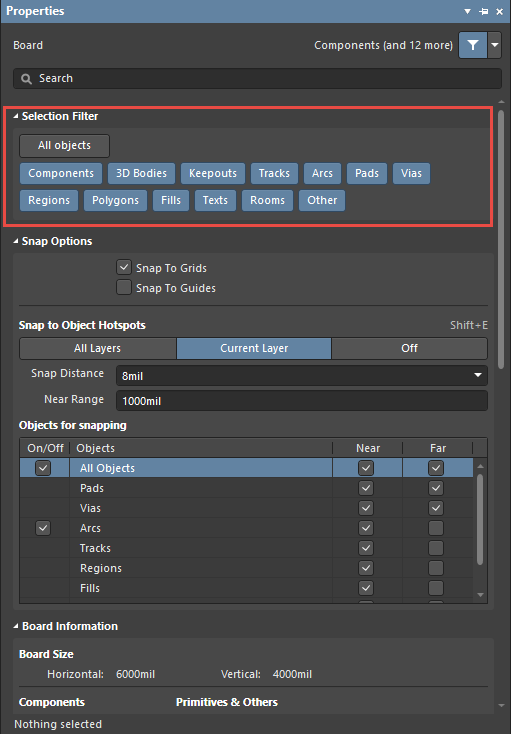
1 Haga clic en el botón Panels situado en la parte inferior derecha del área de trabajo de diseño y, a continuación, en Propiedades para abrir el panel Propiedades
2 Observe que aparece «Placa» en la parte superior izquierda, lo que indica que actualmente no hay nada seleccionado en el editor, y compruebe la sección Filtro de selección para asegurarse de que los objetos que desea seleccionar estén resaltados.
Object Masking (Post-Filtering)
Asegúrese de que la placa no esté enmascarada ni filtrada; pulse SHIFT+C
Encontrará más información sobre el enmascaramiento de objetos en:
Configuración del filtrado visual
Locked Component
- Si el objeto es una huella de componente cuya posición está bloqueada, haga doble clic para seleccionarlo y, a continuación, compruebe el botón con el icono de candado en el panel Propiedades, en la pestaña General, dentro de la sección Ubicación.

- Si el componente está desbloqueado en el panel Propiedades y aun así requiere un doble clic para seleccionarlo, es posible que esté bloqueado por una región (Room) de la PCB. Para confirmarlo, compruebe si hay reglas de «Definición de regiones» en sus reglas de diseño (Design » Rules » Placement » Room Definition). Si alguna de estas reglas tiene marcada la casilla «Componentes bloqueados», probablemente sea la causa del bloqueo del componente. Para desbloquear los componentes, basta con desmarcar la casilla «Componentes bloqueados» o modificar la consulta «Dónde coincide el objeto» para excluir el componente que desea desbloquear. En la siguiente captura de pantalla, todos los componentes de la clase de componentes «16MHz_Clock» estarán bloqueados.
Child Primitive of a Component
Si el objeto es una primitiva secundaria de la huella del componente, puede que también deba desactivar el icono de candado de Primitivas para desbloquearlas y poder seleccionarlo de forma independiente:
Bloqueo de primitivas de componentes
Child Primitive of a Component on a Mechanical Layer
Si dicha primitiva está en una capa mecánica y necesita copiarla de forma independiente, primero deberá descomponerla para convertirla en una primitiva libre mediante el comando Tools » Convert » Explode Component to Free Primitives; después podrá seleccionarla y copiarla al portapapeles, pero asegúrese de deshacer el comando (Ctrl+Z) para que la huella vuelva a constituir una única huella de componente.
Active Layer
También es importante que la capa en la que se encuentra el objeto esté activa en la pestaña inferior.
Si tiene varios objetos superpuestos, puede resultarle útil la opción «Mostrar diálogo emergente de selección» en Preferencias, Editor de PCB - General, dentro de Opciones de edición.
PCB Filter/List Panel
Si nada de lo anterior funciona, puede utilizar los paneles PCB Filter y PCB List para examinar los parámetros del objeto.
- Para seleccionar y eliminar de una sola vez los elementos residuales situados fuera de la placa que puedan haber aparecido, por ejemplo, como consecuencia de la importación de un archivo DXF mecánico.
1 Vaya a Edit » Select » Outside Area
2 Asegúrese de que el área que dibuje alrededor de la placa se ajuste lo máximo posible a ella.
3 Abra el panel PCB List
4 Asegúrese de que el panel esté configurado en selected objects y all types of objects
5 En el panel solo deberían aparecer los objetos situados fuera de la placa; utilice Edit » Delete

Encontrará más información sobre el panel PCB FIlter/List en:
Panel PCB Filter
Edición de varios objetos de diseño

Localizado por IA
Si encuentra un problema, seleccione el texto/imagen y presioneCtrl + Enterpara enviarnos sus comentarios.
