
KB: No se pueden visualizar objetos en el modo 3D del editor de PCB
 Altium Designer
Detalles de la solución
En general, la vista 3D en el editor de PCB (
- En general,
View » Panels » View Configuration , en la pestaña View Options y, dentro de la sección General Settings, en 3D Bodies, mediante el interruptor Show 3D Bodies, oShift+Z - Opacidad de los cuerpos 3D:
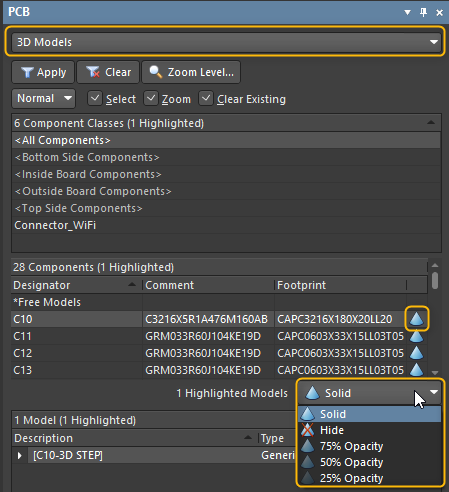
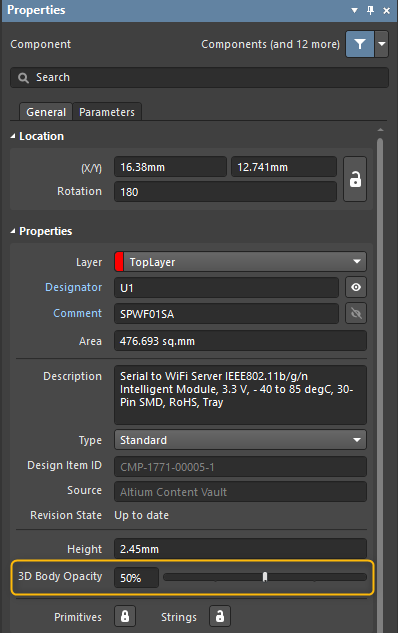
View » Panels » PCB , en el modo 3D Models, haga clic en el icono del cono para modificarla, o haga clic en el componente o cuerpo 3D para abrir el panel Properties y localizar el atributo Opacity que desea modificar - Si tampoco se visualizan otros objetos en 3D,
View » Board Planning Mode , o utilice el atajo de teclado '1 ' para comprobar si el apilado de capas está asignado correctamente
La visualización de los modelos 3D se controla mediante el ajuste Show 3D Bodies. Para mostrar los modelos 3D, asegúrese de que esta opción esté activada en la pestaña View Options del panel
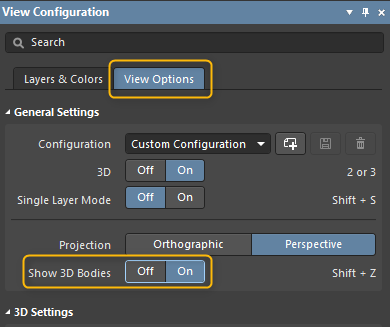
Para obtener más información sobre esta sección del software, consulte la siguiente página de nuestra documentación: Ajustes de configuración de la vista 3D
Además, la opacidad de los objetos de cuerpo 3D se puede ajustar haciendo clic en cada uno de los iconos de cono azul en el modo 3D Models del panel PCB: Exploración de los cuerpos 3D utilizados en un diseño de PCB
O en el panel Properties, con el componente o el objeto de cuerpo 3D seleccionado: Propiedades del componente
View » Board Planning Mode , compruebe que la región de la placa tenga asignado un apilado de capas y que no aparezca el mensaje 'NO STACK!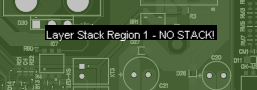
- Si no hay ninguno asignado, seleccione el apilado de capas en la lista desplegable:
- en el cuadro de diálogo que aparece al hacer doble clic en la región verde de la placa, si utiliza el modo Standard: Asignación de un apilado de capas y edición del nombre de la región de la placa
- en el panel Properties, si utiliza el modo Advanced: Propiedades de la región de la placa
 Localizado por IA