
KB: Cómo crear una simulación sencilla de una línea de transmisión con SI Analyzer de Keysight
 Altium Designer
Detalles de la solución
Escenario y alcance de la validación de impedancia de una línea de transmisión
El objetivo es diseñar una línea de transmisión con una longitud específica y una impedancia objetivo entre dos conectores SMA y verificar que la impedancia se encuentre dentro del rango de tolerancia aceptable mediante SI Analyzer en Altium Designer.
Causas de la desadaptación de impedancias en los diseños de PCB
Las desadaptaciones de impedancia en los diseños de PCB de alta velocidad suelen deberse a anchos de pista incorrectos, definiciones inadecuadas del apilado de capas o falta de definición de restricciones. Estos problemas pueden provocar reflexiones y degradación de la señal, así como una reducción del rendimiento general. Sin una validación adecuada mediante herramientas como SI Analyzer, es posible que estos problemas no se detecten hasta etapas posteriores del ciclo de diseño.
Métodos disponibles para definir restricciones de impedancia
Disponibilidad de funciones: Las funciones disponibles dependen de la solución de Altium que tenga: Altium Develop, una edición de Altium Agile (Agile Teams o Agile Enterprise) o Altium Designer (con una suscripción activa).
Flujo de trabajo paso a paso para la simulación y la validación
Create the project and schematic - Inicie un nuevo proyecto en
Altium Designer . - Añada y guarde un documento de esquemático (
*.SchDoc*.PcbDoc - Si lo desea, habilite la gestión de restricciones durante la creación del proyecto.
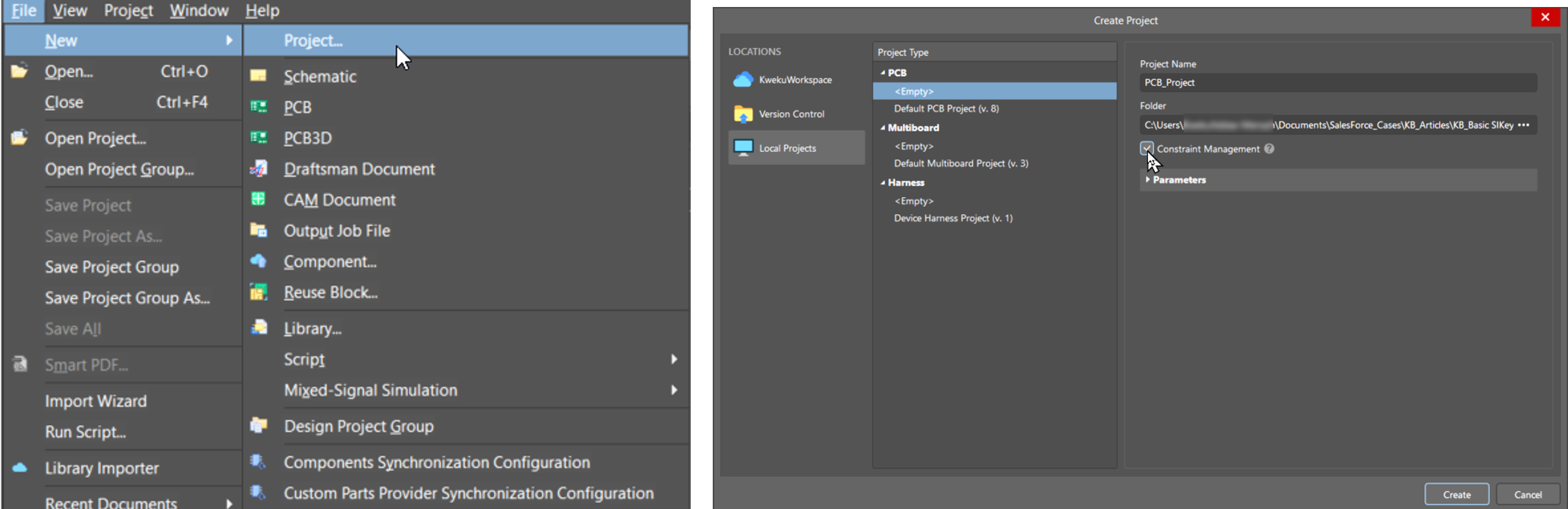
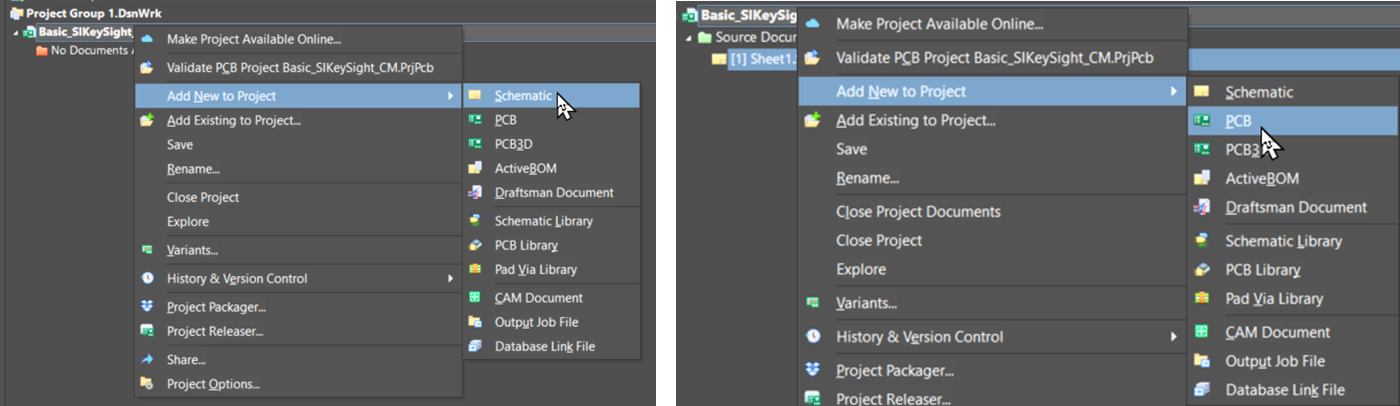
- Inicie un nuevo proyecto en
Place SMA connectors - Seleccione los conectores SMA de su biblioteca (local o del espacio de trabajo de Altium 365).
- Coloque dos conectores en el esquemático.
- Conecte los pines de señal mediante un cable.
- Conecte todos los demás pines a GND.
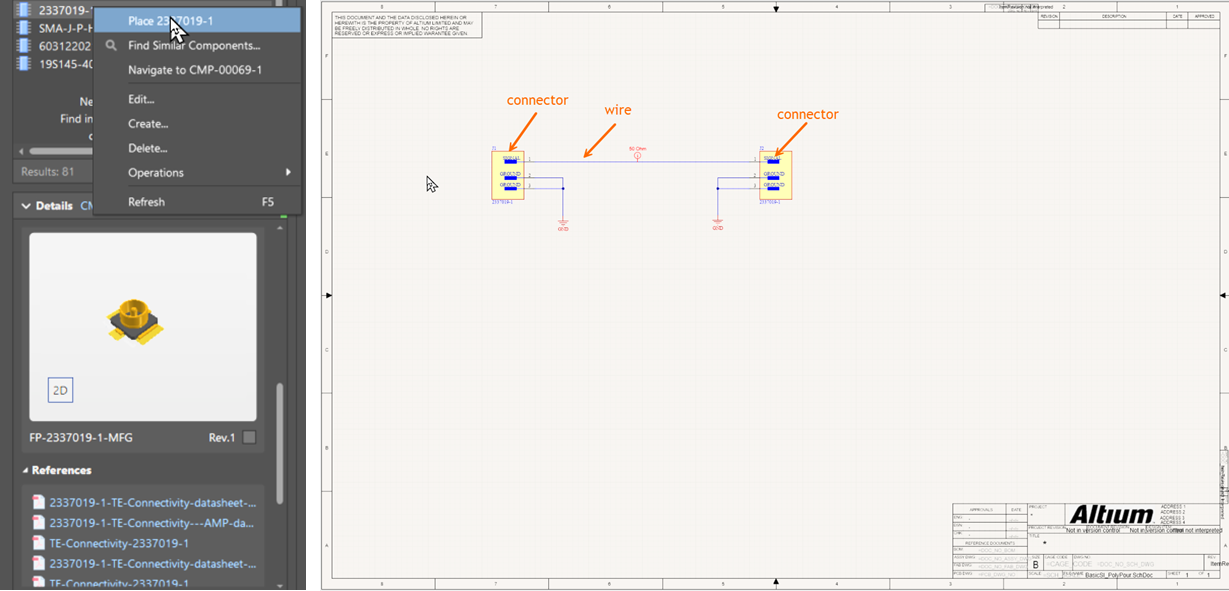
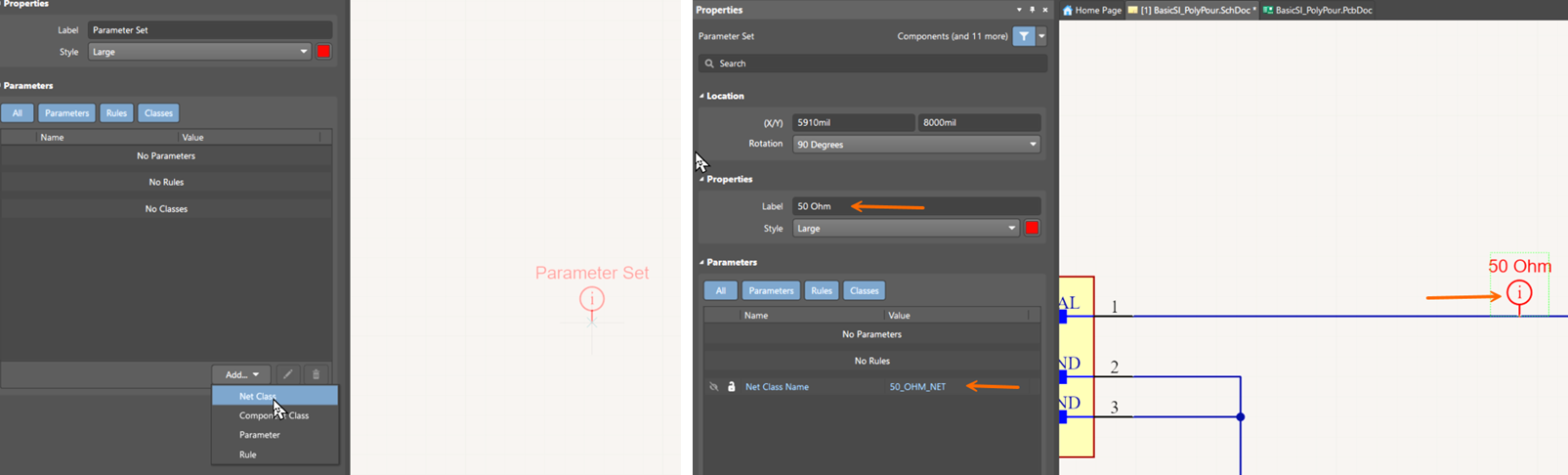
Define impedance constraints Design Directives Method: - Cree un conjunto de parámetros para la impedancia objetivo.
- Asigne un nombre de clase de redes y asócielo con el cable de señal.
Constraint Manager Method: - Abra
Constraint Manager desde el esquemático. - Añada una nueva clase (p. ej.,
50OhmLine ) y asigne la red objetivo. - En la pestaña Física, establezca el ancho preferido.
- Seleccione el perfil de impedancia en la ventana Ancho de pista.
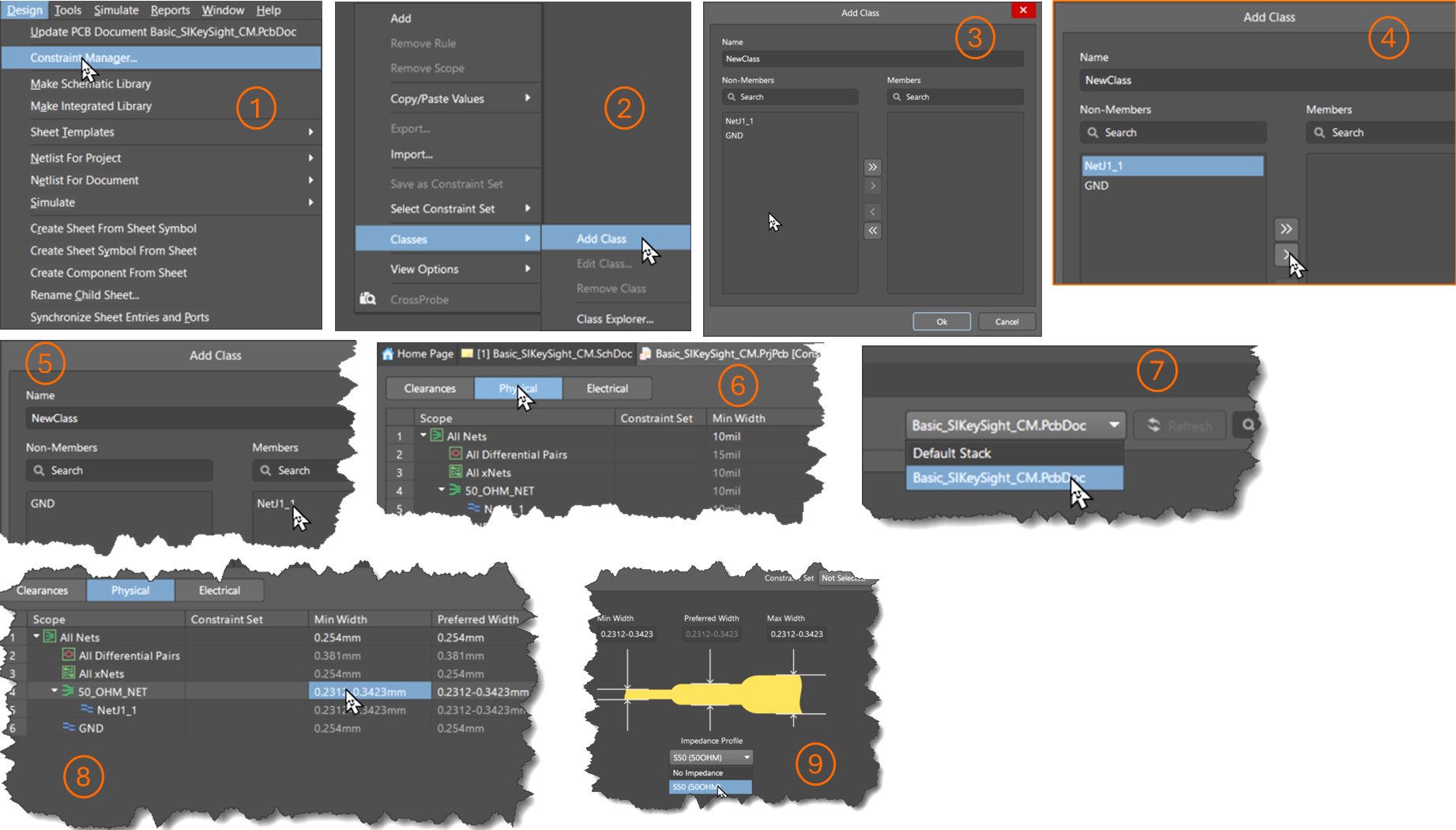
Nota: El apilado de capas y el perfil de impedancia deben crearse antes de completar este paso.
- Abra
Create stack-up and impedance profile - Defina el apilado de capas en
*.PcbDoc - Utilice la calculadora de impedancia de Altium o una herramienta externa para determinar el ancho de pista.
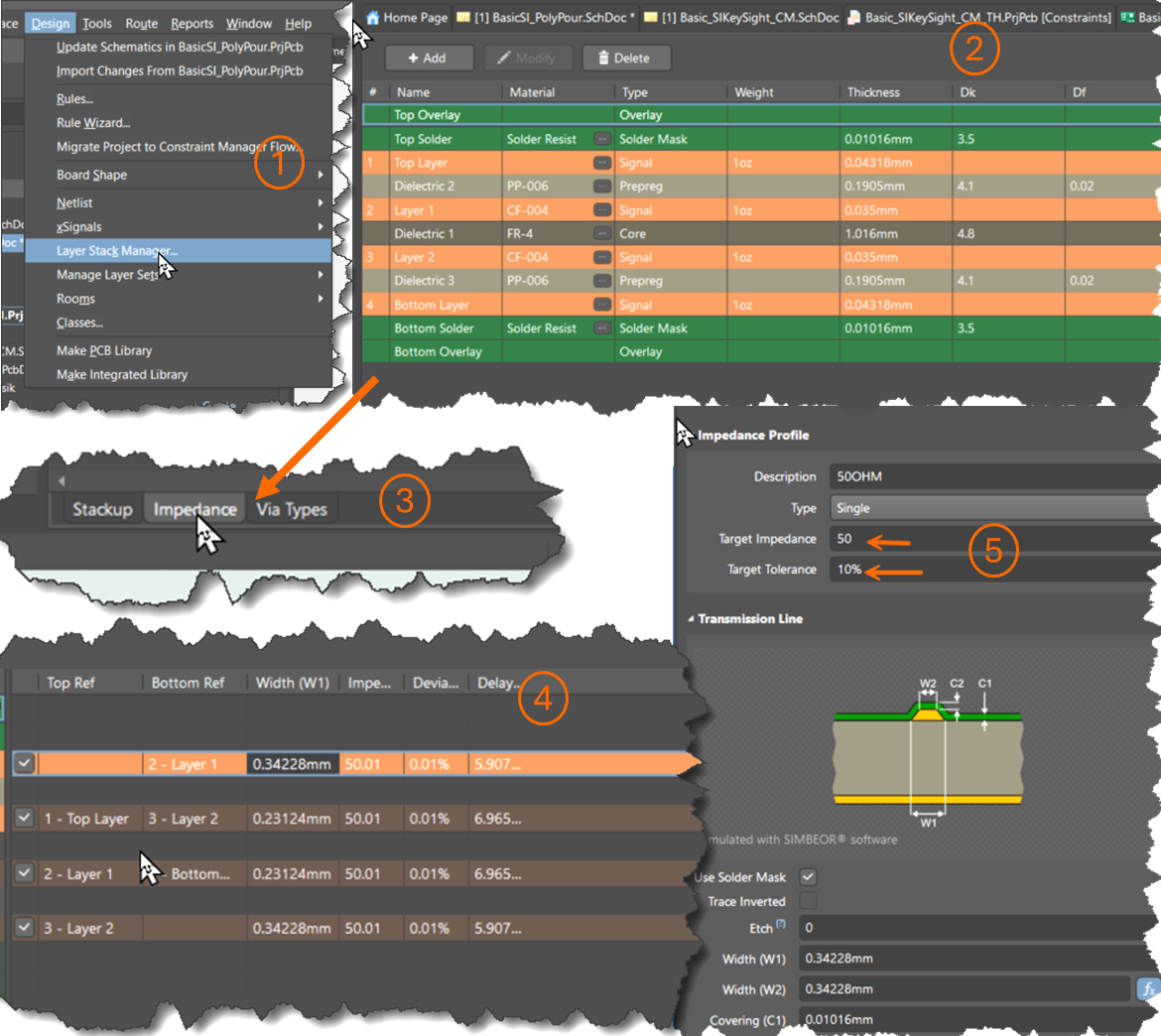
- Defina el apilado de capas en
Update PCB and complete layout - Utilice
Generate ECO para actualizar la PCB. - Coloque los conectores en el contorno de la placa con la separación requerida.
- Asigne los planos y los rellenos de polígonos a la red GND.
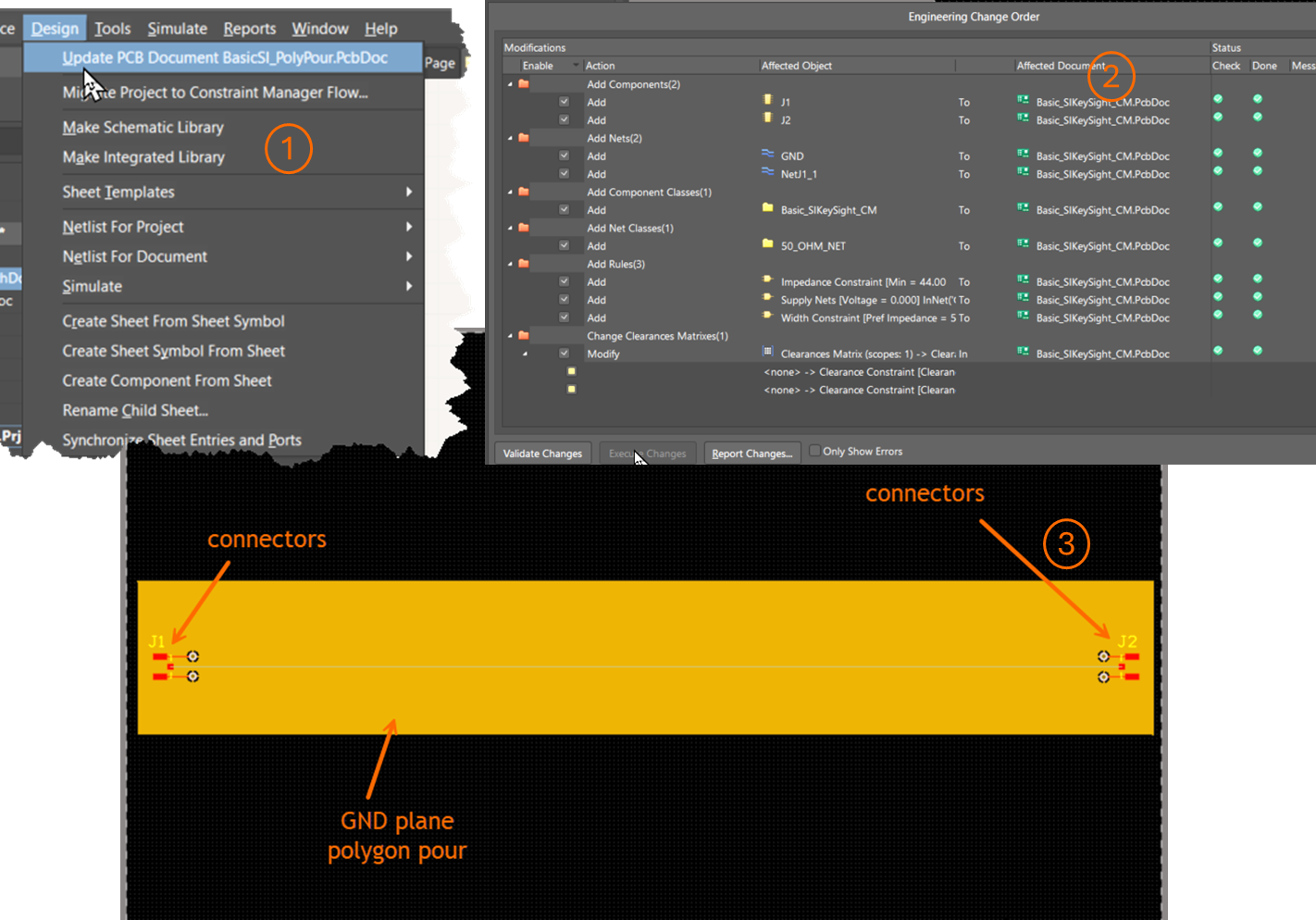
- Utilice
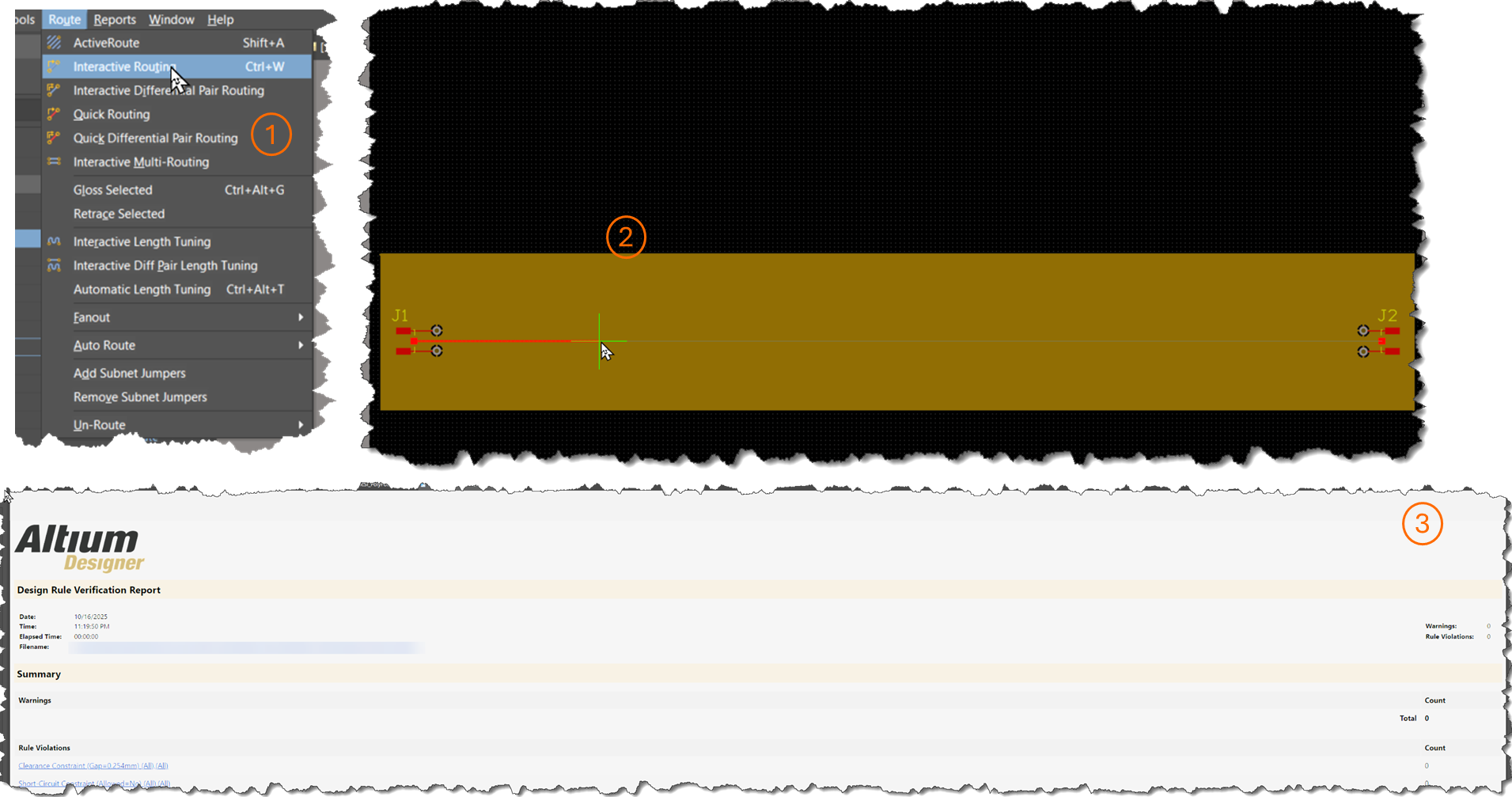
Apply design rules and validate layout - Cree una regla de diseño para el ancho de pista utilizando el perfil de impedancia o cálculos externos.
- Altium Designer aplica perfiles de impedancia durante el enrutamiento interactivo mediante
PCB Rules and Constraints Editor oConstraint Manager . - Conecte adecuadamente los pads y las pistas de tierra.
- Ejecute la comprobación de reglas de diseño (DRC) para detectar errores.
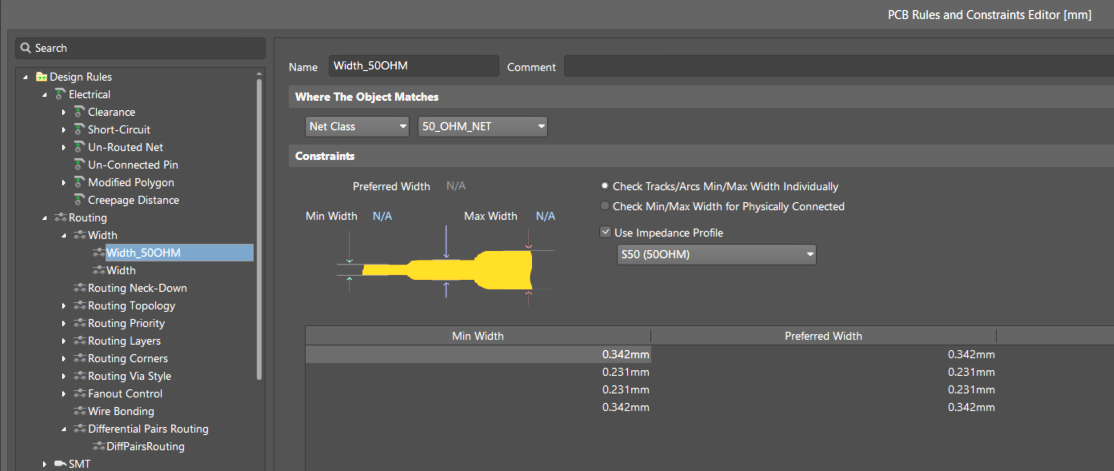
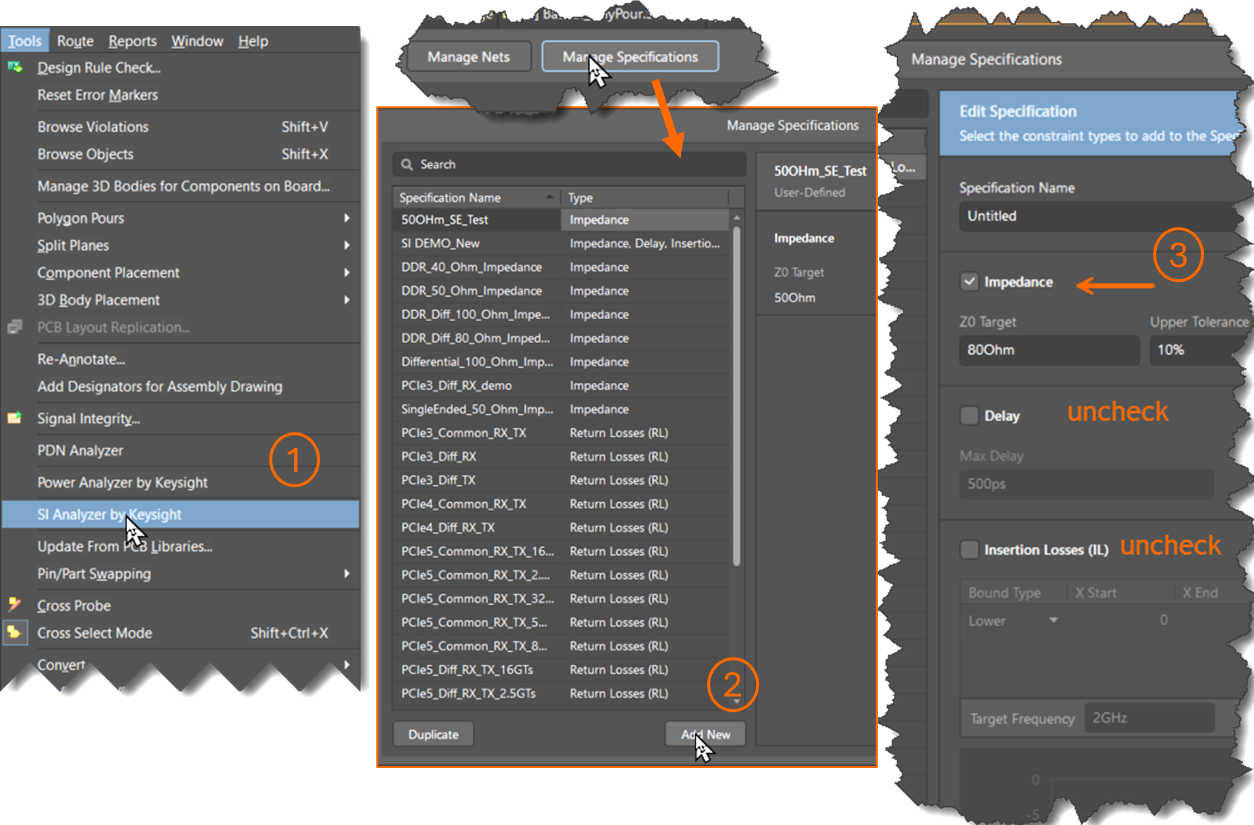
Run SI simulation and verify results - Cargue
SI Analyzer by Keysight integrado en Altium Designer. - En
Manage Specifications , cree una especificación de impedancia (pueden omitirse las pérdidas de inserción, las pérdidas de retorno y el retardo). - En
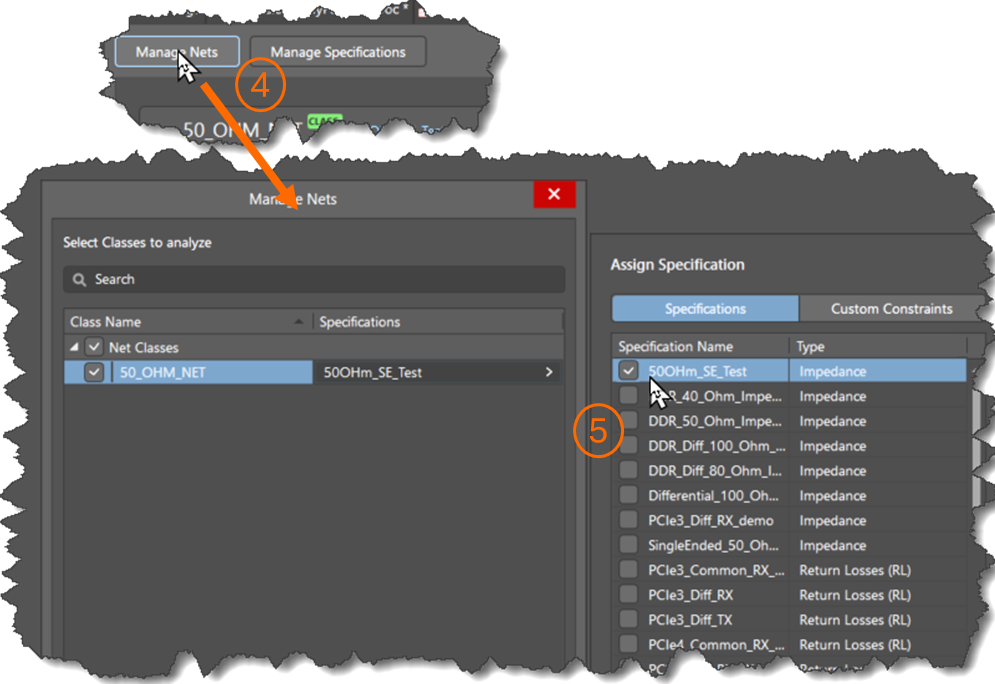
Manage Nets , asigne la especificación a la red o clase objetivo. - Haga clic en
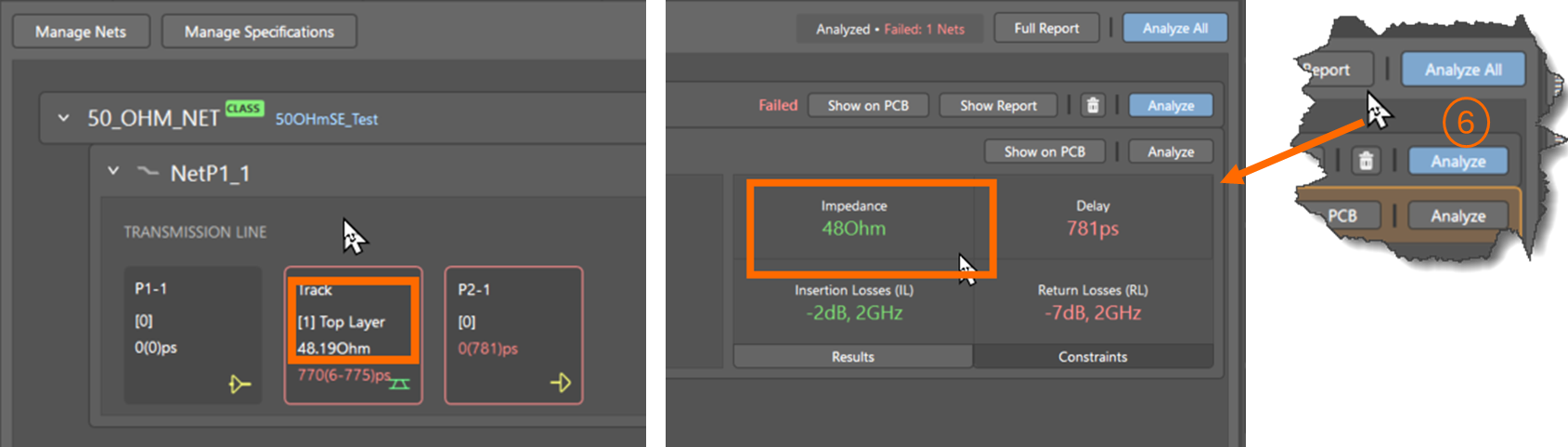
Analyze . - Confirme que la impedancia cumple el valor objetivo dentro de la tolerancia.
- Cargue
Notas adicionales
- Si no se definen las especificaciones de pérdidas de inserción, pérdidas de retorno o retardo, SI Analyzer puede indicar fallos debido a los valores predeterminados.
- Utilice nombres de clase descriptivos (p. ej.,
50OhmLine ) para mayor claridad en el Administrador de restricciones. - Las calculadoras de impedancia externas pueden ofrecer mayor flexibilidad para apilados de capas complejos.
- SI Analyzer puede iniciarse directamente desde el esquemático o el entorno de diseño de PCB en Altium Designer.
Referencias
- SI Analyzer by Keysight: Presenta la extensión SI Analyzer by Keysight, incluidas sus funciones, configuración y requisitos de licencia.
- Definición del apilado de capas: Describe cómo definir y configurar el apilado de capas de la PCB, que resulta fundamental para el enrutamiento con impedancia controlada.
- Preparación del diseño para el análisis de integridad de señal: Describe los requisitos previos y los pasos de preparación necesarios antes de ejecutar un análisis de integridad de señal.
- Base de conocimientos: Validar la impedancia de transmisión calculada en el apilado de capas: Explica cómo validar los resultados de impedancia del Administrador de apilado de capas y por qué pueden diferir de los obtenidos con calculadoras externas.
 Localizado por IA