
KB: Resolución de problemas al importar diseños de Allegro en Altium Designer
 Altium Designer
Detalles de la solución
Fallos habituales durante las importaciones de Allegro
Los usuarios pueden encontrar problemas al importar archivos de Allegro *.brd*.dra
Dependencia de las utilidades de conversión de Allegro
En última instancia, Altium Designer requiere archivos ASCII de Allegro (*.alg) para la importación. Los archivos binarios de Allegro deben convertirse primero mediante extracta.exe, que se instala como parte de Allegro y depende de una licencia válida de Allegro. Dado que estas utilidades y las DLL auxiliares no pueden redistribuirse con Altium Designer, la conversión debe realizarse en un sistema donde esté instalado Allegro. Una vez convertido el diseño al formato ASCII, el archivo *.alg resultante puede importarse en Altium Designer sin necesidad de tener Allegro instalado en ese equipo.
Descripción general del flujo de conversión
Option 1 – Automatic Conversion: Utilice este método cuando Allegro y Altium Designer estén instalados y tengan licencia en el mismo equipo.Option 2 – Manual Conversion: Utilice este método cuando Allegro esté instalado en otro equipo o falle la conversión automática. El flujo de trabajo varía según la versión de Altium:AD 26.1 and Later: El archivoAllegro2Altium.batBefore AD 26.1: El proceso de conversión requiere archivos de configuración adicionales, comoAllegroExportViews.txtAllegroPackageExportViews.txt
- Si no dispone de ningún sistema con Allegro instalado, considere la posibilidad de ponerse en contacto con un proveedor de servicios de Altium que ofrezca servicios de conversión de Allegro.
Pasos de conversión e importación
Option 1: Automatic Conversion (Allegro and Altium Designer installed on the same machine)
- Confirme que Allegro esté instalado (p. ej.,
C:\Cadence\SPB_17.2 - Abra el menú Inicio y seleccione
Settings . - Vaya a
System » About - En
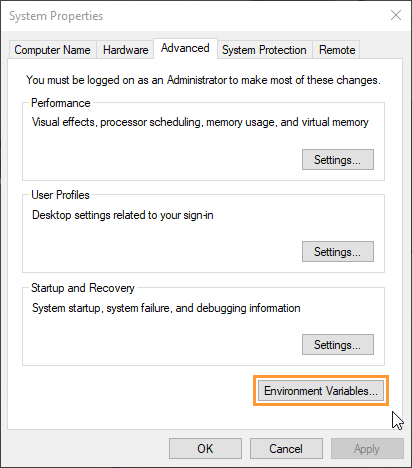
Device specifications , seleccioneAdvanced system settings . - En el cuadro de diálogo
Systems Properties ,Environment Variables... .
- En la sección
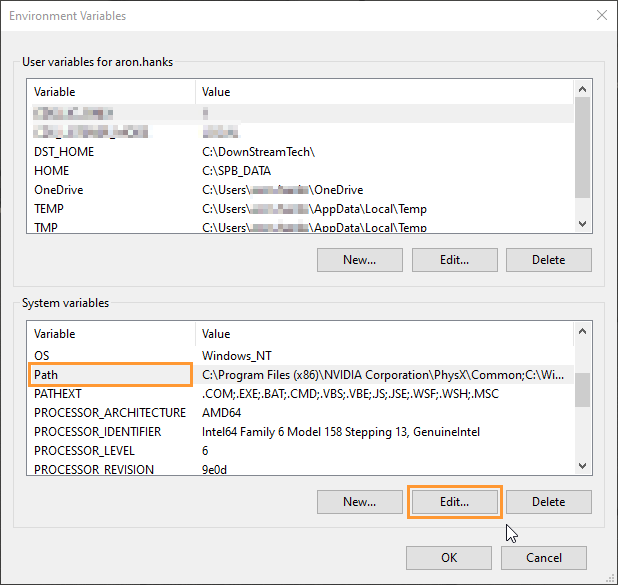
Systems Variables , seleccione la variablePath y haga clic enEdit .
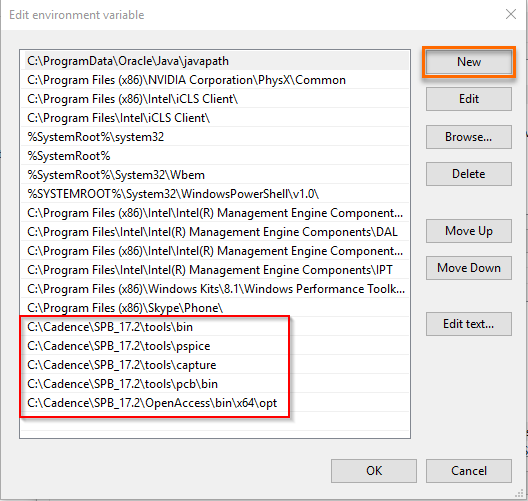
- Añada las rutas de instalación de Allegro necesarias:
C:\Cadence\SPB_17.2\tools\binC:\Cadence\SPB_17.2\tools\pspiceC:\Cadence\SPB_17.2\tools\captureC:\Cadence\SPB_17.2\tools\pcb\binC:\Cadence\SPB_17.2\OpenAccess\bin\x64\opt
- Cree una variable del sistema:
Name: CDSROOTValue: C:\Cadence\SPB_17.2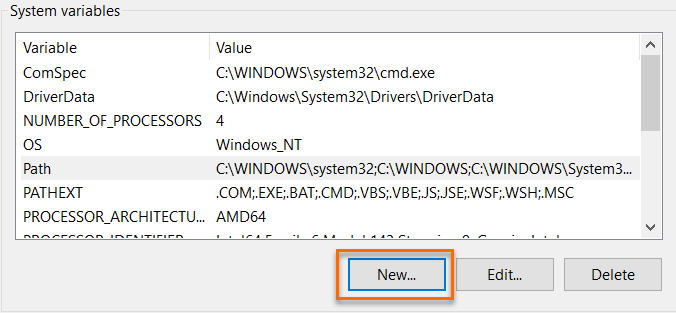
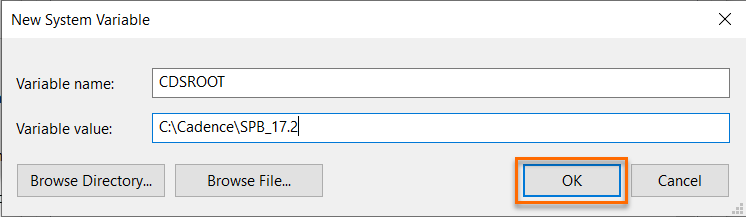
- Verifique la configuración en el símbolo del sistema:
echo %CDSROOT%echo %PATH% - Reinicie el PC.
- En Altium Designer, vaya a
File » Import Wizard . - Seleccione
Allegro Design Files y añada el archivo*.brd - Avance por el asistente y configure las opciones.
- Verifique cuidadosamente
layer mapping , incluidos el apilado, las capas de plano y las capas mecánicas. - Finalice el asistente y verifique el
.PcbDoc
Option 2: Manual Conversion Using Allegro2Altium.bat
- Prepare los archivos para la conversión:
- Copie el archivo de diseño de Allegro (
*.brd*.dra - Copie
Allegro2Altium.bat
(p. ej.,C:\Program Files\Altium\AD26.8.1\System For versions prior to AD 26.1: copie también:AllegroExportViews.txtAllegroPackageExportViews.txt
- Copie el archivo de diseño de Allegro (
- Coloque todos los archivos en una carpeta de trabajo en un equipo donde esté instalado Allegro (con
extracta.exe - Abra el símbolo del sistema y vaya a la carpeta de trabajo:
cd C:\WorkingFolder - Ejecute la conversión:
Allegro2Altium PCBName.brd - Espere a que finalice. Los archivos de salida incluyen:
PCBName.brd.algextract.log
- Revise
extract.log - Copie el archivo
*.alg - Inicie Altium Designer, seleccione
File » Import Wizard y haga clic enNEXT en la página de bienvenida.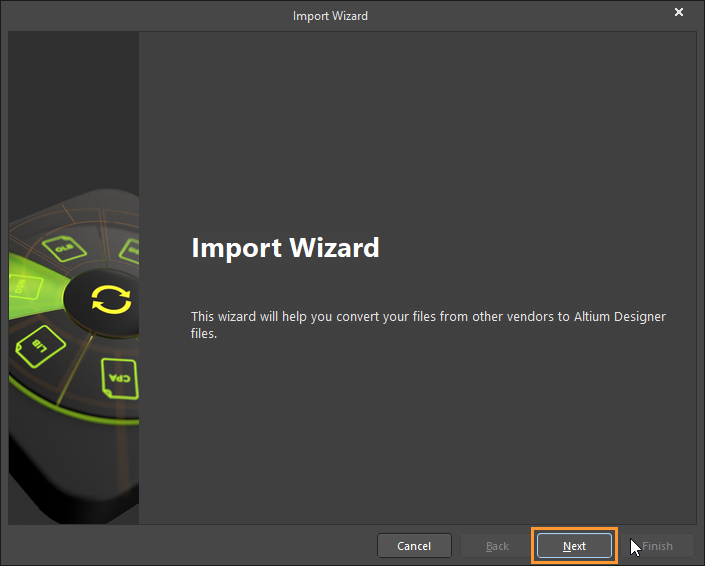
- Seleccione
Allegro Design Files en el cuadro de diálogoSelect Type of Files to Import y haga clic enNext .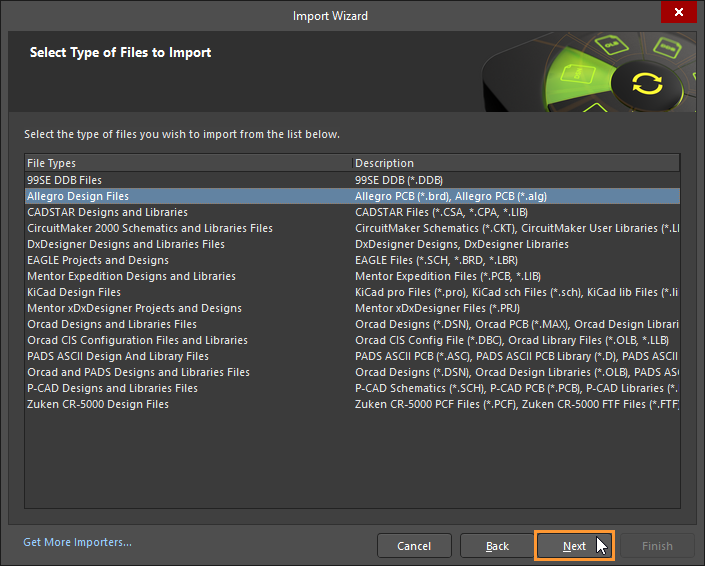
- En el cuadro de diálogo
Importing Allegro Designs , haga clic enAdd . Vaya a la ubicación del archivo de diseño de Allegro (*.algOpen .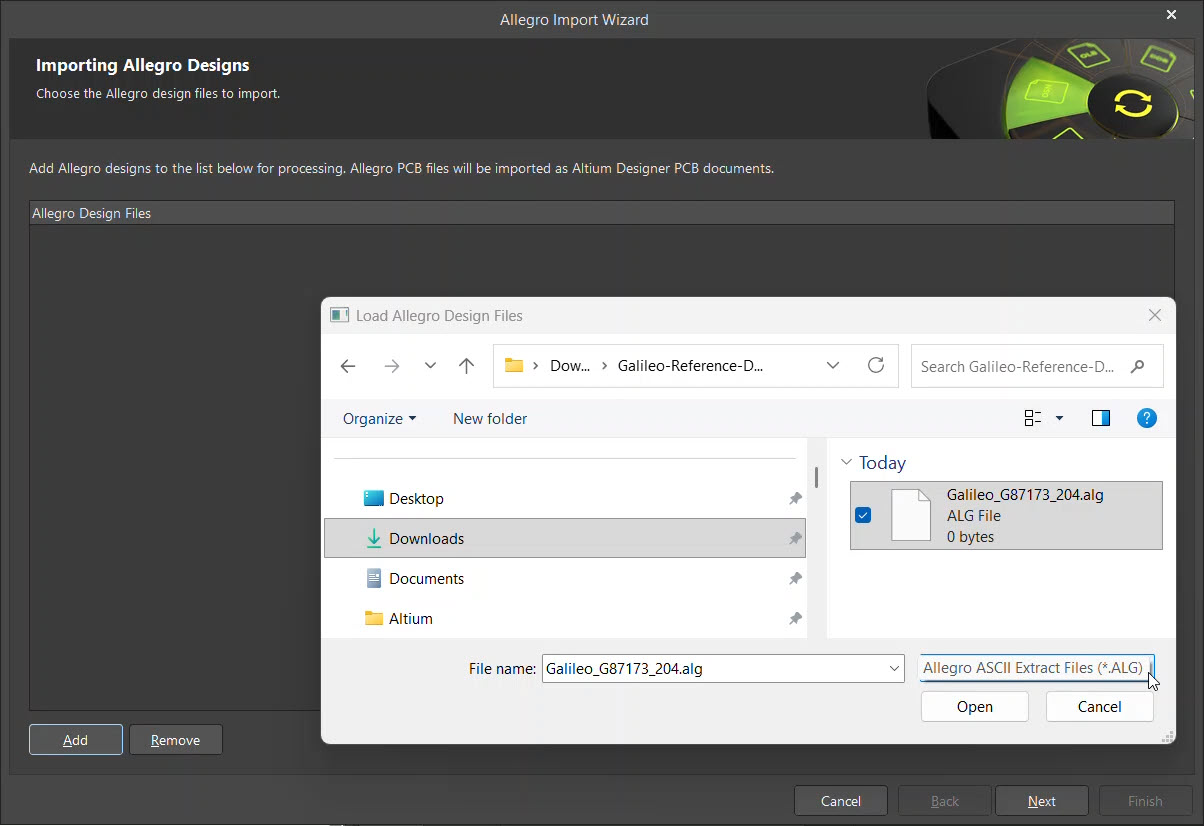
- Verifique que aparezca el archivo correcto y haga clic en
Next .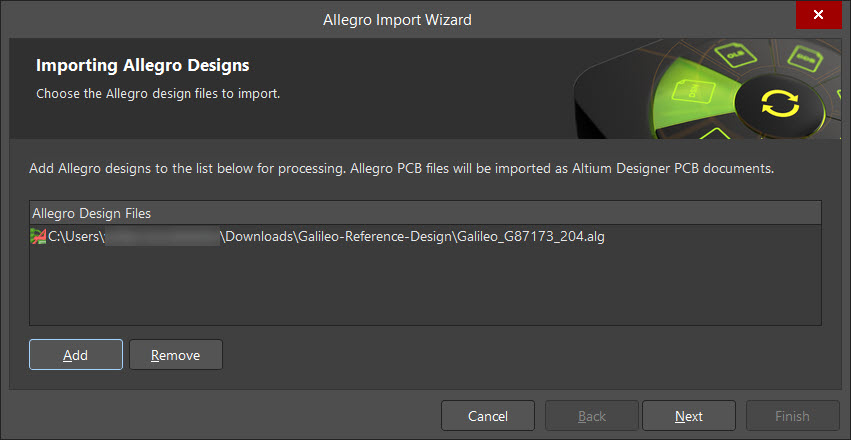
- Si está disponible, añada el archivo
.DCFXAdd , vaya a la ubicación del archivo, selecciónelo y haga clic enOpen . Haga clic enNext para continuar.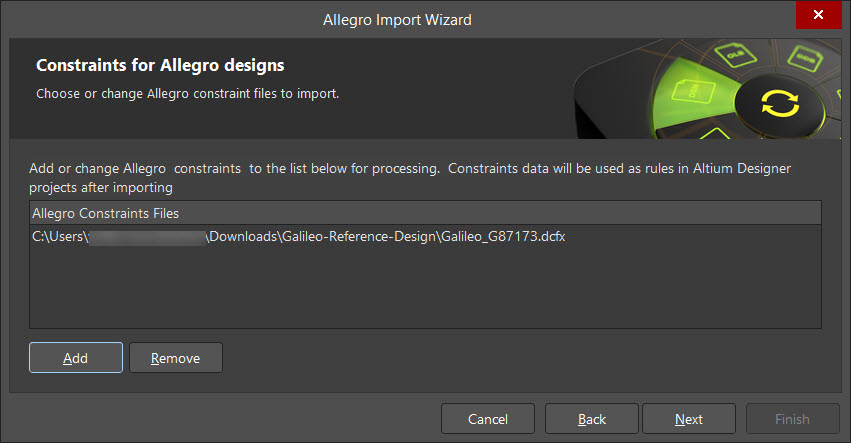
- Espere mientras Altium Designer analiza los archivos seleccionados. El progreso se muestra en la página
Analyzing Files . Cuando finaliza el análisis, se abre automáticamente la siguiente página del asistente de importación. - En el cuadro de diálogo
Reporting Options , seleccione los archivos de registro que desee y haga clic enNext .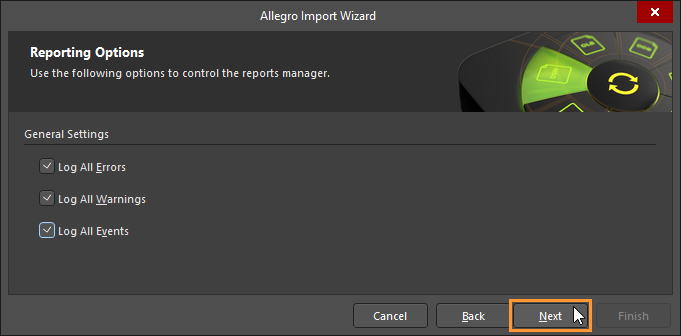
- En el cuadro de diálogo
Default PCB Specific Options , configure los ajustes deseados paraPolygon Connections ,Plane Connections yAuto-Generated Objects y, a continuación, haga clic enNext .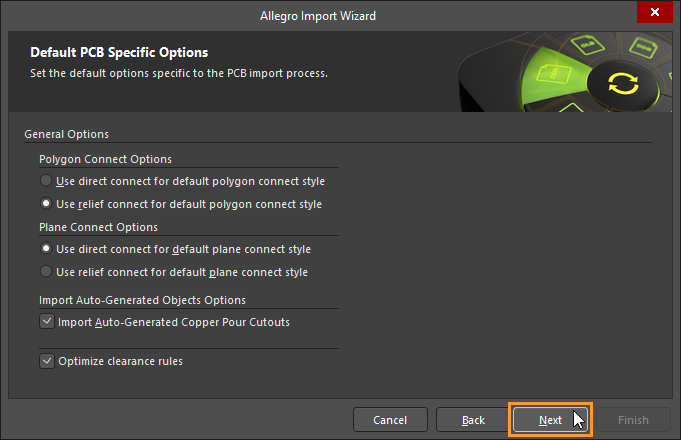
- En el cuadro de diálogo
Current PCB Layer Mappings , revise las asignaciones de capas y realice los ajustes necesarios. Para cambiar una asignación, seleccione la celda correspondiente y elija la capa deseada en la lista desplegable. Después de verificar las asignaciones, haga clic enNext .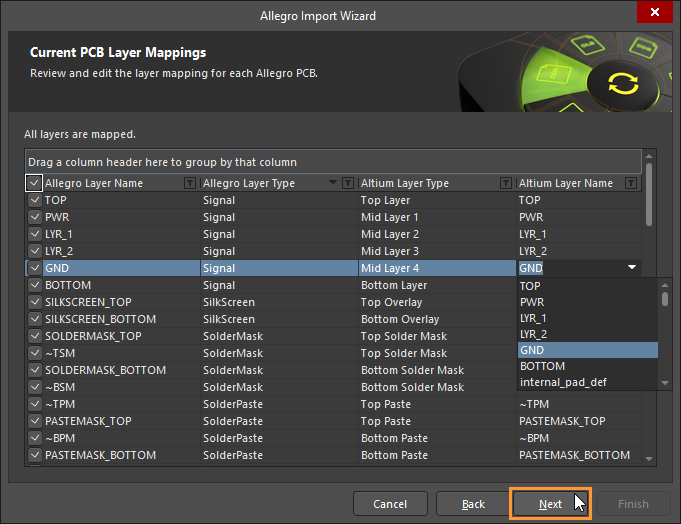
- En el cuadro de diálogo
Current PCB Options , revise la estructura del proyecto de salida y especifique el directorio donde se crearán los archivos importados. Utilice el botónBrowse Folder para seleccionarProject Output Directory . Si es necesario, haga clic enMenu para modificar la estructura del proyecto. Haga clic enNext para continuar.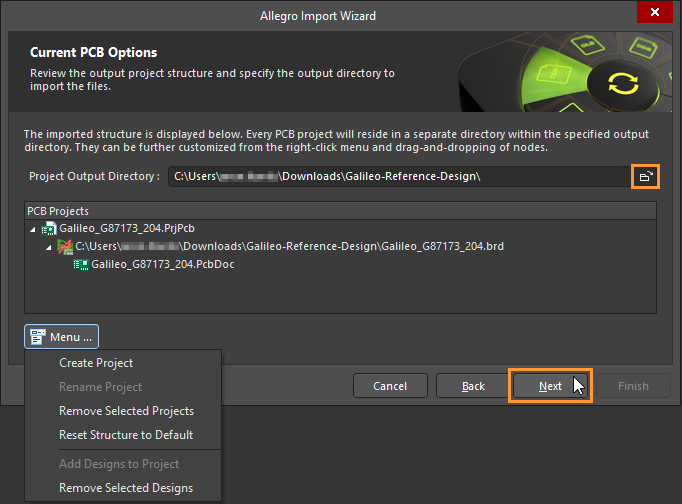
- Espere mientras Altium Designer genera el proyecto importado. El progreso se muestra en la ventana de progreso de la importación. Cuando finalice la importación, haga clic en
Finish para cerrar el asistente de importación de Allegro.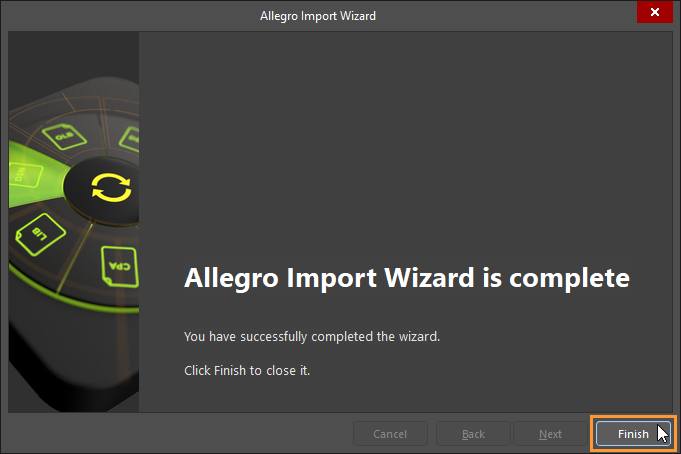
- Una vez finalizada la importación, revise el diseño convertido y verifique que el diseño de Allegro se haya convertido correctamente en un
.PcbDoc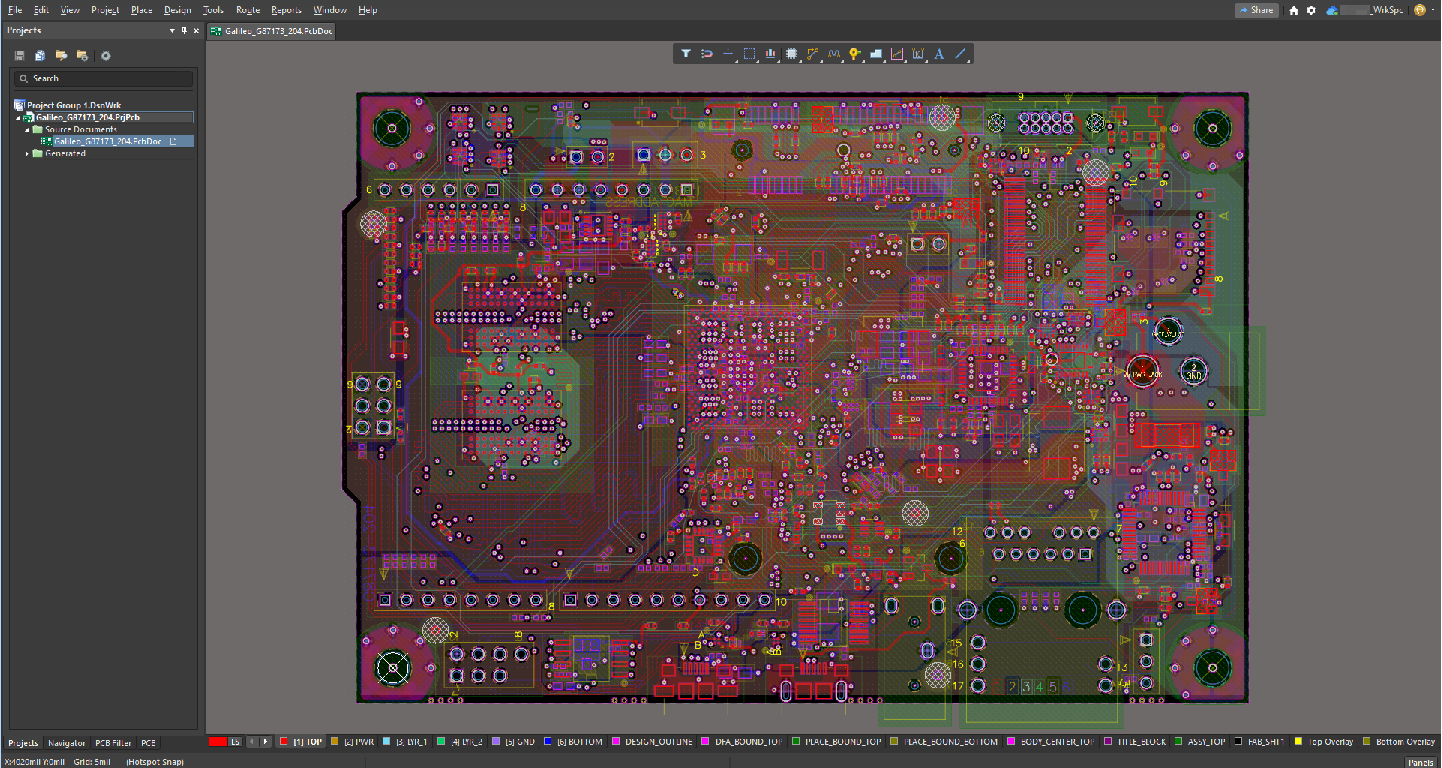
Notas adicionales
- A partir de AD 26.1, el flujo de importación de Allegro se simplifica porque el archivo
Allegro2Altium.bat
 Localizado por IA