KB: El ajuste interactivo de longitudes no muestra la regla objetivo cuando la igualación dinámica de fase está habilitada

Altium Designer Altium Designer
Al utilizar el ajuste interactivo de longitud en un par diferencial, es posible que la herramienta no muestre la regla objetivo esperada ni los valores de longitud requeridos. Esto suele ocurrir cuando la opción de ajuste dinámico de fase está activada en la regla de diseño del par diferencial. En esta configuración, el motor de ajuste automático controla la alineación de fase y la herramienta de enrutamiento interactivo no muestra las restricciones de igualación asociadas. Para realizar un ajuste manual, desactive el ajuste dinámico de fase para que la herramienta de ajuste interactivo pueda acceder a la regla aplicable y mostrarla. Si necesita optimizar la fase automáticamente, deje la opción activada y utilice las funciones de ajuste automático disponibles.

Detalles de la solución

El ajuste interactivo no muestra las longitudes objetivo

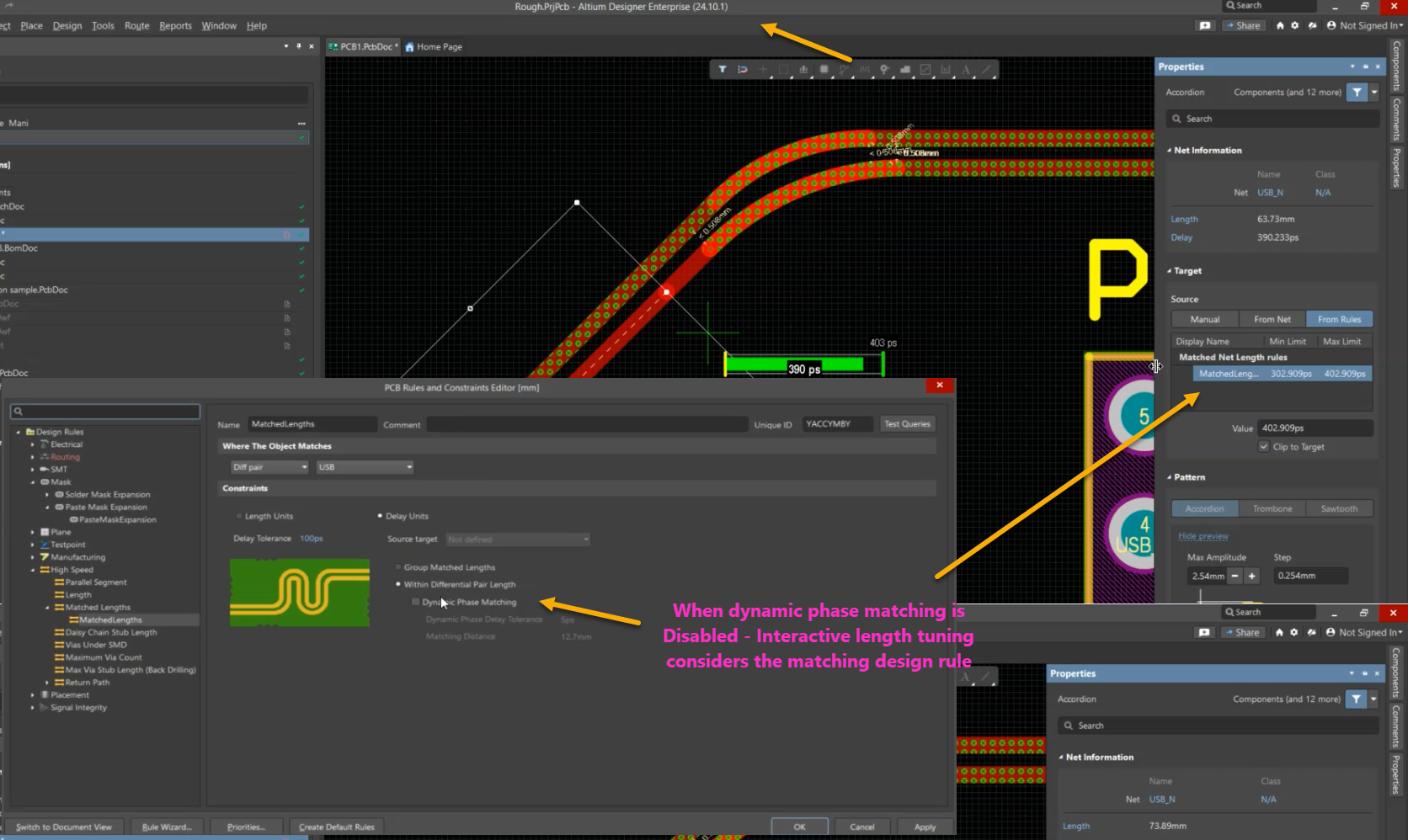
Los clientes pueden observar que Interactive Length Tuning (U+R) no muestra una regla objetivo al intentar ajustar manualmente un par diferencial. Como resultado, no se puede igualar manualmente la pista más corta porque la herramienta de ajuste no muestra la longitud objetivo requerida ni la información de igualación. Si se desactiva Dynamic Phase Matching, la regla objetivo se hace visible y el ajuste manual funciona según lo previsto.

La alineación automática de fase controla el ajuste

Este comportamiento es el esperado. Cuando Dynamic Phase Matching está activado, un motor de ajuste automático gestiona la igualación de fase. Dado que el sistema se encarga de mantener la alineación de fase, la herramienta de ajuste interactivo no utiliza ni muestra la regla de igualación de longitudes asociada durante el enrutamiento manual. Mientras esta opción esté activa, se deben utilizar métodos de ajuste automático en lugar del ajuste manual.

Seleccione el método de ajuste adecuado

  • Desactive Dynamic Phase Matching si necesita ajustar manualmente el par diferencial mediante Interactive Length Tuning.
  • Deje Dynamic Phase Matching activado si se requiere una optimización automática de fase y utilice las herramientas de ajuste automático que proporciona el software.

Configure la regla y realice el ajuste

  1. Abra el editor de reglas de diseño de PCB.
  2. Vaya a la regla de enrutamiento de pares diferenciales que contiene los parámetros de igualación de longitudes y de fase.
  3. Seleccione la regla de pares diferenciales correspondiente.
  4. Localice la opción Dynamic Phase Matching.
  5. Si se requiere un ajuste manual, desmarque la casilla Dynamic Phase Matching.


    Altium Designer PCB Editor showing routed tracks with length tuning and the PCB Rules and Constraints Editor, where Dynamic Phase Matching is disabled so interactive length tuning follows the matching design rule.

  6. Guarde o aplique los cambios de la regla.
  7. Vuelva al editor de PCB.
  8. Seleccione la pista más corta del par diferencial.
  9. Pulse U+R para iniciar Interactive Length Tuning.
  10. Compruebe que se muestran la regla objetivo y los valores de longitud requeridos.
  11. Añada estructuras de ajuste hasta alcanzar el objetivo de igualación requerido.
  12. Si lo desea, vuelva a abrir la regla y active de nuevo Dynamic Phase Matching tras completar el ajuste manual.
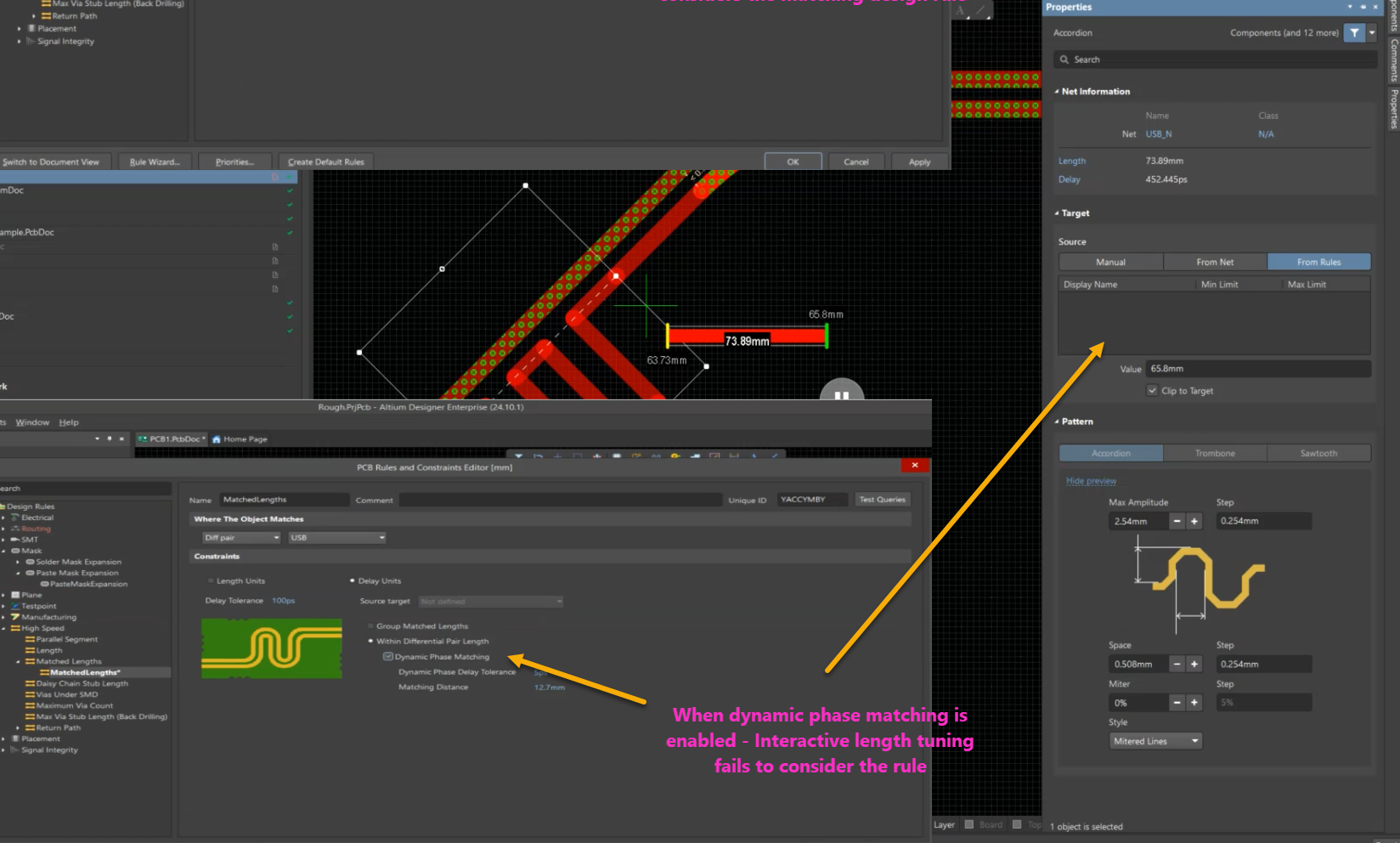

    Altium Designer PCB Editor with PCB Rules and Constraints Editor showing Dynamic Phase Matching enabled; interactive length tuning is applied, but the annotation notes the matching design rule is not considered during tuning.

  13. Si Dynamic Phase Matching permanece activado, utilice Auto-Length Tuning o Auto-Phase Tuning para ajustar el par diferencial automáticamente.

Notas adicionales

El ajuste interactivo manual y la igualación dinámica de fase están pensados para distintos flujos de trabajo de ajuste. Cuando la igualación dinámica de fase está activada, el ajuste automático controla la alineación de fase y el ajuste interactivo no muestra el objetivo de igualación correspondiente.

Referencias

AI-LocalizedLocalizado por IA
Si encuentra un problema, seleccione el texto/imagen y presioneCtrl + Enterpara enviarnos sus comentarios.