
KB: La importación del ensamblaje multiplaca falla debido a archivos STEP dañados
 Altium Designer
Detalles de la solución
Errores de importación de ensamblajes y cierres inesperados
Este problema afecta al proceso de creación del ensamblaje físico multiplaca, no a la etapa de diseño del esquema lógico multiplaca. Los usuarios pueden experimentar uno o varios de los siguientes síntomas al importar una PCB a un ensamblaje multiplaca:
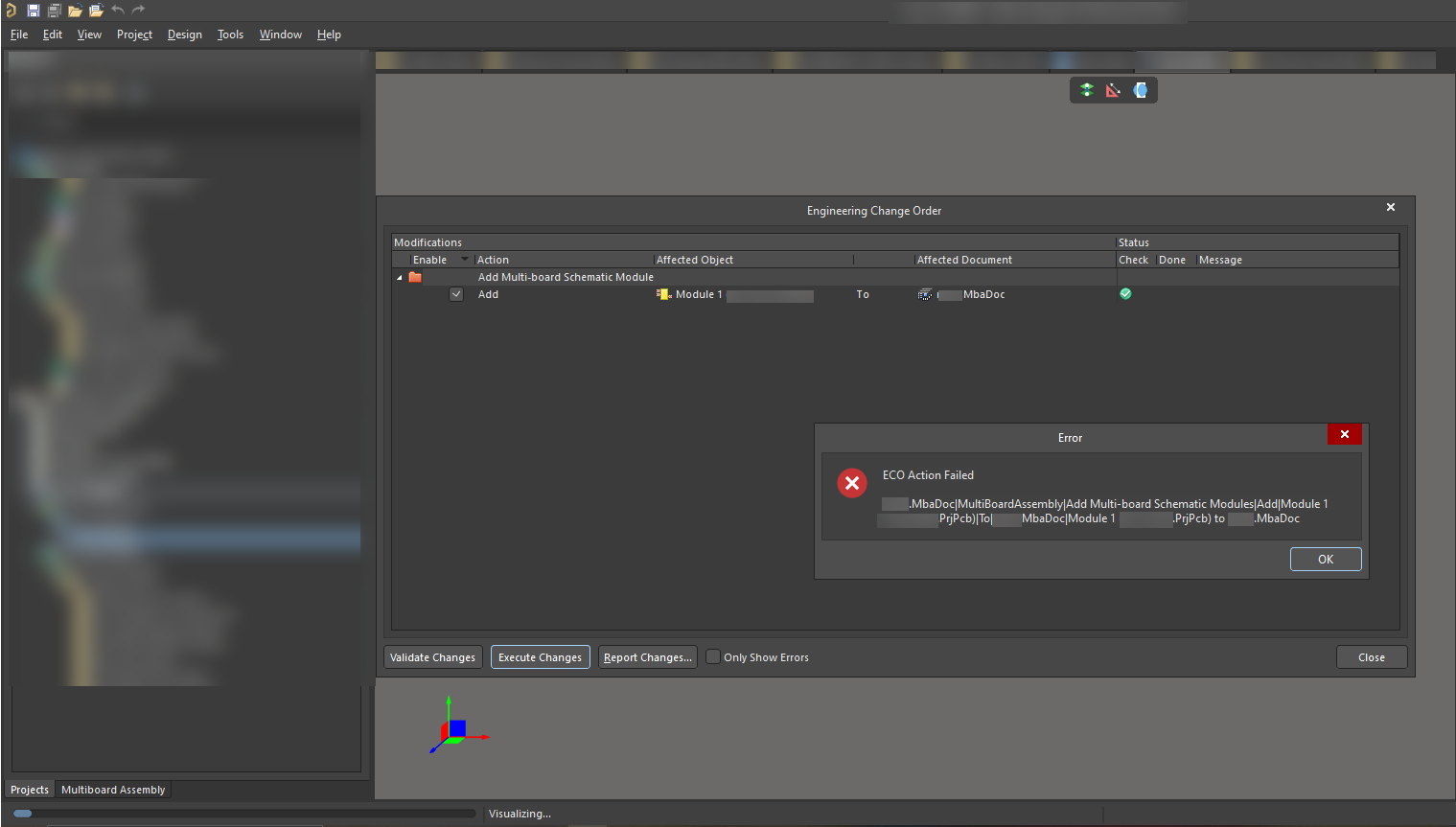
- Se muestra un error
ECO Action Failed durante el proceso de importación. - Aparece un error
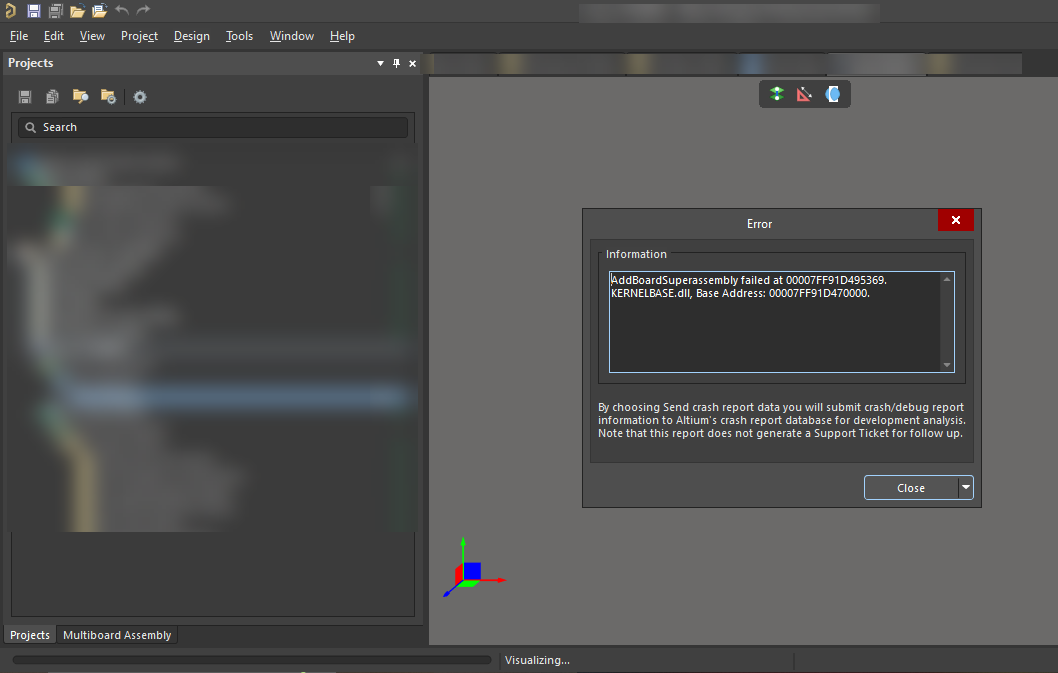
AddBoardSuperassembly failed al importar la placa. - Altium Designer se cierra inesperadamente sin mostrar ningún mensaje de error.
- No se puede crear correctamente el ensamblaje multiplaca.
La geometría STEP dañada interrumpe el proceso de importación
El problema se debe a uno o varios archivos STEP dañados a los que hace referencia la PCB. Durante la creación del ensamblaje multiplaca, Altium Designer carga la representación física de las PCB referenciadas y los datos de sus modelos 3D asociados en el entorno de ensamblaje. Si un archivo STEP contiene geometría no válida o dañada, la operación de importación puede fallar al procesar los datos del modelo. Como resultado, Altium Designer puede mostrar un error, cerrarse inesperadamente o no crear el ensamblaje multiplaca. Dado que el problema se origina en el propio modelo STEP, este comportamiento puede producirse independientemente de la versión de Altium Designer que se utilice.
Validar y sustituir los modelos 3D externos
- Identifique y sustituya los archivos STEP dañados asociados a la PCB.
- Valide todos los archivos de modelos 3D externos referenciados por la PCB, no solo el modelo STEP principal de la placa.
- Vuelva a exportar los modelos afectados desde la aplicación MCAD de origen antes de reintentar la importación.
- Revise la configuración de importación del ensamblaje multiplaca si es necesario realizar comprobaciones adicionales.
Volver a exportar los modelos STEP y reintentar la importación
- Identifique el archivo STEP asociado a la PCB que se está importando al ensamblaje multiplaca.
- Abra el diseño mecánico original en la aplicación MCAD utilizada para crear el modelo (por ejemplo, SolidWorks).
- Vuelva a exportar el modelo 3D como un nuevo archivo STEP.
- Sustituya el archivo STEP existente en el proyecto de Altium por el archivo recién exportado.
- Vuelva a abrir el proyecto en Altium Designer.
- Importe de nuevo la PCB al ensamblaje multiplaca.
Notas adicionales
- El problema es independiente de la versión de Altium Designer.
- Si se producen síntomas similares, valide los archivos de modelos 3D externos al principio del proceso de resolución de problemas.
- Volver a exportar correctamente el archivo STEP suele resolver los fallos de importación relacionados con la geometría sin necesidad de modificar el proyecto.
- Las preferencias de importación del ensamblaje multiplaca pueden resultar útiles para aislar los problemas relacionados con la importación, ya que permiten controlar qué objetos de la PCB se importan al ensamblaje.
 Localizado por IA