
Base de conocimientos: Imprimir información de variantes en el PDF del esquema
 Altium Designer
Detalles de la solución
La información de las variantes no aparece en las impresiones de esquemas generadas mediante trabajos de salida o mediante impresión directa en PDF. Los usuarios esperan que los detalles específicos de las variantes (como los cambios en los componentes) aparezcan en la salida del esquema, pero no los encuentran.
Root Cause
Al generar impresiones de esquemas en Altium Designer, es posible que la información de las variantes no aparezca en el PDF de salida si se utilizan ajustes o métodos incorrectos. Esto suele ocurrir al imprimir directamente mediante Archivo → Imprimir, ya que este método no aplica las variantes. La impresión directa utiliza la vista lógica del esquema (la vista del editor sin procesar) y no aplica las variantes. Si la fuente de datos del trabajo de salida está configurada como Todos los documentos SCH, se imprimen esquemas sin compilar y sin los detalles de las variantes. Las variantes solo se aplican a las vistas compiladas (documentos físicos).
Solution Overview
Utilice
- La variante
drawing style está configurada. - La fuente de datos está configurada como
Project Physical Documents . - Las variantes son visibles en
Variant Editor . - Los ajustes de Smart PDF incluyen
Project Physical Structure y la variante asignada.
Checklist
✅ Los indicadores de variante (por ejemplo, cruces rojas) son visibles en el editor de esquemas.
✅ La fuente de datos del trabajo de salida está configurada como Documentos físicos del proyecto.
✅ La variante correcta está activa en el editor de variantes.
✅ El asistente de Smart PDF tiene habilitada la opción Estructura física del proyecto y asignada la variante correcta.
Steps to Resolve
Al generar impresiones de esquemas en Altium Designer, es posible que la información de las variantes no aparezca en el PDF de salida si se utilizan ajustes o métodos incorrectos. Esto suele ocurrir al imprimir directamente mediante Archivo → Imprimir, ya que este método no aplica las variantes. Para asegurarse de que se incluyan las variantes, siga estos pasos:
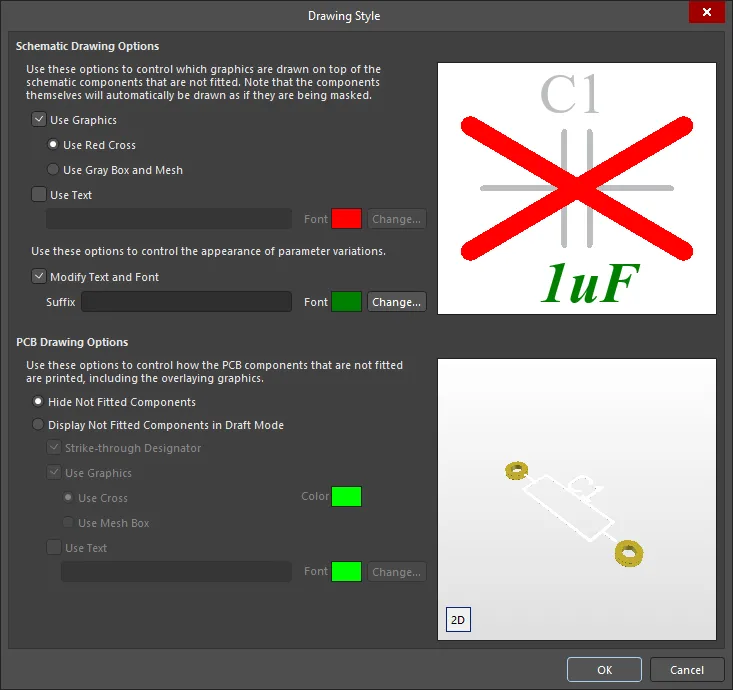
Verify Variant Drawing Style
- Abra
Variant Manager en Altium Designer. - Compruebe si la variante muestra los indicadores correctos (por ejemplo, cruces rojas) en el editor de esquemas.
- Configure
Drawing Style para la variante según sea necesario.
Set Data Source in Output Job
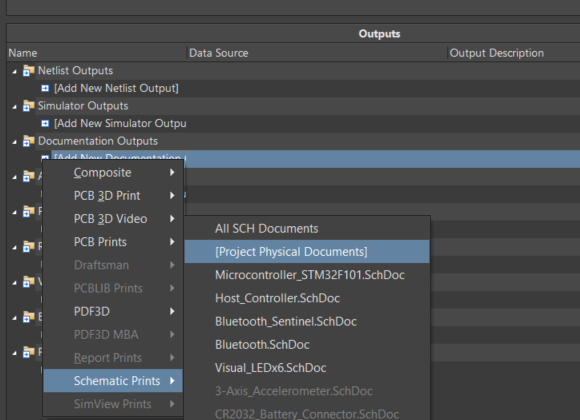
- Abra la configuración de
Output Job . - Para
Schematic Prints , establezcaData Source enProject Physical Documents (vista compilada). - Seleccione la variante deseada en los ajustes del trabajo de salida.
Confirm Variants in Variant Editor
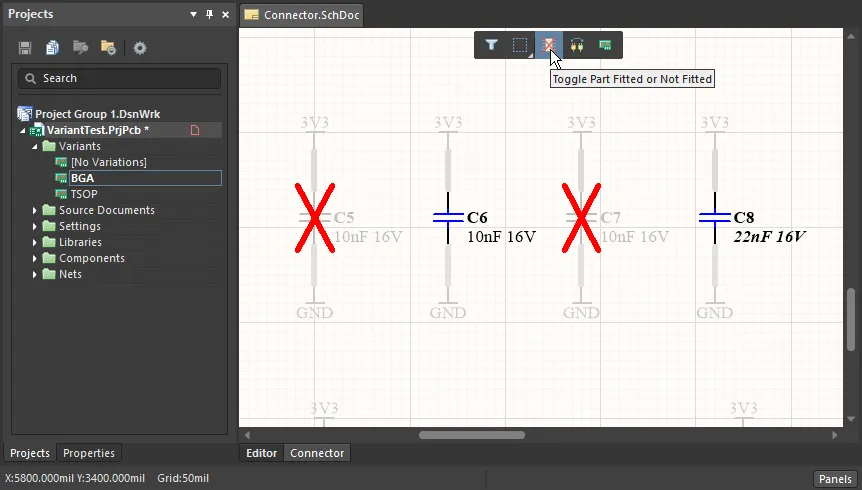
- Cambie al editor de variantes y compruebe que la variante correcta esté activa.
- Asegúrese de que los componentes reflejen los cambios previstos para la variante seleccionada.
Smart PDF Settings
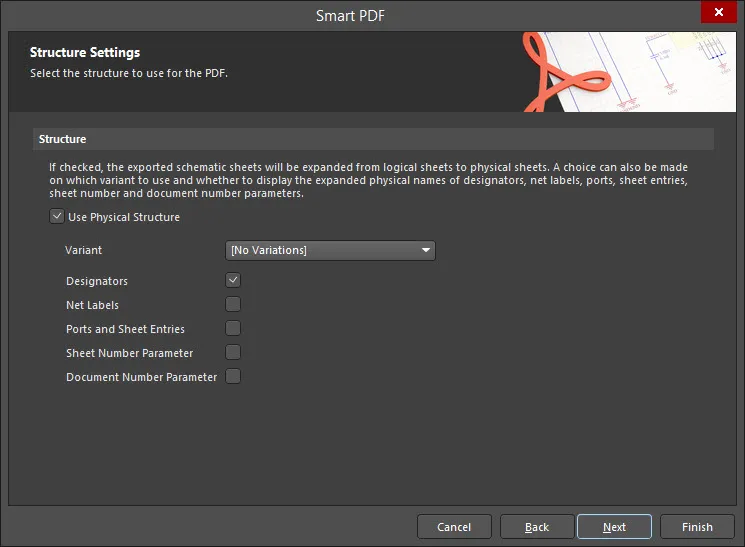
- Si utiliza
File » Smart PDF , habiliteProject Physical Structure en el asistente de Smart PDF. - Asigne la variante correcta antes de generar el PDF.
 Localizado por IA