
KB: Cómo resolver la advertencia «Se han encontrado archivos externos para este proyecto» durante la migración a Altium 365
 Altium Designer
Detalles de la solución
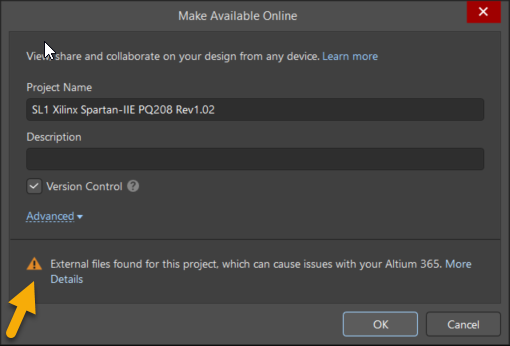
Durante la migración del proyecto, veo una advertencia como «Se han encontrado archivos externos para este proyecto que pueden causar problemas con su espacio de trabajo de Altium 365». No está claro por qué aparece la advertencia ni qué problemas puede causar.
Root Cause
Esta advertencia aparece porque algunos archivos del proyecto se encuentran fuera de la carpeta principal o del repositorio del proyecto. Estos archivos se referencian mediante rutas absolutas y aparecen con un icono de flecha de acceso directo en el panel Projects. Durante la migración, Altium 365 detecta estos archivos y advierte de que las confirmaciones que incluyen archivos externos podrían no reconocerse, lo que puede provocar la pérdida del historial o que los datos del proyecto queden incompletos.
Resolution Overview
Mueva todos los archivos externos a la estructura de carpetas del proyecto y vuelva a añadirlos para que utilicen referencias relativas. Esto garantiza una vinculación correcta, un seguimiento completo mediante el control de versiones y una migración sin problemas a Altium 365.
Step-by-Step Resolution
-
- Abra el proyecto en Altium Designer.
- Busque archivos con un
small arrow icon en el panel Projects.
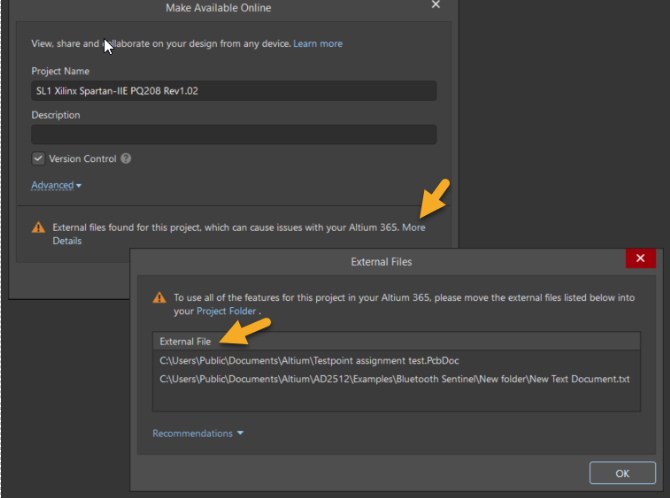
- Si está realizando la migración, haga clic en
More Details en la ventana emergente de advertencia para ver una lista de los archivos externos y sus rutas.
-
- Abra el Explorador de archivos o Finder y localice cada archivo externo mediante la ruta indicada.
- Mueva cada archivo a la carpeta principal del proyecto o a una subcarpeta adecuada (p. ej.,
Schematics ,Source ). - Compruebe que el archivo se encuentre ahora dentro de la estructura de directorios del proyecto.
-
- Elimine la referencia externa obsoleta en Altium Designer si es necesario.
- Haga clic con el botón derecho en el proyecto »
Add Existing to Project » seleccione el archivo en su nueva ubicación en el disco. - Guarde el proyecto y confirme los cambios.
-
- Vuelva a intentar la migración.
- Confirme que la advertencia sobre archivos externos ya no aparezca.
- Después de la migración, confirme que todos los documentos estén visibles y bajo control de versiones con normalidad.
Additional Notes & Best Practices
- Es posible que las confirmaciones que incluyan archivos externos no se muestren en Altium 365, ya que el proceso de migración solo reconoce los cambios dentro de la carpeta del proyecto.
- Mantener todos los archivos dentro del directorio del proyecto garantiza la coherencia a largo plazo, especialmente en entornos colaborativos.
- Antes de la migración, revise el proyecto para detectar referencias absolutas, especialmente en proyectos antiguos o heredados.
- Evite almacenar archivos de diseño vinculados en el Escritorio, en Descargas, en unidades de red o en otras ubicaciones externas.
- Mantenga una estructura de carpetas limpia y organizada para todos los documentos de diseño antes de realizar operaciones de control de versiones.
Related Resources
- Nota de la documentación sobre las referencias relativas
- Nota de la documentación sobre el efecto de los archivos externos en la migración de proyectos
- Base de conocimientos: Cómo volver a añadir un proyecto al control de versiones de Altium 365 de forma limpia
- Base de conocimientos: Cómo eliminar archivos PrjPcb duplicados del repositorio del espacio de trabajo de Altium 365
 Localizado por IA