
KB: Cómo evitar fallos en las copias de seguridad de Enterprise Server por falta de espacio en disco
 Altium On-Prem Enterprise Server
Detalles de la solución
Fallos en las copias de seguridad por falta de espacio en disco
Durante las operaciones de copia de seguridad de Altium On-Prem Enterprise Server (AES), el proceso puede fallar si el servidor se queda sin espacio disponible en disco. Esto es habitual en servidores que almacenan grandes cantidades de datos de diseño y reciben numerosos commits diarios de varios usuarios. Los fallos en las copias de seguridad por falta de espacio en disco pueden provocar copias de seguridad incompletas, interrupciones del servicio y posibles pérdidas de datos.
Consumo de espacio temporal durante las operaciones de copia de seguridad
El proceso de copia de seguridad de AES consume espacio temporal adicional en disco, además del que ocupa el archivo ZIP de copia de seguridad final. Esto incluye el almacenamiento temporal utilizado durante la preparación y el procesamiento de los datos. Por lo tanto, disponer de un espacio libre en disco equivalente al tamaño de la copia de seguridad anterior puede seguir siendo insuficiente, especialmente en entornos con un rápido crecimiento de los datos.
Cómo evitar fallos relacionados con el espacio en disco
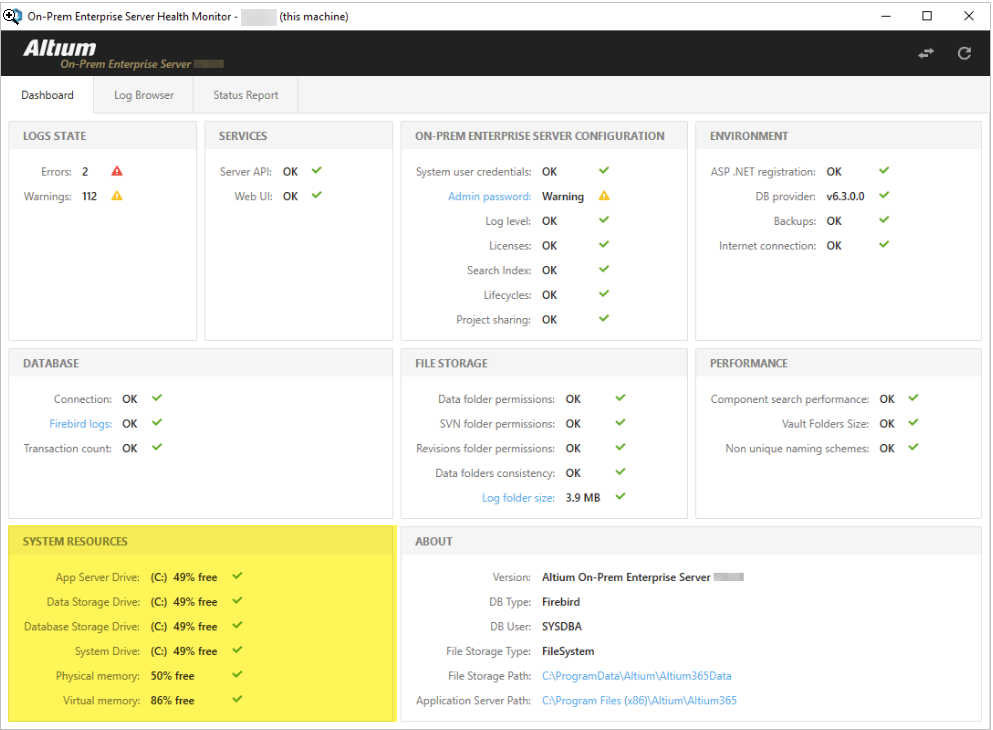
- Consulte periódicamente el monitor de estado de AES y revise la sección
System Resources . Asegúrese de que todos los indicadores estén en verde. Si aparecen estados de advertencia o error, compruebe la capacidad del disco.
- Antes de ejecutar una copia de seguridad manual de AES, compruebe el espacio disponible en disco y asegúrese de que sea, como mínimo, el doble o el triple del tamaño del archivo de copia de seguridad más reciente, para tener en cuenta el uso de almacenamiento temporal.
- Si no hay suficiente espacio en disco en la unidad
C:%TMP% a otra unidad o a una unidad de red antes de ejecutar el comandoavbackup .
Cambie la variable de entorno TMP en PowerShell:
$env:TMP='some/path'
- Para las copias de seguridad automáticas del servidor, utilice un script que compruebe el uso del disco y elimine los archivos de copia de seguridad antiguos antes de ejecutar el comando de copia de seguridad.
A continuación se muestra un script de ejemplo para comprobar el espacio en disco antes de ejecutar una copia de seguridad. Este script se proporciona únicamente a modo de ejemplo y puede que no funcione en todos los entornos. Las rutas y los comandos deben ajustarse según corresponda. Utilícelo y adáptelo según su propio criterio.
@echo off setlocal
  REM === Configuration === set "ARCHIVE_DIR=D:\Archive" set "BACKUP_TOOL_DIR=C:\Program Files (x86)\Altium\Altium365\Tools\BackupTool" set "MIN_FILE_COUNT=10" set "DAYS_TO_KEEP=30"
  REM === Count total files in archive directory === for /f %%A in ('dir "%ARCHIVE_DIR%" /b /a:-d ^| find /c /v ""') do set FILE_COUNT=%%A
  echo File count in Archive: %FILE_COUNT%
  REM === If more than MIN_FILE_COUNT, delete files older than DAYS_TO_KEEP === if %FILE_COUNT% GTR %MIN_FILE_COUNT% ( echo Cleaning up files older than %DAYS_TO_KEEP% days... forfiles /p "%ARCHIVE_DIR%" /s /m *.* /d -%DAYS_TO_KEEP% /c "cmd /c del @path" ) else ( echo Not enough files to clean. Skipping cleanup. )
  REM === Run backup === cd /d "%BACKUP_TOOL_DIR%" avbackup backup -z -t -h -i -m -d -c --split --skip-shadow-copy
endlocal
Notas adicionales
- En entornos con commits frecuentes, repositorios grandes o períodos de retención prolongados, asigne una capacidad de disco considerablemente superior a la indicada en los requisitos mínimos y recomendados del sistema.
- La falta de espacio en disco puede afectar a otros servicios de AES, además de las copias de seguridad, como la indexación de búsqueda y la estabilidad general del servidor. La supervisión y la limpieza proactivas del disco pueden ayudar a prevenir varios problemas relacionados.
- Antes de realizar migraciones masivas de proyectos o bibliotecas, compruebe el espacio en disco y el estado del monitor de estado para evitar ralentizaciones o interrupciones del servidor.
- Asegúrese de que la herramienta independiente de monitorización del estado (
avhealth.exe ) esté cerrada antes de ejecutar la herramienta de copia de seguridad de AES, ya que ambas utilidades requieren acceso exclusivo a la base de datos del servidor.
 Localizado por IA