
KB: Solución de problemas de numeración de hojas al publicar esquemáticos en PDF en Altium Designer
Detalles de la solución
Al publicar el documento PDF del esquema mediante un archivo de configuración de salidas (Output Job) o Project Releaser, es posible que el PDF generado no incluya el número de hoja, el total de hojas o el número de documento. En ocasiones, este problema también puede producirse con las hojas gestionadas. Este artículo explica los pasos para configurar el esquema y el archivo Output Job para que la publicación incluya correctamente la información del número de hoja.
Root Cause
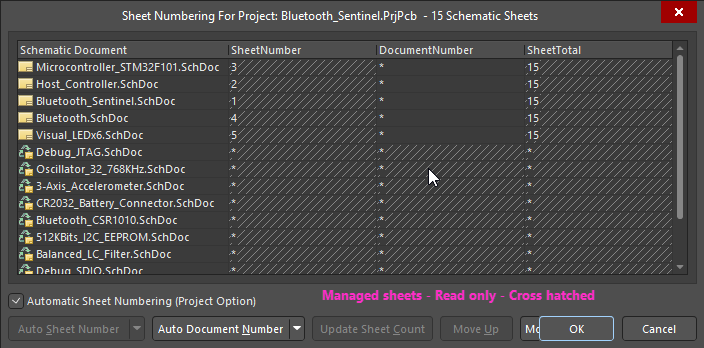
El problema se produce porque la plantilla del esquema carece de las cadenas especiales necesarias, las hojas no están numeradas, los ajustes de expansión de nombres compilados están desactivados o el archivo Output Job no está configurado correctamente. Además, no se pueden configurar números de hoja o de documento en hojas de dispositivo de solo lectura.
Solution Overview
Para solucionar este problema, configure la plantilla del esquema con las cadenas especiales correctas, numere todas las hojas (incluidas las hojas gestionadas), active la expansión de nombres compilados en las preferencias y asegúrese de que el archivo Output Job utilice la fuente de datos y los ajustes de expansión de nombres correctos.
Step-by-Step Resolution
1. Ensure Special Strings Exist in the Template
- Abra la hoja del esquema o la plantilla.
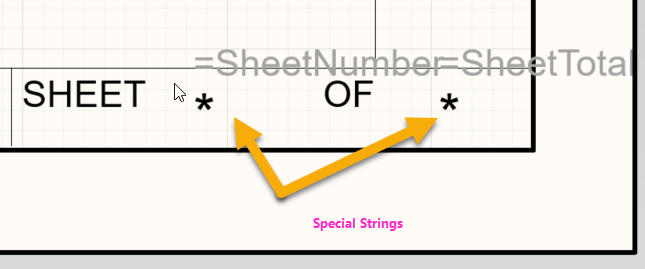
- Compruebe que el cajetín incluya las siguientes cadenas especiales:
=SheetNumber=DocumentNumber=SheetTotal
- Si faltan estas cadenas, edite la plantilla y añádalas en los campos correspondientes.
2. Annotate Sheets
- Vaya a
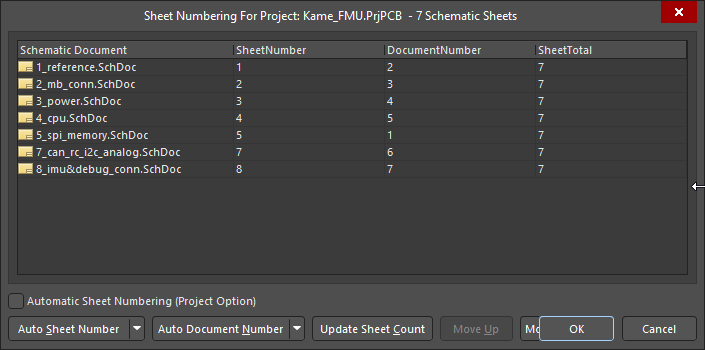
Tools » Annotation » Number Schematic Sheets . - Esto asigna números de hoja a todas las hojas de esquema del proyecto.
- Verifique que cada hoja tenga ahora un número único y que el recuento total sea correcto.
3. Annotate Managed Sheets
- Para los proyectos que utilizan hojas gestionadas:
- Abra el documento del esquema.
- Vaya a
Tools » Annotation » Annotate Compiled Sheets .
- Cambie a
Compiled Editor :- Haga clic en el nombre de la hoja situado junto a la opción del editor, en la parte inferior izquierda de la ventana del esquema.
- Confirme que los valores del número de hoja y del total de hojas se resuelvan para cada hoja gestionada.
4. Enable Compiled Name Expansion
- Vaya a
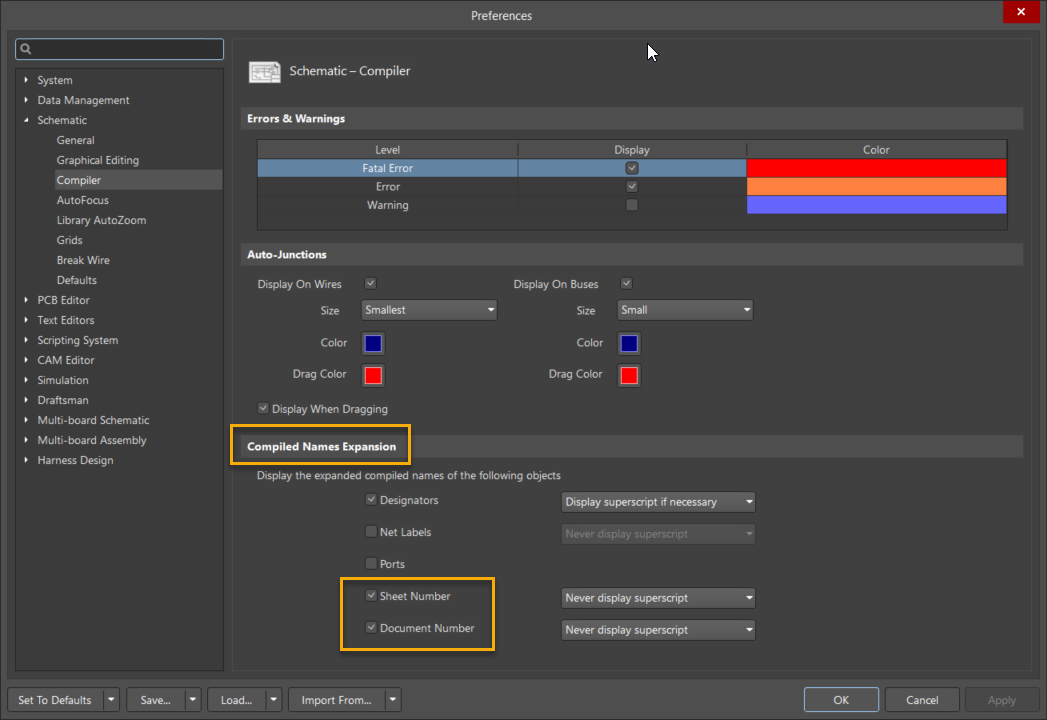
Tools » Preferences » Schematic Editor » Compiler » Compiled Name Expansion . - Active las siguientes opciones:
Sheet Number Document Number
- Esto garantiza que las cadenas especiales se expandan correctamente durante la compilación.
5. Set Data Source in Output Job
- Abra el archivo Output Job.
- Para la salida PDF del esquema:
- Asegúrese de que
Data Source = [Project Physical Documents] .
- Asegúrese de que
- Este ajuste garantiza que la salida utilice los datos del proyecto compilado en lugar de fuentes lógicas o incompletas.
6. Configure Schematic PDF for Name Expansion
- En el archivo Output Job:
- Seleccione la salida PDF del esquema.
- Haga clic con el botón derecho y seleccione
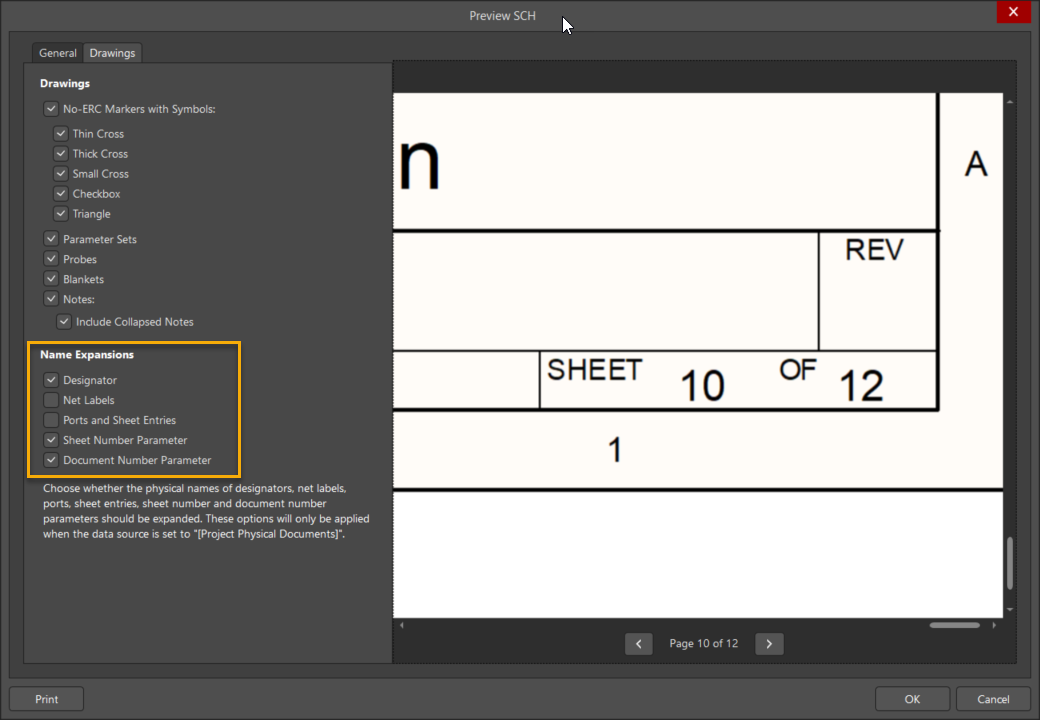
Configure .
- En la ventana de vista previa:
- Si los números de hoja aparecen como
*Drawings » Name Expansions . - Active el parámetro
Sheet Number .
- Si los números de hoja aparecen como
- Haga clic en
OK , actualice la vista y vuelva a generar la salida.
Additional Notes
Numeración de hojas de esquema y hojas de dispositivo
 Localizado por IA