
Configuration de Teamcenter PLM
En tant que solution PLM sur site, basée sur serveur, Siemens Teamcenter® PLM doit s’intégrer à un Workspace Altium 365 via le Hybrid Agent d’Altium. Le service Hybrid Agent est installé sur le même réseau que le serveur Teamcenter (par exemple, le LAN de votre entreprise) et agit comme un relais de données sécurisé entre Teamcenter et votre Workspace Altium 365. Configurez l’intégration Hybrid Agent après avoir terminé la configuration de Teamcenter EDA Gateway, comme indiqué ci-dessous.
► Voir Hybrid Agent PLM Integration pour plus d’informations.
En plus de l’installation de Hybrid Agent, l’intégration de Siemens Teamcenter® PLM nécessite d’abord une configuration supplémentaire qui n’est pas gérée automatiquement par une instance de configuration Teamcenter du Workspace. En pratique, deux niveaux de configuration sont nécessaires, selon les fonctionnalités d’intégration requises. Le premier niveau active la synchronisation des pièces et constitue également un prérequis pour le second niveau, qui active les processus PLM de publication/d’initialisation de projet. Il est néanmoins recommandé d’effectuer les deux niveaux de configuration.
Synchronisation des pièces avec Teamcenter
Afin d’activer la synchronisation des pièces de bibliothèque, vous devez installer le logiciel Siemens Teamcenter® EDA (Electronic Design Automation) Gateway sur la machine qui héberge le logiciel Hybrid Agent — par commodité, celle-ci est appelée la Agent/EDA machine dans ce document. Ce guide suppose également que le logiciel Hybrid Agent et le serveur Teamcenter sont installés sur des machines distinctes — nous recommandons cette approche afin d’assurer une séparation entre les deux installations, bien qu’ils puissent être installés sur la même machine.
Installation et configuration de Teamcenter EDA
L’ensemble de la procédure d’installation et de configuration d’EDA Gateway est décrit en détail dans la documentation spécifique à la version EDA Integration disponible dans le Siemens Support Center. Veuillez suivre attentivement cette documentation. Les instructions ici ne couvrent que les écarts par rapport à la documentation Siemens, ou précisent des détails côté Altium mentionnés comme exigences dans la documentation Siemens.
Choisissez une version d’EDA Gateway compatible avec la version de votre serveur Teamcenter. Vous devriez trouver les informations de compatibilité dans les fichiers TcEDA<version>_README.pdf correspondants d’EDA Gateway disponibles dans le centre de téléchargement, ou bien en téléchargeant le fichier de données EDA Integration Compatibility depuis le centre de support Siemens (exemple d’emplacement). Vous devez ensuite consulter la documentation Installing and Configuring EDA Gateway for (Non-Mentor) ECAD Applications (le lien d’exemple concerne la version EDA 5.1), à la rubrique Installing and Configuring EDA Gateway for (Non-Mentor) ECAD Applications for part library management, afin de vous guider dans la configuration :

Dans le cadre de l’installation et de la configuration de l’interface Workspace/Teamcenter, vous devez également installer (et obtenir les licences, etc. si nécessaire) les fonctionnalités Teamcenter suivantes — reportez-vous à Setting up EDA Gateway for ECAD applications :
- Extensions » Mechatronics Process Management » EDA Server Support
- Extensions » Mechatronics Process Management » EMPS-Foundation
- Extensions » Mechatronics Process Management » ECAD Library Management
- Extensions » Mechatronics Process Management » EDA for Business Modeler IDE
- Extensions » Supplier Relationship Management » Vendor Management
- Base Install » Active Workspace » Server Extensions » EDA Server Support for Active Workspace
- Base Install » Active Workspace » Client » Electronic Design Automation for Active Workspace
En outre, effectuez Install and set up Common Integration Services pour prendre en charge la publication de conception.
Ensuite, suivez les étapes et installez EDA Gateway sur la machine Agent/EDA.
Configurer EDA Gateway pour la gestion de la bibliothèque de pièces
Comme ci-dessus, pour cette section vous devez également consulter la documentation Installing and Configuring EDA Gateway for (Non-Mentor) ECAD Applications (le lien d’exemple concerne la version EDA 5.1), à la rubrique Installing and Configuring EDA Gateway for (Non-Mentor) ECAD Applications for part library management.
Veuillez revenir à cet ensemble d’instructions lorsque vous atteignez des chapitres spécifiques dans la documentation Teamcenter. Les sections ci-dessous font référence à ces chapitres par leur nom.
Chapitre : 'Configure the EDA client for part library management
Au cours de cette étape, il vous sera demandé de préparer un library gateway configuration file — utilisez à la place celui fourni par Altium. Vous pouvez le télécharger avec un package de fichiers de configuration depuis l’interface navigateur du Workspace Altium 365 : ouvrez Admin » PLM Integration, utilisez le bouton Add Configuration pour ouvrir la vue Add New Instance, choisissez Teamcenter EDA dans le menu déroulant Driver, puis sélectionnez le lien Download Teamcenter EDA client definition files associé au champ URL — voir l’exemple.
À l’intérieur du fichier ZIP téléchargé, vous trouverez deux fichiers XML ; altiumLibrary_edadef.xml et altiumPcb_edadef.xml. Copiez/déplacez ces fichiers dans le répertoire indiqué par la variable d’environnement système : %TCEDAECAD_ROOT%.
Setting the User name – Vous devrez définir le nom d’utilisateur EDA Client User sur celui qui sera utilisé pour exécuter Hybrid Agent et les programmes Teamcenter EDA. Pour ce faire, définissez la propriété User= dans le fichier %USERPROFILE%\Teamcenter\EDA\TCEDAClient.properties sur le nom d’utilisateur Teamcenter qui sera utilisé pour la synchronisation des composants. Si cela n’est pas spécifié, une temporisation et une erreur d’identifiant/mot de passe se produiront lors de la tentative d’utilisation de Hybrid Agent. Notez que le nom d’utilisateur que vous fournissez dans l’interface Workspace sera ignoré, et que celui du fichier de propriétés sera utilisé à la place. Redémarrez le système après cette modification.
Running the Hybrid Agent as a Windows service - Si vous prévoyez de démarrer Hybrid Agent de cette manière (c’est-à-dire pas dans le terminal), alors l’utilisateur Windows concerné sera probablement l’utilisateur System , sauf configuration contraire, et son fichier TCEDAClient.properties se trouve dans %SystemRoot%\System32\config\systemprofile\Teamcenter\EDA\TCEDAClient.properties. Voir Hybrid Agent as a Windows Service.
Vérifiez le fichier journal TC EDA au niveau INFO pour confirmer que les modifications ci-dessus sont effectives (voir l’exemple), lorsque vous exécuterez plus tard le Test Connection de la configuration PLM.
Chapitre : 'Setting up Teamcenter server for part library management'
Ouvrez Teamcenter Rich Client en tant qu’utilisateur infodba, ou en tant qu’autre utilisateur disposant de privilèges d’administration.
► Voir information on the Teamcenter Rich Client.
Les captures d’écran ci-dessous illustrent les étapes décrites dans Create external applications for your ECAD tool in Teamcenter. Dans notre cas, nous allons ajouter altiumLibrary,15 à la préférence EDALIB_External_Applications :

Cliquez sur la commande  pour ajouter la nouvelle valeur, puis sur Save, puis fermez la préférence. Déconnectez-vous puis reconnectez-vous au Teamcenter Rich client.
- Ouvrez l’application Organization.
-
Accédez à la section External Applications et ajoutez une application
altiumLibrarycomme indiqué ci-dessous :

- Sélectionnez Create.
Chapitre : 'Mapping ECAD part attributes to Teamcenter attributes'
Via l’invite de commande Teamcenter, exécutez l’utilitaire export_attr_mappings pour exporter le mapping vers un fichier, par exemple :
export_attr_mappings.exe -file=mappings.txt -u=infodba -p=infodba
Modifiez le fichier mappings.txt selon vos besoins afin de mapper les attributs Teamcenter réels sur les composants. Exemple de mapping fonctionnel, ajouté au contenu du fichier mappings.txt exporté :
{ Item type="EDAComPart"
    Cost : Item.GRM(IMAN_master_form).object_desc /description="Cost"
    Tolerance : ItemRevision.GRM(IMAN_master_form).object_desc /description="Tolerance"}
Une fois le mapping terminé, réimportez-le dans Teamcenter :
import_attr_mappings.exe -file=mappings.txt -u=infodba -p=infodba
Pour résoudre les problèmes de mapping d’attributs, vous pouvez activer les journaux détaillés en incluant la ligne rootLogger.level= DEBUG in the C:\Program Files\Siemens\TeamcenterEDA2\eda\log4j2.properties file.
Les journaux issus de l’exécution de Teamcenter EDA se trouvent dans C:\Windows\TEMP\eis_eda_log.log.
Chapitre : 'Creating classification mapping for ECAD parts with Teamcenter classes' (facultatif)
Le mapping de classification est une exigence de configuration facultative et peut ne pas être utilisé ou nécessaire pour votre installation Teamcenter PLM. Notez que pour utiliser les attributs de classification, ils doivent être inclus dans la configuration/le fichier de mapping d’attributs lors de l’exécution de la section 'Mapping ECAD part attributes to Teamcenter attributes' précédente ci-dessus.
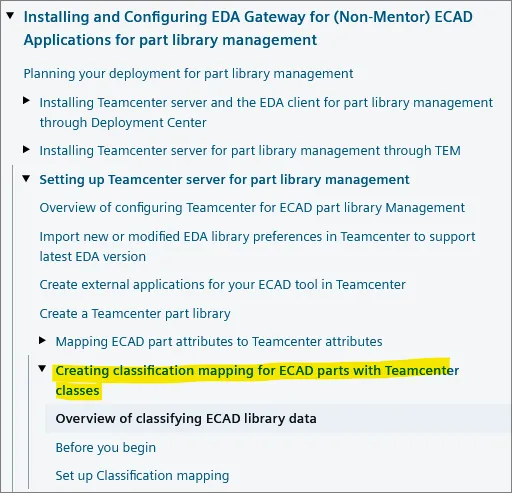
Avant de commencer cette étape de configuration, assurez-vous que la fonctionnalité de classification est activée. Suivez ensuite les instructions pour configurer le mapping de classification.
Assurez-vous que _eda2tc.csv comporte les colonnes dans l’ordre category,classId and _tc2eda.csv comporte les colonnes dans l’ordre classId,category. Si nécessaire, échangez les noms de fichiers.
Pour utiliser les attributs de classification, vous devez les inclure dans le mapping d’attributs. Un exemple de mapping d’attribut de classification est :
"SMT attribute" : ItemRevision.ICS(-60262) /description="SMT"
Où le numéro -60262 peut être trouvé avec l’outil Classification Admin dans Teamcenter.

Configurer Hybrid Agent
Avant que la synchronisation avec le Workspace Altium 365 soit possible, il est nécessaire de créer une bibliothèque avec la commande eda_cli.bat (située dans le répertoire de %TCEDAECAD_ROOT% sur la machine Agent/EDA), et de s’assurer également que les fichiers créés sont accessibles à Hybrid Agent :
edacli.bat -configureLibrary -application altiumLibrary -status %userprofile%\status.xml
De plus, définissez les variables d’environnement JAVA_HOME ou TCEDA_JAVA_HOME sur le chemin JDK utilisé par Teamcenter EDA (edacli.bat). Reportez-vous à la documentation Teamcenter EDA pour plus de détails sur la configuration de l’environnement Java pour Teamcenter EDA.
À ce stade, vous pouvez installer Hybrid Agent sur la machine Agent/EDA, comme détaillé sur la page Hybrid Agent PLM Integration. Pour démarrer Hybrid Agent, utilisez le fichier agent-tceda.bat au lieu de agent.bat.
 ).
).Informations supplémentaires sur la synchronisation des pièces de bibliothèque :
-
Synchronization of Released/Unreleased Teamcenter parts – Par défaut, seuls les composants marqués avec
release_status_list.name = ‘TCM Released’seront synchronisés de Teamcenter vers Altium. Cela peut être modifié dans le Teamcenter Query Builder en modifiant la requête utilisée par Teamcenter pour sélectionner les composants (voir l’exemple).
Le nom de la requête est stocké dans la préférence EDALIB_Sync_FindNewParts. La requête par défaut est __EDALIB_find_newparts et est affichée ci-dessous.

La dernière condition peut être supprimée pour synchroniser les composants qui ne sont pas encore « TCM Released ».
► Reportez-vous à la documentation Siemens Teamcenter associée pour plus d’informations.
- Multisite synchronization – Il est également possible d’utiliser Teamcenter comme source d’informations sur les composants pour plusieurs sites (l’un d’eux étant le Workspace Altium 365). Notez que cela nécessite une configuration spéciale décrite dans la documentation.
- Unit-of-measure parameter synchronization – L’intégration Teamcenter du Workspace prend en charge le mappage des paramètres avec prise en compte des unités grâce aux colonnes de données supplémentaires Data Type et SiPrefix dans la table de mappage des paramètres de composant de l’interface utilisateur. Utilisez les options du menu déroulant d’une entrée pour sélectionner un type de données approprié (voir les options) et un préfixe d’unité (voir les options).

-
Destination folder for parts – Le dossier cible des pièces synchronisées d’Altium vers Teamcenter peut être défini par site/utilisateur via la préférence Teamcenter EDALIB_SaveAsFolderDefault.
-
Current Part Synchronization limitations:
- Les numéros de pièce PLM sont générés uniquement du côté du Workspace Altium.
-
Le dossier de destination ne peut pas être spécifié pour les composants dans le fichier de configuration – il existe un paramètre global du côté Teamcenter. Un paramètre de dossier de destination dans le fichier de configuration XML PLM (
dm-config.xml) sera ignoré sans avertissement. Le dossier cible est repris du niveau utilisateur Teamcenter, ou de l’option au niveau du site EDALIB_SaveAsFolderDefault pour tous les types de composants. - La sélection de pièces natives (liste des fabricants/fournisseurs approuvés, ou AML/AVL) n’est pas prise en charge. Comme auparavant, seules les sélections de pièces basées sur les paramètres des composants sont prises en charge.
Publication de conception avec Teamcenter EDA
La publication de conception d’Altium vers Teamcenter n’est possible que via Altium Designer. Pour activer la publication de conception, vous devez installer Teamcenter EDA (Electronic Design Automation) Gateway sur la machine où Altium Designer est installé. Vous aurez également besoin d’un accès de configuration à la fois au Workspace Altium 365 et au serveur Teamcenter.
La procédure d’installation et de configuration d’EDA Gateway est décrite en détail dans la EDA Integrationdocumentation spécifique à la version disponible dans le Siemens Support Center. Veuillez suivre attentivement cette documentation. Les instructions ici ne couvrent que les écarts par rapport à la documentation Siemens, ou précisent des détails côté Altium mentionnés comme exigences dans la documentation Siemens.
Choisissez une version d’EDA Gateway compatible avec la version de votre serveur Teamcenter – vous devriez trouver les informations de compatibilité dans les fichiers TcEDA<version>_README.pdf correspondants de Gateway disponibles dans le centre de téléchargement. Vous devez ensuite consulter la documentation Installing and Configuring EDA Gateway for (Non-Mentor) ECAD Applications (le lien d’exemple concerne la version EDA 5.1), sur le sujet de Installing and Configuring EDA Gateway for (Non-Mentor) ECAD Applications for design management, afin de vous guider dans la configuration :

Le dossier de destination des conceptions peut être défini via les options site/utilisateur : EDA_SaveAsFolderDefault.
Setting the User name – Vous devrez définir le nom d’utilisateur du client EDA en définissant la propriété User= dans le fichier %USERPROFILE%\Teamcenter\EDA\TCEDAClient.properties sur le nom de l’utilisateur Altium Designer qui effectuera la publication du projet.
Configuration de Business Modeler IDE (BMIDE) pour les jeux de données dérivés
Après avoir créé une configuration de données dérivées (voir les références dans le fichier altiumPcb_edadef.xml ), vous pouvez spécifier le nom de la configuration dans la préférence EDA_DerivedDataConfigDefault.
- Dans BMIDE, ouvrez le dossier Extensions.
- Dans le dossier Extensions, cliquez avec le bouton droit sur EDA Derived Data et choisissez New EDA Derived Data. L’assistant New EDA Derived Data s’affiche.
- Dans la boîte de dialogue EDA Derived Data, saisissez les informations puis cliquez sur Next.
- Pour le jeu de données PCB dérivé, ajoutez une nouvelle entrée sous « Configure datasets ».

Nom du chemin : $TEMP\Altium\TcEda\Project\pcb\*.*
- Pour le jeu de données schématique dérivé, ajoutez une nouvelle entrée sous « Configure datasets ».

Nom du chemin : $TEMP\Altium\TcEda\Project\schematic\*.*
- Un autre jeu de données dérivé pour les jeux de données de variantes :

Nom du chemin : $TEMP\Altium\TcEda\Project\$VARIANT\pcb\*.*
- Pour enregistrer les modifications dans le modèle de données, choisissez File » Save Data Model, ou cliquez sur le bouton Save Data Model dans la barre d’outils principale.
- Déployez vos modifications sur le serveur de test. Choisissez Deploy Template dans la barre de menus, ou sélectionnez le projet puis cliquez sur le bouton Deploy Template dans la barre d’outils principale.
- Dans le Rich Client, définissez la préférence EDA_DerivedDataConfigDefault pour qu’elle pointe vers la configuration de données dérivées EDA que vous venez de créer.
- Choisissez Edit » Options, cliquez sur le lien Search en bas de la boîte de dialogue Options, localisez la préférence EDA_DerivedDataConfigDefault et remplacez sa valeur par la nouvelle configuration.
Informations supplémentaires sur la publication de conception
Current Project Publishing Limitations:
- Le référencement de révisions spécifiques de composants (« Precise BOM ») n’est pas pris en charge par Siemens EDA Gateway.
- L’ECO n’est actuellement pas pris en charge.
 AI-localized


