
BOM Portal
Le Altium 365 BOM Portal est un outil avancé permettant de créer et de gérer des listes d’articles de nomenclature à des fins de révision et d’approvisionnement. S’appuyant sur les ressources complètes de données d’Altium sur les pièces fabricant et les fournisseurs, l’application enrichit les données de BOM importées/créées avec des informations en temps réel et détaillées sur la disponibilité des pièces, ainsi que des suggestions de pièces alternatives évaluées qualitativement. Des fonctionnalités sont incluses pour résoudre les problèmes dans la nomenclature, déterminer vos options préférées de chaîne d’approvisionnement, inclure des informations supplémentaires, spécifier l’état du cycle de vie de la BOM, et bien plus encore.
En tant qu’outil indépendant d’analyse de BOM, le BOM Portal permet aux utilisateurs d’Altium 365 d’effectuer des évaluations de conception et des mises à jour des données d’approvisionnement sans nécessiter d’accès à un logiciel côté conception. Le résultat est un document BOM entièrement validé et à jour, prêt à être transmis à l’étape de fabrication.
Consultez la page altium.com BOM Portal pour des informations connexes.


Accès au BOM Portal
Le Altium BOM Portal permet de créer des documents Managed BOM détaillés et riches en données en téléchargeant des données de fichiers BOM, par génération automatisée à partir d’un projet existant, et en combinant plusieurs ensembles de données BOM dans une Consolidated BOM au niveau système. Pour accéder à toutes les fonctionnalités liées au BOM Portal, ouvrez la vue Workspace BOM Portal depuis le menu supérieur à 9 points. 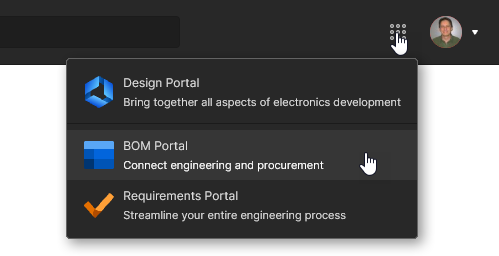 Les pages Home, BOMs et Parts in Use sont propres au BOM Portal, comme détaillé ci-dessous.
Page d’accueil
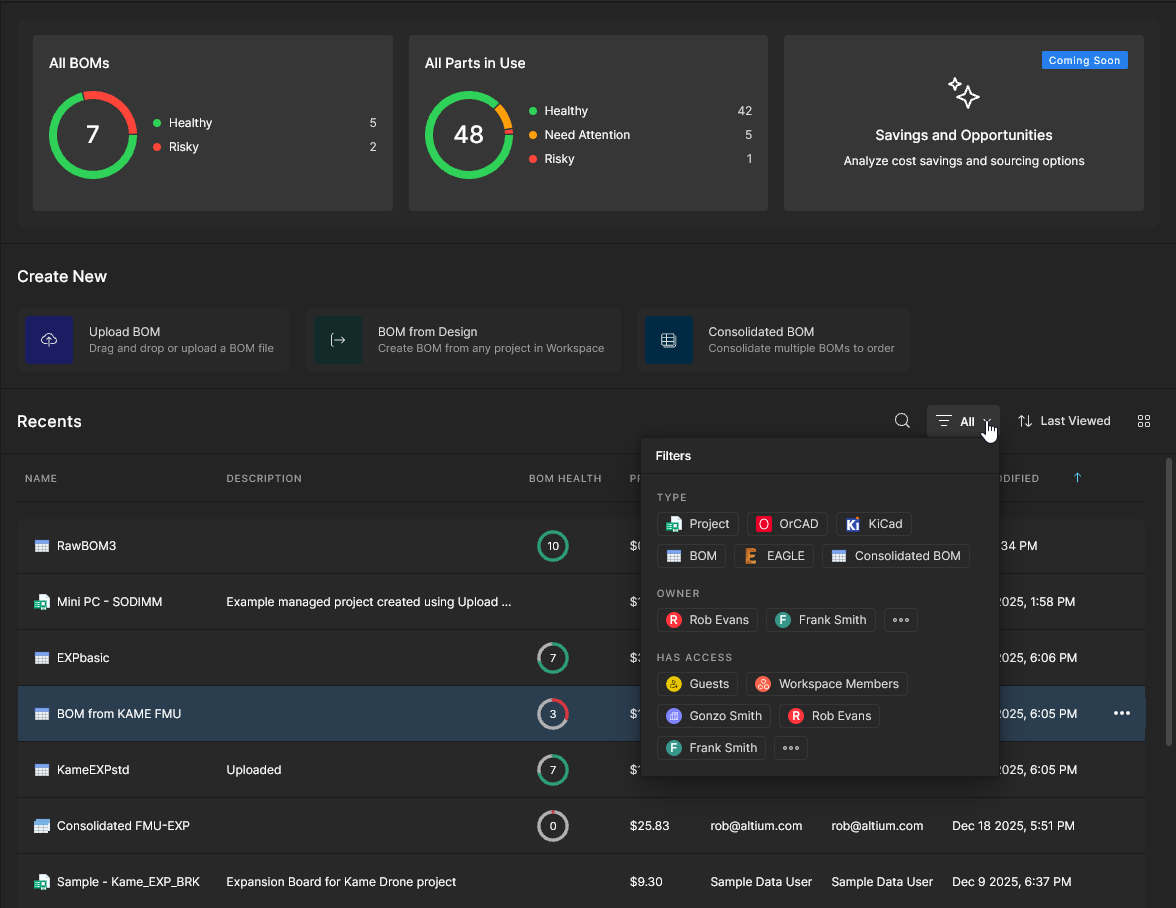
La page Home de la vue BOM dédiée fournit une liste sélectionnable des fichiers et documents Workspace liés aux BOM (Recents), des commandes pour créer des Managed BOMs (Create New), ainsi qu’un résumé qualité de tous les documents Managed BOM disponibles (les tuiles graphiques supérieures). Bien que la page Design Portal Projects page permette également de créer et d’accéder à des Managed BOMs, le BOM Portal est l’application principale et la plus complète pour travailler avec des documents Managed BOM.
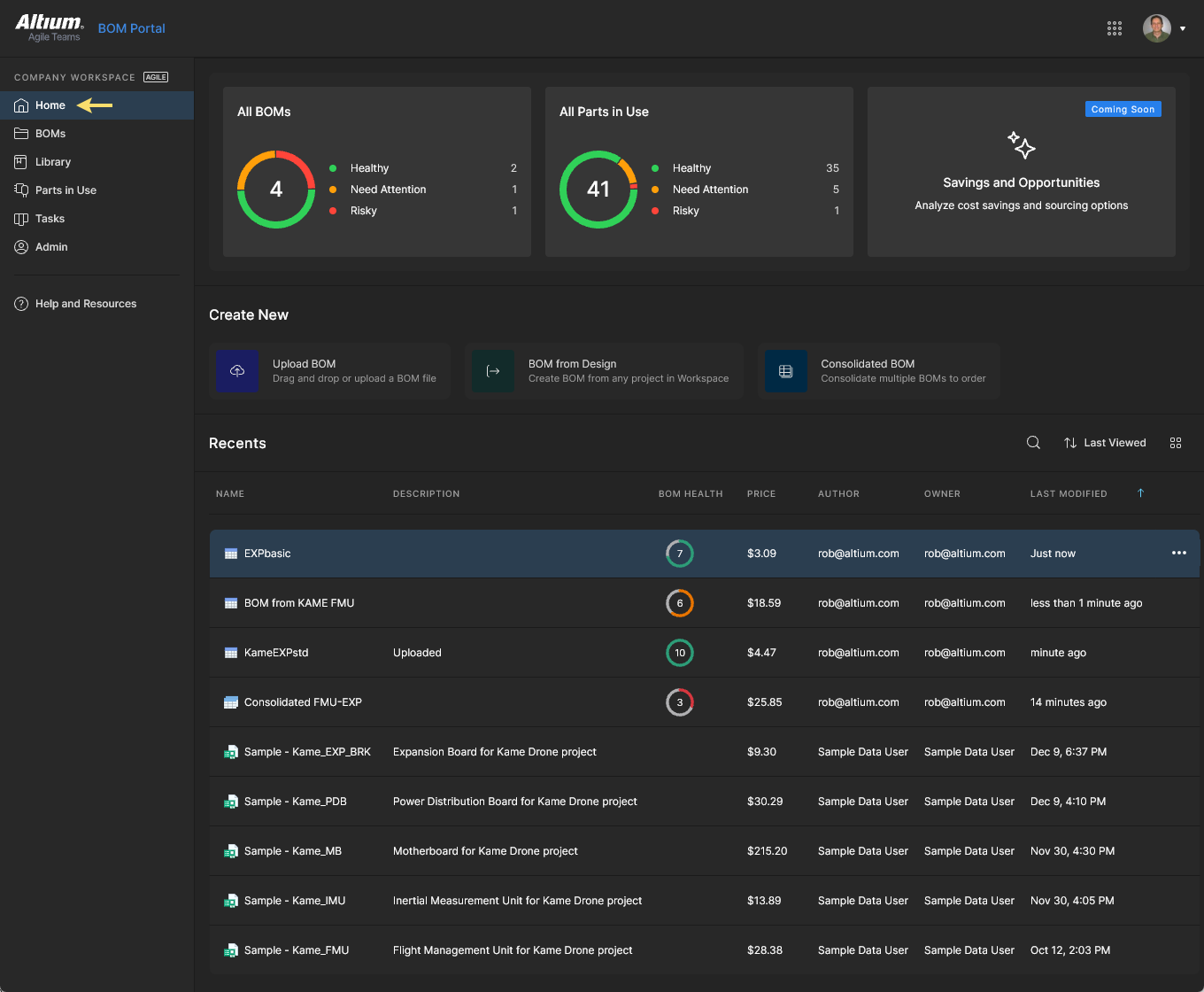
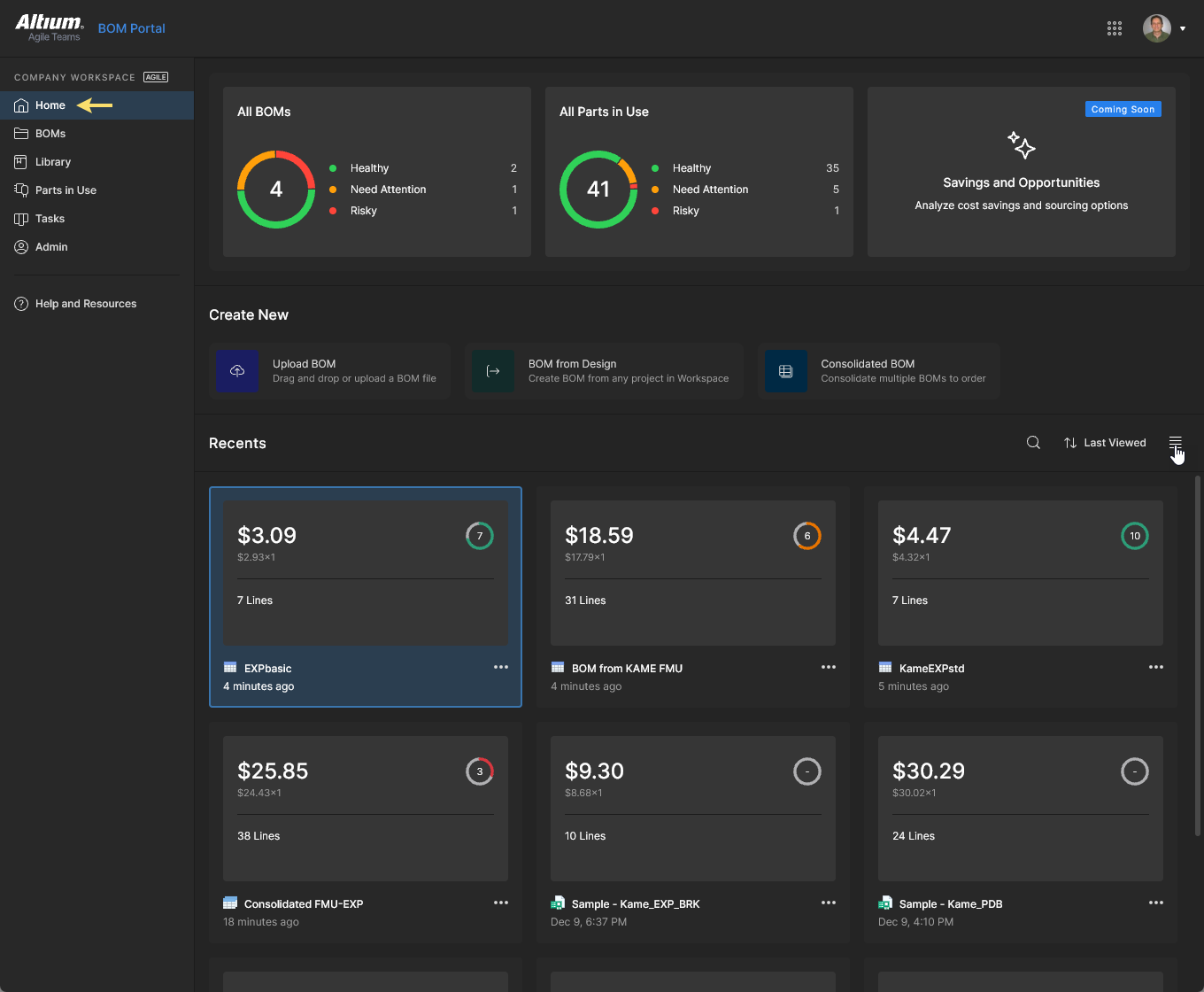
La vue dédiée du BOM Portal fournit plusieurs résumés graphiques pour les documents Managed BOM listés :
-
Le contenu de la tuile supérieure All BOMs représente un résumé de l’état de santé de tous les documents Managed BOM, dérivé des données de la colonne BOM Health pour les fichiers BOM individuels.
-
Le graphique supérieur All parts In Use représente un résumé de l’état de santé de tous les composants utilisés dans les fichiers managed BOM listés. Consultez la page Parts in Use page du portail pour une vue d’ensemble détaillée des composants utilisés dans tous les projets Workspace et Managed BOMs.
-
La tuile Savings and Opportunities affiche les économies totales de prix qui ont été appliquées aux BOM disponibles (Savings) ainsi que les économies estimées pouvant être réalisées en appliquant les fonctionnalités d’économies du BOM Portal (Savings Opportunities).
 Voir BOM Order Savings pour des informations connexes.
-
Les évaluations par icônes de la colonne (ou tuile) BOM Health individuelle constituent un score agrégé basé sur les états de cycle de vie et de conformité des composants constitutifs de la BOM.
-
La valeur individuelle de la colonne (ou tuile) BOM et Project Price correspond au coût total issu des données de tarification fournisseur du projet/de la BOM. Notez qu’un projet de conception nécessite un document ActiveBOM document pour ce calcul.
Page BOMs
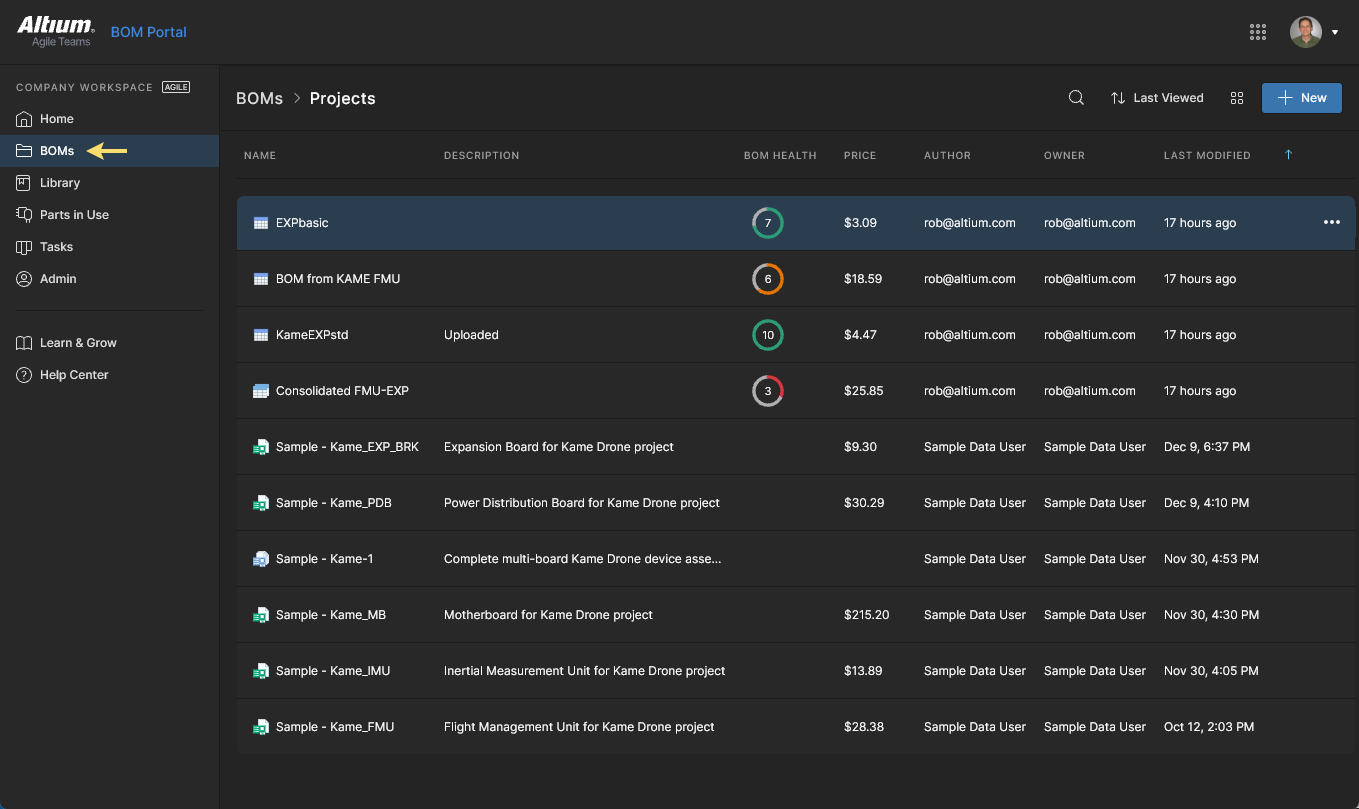
La liste des Projects et Managed BOM est également disponible sur la page BOMs du BOM Portal. De même, elle est triée par date de modification (par défaut) et inclut uniquement les fichiers pertinents pour le BOM Portal – les contenus de conception tels que les projets multi-cartes, les fichiers de fabrication (Gerber), les packages de publication et les documents de faisceau n’y sont pas listés. Les informations récapitulatives d’une BOM (ou d’un projet) sélectionné sont affichées dans le volet Info à droite, et les options de gestion de la BOM sont disponibles depuis le menu à points de suspension de l’entrée ( ). Les fonctions de téléversement et de création de BOM sont accessibles depuis le menu
  .
.
Page Parts in Use
Main information : Parts in Use
La page Parts in Use du BOM Portal fournit une liste détaillée des composants utilisés dans tous les Projects et Managed BOMs du Workspace. La vue agrégée inclut des données de colonne permettant d’identifier chaque composant utilisé (MFR, MPN, etc.), son Library ID/IPN (le cas échéant), les fichiers BOM/Project dans lesquels il est utilisé, sa catégorie de type de composant, ainsi que tous les autres détails liés à la santé, aux fournisseurs et à la conformité de la BOM. La liste propose également des analyses de pièces interactives, un tri et un filtrage avancés, ainsi que la possibilité de créer et de rappeler des vues de rapport de pièces organisées.
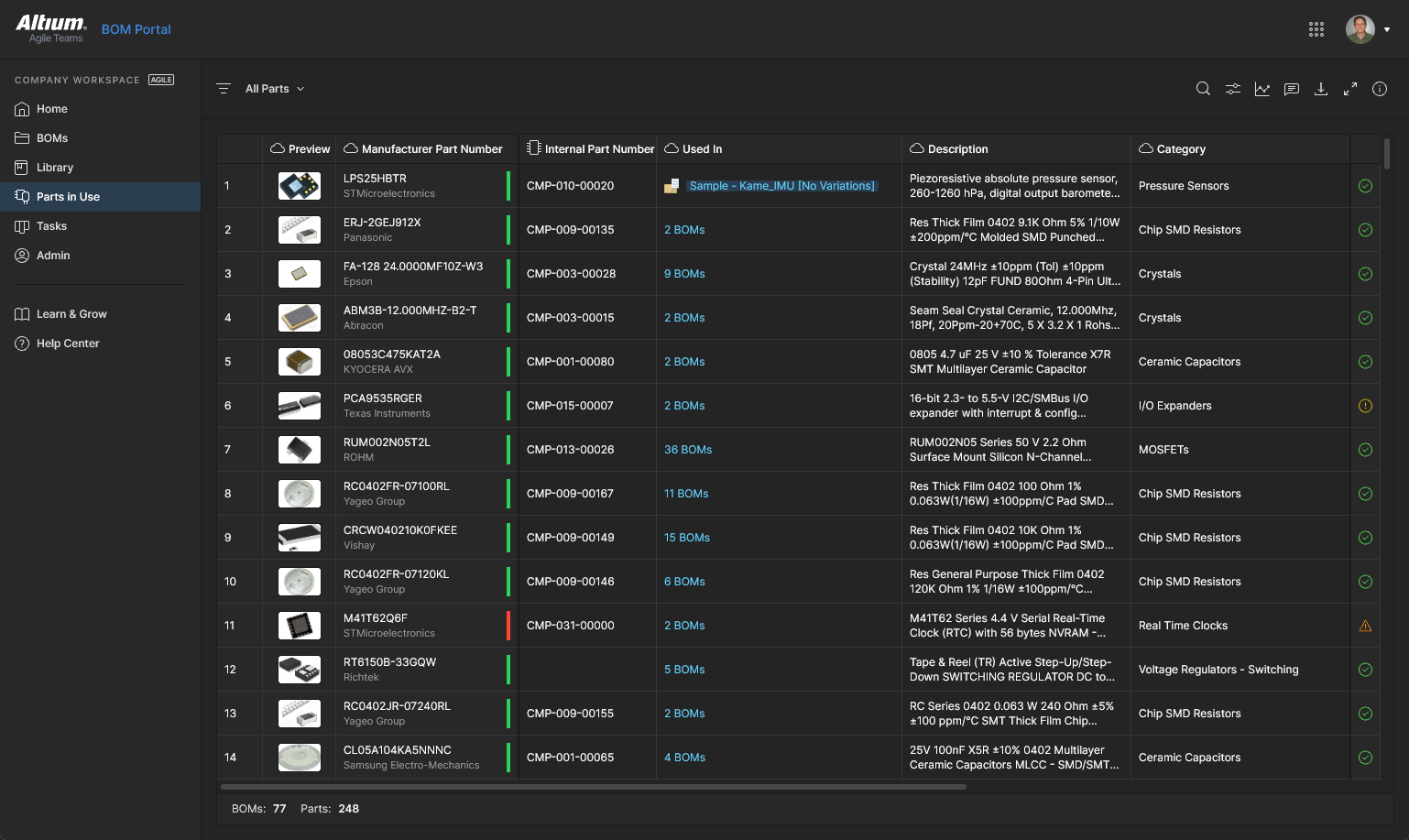
Consultez la page Parts in Use page pour des informations détaillées.
Création d’une Managed BOM
L’ensemble de commandes Create New du BOM Portal fournit les moyens de créer des documents Managed BOM avancés à partir de données de fichiers ou de projets existants.
Managed BOM Lifecycle Definition
Une Managed BOM ne peut pas être téléversée ni créée à partir d’une conception si une Lifecycle definition du Workspace n’est pas disponible pour le Managed BOM content type – dans cette situation, un message d’erreur associé s’affiche ( ) et le processus est annulé. Notez que, par défaut, le
 Managed BOM Content Type est attribué à la définition Generic Lifecycle.
Selon votre niveau d’accès aux produits Altium, un administrateur Workspace peut attribuer le Managed BOM Content Type à la définition de cycle de vie générique, ou à une autre définition de cycle de vie, via la page Admin – Settings – Lifecycle Management. Pour ce faire, ouvrez la définition de cycle de vie pour la modifier, sélectionnez l’option see all/change, activez l’entrée Managed BOM dans la liste de la fenêtre Content Types, puis cliquez sur Save pour confirmer la modification. 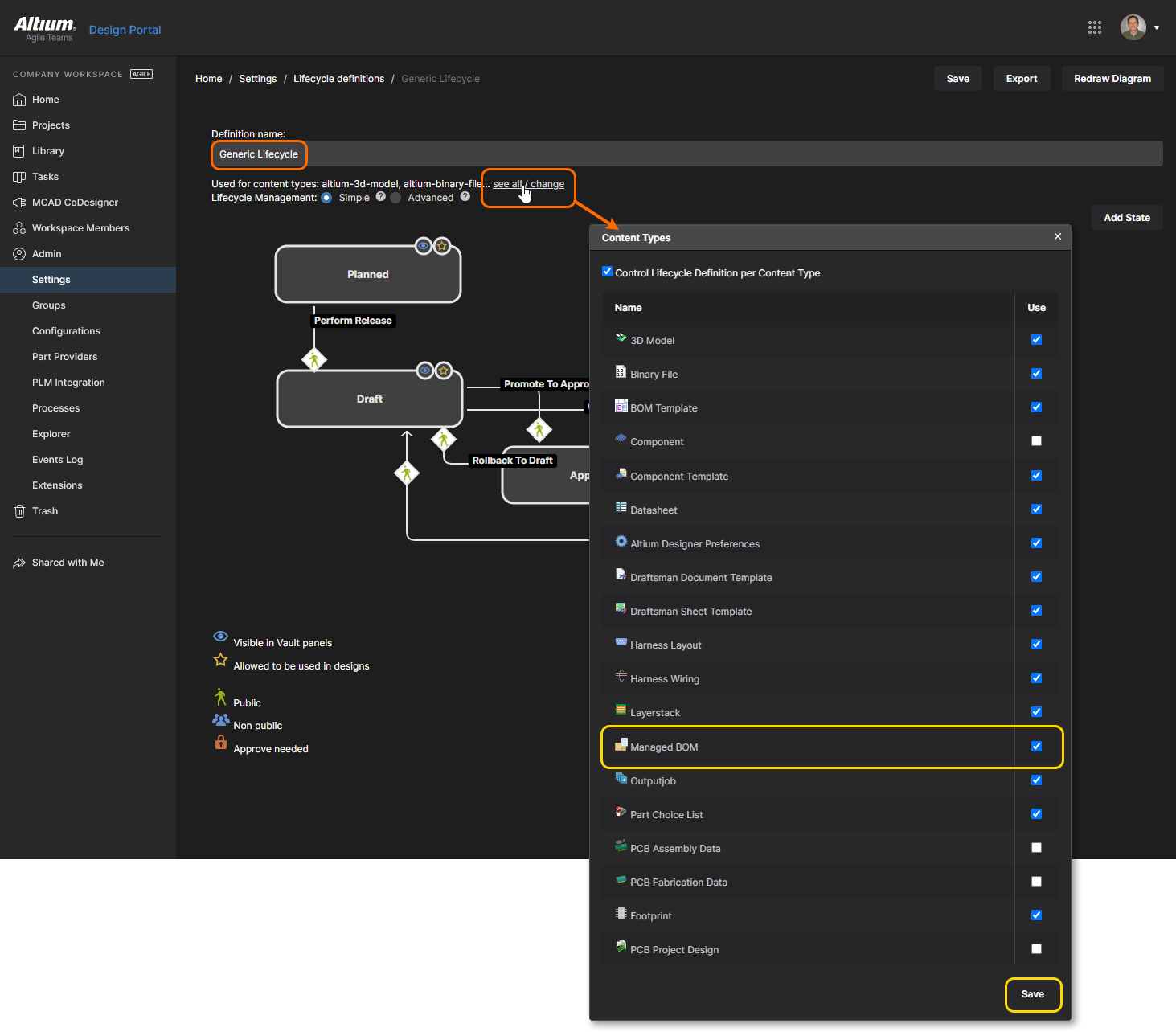
Téléverser une BOM
Pour téléverser directement des fichiers de données BOM existants, sélectionnez la commande Upload BOM, recherchez et sélectionnez un fichier de données BOM approprié, puis dans la fenêtre Upload BOM saisissez/modifiez ses détails (et éventuellement son dossier de stockage cible), puis sélectionnez  pour confirmer. Sinon, un fichier de données BOM peut être déposé sur la tuile Upload BOM, ou téléversé depuis le menu New dans la vue Design Portal.
  Dans tous les cas, le fichier de données est automatiquement interprété par le BOM Portal afin de créer un format standardisé avec des données fournisseur avancées.
L’interface accepte les listes BOM téléversées dans des CSV/XLSformatsCSV/XLS courants avec des niveaux minimaux d’informations incluses sur les composants, tels que Designator, Quantity, Manufacturer, et Manufacturer Part Number – les données sur les pièces fabricant au-delà de ce niveau de base sont également reconnues et incluses. Un fichier de données BOM téléversé peut avoir été créé par n’importe quel système et n’est donc lié à aucun processus ni logiciel spécifique.
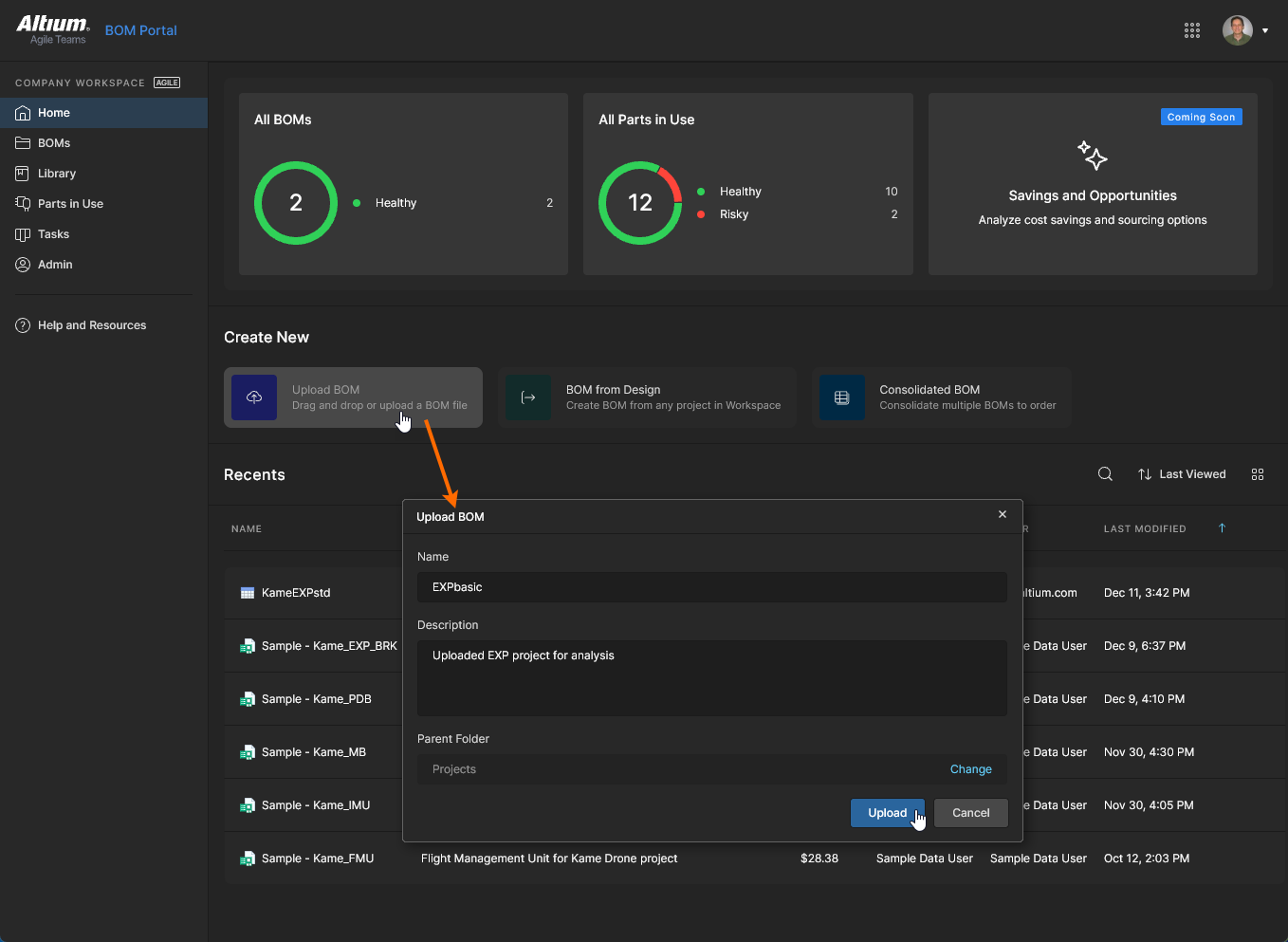 Téléversez un fichier de données BOM CSV/XML dans le Workspace en tant qu’entité de projet accessible via le BOM Portal.
BOM à partir de la conception
En plus du téléversement d’un fichier de données BOM agnostique, des entrées de projet BOM peuvent être créées à partir d’un projet de conception existant à l’aide de la commande BOM from Design du BOM Portal. Le processus permet de choisir entre la création d’un document Managed BOM à partir des variantes de conception disponibles du projet ou de ses versions publiées du projet.
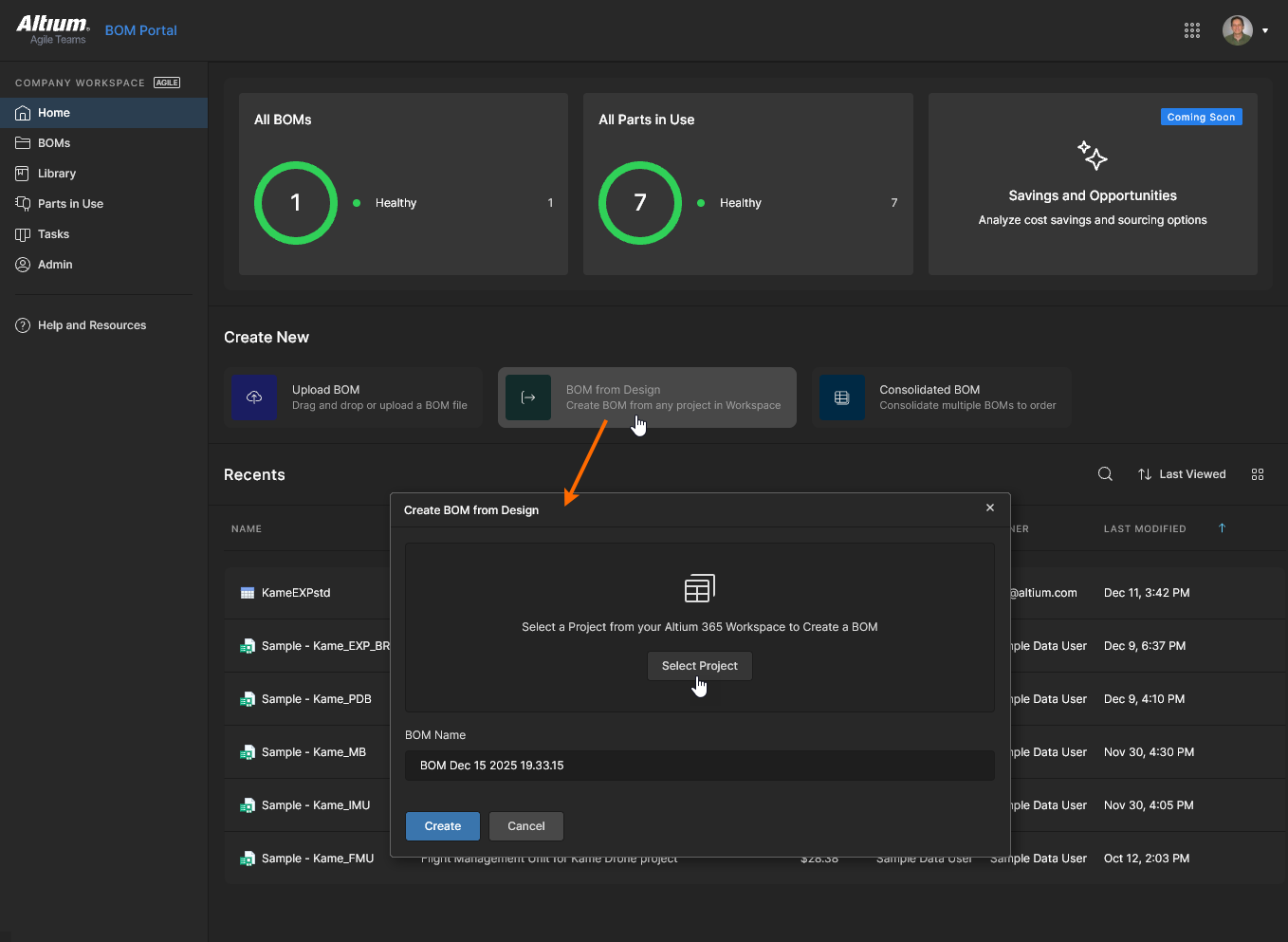
La commande ouvre la fenêtre Create BOM from Design pour afficher le nom préliminaire de la nomenclature (BOM). Cliquez sur  pour continuer.
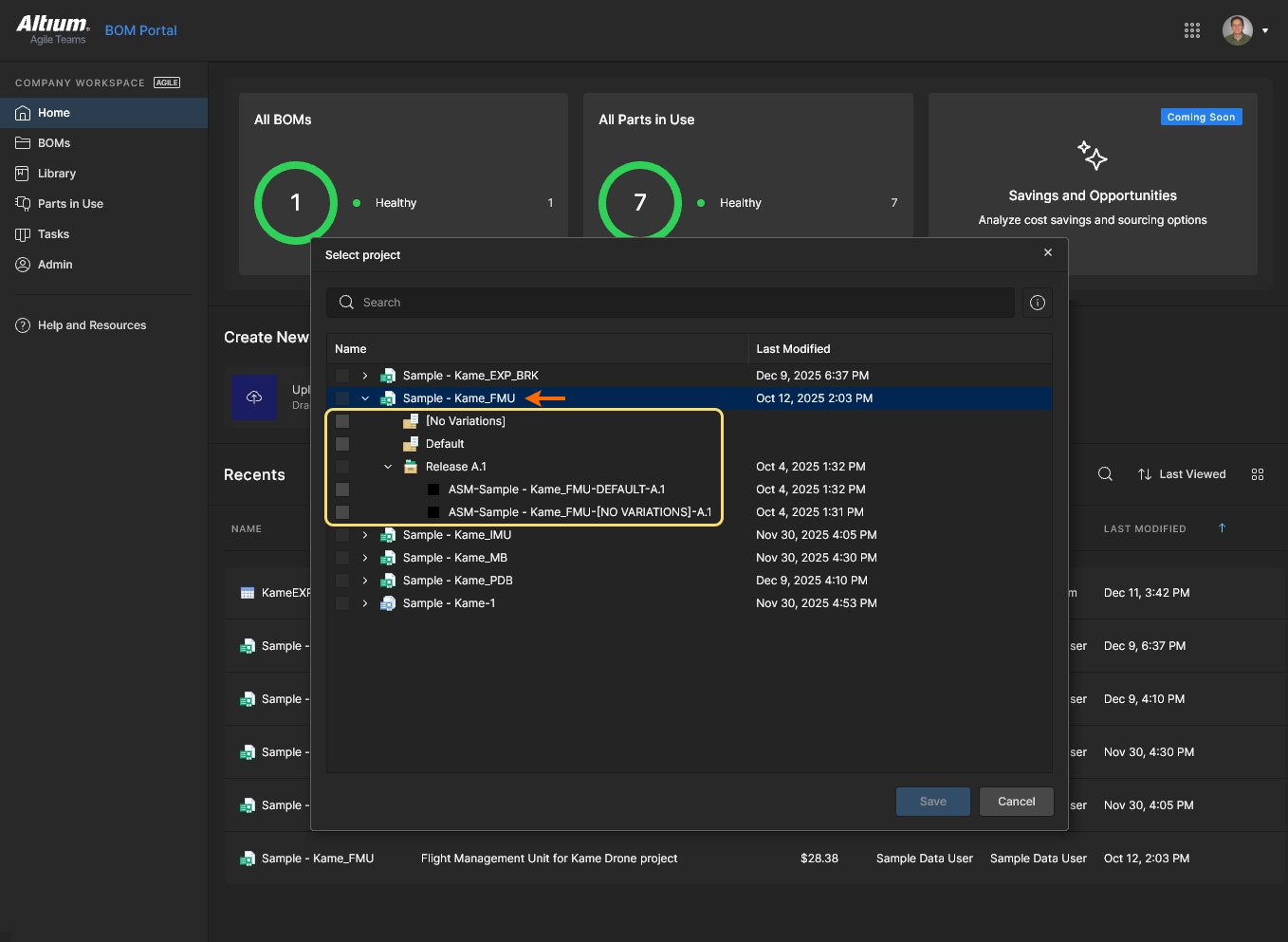
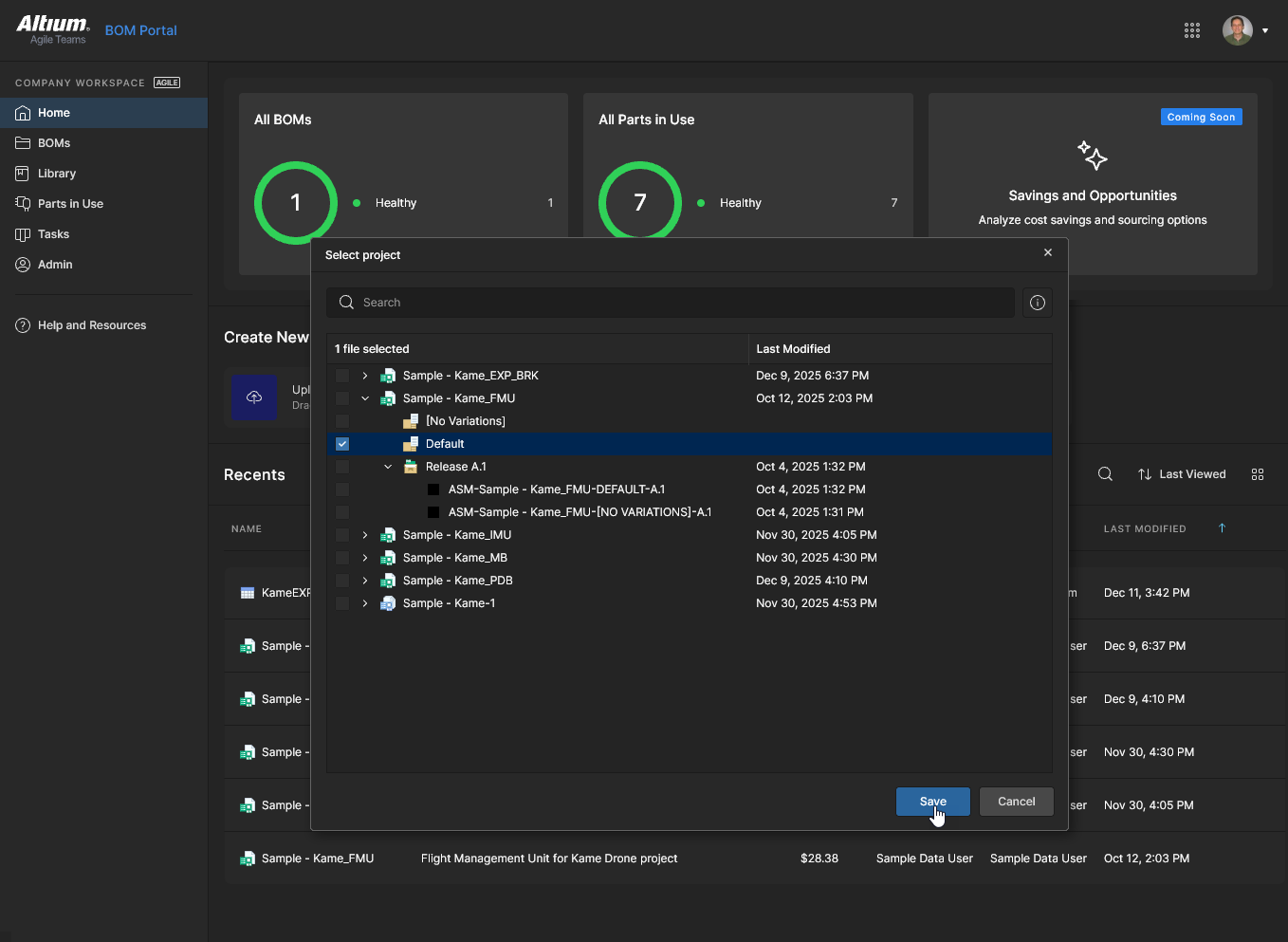
Choisissez une variante de projet ou une source de données de version pour créer la nouvelle BOM gérée, puis sélectionnez  pour confirmer.
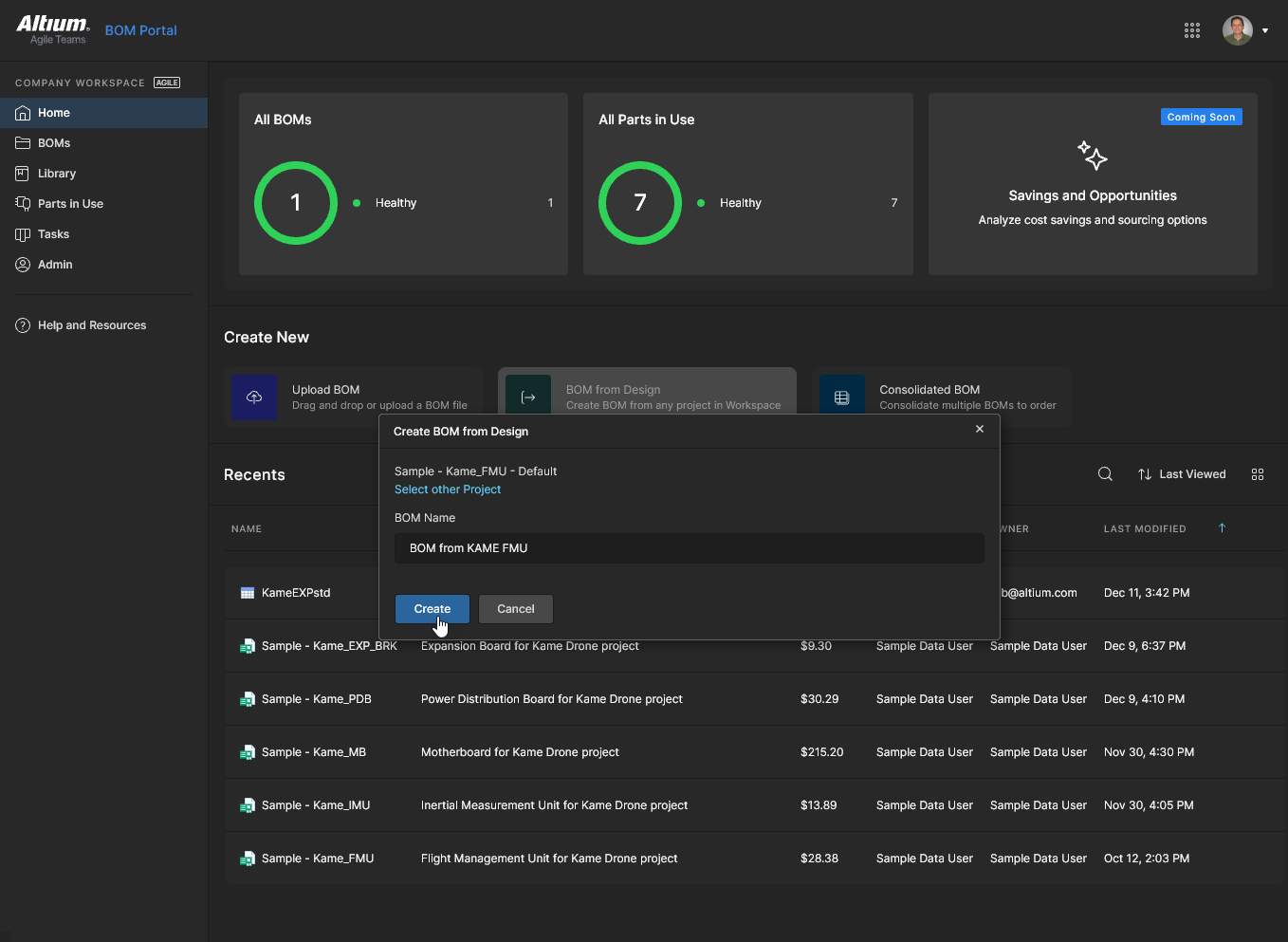
Dans la fenêtre Create BOM from Design, modifiez le nom de la BOM si nécessaire et cliquez sur  pour confirmer. Utilisez l’option Select other Project pour modifier la sélection de la source de données.
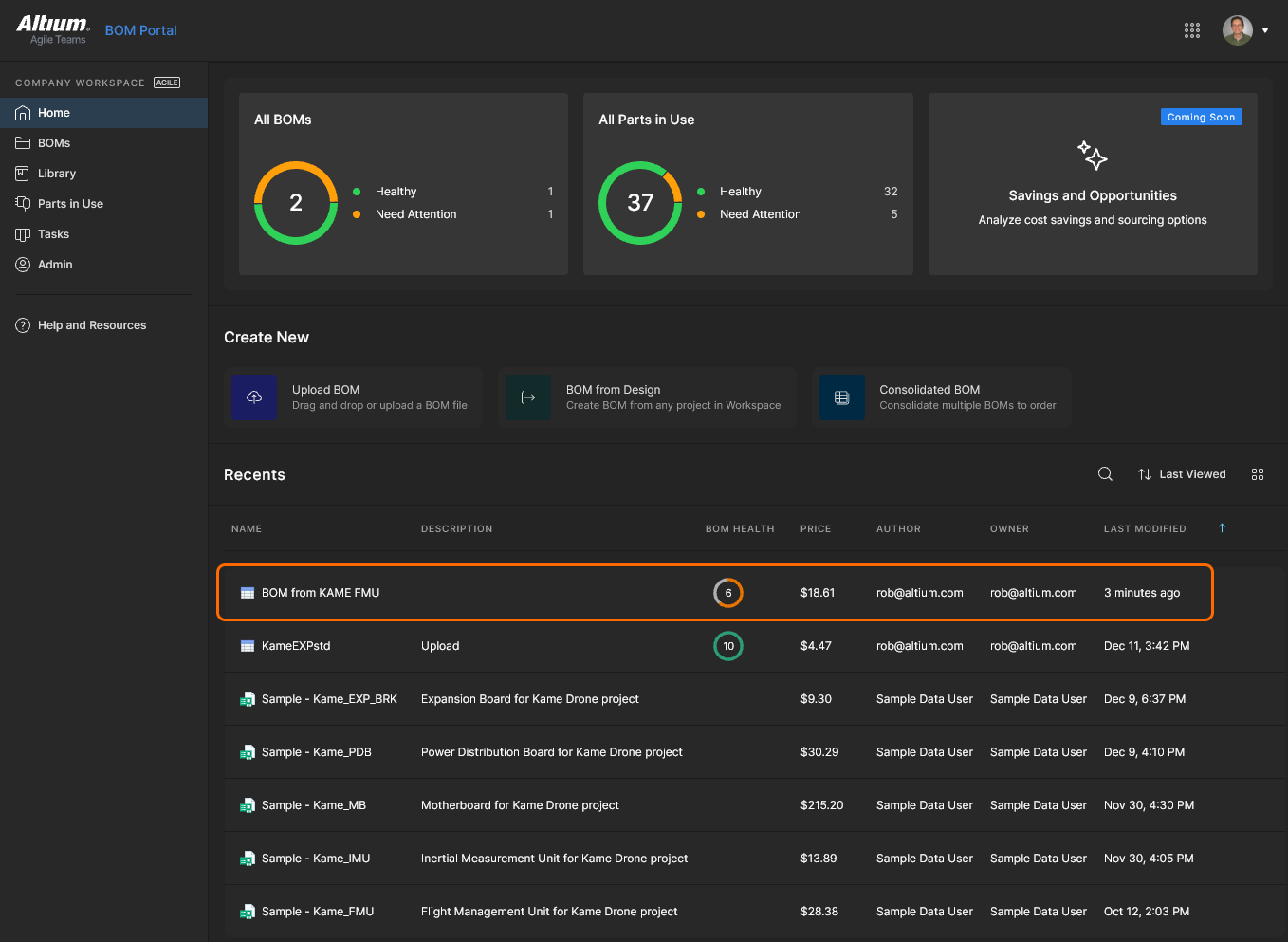
Le Workspace propose plusieurs autres emplacements et menus d’options à partir desquels une BOM gérée peut être créée depuis un projet de conception sélectionné ou ses données de version :
-
Dans la vue BOM Portal, choisissez l’option Create Managed BOM dans le menu d’options à points de suspension d’une entrée de projet, choisissez la variante de projet souhaitée, puis indiquez un nom de BOM et, éventuellement, le dossier de stockage parent (Change).
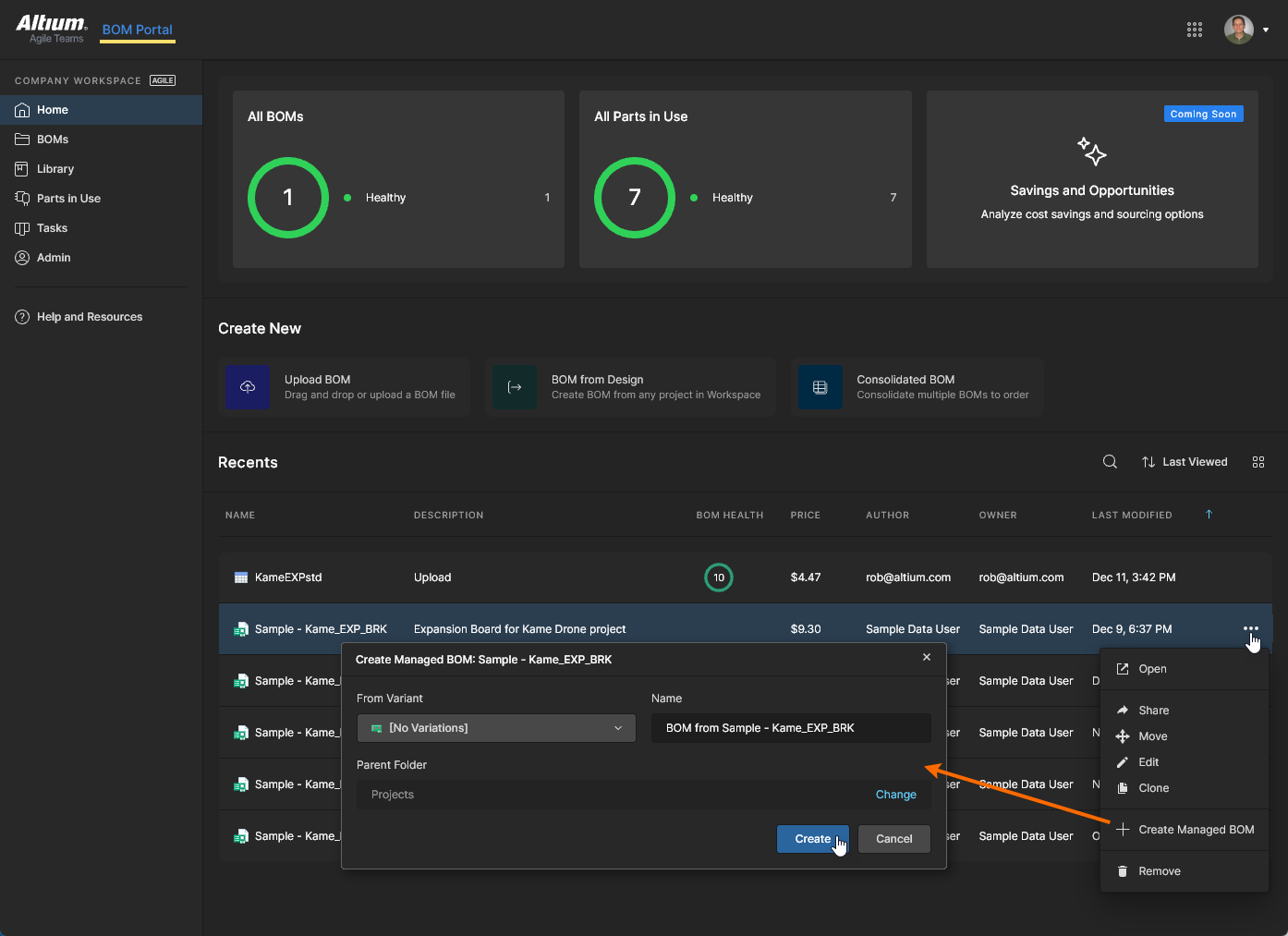 Cliquez pour afficher en taille réelle.
-
Dans la vue Design Portal, choisissez l’option Create Managed BOM dans le menu d’options à points de suspension d’une entrée de projet (comme indiqué ci-dessus), ou dans le menu d’options supérieur d’un projet sélectionné.
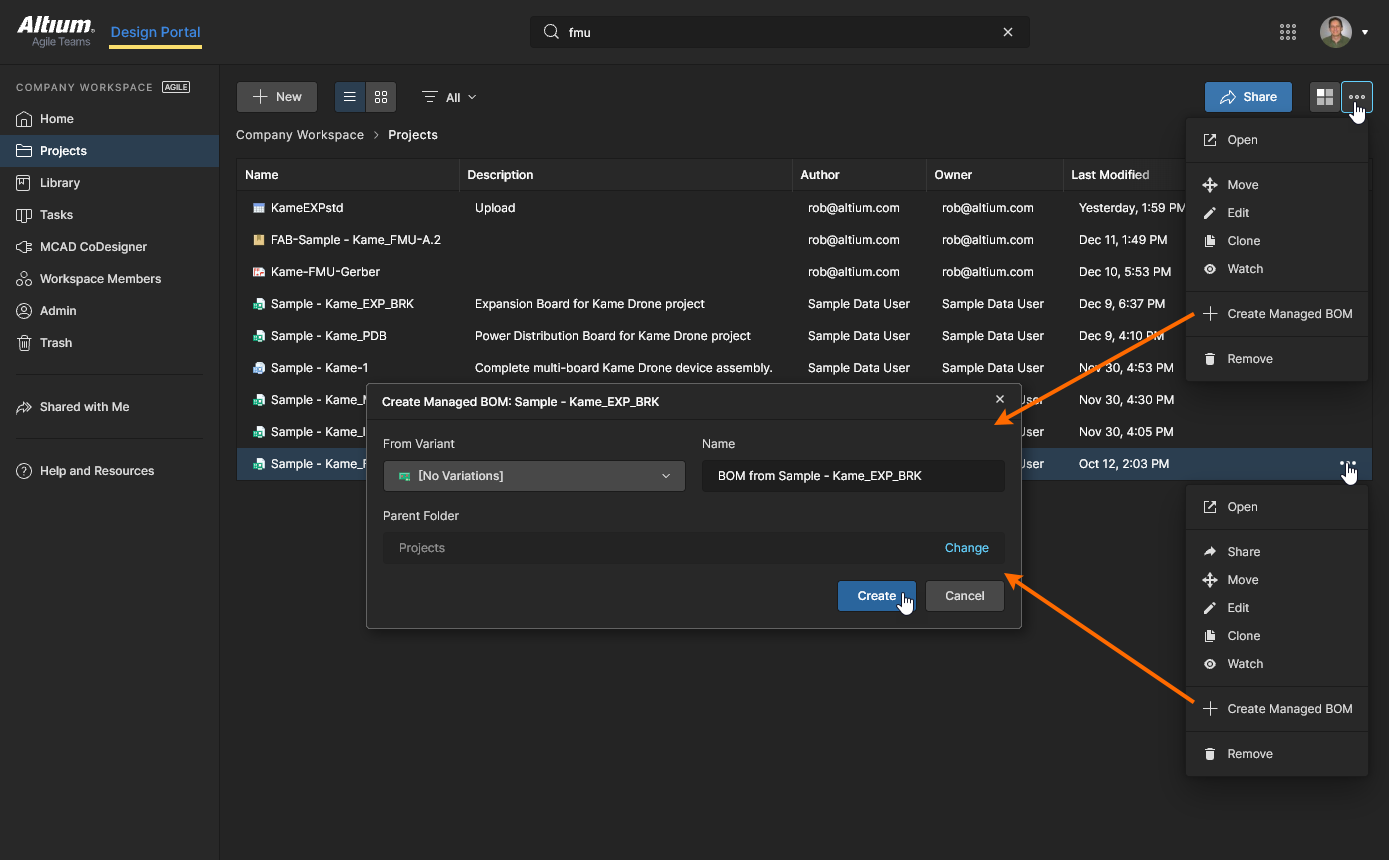 Cliquez pour afficher en taille réelle.
-
Lorsqu’un projet de conception est ouvert dans la vue Design view du Web Viewer, choisissez Create Managed BOM dans les options du menu supérieur à points de suspension (
).
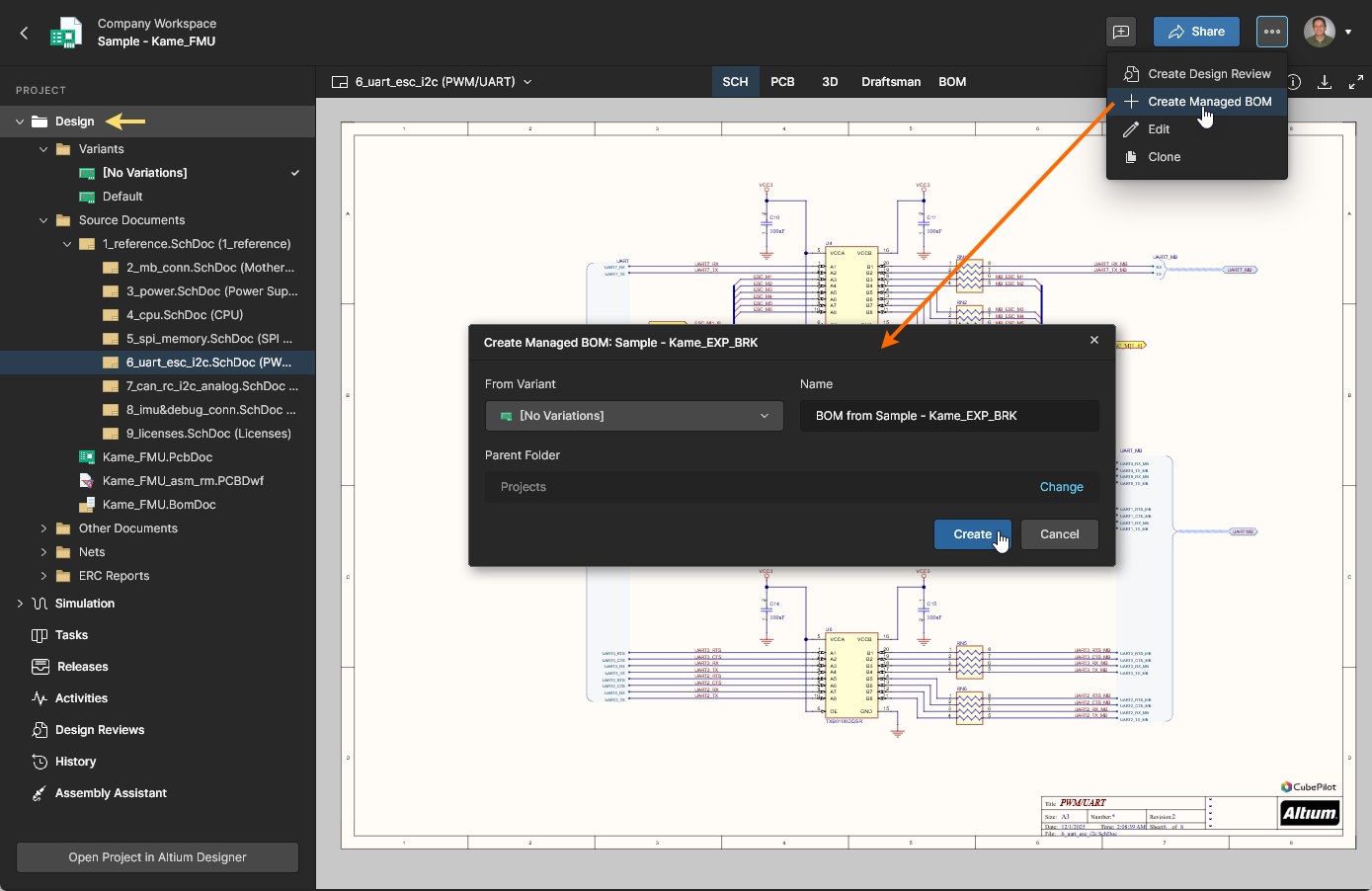 Cliquez pour afficher en taille réelle.
-
Lorsqu’un projet de conception est ouvert dans la vue Releases view du Web Viewer, sélectionnez Create Managed BOM dans le menu d’options à points de suspension d’une entrée de version.
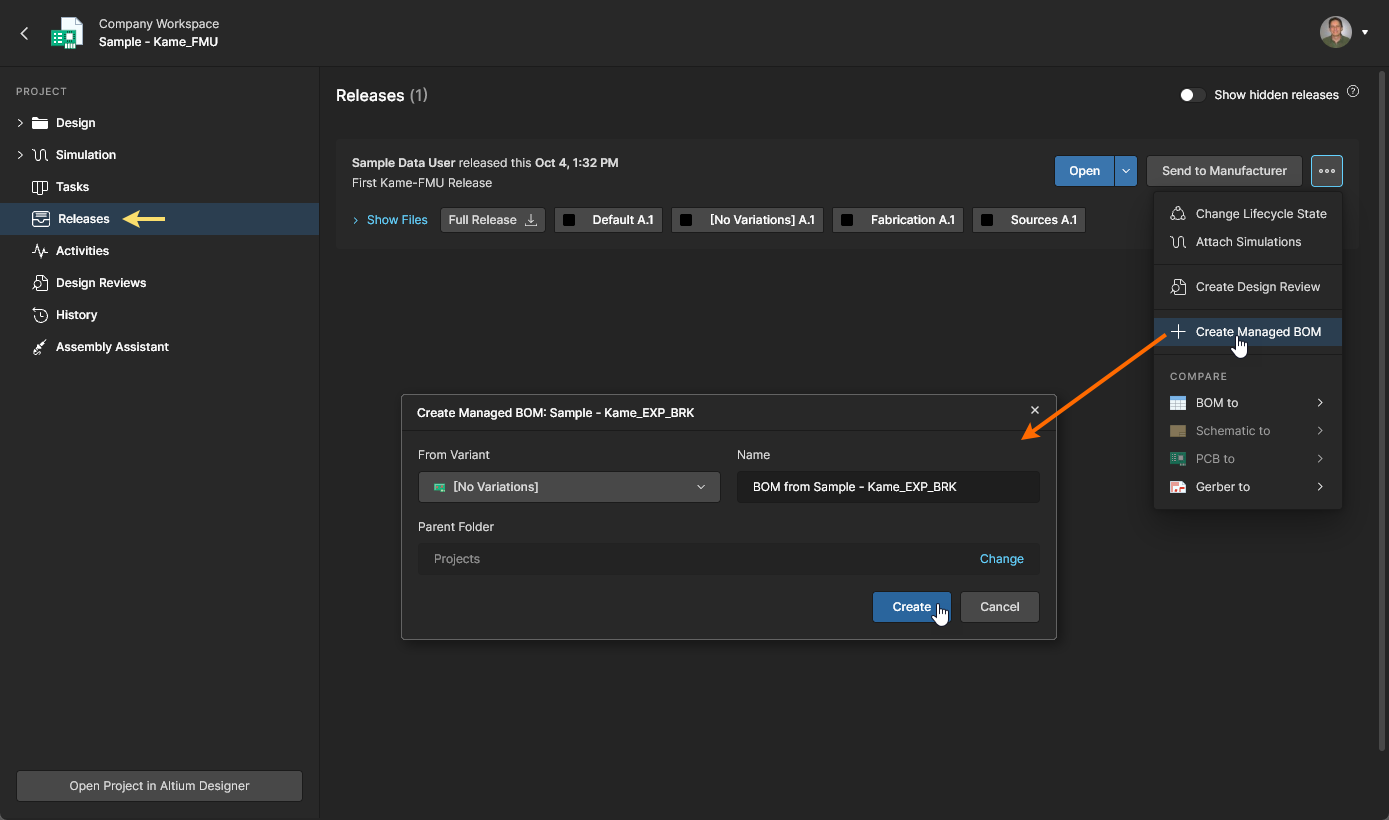 Cliquez pour afficher en taille réelle.
Les documents de BOM gérée créés à partir d’un projet Workspace incluront des liens de navigation bidirectionnels avec le projet source :
-
Lorsqu’une BOM créée à partir d’un projet Workspace est ouverte dans le BOM Portal (voir les sections ci-dessous pour plus d’informations), vous pouvez ouvrir directement le projet dont la BOM est issue en sélectionnant l’option Source Project dans le menu
 .
.
 Cliquez sur l’option Source Project pour ouvrir le projet dont la BOM est issue.
-
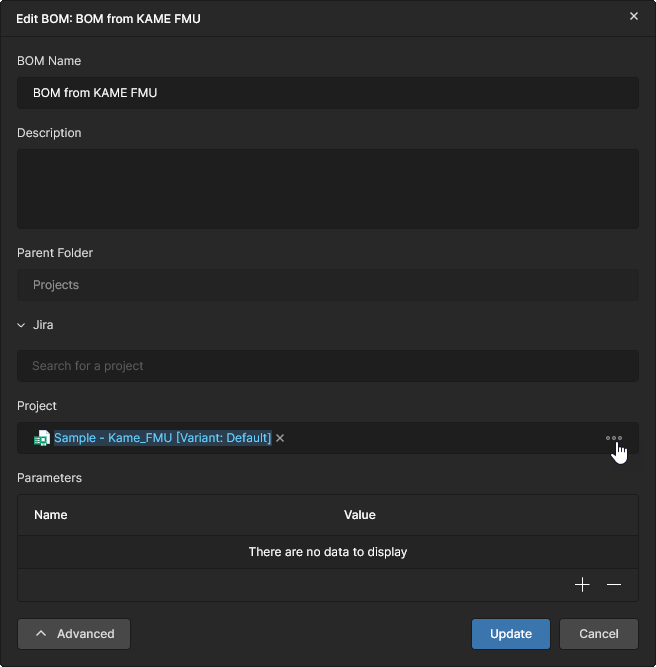
Lorsqu’un projet Workspace est sélectionné dans la page Design Portal's Projects page, toutes les BOM gérées créées à partir de ce projet seront répertoriées sous Child BOMs dans le volet Properties pane. Cliquez sur une entrée pour ouvrir ce document BOM. Deux BOM créées sont répertoriées dans l’exemple ci-dessous – une créée à partir de chaque variante de projet.
 Ouvrez directement les documents BOM « enfants » dérivés du projet sélectionné.
BOM consolidée
Main page: BOM consolidée
Le BOM Portal propose également un ensemble de fonctionnalités avancées orientées approvisionnement via la fonctionnalité Consolidated BOM, qui permet de combiner plusieurs BOM et/ou packages de version dans un seul document BOM prêt pour la commande.
Une BOM consolidée combine automatiquement les composants identiques pour créer une BOM système pour plusieurs PCB, qui peut être ajustée selon une quantité de commande individuelle ou globale, et des pièces similaires mais équivalentes peuvent être combinées manuellement (consolidées) en une seule pièce achetable. Le document de commande BOM résultant est facilement optimisé pour les commandes en volume tirant parti de remises tarifaires avantageuses.
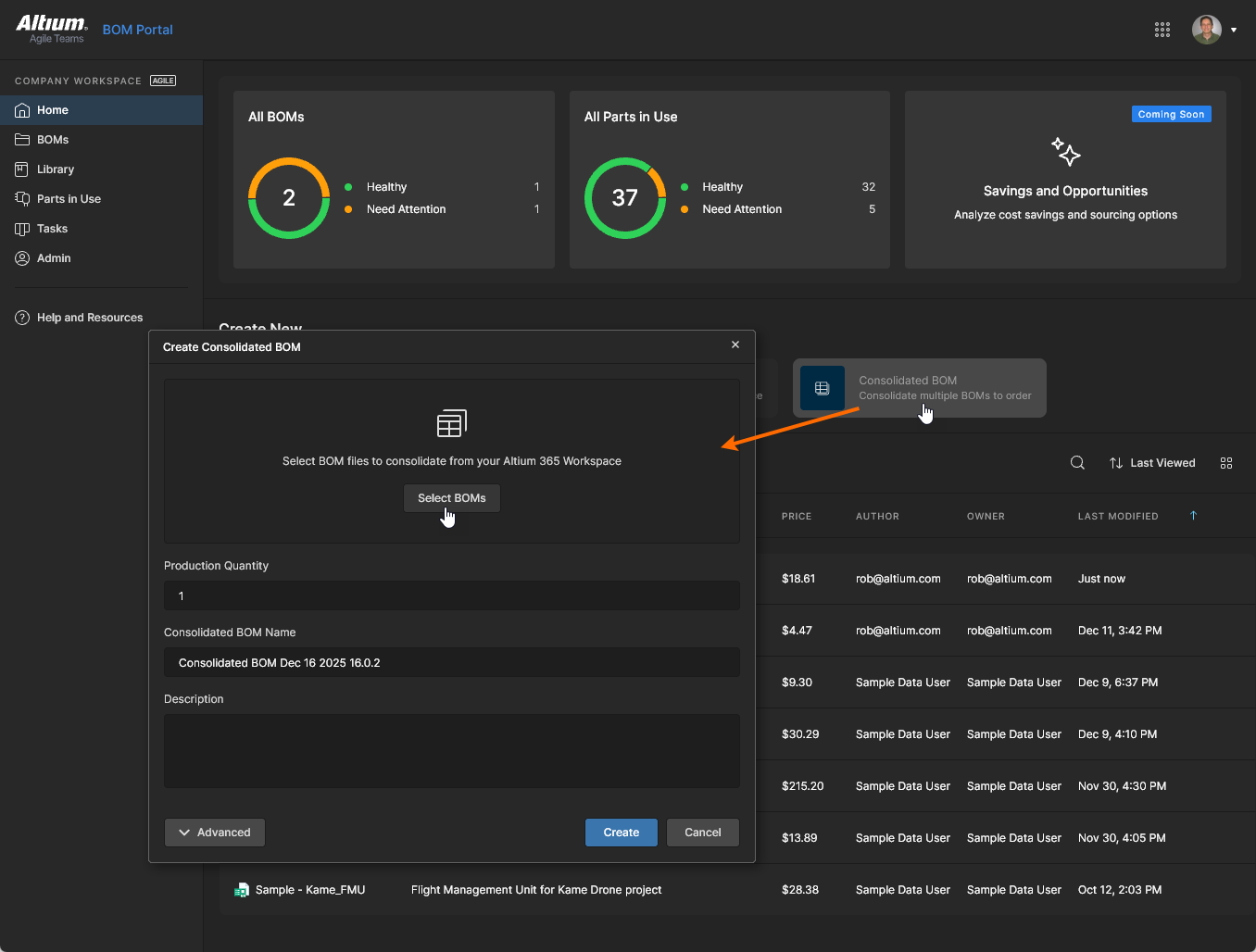
Une nouvelle BOM consolidée est créée à partir de l’option Consolidated BOM du BOM Portal en ajoutant plusieurs projets de conception, BOM gérées ou leurs versions dans la fenêtre Select BOM sources to Consolidate, ouverte depuis le bouton  . Développez la hiérarchie des projets de conception, BOM gérées et versions disponibles dans la fenêtre Select BOM sources to Consolidate, activez les cases à cocher correspondantes selon les besoins, puis cliquez sur le bouton pour confirmer.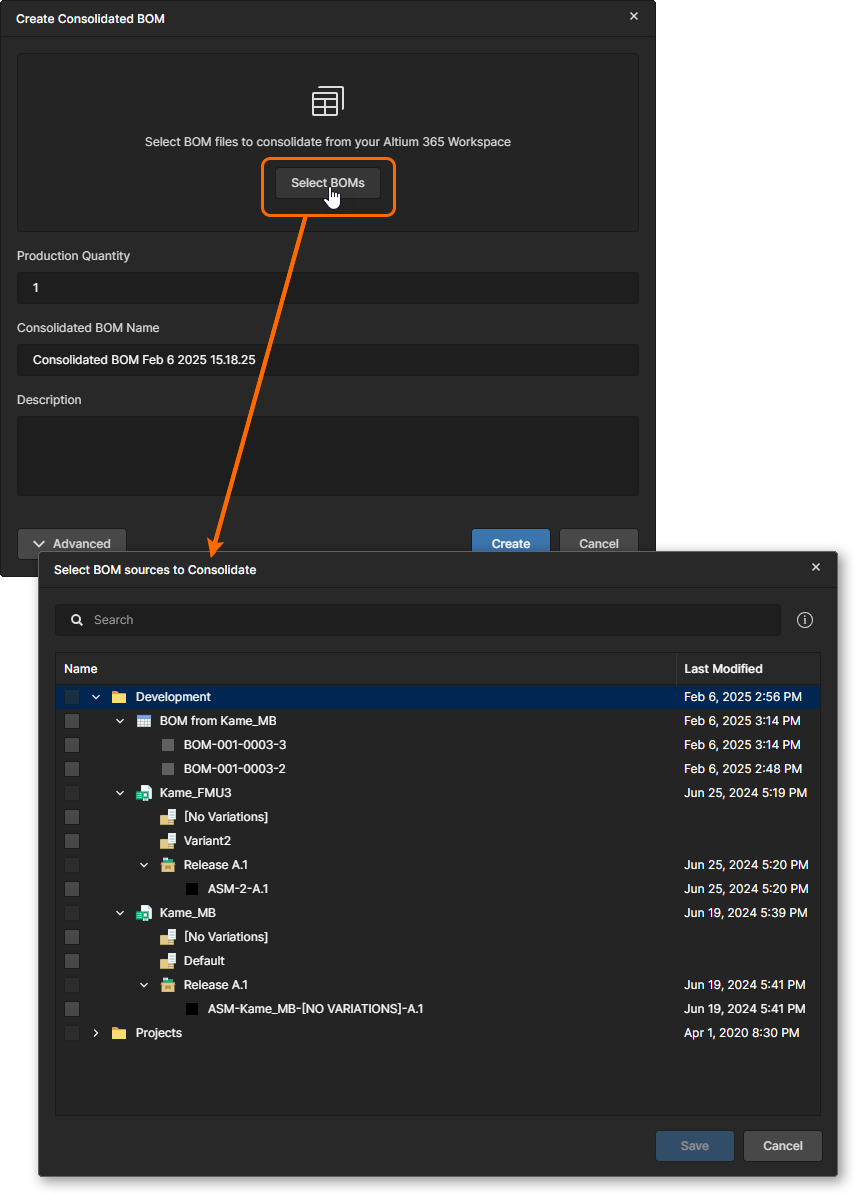
 dans la page
  Un document de BOM consolidée orienté approvisionnement prend en charge plusieurs sources de données BOM ainsi que la possibilité de combiner des composants équivalents et de manipuler les quantités d’achat.
Consultez la page Consolidated BOM page pour des informations détaillées.
BOM CoDesign
BOM CoDesign est une fonctionnalité de collaboration sur les données BOM disponible via Altium Designer qui permet une interaction bidirectionnelle entre le document ActiveBOM document d’une conception et le document BOM gérée correspondant côté Workspace. Cette fonctionnalité complète une boucle de collaboration entre les domaines de la conception (ECAD) et de l’approvisionnement (Workspace) en permettant la révision et l’acceptation des modifications de BOM effectuées côté Workspace (approvisionnement).
Cette capacité est disponible via le Properties panel dans un document ActiveBOM d’Altium Designer lié (voir la note ci-dessus) à un document BOM du Workspace. En pratique, il s’agit d’une BOM gérée créée à partir d’un projet de conception qui inclut un document ActiveBOM. Un ActiveBOM côté conception est mis à jour en acceptant les modifications détectées dans la BOM gérée correspondante du Workspace et, inversement, une BOM gérée sera mise à jour en acceptant une modification détectée dans le projet de conception source (comme un ActiveBOM révisé).
Consultez la page Altium Designer BOM CoDesign page pour plus d’informations sur cette fonctionnalité.

Mettre à jour une BOM de projet
Lorsqu’une BOM gérée créée à partir d’un projet est ouverte dans le BOM Portal, le système détecte automatiquement si le projet source a été mis à jour – une nouvelle révision a été publiée depuis Altium Designer. Dans cette situation, la bannière de notification inclut des options permettant de mettre immédiatement à jour la BOM gérée, ou d’effectuer une comparaison de BOM du projet source afin d’examiner les différences détaillées avant d’effectuer la mise à jour.
Sélectionnez le lien Compare Changes pour lancer la comparaison de BOM entre les données de commit actuelles (nouvelles) et précédentes du projet source. 
Consultez BOM Comparison dans la page Design Data Comparisons pour plus d’informations.
Sélectionnez le lien Update BOM pour mettre à jour les données existantes de la BOM gérée avec les nouvelles données du projet source.


Accès à la BOM gérée
Un document BOM gérée téléversé/créé est ajouté à la liste du BOM Portal. L’entrée inclura les données de colonne de BOM Health rating et de commande Price et, via le menu d’options à points de suspension associé ( ), l’ensemble standard des fonctions de gestion de fichiers telles que Share, Move, Edit, Clone et Remove (déplacer vers Trash). La vue en tuiles du portail fournit également les informations
 Price per BOM et Batch Size. 
Cliquez sur le nom d’une entrée BOM ou sélectionnez l’option Open dans le menu pour ouvrir le document BOM. Les données BOM initiales sont analysées pour en vérifier la validité, leurs données paramétriques sont mappées, les références fabricant sont associées aux pièces fournisseur appropriées, et tout problème d’adéquation des pièces est consigné sous forme d’erreurs ou d’avertissements. Voir les sections suivantes pour des informations détaillées.
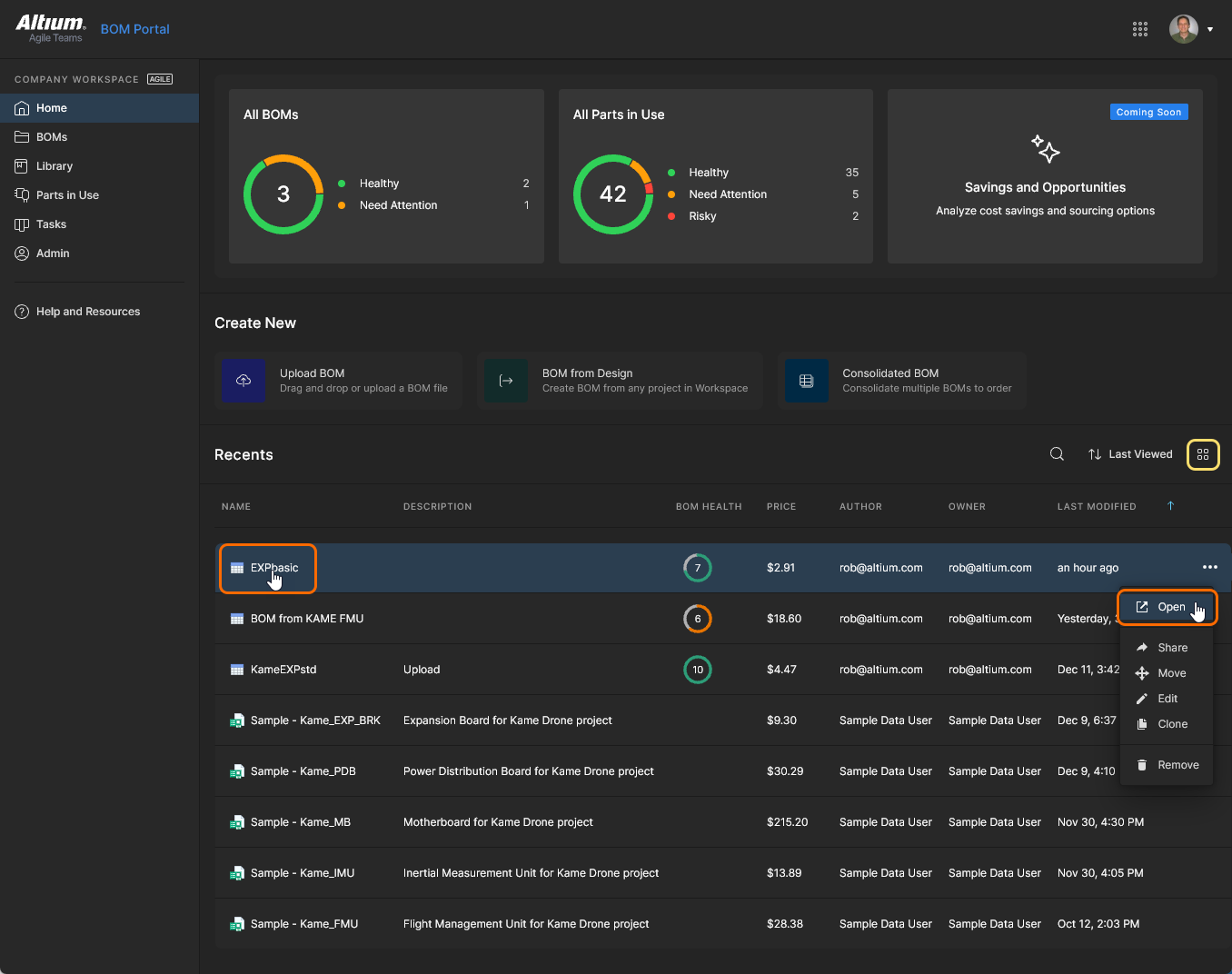
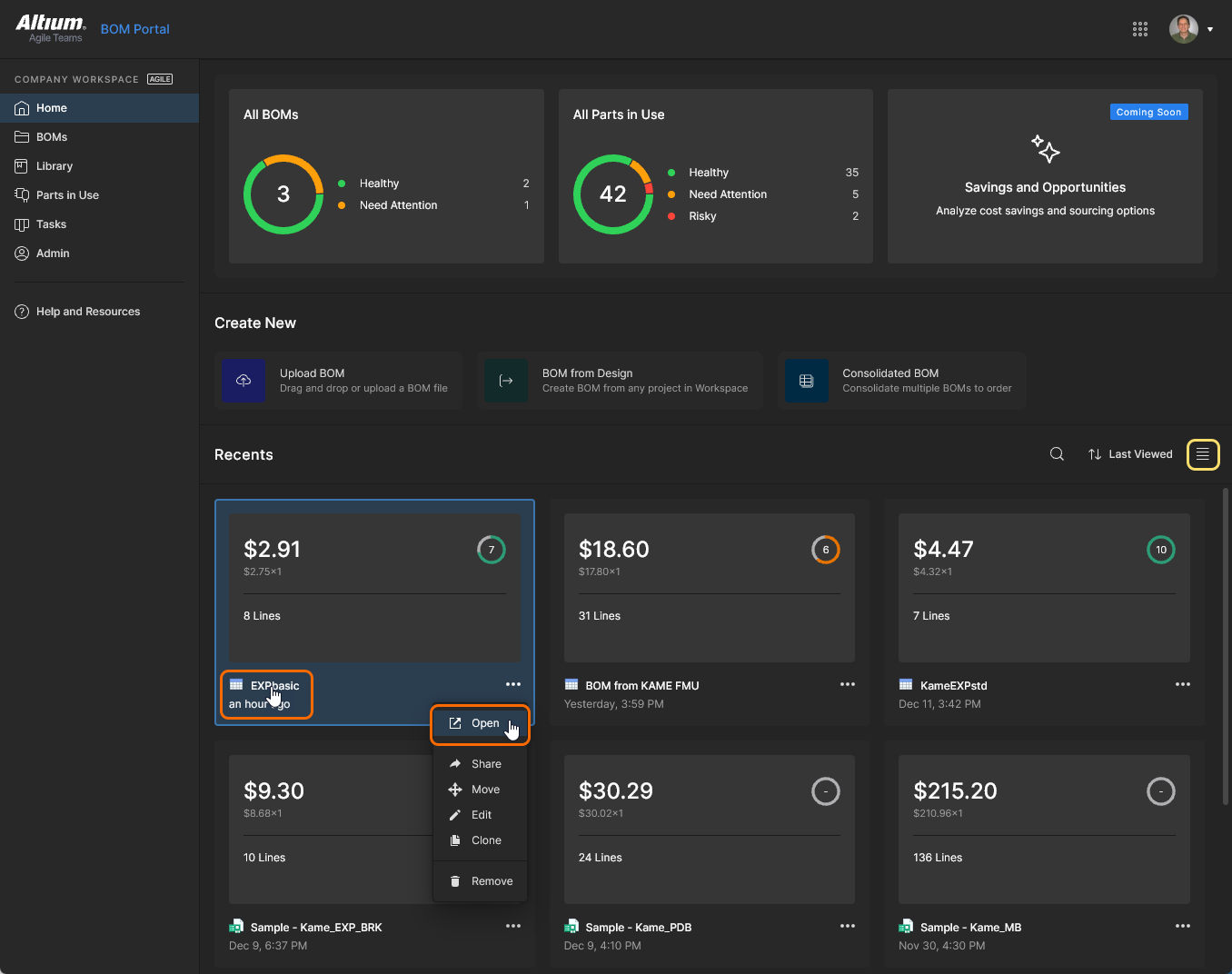
Utilisez les icônes  et
et  pour basculer entre les vues en liste et en mosaïque du BOM Portal.
Mappage des données de paramètres
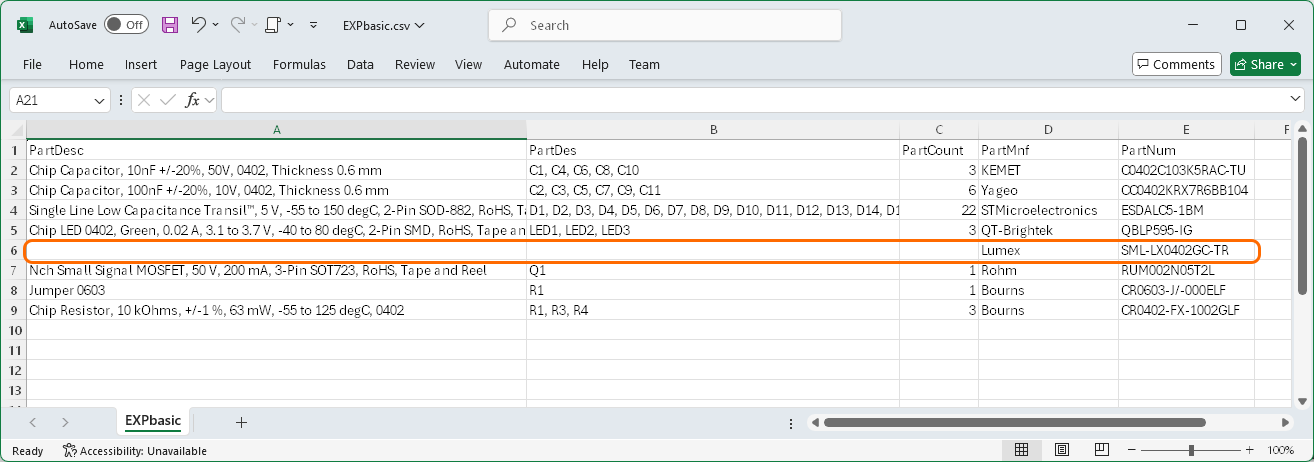
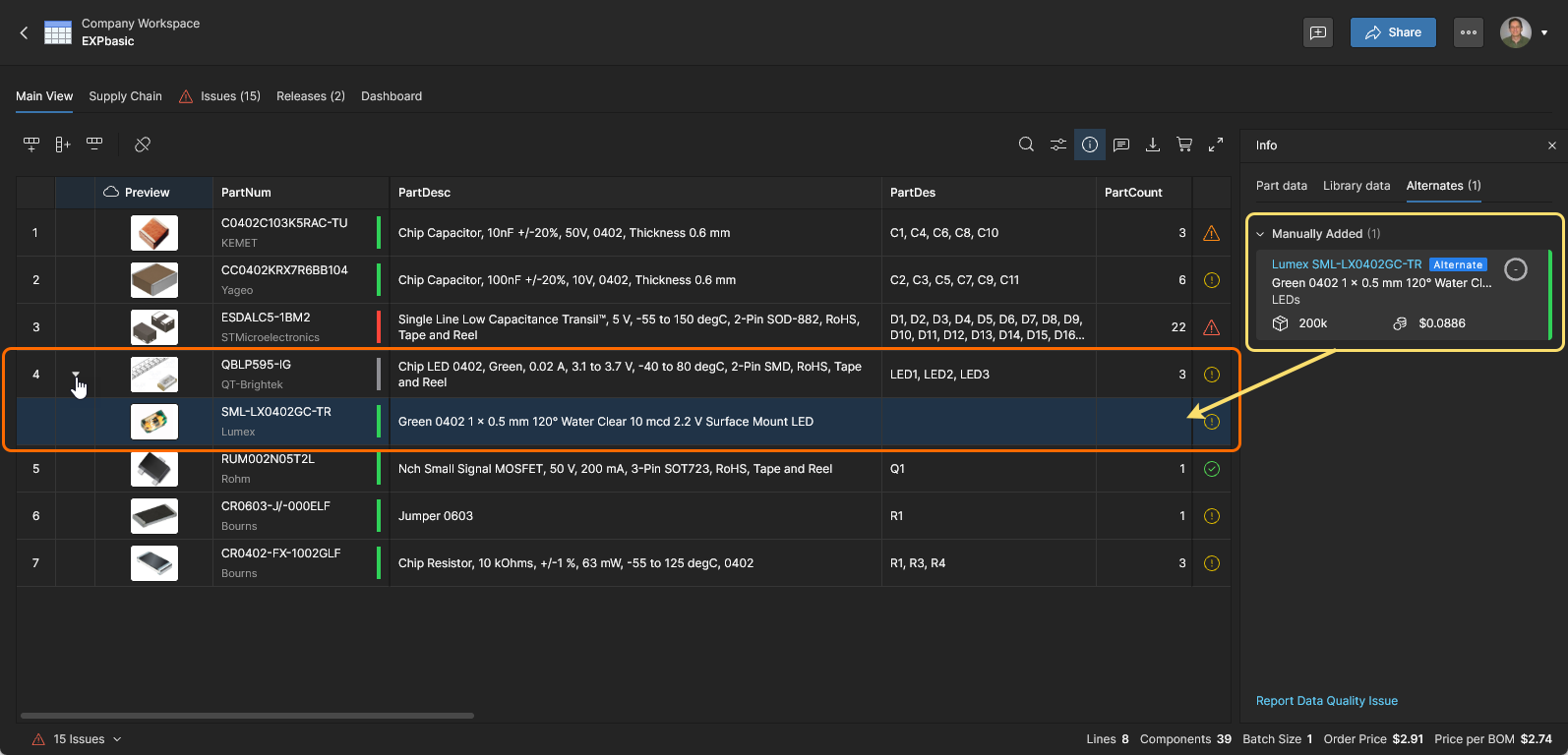
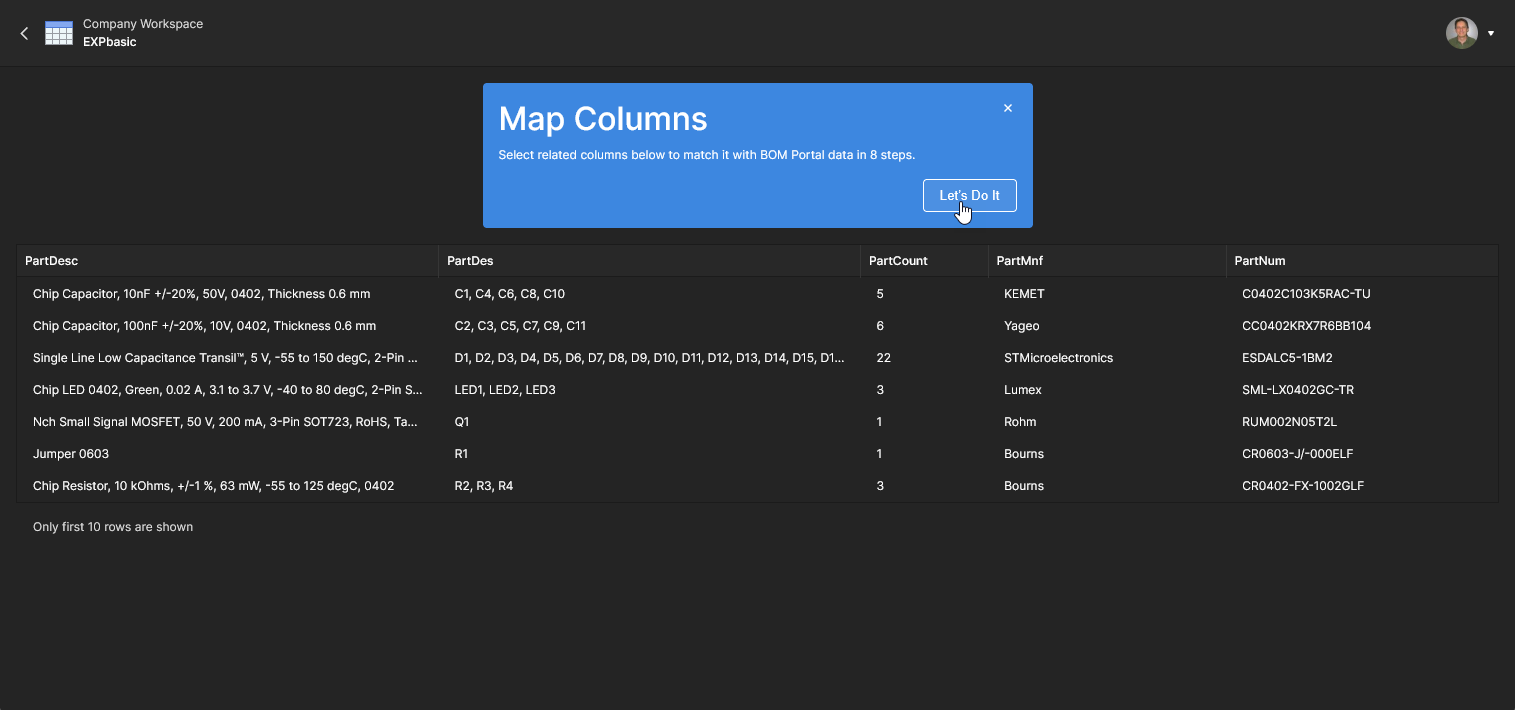
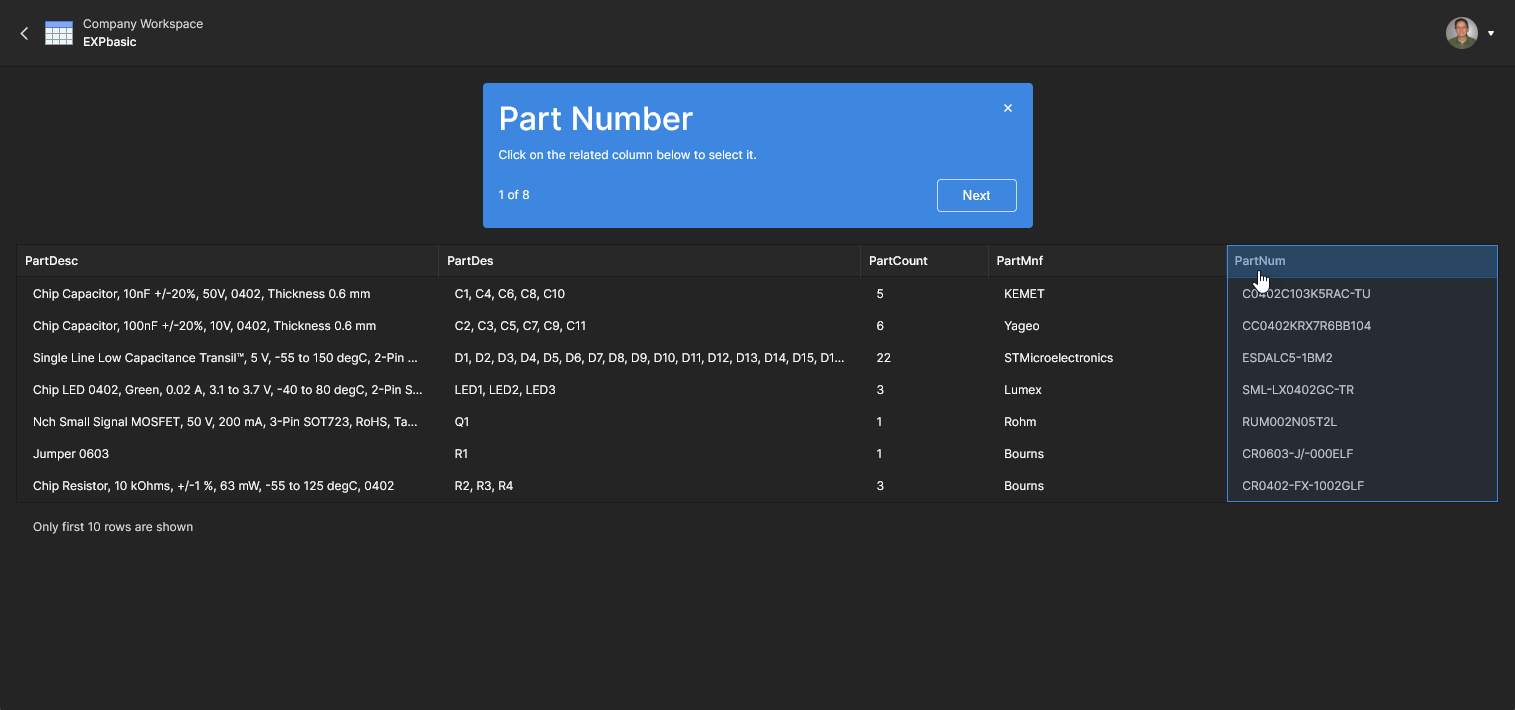
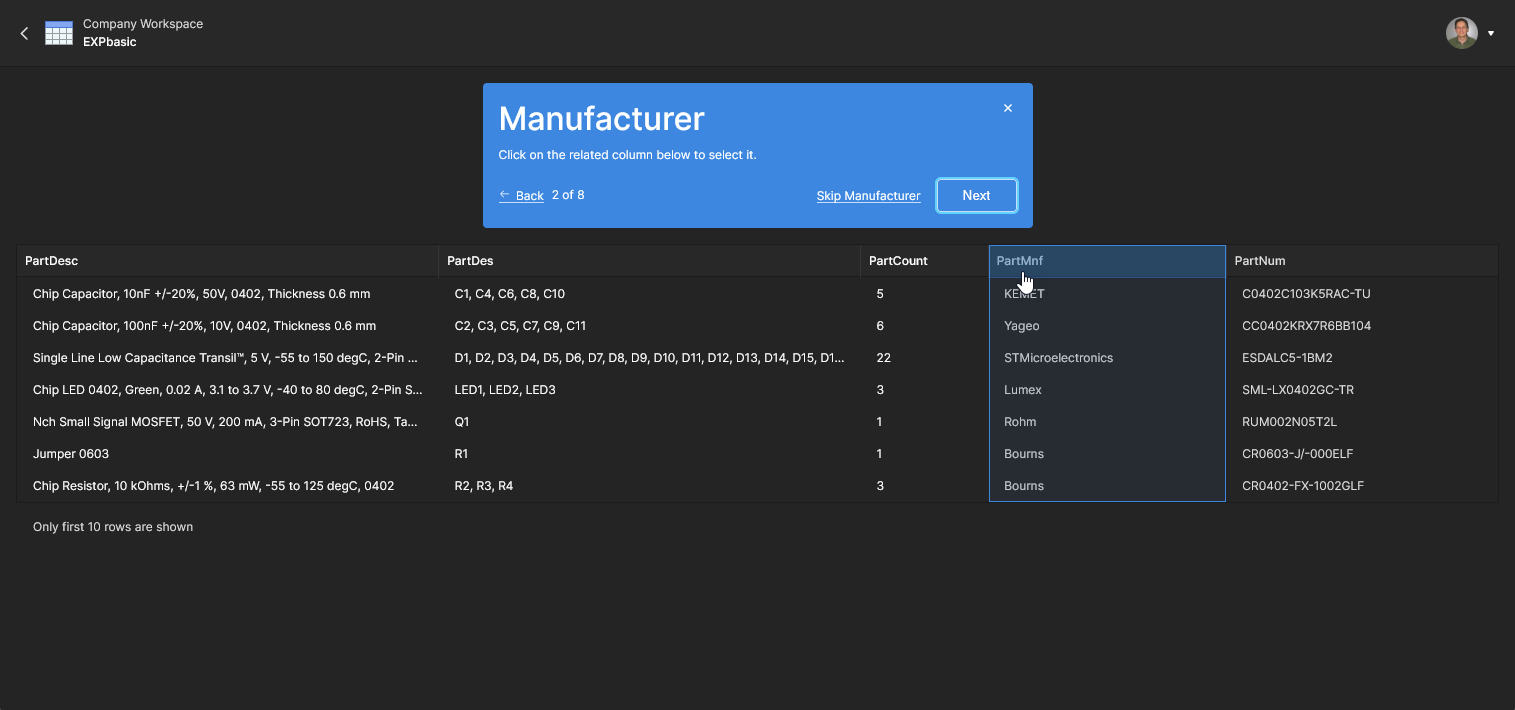
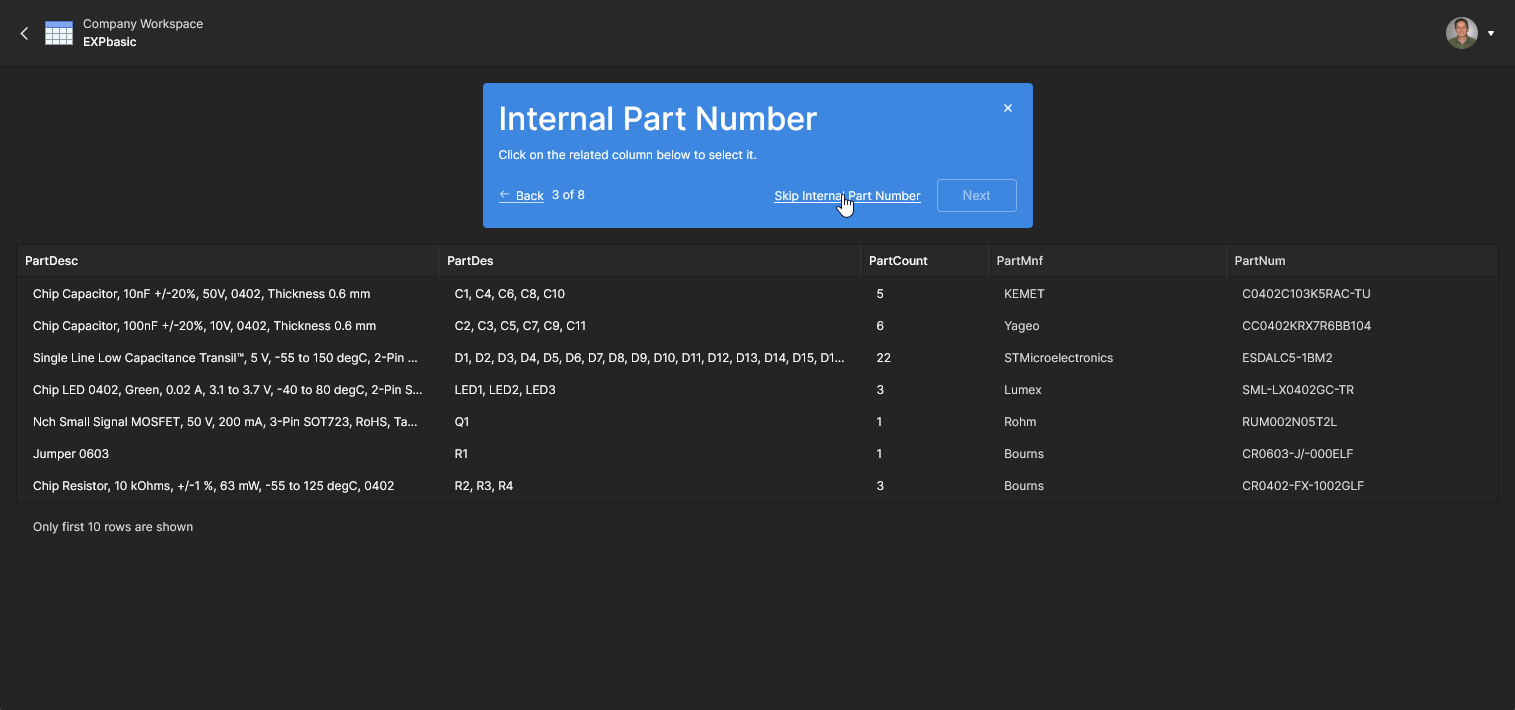
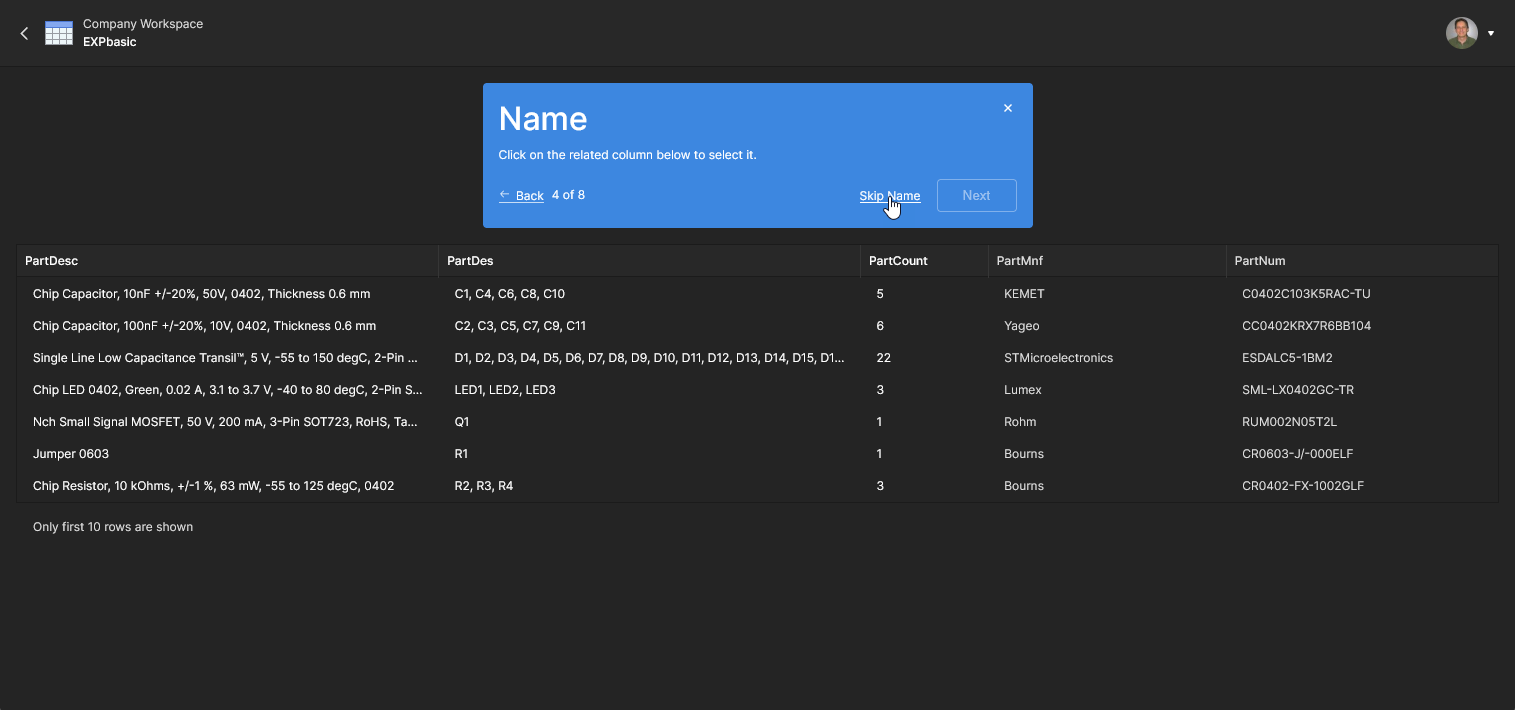
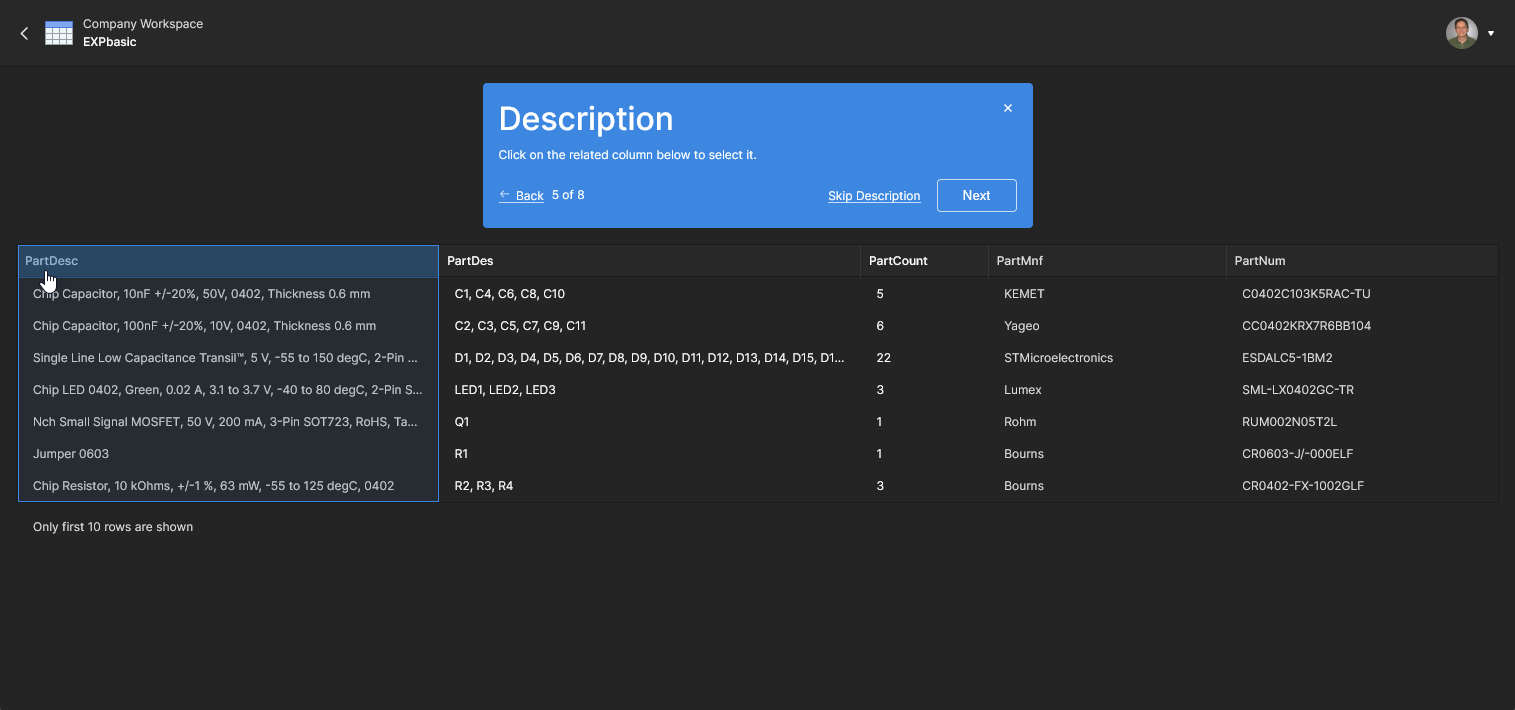
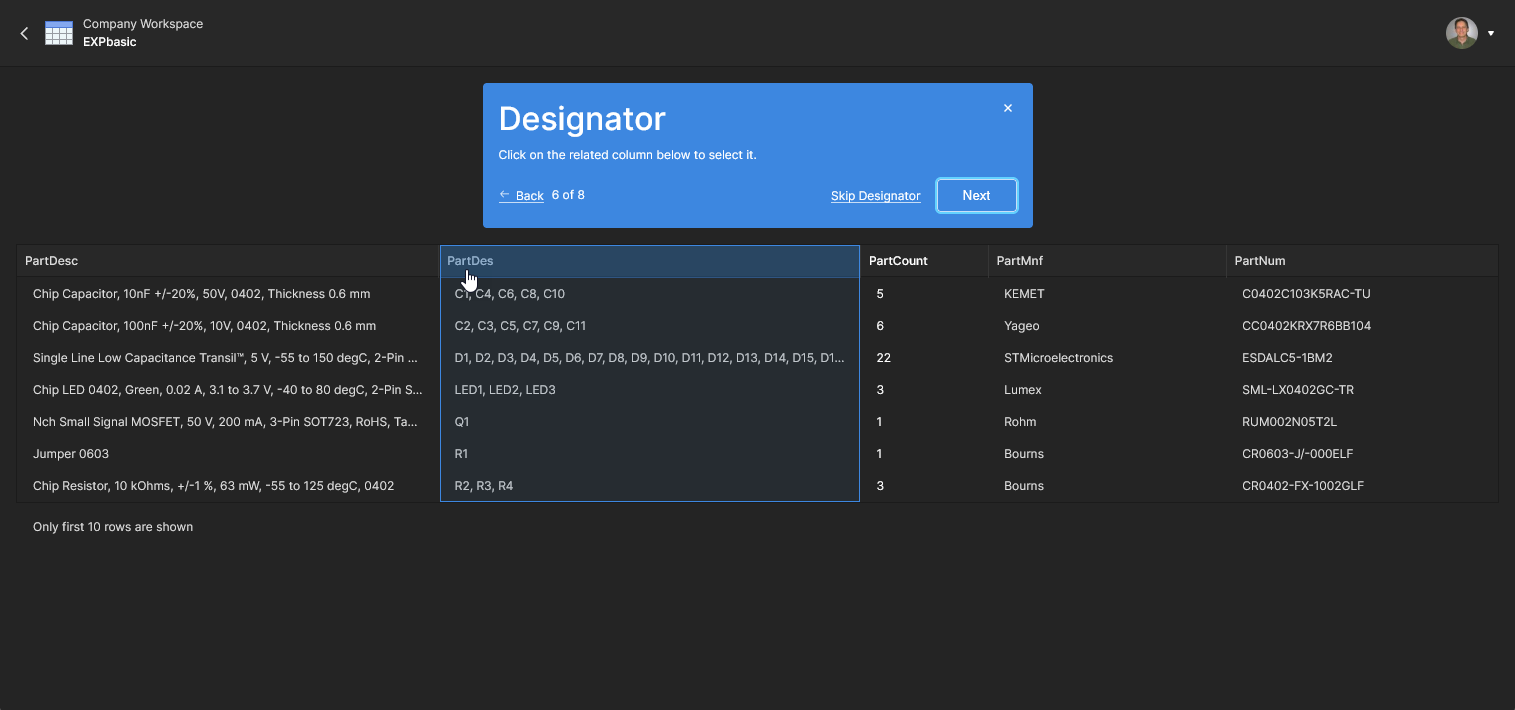
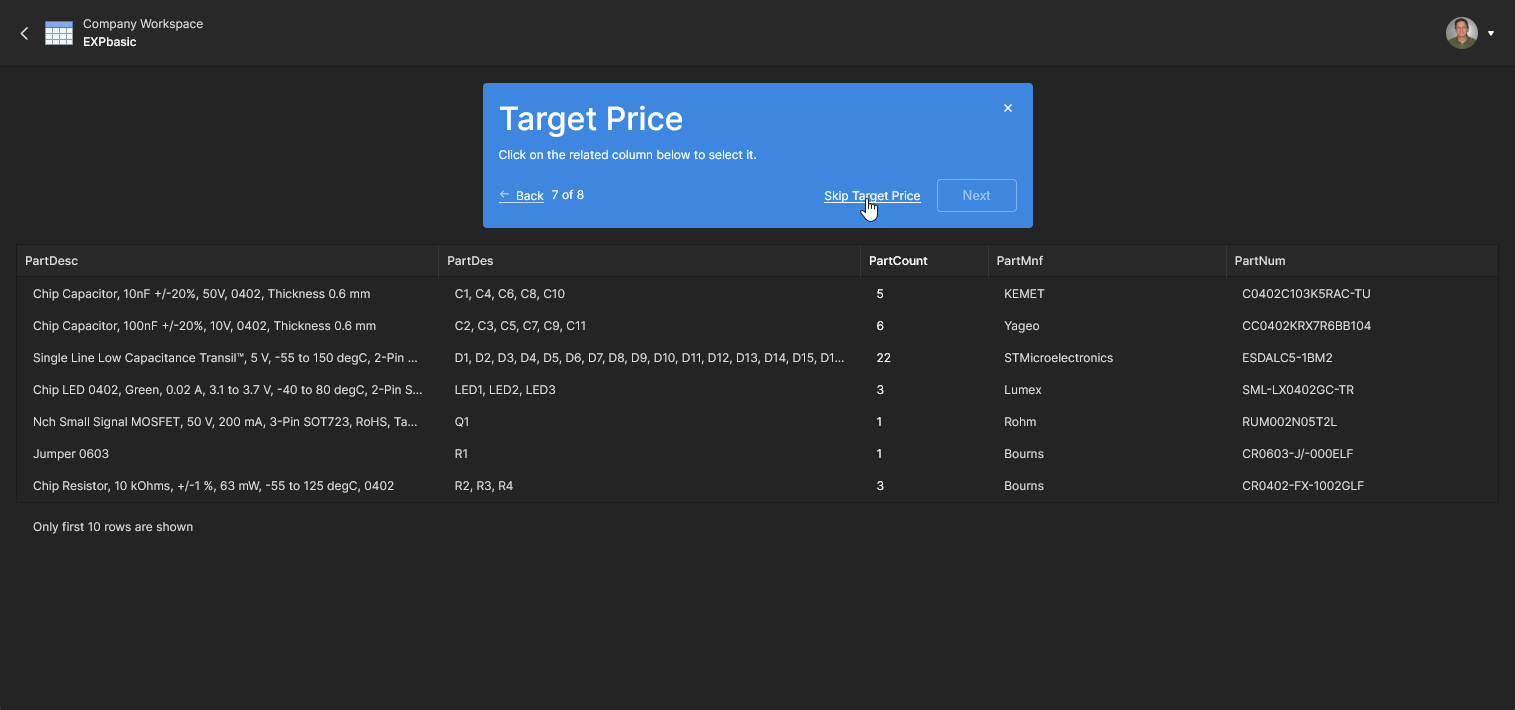
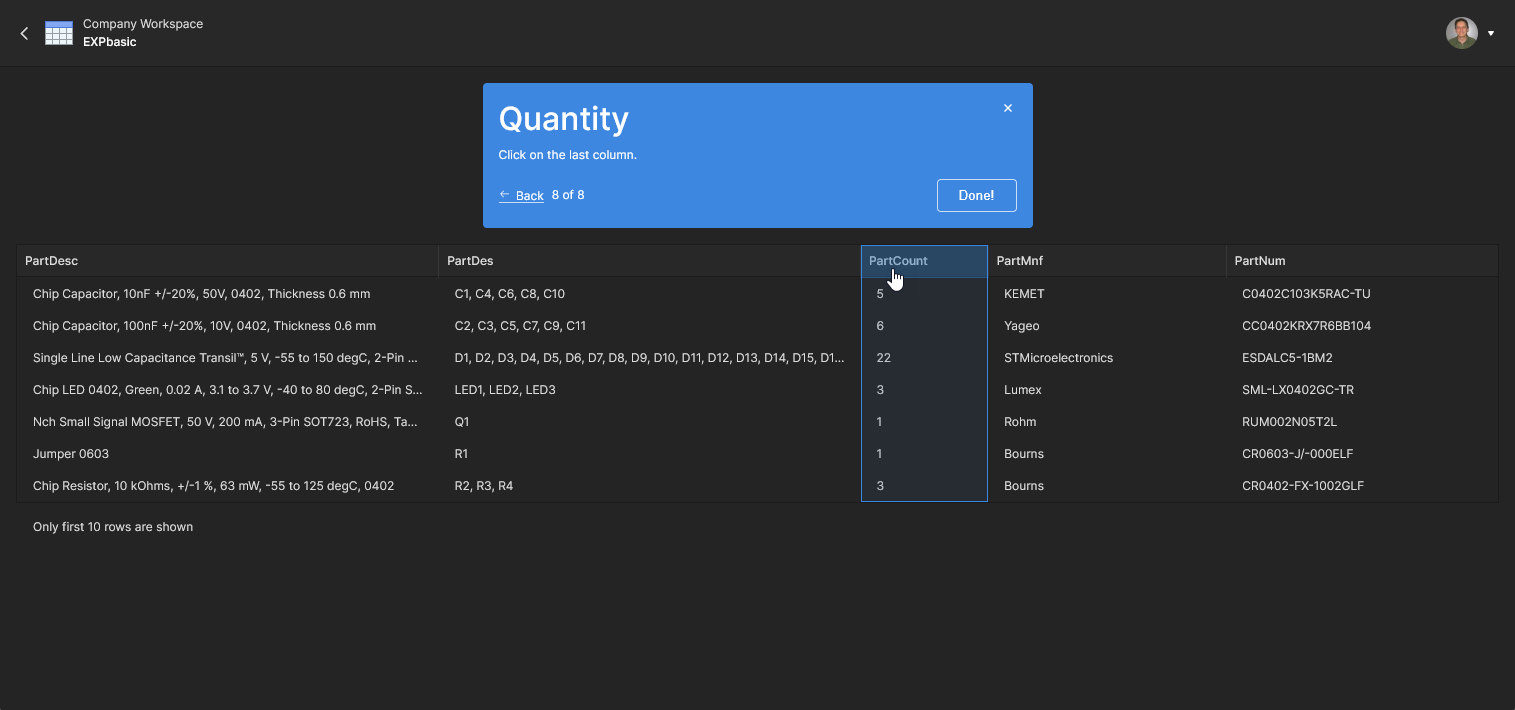
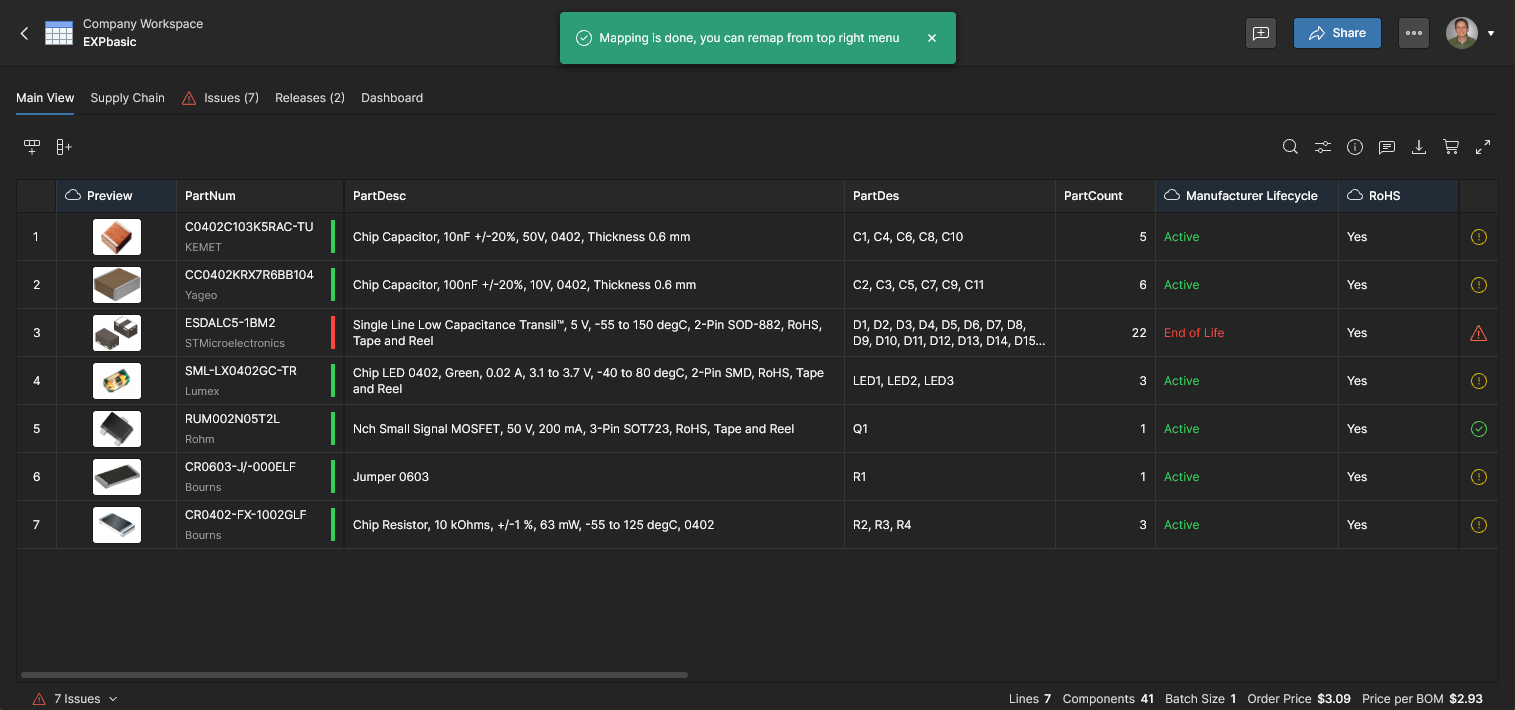
L’interface du BOM Portal fournit à la fois un mappage automatique et manuel des groupes d’éléments de paramètres de BOM entrants vers des colonnes de données normalisées telles que Name, Designator, Description, etc. D’autres noms de paramètres courants tels que RefDes, Manufacturer et Part Number sont reconnus et pré-mappés en conséquence.
Le système tente de mapper automatiquement tous les paramètres lorsque les entrées de base Manufacturer et Manufacturer Part Number (ou des variantes courantes de ces noms) sont présentes dans la BOM, et lance sinon le processus de mappage manuel. Notez que cela peut être effectué manuellement à tout moment via la fonctionnalité Remap, accessible depuis le menu d’options d’une BOM ( ). Le processus de mappage des paramètres s’effectue dans une fenêtre Map Columns : parcourez le mappage en choisissant les colonnes de données correspondantes (ou ignorez celles qui ne sont pas présentes), comme indiqué dans la séquence ci-dessous.
 )
) )
)
 Cependant, l’exigence minimale absolue est simplement

Données fabricant et fournisseur récupérées
Main page: Données fabricant et fournisseur
Une fois les données de la BOM importée mappées, le système analysera les entrées de composants et récupérera les informations essentielles sur les pièces à partir des sources de données de pièces activées d’Altium. Les données fabricant et fournisseur récupérées sont fournies dans des colonnes BOM supplémentaires et incluent des informations sur le fabricant et l’adéquation à l’approvisionnement, telles que le cycle de vie et la conformité aux normes, des liens vers les fiches techniques, des données tarifaires avancées, les niveaux de stock et les délais d’approvisionnement.
La solution d’approvisionnement actuelle d’un article est résumée (et modifiable) dans l’entrée Order List de la BOM, disponible dans les vues Main View et Supply Chain selon leurs préférences d’affichage des colonnes. Les fournisseurs activés comme sources de données sont spécifiés dans les BOM Settings actuels, et ceux disponibles à la sélection sont définis via la page Admin - Part Providers page.

Intégration Silicon Expert
Main information: Intégration Silicon Expert
L’intégration Silicon Expert® fournit un accès direct à un ensemble supplémentaire de données avancées sur les pièces fabricant, disponibles pour les BOM gérées et d’autres contextes liés aux BOM. Les données paramétriques enrichies provenant de Silicon Expert renseignent les BOM Workspace sous forme de colonnes de paramètres spécifiques (YTEOL, Inventory risk, etc.).
Les données paramétriques supplémentaires de Silicon Expert sont indiquées par une icône  associée et sont disponibles lorsque la fonctionnalité Altium 365 SiliconExpert Integration est disponible et activée via la page Workspace Admin - Extensions page.

Intégration Z2Data
Main information: Intégration Z2Data
L’intégration Z2Data® fournit un accès direct à un ensemble supplémentaire de données avancées sur les pièces fabricant, disponibles pour les BOM gérées et d’autres contextes liés aux BOM. Les données paramétriques enrichies provenant de Z2Data renseignent les BOM Workspace sous forme de colonnes de paramètres spécifiques (YTEOL, Z2Data Part Score, etc.).
Les données paramétriques supplémentaires de Z2Data sont indiquées par une icône  associée et sont disponibles lorsque la fonctionnalité Altium 365 Z2Data Integration est disponible et activée via la page Workspace Admin - Extensions page.

Détection et correction des erreurs de BOM
Main page: Détection et correction des erreurs
Une fonctionnalité principale du BOM Portal est la détection automatisée des problèmes d’éléments de BOM (analyse de BOM), ainsi que les fonctions qui vous permettent de corriger ces problèmes. Un large éventail de problèmes d’éléments est détecté à partir des données fabricant et fournisseur récupérées, comme des références de pièces invalides, des articles obsolètes ou à faible stock, et des pièces non conformes. Les problèmes au sein des entrées d’éléments de BOM sont également signalés, tels que des désignateurs dupliqués, des quantités de composants incohérentes, etc.
Les problèmes de BOM peuvent être traités directement dans la ligne concernée ou via la vue d’onglet Issues, qui fournit des liens dédiés vers les lignes d’articles présentant des erreurs et avertissements détectés.

Rapports et gestion des problèmes
Main information: Gestion des problèmes
Le BOM Portal fournit des commandes et des options permettant de contrôler quels problèmes de pièces sont détectés et comment ils sont signalés. Cela inclut la possibilité de configurer le signalement des problèmes (paramètres BOM Checks), d’ignorer tous les problèmes dans une ligne de BOM (option clic droit) ou d’ignorer (lever) des types de problèmes spécifiques (option du volet d’informations).

Recherche paramétrique
Main information: Recherche paramétrique
Bien que le BOM Portal récupère automatiquement les données fabricant et fournisseur associées à la pièce de ligne de BOM spécifiée par le numéro de pièce fabricant (MPN), il peut arriver qu’une autre pièce basée sur un MPN soit nécessaire — par exemple en raison d’une modification de conception ou de problèmes avec cette pièce. La fonctionnalité avancée Parametric Search du portail fournit une interface automatisée centrée sur les données pour localiser des pièces de BOM supplémentaires ou alternatives, avec les choix de pièces de composant, les alternatives approuvées et les suggestions à forte confiance comme options de source prioritaires.

Intégration des composants Workspace
Main page: Intégration des composants Workspace
Lorsque cela est possible, le BOM Portal lie automatiquement un élément de ligne de BOM à une pièce appropriée dans la bibliothèque de composants Workspace. Le lien est déterminé par une correspondance détectée entre l’entrée numéro de pièce fabricant (MPN) de l’article et une entrée Part Choice de composant, comme l’indique le marqueur  dans le volet d’informations — le lien lui-même est représenté par le Revision ID du composant.
L’interface permet de déconnecter et reconnecter ce lien, de le modifier vers une autre entrée Part Choice ou de le déterminer à l’aide d’un paramètre autre que MPN, tel qu’un Internal Part Number (voir ci-dessous)

Révision de composant obsolète
Main information: Mettre à jour la révision du composant
Dans les cas où un composant lié à un élément de BOM a été mis à jour — une révision plus récente du Item ID est disponible — cela est détecté par le BOM Portal ( ), qui inclut l’option de mettre à jour l’entrée de l’élément vers la révision actuelle.

Liaison par numéro de pièce interne
Main information: Liaison IPN
Les organisations qui utilisent un paramètre spécifique pour identifier les pièces dans leurs systèmes d’entreprise — généralement un paramètre « clé » ou « principal » — peuvent configurer le BOM Portal pour utiliser ce paramètre pour la liaison entre élément de BOM et composant. Le paramètre est spécifié et mappé comme un Internal Part Number afin de devenir le mécanisme de liaison BOM-composant à la place du paramètre Item ID existant (un sous-ensemble de Revision ID).

Créer un composant à partir de la BOM
Main information: Créer un composant
Les entrées d’articles de données du BOM Portal qui ne sont pas liées à un composant du Workspace, par exemple lorsqu’aucun Part Choice compatible n’est disponible, peuvent être utilisées pour générer un composant de base dans la bibliothèque du Workspace. La pièce est créée à partir des informations paramétriques fournies via les Altium component data services (Octopart, IHS, etc.) et automatiquement liée à l’article de nomenclature.

Configuration et options
Main page: Configuration et options
L’interface du BOM Portal fournit des options et des fonctionnalités qui vous permettent de configurer et d’utiliser le système selon vos besoins spécifiques. Celles-ci incluent la configuration des données fournisseurs sourcées selon les exigences de votre entreprise, ainsi que l’utilisation de la liste de nomenclature d’une manière adaptée à vos processus.

Paramètres de nomenclature
Informations principales : Paramètres de nomenclature
La fenêtre BOM Settings, accessible depuis le menu supérieur , propose un large éventail de paramètres de configuration qui s’appliquent à la nomenclature gérée actuelle. Ils vous permettent de spécifier les fournisseurs de pièces disponibles, la manière dont les problèmes de pièces sont signalés, les colonnes incluses dans la liste, et bien plus encore.
Pour des informations détaillées, voir :
-
Liste de commande (inclut les paramètres de priorité fournisseur)

Fonctionnalités de la vue liste
Informations principales : Fonctionnalités de la vue liste
La liste des pièces de la nomenclature gérée fournit des fonctions supplémentaires, accessibles via les icônes en haut à droite, pour gérer l’affichage, accéder à des informations supplémentaires et les inclure, et travailler avec la nomenclature finale achetable. Celles-ci incluent les commentaires ainsi que le volet d’informations, qui fournit un riche ensemble de données sur les pièces de bibliothèque et les pièces fabricant.

Fonctionnalités de structure de liste
Informations principales : Fonctionnalités de structure de liste
Les icônes disponibles en haut à gauche de la liste de nomenclature incluent des options pour travailler avec les entrées de la grille d’articles. En plus de la manipulation des colonnes et des lignes, les options via icône et clic droit vous permettent également de gérer les données associées à des articles individuels, comme l’ajout de pièces alternatives et la création d’un composant de bibliothèque.

Fonctionnalités de gestion de nomenclature
Une gamme d’options supplémentaires de gestion et de processus de nomenclature est disponible depuis le menu déroulant x supérieur, comme le remplissage automatique des alternatives de pièces et des quantités de commande supplémentaires.
Parmi les fonctionnalités :
-
Modifier, déplacer et cloner le document de nomenclature actuel.

Tableau de bord de nomenclature
Sélectionnez l’onglet Dashboard du BOM Portal pour afficher une vue d’ensemble statistique et basée sur des graphiques de l’aptitude de la nomenclature actuelle à la production. Présentées sous une forme visuelle, les informations incluent des résumés sous forme de graphiques/barres/bulles sur la viabilité des pièces fabricant et sur tout problème de chaîne d’approvisionnement. La vue Dashboard offre un moyen rapide d’évaluer l’aptitude actuelle d’une nomenclature et de déterminer si des corrections sont nécessaires.


Le Dashboard de la nomenclature est divisé en sections générales qui s’appliquent à l’état des pièces fabricant et des sources fournisseurs :
-
BOM Health summary – vues d’ensemble regroupées sous forme d’histogrammes représentant l’aptitude à l’usage des composants de la nomenclature. Une pièce de nomenclature « saine » est considérée comme conforme aux normes RoHS/REACH, disposant d’un état de cycle de vie valide, d’associations avec des pièces alternatives, actuellement en stock chez le fournisseur, avec des paramètres valides, et avec un délai de production inférieur à deux semaines. Ces facteurs sont résumés dans un score agrégé de BOM Heath Rating sur 10 (basé sur la conformité, l’état de fabrication, l’approvisionnabilité et les éventuelles erreurs de nomenclature) et représentés graphiquement dans le corps principal de la page Dashboard, comme détaillé ci-dessous.
-
Manufacturability
-
Lifecycle States – Les états de cycle de vie fabricant des pièces de la nomenclature et, par déduction, leur aptitude à la fabrication de la conception.
-
Alternatives coverage – Le nombre de pièces fabricant alternatives disponibles pour les entrées de nomenclature, réparties entre aucune, une, ou plus d’une (2+). Il s’agit de lignes de nomenclature alternatives dérivées du chargement de la nomenclature, ou ajoutées manuellement. Lorsque l’option Global data est sélectionnée, le graphique représente les composants avec des alternatives suggérées valides (celles ayant un niveau de confiance de
9).
-
Estimated Years To End Of Life (disponible lorsque l’intégration Silicon Expert est activée) – Un graphique en bulles résumant la longévité projetée des pièces fabricant utilisées dans la nomenclature gérée, sur la base des données de paramètres de Silicon Expert
YTEOL. Chaque bulle dans une ligne de catégorie de pièces représente un groupe de pièces dont les valeursYTEOLse situent dans la plage (en années) indiquée par sa position horizontale. La taille de la bulle est liée au nombre de pièces dans le groupe, et sa couleur sert de guide approximatif d’acceptabilité – par exemple, des valeursYTEOLsupérieures à 4 ans peuvent être considérées comme acceptables.
-
-
Supply Chain
-
BOM Coverage – Le pourcentage d’entrées de composants disposant de solutions de pièces fournisseur valides, ainsi qu’une représentation graphique de la manière dont ces solutions sont réparties entre les fournisseurs de pièces activés.
-
Availability – Une représentation graphique du nombre d’entrées de nomenclature disposant de solutions de pièces fournisseur valides (en stock), et donc disponibles auprès des fournisseurs activés.
-
Factory Lead Time – Un graphique en bulles résumant les délais de production fabricant pour les entrées de nomenclature, répartis par lignes de type de catégorie de composants. Dans ce format, chaque bulle représente un groupe de composants dont les délais usine se situent dans la plage (en semaines) indiquée par sa position horizontale. La taille de la bulle est liée au nombre de pièces dans le groupe, et sa couleur sert de guide approximatif d’acceptabilité – un délai de deux semaines ou moins est considéré comme souhaitable (bulles vertes). Ces informations sont dérivées des valeurs de paramètres issues du cloud
Factory Lead Time.
-
-
Compliance
-
RoHS – La proportion de composants de la nomenclature disposant de données issues du cloud indiquant la conformité à la norme RoHS.
-
REACH – La proportion de composants de la nomenclature disposant de données issues du cloud indiquant la conformité à la norme REACH.
-
Filtres de liste interactifs
Tous les éléments graphiques de la vue Dashboard agissent comme des filtres sélectionnables de la liste de nomenclature. Cliquer sur un segment d’arc du tableau de bord, une barre de graphique ou une bulle filtrera les entrées associées du tableau de nomenclature pour ne conserver que celles correspondant à la sélection – par exemple, sélectionner un arc fournisseur particulier dans le graphique Supply Chain limitera la liste de nomenclature aux entrées ayant des solutions d’achat auprès de ce fournisseur. Cliquez à nouveau sur l’arc/la barre/la bulle pour supprimer ce filtre de liste ou désélectionner son entrée Filter associée à la liste, ou cliquez sur Reset Filters pour supprimer tous les filtres appliqués.
Le filtrage interactif s’applique à tous les sous-éléments de fabricabilité, de chaîne d’approvisionnement et de conformité, ce qui fournit une méthode rapide et simple pour afficher des lignes spécifiques de nomenclature en fonction de leurs données d’état. La zone supérieure BOM Health inclut des informations récapitulatives, telles que des filtres sélectionnables sur les problèmes et les risques, qui adaptent la liste de nomenclature à une vue consolidée des problèmes de fabrication, d’approvisionnement et de conformité.


Gestion des versions de nomenclature
Pour gérer la progression des modifications et mises à jour de nomenclature, le système fournit un ensemble de fonctionnalités permettant de faire évoluer une nomenclature à travers des états de cycle de vie et des versions formalisées. Vous pouvez publier la nomenclature de travail à tout moment depuis l’option Release BOM du menu .
La fenêtre Release BOM comprend un nom de version modifiable, le numéro de révision en attente (incrémenté), un champ de notes pour ajouter des informations sur la version, ainsi que l’option d’appliquer un modèle de nomenclature à la version depuis le menu déroulant Templates. Lorsqu’un modèle a été inclus dans la version, sa version téléchargée sera au format Excel (*.xlsx) avec la mise en forme du modèle appliquée (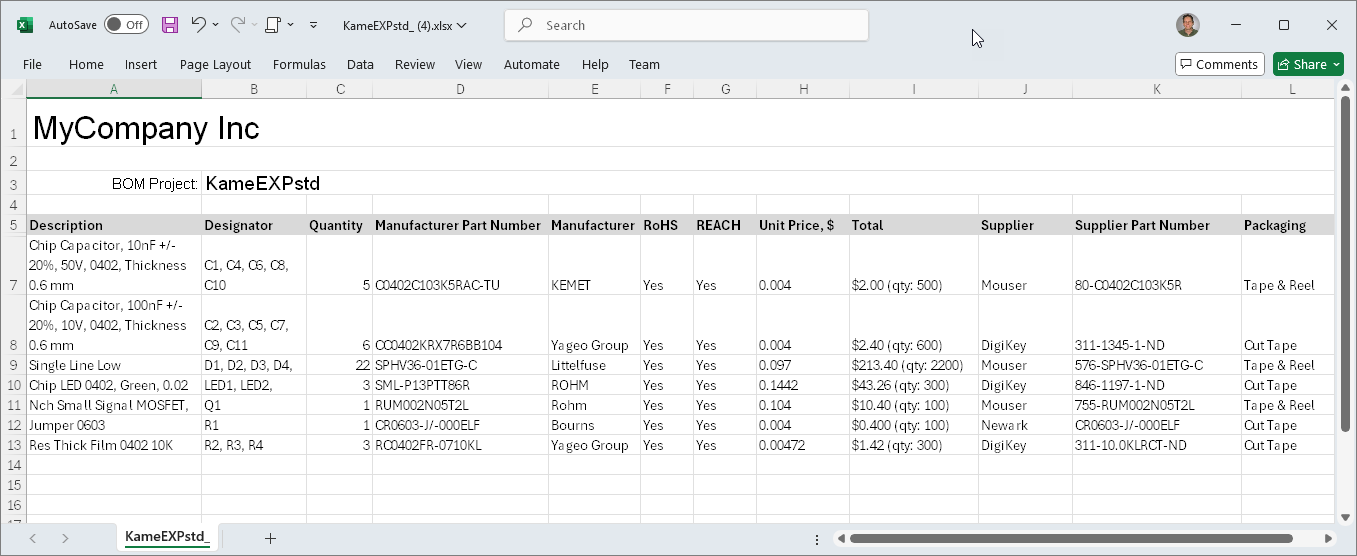 ) – sinon, le téléchargement se fait au format CSV brut.

 L’option Prevent Release with issues correspondante est activée dans la vue
 Nommage des versions
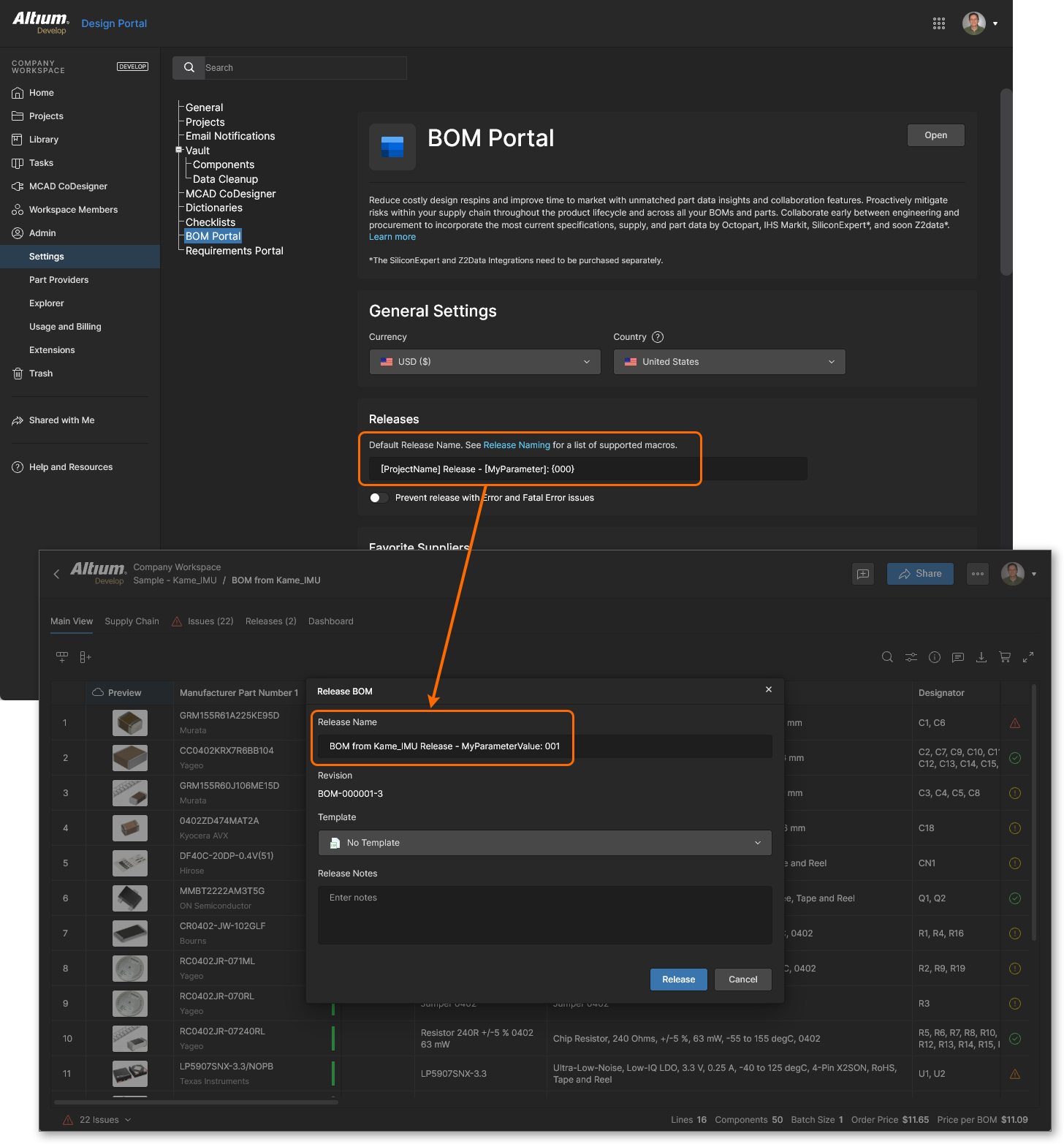
Au cours du processus de publication de nomenclature décrit ci-dessus, le champ Release Name de la fenêtre Release BOM adopte par défaut le nom du projet de nomenclature gérée, mais peut être modifié en éditant directement l’entrée.
Pour une approche de nommage plus formalisée, les administrateurs du Workspace peuvent redéfinir ce nom par défaut en spécifiant un nom alternatif, ou un nom composite, dans la section Releases de la vue paramètres du BOM Portal (accessible via Admin-Settings). L’entrée Default Release Name de l’application prend en charge à la fois du texte brut et une gamme de chaînes de macros prédéfinies comprenant les suivantes :
-
[ProjectName]: Le nom de l’élément Managed BOM – la convention de dénomination par défaut. -
[<ParameterName>]: Un paramètre Managed BOM personnalisé (spécifié par l’utilisateur), tel qu’ajouté via la boîte de dialogue Edit d’un BOM géré. -
{<0000>}: Une définition alphanumérique d’une longueur spécifique qui s’incrémente à chaque publication du BOM.
Points à noter :
-
Les macros basées sur des paramètres sont placées entre crochets
[ ]et les macros alphanumériques sont placées entre accolades{ }. -
En termes alphanumériques, une définition de nommage
{000}incrémentera le nom de publication du BOM à 001, tandis qu’une définition{AAA}incrémentera le nom à AAB, et ainsi de suite. Elles peuvent être utilisées en combinaison ; ainsi, l’incrément suivant après 1Z est 2A. -
Si la longueur spécifiée d’une définition de macro alphanumérique est atteinte, le numéro de publication du BOM ne s’incrémente plus. Par exemple, une macro
{00}cessera de s’incrémenter à 99, puisque 100 dépasserait la longueur définie. -
Après avoir apporté des modifications au Default Release Name, assurez-vous d’enregistrer la page (
 ).
).
L’exemple suivant de définition de nom de publication utilise le nom du BOM (ProjectName), du texte brut (« Release »), un paramètre de BOM (MyParameter) et une référence numérique incrémentielle (000). Le paramètre est défini dans le Managed BOM avec la valeur MyParameterValue. 
Utilisation des publications
Sélectionnez la vue par onglet Releases pour accéder à une liste en mosaïque des entrées actuelles de publication du BOM.

La vignette de chaque révision de publication comprend les options de commande suivantes :
-
 – Ouvrir la publication en lecture seule dans un nouvel onglet du navigateur.
-
Download – Enregistrer la publication à l’emplacement par défaut du navigateur.
-
Change Lifecycle State – Faire progresser ou revenir en arrière l’état du cycle de vie de la publication à travers les étapes
Draft,ApprovedetObsolete. Ces états de cycle de vie sont définis par la définition Generic Lifecycle definition, qui est appliquée par défaut au type de contenuManaged BOM– voir Lifecycle definition's Content Types. -
Revert to This Release – Remplacer les données du BOM de travail actuel par le contenu de cette publication.
-
Compare to – Effectuer une comparaison de données entre la publication actuellement sélectionnée et une autre publication spécifiée. Voir BOM Compare ci-dessous.
Les publications ayant un état de cycle de vie Obsolete sont masquées par défaut. Activez/désactivez l’option Show Hidden Releases pour afficher/masquer ces publications.


Comparaison de BOM
Le BOM Portal intègre un moteur de comparaison avancé qui vous permet de comparer rapidement les changements essentiels entre des publications de BOM ou différents fichiers Managed BOM.
Lorsque des fichiers ou publications de BOM sélectionnés sont comparés, les données des paramètres du BOM sont interprétées en groupes de colonnes normalisés, puis comparées dans une vue dédiée aux différences de BOM qui s’ouvre dans un nouvel onglet du navigateur. La vue est remplie d’une liste d’entrées codées par couleur représentant les éléments de BOM qui ont changé entre les jeux de données BOM comparés. En plus de la vue de comparaison, vous pouvez également afficher les deux jeux de données BOM individuels en cours de comparaison.
Accès à la comparaison
La fonction de comparaison de BOM du BOM Portal est disponible depuis la vue Main ou Releases d’un Managed BOM, et permet des comparaisons de données entre des publications de BOM, des documents BOM WIP, ainsi que des projets spécifiés ou leurs publications :
-
Compare BOM Releases – Les publications individuelles de Managed BOM sont comparées depuis un document Managed BOM ouvert (Main View) ou directement dans la vue Releases.
-
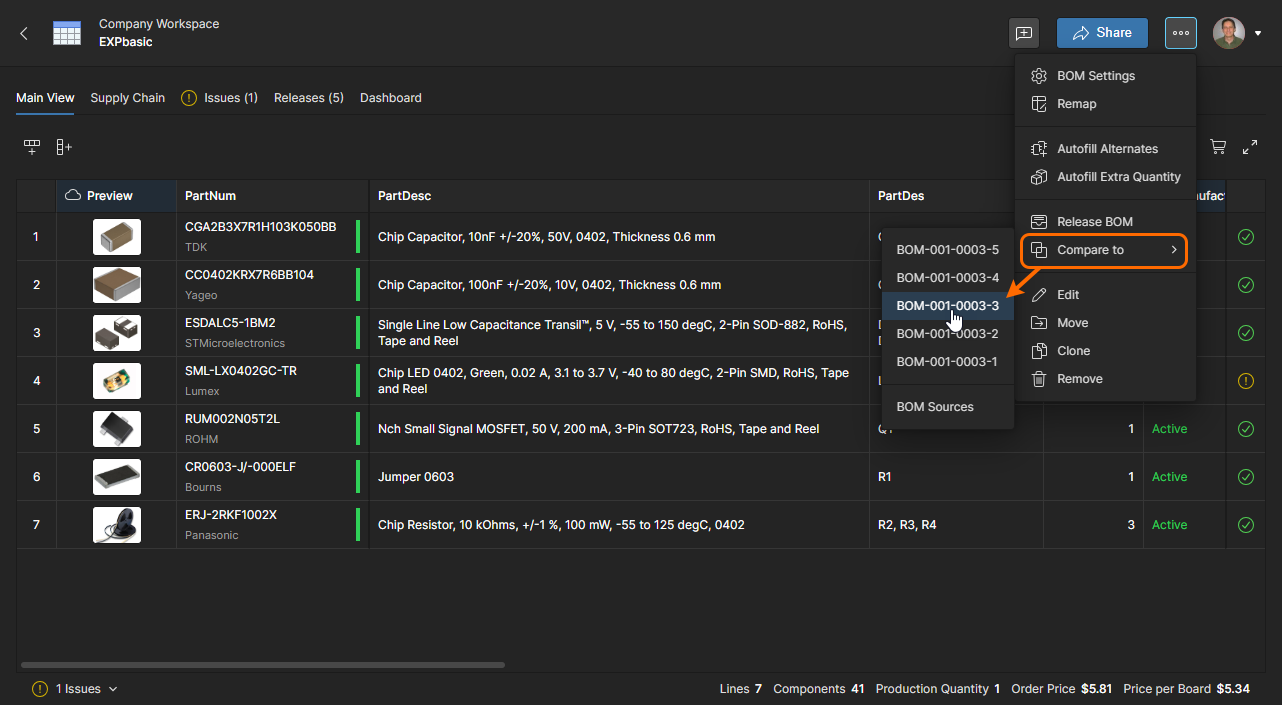
Dans la vue par onglet Releases, sélectionnez l’option Compare dans le menu
d’une vignette de publication, puis choisissez une autre entrée de publication listée, la version WIP actuelle (Latest Version) ou une source de données BOM spécifiée (BOM Sources, voir ci-dessous) à comparer.
-
Dans la vue principale du BOM, utilisez l’option Compare du menu de la vue
(en haut) pour comparer une entrée de publication sélectionnée ou une source de données BOM spécifiée (BOM Sources, voir ci-dessous) à la version actuelle du BOM.
-
Si le BOM actuel a été généré à partir d’un projet de conception, une option supplémentaire Latest Version est disponible. Elle représente les données BOM du projet de conception source dans son état actuel (WIP), qui seront comparées au Managed BOM ou à la publication sélectionnée.
-

-
Compare to a specified data source – La fonction de comparaison de données du BOM Portal permet de comparer le Managed BOM actuel ou l’une de ses publications (comme sélectionné ci-dessus) à une source de données BOM spécifiée en choisissant l’option BOM Sources. Dans la fenêtre Select BOM Sources to Compare qui suit, vous pouvez sélectionner une source de données spécifique parmi les types indiqués ci-dessous :


Résultat de la comparaison
Related information: Comparaisons de BOM de données de conception
Le moteur de comparaison de BOM détecte les différences entre les deux jeux de données BOM à l’aide de catégories de paramètres normalisées. Si votre BOM source contient des paramètres mappés tels que RefDes et MPN, par exemple, ceux-ci seront affichés respectivement comme Designator et Manufacturer Part Number .
La vue BOM Compare est remplie d’une liste d’entrées codées par couleur représentant les éléments de ligne du BOM qui ont changé entre les jeux de données BOM spécifiés. En plus de l’onglet Compare en haut de la liste, des onglets source permettent d’ouvrir chacun des jeux de données BOM utilisés pour la comparaison. Vous pouvez accéder directement à ces fichiers source à l’aide des liens actifs en haut à gauche de la page.

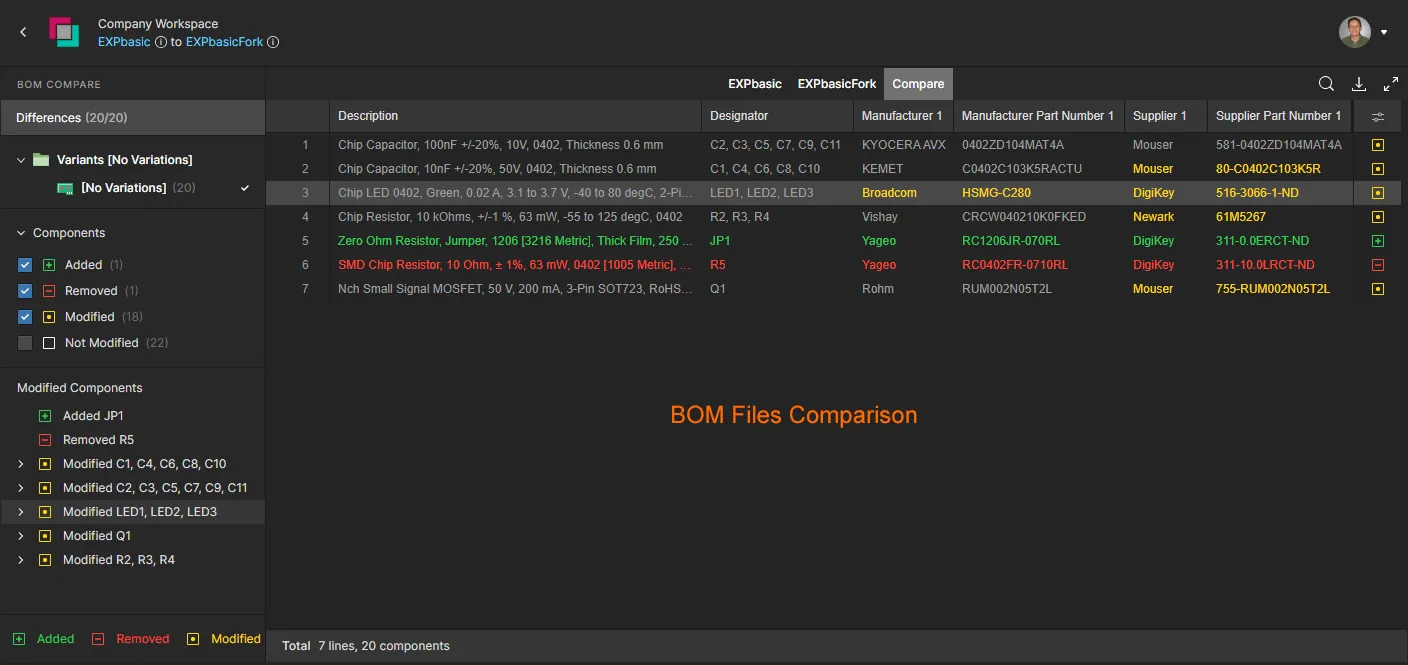
Les autres fonctionnalités de la vue BOM Compare incluent :
-
Des informations récapitulatives contextuelles sur les différences lorsque vous survolez l’icône d’état à droite d’une ligne de BOM (


 ).
).
-
Des informations contextuelles sur la personne ayant créé un jeu de données source (et à quel moment) lorsque vous survolez une référence de fichier source de comparaison.
-
Des types de différences sélectionnables (Ajouté, Supprimé, etc.) dans le volet BOM Compare sous Components.
-
Des informations détaillées sur les différences dans le volet BOM Compare sous Modified Components.

-
Une fonction de recherche textuelle pour localiser des mots-clés spécifiques dans les entrées de la liste de comparaison (
 ).
).
-
Un résumé téléchargeable au format CSV des différences de BOM actuellement affichées (
 ).
).
Utilisez les onglets de vue supérieurs pour sélectionner entre les jeux de données source et les résultats de comparaison, ainsi que les contrôles de liste dans le volet BOM Compare à gauche pour sélectionner/désélectionner les catégories de changement d’élément incluses dans les résultats de comparaison (Ajouté, Supprimé, Modifié et Non modifié).


Partage de BOM
Le BOM de travail actuel peut être partagé avec des autorisations Edit ou View avec d’autres membres de l’espace de travail, ou avec des personnes extérieures à votre espace de travail, via le bouton  .
.
Dans la fenêtre Share Item, sélectionnez le champ Share Item With pour accéder à une liste de membres de l’espace de travail et de groupes d’utilisateurs, puis en sélectionner. Spécifiez l’option Can View si vous souhaitez limiter l’accès d’un utilisateur (ou d’un groupe) au BOM en lecture seule. Pour un utilisateur extérieur à votre espace de travail, une fenêtre de confirmation apparaîtra pour montrer comment et avec qui le partage s’appliquera – voir Sharing Overview pour plus d’informations. Les personnes extérieures à votre espace de travail disposeront d’un accès en lecture seule de niveau Guest-level au BOM partagé via leur propre Workspace ou Personal Space.


Voir Sharing a Project pour des informations détaillées sur le partage dans un espace de travail Altium 365.
 Localisé par IA