
Nomenclature consolidée
Le mode du BOM Portal Consolidated BOM vous permet de créer un document de nomenclature orienté approvisionnement à partir de plusieurs nomenclatures d’ingénierie, qui unifie les besoins en composants nécessaires à la livraison d’un produit complet, généralement à partir de plusieurs PCB, modules ou sous-sections fonctionnelles. Il remplace la nécessité d’agréger plusieurs listes de nomenclature au moyen de feuilles de calcul ou d’autres méthodes manuelles, tout en calculant les quantités de composants pour bénéficier de paliers tarifaires avantageux chez les fournisseurs, en rationalisant les choix de composants équivalents et en générant des bons de commande ou des demandes de devis (RFQ, Request For Quote).
Avec une nomenclature consolidée, les composants de toutes les nomenclatures incluses sont automatiquement mis en correspondance, totalisés, combinés lorsqu’ils sont identiques et représentés dans la liste de commande cumulative. Vous pouvez également augmenter manuellement la quantité commandée d’un composant afin de profiter d’un palier tarifaire fournisseur, et fusionner des composants acceptablement équivalents dans une seule ligne de nomenclature « consolidée ».
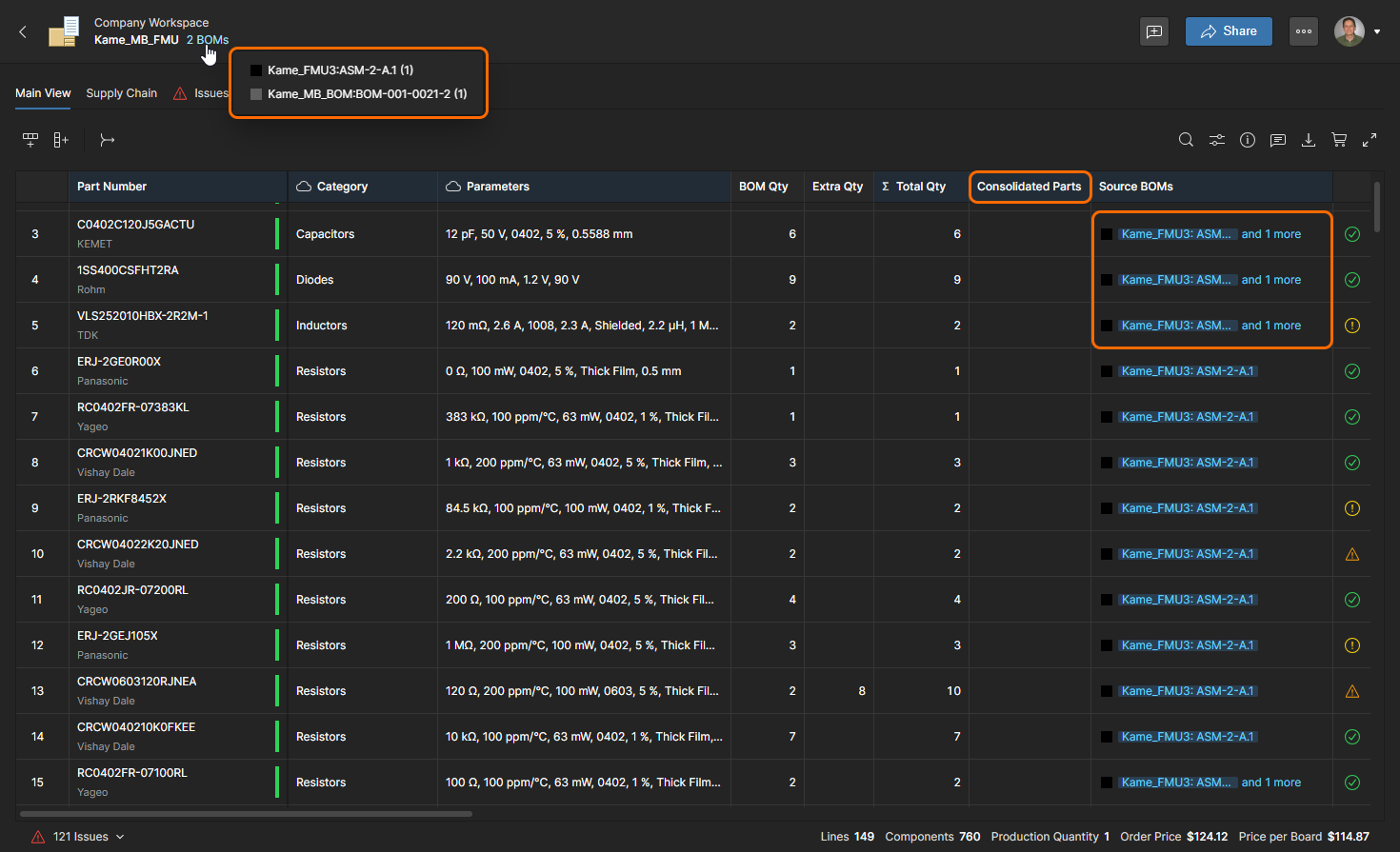 Le format de nomenclature consolidée orienté approvisionnement inclut plusieurs versions de nomenclature avec la possibilité de consolider des composants équivalents et de modifier les quantités d’achat.
Utilisez l’option Create Consolidated BOM du menu du bouton  sur la page Projects pour configurer un nouveau document de nomenclature consolidée dans la boîte de dialogue Create Consolidated BOM. Vous pouvez ajouter plusieurs nomenclatures à partir de Managed BOM existantes et/ou de projets de conception afin de créer la nomenclature consolidée combinée, et spécifier des quantités pour les nomenclatures incluses ou pour l’ensemble de la nomenclature consolidée. Les données de nomenclature ajoutées peuvent provenir d’une nomenclature ou d’un projet dans son état actuel — un instantané de données WIP — ou de versions BOM/Project existantes.
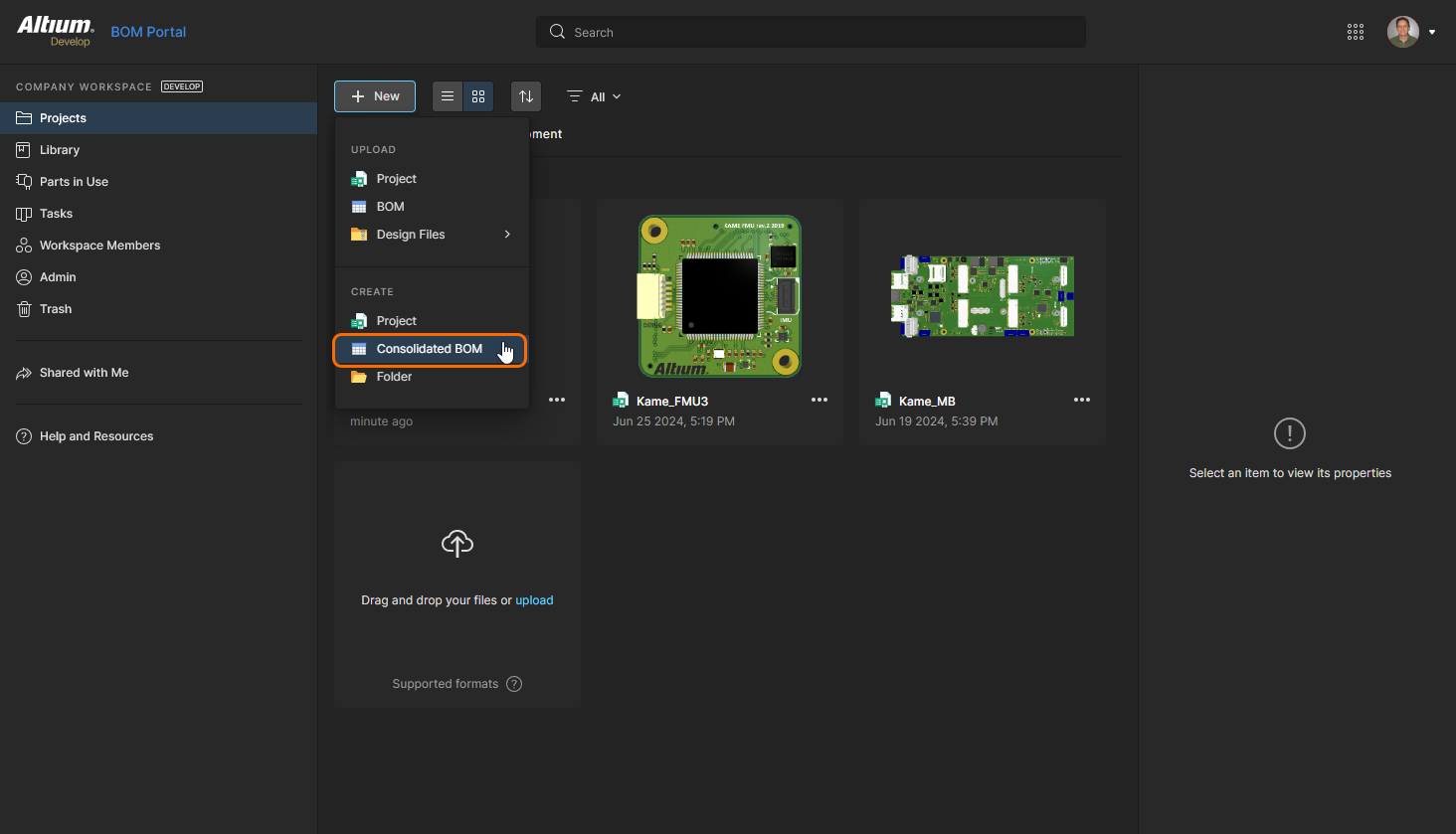
Pour créer un nouveau document de nomenclature consolidée, choisissez l’option Create Consolidated BOM dans le menu déroulant de la page Workspace Projects.
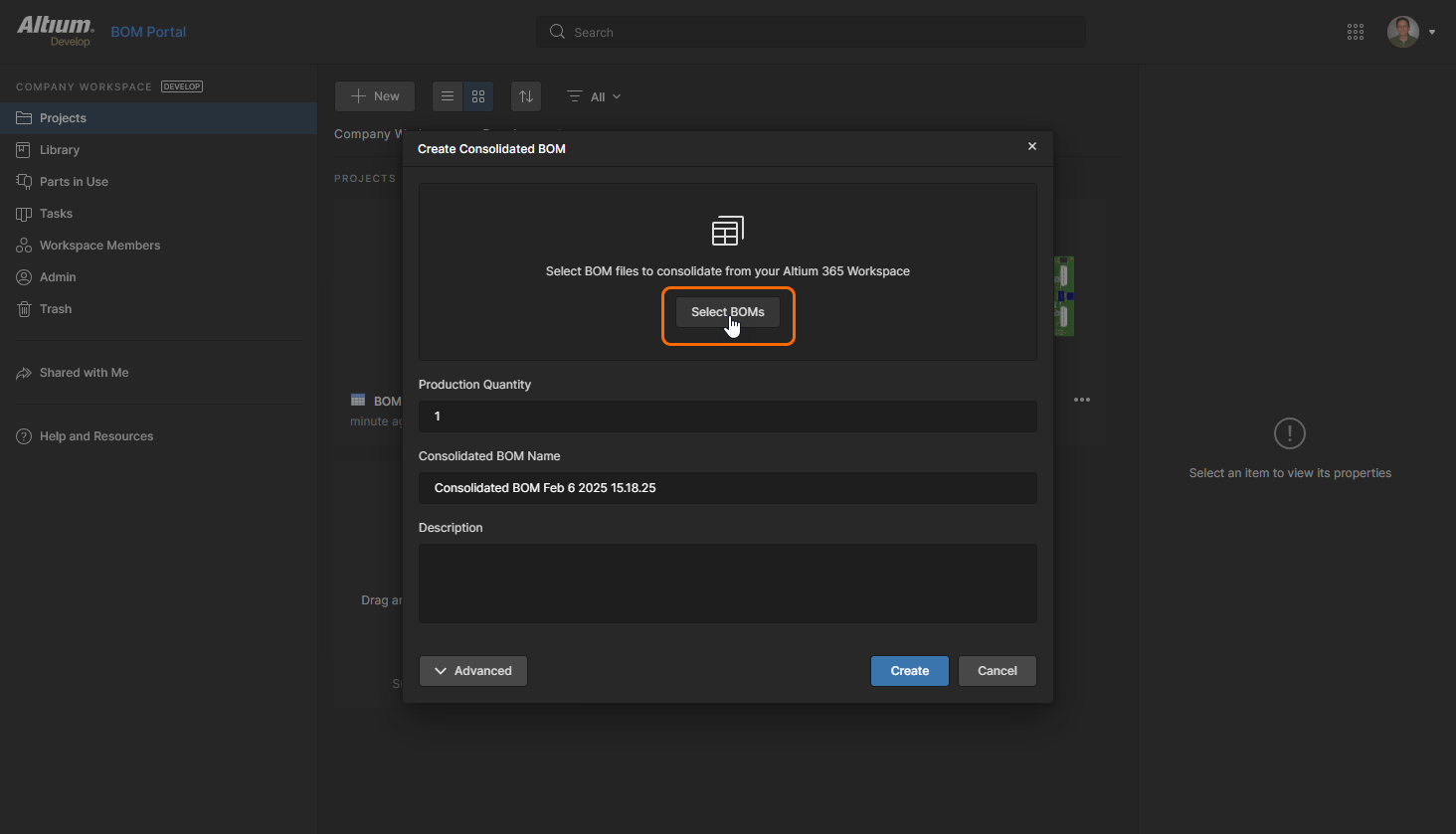
Dans la boîte de dialogue Create Consolidated BOM suivante, cliquez sur le bouton  pour commencer le processus de sélection des sources de données de nomenclature à inclure.
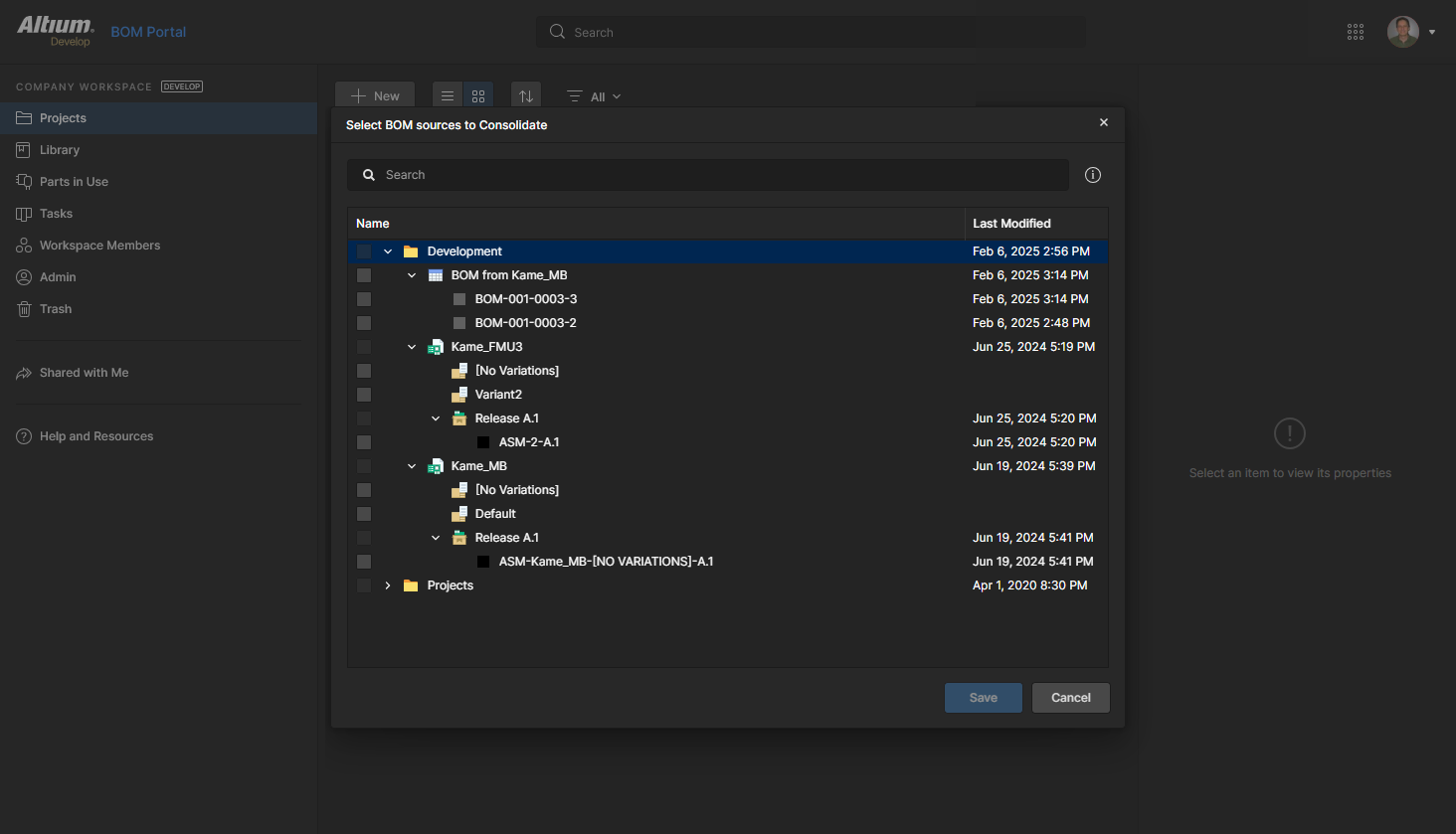
Développez la hiérarchie des projets de conception et Managed BOM disponibles dans la fenêtre Select BOM sources to Consolidate afin de localiser les sources de données de nomenclature souhaitées. Ouvrez le volet Properties ( ) pour obtenir des informations sur l’élément sélectionné — vous pouvez ouvrir le projet, la nomenclature ou la version en cliquant sur son nom.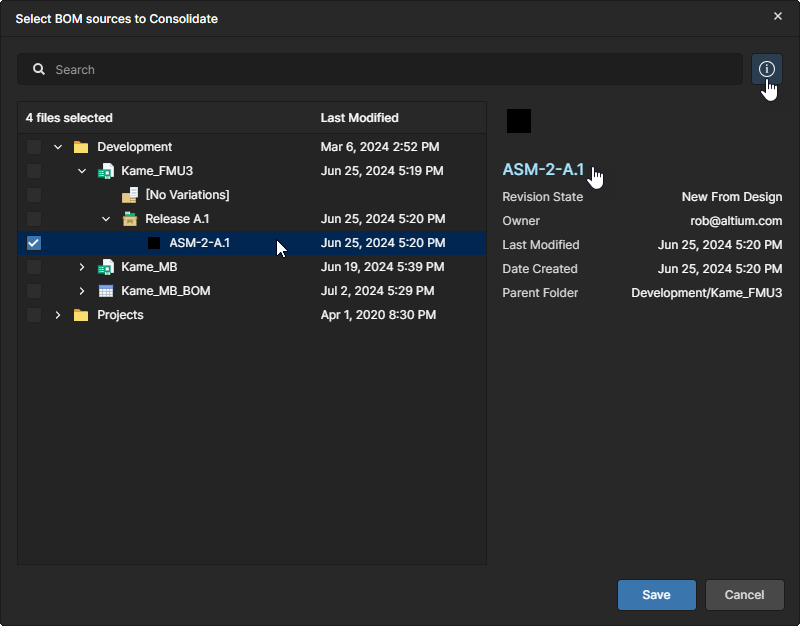
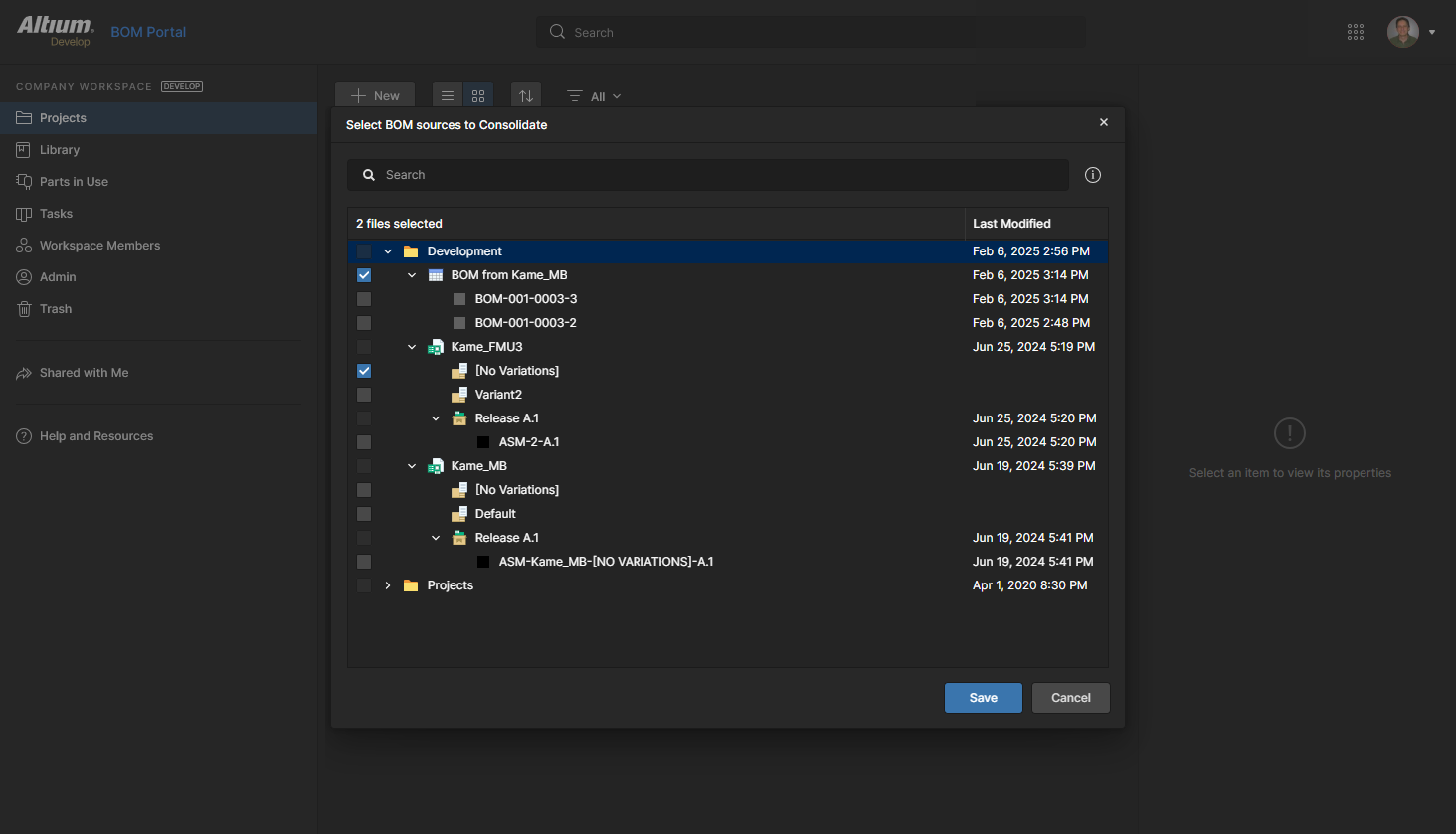
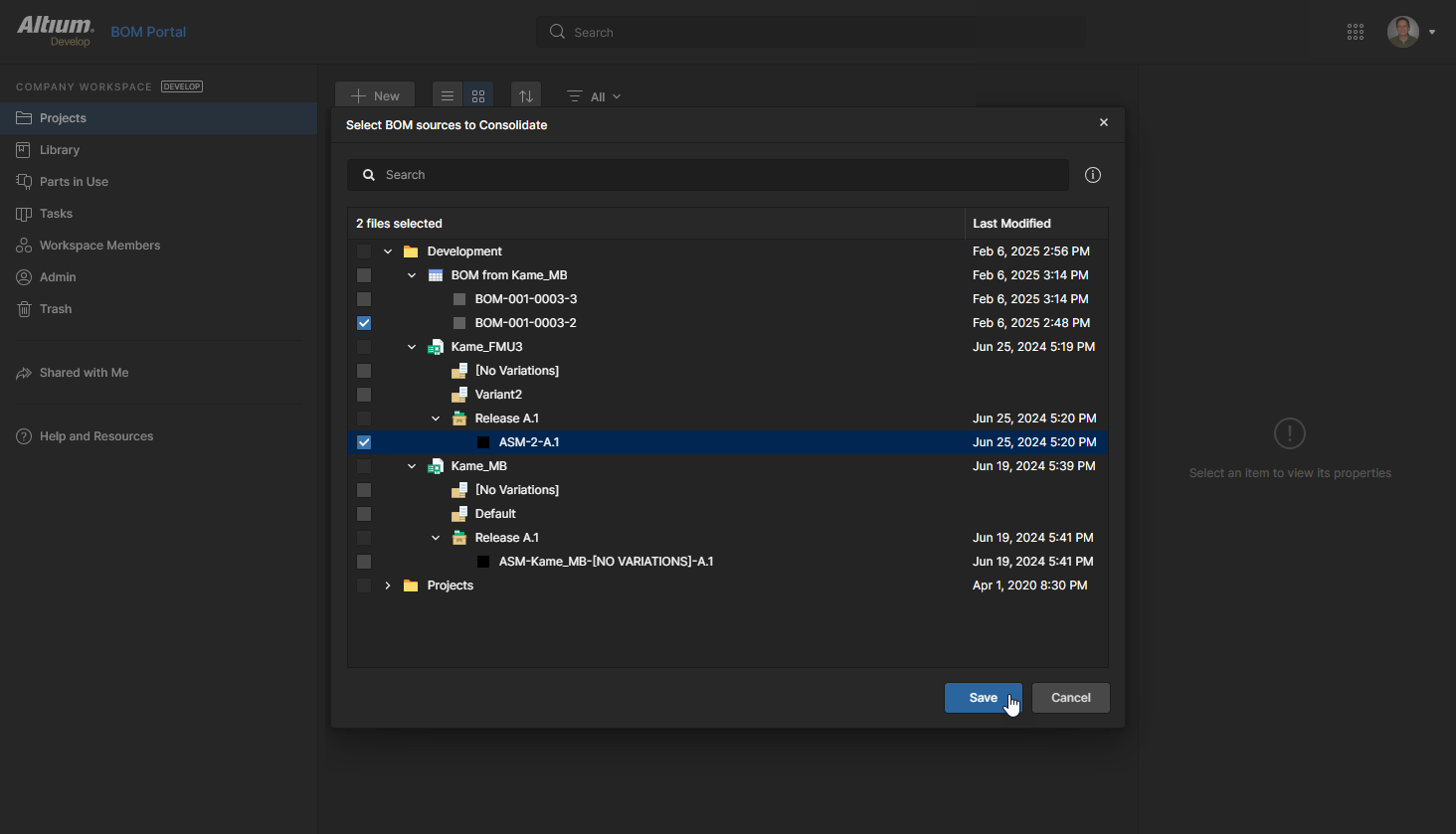
Vous pouvez également choisir des versions disponibles pour alimenter la nomenclature consolidée. Ici, des versions d’une Managed BOM et d’un projet ont toutes deux été sélectionnées. Cliquez sur  pour confirmer les sélections de sources de données.
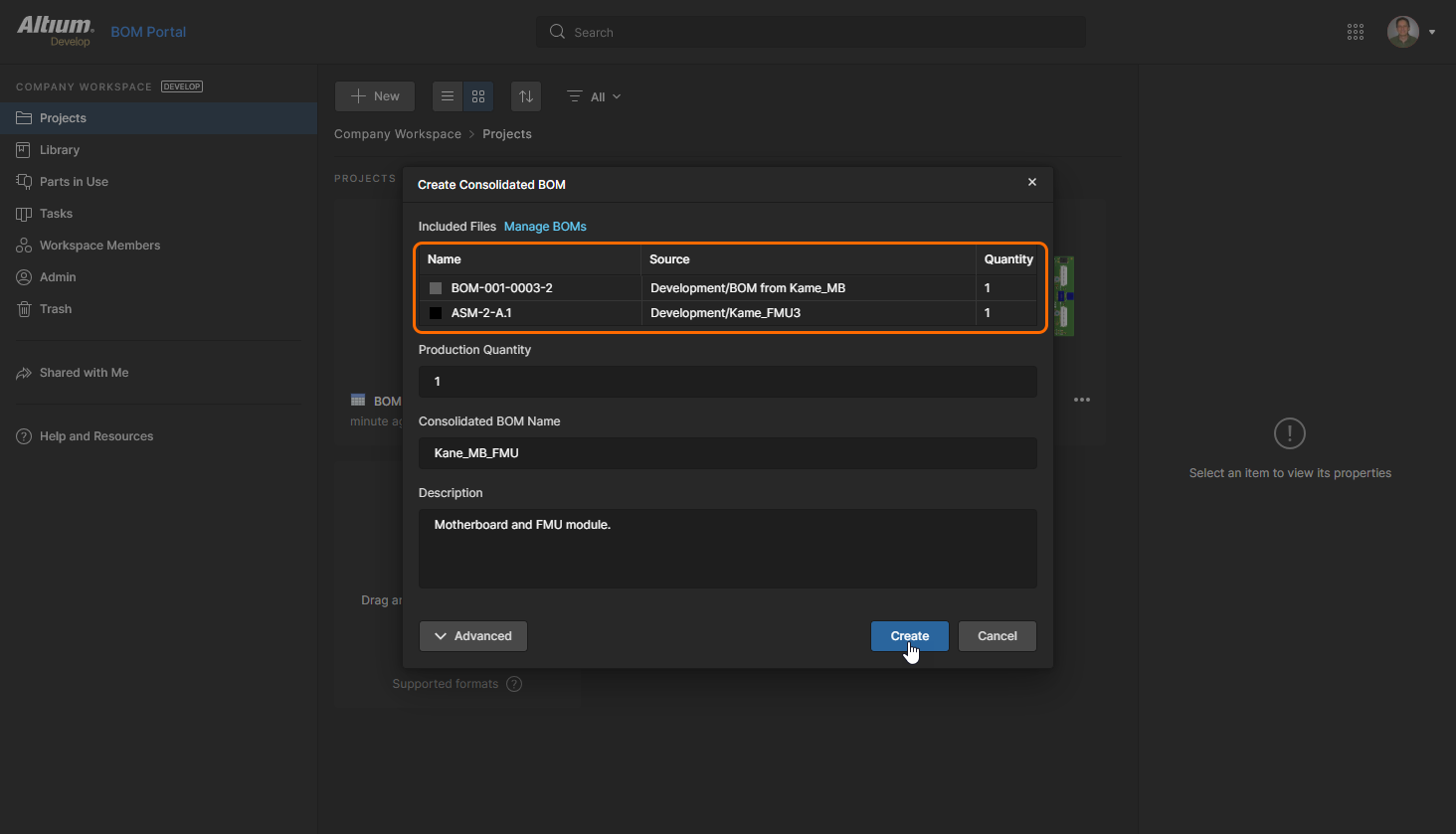
De retour dans la fenêtre Create Consolidated BOM, vous pouvez examiner la liste des nomenclatures incluses, multiplier le nombre de composants des nomenclatures source (Batch Size), modifier le Consolidated BOM Name proposé et ajouter un Description facultatif. Cliquez sur  pour terminer le processus.
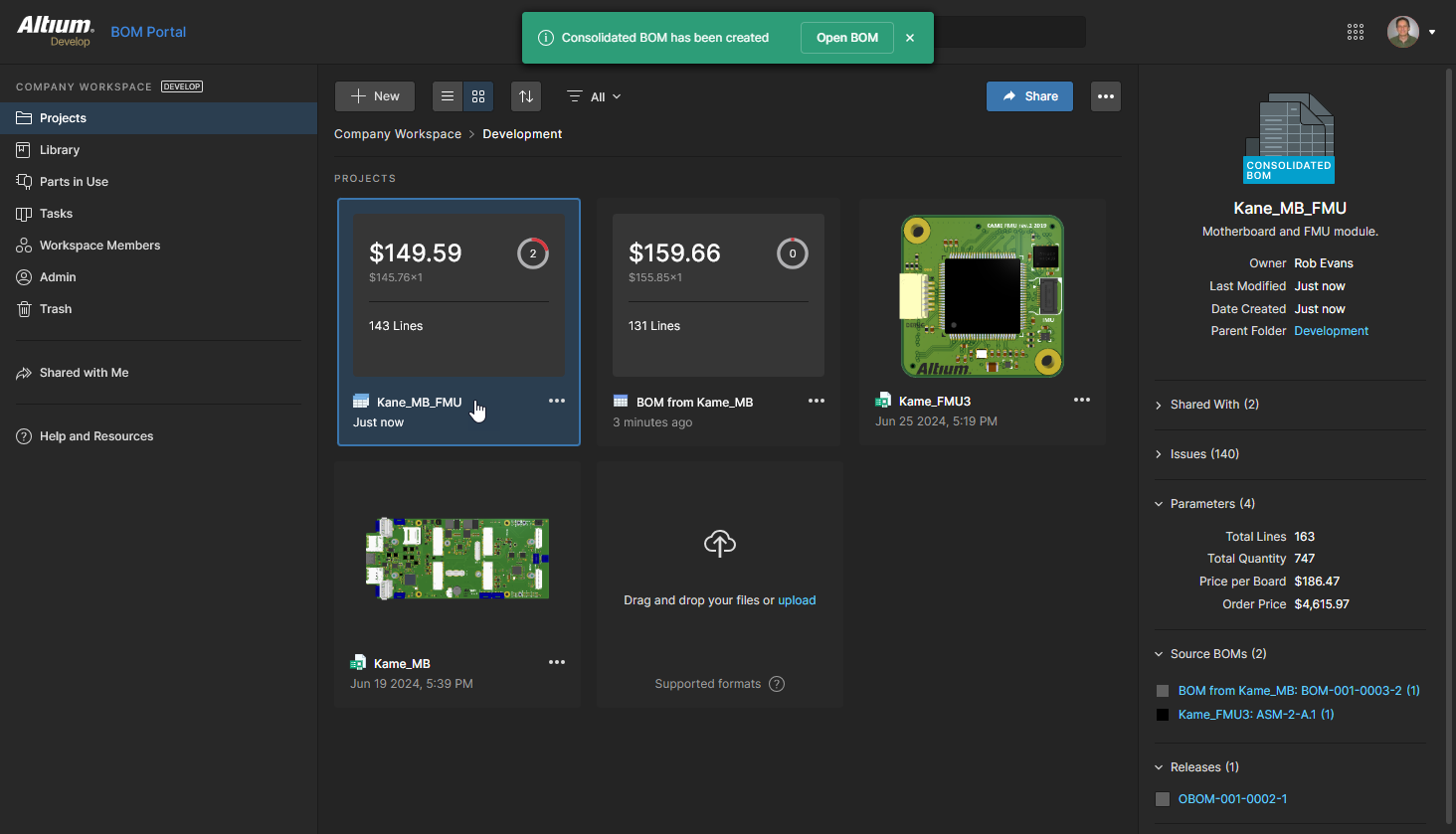
Une nomenclature consolidée partage la plupart des fonctions et fonctionnalités disponibles pour une Managed BOM dans le BOM Portal. En voici quelques exemples notables :
-
La possibilité d’ajouter et de supprimer des entrées individuelles de nomenclature avec les fonctions Add Row (
 ) et Remove Row (
 ) — voir List Features du BOM Portal.
-
L’accès aux informations détaillées d’un élément de nomenclature via le volet Info (
 ) — voir Information Pane du BOM Portal.
-
La possibilité d’ajouter des commentaires assignables aux lignes de nomenclature depuis le volet Comments and Task (
 ) — voir Comments du BOM Portal.
Une nomenclature consolidée présente également plusieurs différences fonctionnelles importantes par rapport à une Managed BOM afin de répondre à son orientation approvisionnement :
-
Les références de numéro de pièce fabricant ne sont pas modifiables, car elles sont spécifiées dans la Managed BOM source ou le projet de conception.
-
Une colonne Source BOMs unique est incluse ; elle fournit des liens vers la nomenclature source du composant sélectionné et vers ses références de désignateur applicables.
-
Une colonne Consolidated Parts unique est incluse ; elle référence toutes les entrées de composants individuelles qui ont été combinées en une seule ligne de nomenclature.
-
Une colonne Category unique est incluse ; elle permet d’organiser les entrées de composants par
Typeà des fins de consolidation de composants équivalents, comme décrit ci-dessous. -
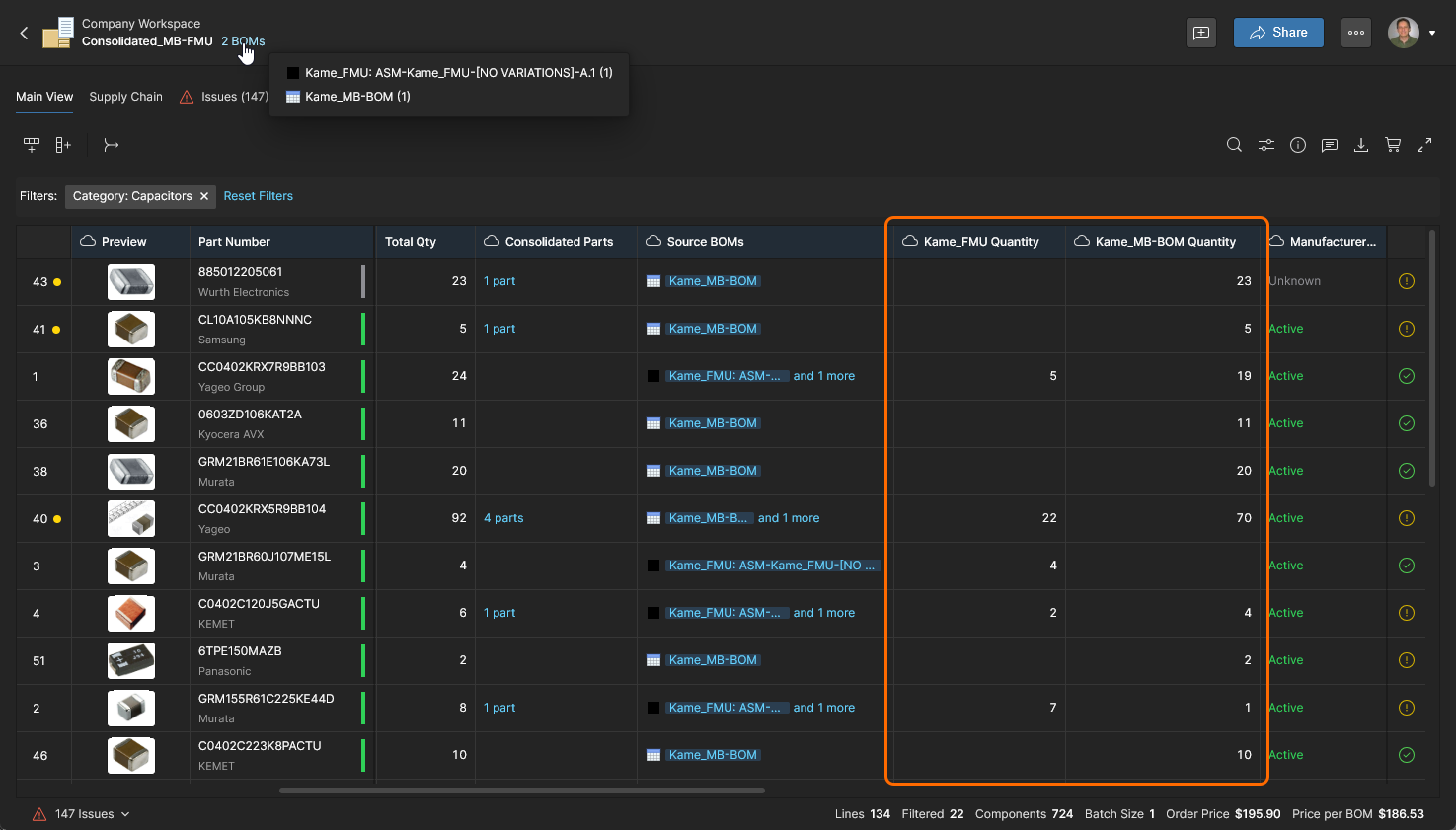
Des colonnes <SourceName>Quantity uniques sont disponibles pour afficher les quantités de composants contributrices pour chaque source de données de nomenclature incluse dans la nomenclature consolidée.
-
Les colonnes Extra Qty et Total Qty sont automatiquement activées afin de permettre l’ajustement des quantités commandées pour obtenir des résultats d’achat plus avantageux. Notez que ces colonnes sont également disponibles dans les Managed BOM.
-
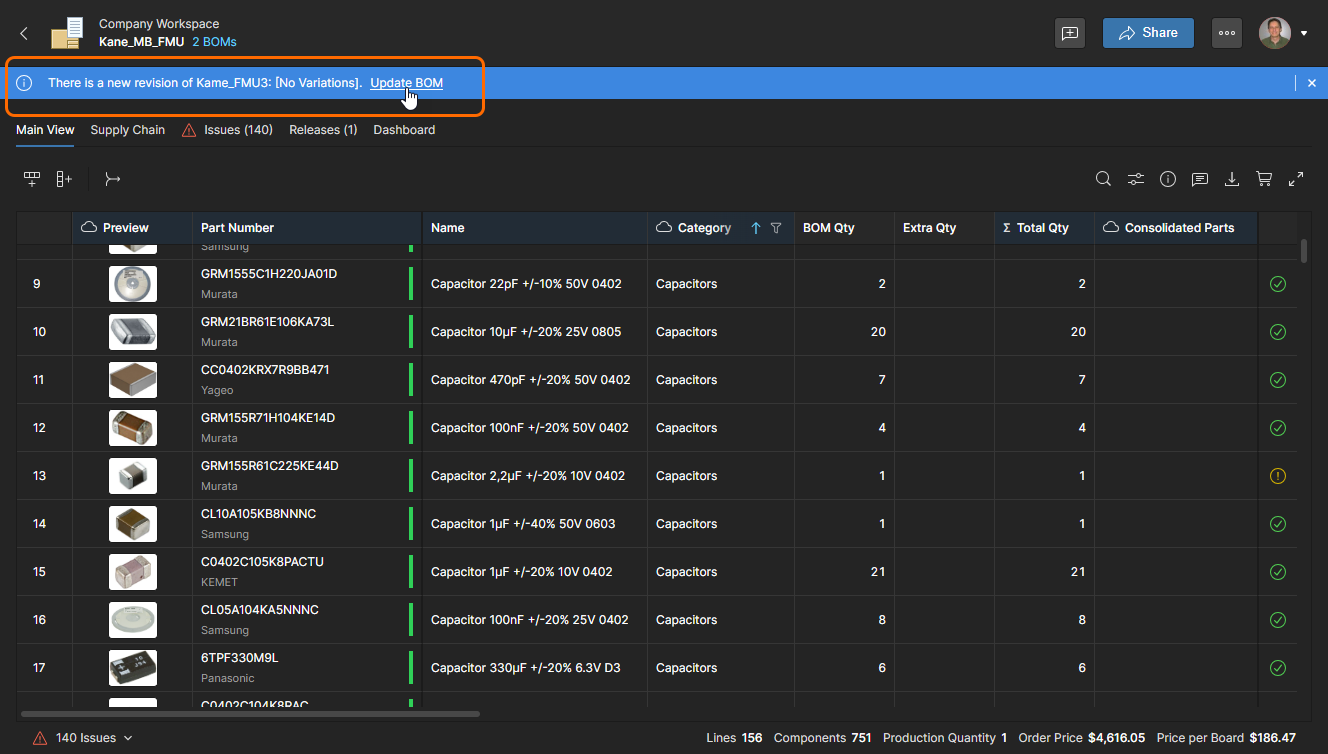
Une nomenclature consolidée ouverte détectera automatiquement si une source de nomenclature WIP incluse (par opposition à une version statique) a été mise à jour — une révision plus récente existe. Sélectionnez Update BOM pour intégrer les modifications dans la nomenclature consolidée.
Sources de nomenclature et composants
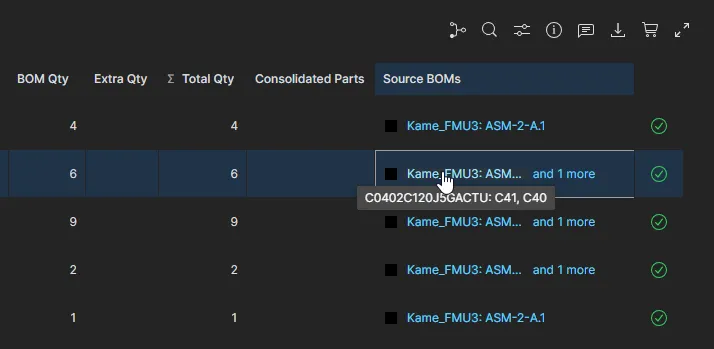
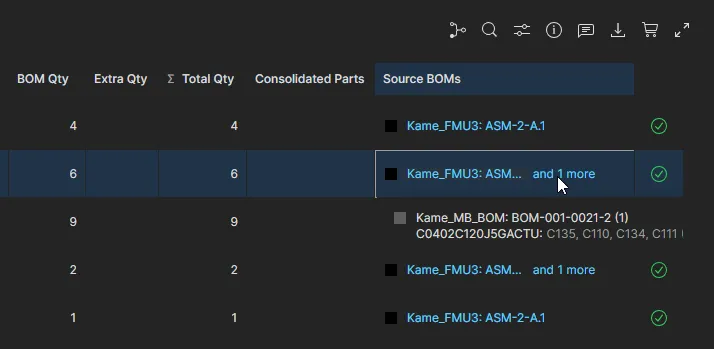
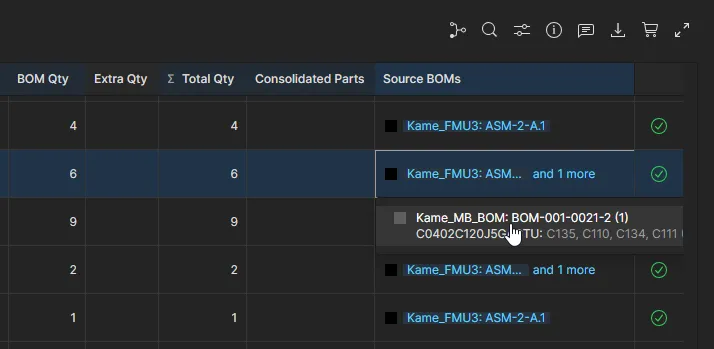
Les données de la colonne Source BOMs dans chaque ligne de la nomenclature consolidée incluent des références à ce composant dans une ou plusieurs nomenclatures source, qui peuvent être des Managed BOM, des projets ou leurs versions. L’entrée de cellule fournit des informations sur le composant source ainsi qu’un lien vers la BOM/le projet/la version source elle-même.
Consolidation des composants
Bien que la nomenclature consolidée rassemble automatiquement les composants identiques des nomenclatures source en une seule ligne avec quantité ajustée, il est probable qu’il existe d’autres entrées de composants équivalents pouvant être combinées — par exemple, les mêmes composants fonctionnels provenant de plusieurs fabricants. Cette situation peut être traitée à l’aide de la fonctionnalité Manual Parts Consolidation de la nomenclature consolidée.
La fonctionnalité de consolidation des composants et les données de colonne associées permettent de combiner des entrées de composants notionnellement équivalents en une seule ligne de nomenclature avec un paramètre Quantity recalculé. Lancé depuis le bouton  , le processus de consolidation des composants crée également une entrée d’informations combinées sur les composants dans la cellule de la colonne Consolidated Parts. Ce processus est accéléré par la colonne Category de la nomenclature consolidée, qui peut être définie pour filtrer des types de composants spécifiques — par exemple des condensateurs — puis la colonne Parameters des composants peut être réordonnée afin de comparer facilement des entrées de composants similaires.
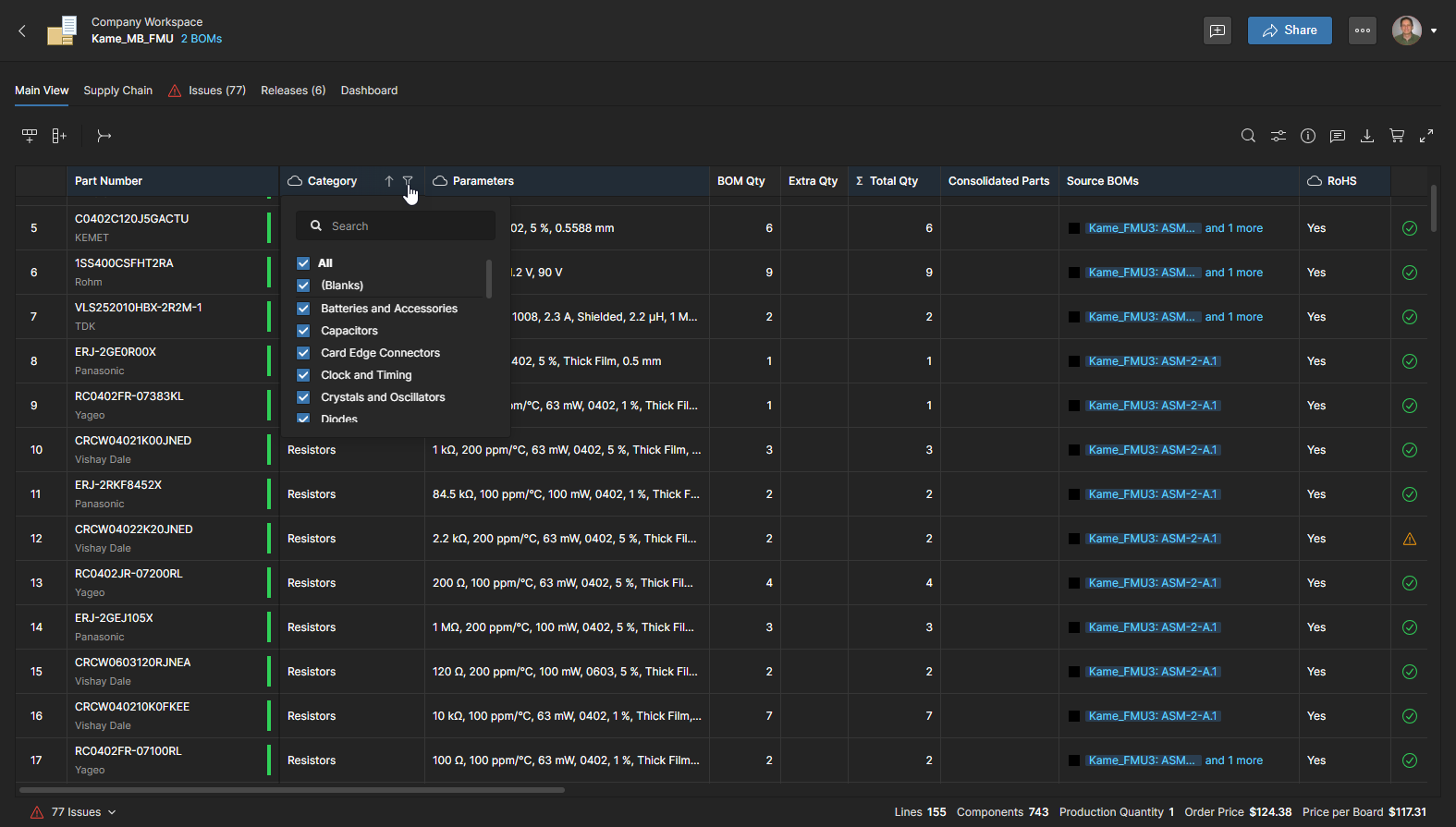
Le moyen le plus simple de localiser les composants de nomenclature adaptés à la consolidation consiste d’abord à filtrer la liste de nomenclature pour afficher un type de composant spécifique en sélectionnant l’option Filter ( ) dans l’en-tête de la colonne Category.
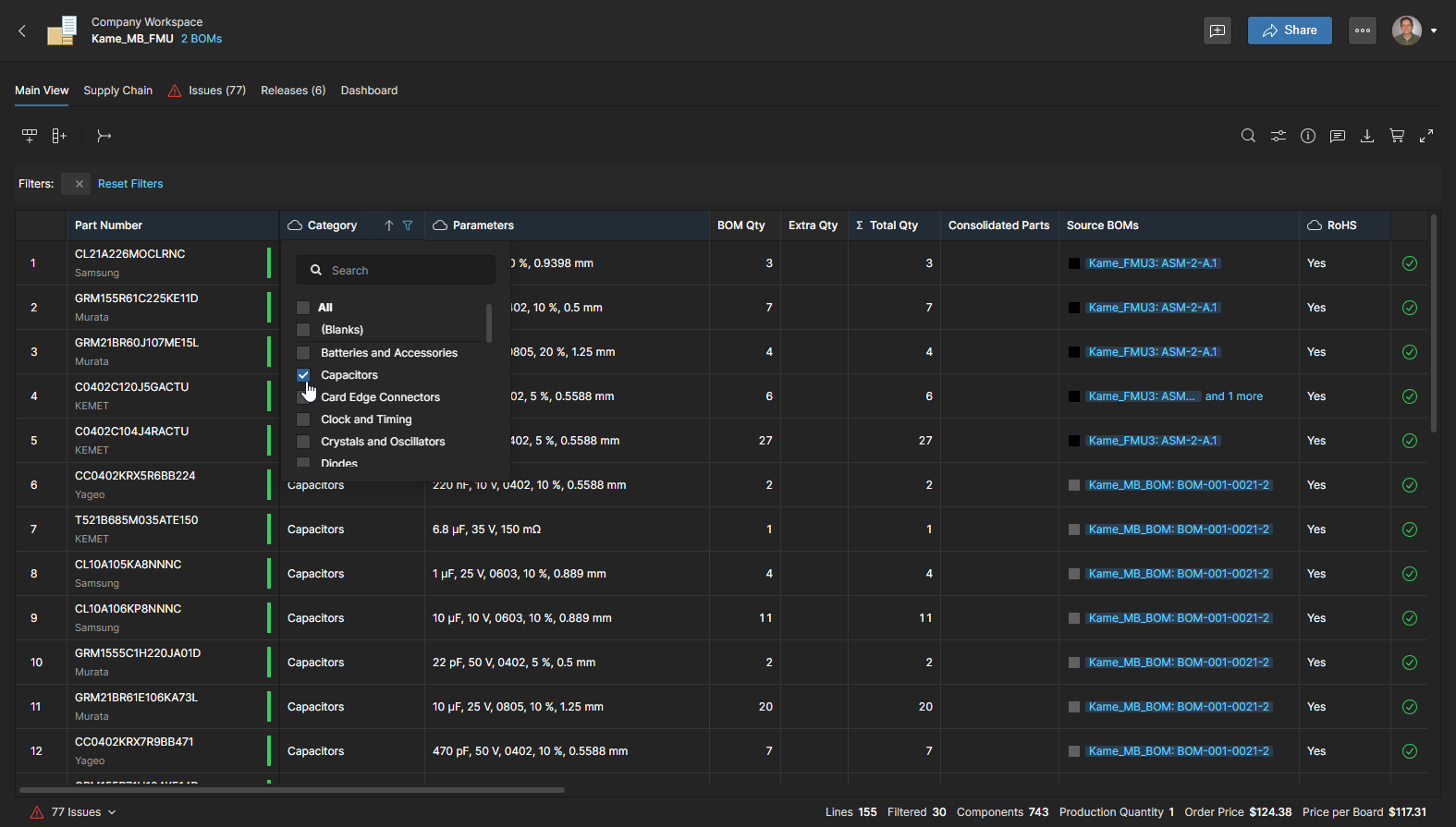
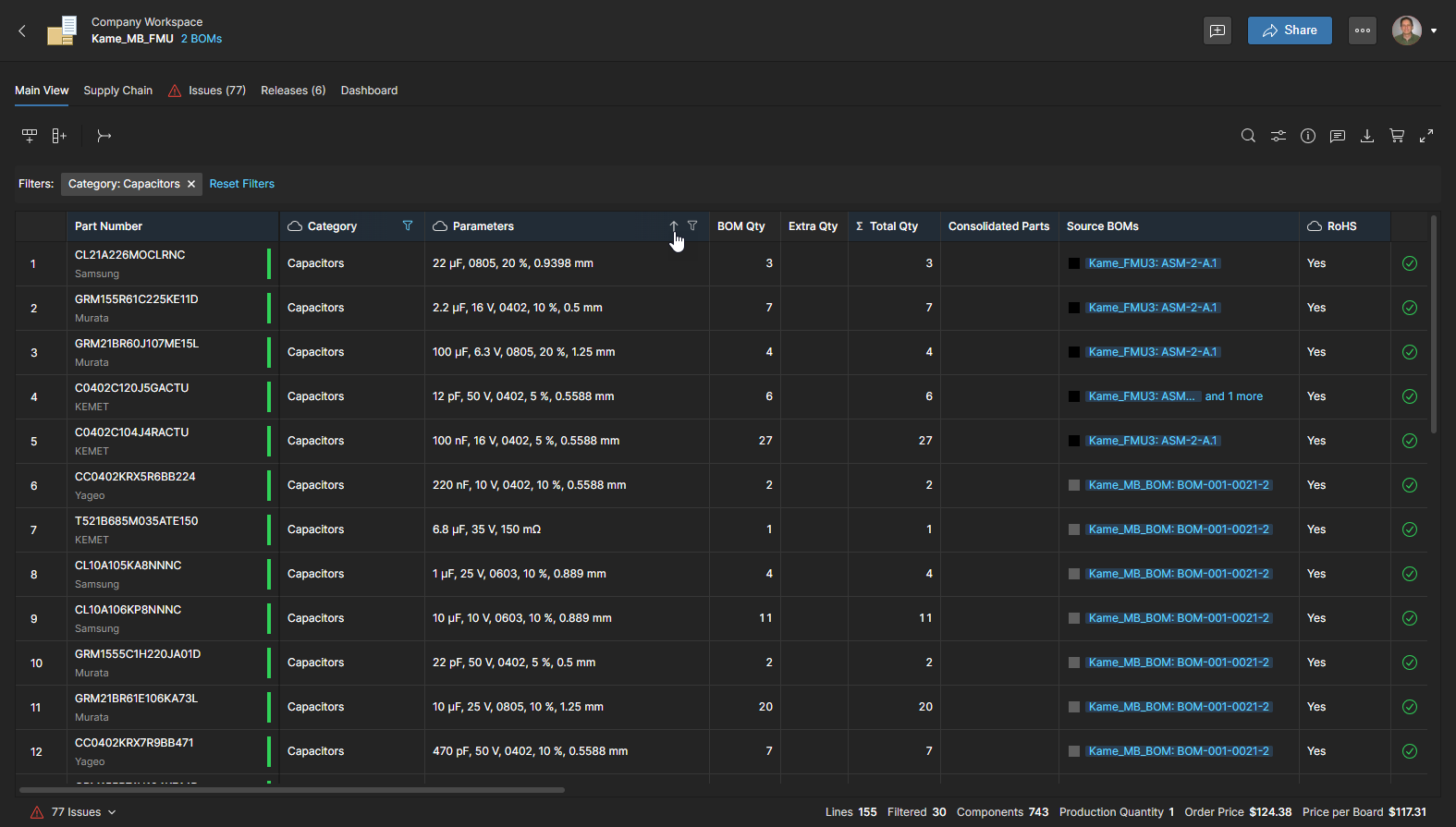
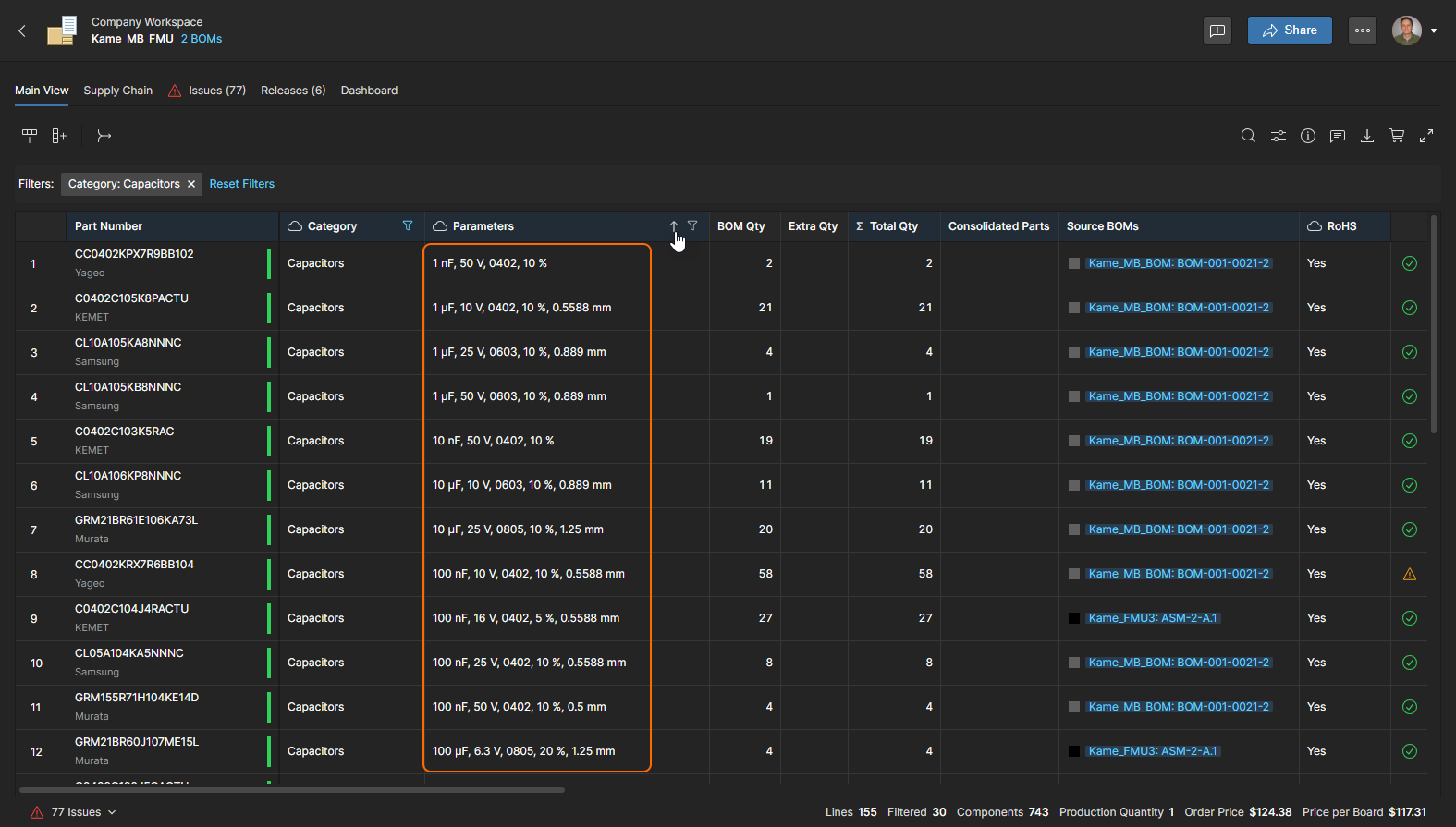
Cliquez sur l’icône en forme de flèche de l’en-tête (
 ) pour basculer l’ordre entre croissant, décroissant et « sans ordre » (lorsque la flèche est blanche plutôt que bleue).
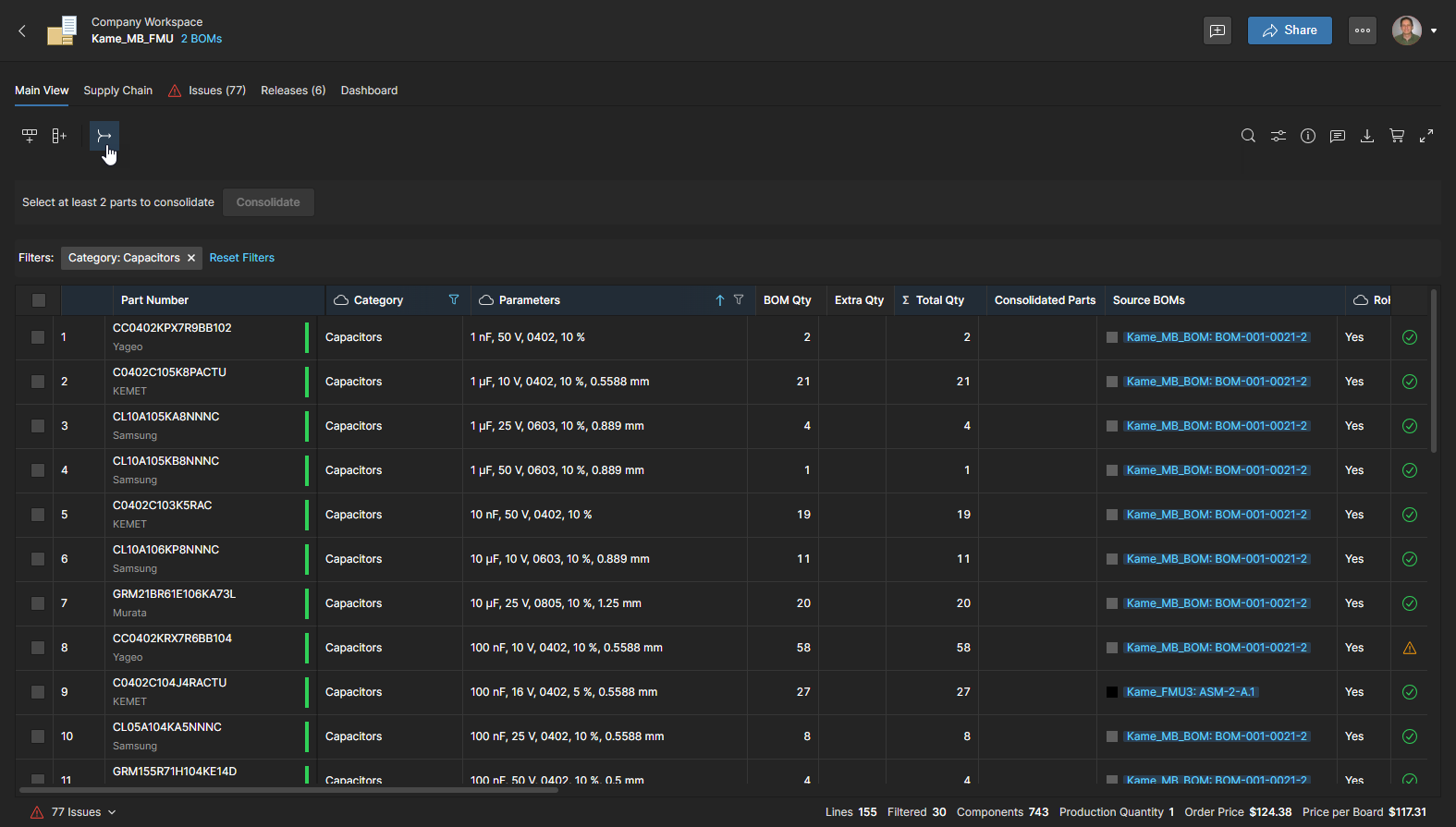
Pour commencer à consolider plusieurs lignes de nomenclature en une seule entrée, sélectionnez le bouton Manual Consolidation Mode (), ce qui active une colonne de cases à cocher au début de chaque ligne de nomenclature.
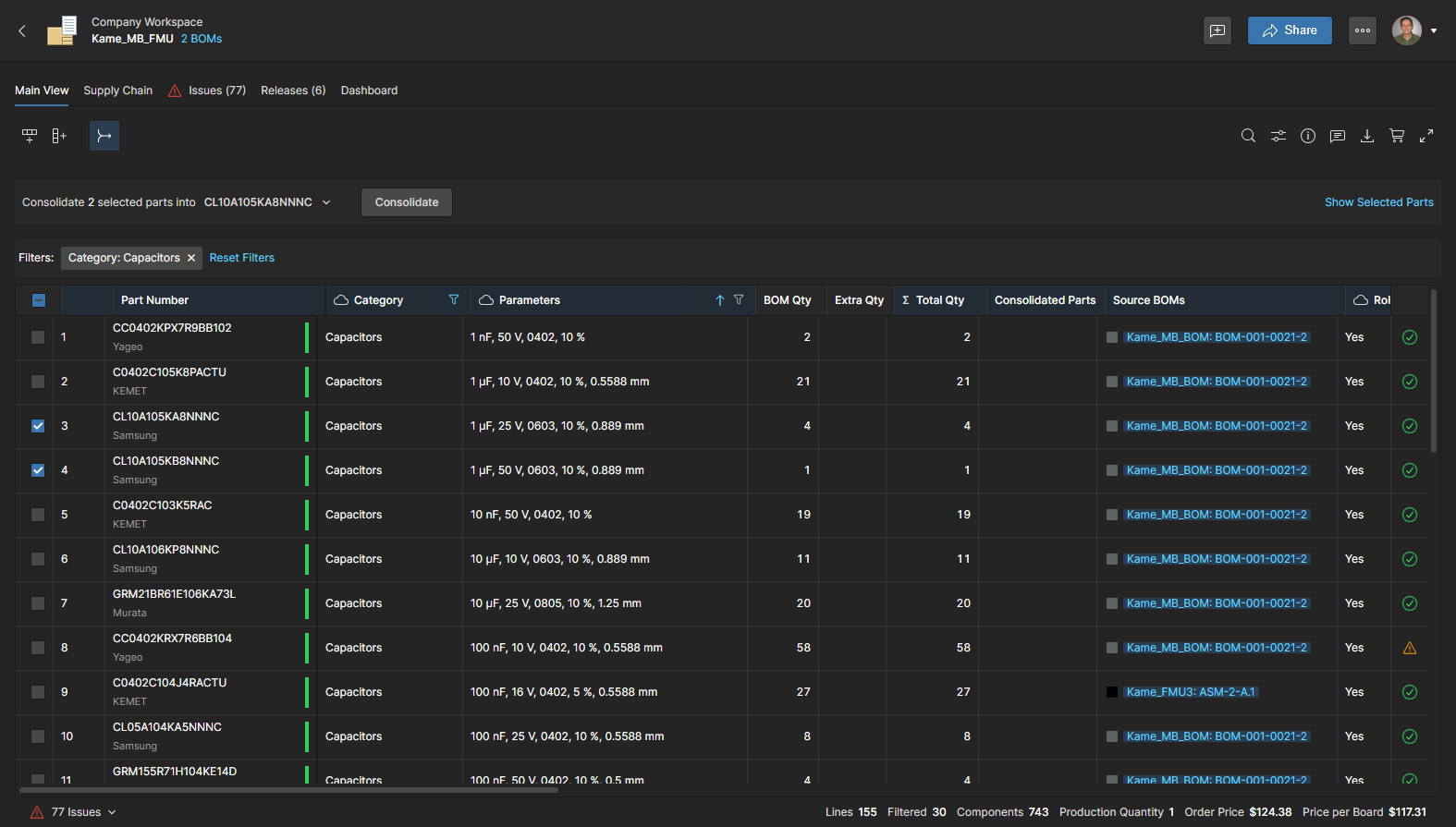
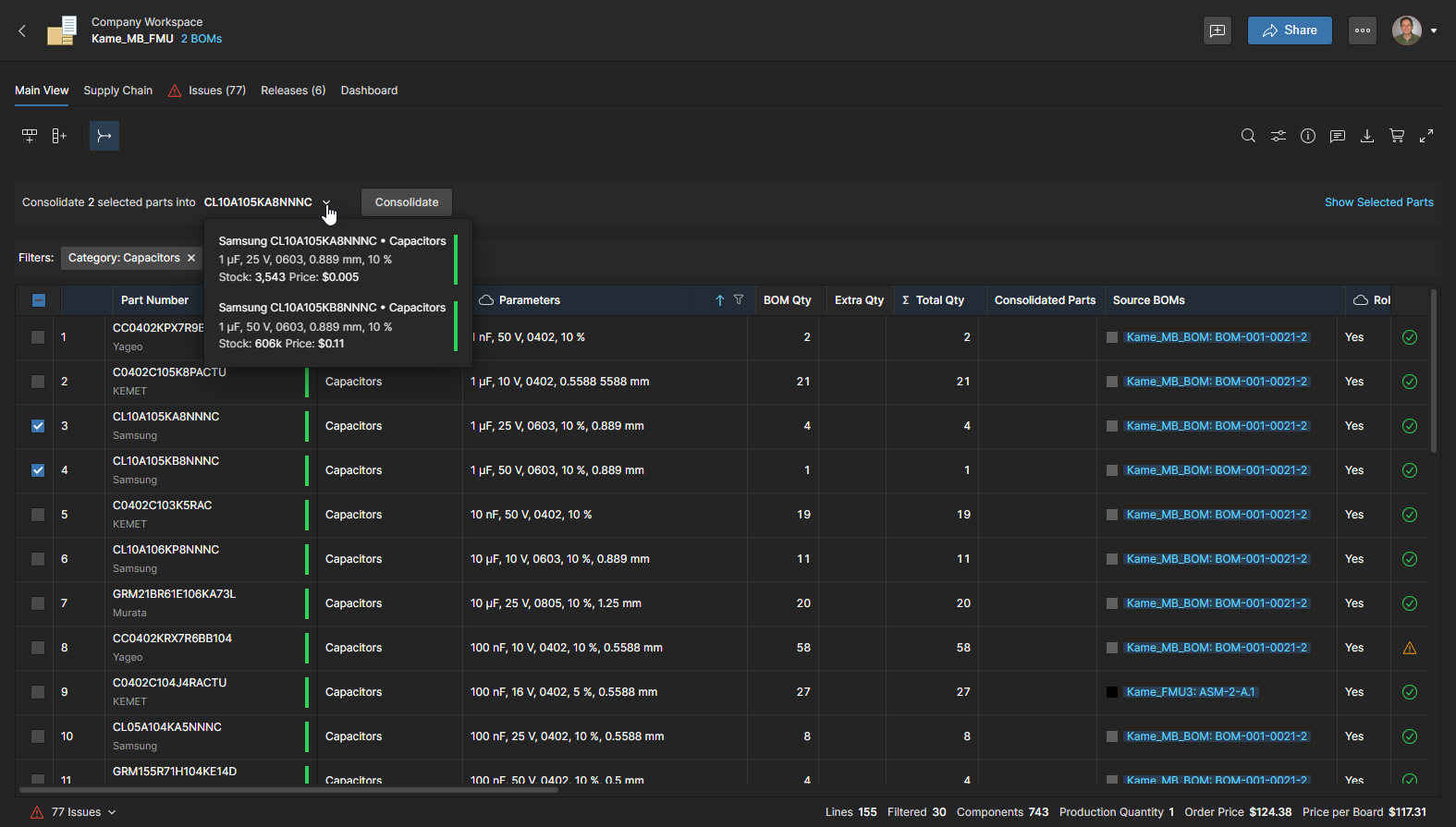
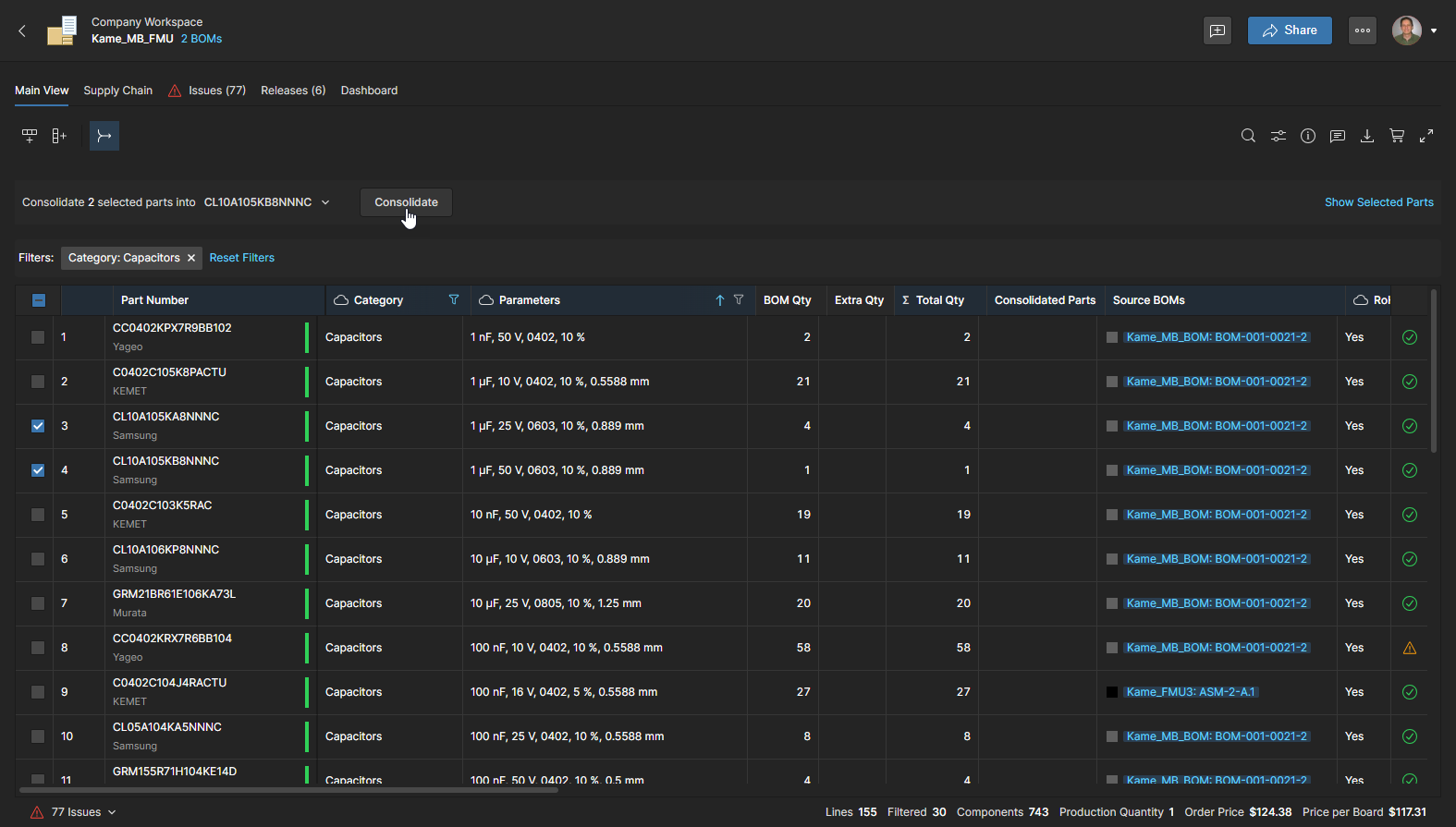
Cliquez sur le bouton  pour confirmer le processus et créer la nouvelle entrée de nomenclature sur une seule ligne.
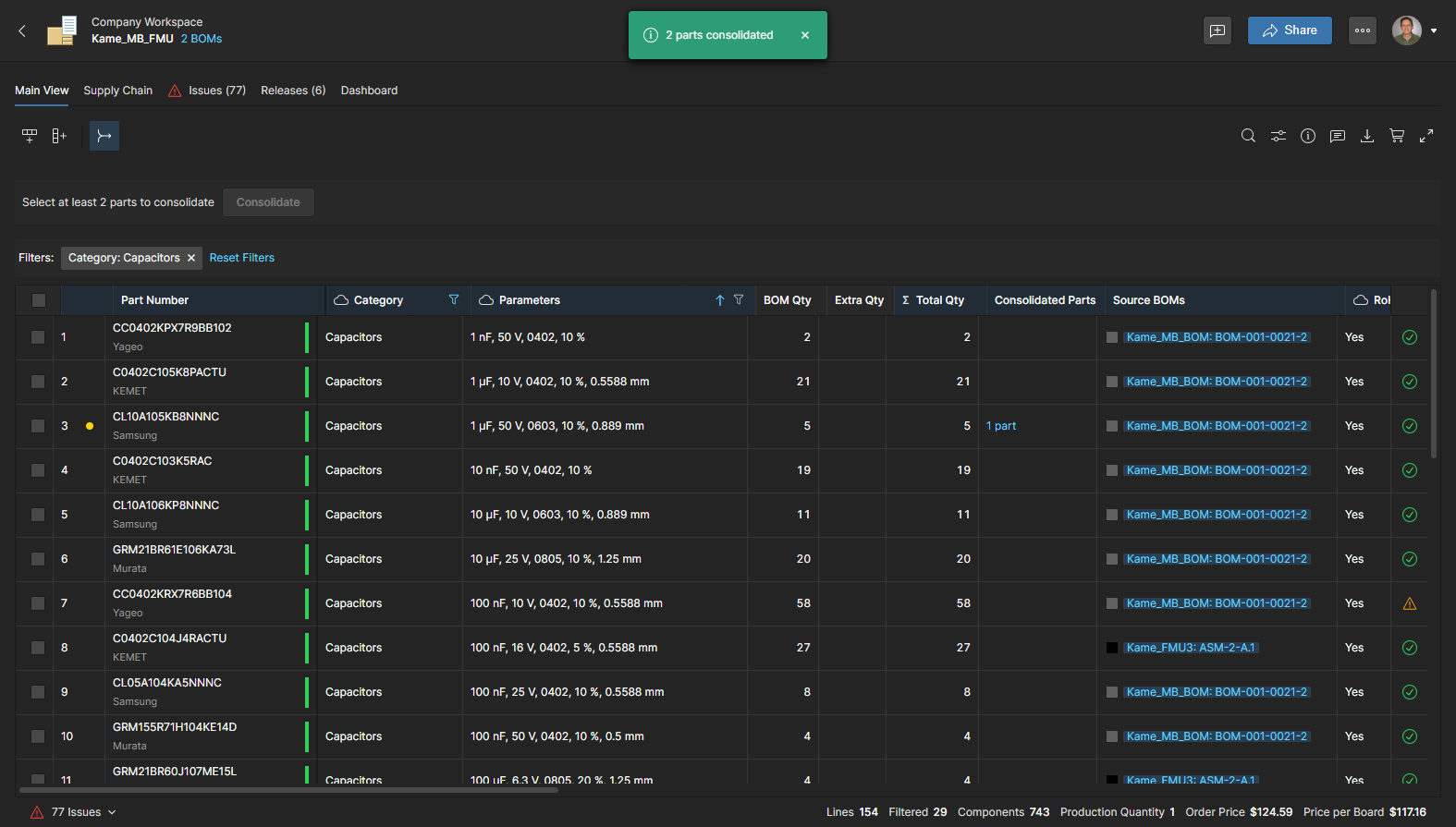
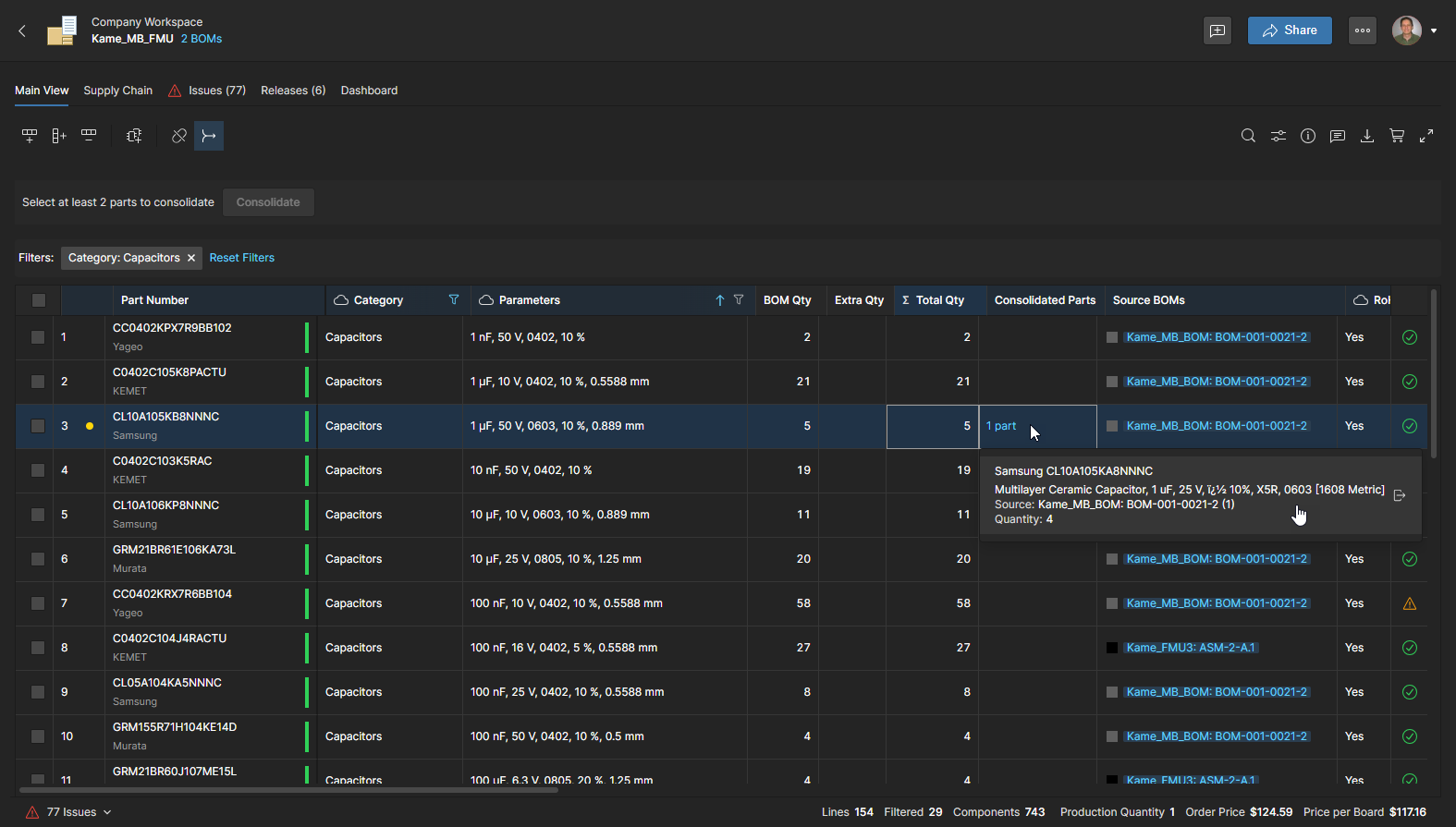
Sélectionnez l’entrée de cellule Consolidated Parts pour afficher une liste des composants qui ont été consolidés dans la nouvelle ligne de nomenclature — un autre dans cet exemple. Cliquez sur le composant pour ouvrir sa source de nomenclature dans un nouvel onglet du navigateur, ou utilisez l’icône  pour annuler sa consolidation (voir ci-dessous).
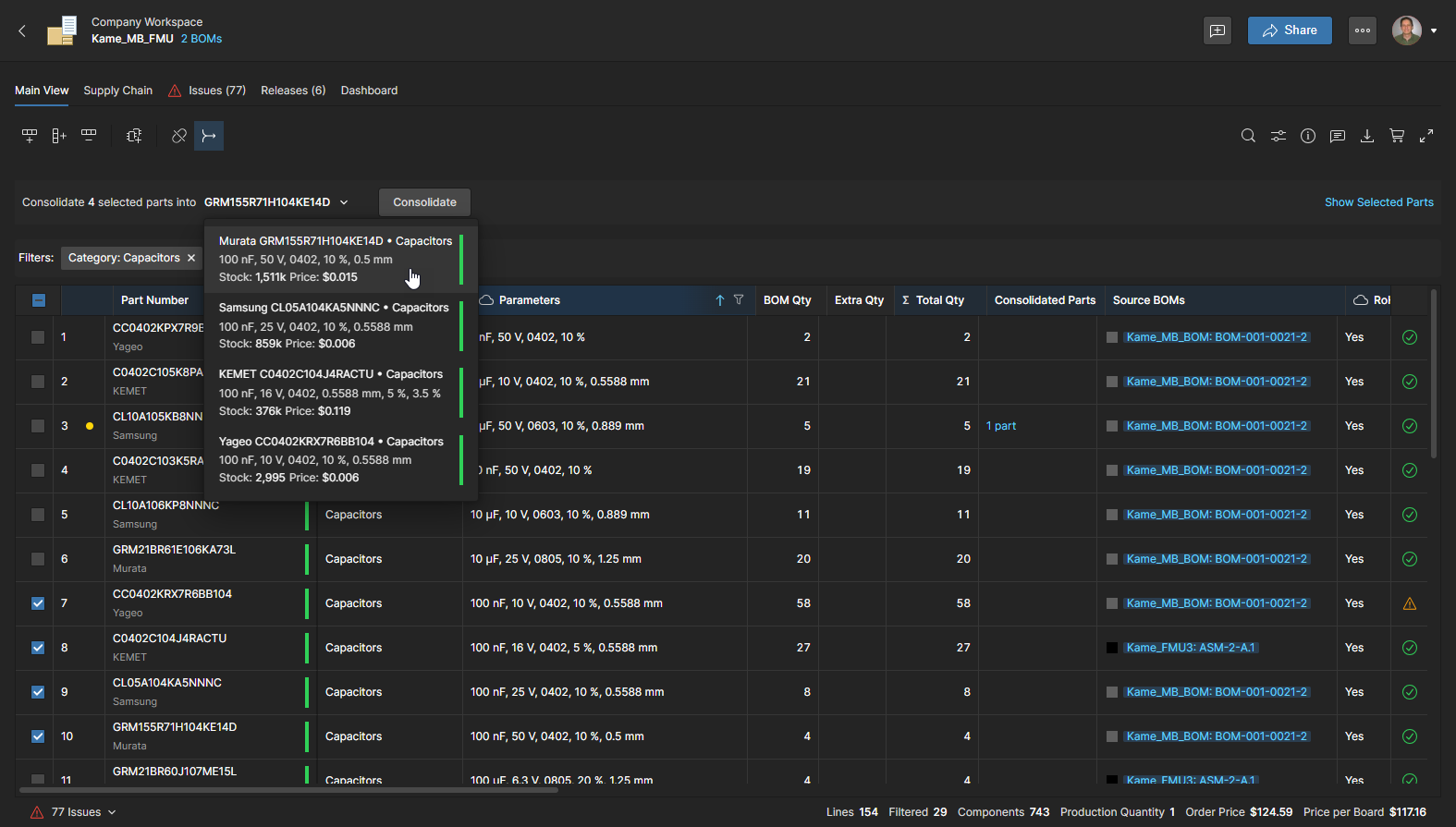
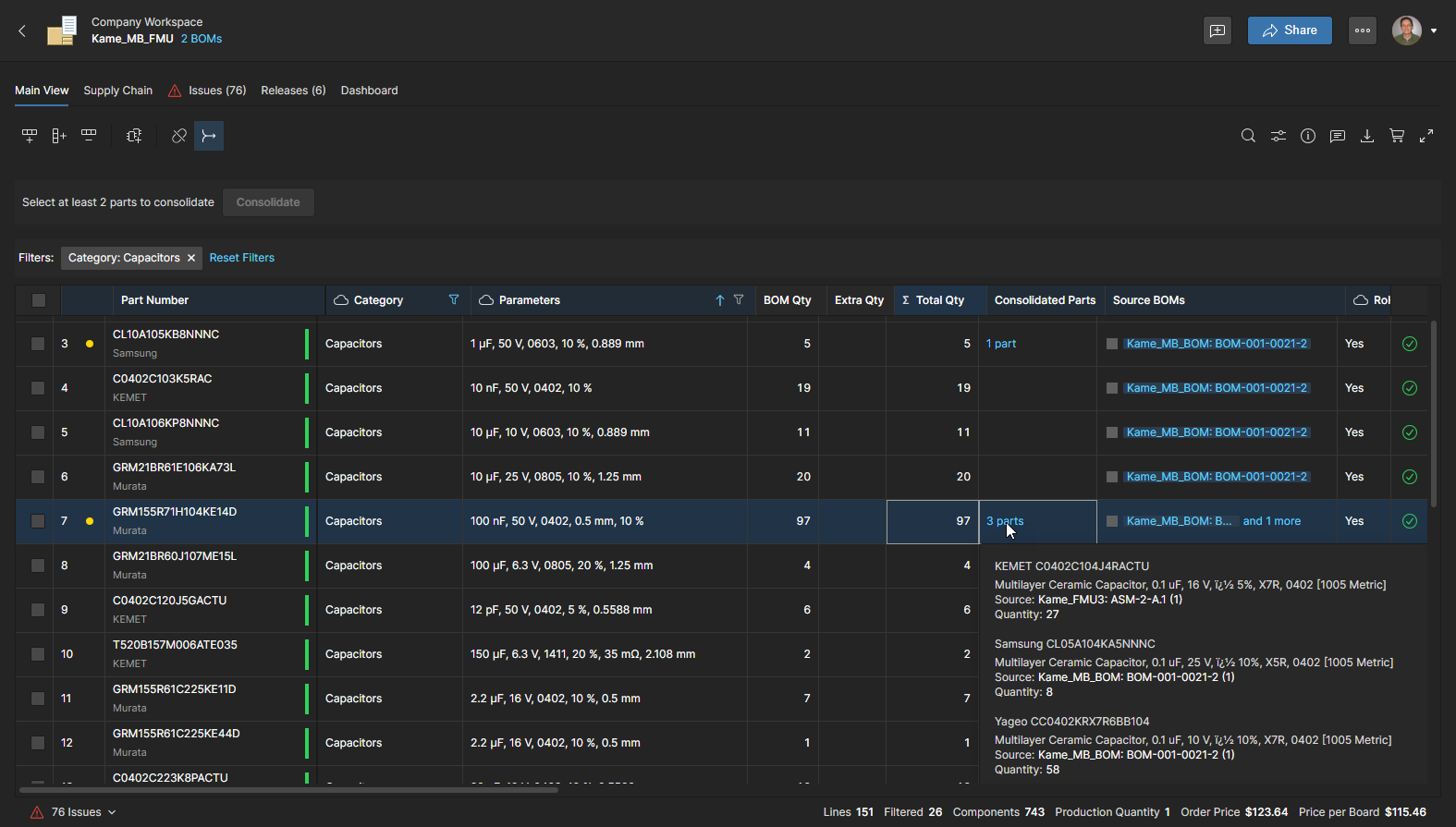
Le nombre de composants qui ont été consolidés est indiqué par l’entrée de la colonne Consolidated Parts, qui listera également les autres composants absorbés par la ligne unique. Cliquez sur un composant listé pour ouvrir sa source de nomenclature dans un nouvel onglet du navigateur, ou utilisez l’icône pour annuler sa consolidation (voir ci-dessous).
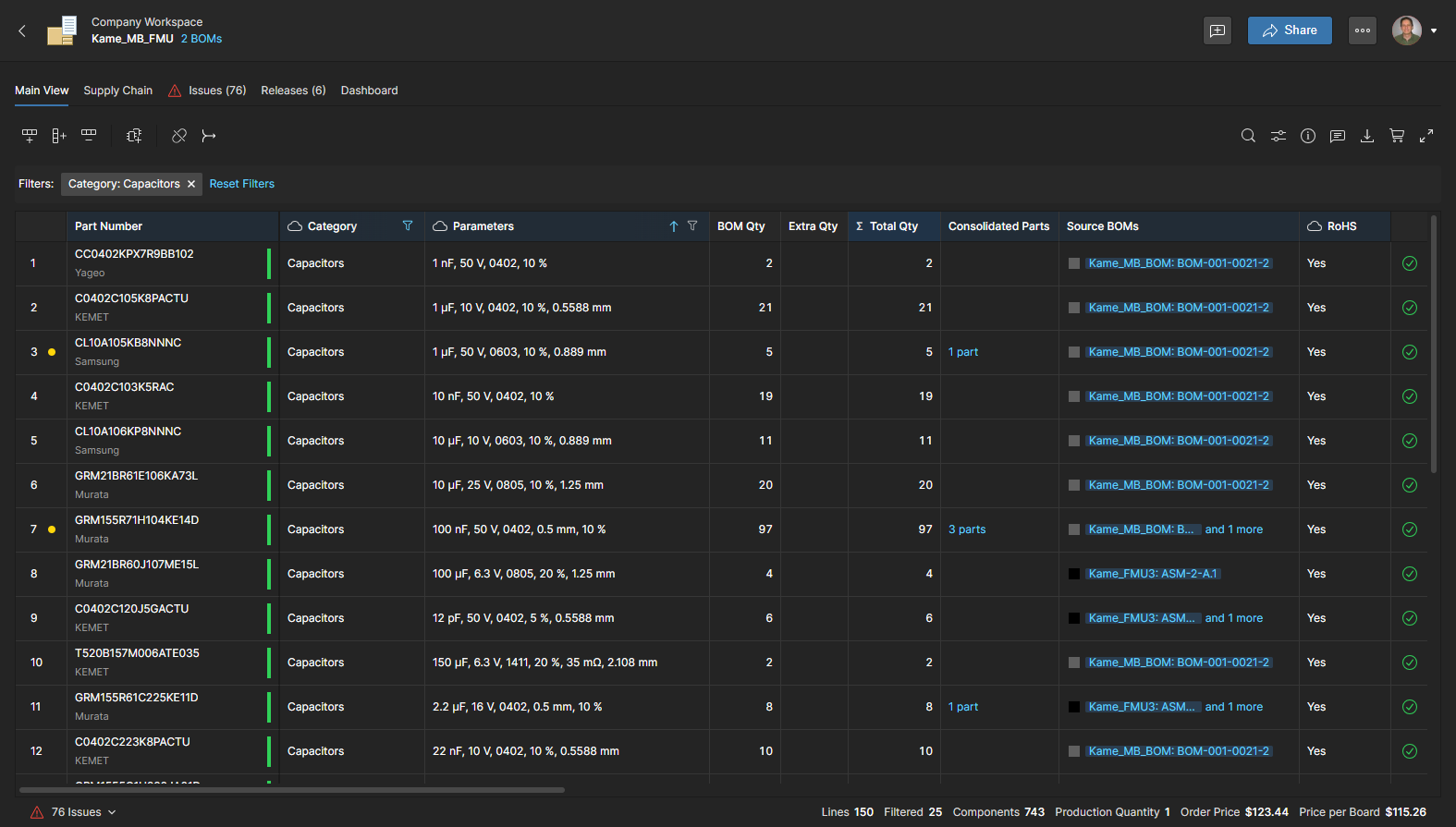
Une fois que tous les composants possibles ont été consolidés pour la catégorie de composants sélectionnée, vous pouvez cliquer sur le bouton pour quitter le mode Consolidated, ou refiltrer la liste des catégories de nomenclature afin de vous concentrer sur un autre type de composant. Notez l’option Reset Filters en haut de la liste de nomenclature.
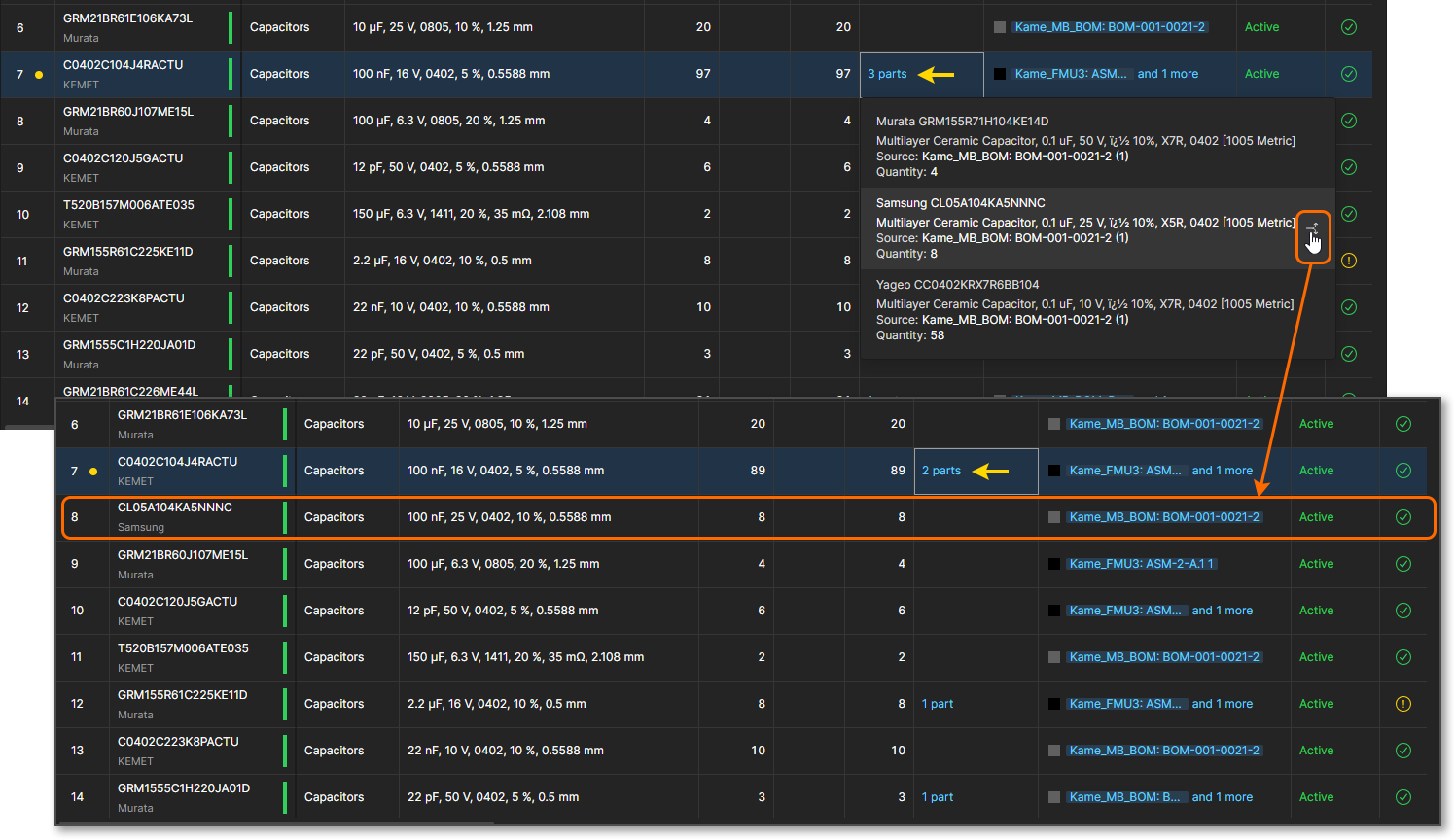
Une pièce qui a été regroupée dans une entrée unique peut être rétablie sur sa ligne de nomenclature individuelle à l’aide de l’icône dans son entrée hôte Consolidated Part. Cela extrait effectivement cette pièce du regroupement pour la rétablir dans sa propre entrée de ligne de nomenclature.
Gestion des quantités de pièces
Les documents de nomenclature consolidée et de nomenclature gérée incluent tous deux une colonne Extra Qty qui vous permet d’augmenter le nombre de pièces qui seront commandées. La gestion de la quantité commandée peut être utilisée pour tirer parti des seuils de remise des fournisseurs, tenir compte des pertes prévisibles de composants, anticiper une production ultérieure et répondre à d’autres considérations d’approvisionnement.
La saisie d’une valeur dans la colonne Extra Qty augmentera proportionnellement le total indiqué dans la colonne Total Qty (BOM Qty + Extra Qty) et révisera par conséquent automatiquement les Order List et les solutions fournisseur lorsque cela est possible.
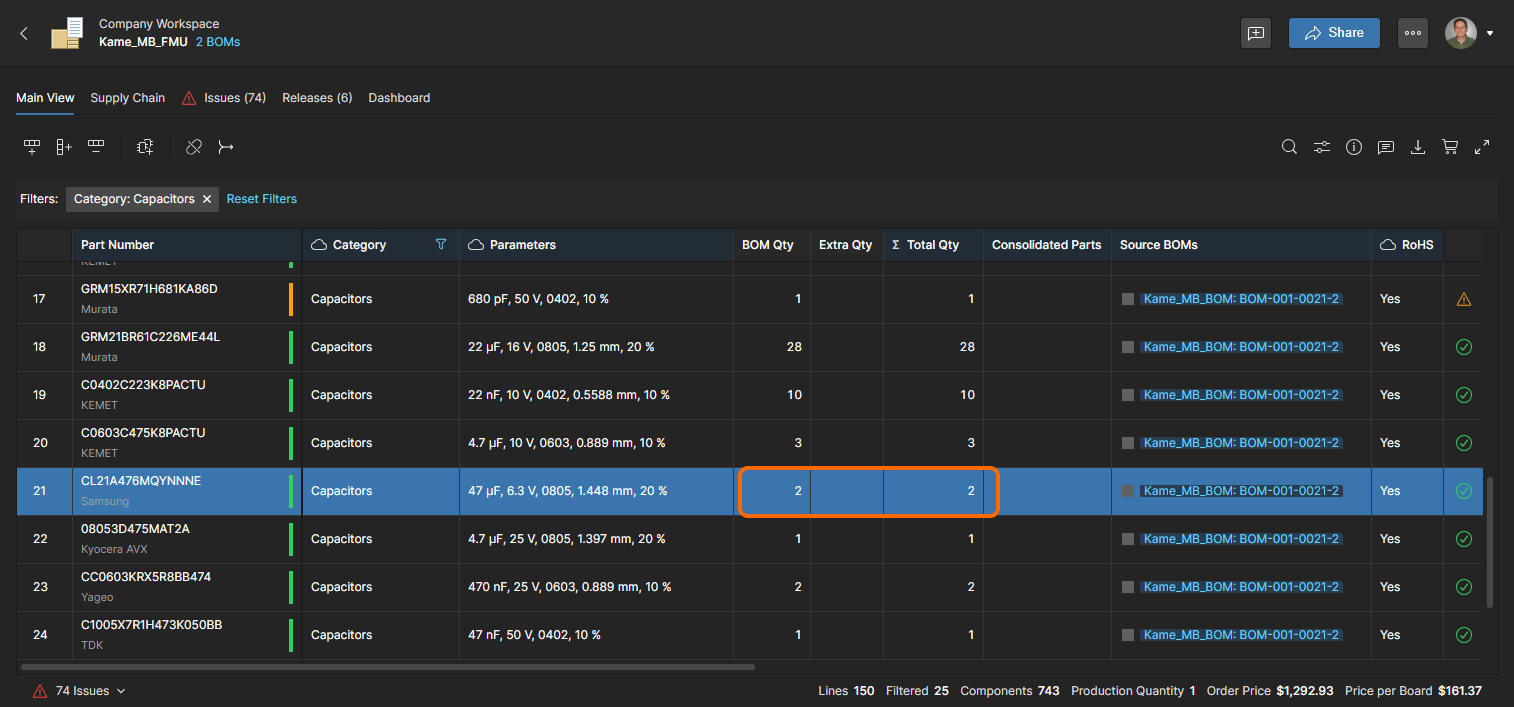
Cela se traduit par une commande fournisseur de 2 pièces (Supplier Order Quantity) au tarif unitaire, et par un coût d’achat indiqué pour chaque composant (Unit Price). 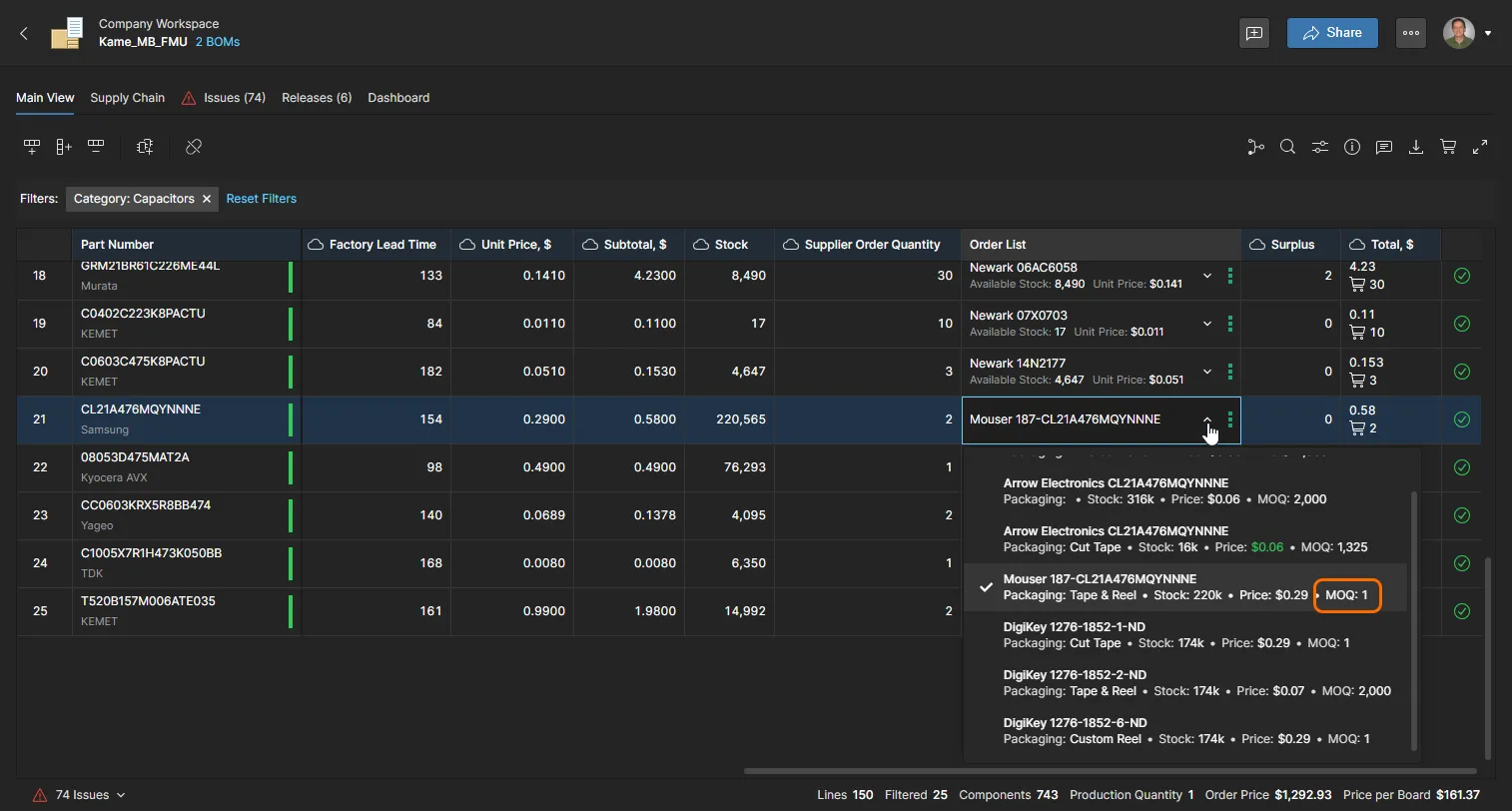
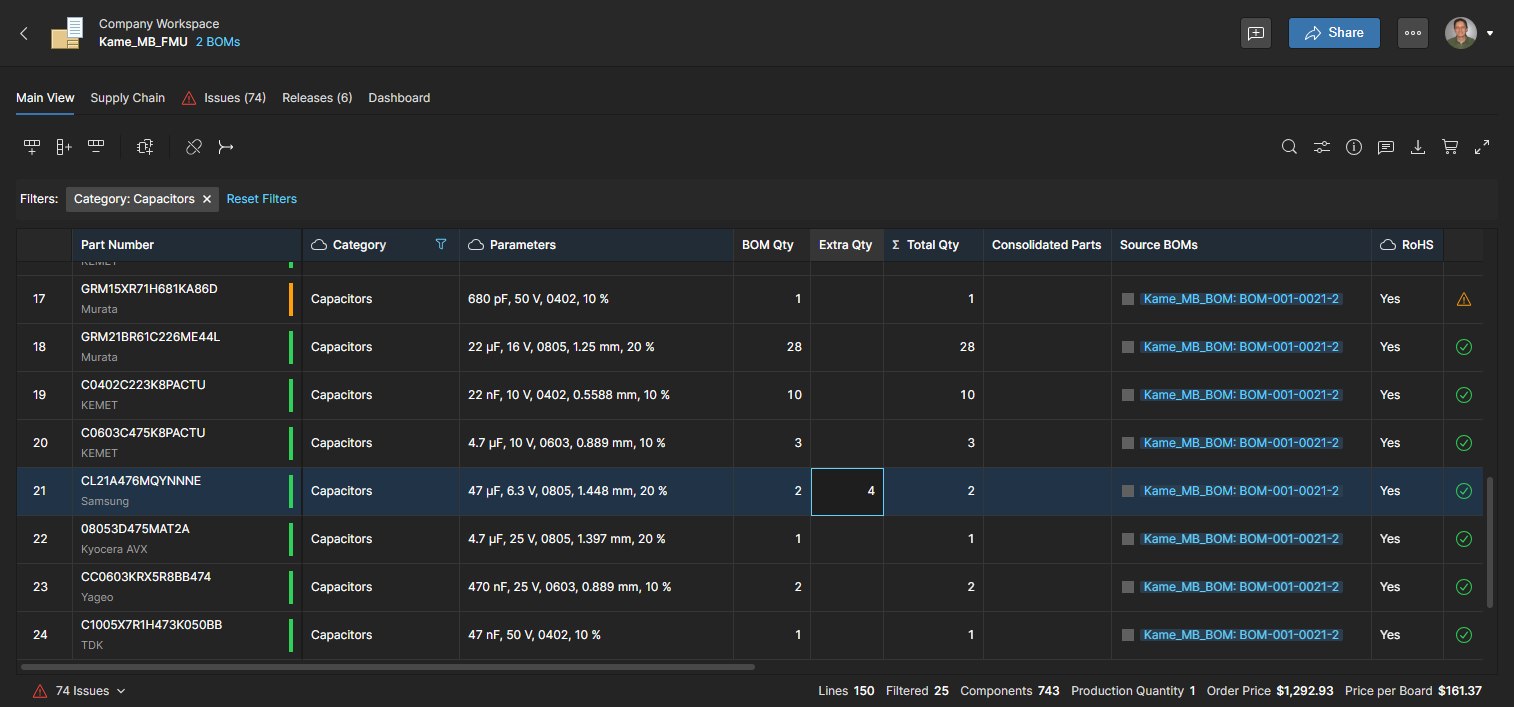
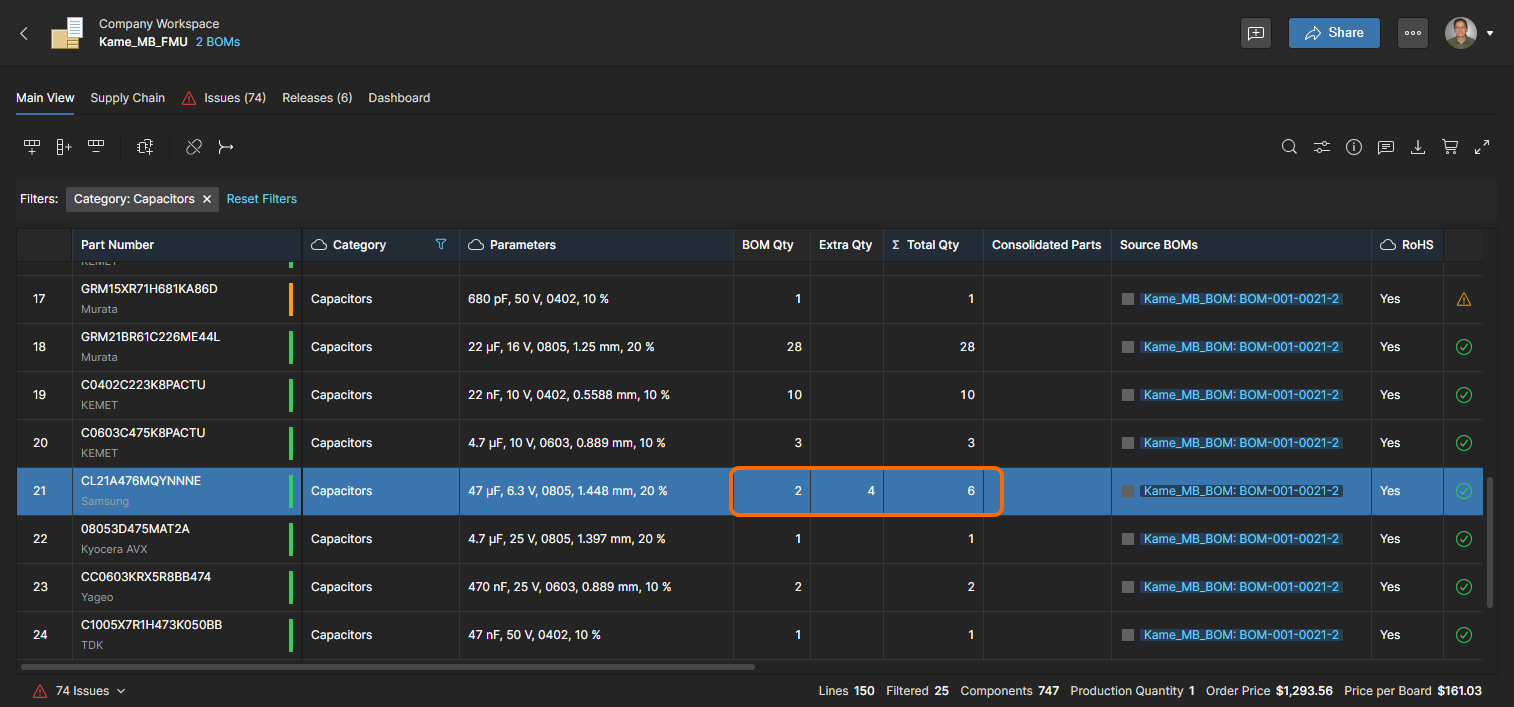
 ).
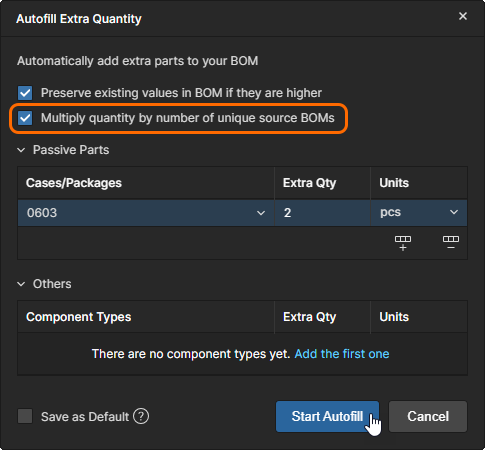
).
Paramètres de la nomenclature consolidée
La nomenclature consolidée inclut des options supplémentaires dans la fenêtre Paramètres de la nomenclature qui vous permettent d’ajouter d’autres nomenclatures source et d’augmenter le nombre de nomenclatures source individuelles incluses. Dans les deux cas, la nomenclature consolidée fusionnera automatiquement les composants identiques et ajustera les quantités en conséquence.
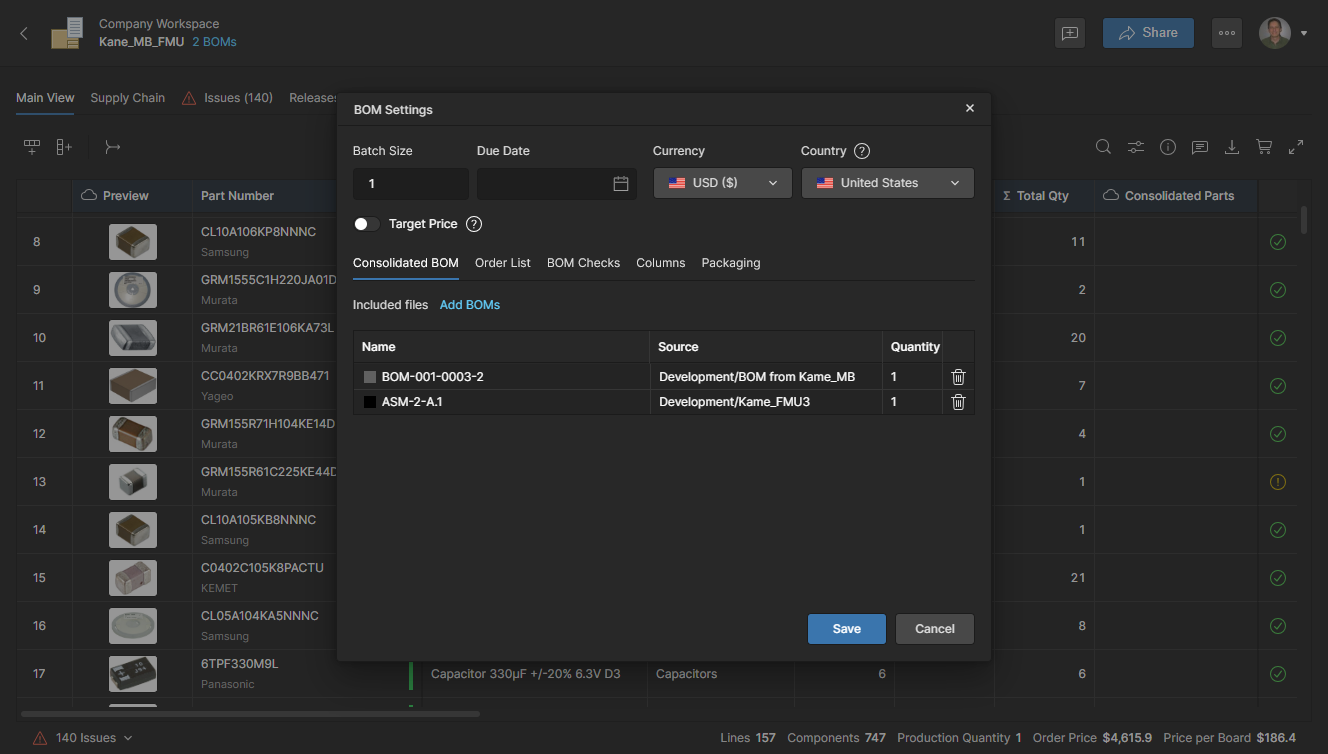
Pour ajouter, supprimer ou modifier la quantité d’instances de nomenclature source, sélectionnez l’onglet Consolidated BOM dans la fenêtre BOM Settings accessible depuis le menu supérieur  . Utilisez l’icône
  pour supprimer une entrée de source de nomenclature.
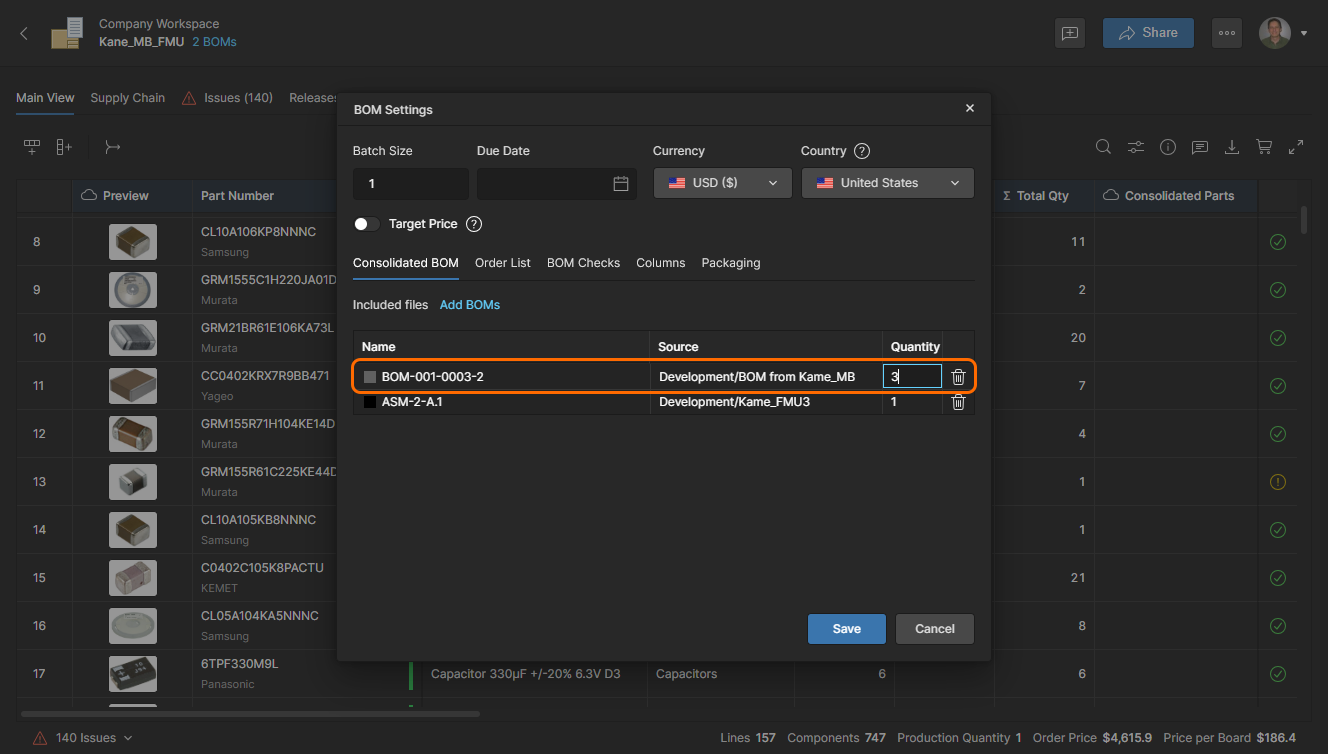
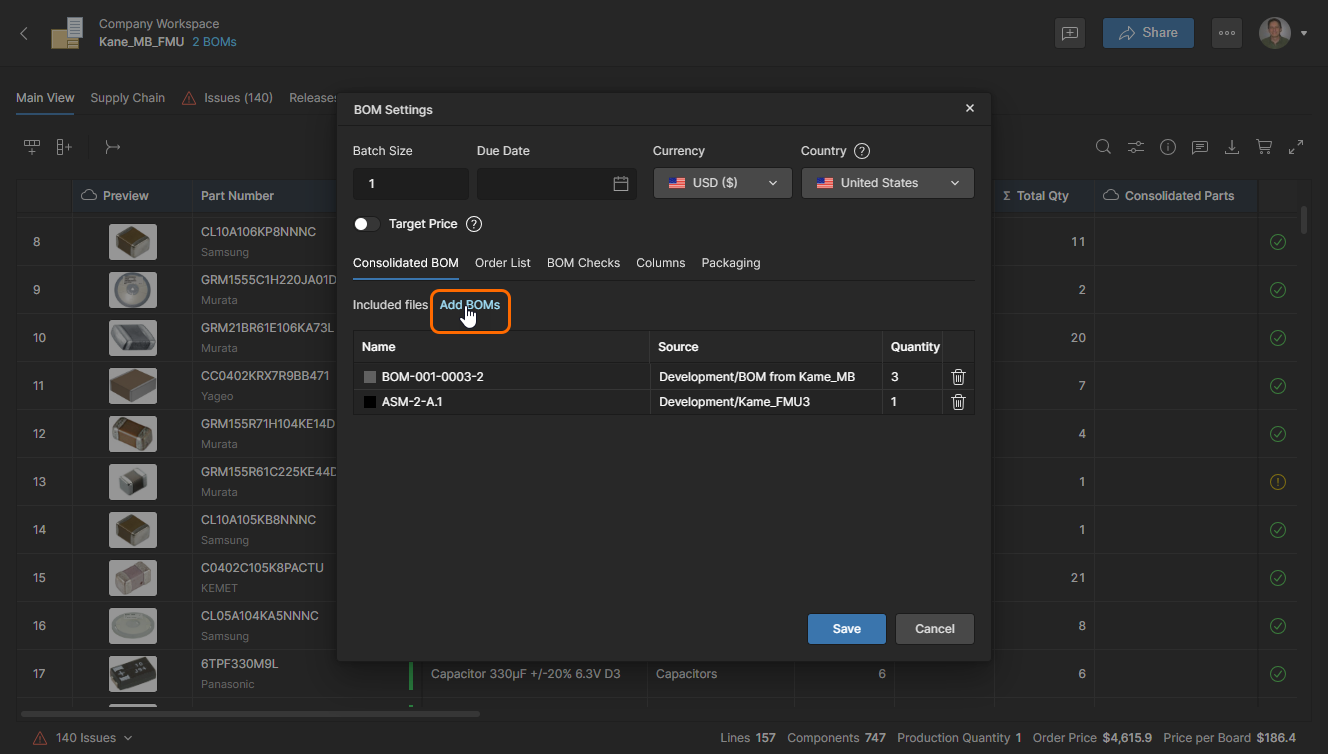
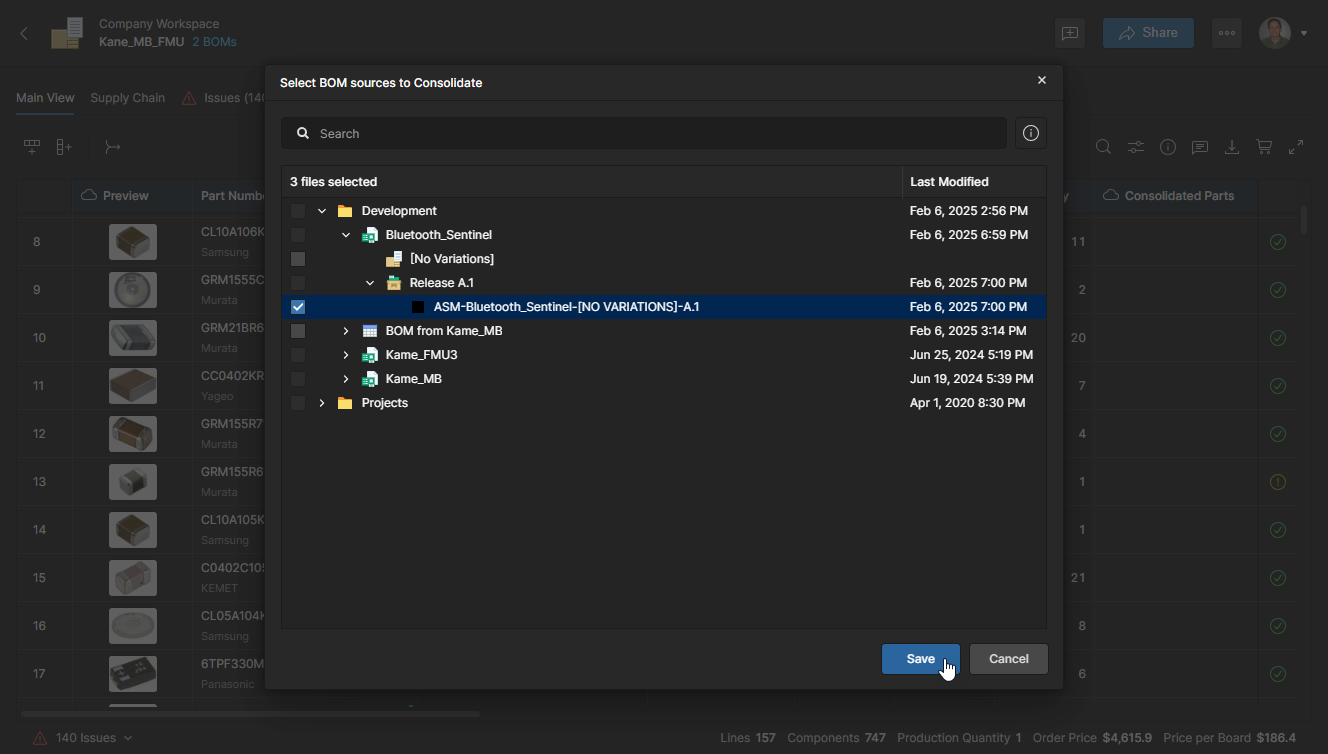
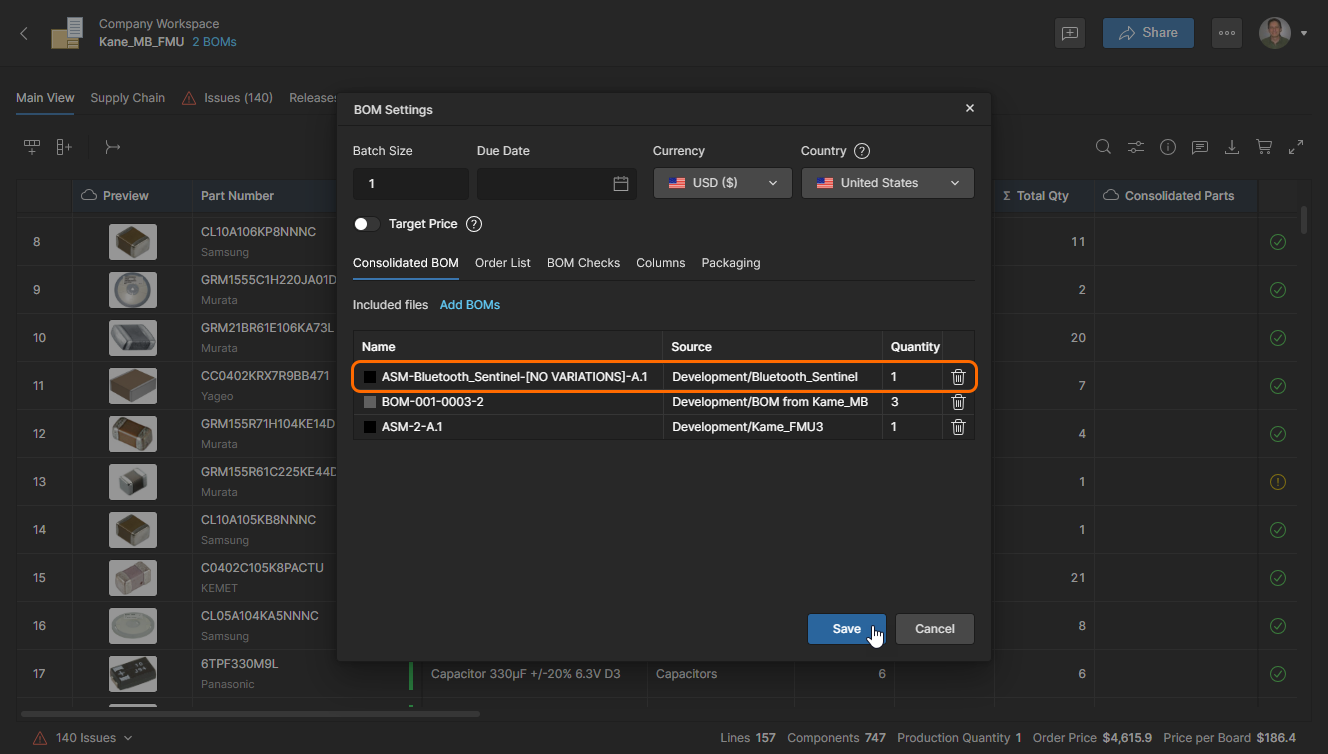
L’ajout de données de nomenclature source et les quantités modifiées seront répercutés dans la liste des nomenclatures source. Cliquez sur pour confirmer les modifications. Voir la section Paramètres de la nomenclature ci-dessus pour plus d’informations sur les options de paramétrage de la nomenclature disponibles.
 Localisé par IA