Une fonctionnalité essentielle du BOM Portal est l’approvisionnement dynamique en informations en temps réel sur les fabricants et les fournisseurs pour la nomenclature gérée actuelle. Une fois que le système a mapped et analysé le contenu de la nomenclature, les entrées de ligne de la BOM sont automatiquement renseignées avec des informations critiques sur les composants provenant des ressources d’Altium, notamment Octopart et IHS Markit, ainsi que d’autres enabled parts data sources.
Les données récupérées sur les fabricants et les fournisseurs sont fournies dans des colonnes supplémentaires marquées par une icône  associée. Elles comprennent des informations sur l’adéquation du fabricant et de l’approvisionnement, telles que :
-
le cycle de vie de la référence fabricant, la conformité aux normes et le délai d’approvisionnement.
-
des fiches techniques PDF téléchargeables fournies par IHS Markit et d’autres sources de données fabricants, fournisseurs et composants (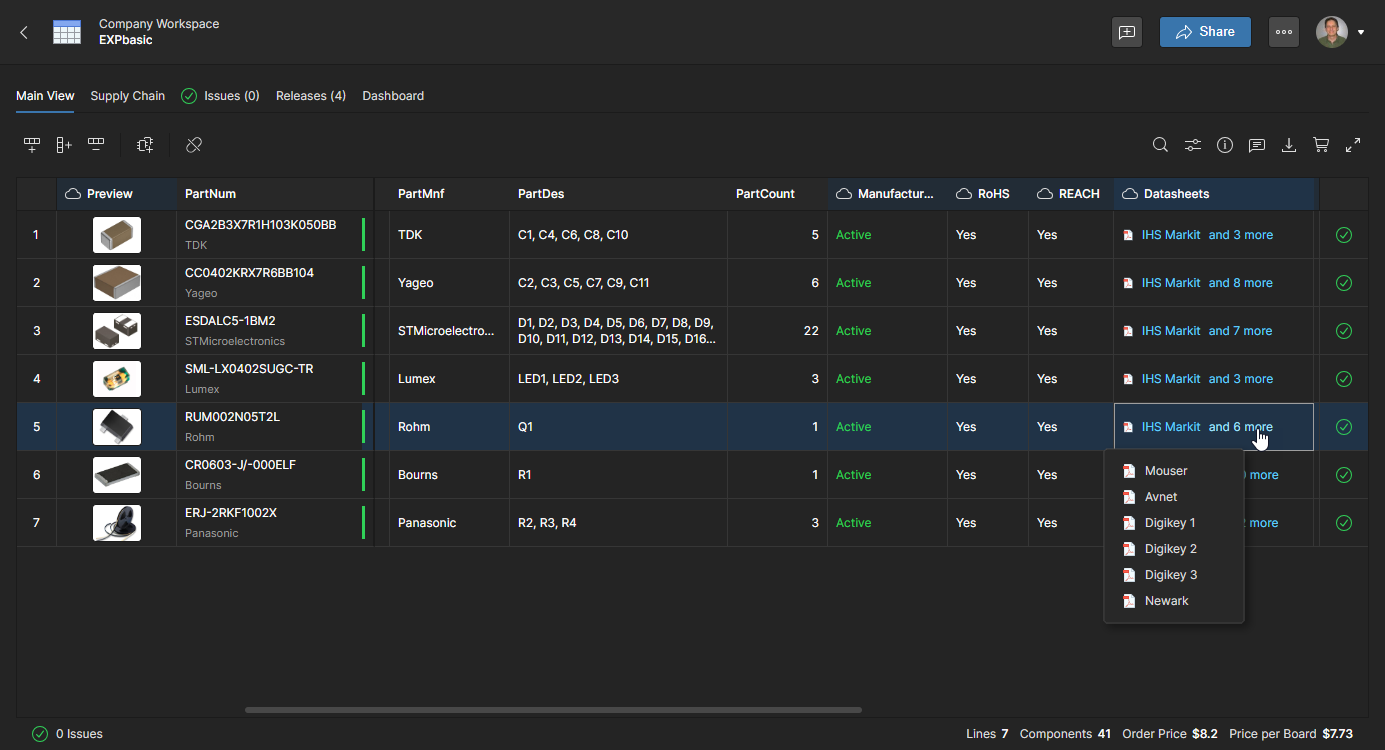 ). Les fiches techniques sont également disponibles dans la section References de l’affichage par onglets du volet Info pane Part Data.
-
la référence SKU du fournisseur, les niveaux de stock et des données tarifaires complètes.
La colonne Order List de la vue correspond aux informations d’approvisionnement résultantes, automatiquement dérivées par le système en fonction des données de validité du composant et des prix/disponibilités des fournisseurs. Des composants fournisseurs alternatifs peuvent être sélectionnés dans le menu déroulant associé à chaque entrée de solution fournisseur dans Order List, qui présente des options détaillées de données d’approvisionnement des composants pour les fournisseurs activés – voir BOM Settings pour activer/désactiver les fournisseurs.
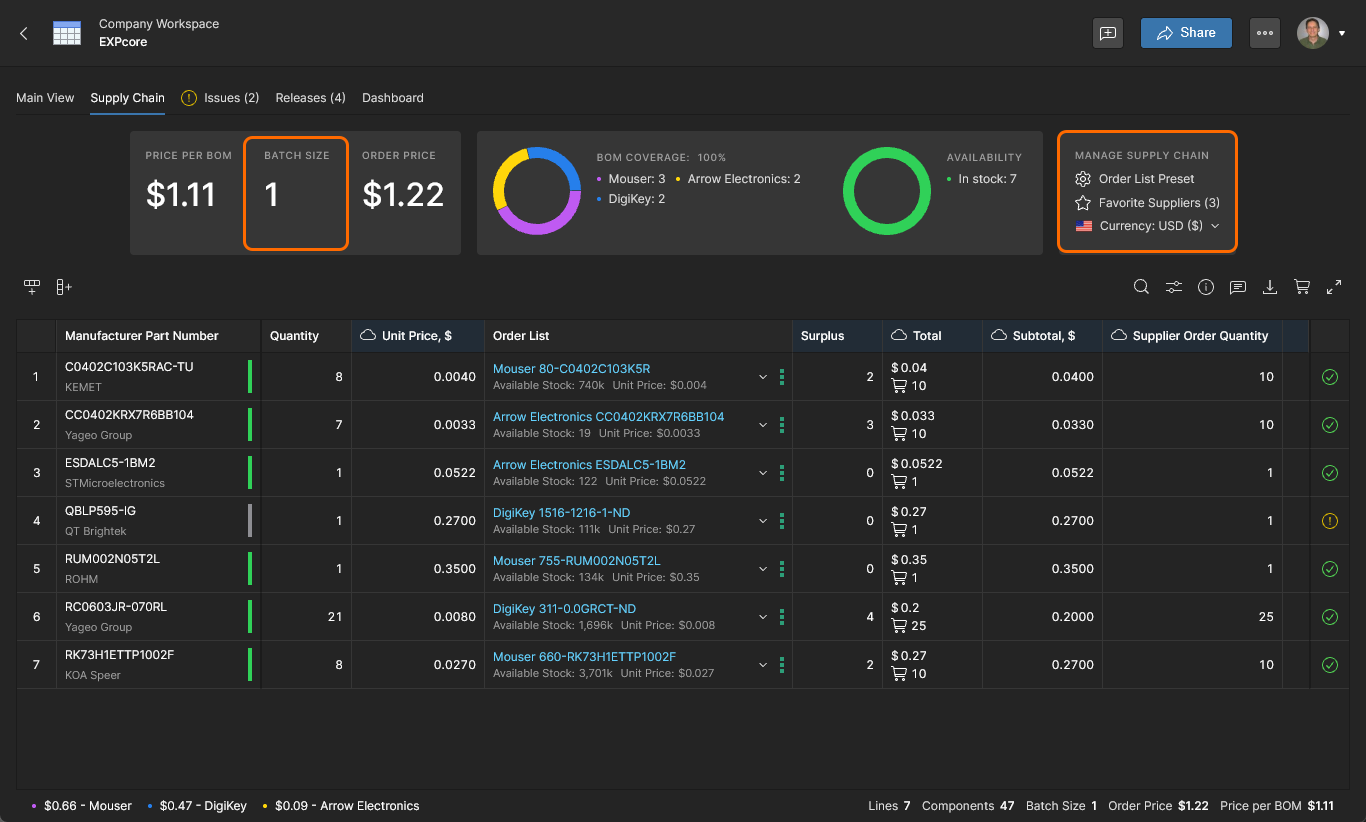
Ouvrez la vue Supply Chain de la BOM pour obtenir une vue des données de nomenclature orientée approvisionnement, qui inclut dans la partie supérieure de la page un résumé des coûts de la BOM actuelle, de la répartition des fournisseurs utilisés et de la disponibilité de stock associée. Pour des informations plus détaillées sur l’aptitude de la BOM actuelle à être transmise à la fabrication du produit, consultez la présentation du BOM Dashboard ci-dessous. Notez que vous pouvez activer/désactiver les colonnes de données afin de configurer cette vue selon vos propres besoins d’approvisionnement.
About Order Price and Price Per BOM
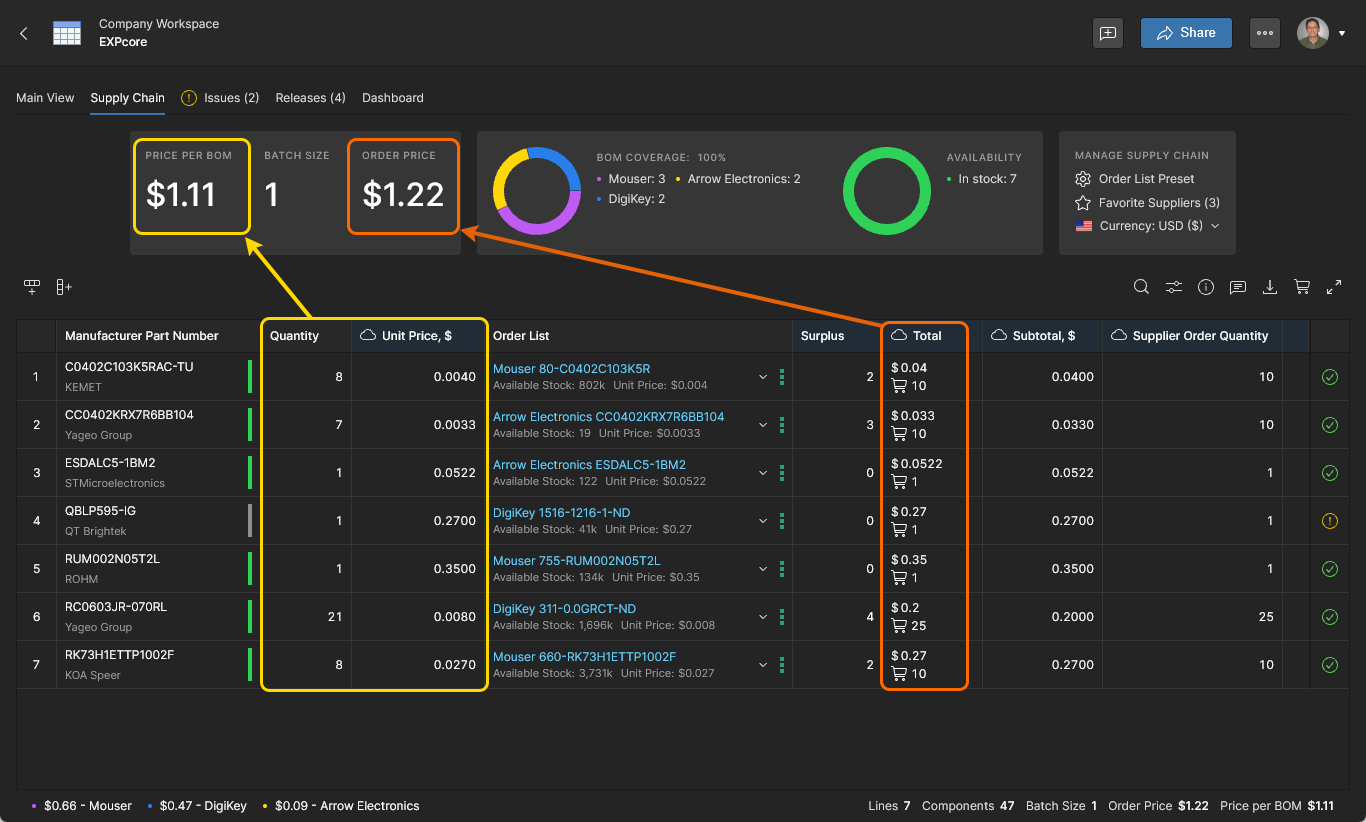
Le BOM Portal tente d’obtenir une solution tarifaire optimale pour chaque composant de la BOM en se basant sur les offres de prix les plus avantageuses (et les meilleurs seuils de remise) des fournisseurs activés. Il en résulte un coût total pour chaque élément de BOM basé sur l’offre fournisseur sélectionnée (Total), qui peut inclure le coût des composants inutilisés (Surplus) constituant une quantité avantageuse liée à un seuil de remise. La valeur globale Order Price de la BOM est calculée à partir de ces coûts totaux.
À son tour, un Unit Price est calculé à partir du coût effectif de chaque composant, c’est-à-dire le coût total divisé par la quantité commandée. La valeur globale Price Per BOM de la BOM est dérivée de ce Unit Price et du nombre réel de composants requis par la BOM (Quantity).
-
Notez que les données de la colonne Total sont une combinaison de Subtotal (coût fournisseur pour l’entrée de BOM) et de Supplier Order Quantity (nombre de composants fournisseur basé sur le niveau de remise sélectionné).
-
Lorsque le Batch Size de la BOM est défini sur un seul ordre de production (1), un Order Price supérieur à la valeur Price Per BOM est dû à des composants achetés qui ne seront pas utilisés par la BOM (articles excédentaires) – résultat d’un seuil de remise fournisseur avantageux, ou de composants supplémentaires ajoutés automatiquement ou manuellement.
-
Lorsqu’un Batch Size plus élevé est spécifié, les valeurs calculées Order Price et Price Per BOM différeront fortement en raison de l’augmentation de la taille de commande et de la sélection automatisée de meilleures offres tarifaires fournisseurs. Cela entraînera une diminution de la valeur calculée Price Per BOM grâce au Unit Price effectif plus faible. 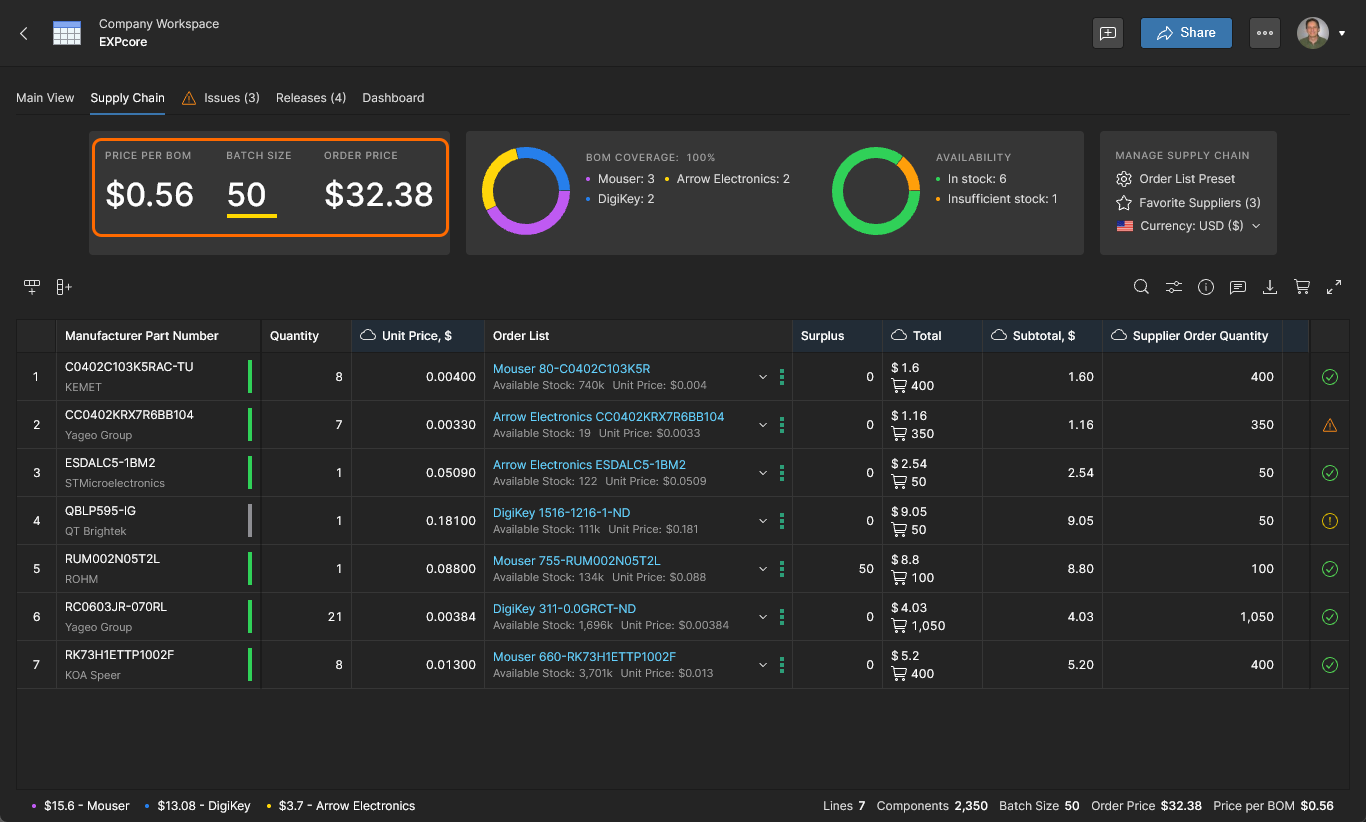
-
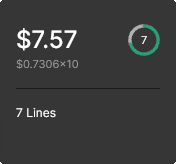
Les vignettes d’aperçu des documents BOM, visibles dans la page Projects de l’espace de travail, incluent des données sur Order Price, Price Per BOM, Batch Size, le nombre de lignes d’éléments et une icône agrégée de santé de la BOM (avec un score sur 10) – le BOM Health Rating estimé dans le BOM Portal Dashboard.
-
En plus de la configuration via BOM Settings, les paramètres Batch Size (lot de production) peuvent être modifiés directement dans la zone d’en-tête de la vue Supply Chain – les prix de commande/unité seront recalculés automatiquement.
-
Les options Manage Supply Chain de la vue, à droite, fournissent un accès direct aux paramètres de configuration courants :
-
Le menu déroulant Currency permet de sélectionner une devise qui s’appliquera à la BOM actuelle. Notez que la région fournisseur par Country peut être définie indépendamment dans la fenêtre BOM Settings.
-
Le menu Order List Preset est utilisé pour limiter les solutions d’achat Order List à des options d’économies spécifiques, à certains fournisseurs, ou à ceux stipulés dans les données d’un projet source. Voir Supplier Order Presets pour plus d’informations.
-
La commande Favorite Suppliers renvoie à l’affichage par onglets Order List dans la fenêtre BOM Settings, où les entrées fournisseur sont activées/désactivées ou définies avec un Priority level pour la BOM gérée actuelle.
-
Consultez la page Parts in Use pour afficher une liste des composants inclus dans les documents de BOM gérées de l’espace de travail. En plus des paramètres liés à l’approvisionnement, la liste inclut des données Where Used qui identifient toutes les BOM gérées faisant référence à un composant particulier. Notez que cette fonctionnalité n’est pas disponible avec BOM Editor.
Économies sur les commandes de BOM
La fonctionnalité Savings du BOM Portal fournit des options d’achat automatisées basées sur les différents prix des fournisseurs de composants, les composants fabricants alternatifs et les commandes réparties entre plusieurs fournisseurs. Cette approche de « multi-sourcing » pour l’approvisionnement en composants améliore considérablement la flexibilité et la rentabilité des données de chaîne d’approvisionnement d’une BOM en proposant des options d’achat stratégiques pour les entrées de composants de fabrication (MPN) de la BOM. Les options peuvent être appliquées pour optimiser l’utilisation du stock interne de composants, sélectionner des offres tarifaires fournisseurs avantageuses et atténuer les risques de la chaîne d’approvisionnement grâce à l’adoption de plusieurs sources fournisseurs.
L’analyse des économies potentielles pour la commande complète de la BOM est calculée en arrière-plan et affichée dans les vignettes supérieures Supply Chain de la vue Savings Opportunities – Single Order, Part Alternates et Split Order. Sélectionnez l’une (ou plusieurs) des options de commande/composant listées pour appliquer les modifications proposées à la BOM. Les économies globales de coût de la BOM qui en résultent seront reflétées dans l’entrée Savings de la deuxième vignette. 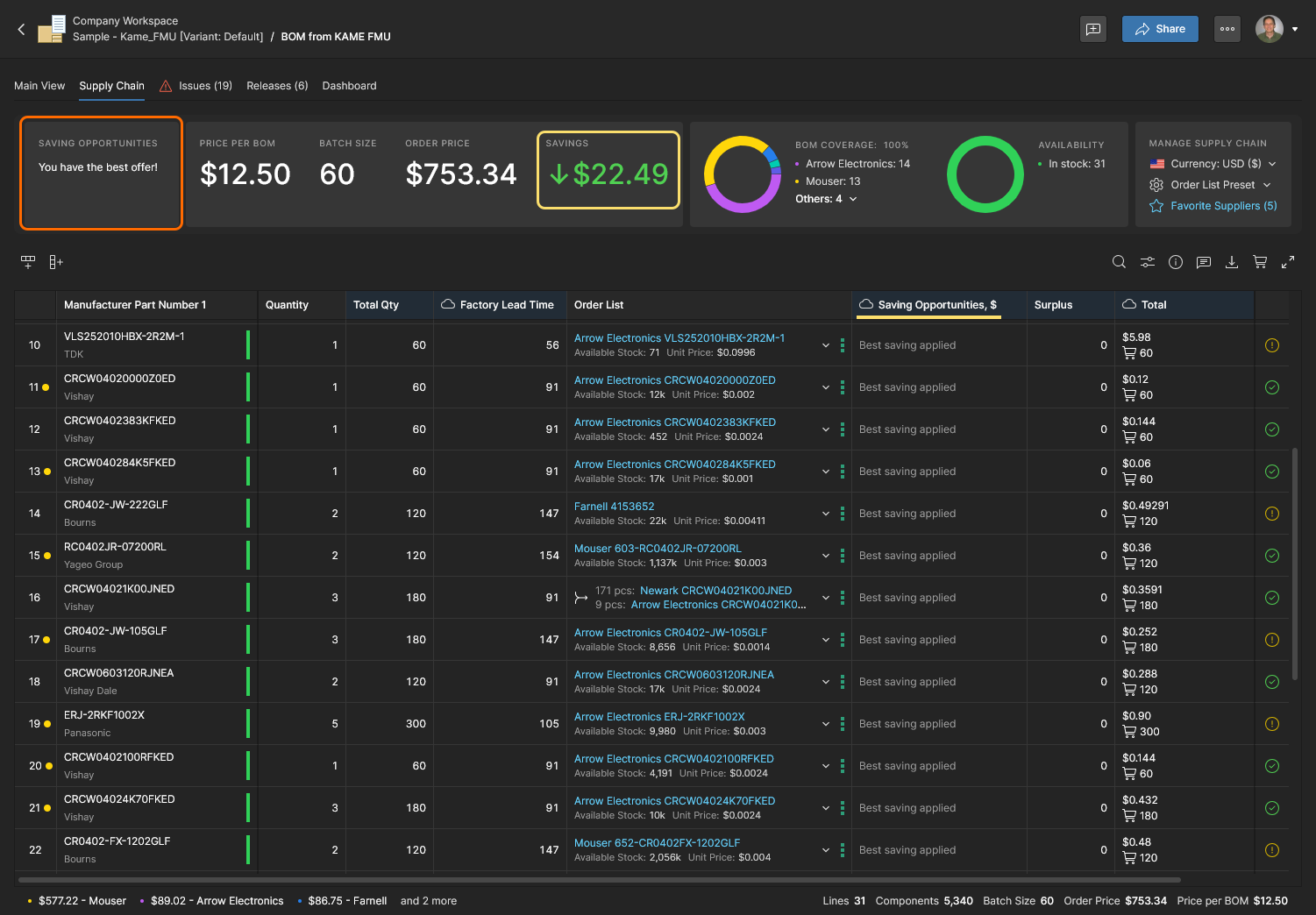
-
Lorsqu’une option Savings Opportunity a été appliquée, vous pouvez annuler la modification depuis la bannière de confirmation contextuelle. 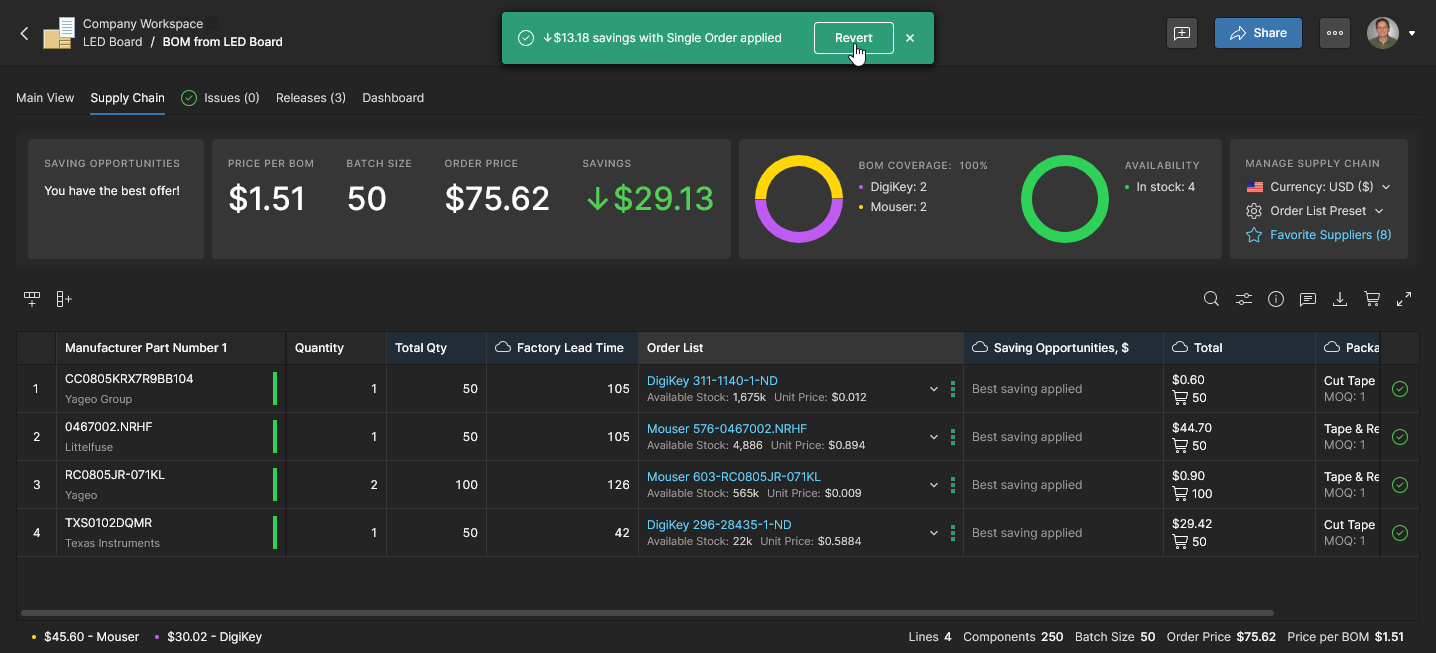
-
La valeur globale Savings de la BOM représente toute réduction de coût obtenue par rapport à la BOM Release initiale (générée automatiquement).
-
Notez que le choix de l’option Order List Preset Singe Order option effectue le même processus que la sélection de Single Order dans la vignette Savings Opportunity. C’est également le cas avec le préréglage Split Order preset et l’option d’économies Split Order. Voir Supplier Order Presets pour des informations sur toutes les options prédéfinies.
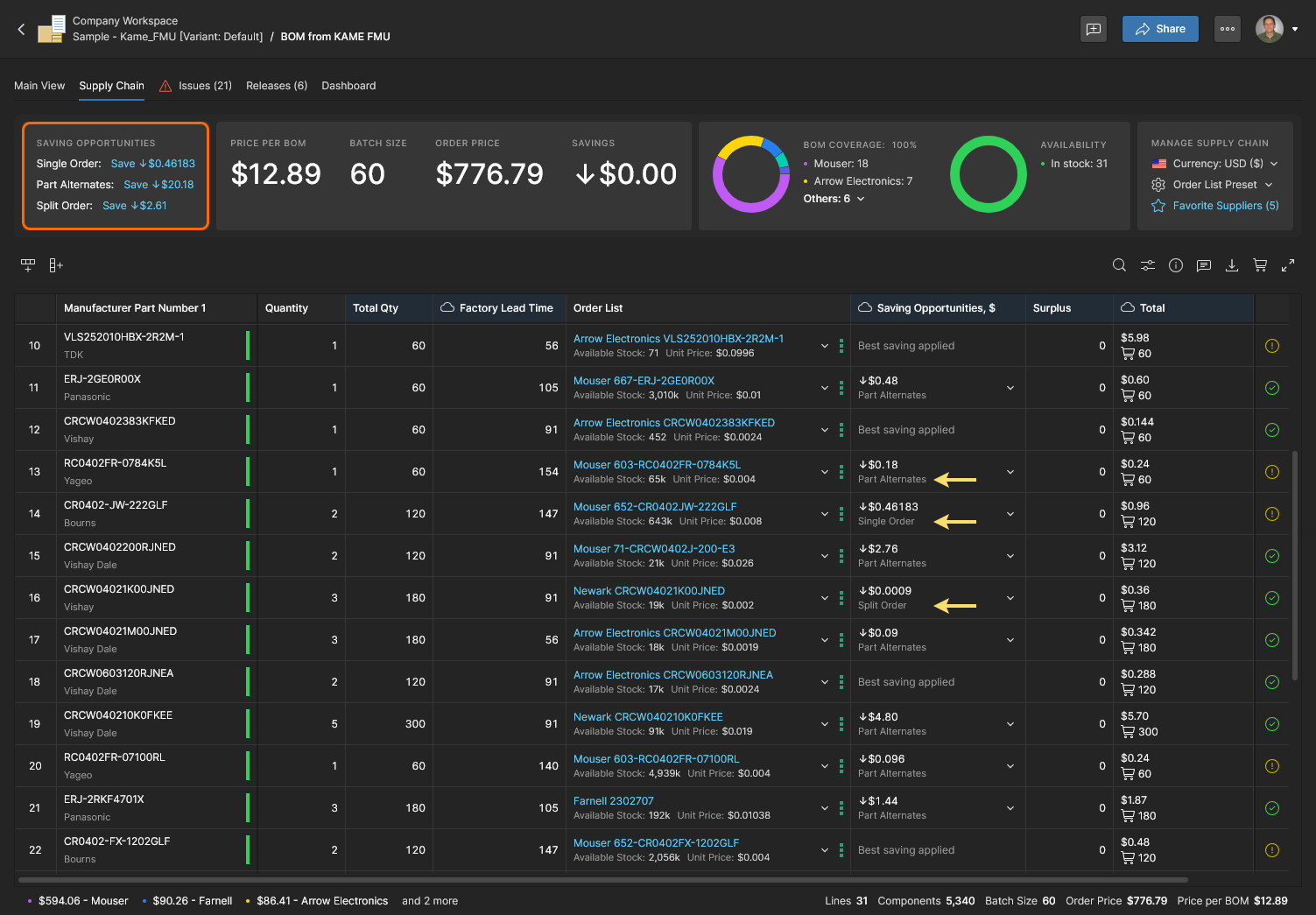
Sinon, les options de commande ou de composant peuvent être appliquées à des lignes individuelles de la BOM en sélectionnant manuellement les options Order List ou en choisissant la modification suggérée dans l’entrée de colonne Savings Opportunities. Si elle n’est pas visible par défaut, cette colonne peut être activée depuis le menu déroulant Column display preferences. Les types d’opportunités d’économies détectés sont Split Order, Single Order et Part Alternates :
Commande répartie
En plus de déduire l’offre fournisseur la plus optimale pour chaque ligne de la BOM, comme détaillé dans les entrées Order List, le BOM Portal analyse des solutions d’achat alternatives combinant différents fournisseurs. Le portail permet de mettre en œuvre toute combinaison avantageuse d’offres fournisseurs sous la forme d’un Split Order. Cette approche calculée de multi-sourcing met en évidence des économies potentielles et offre des possibilités d’atténuer les problèmes de faible stock pour les commandes de BOM.
Examinez et activez une commande répartie en choisissant l’onglet Split Order (s’il n’est pas déjà sélectionné) dans le menu déroulant des options d’achat. Les commandes réparties offrent un avantage lorsque :
-
Un coût global inférieur peut être obtenu en tirant parti des remises sur quantité et des offres spéciales de plusieurs fournisseurs. Un ordre fractionné appliqué permet de réaliser des économies en utilisant une offre à faible stock et à bas prix d’un autre fournisseur.
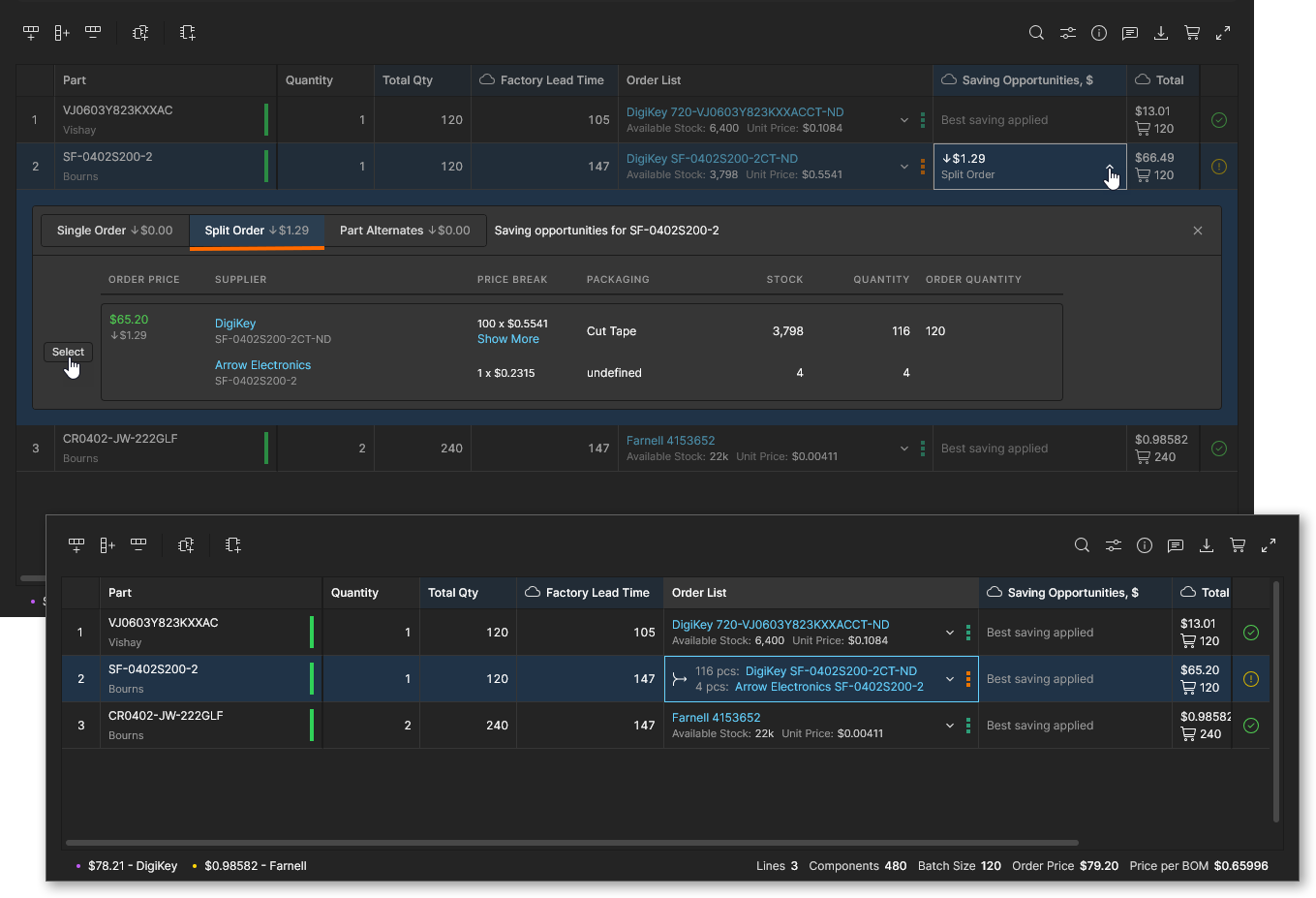
-
L’offre la plus avantageuse ne dispose pas d’un stock suffisant, mais un stock limité est également disponible auprès d’autres fournisseurs. Un ordre fractionné appliqué complète la quantité de commande requise en incluant du stock provenant d’un autre fournisseur.
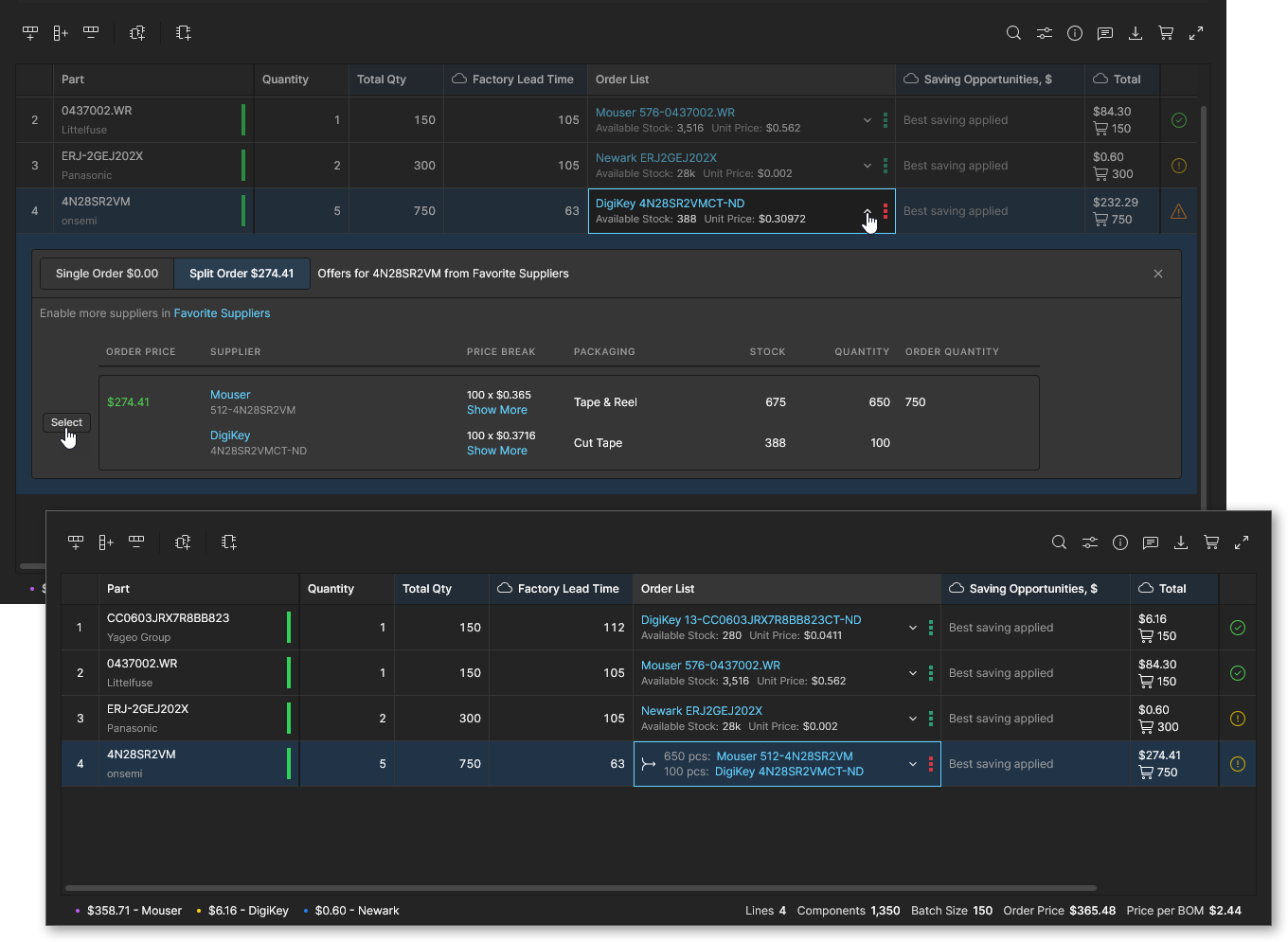
-
Une source fournisseur (à haute priorité) préférée, telle que le propre stock de pièces de votre entreprise, ne dispose pas d’un stock suffisant. Un ordre fractionné appliqué complète la quantité de commande requise en incluant du stock provenant d’un fournisseur habituel.
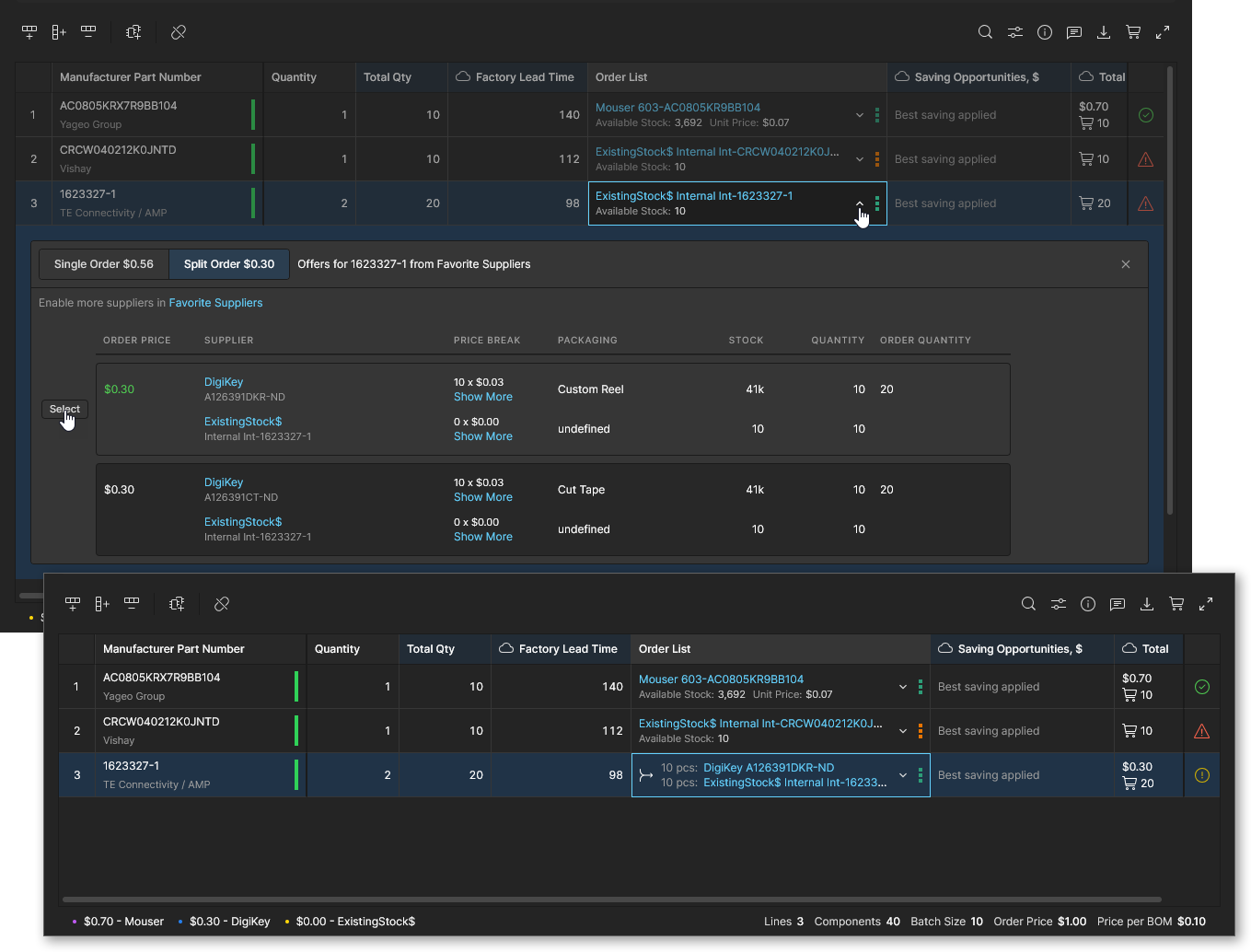
Commande unique
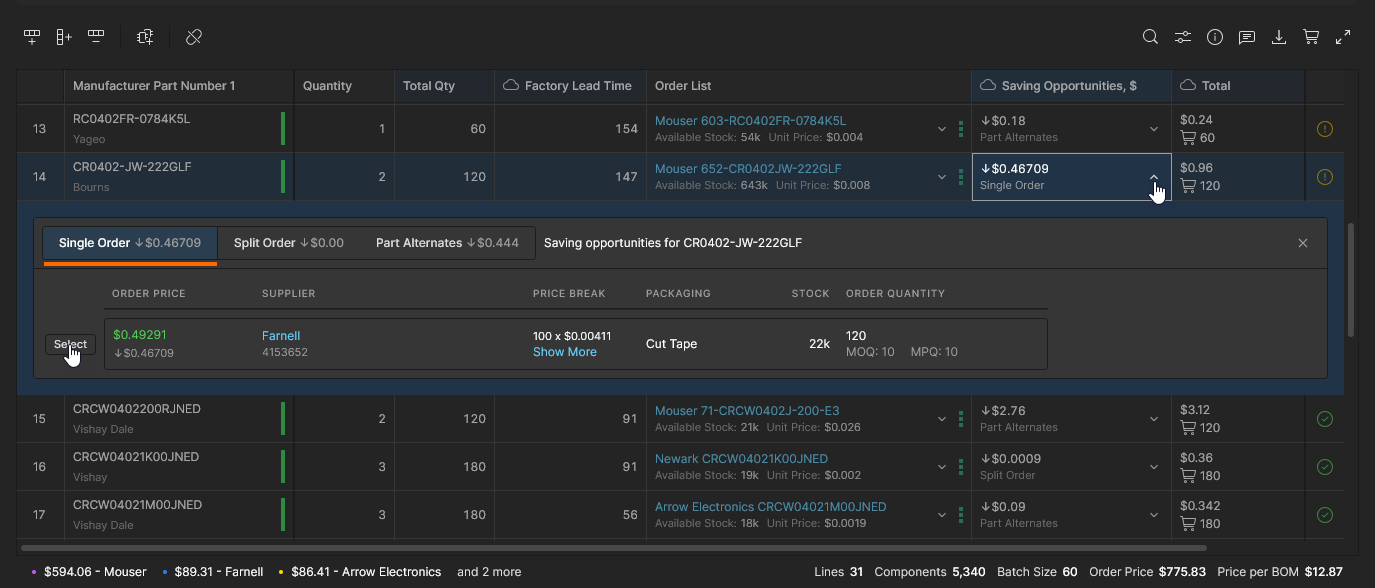
L’opportunité d’économies Single Order est disponible pour une entrée de ligne de nomenclature lorsque l’analyse a détecté une meilleure offre fournisseur à partir des données fournisseurs actuelles. Étant donné que le BOM Portal s’appuie sur des informations tarifaires fournisseurs en temps réel, une solution d’achat fournisseur plus économique peut apparaître à tout moment en raison de facteurs tels que des offres spéciales ou des changements de prix concurrentiels.
Examinez et acceptez la meilleure offre fournisseur depuis la liste déroulante Order List ou Savings Opportunity de la ligne de nomenclature (comme indiqué sous l’onglet Single Order). Notez que lors du choix des options Order List, le meilleur prix de l’offre est mis en évidence en vert. 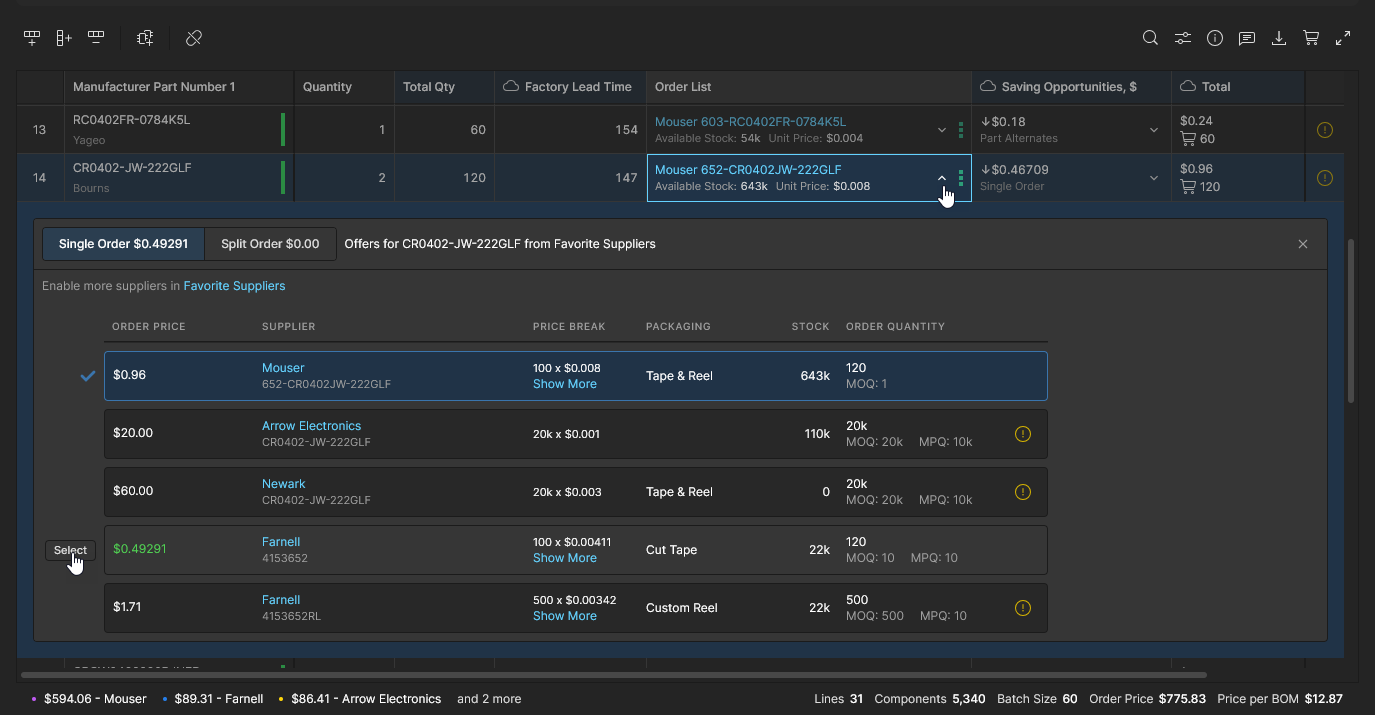
Pièces de remplacement
L’opportunité d’économies Part Alternates est disponible pour une entrée de ligne de nomenclature lorsque l’analyse a détecté que l’utilisation d’une pièce équivalente entraînera une réduction du coût de commande de la nomenclature. L’alternative suggérée peut être une entrée Alternate associée à une ligne de nomenclature (telle qu’ajoutée manuellement ou incluse dans un fichier de nomenclature téléversé), ou une pièce alternative appropriée proposée par les fournisseurs actifs du portail. Le BOM Portal suggérera des pièces fournisseur alternatives selon une série de critères, notamment l’équivalence électrique et physique (représentée par une note Confidence), la disponibilité du stock et les prix actuels.
Examinez et choisissez une pièce de composant alternative dans la liste de l’onglet Part Alternates de la liste déroulante Savings Opportunities de la ligne de nomenclature.
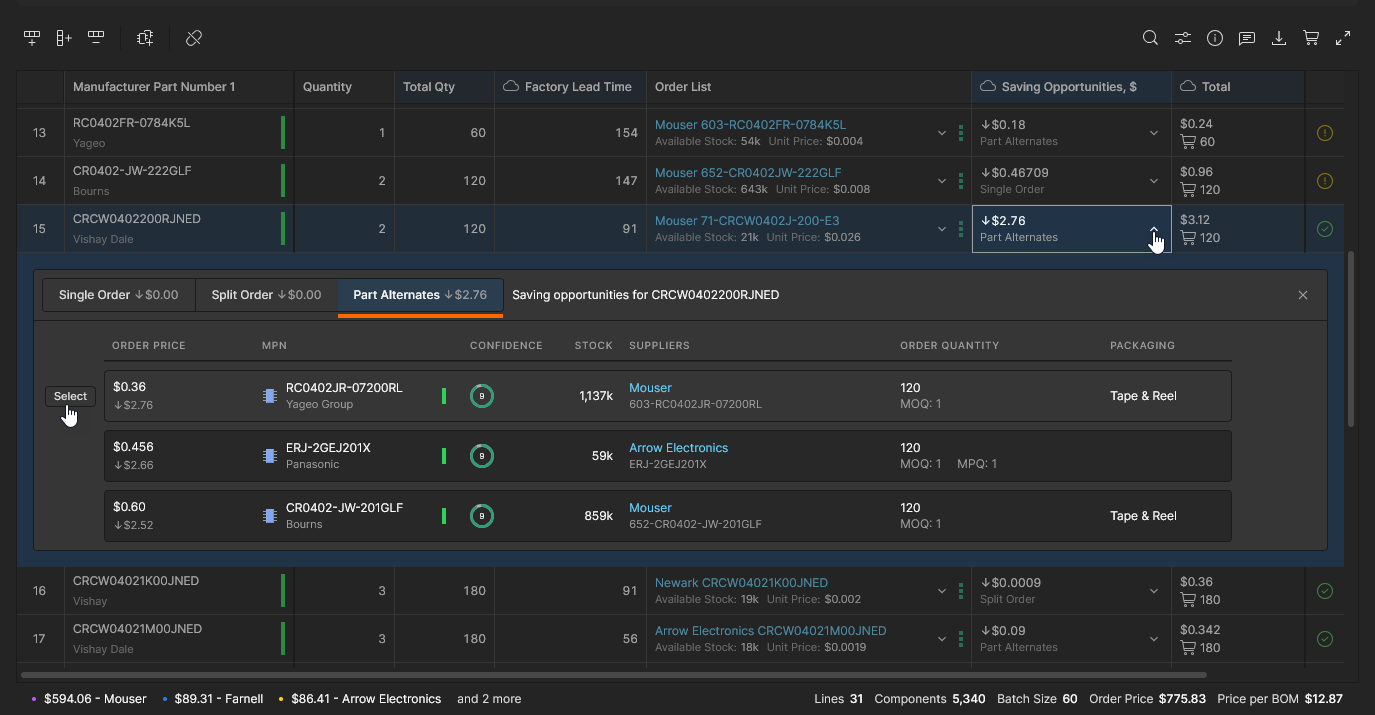
Notez que la pièce fabricant spécifiée pour une ligne de nomenclature (telle que définie par ses paramètres MFR/MPN ) ne sera plus utilisée lorsqu’un changement Part Alternates a été appliqué — soit manuellement pour une ligne comme décrit ci-dessus, soit en appliquant l’Part Alternates opportunité d’économies à l’ensemble de la nomenclature.
Si vous souhaitez conserver la pièce fabricant utilisée par une ligne de nomenclature, appliquez l’option Lock MPN for This Row depuis le menu contextuel accessible par clic droit sur la ligne. Cela supprime la possibilité qu’une option d’économies Part Alternates soit appliquée à cette ligne.
Données tarifaires avancées
Altium BOM Portal propose des données de colonnes supplémentaires pour travailler avec les données tarifaires des composants. Ces fonctionnalités permettent aux parties prenantes de la nomenclature, telles que les spécialistes des achats, de définir des objectifs de prix, d’analyser la dynamique de la chaîne d’approvisionnement et d’effectuer des comparaisons avec des structures tarifaires connues. Ces colonnes supplémentaires sont visibles lorsqu’elles sont activées via les préférences de colonnes et/ou le BOM Settings.
Prix cible
Les données paramétriques de prix cible permettent d’ajouter une valeur de prix unitaire maximal souhaité à chaque article de pièce dans une nomenclature gérée. Elles aident à évaluer le risque de la chaîne d’approvisionnement en générant un problème Target price missed si le Unit Price fournisseur de l’article est supérieur au Target Price. La différence entre ces prix est calculée et signalée dans la colonne ∆ Target Price (si elle est visible), qui est mise en évidence en rouge si le prix cible n’est pas atteint.
La fonctionnalité est disponible uniquement lorsqu’elle a été activée dans BOM Settings et que les données paramétriques Target Price sont incluses dans la nomenclature gérée elle-même. Les données de paramètre Prix cible sont disponibles dans une nomenclature gérée si elles étaient incluses dans la source de la nomenclature, telle que le projet (avec un document ActiveBOM) à partir duquel elle a été créée ou le fichier de données de nomenclature téléversé. Si elles ne sont pas disponibles, une colonne « Target Price » peut être ajoutée manuellement (comme type de données Money) et les paramètres remappés. Toutefois, ce processus est automatisé lorsque l’option Target Price est activée dans BOM Settings.
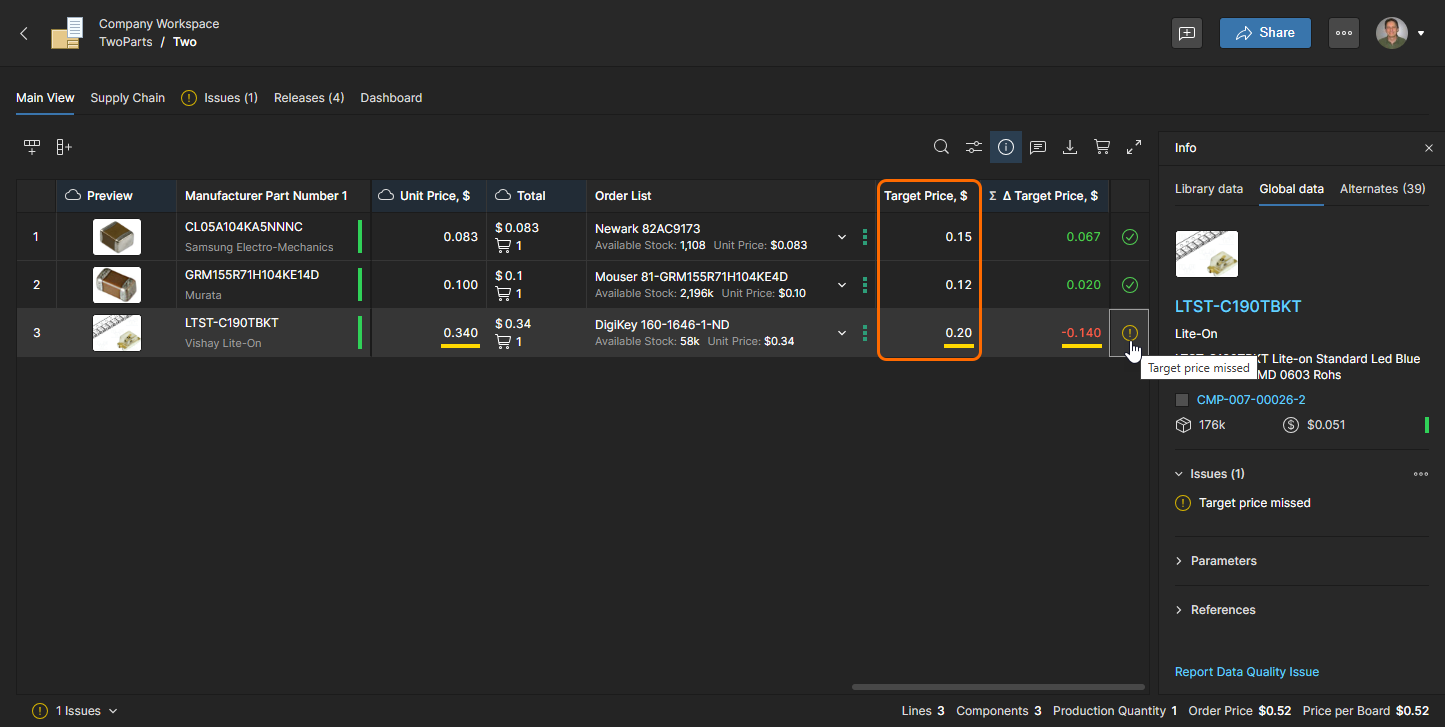
Est également incluse la possibilité de propager la valeur actuelle du Unit Price fournisseur vers l’entrée Target Price, ce qui entraînera la génération d’un avertissement Target price missed si une solution fournisseur ultérieure présente un prix plus élevé. Cela peut être appliqué à une ligne d’article de nomenclature individuelle via son Set Target Price to Actual Price option accessible par clic droit, ou appliqué à tous les articles de la nomenclature via l’option Set Target Price to Actual Price du menu principal  .
.
Notez que le problème Target price missed est signalé comme un Warning par défaut, mais comme pour toutes les autres vérifications, son Reporting Level peut être modifié sous l’onglet BOM Checks dans la fenêtre BOM Settings.
Prix médian
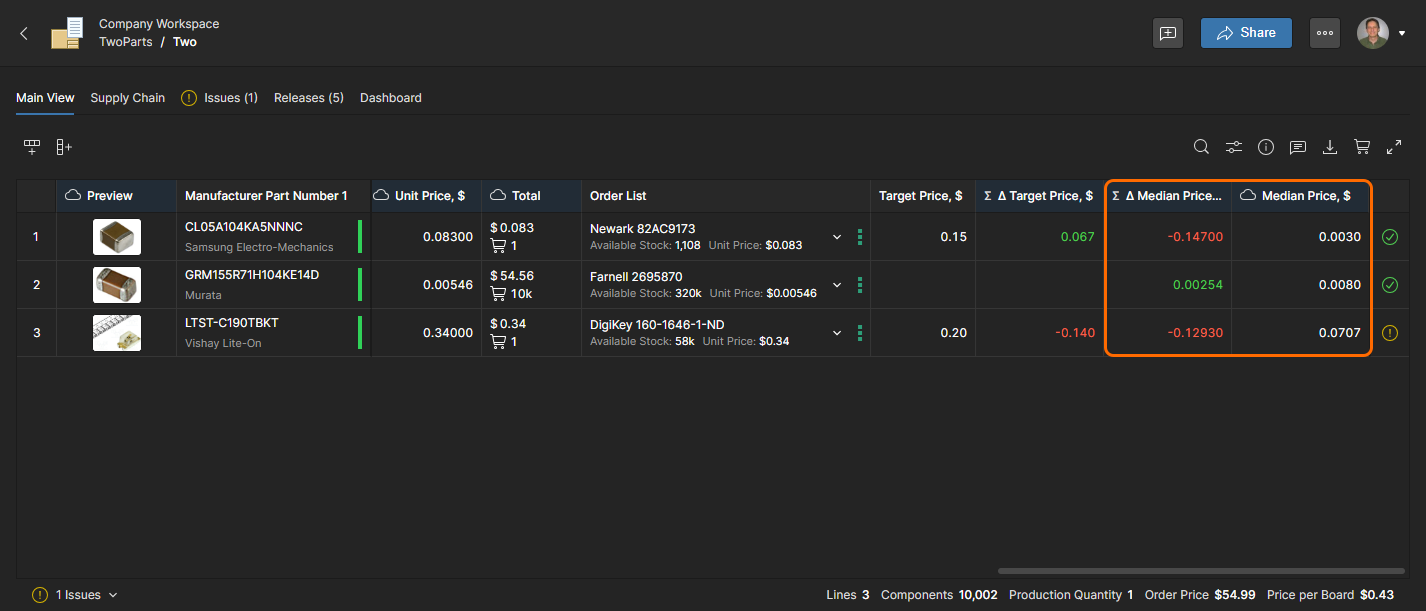
Le prix médian est une valeur tarifaire de référence (provenant de Octopart) calculée comme la médiane des prix unitaires disponibles (au seuil de remise pour 1000 unités) auprès d’un ensemble de distributeurs. Lorsqu’il est activé dans la vue de nomenclature gérée, il fournit une référence tarifaire comparative permettant de vérifier d’autres sources de prix de composants et les offres tarifaires fournisseurs dans la nomenclature elle-même.
Est également incluse une colonne calculée ∆ Median Price dérivée de la différence entre le Median Price de l’article et son Unit Price (ou, si activé, le Target Price). Comme pour la valeur ∆ Target Price (voir ci-dessus), la valeur résultante est colorée en rouge si le prix unitaire/prix cible est supérieur au prix médian — le prix médian n’a pas été atteint. De même, le résultat Median Price – Target Price = ∆ Median Price est rouge ou vert pour un résultat négatif ou positif, respectivement.
Intégration Silicon Expert
Si votre entreprise dispose d’un compte SiliconExpert® et que l’extension Altium 365 SiliconExpert Integration extension est configurée, alors les données paramétriques de pièces provenant de SiliconExpert deviendront disponibles dans les documents du BOM Portal. Les données avancées d’évaluation des risques des pièces fabricant provenant de SiliconExpert sont extraites à la demande dans votre document de nomenclature sous forme de paramètres qui estiment l’obsolescence potentielle d’une pièce, la conformité aux normes, le risque d’approvisionnement, etc.
Les données paramétriques de nomenclature SiliconExpert sont incluses dans des colonnes de paramètres spécifiques indiquées par une icône  associée, qui sont également incluses comme marqueurs dans le menu déroulant Column Settings.
 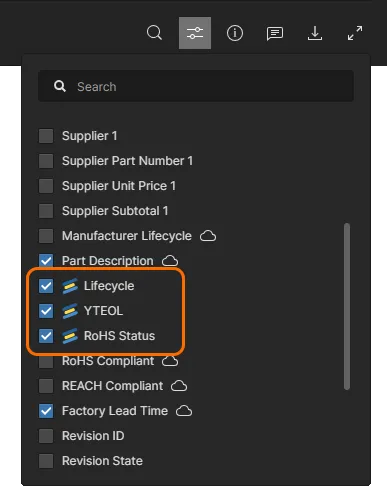 Par défaut, la nomenclature gérée et ses résultats de recherche sont renseignés avec les paramètres
 Lifecycle, YTEOL et RoHS de SiliconExpert.
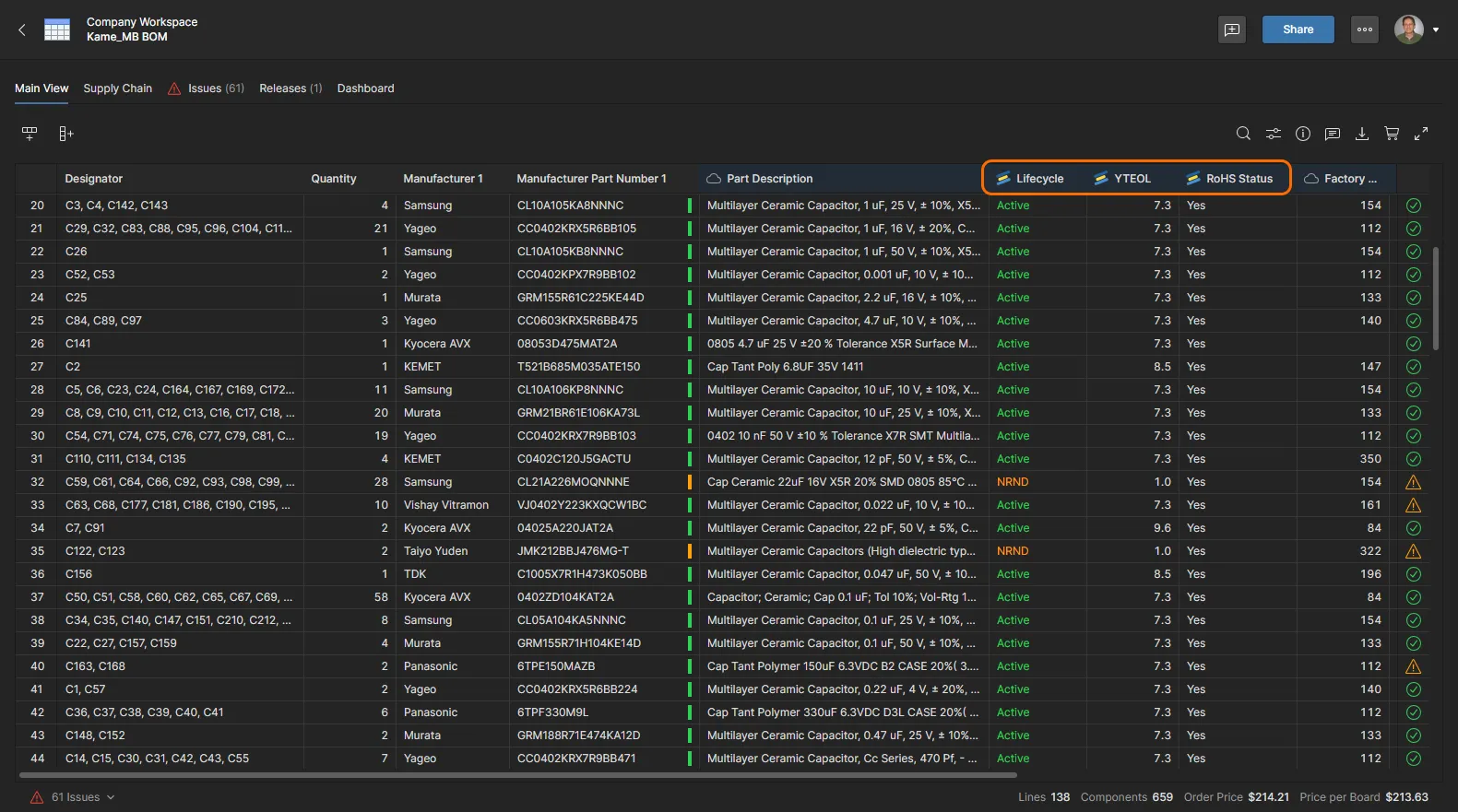 Les paramètres SiliconExpert renseigneront le tableau du BOM Portal s’ils sont activés pour votre entreprise.
Si les données SiliconExpert n’ont pas été récupérées spécifiquement pour l’entrée de nomenclature actuellement sélectionnée, utilisez l’option Get SiliconExpert Part Data pour récupérer tous les paramètres SiliconExpert disponibles et les alternatives suggérées. 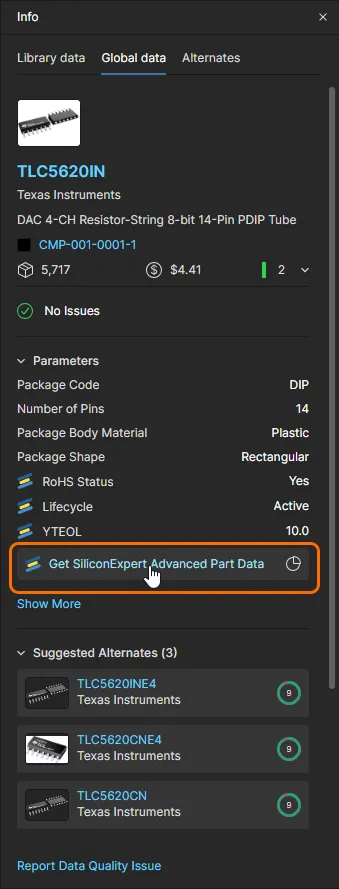
Des données plus détaillées de SiliconExpert sont incluses dans le volet Info :
-
Ouvrez l’onglet Part data dans le volet Info (
 ) pour voir les paramètres et informations SiliconExpert disponibles pour la ligne de nomenclature actuellement sélectionnée.
-
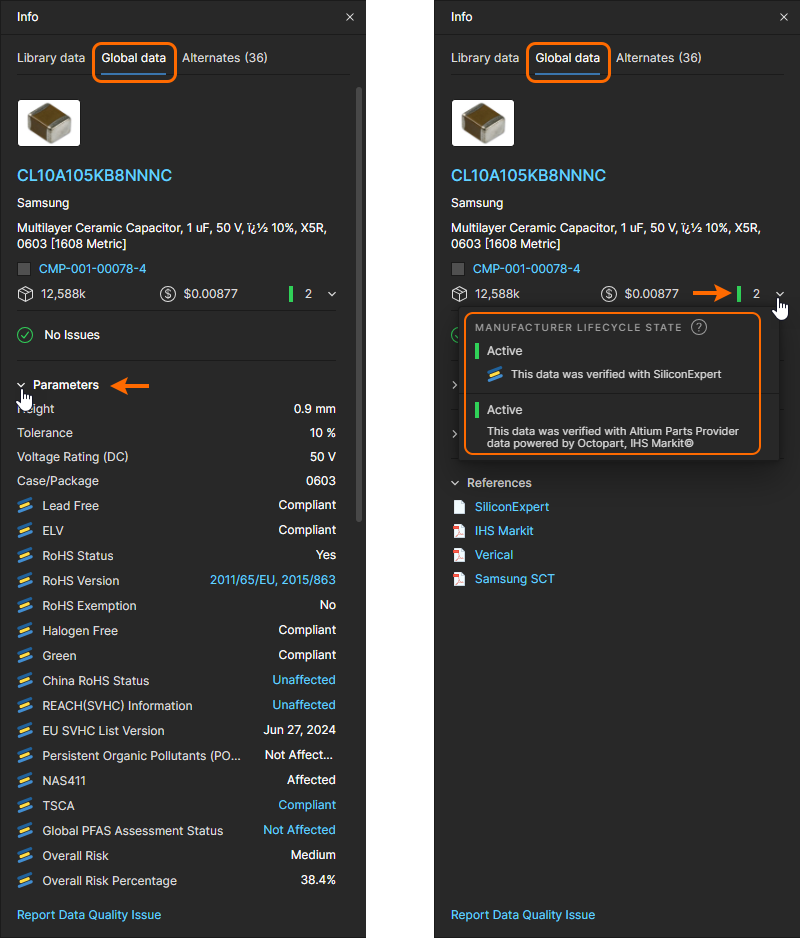
Développez la section Parameters pour afficher tous les paramètres de pièces SiliconExpert actuellement disponibles — voir Parameters Available from SiliconExpert pour plus d’informations.
-
Les données de référence téléchargeables sur la conformité des pièces fournies par SiliconExpert sont disponibles à partir de liens mis en évidence pour de nombreux paramètres liés à la conformité (RoHS, REACH, TSCA, etc.). 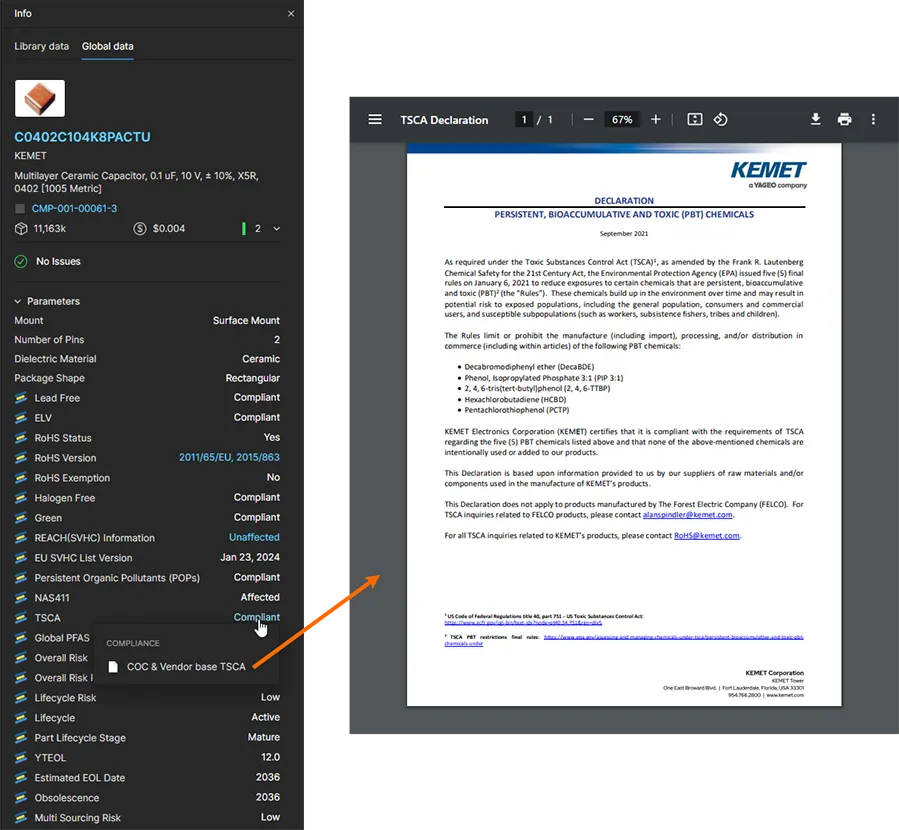
-
Sélectionnez la liste déroulante Manufacturer Lifecycle State pour afficher l’état du cycle de vie du composant fourni à la fois par SiliconExpert et par l’Altium Parts Provider. Ces données supplémentaires de cycle de vie sont également incluses dans toutes les occurrences des informations contextuelles affichées lors du survol de l’icône colorée d’information sur la pièce dans la liste de nomenclature. 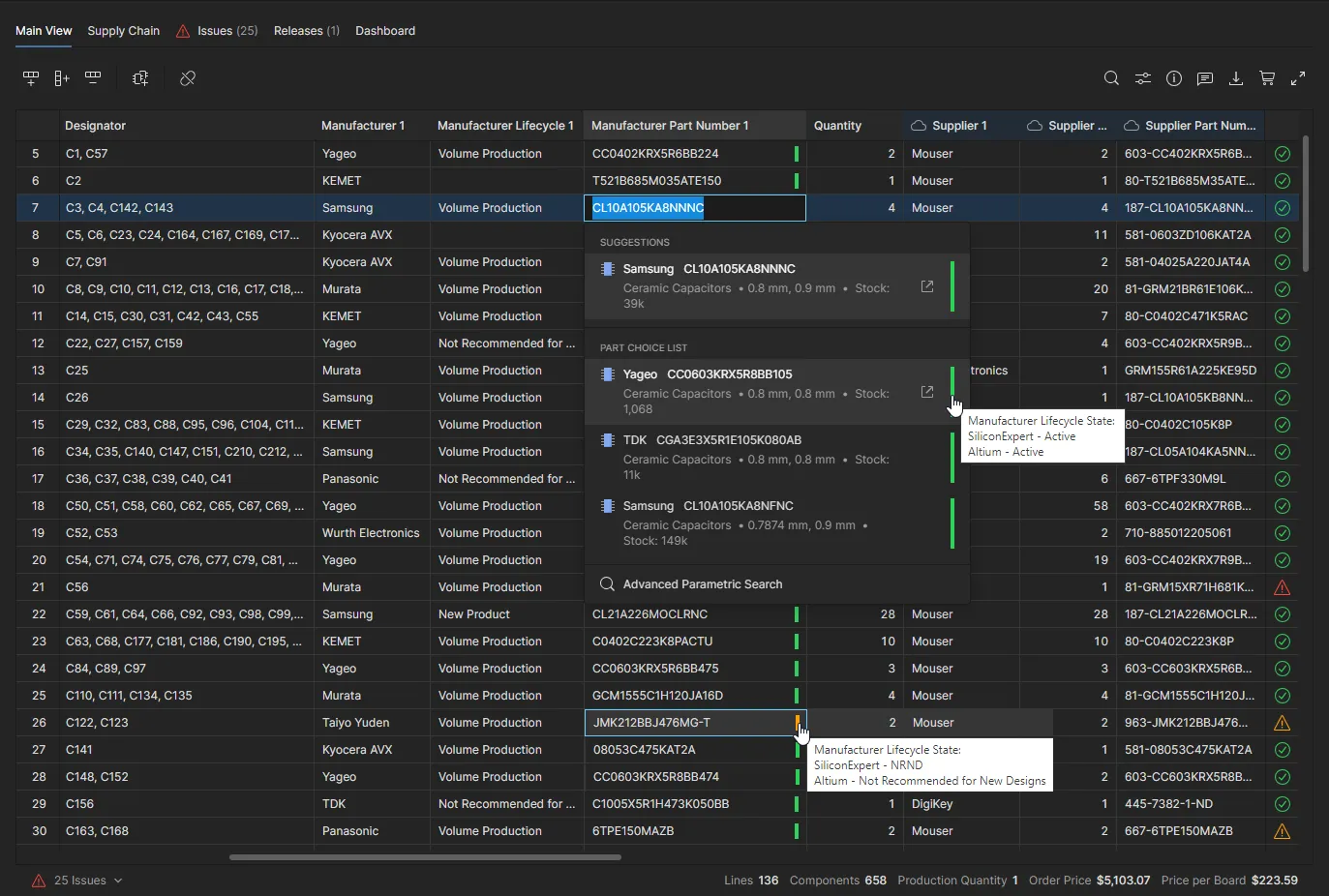
-
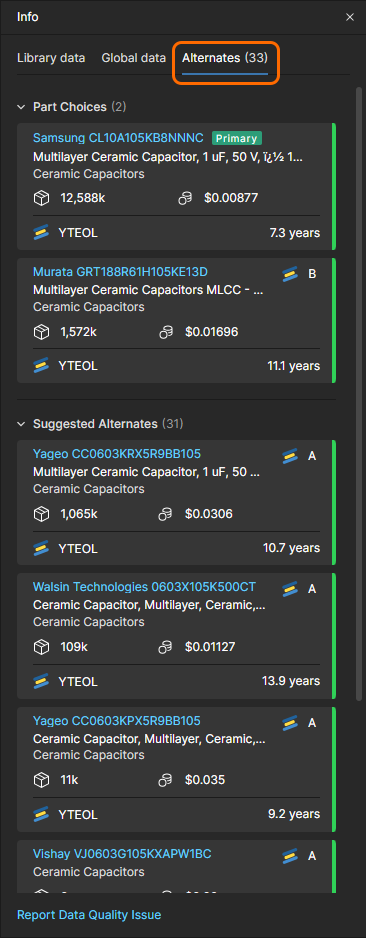
Ouvrez l’onglet Alternates dans le volet Info pour afficher les entrées de pièces alternatives recommandées pour l’article de nomenclature sélectionné, regroupées en Part Choices (lorsque l’entrée de nomenclature est liée à un composant Workspace) et Suggested Alternates. Chaque vignette comprend des informations YTEOL associées et un code de composant croisé (lorsqu’il est disponible) provenant de SliiconExpert. Voir la section volet Info pour plus de détails sur cette vue.
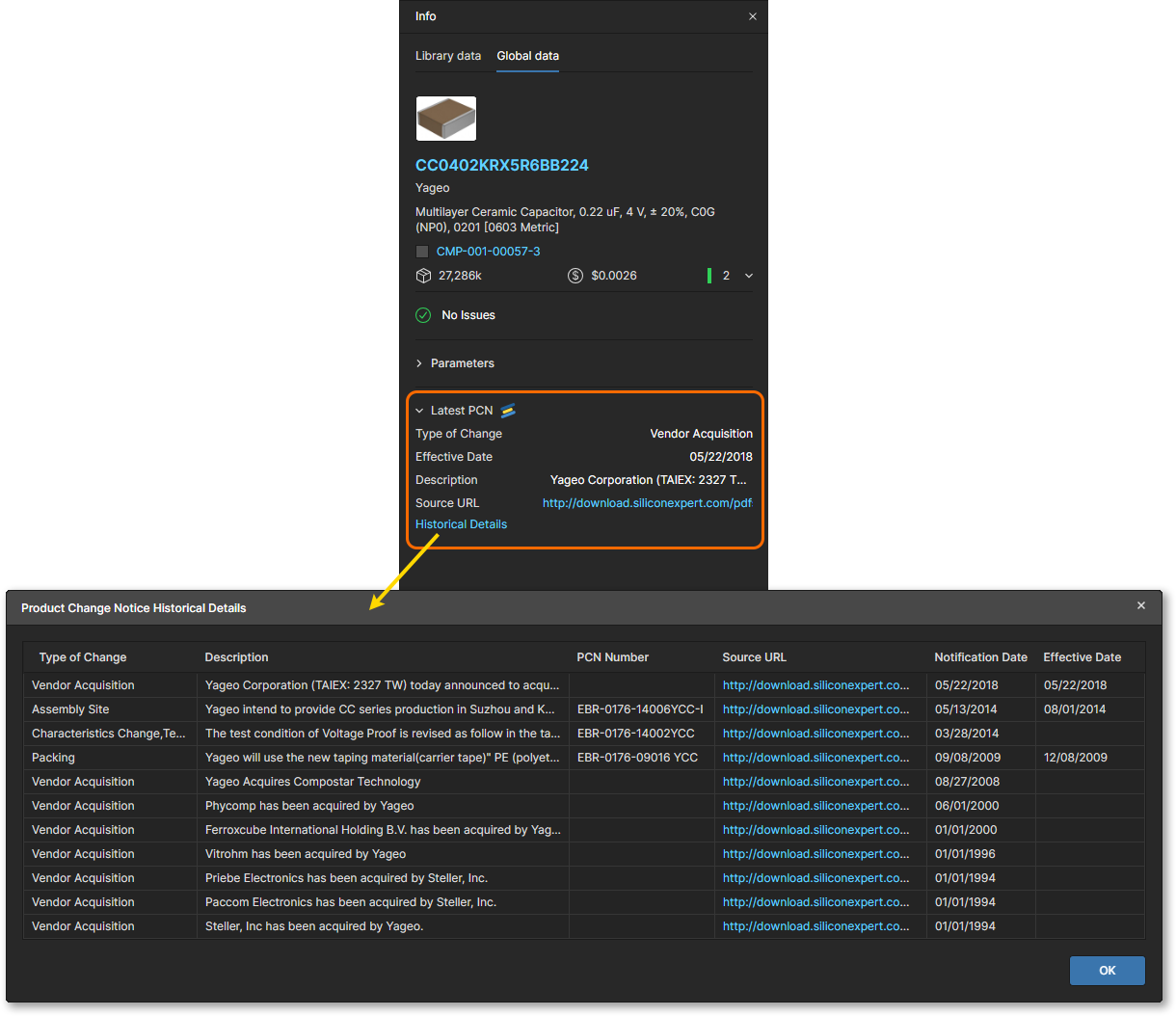
Le volet Info comprend également un résumé du Product Change Notice le plus récent (si disponible) qui s’applique à l’article de composant actuellement sélectionné. Ces notifications PCN sont émises par les fabricants pour informer les clients d’un changement de produit, de processus ou d’entreprise susceptible d’affecter l’utilisation potentielle de ce produit. Vous pouvez consulter l’avis actuel à partir du lien Source URL, et voir toutes les notifications disponibles depuis SiliconExpert dans la fenêtre Product Change Notice Historical Details ouverte à partir du lien Historical Details.
Les Suggested Alternates de SiliconExpert (comme indiqué dans le volet Info — voir les images ci-dessus) sont disponibles comme sélections de pièces lors de l’utilisation du Alternates Search Mode. Choisissez l’option Get Alternates from SiliconExpert pour renseigner la liste de la fenêtre de recherche avec les suggestions de pièces alternatives de SiliconExpert.
Pour renseigner la nomenclature gérée actuelle (par opposition à une entrée de composant individuelle) avec les données avancées de paramètres SiliconExpert, activez l’option Enable advanced data from SiliconExpert dans la fenêtre BOM Settings — notez que cela affectera l’utilisation de votre quota SiliconExpert.
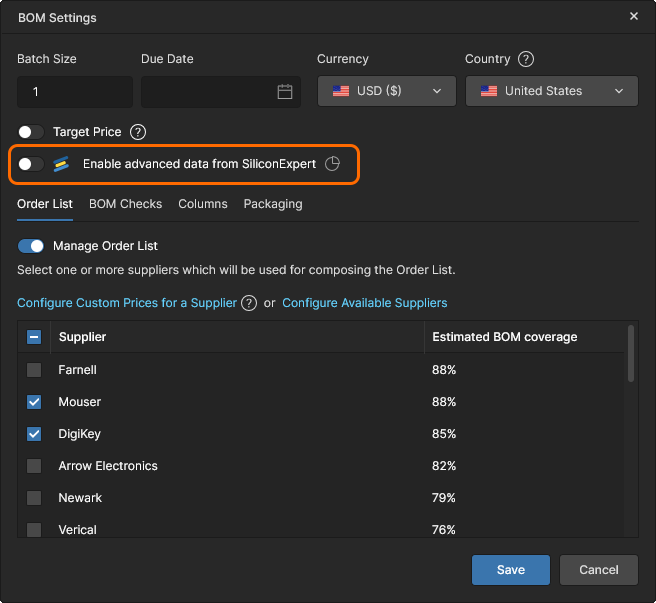
La disponibilité globale des paramètres SiliconExpert pour votre Workspace est déterminée par le Data Visibility Settings accessible aux administrateurs via la vignette SiliconExpert dans la page Admin – Extensions.
Intégration Z2Data
Si votre entreprise a configuré l’extension Altium 365 Z2Data Integration extension, alors les données paramétriques de pièces provenant de Z2Data deviendront disponibles dans les documents du BOM Portal. Les données avancées d’évaluation des risques des pièces fabricant provenant de Z2Data sont extraites à la demande dans votre document de nomenclature sous forme de paramètres qui estiment l’obsolescence potentielle d’une pièce, la conformité aux normes, le risque d’approvisionnement, etc.
Si les données Z2Data n’ont pas été récupérées pour l’entrée de nomenclature actuellement sélectionnée, utilisez l’option Get Z2Data Part Data pour récupérer les paramètres Z2Data disponibles et les alternatives suggérées. 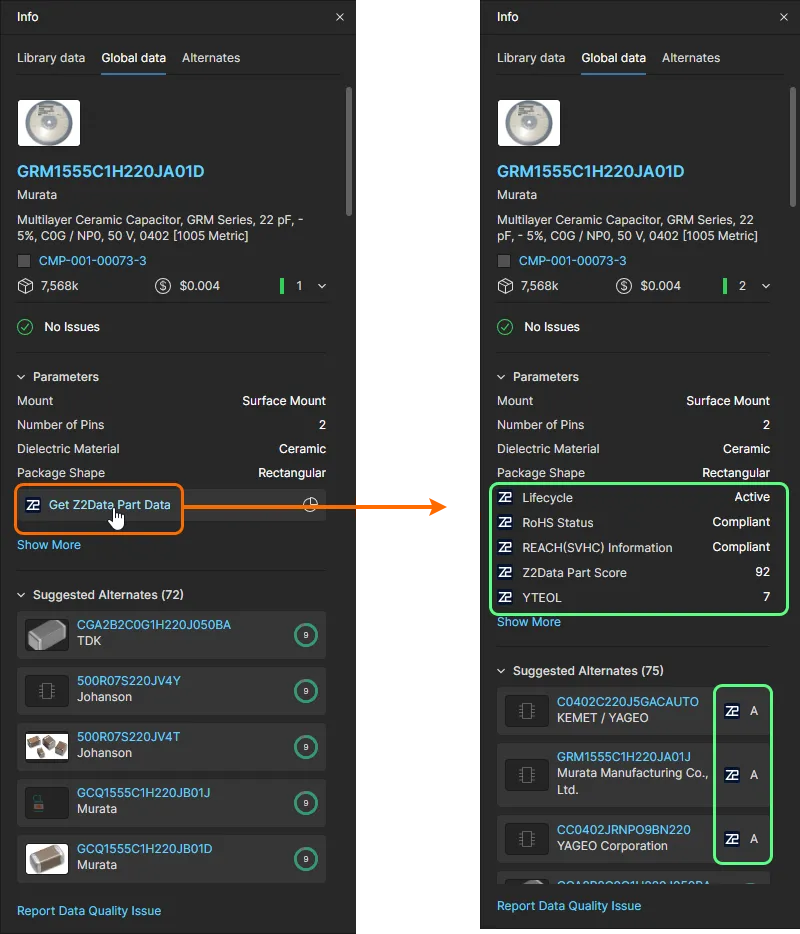
Les données paramétriques de nomenclature (BOM) de Z2Data sont disponibles sous forme de paramètres spécifiques indiqués par une icône  associée, accessibles dans le volet Info pane ainsi que lors de l’accès direct aux Part Choices d’un composant. Z2Data peut également fournir des suggestions de pièces alternatives lorsqu’il est utilisé dans le Alternates Search Mode.
-
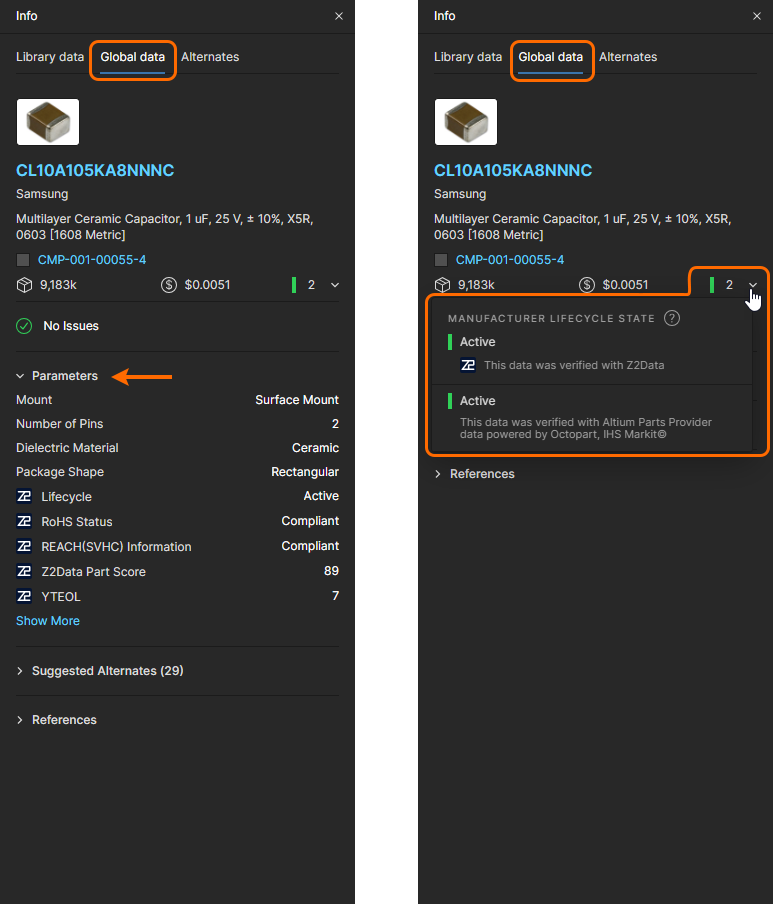
Ouvrez l’onglet Part data dans le volet Info () pour voir les paramètres Z2Data disponibles pour l’élément de ligne de BOM actuellement sélectionné.
-
Développez la section Parameters pour afficher tous les paramètres de pièces Z2Data actuellement disponibles – voir Parameters Available from Z2Data pour plus d’informations.
-
Sélectionnez la liste déroulante Manufacturer Lifecycle State pour afficher l’état du cycle de vie du composant fourni à la fois par Z2Data et par le fournisseur de pièces Altium.
-
Ouvrez l’onglet Alternates dans le volet Info pour afficher les entrées de pièces alternatives recommandées pour l’élément de BOM sélectionné, regroupées en Part Choices (lorsque l’entrée de BOM est liée à un composant Workspace) et Suggested Alternates. Les vignettes incluent des codes croisés de composants provenant de Z2Data. Consultez la section Info pane pour plus d’informations sur cette vue.
Les Suggested Alternates de Z2Data (comme indiqué dans le volet Info – voir les images ci-dessus) sont disponibles comme sélections de pièces lors de l’utilisation du Alternates Search Mode. Choisissez l’option Get Alternates from Z2Data pour remplir la liste de la fenêtre de recherche avec les suggestions de pièces alternatives de Z2Data.
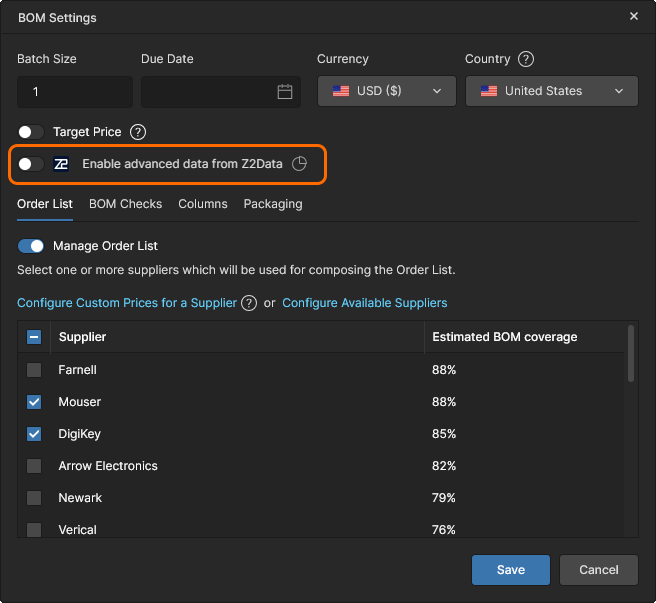
Pour renseigner la BOM gérée actuelle (par opposition à une entrée de composant individuelle) avec les données de paramètres avancés de Z2Data, activez l’option Enable advanced data from Z2Data dans la fenêtre BOM Settings window – notez que cela affectera considérablement votre utilisation du quota Z2Data.

 Localisé par IA