
Intégration des composants de l’espace de travail
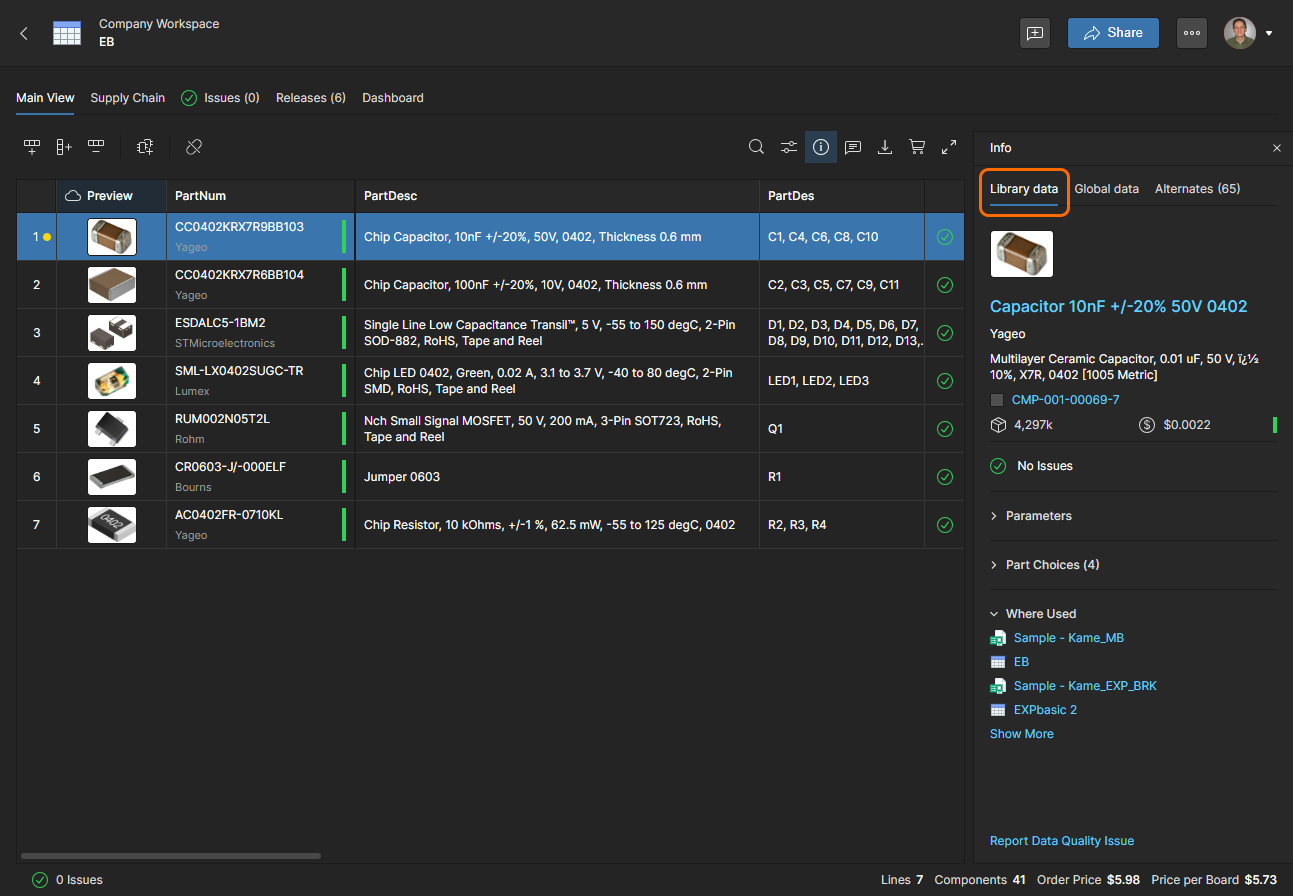
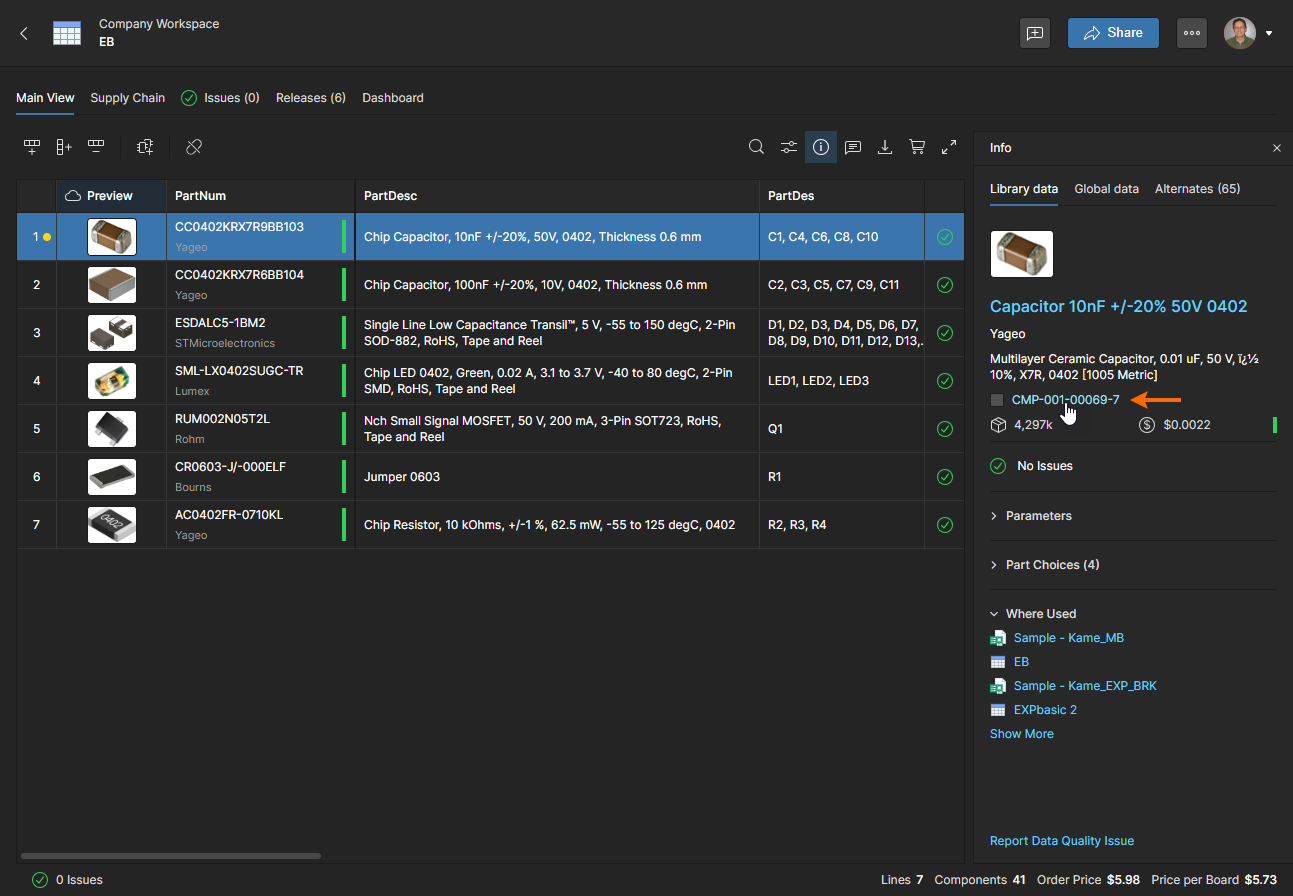
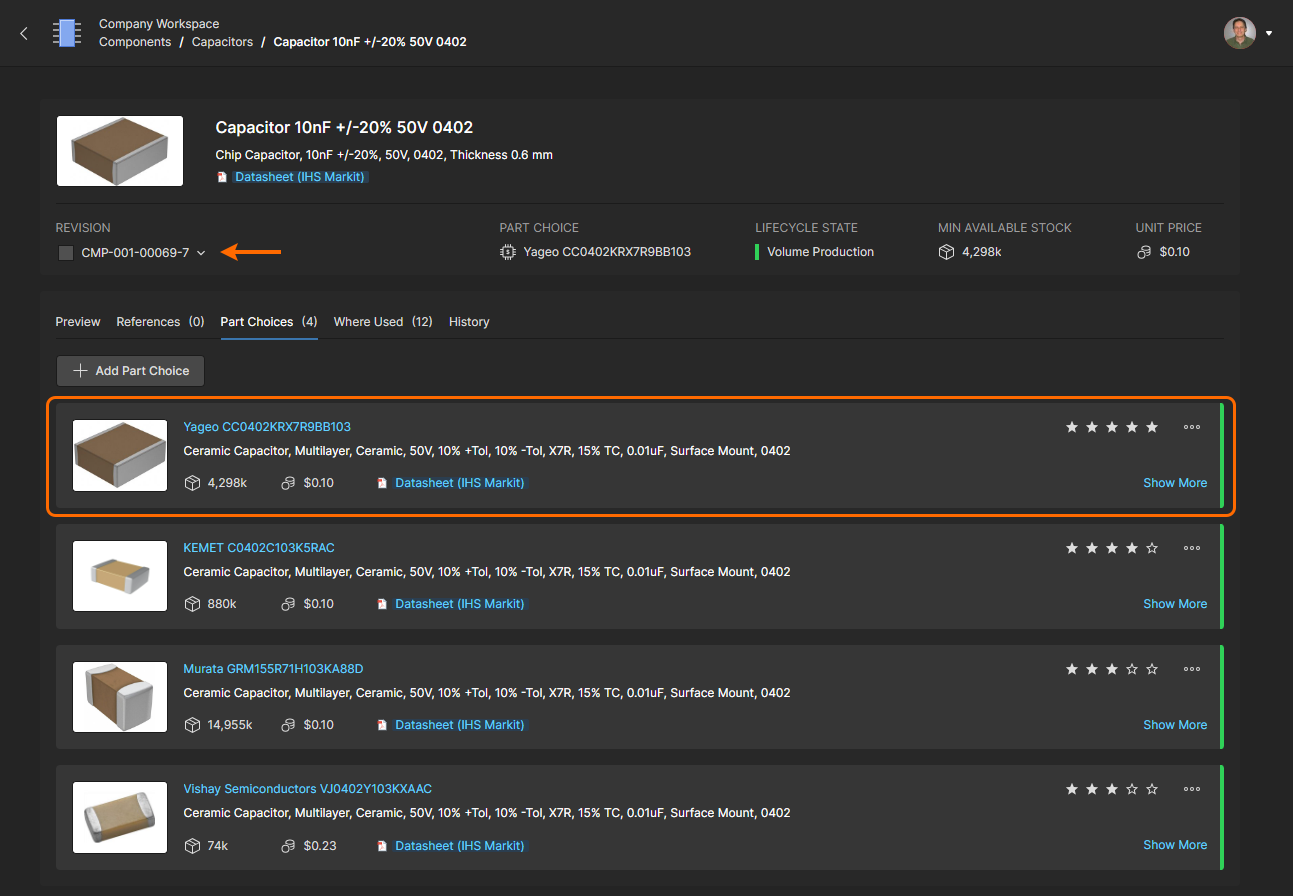
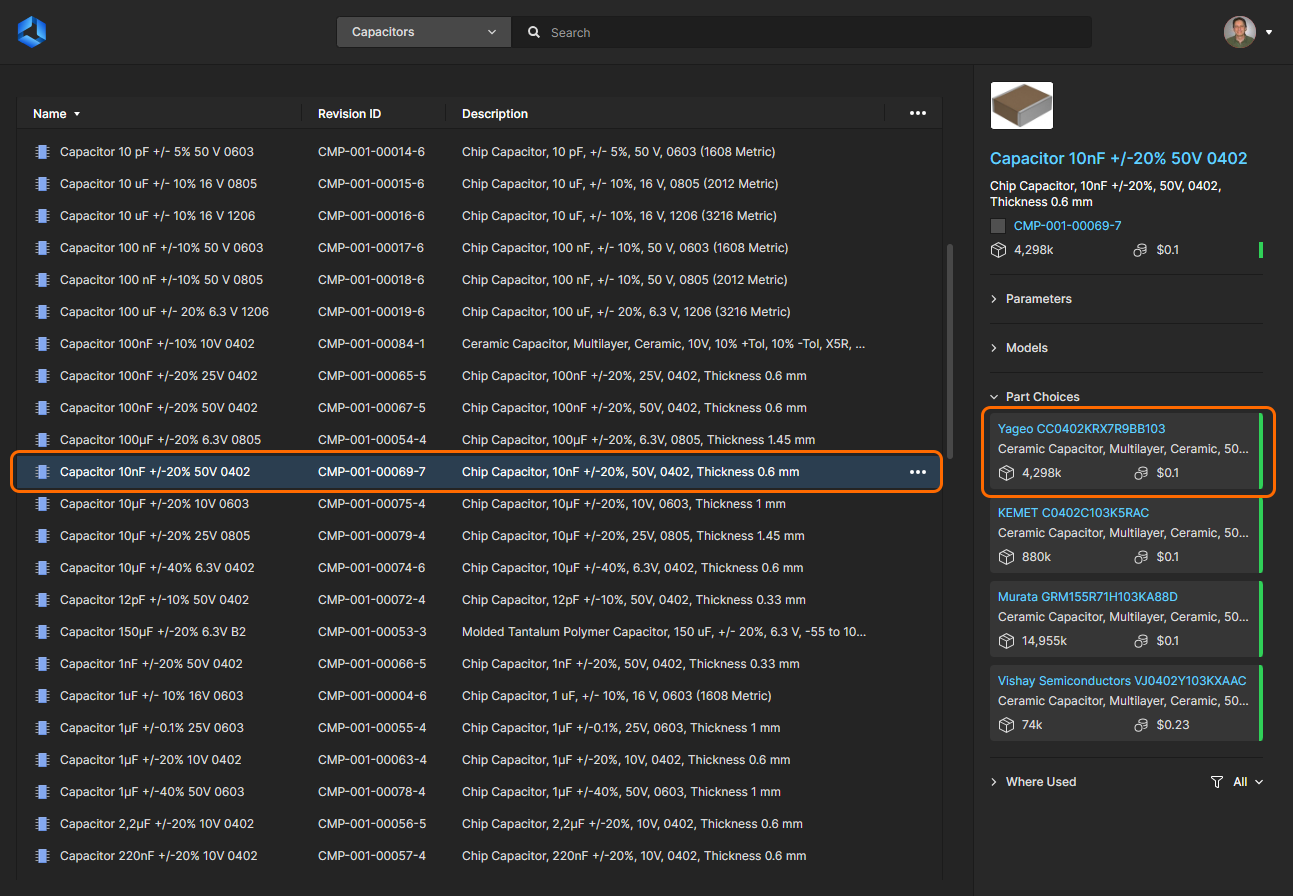
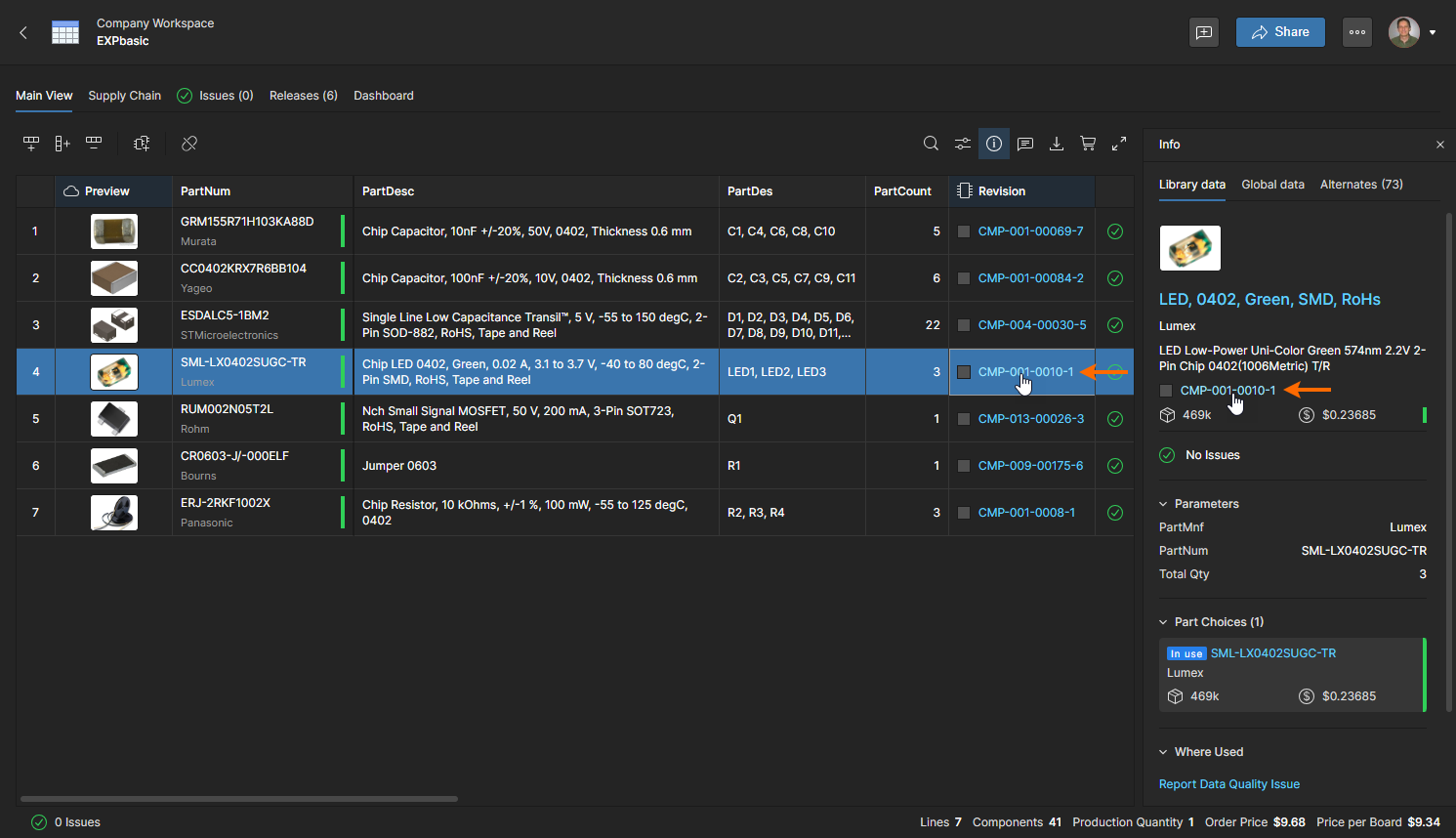
Le BOM Portal créera automatiquement un lien entre une ligne de nomenclature et un Workspace component lorsque ce dernier possède le Manufacturer Part Number comme entrée valide de Part Choice. Dans ce cas, le Info pane présente un onglet supplémentaire Library Data qui affiche les informations du composant Workspace (paramètres, Part Choices, etc.). Une section Where Used est également incluse ; elle répertorie les projets Workspace qui incluent le composant sélectionné. Cliquez sur une entrée de la liste pour ouvrir ce projet dans le Web Viewer.
 si vous souhaitez supprimer le lien existant entre une pièce de ligne de nomenclature et son composant Workspace associé. L’icône deviendra une option de rétablissement du lien
  )
) associée indiquent qu’un composant Workspace existant possède cette entrée Manufacturer Part comme Part Choice — et, le cas échéant, sera lié à la nomenclature lorsqu’elle est utilisée.
Révision de composant obsolète
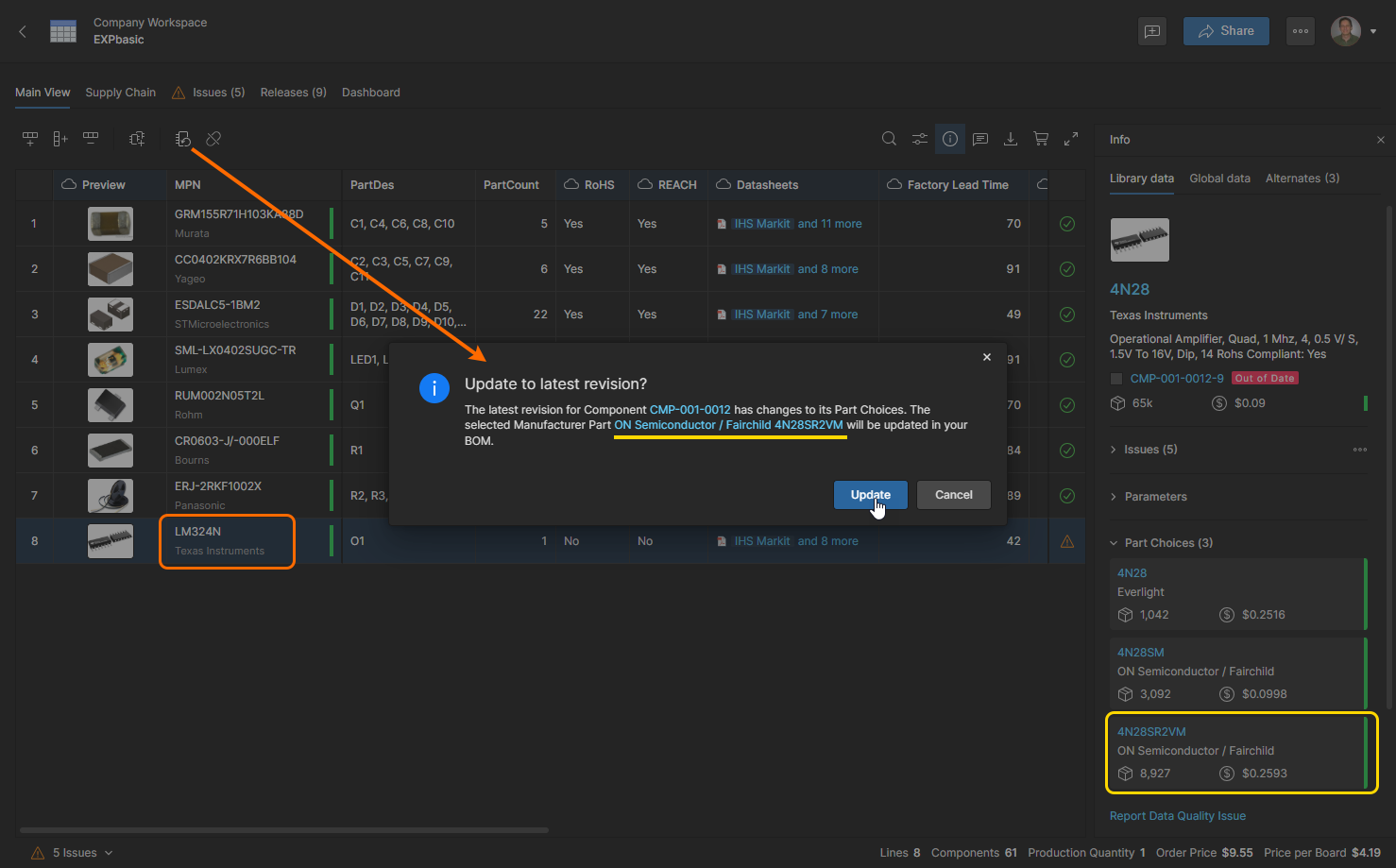
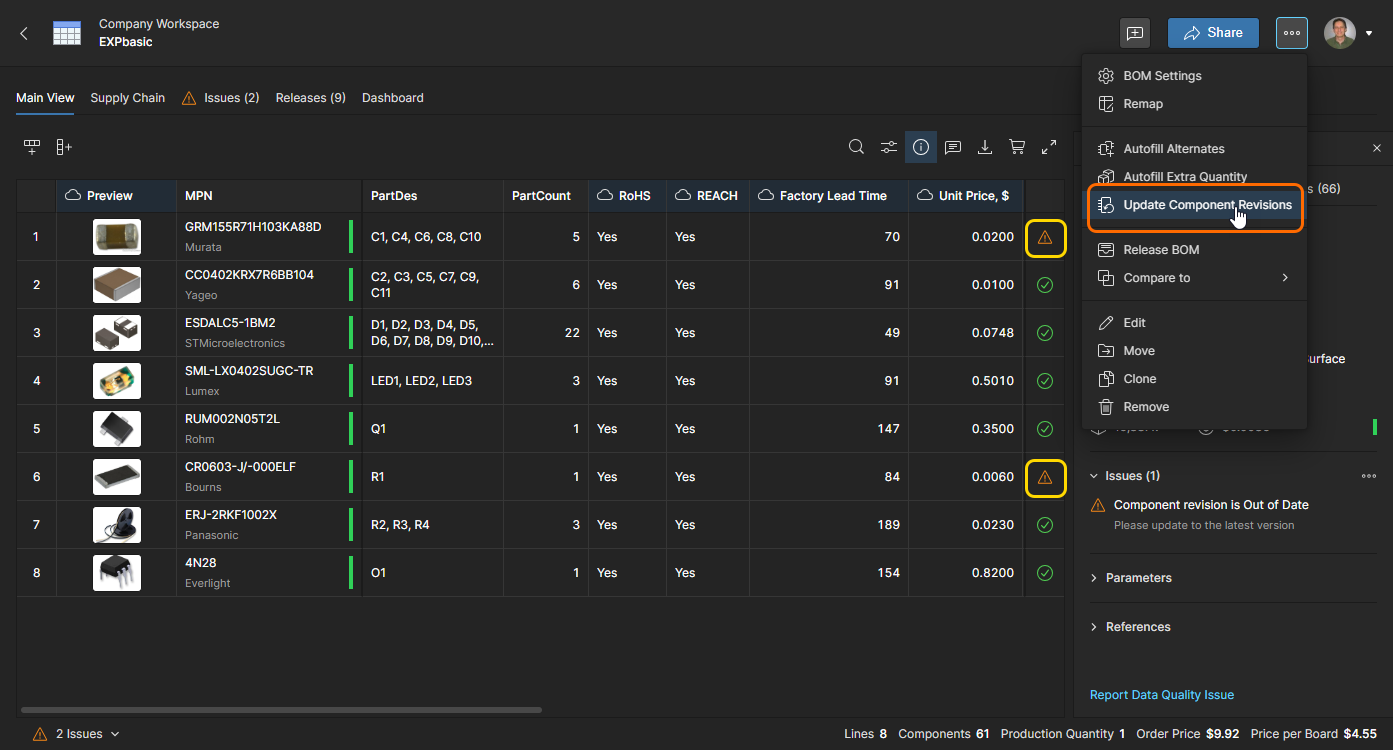
Une entrée de ligne de nomenclature sera signalée comme Out of Date si le composant Workspace lié a été mis à jour depuis l’établissement du lien avec la nomenclature. Ce problème se résout en mettant à jour le lien vers la dernière révision de ce composant Workspace — sélectionnez la ligne de nomenclature et utilisez le bouton  pour mettre à jour la révision.
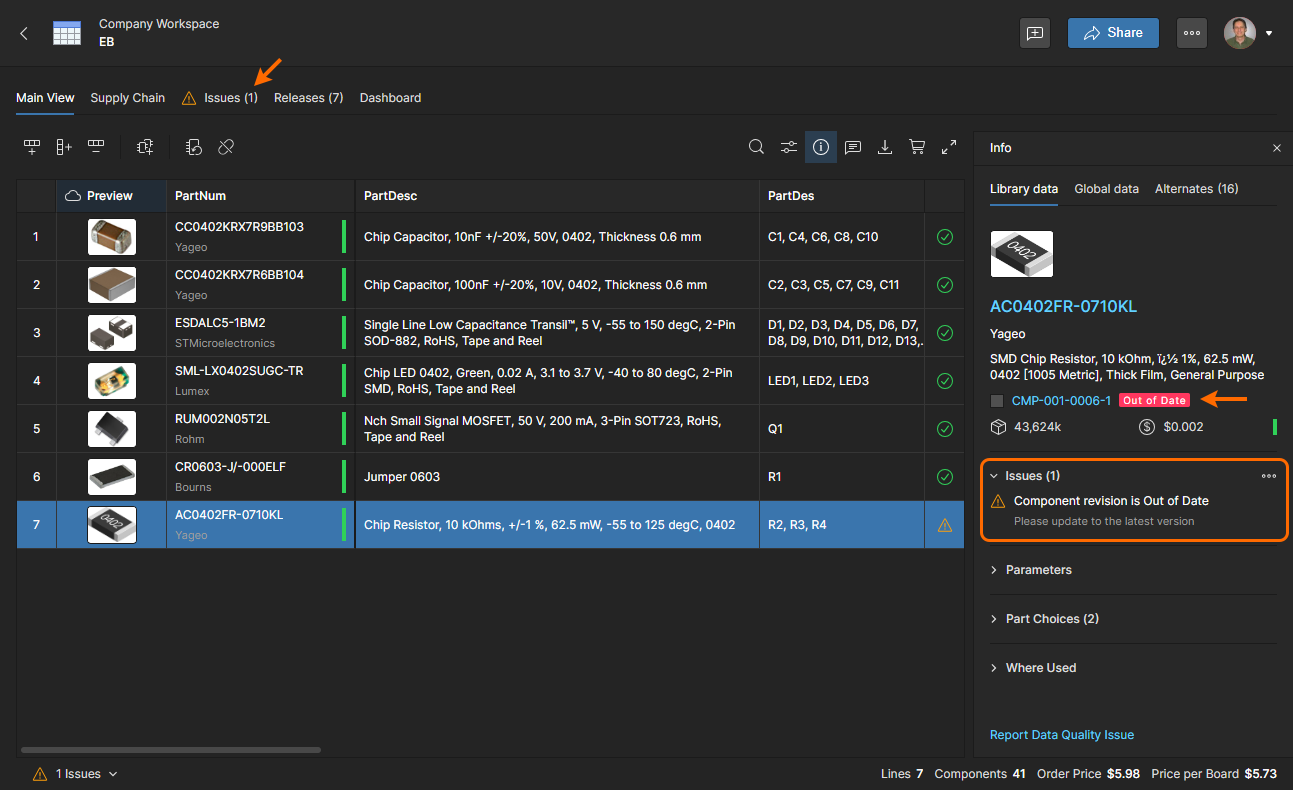
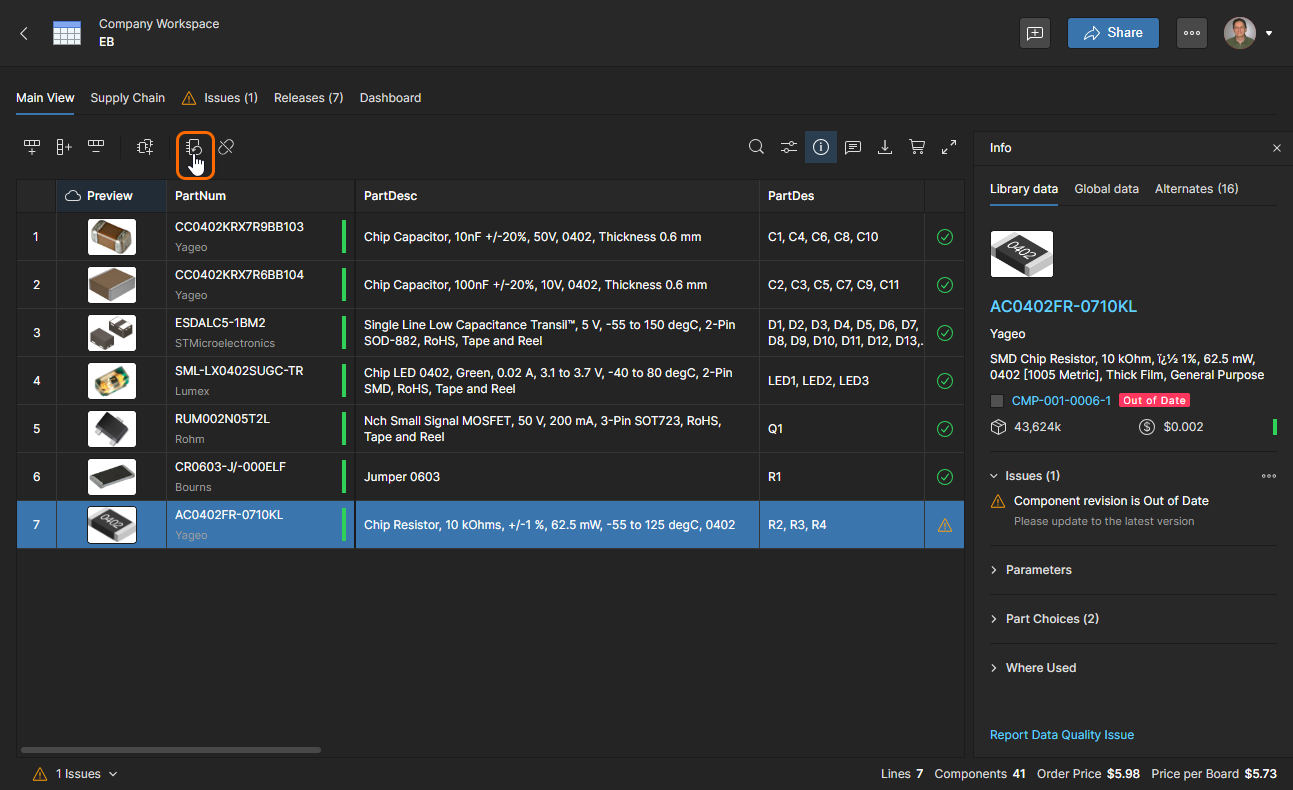
Pour résoudre le problème Out of Date, sélectionnez la ligne de nomenclature concernée et cliquez sur le bouton Update Component Revision () pour lancer une actualisation du lien du composant.
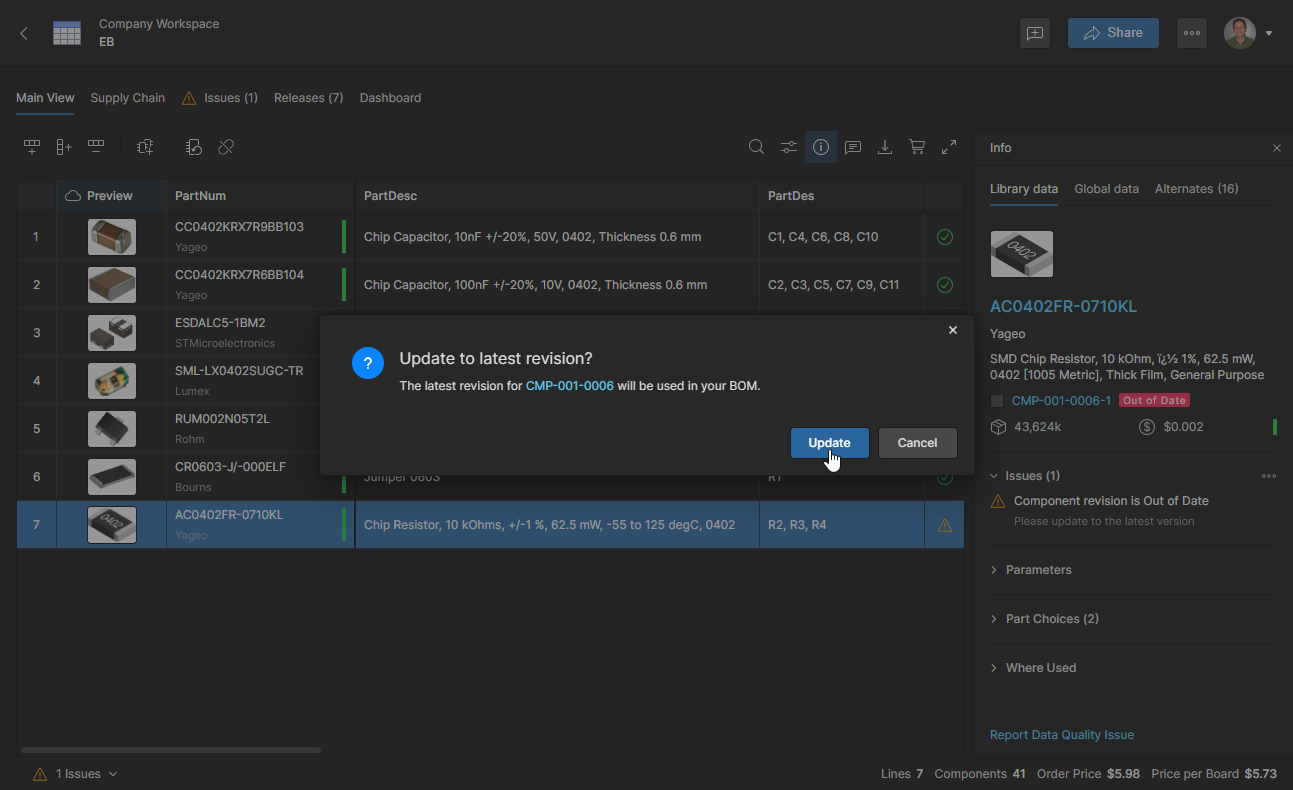
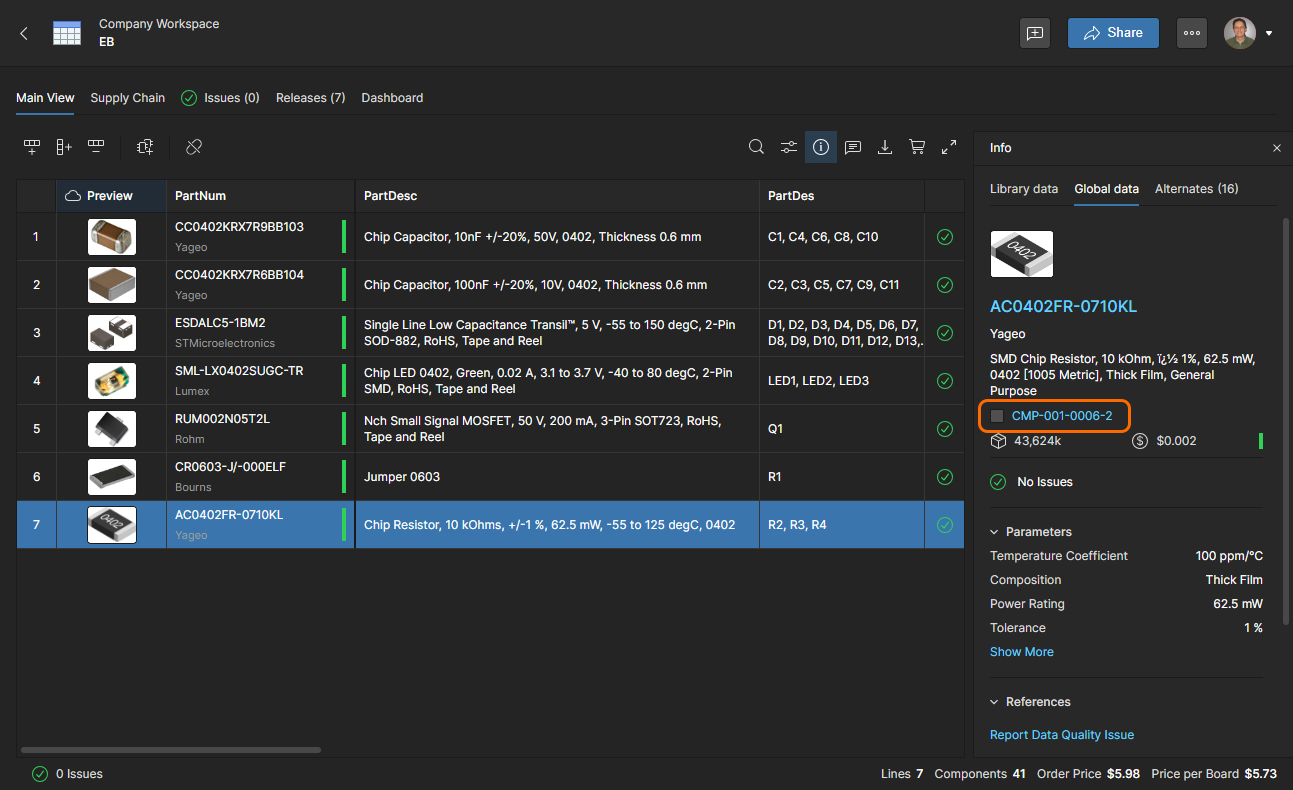
Si le Part Choice actuellement utilisé par l’élément de nomenclature n’est plus disponible dans la nouvelle révision du composant, il sera remplacé par le Part Choice optimal disponible dans la nouvelle révision. Cette sélection automatique est basée sur le rang, le cycle de vie du fabricant, le prix unitaire et la disponibilité.
Utilisez la commande Update Component Revisions pour mettre à jour en une seule action tous les composants de la nomenclature présentant un problème Out of Date.
Liaison par numéro de pièce interne
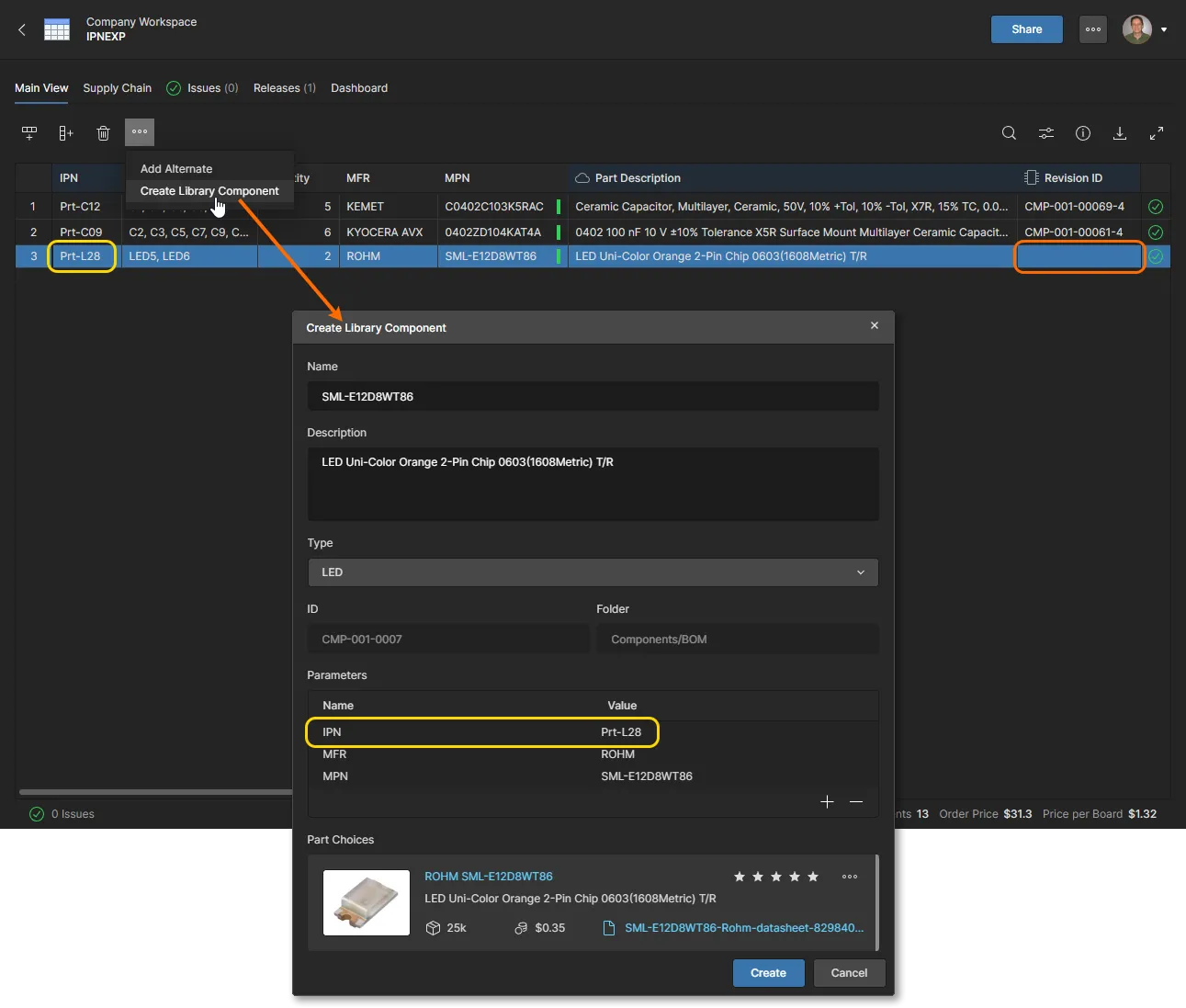
Comme indiqué ci-dessus, le lien entre une ligne de nomenclature et un composant Workspace approprié est établi lorsque le Manufacturer Part Number de l’élément de nomenclature correspond à une entrée Part Choice associée au composant — le paramètre de liaison lui-même étant l’Item ID, par exemple CMP-001-0002 dans l’image ci-dessous. Une nomenclature gérée peut également inclure des entrées de paramètres spéciales de numéro de pièce interne pour identifier les pièces de l’entreprise, comme l’exigent par exemple les systèmes internes de PLM ou ERP d’une organisation. Dans ce cas, un administrateur peut configurer le Workspace pour utiliser n’importe quel paramètre de pièce disponible — tel que IPN — comme lien principal de synchronisation. Consultez la page Admin-Settings-Components pour plus d’informations.
Lorsque le Workspace a été configuré pour utiliser un paramètre principal de synchronisation autre que le Item ID par défaut, une nomenclature gérée peut être mappée pour utiliser ce paramètre pour la liaison entre élément de nomenclature et composant en utilisant l’option Remap ( ) afin de choisir la colonne de paramètre souhaitée comme numéro de pièce interne.
 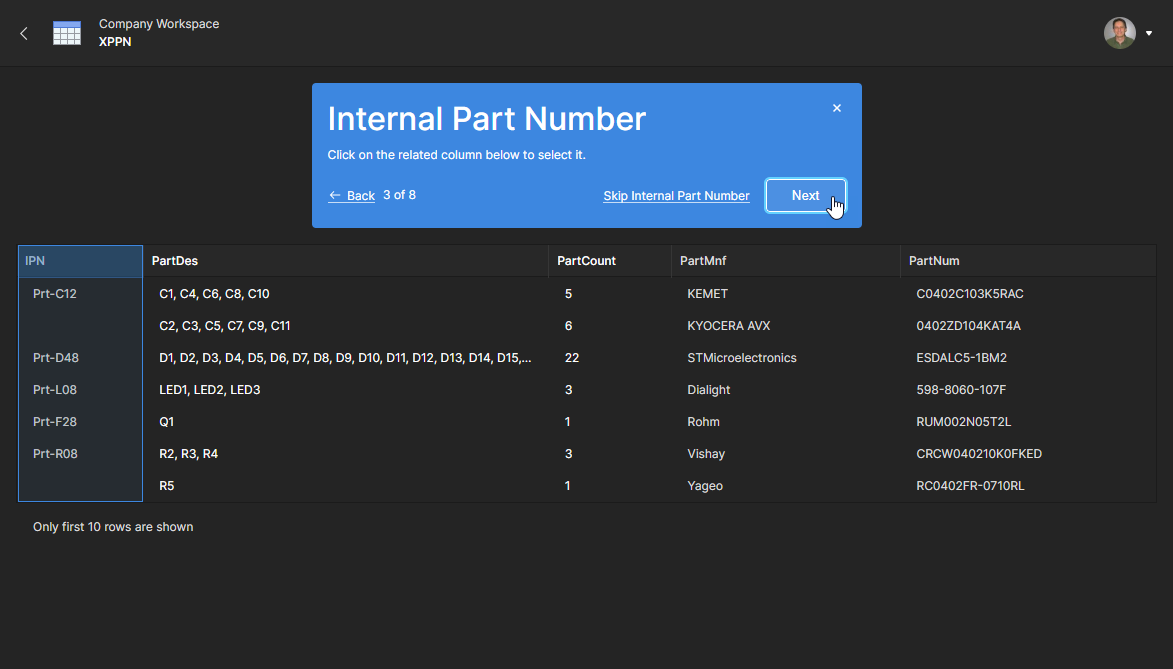 Une fois cela établi, le système liera les lignes de nomenclature aux composants Workspace sur la base de ce paramètre désigné de numéro de pièce interne.
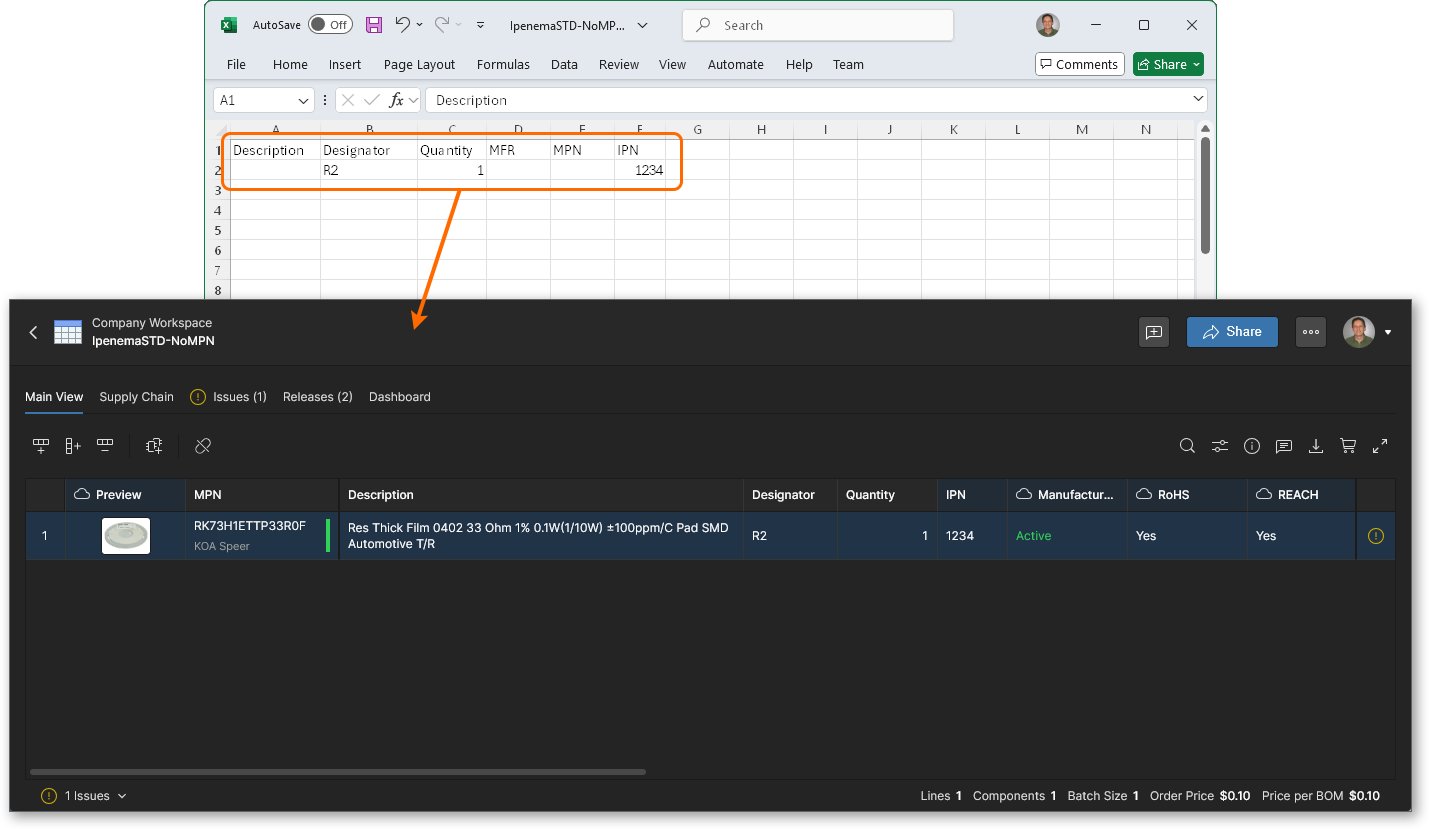
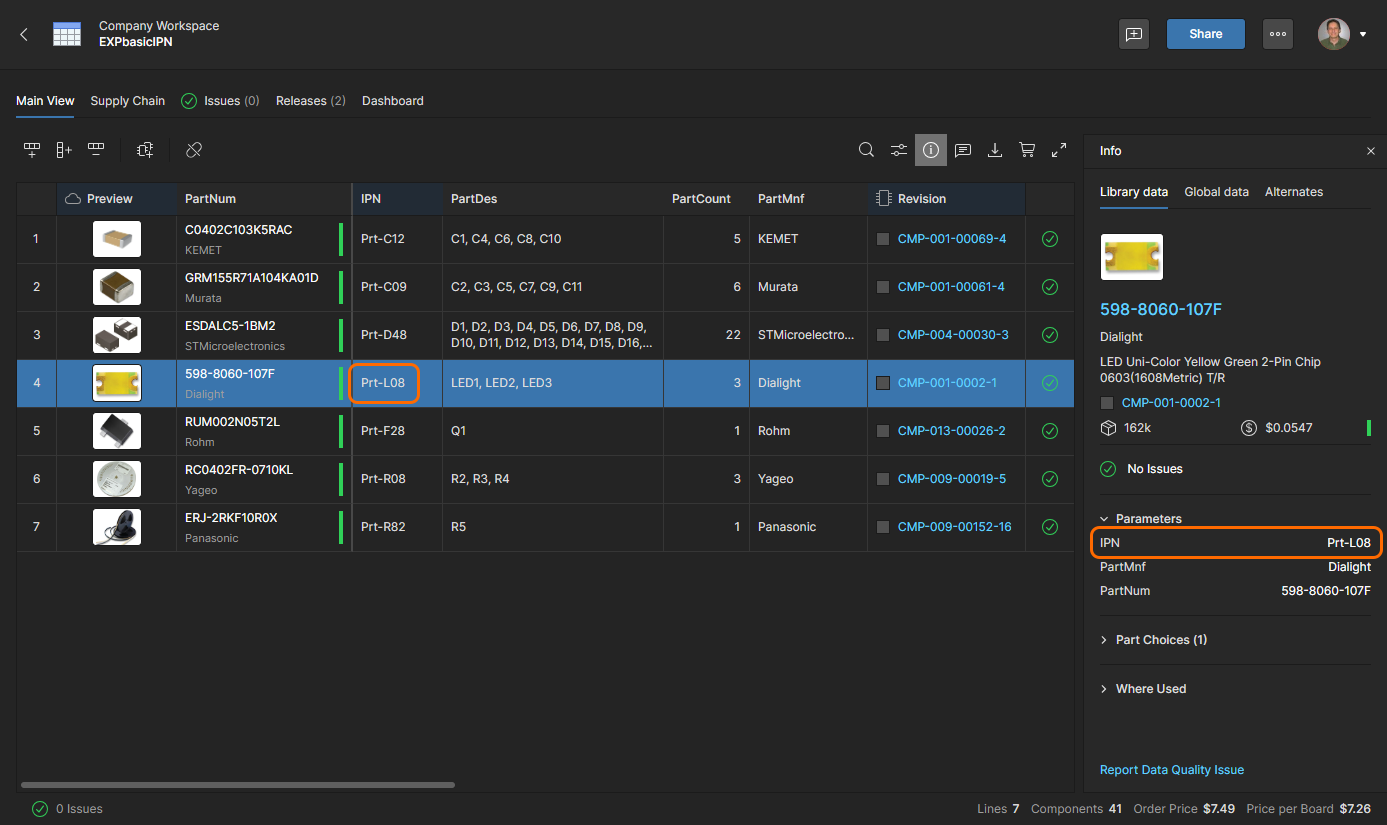 Lorsque des numéros de pièce internes (paramètres IPN) sont inclus dans une nomenclature, ils deviennent la clé primaire pour la liaison à un composant Workspace.
Normalement, le BOM Portal tentera toujours de lier une entrée de nomenclature à un composant Workspace sur la base d’une correspondance entre le numéro de pièce fabricant de la ligne de nomenclature (MPN) et une entrée Part Choice d’un composant Workplace. 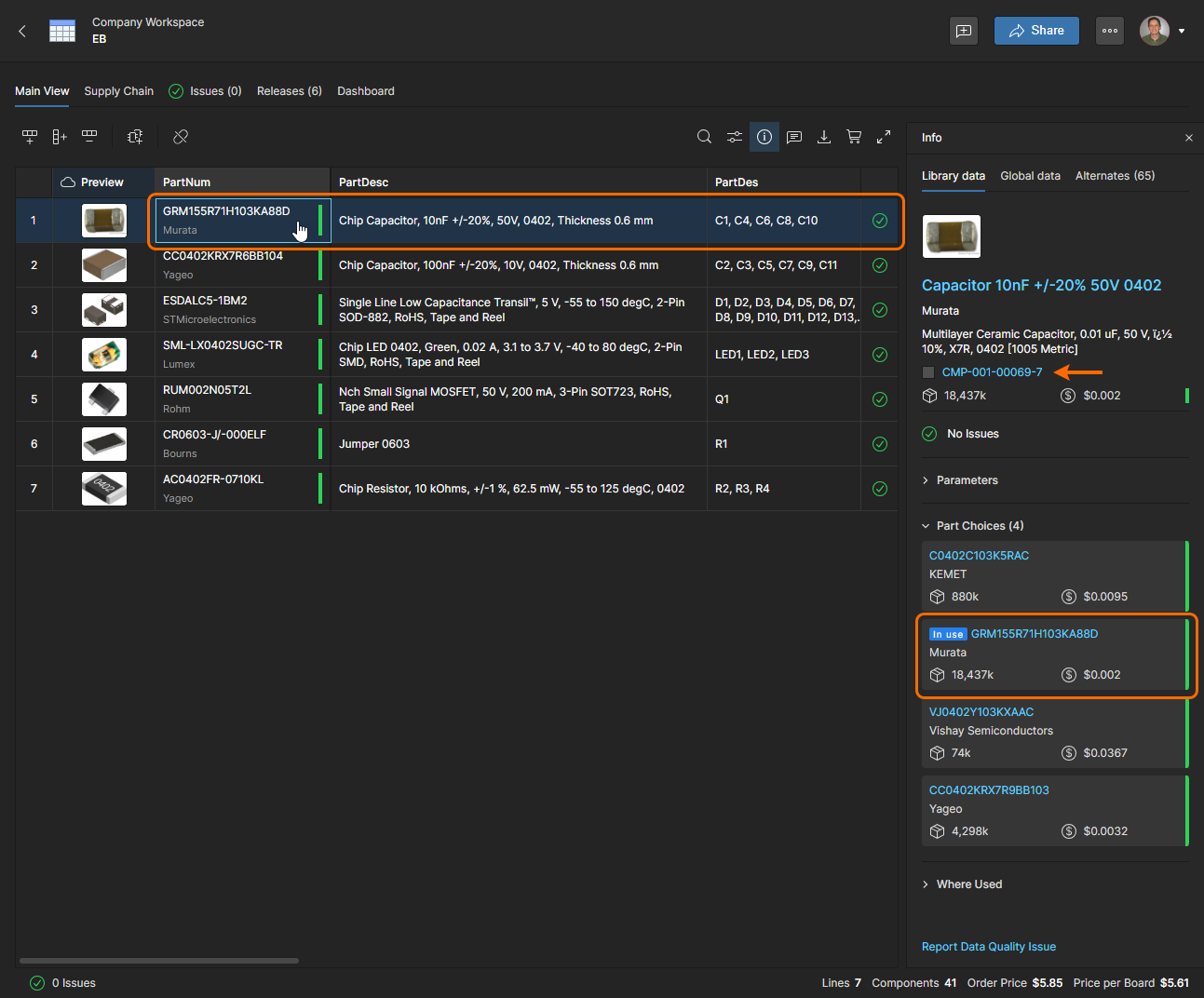 Ce comportement est remplacé lorsqu’une entrée de nomenclature et un composant Workspace ont des paramètres de numéro de pièce interne correspondants (comme détaillé ci-dessus) — le lien devient alors la clé primaire désignée, plutôt que la relation MPN vers Part Choice (voir l’image ci-dessus).
 .
.
Notez que les conditions suivantes s’appliquent :
-
Si le composant Workspace ou l’entrée de nomenclature ne possède pas de paramètre de numéro de pièce interne configuré, ou si sa valeur est vide, le système établit la liaison habituelle entre MPN et Part Choice — sur la base du paramètre système
Item ID. -
Si le composant Workspace associé et l’entrée de nomenclature ont des valeurs de numéro de pièce interne non concordantes, et qu’aucune autre correspondance directe n’est trouvée, alors aucun lien entre composant et nomenclature n’est établi.
-
Lorsqu’un composant Workspace et un élément de nomenclature sont correctement liés par des paramètres de numéro de pièce interne correspondants, mais que le
MPNde l’entrée de nomenclature ne correspond à aucun des Part Choices du composant, un avertissement associé est généré : « Les Part Choices du composant géré n’incluent pas ce numéro de pièce ».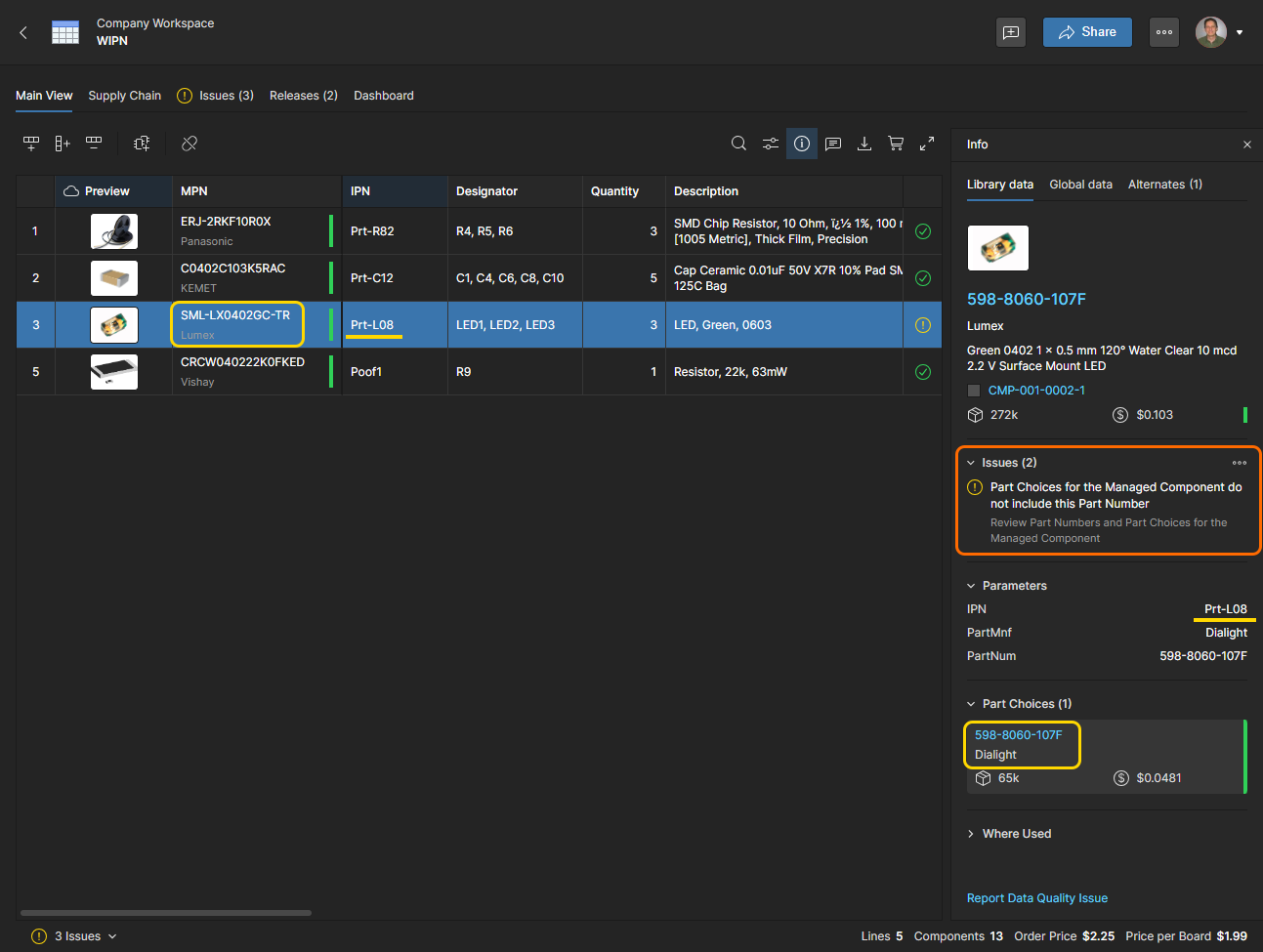
Créer un composant à partir de la nomenclature
Des composants Workspace peuvent être créés à partir d’une ligne de nomenclature, sur la base du Manufacturer Part Number référencé. Cela s’applique aux entrées de composants de nomenclature qui ne sont pas déjà liées à un composant Workspace existant via des Part Choices et, en pratique, vous permet de créer des composants de bibliothèque Workspace pour tous les articles de pièces fabricant dans une nomenclature importée.
Pour ajouter un nouveau composant Workspace basé sur la ligne de nomenclature sélectionnée, cliquez sur le bouton  , modifiez les informations du nouveau composant dans la fenêtre Create Component, puis confirmez les modifications. Le composant de bibliothèque Workspace résultant est basé sur des données issues des ressources d’information sur les composants d’Altium, sera créé dans un dossier
 Components/BOM/<Component Type> et répertorié sur la page Components sous sa catégorie de type assignée.
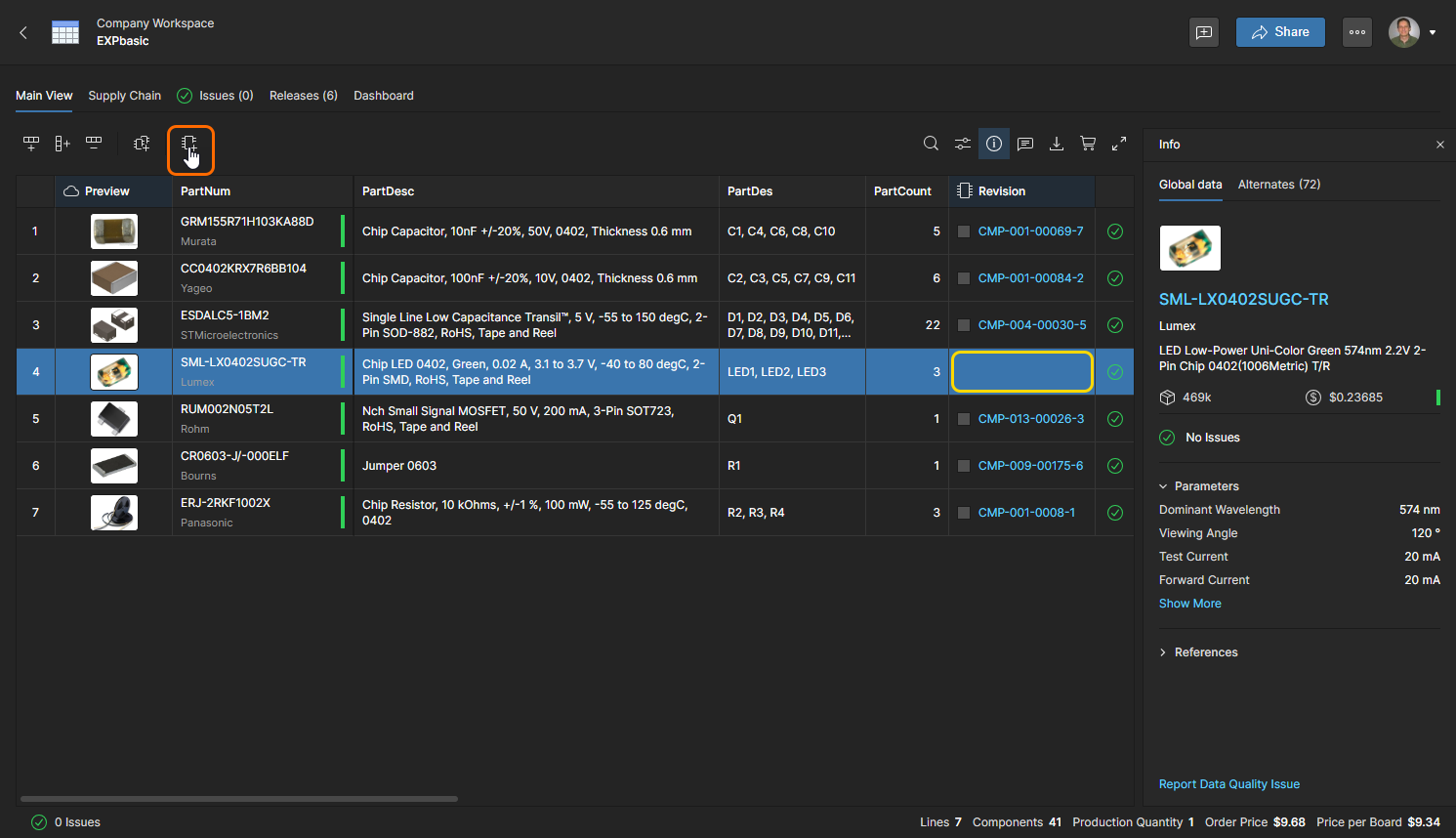
Utilisez l’option du bouton pour créer et ajouter un nouveau composant au Workspace à partir de la référence de pièce fabricant dans la ligne de nomenclature sélectionnée. Notez que la pièce du composant de nomenclature n’est actuellement pas associée à un composant de bibliothèque Workspace existant.
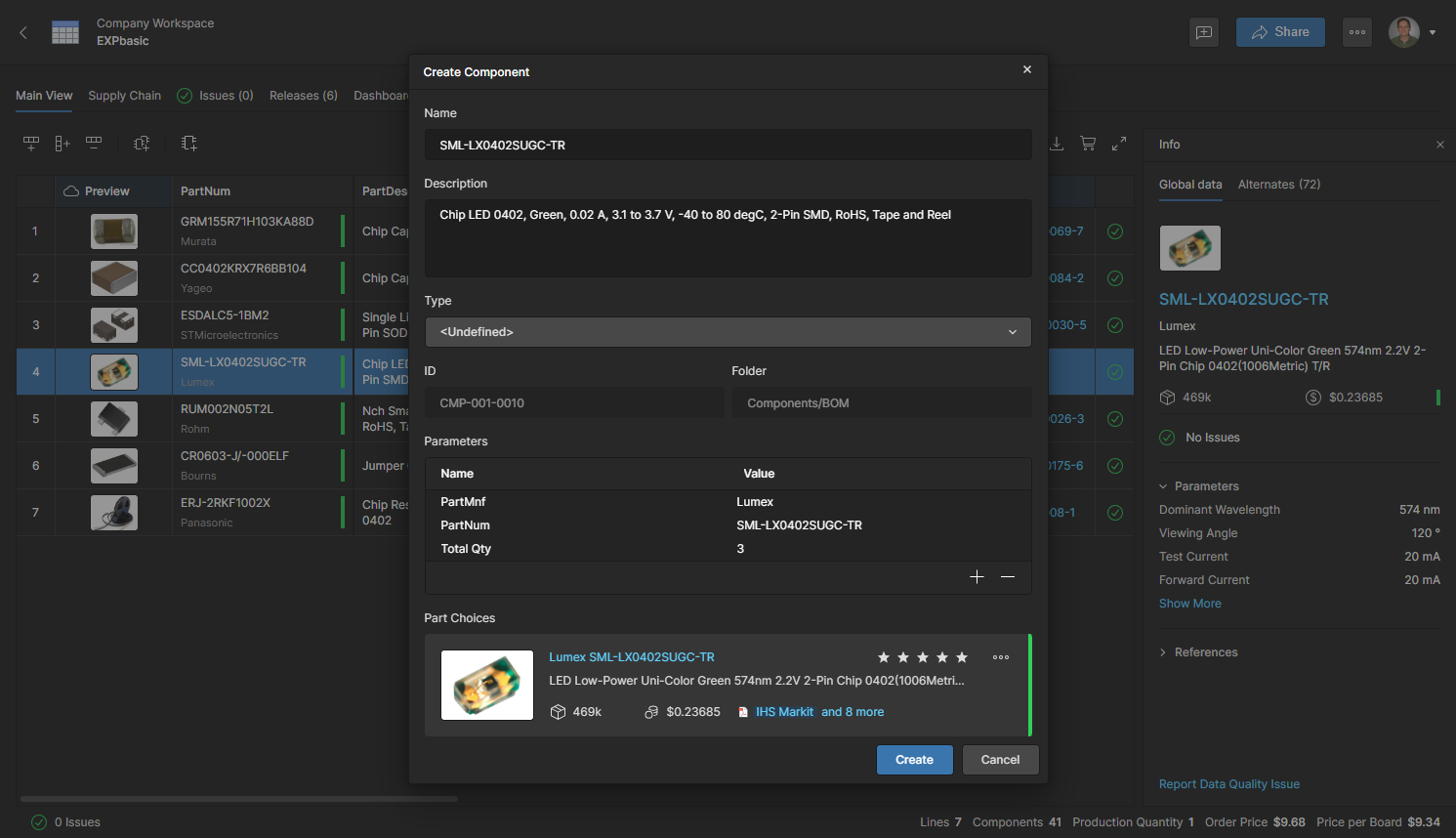
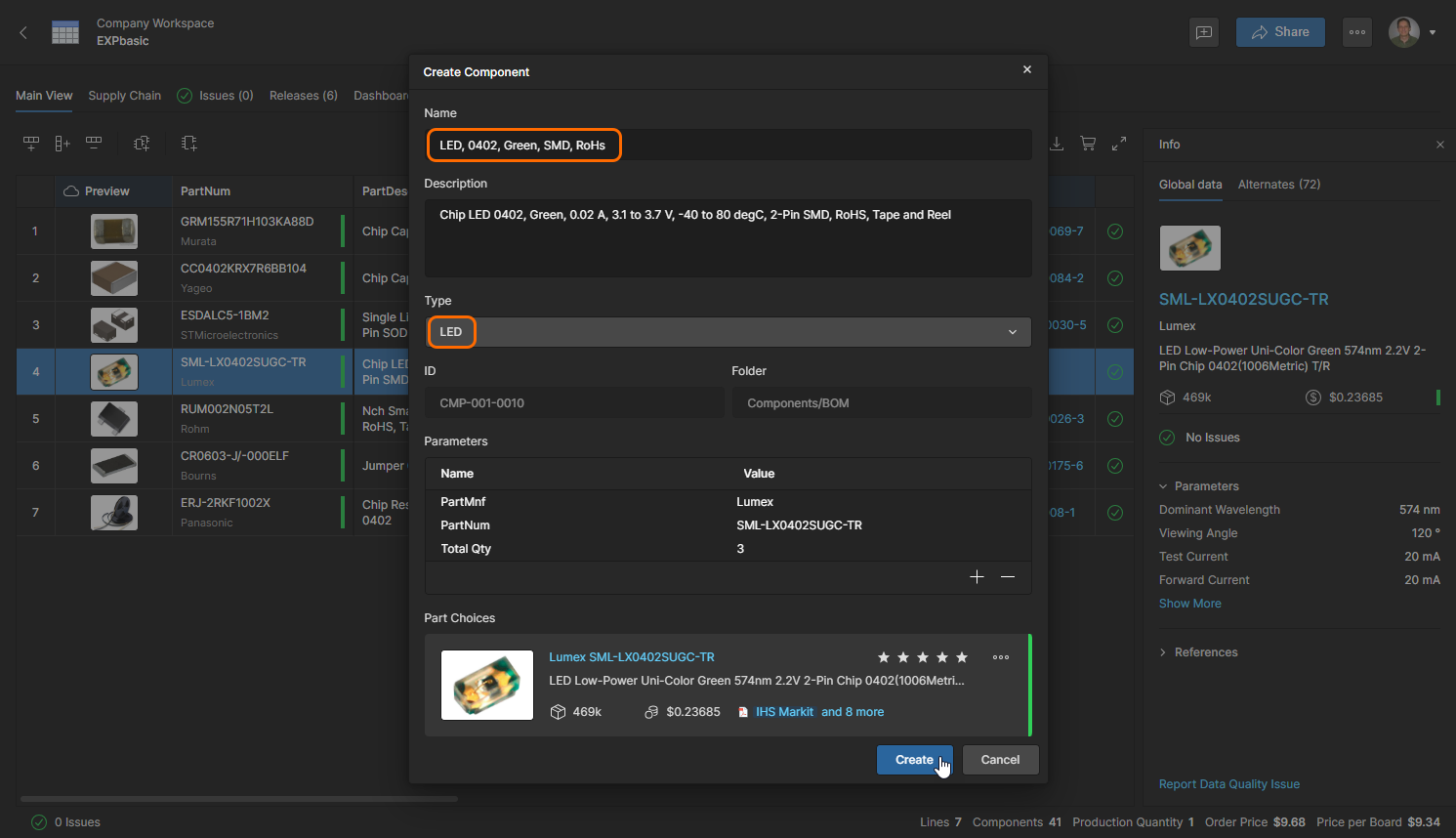
Modifiez le Name pour distinguer le nouveau composant du Part Choice (et du numéro de pièce), puis sélectionnez un type de composant approprié dans les options du menu déroulant Type. Vous pouvez également mettre à jour le Description, ajouter/supprimer des Parameters de composant et gérer les Part Choices (ajout/suppression, etc.). Cliquez sur  pour confirmer les modifications et créer le nouveau composant.
 Localisé par IA