
Assistance à l'acquisition de données
Altium permet à une organisation de copier le contenu dont elle a besoin depuis un serveur source et de le transférer vers un deuxième serveur cible – un processus simplement appelé
Une fois le contenu de conception acquis, la propriété revient pleinement à l’équipe chargée du serveur destinataire, qui est libre d’y apporter des modifications et d’en assurer la maintenance – sur son propre serveur – comme elle le souhaite à l’avenir. De plus, en conservant un lien entre les données acquises et leur source d’origine, il est possible d’effectuer une gestion intelligente des données, notamment par le biais de notifications lorsque la source d’un contenu copié est mise à jour. Ainsi, par exemple, si, par la suite, une modification est apportée à une révision d’un élément de conception sur le serveur source, le serveur cible a la possibilité de se mettre à jour vers cette révision, en se resynchronisant pour ainsi dire avec le « serveur source ». Et même si des versions supplémentaires ont été publiées pour un élément sur le serveur cible, il est toujours possible de revenir à une révision antérieure du serveur source – tout cela en conservant un lien vers la source d’origine de l’élément, ou
Acquisition de données – Aperçu conceptuel
L’image suivante fournit une illustration graphique de haut niveau du concept d’acquisition de données. Les principes d’acquisition de données représentés sont les mêmes, quel que soit le type de données acquises.
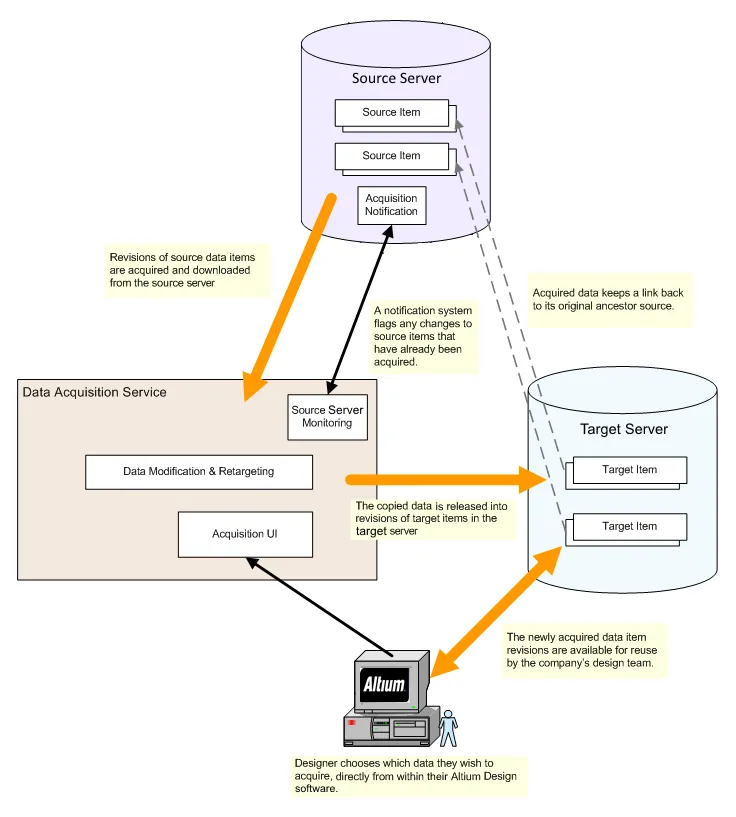
Le concept d’acquisition de données sur serveur.


Éléments pouvant être acquis
Les types d’éléments suivants peuvent être acquis depuis un serveur source vers un serveur cible à l’aide de la fonctionnalité d’acquisition de données :
- Modèle 3D
- Préférences d’Altium Designer
- Composant (y compris les choix de pièces associés)
- Modèle de composant
- Fiche technique
- Empreinte
- Feuille de schéma gérée
- Tâche de sortie
- Modèle de schéma
- Script
- Modèle de simulation
- Symbole
Éléments à prendre en compte lors de l'acquisition des données :
-
Seuls les éléments de données dont l’état est « publié » sur le serveur source peuvent être acquis.
-
Seule la révision sélectionnée d’un élément source est récupérée, et non toutes les révisions pouvant exister pour cet élément.
-
Lors de l'acquisition d'une révision d'un composant source ou d'un élément de schéma géré, tous les éléments enfants liés sont également acquis :
-
Component Item – les révisions applicables des objets enfants liés suivants : élément de symbole, élément(s) d’empreinte, élément(s) de modèle 3D, élément de modèle de simulation, élément(s) de fiche technique, élément de modèle de composant.Notez que le paramètre « Type de composant » n’est pas transféré lors du processus d’acquisition ; les composants transférés apparaîtront donc à l’emplacement cible
Uncategorized emplacement de la cible, tant dans le panneau « Composants » d’Altium Designer que dans la page « Composants » de l’espace de travail. Vous pouvez appliquer le type de composant souhaité à une ou plusieurs entrées de composants à l’aide de l’opération « Modifier le type de composant » dans le panneau d’Altium DesignerExplorer . -
Managed Sheet Item – les révisions applicables des objets enfants liés suivants : élément(s) de composant, élément(s) de symbole, élément(s) de footprint, élément(s) de modèle 3D, élément(s) de modèle de simulation, élément(s) de fiche technique, élément(s) de modèle de composant, élément de modèle de schéma.
-
-
Le cycle de vie d’une révision d’élément source acquise prendra l’état initial « post-publication », tel que déterminé par la définition de cycle de vie attribuée à l’élément cible. Tout historique de cycle de vie de la révision de l’élément source sera simplement ignoré.
-
Si un élément enfant d’un composant source ou d’un élément de schéma géré sélectionné ne peut, pour quelque raison que ce soit, être acquis, l’acquisition de ce composant ou de cet élément de schéma géré ne se poursuivra pas.
L’acquisition s’effectue via la boîte de dialogue « Panier de contenu ». L’accès à cette boîte de dialogue s’effectue depuis le panneau Explorateur d’Altium Designer. Vous pouvez ajouter une ou plusieurs révisions d’éléments sélectionnées, voire un dossier d’éléments (ce qui chargera dans le panier la dernière révision de tous les éléments contenus dans ce dossier).
Pour plus d’informations sur l’acquisition via l’interface utilisateur dans Altium Designer, reportez-vous à la page «Acquisition des données de l’espace de travail à l’aide du panier de contenu ».
Fonctionnement de l’acquisition
À titre d’introduction, la section suivante fournit des précisions sur le déroulement de la procédure de base utilisée par la fonctionnalité d’acquisition de données, ainsi que sur les scénarios généraux rencontrés lors de la gestion de l’acquisition de données.
Déroulement de base
L’image suivante examine de plus près le fonctionnement de l’acquisition de données à partir d’un serveur source. Elle illustre le déroulement de la procédure permettant, en substance, de copier une révision choisie d’un élément source entre les serveurs source et cible désignés.

Mécanismes d’acquisition des données à partir d’un serveur source et de leur transfert vers un serveur cible.
Comme on peut le constater, la procédure se résume essentiellement à trois étapes distinctes, garantissant que les données sont transférées entre les serveurs tout en préservant leur intégrité :
-
Download – la révision choisie de l’élément source (sur le serveur source) est d’abord téléchargée. -
Modify & Retarget – les données sont automatiquement modifiées pour s’adapter aux préférences locales définies (au niveau du serveur de destination), tout en préservant de manière fiable la valeur acquise. -
Release – les données sont transférées vers le serveur cible (dans ce cas, vers une nouvelle révision d’un élément cible existant). La révision cible conserve un lien vers son origine, c’est-à-dire un pointeur vers la révision de l’élément source dont elle est issue.
Gestion des données acquises
La section précédente a présenté le déroulement de base de l’acquisition. Afin de gérer efficacement l’acquisition des données, l’historique relatif des éléments source et acquis est suivi, de sorte que les actions d’acquisition pertinentes soient mises à la disposition du concepteur via l’interface de gestion des acquisitions.
Les sections suivantes examinent les scénarios généraux rencontrés lors de la gestion de l’acquisition de données. Dans chaque cas, l’état des données acquises – en termes d’élément cible et de révisions éventuelles – est comparé à celui de l’élément source d’origine et de ses révisions.
Acquisition entièrement nouvelle
Dans ce scénario, aucune révision de l’élément source n’a été acquise auparavant. Une révision de l’élément source doit être acquise dans la révision initiale d’un nouvel élément cible. Le nouvel élément cible et sa révision sont créés dans le cadre de la configuration de l’acquisition.

Scénario 1 – acquisition de données dans la révision initiale d’un nouvel élément cible.
Acquisition d’une révision ultérieure
Dans ce scénario, une révision de l’élément source a déjà été acquise. L’élément source a ensuite été modifié, ce qui a donné lieu à la disponibilité d’une révision ultérieure. Dans ce cas, une nouvelle révision de l’élément cible existant serait créée afin d’acquérir la révision ultérieure de l’élément source.
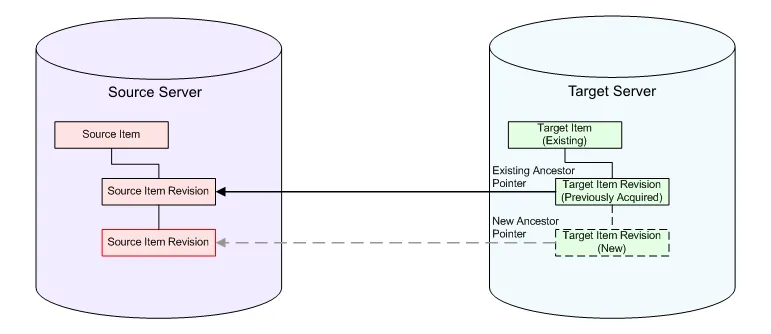
Scénario 2 – acquisition d’une révision ultérieure d’un élément source précédemment acquis.
Déjà existant
Dans ce scénario, la dernière révision de l’élément source a déjà été acquise – il n’y a rien d’autre à acquérir.
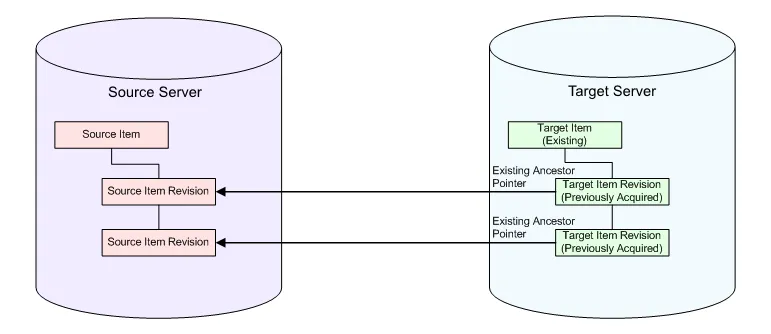
Scénario 3 – la révision souhaitée de l’élément source a déjà été acquise, aucune action n’est requise.
 Localisé par IA