
Comparaisons des données de conception
La vue du projet dans l’Altium 365 Workspace fournit des fonctions de comparaison des données de conception qui vous permettent de comparer les modifications intervenues entre différentes versions et/ou différents commits du projet. Particulièrement utiles pour effectuer des vérifications finales avant d’envoyer les données produit au service fabrication, ces fonctions vous permettent de déterminer précisément quels changements sont intervenus dans vos données Gerber (ou ODB++), de schéma, de PCB et de nomenclature entre les événements de version/commit.
Comparaison de fabrication
Effectuer une vérification finale des données de votre carte fabriquée avant de les envoyer au fabricant est toujours une bonne pratique. Les fonctions de comparaison Gerber et ODB++ facilitent précisément cela, avec la possibilité de vérifier rapidement qu’il n’existe aucune différence dans votre sortie de fabrication entre les itérations publiées de votre projet de conception. Elles fournissent une comparaison purement graphique, couche par couche, en mettant en évidence les zones modifiées à l’aide d’un cadre de délimitation et d’un numéro.
Accès à la comparaison de fabrication
Les fonctions de comparaison Gerber et ODB++ sont accessibles depuis les vues History, Releases et Manufacturing Portal de conception du Workspace. L’exemple ci-dessous présente la fonction de comparaison de fichiers Gerber, qui s’applique également à la fonctionnalité de comparaison ODB++ ; on y accède depuis l’option de menu ODB++ to . 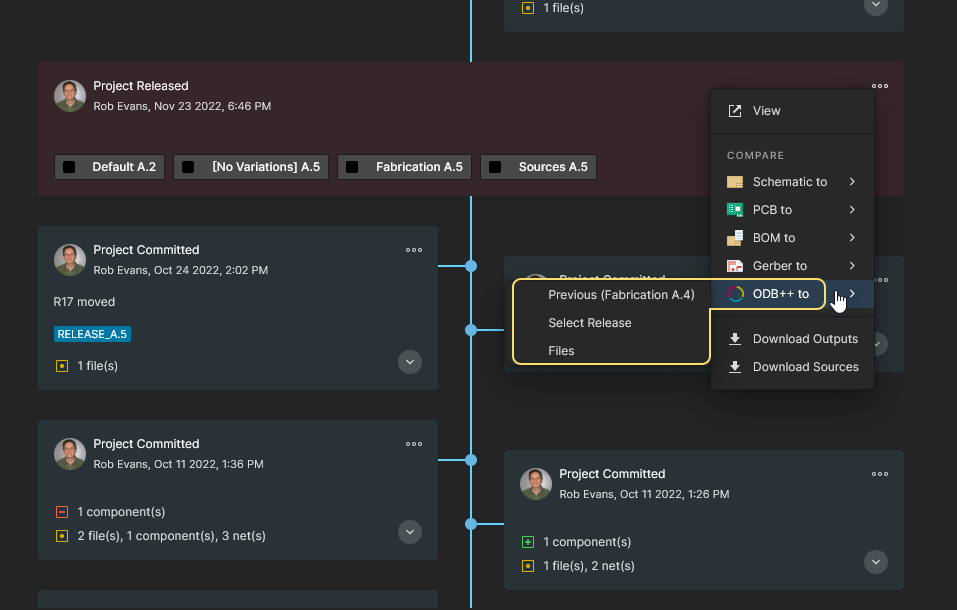
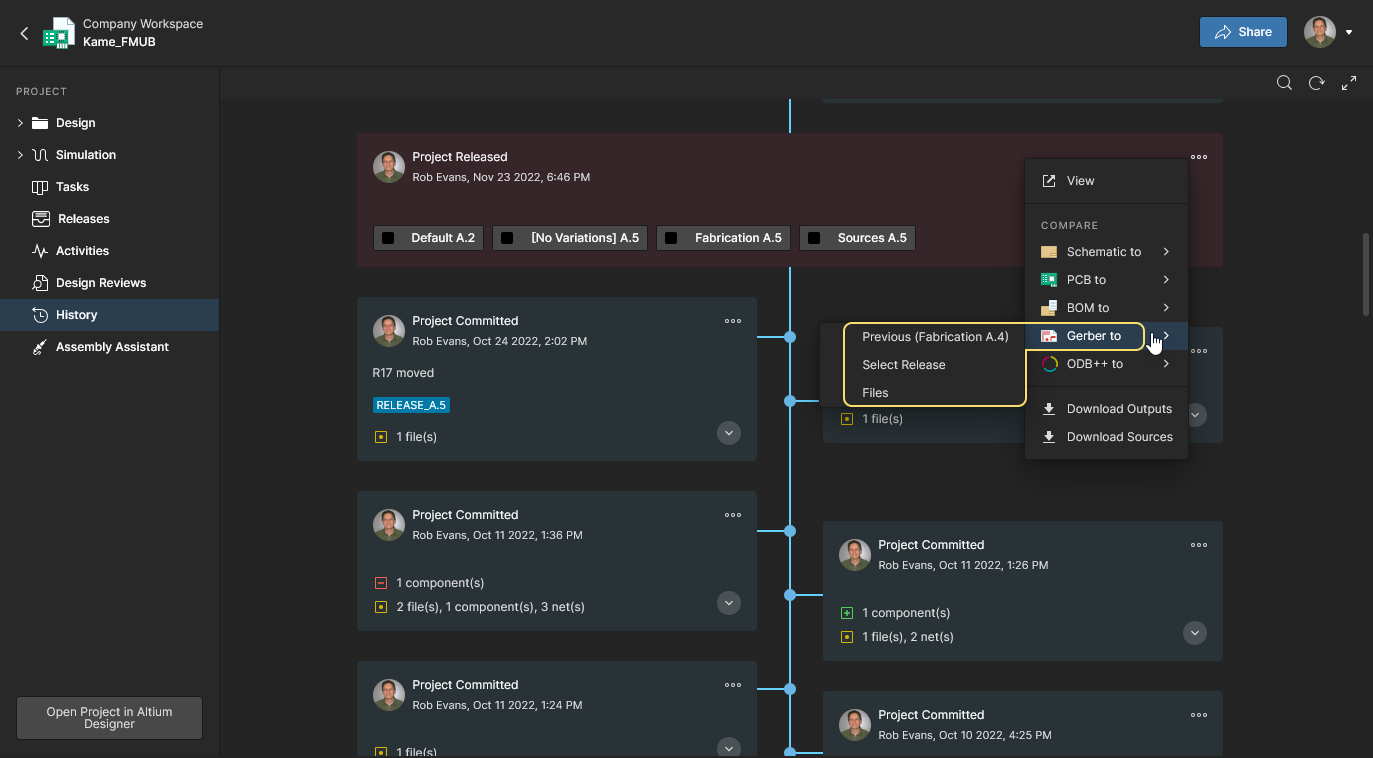
Dans la vue History du projet, cliquez sur le contrôle  en haut à droite d’une tuile d’événement Project Released, puis sélectionnez l’option Gerber to dans le menu déroulant. Choisissez ensuite de comparer avec les données de fabrication de la version précédente, de sélectionner parmi toutes les versions possibles, ou de comparer avec un jeu de fichiers local (voir ci-dessous).
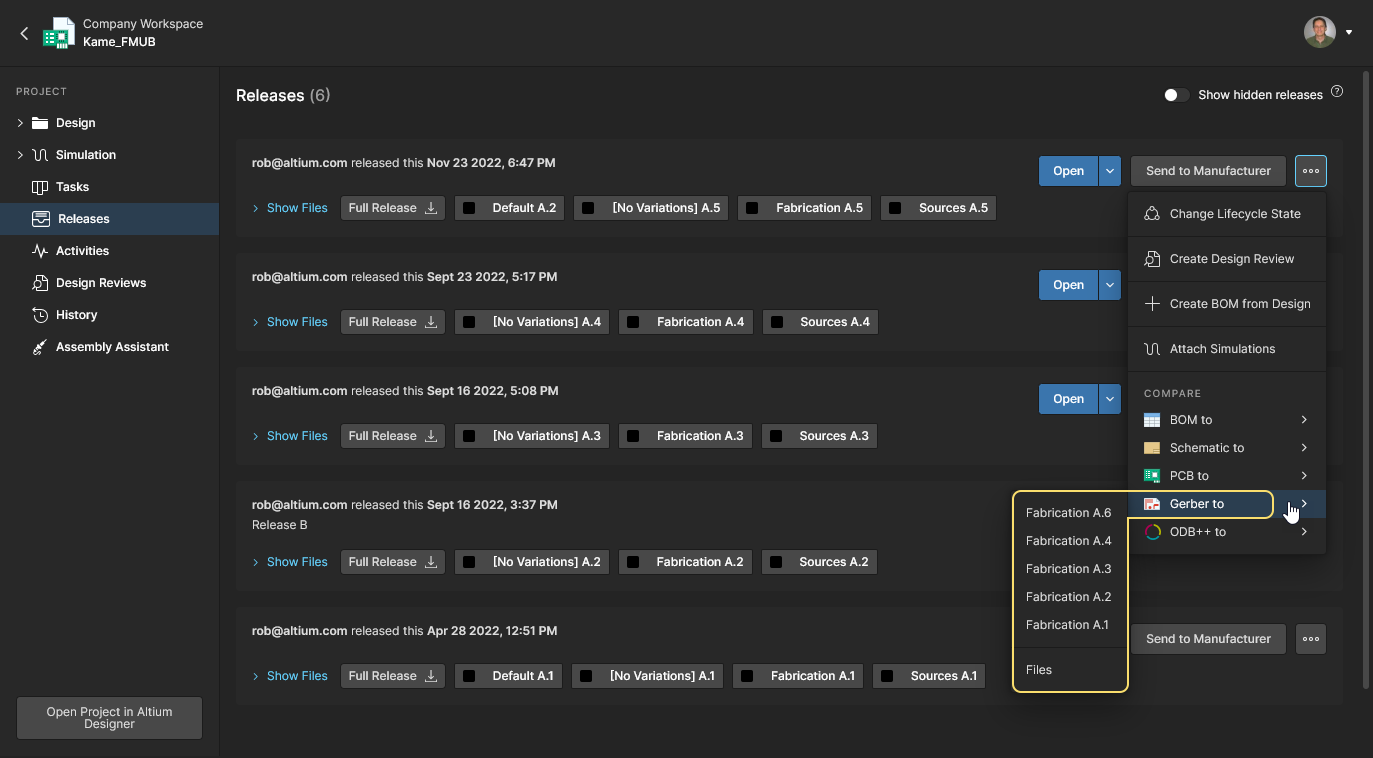
Dans la vue Releases du projet, cliquez sur le bouton  associé à une version spécifique de ce projet et choisissez l’option Gerber to dans le menu déroulant. Sélectionnez ensuite les données de fabrication de l’autre version à comparer, ou un jeu de fichiers local à comparer (voir ci-dessous).
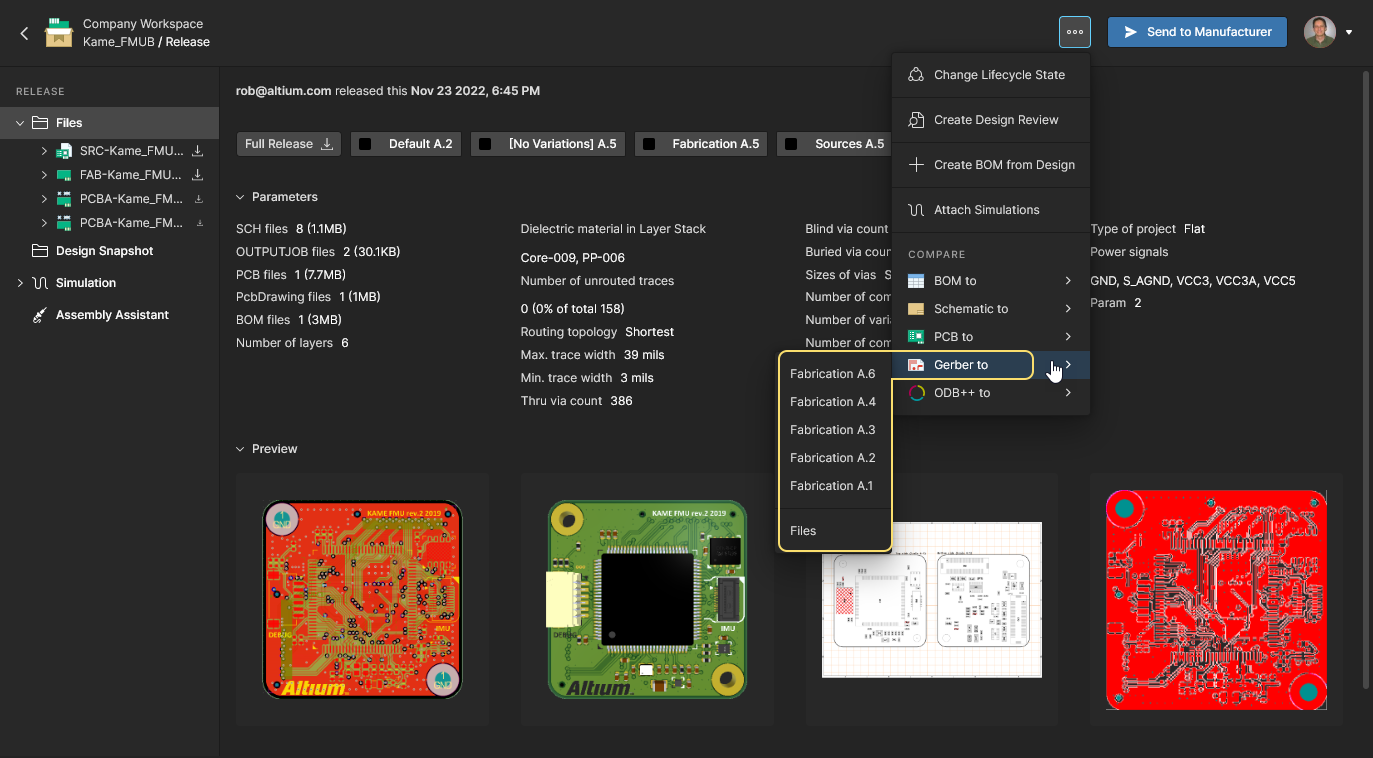
Dans la vue navigateur du Manufacturing Portal, lorsque vous affichez un package de version spécifique pour un projet de conception, cliquez sur le bouton en haut à droite de la page et choisissez l’option Gerber to. Sélectionnez ensuite les données de fabrication de l’autre version à comparer, ou comparez avec un jeu de fichiers local (voir ci-dessous).
Comparaison avec un jeu de fichiers
Vous avez également la possibilité de comparer les données Gerber/ODB++ d’un package de version avec un autre jeu de fichiers Gerber/ODB++ disponible dans le Workspace. Cela vous permet de comparer, par exemple, des données Gerber/ODB++ générées localement à partir de la dernière conception active, avant d’effectuer la prochaine version formelle du projet dans votre Workspace.
Comme indiqué dans la section Access section ci-dessus (pour Gerber), cette comparaison s’effectue en choisissant l’entrée Gerber to » Files dans le menu applicable. Dans la fenêtre Select Fabrication or Release for Comparison qui s’ouvre ensuite, accédez au jeu de fichiers Gerber à comparer et sélectionnez-le. Une fois confirmé ( ), le moteur de comparaison traitera les différences et affichera les résultats dans la vue interactive Gerber Compare view. Notez qu’un package de version disponible peut également être sélectionné pour la comparaison.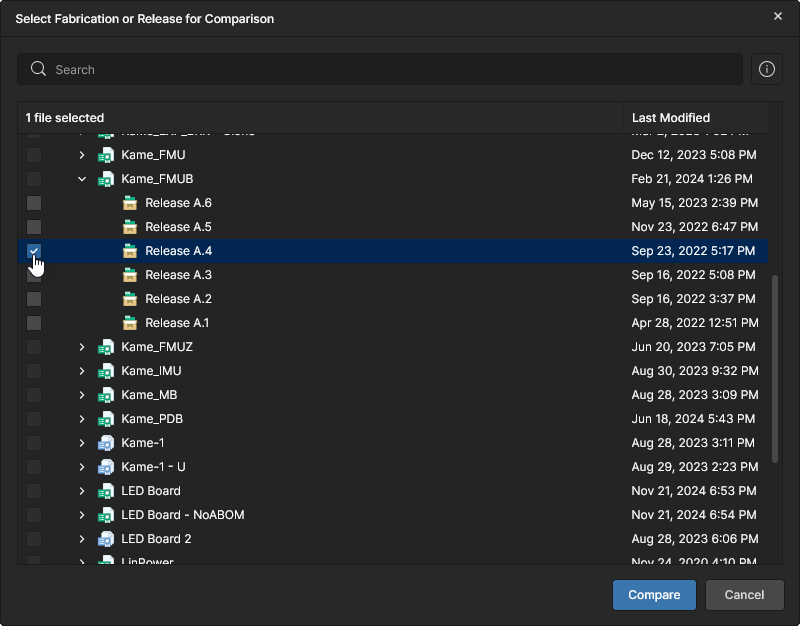
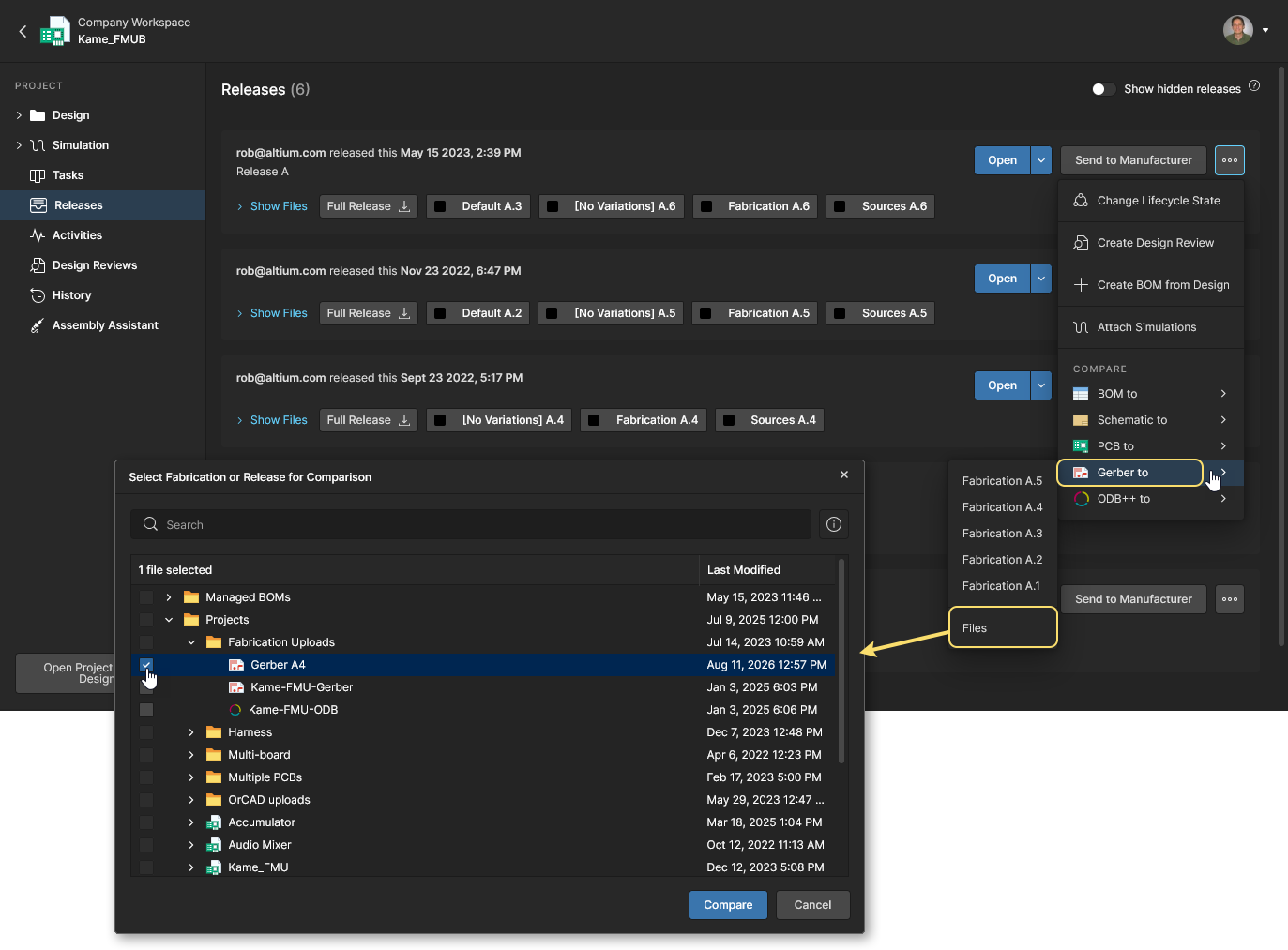 La fonction de comparaison Gerber prend en charge la comparaison des données d’un package de version avec un jeu de fichiers généré localement.
Résultat de la comparaison Gerber/ODB++
Une fois la version de comparaison ou le jeu de fichiers local choisi, les résultats de la comparaison sont présentés dans la vue Compare, qui s’ouvre dans un onglet de navigateur séparé. Là encore, l’exemple présenté s’applique à la fois à une comparaison Gerber et à une comparaison ODB++. Exemple de comparaison de fichiers ODB++ : 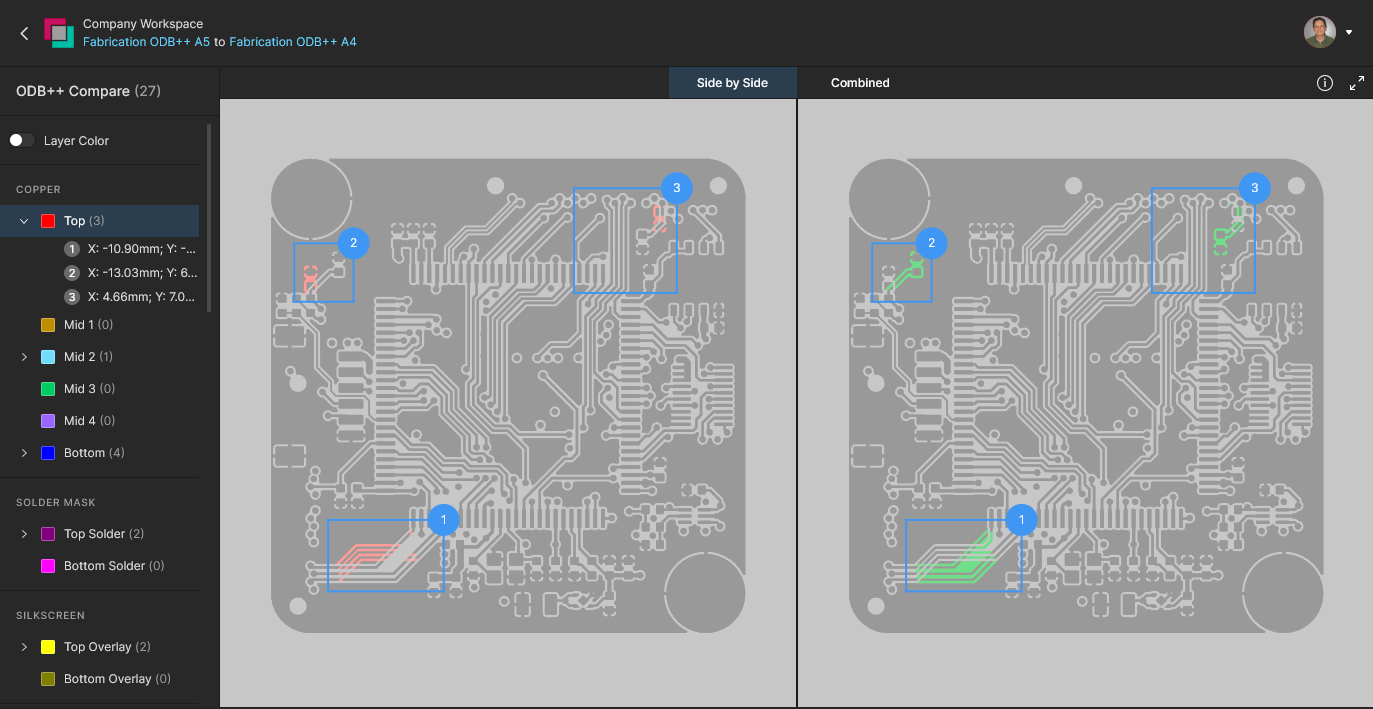
 dans l’e-mail pour accéder de nouveau à la vue Compare .


Browsing Controls
Les commandes de navigation pour la zone d’affichage principale sont les suivantes :
- Molette de la souris vers l’avant/l’arrière pour zoomer/dézoomer.
- Cliquer et maintenir (ou clic droit maintenu), puis faire glisser pour déplacer le document.
Taking Measurements
Vous pouvez mesurer librement entre deux points quelconques dans la vue, sans aucune aide d’accrochage. Pour cela, cliquez sur le bouton  . Le volet Measurements s’ouvre, le curseur se transforme en réticule et vous passez en mode mesure.
La mesure s’effectue comme suit :
- Placez le curseur à l’endroit où vous souhaitez commencer la mesure (Point 1) et cliquez. Le point est marqué par une petite croix blanche.
- Déplacez le curseur jusqu’au point final souhaité (Point 2) et cliquez à nouveau. Pendant que vous déplacez le curseur, une ligne de mesure s’affiche à titre d’aide, montrant la distance XY actuelle (du Point 1 à l’extrémité de la ligne).
- Le volet Measurements indique la distance XY mesurée, la distance X (horizontale) et la distance Y (verticale).
 dans le groupe de contrôles en haut à droite).
-
Continuez à mesurer la distance entre d’autres points, ou cliquez à nouveau sur le bouton (ou Esc) pour quitter le mode mesure.
 Exemple de mesure effectuée dans la vue Compare des données Gerber.
Comparaison de schémas
En plus de la comparaison des données Gerber (voir ci-dessus), la vue du projet fournit également la possibilité de comparer les documents de schéma du projet dans une interface interactive simple. Cela offre un moyen rapide et pratique de voir uniquement les changements intervenus entre différentes itérations du schéma.
La fonction de comparaison de schémas présente les différences graphiquement et sous forme de données paramétriques, qui sont répertoriées dans un volet Compare associé permettant un cross-probing vers le ou les objets de schéma correspondants. Une comparaison peut être lancée entre des Releases du projet, des Commits du projet, ou entre des Commits et des Releases du projet (disponible depuis la vue History).
Accès à la comparaison de schémas
La fonction de comparaison de schémas est accessible en :
-
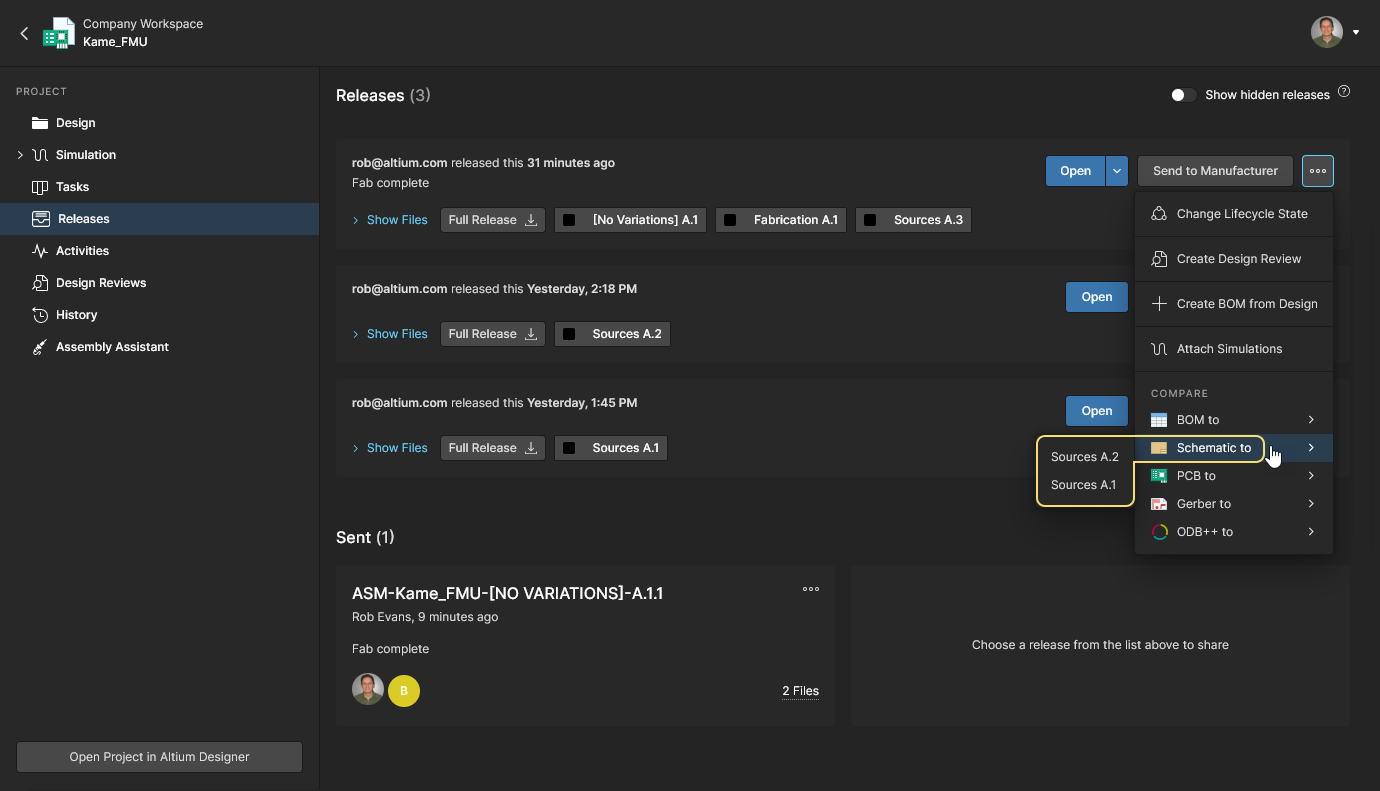
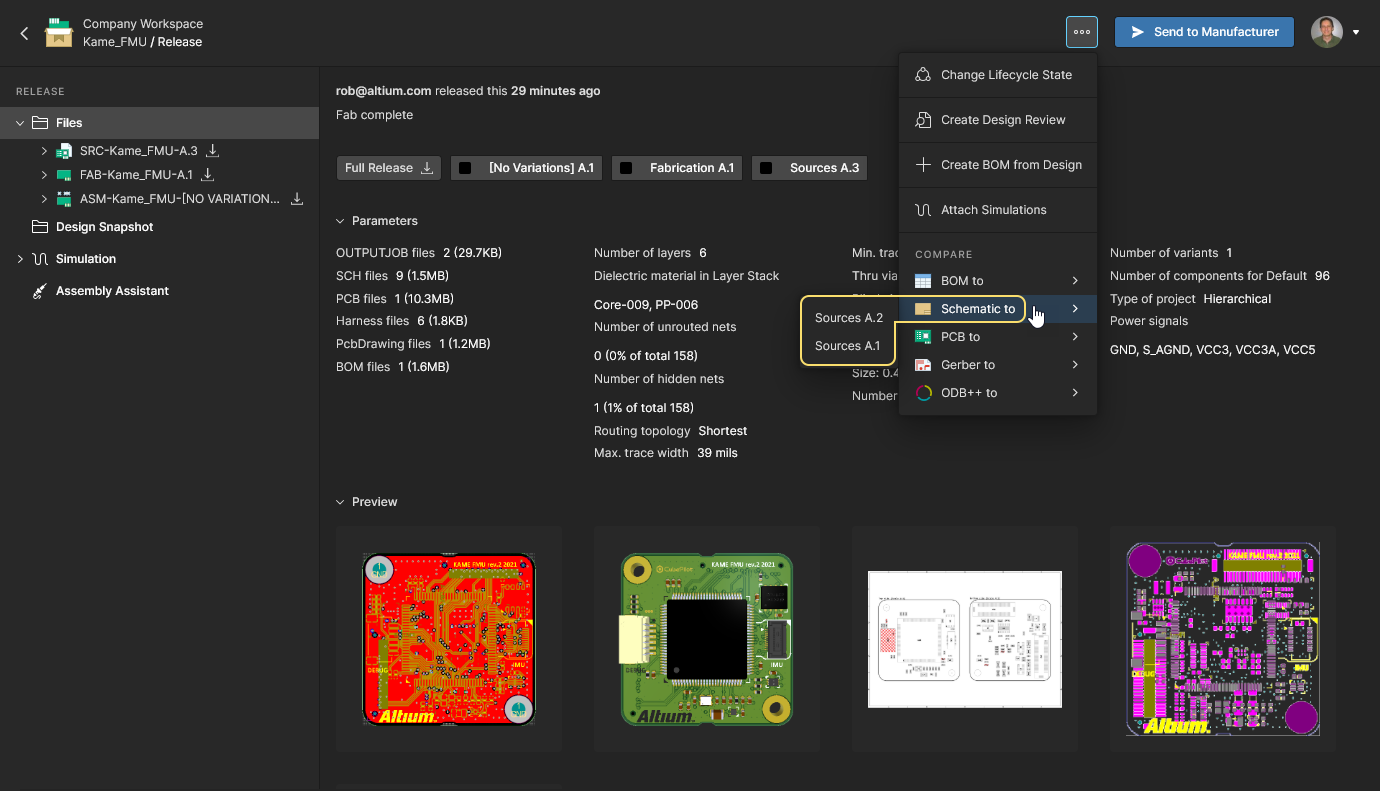
choisissant l’option Schematic to dans le menu du bouton
 de la vue Releases, puis l’autre version dont les données source de conception doivent être comparées. Ou en choisissant la même option dans l’onglet navigateur Manufacturing Portal lors de l’affichage d’un package de version spécifique du projet, puis l’autre version dont les données source doivent être comparées.
-
choisissant l’option Schematic to à partir du contrôle
situé en haut à droite d’une tuile d’événement Commit ou Release dans la vue History, puis un autre événement Commit/Release à comparer. Les données de schéma du dernier release/commit peuvent être sélectionnées (Previous Release ou Previous Commit), ou les données de n’importe quel événement Commit/Release en choisissant l’option Select Commit or Release — sélectionnez l’événement cible de comparaison en cliquant sur sa tuile.
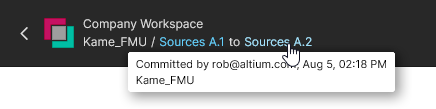
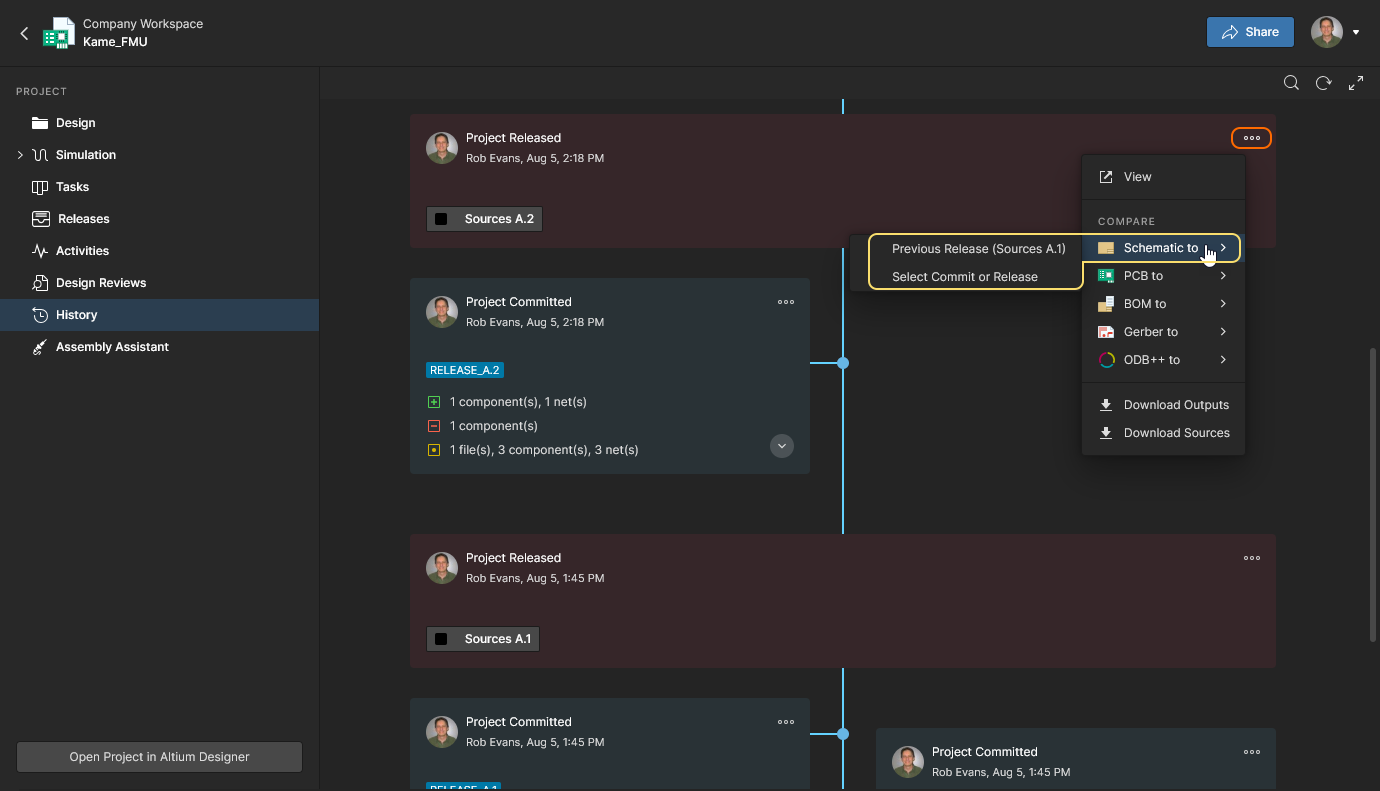 Ouvrez Schematic Compare depuis la vue History dans Altium Designer ou dans l’interface navigateur Altium 365.
Résultat de la comparaison de schémas
Lorsque la paire Commit/Release de comparaison a été sélectionnée, les résultats de cette comparaison s’ouvrent sous forme de vue des différences de schéma dans un nouvel onglet du navigateur. Le premier schéma des documents source est présenté par défaut, et les différences logiques trouvées (données Components et Nets modifiées) pour tous les schémas sont présentées sous forme de liste sélectionnable dans le volet Compare à gauche. Notez que les modifications purement graphiques, comme le déplacement d’un composant, ne sont pas prises en compte pour le moment.

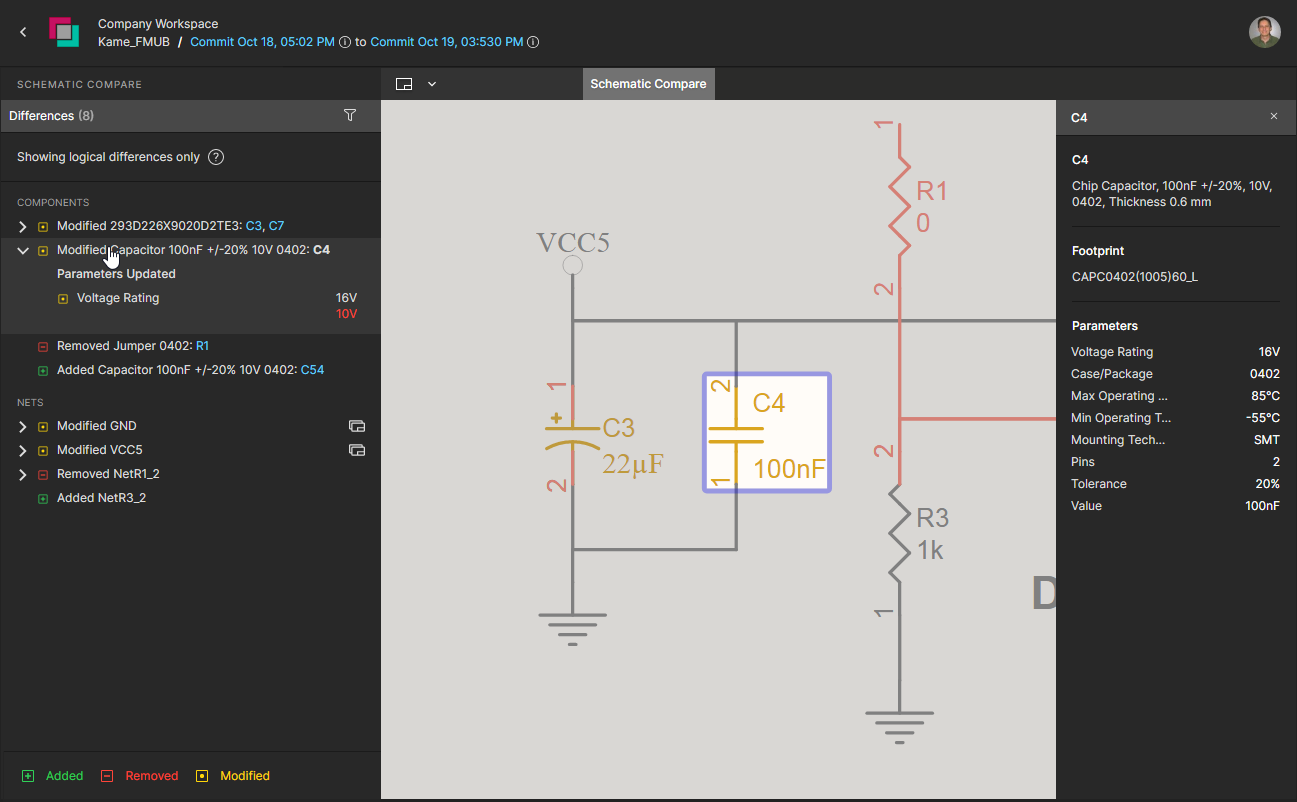

Sélectionnez un élément listé dans le volet Compare pour afficher les détails de modification disponibles et effectuer un cross-probing vers son graphique de schéma. Chaque élément de la liste possède une icône associée indiquant son état général de modification — rouge : supprimé, vert : ajouté, jaune/orange : modifié. Le même codage est utilisé dans les graphiques de schéma atteints par cross-probing.
La liste des différences du volet est regroupée par composants et nets :
-
Components – Chaque entrée comprend un résumé de la modification et les noms des composants affectés. Sélectionnez le désignateur (RefDes) d’un composant inclus dans l’entrée (mis en évidence en bleu) pour effectuer un cross-probing vers son graphique de schéma.
-
Nets – Chaque entrée comprend un résumé de la modification et le nom du net affecté. Sélectionnez une entrée Net dans le volet pour effectuer un cross-probing vers l’ensemble du net sur le schéma actif, ou développez la liste pour voir et sélectionner la modification spécifique qui a affecté le net.
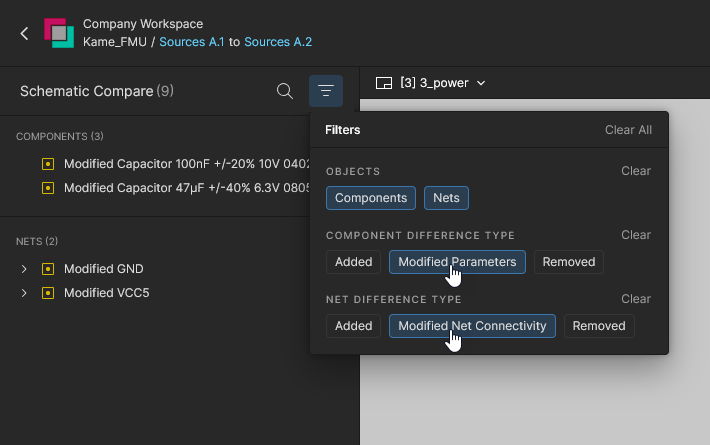
 )
)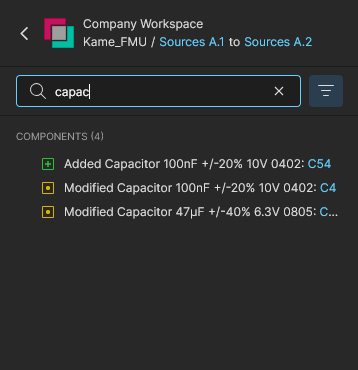

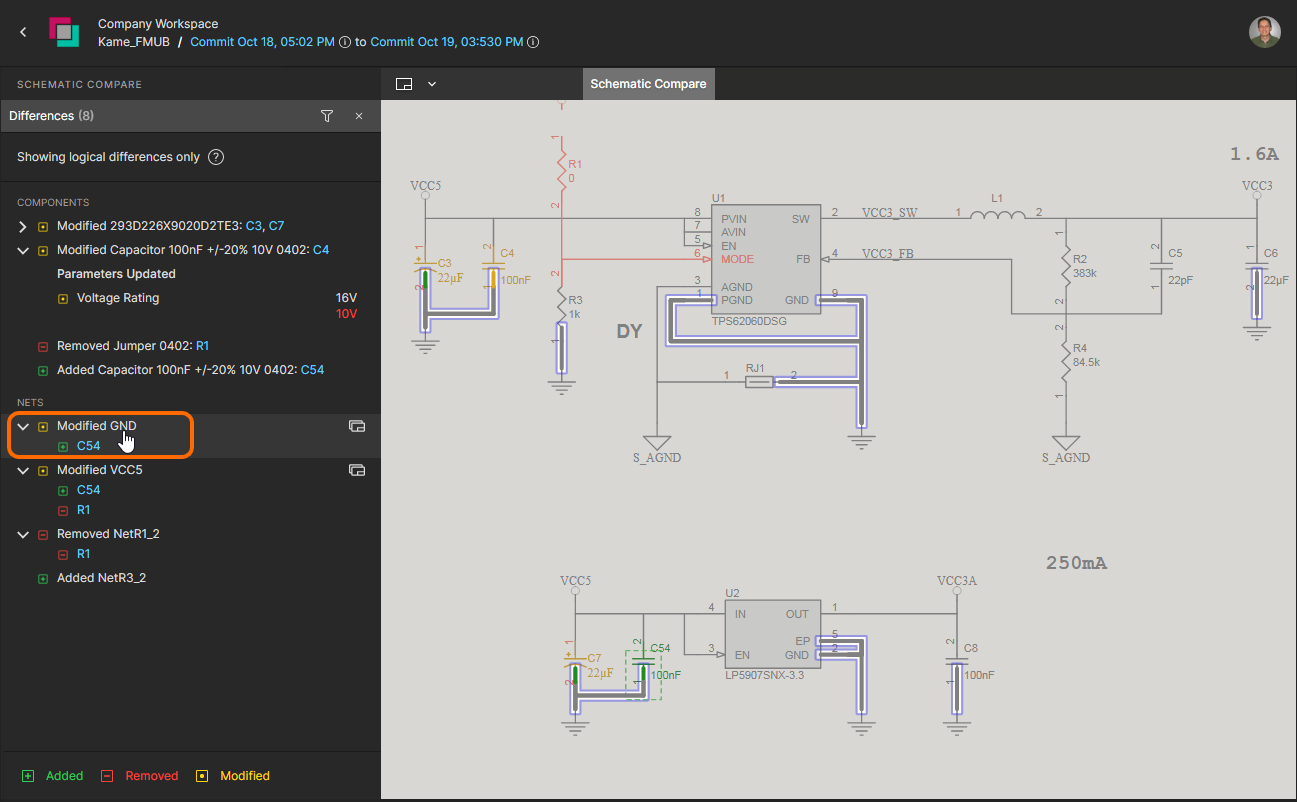
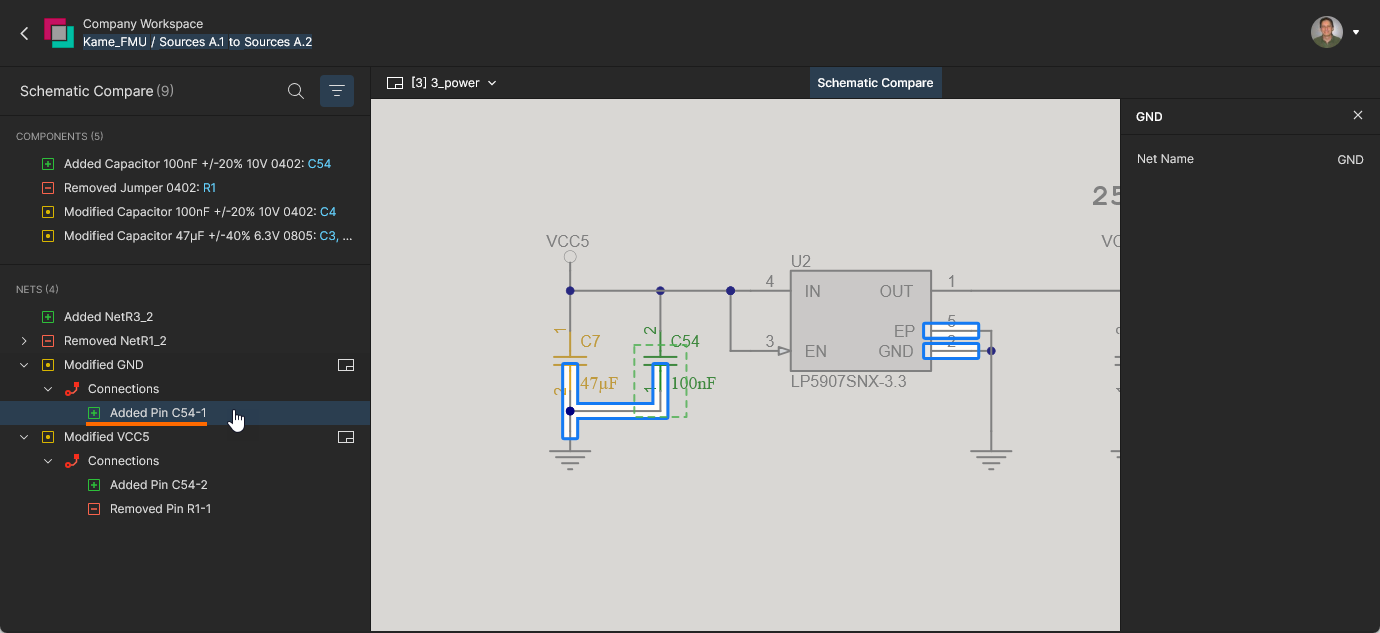
Une icône  associée à une entrée Net dans le volet Compare indique la présence de ce net dans d’autres documents de schéma. Sélectionnez l’icône pour accéder à une liste déroulante de ces documents de schéma, où le document affecté par la modification de net actuellement sélectionnée est indiqué par un point jaune. Choisissez un document de schéma dans le menu pour effectuer un cross-probing vers le net sur ce schéma, qui sera mis en évidence en conséquence.
 L’entrée correspondant à un Net modifié comprend un lien vers d’autres documents de schéma qui incluent également ce Net.
Comparaison de PCB
En complément de la comparaison de schémas, la vue du projet Workspace propose une fonction de comparaison de PCB qui détecte et affiche les modifications de conception de carte intervenues entre les commits du projet et/ou les itérations de version.
La fonction PCB Compare fournit une interface interactive très visuelle pour afficher les différences de routage PCB et les données de comparaison associées, avec un cross-probing réactif entre les différences de données listées et les éléments graphiques associés. Une comparaison PCB peut être lancée entre des Releases du projet, des Commits du projet, ou entre des Commits et des Releases du projet (disponible depuis la vue History).
Accès à la comparaison de PCB
La fonction de comparaison de PCB est accessible en :
-
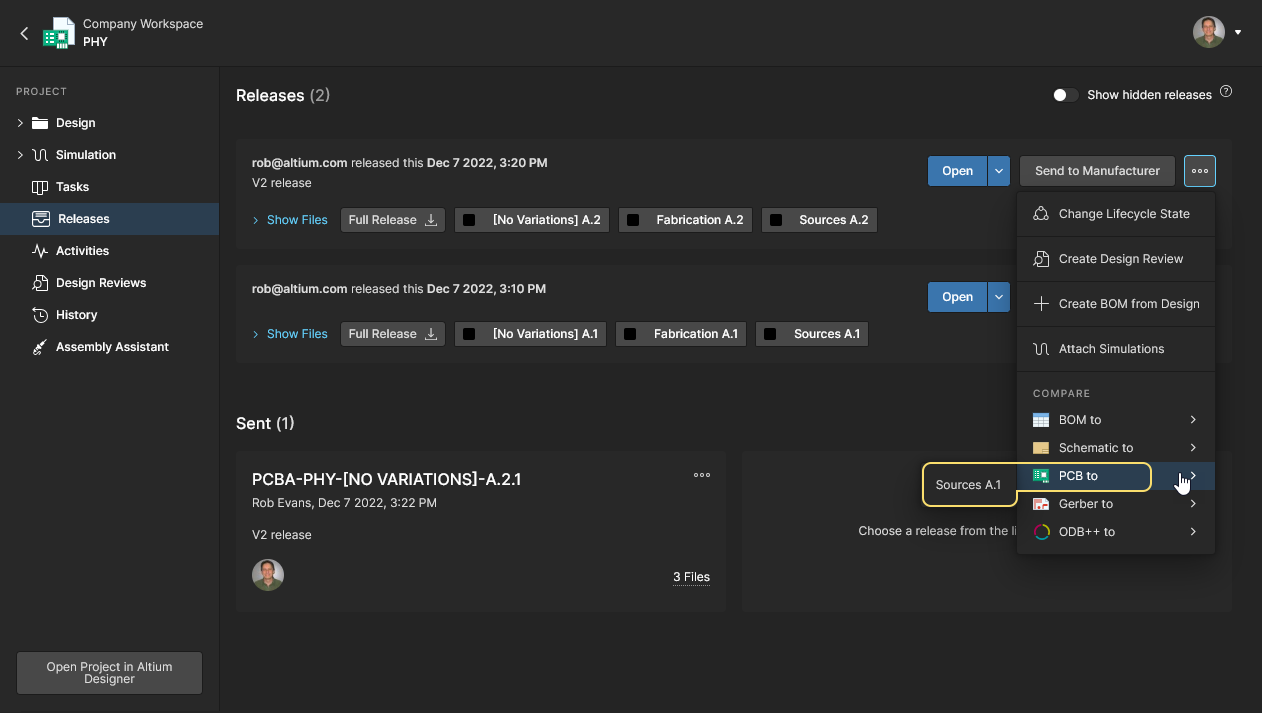
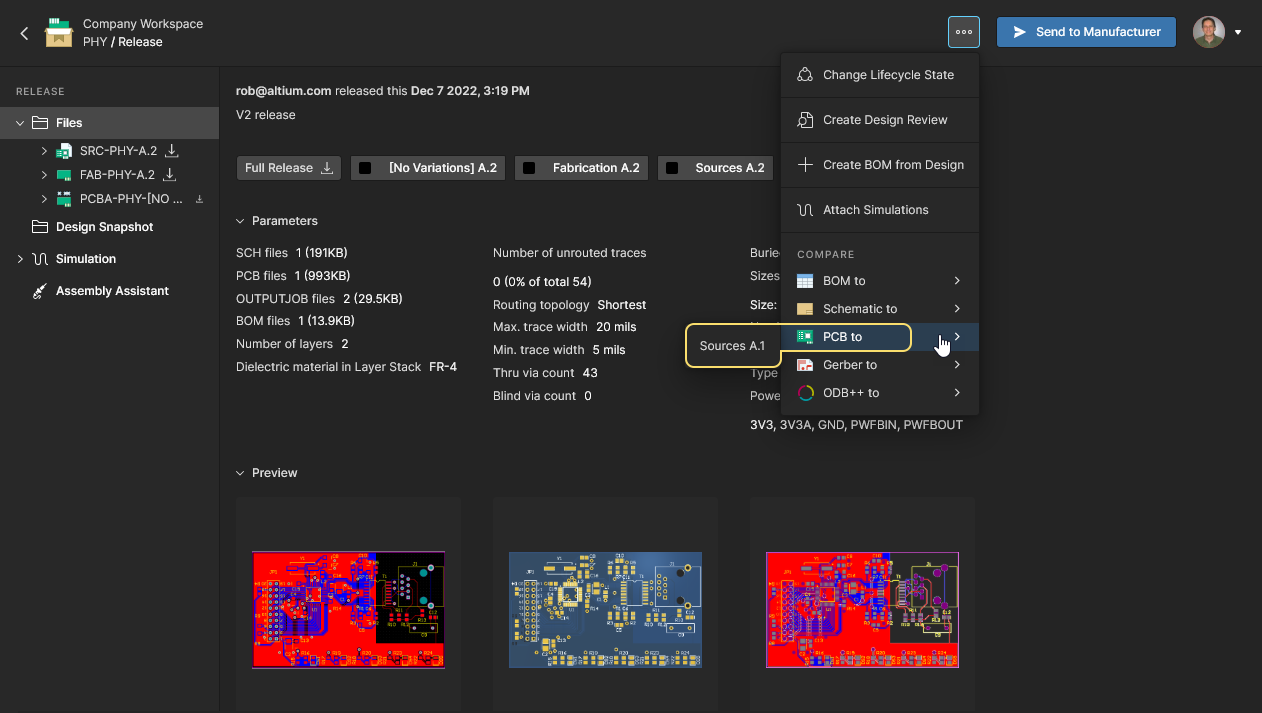
choisissant l’option PCB to dans le menu du bouton
d’une entrée de version dans la vue Releases, puis l’autre version dont les données source de conception doivent être comparées. Ou en choisissant la même option dans le Manufacturing Portal lors de l’affichage d’un package de version spécifique du projet, puis l’autre version dont les données source doivent être comparées.
-
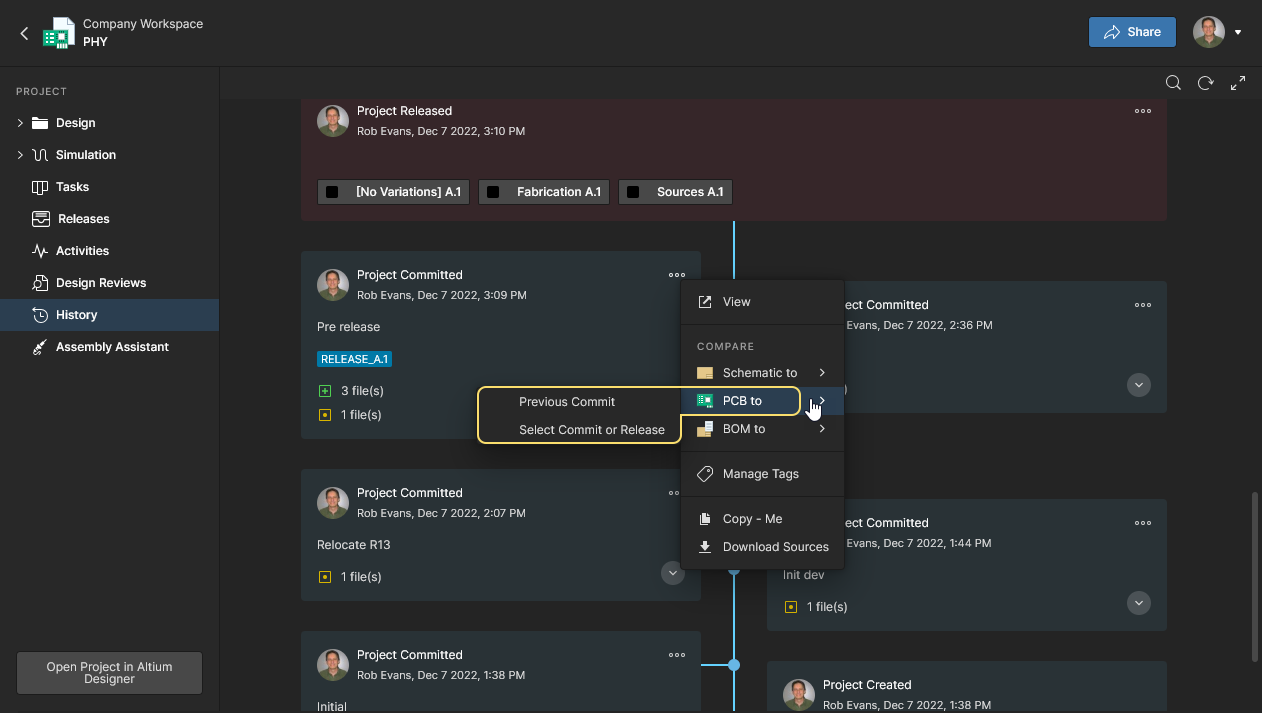
choisissant l’option PCB to à partir du contrôle
situé en haut à droite d’une tuile d’événement Commit ou Release dans la vue History, puis un autre événement Commit/Release à comparer. Les données de schéma du dernier release/commit peuvent être sélectionnées (Previous Release ou Previous Commit), ou les données de n’importe quel événement Commit/Release en choisissant l’option Select Commit or Release — sélectionnez l’événement cible de comparaison en cliquant sur sa tuile.
Résultat de la comparaison de PCB
Lorsque la paire Commit/Release de comparaison a été sélectionnée, les résultats de cette comparaison s’ouvrent sous la forme de la vue PCB Changes dans un nouvel onglet du navigateur. La vue présente les résultats du moteur de comparaison PCB sous la forme d’une représentation graphique de la carte, avec les éléments inchangés affichés en monochrome, et les éléments modifiés connectés au net mis en évidence en vert (ajouté), rouge (supprimé) et jaune (modifié). Notez que les polygones modifiés sont atténués afin d’améliorer la clarté des éléments de net de la carte.
Le volet Differences à gauche répertorie les différences détectées dans des groupes de types d’objets — composants, nets, etc. Lorsqu’une entrée de différence est sélectionnée dans le volet, elle se développe pour lister les sous-éléments qui composent cette différence détectée, tandis que la vue de la carte effectue automatiquement un panoramique et un zoom pour montrer la zone de modification.

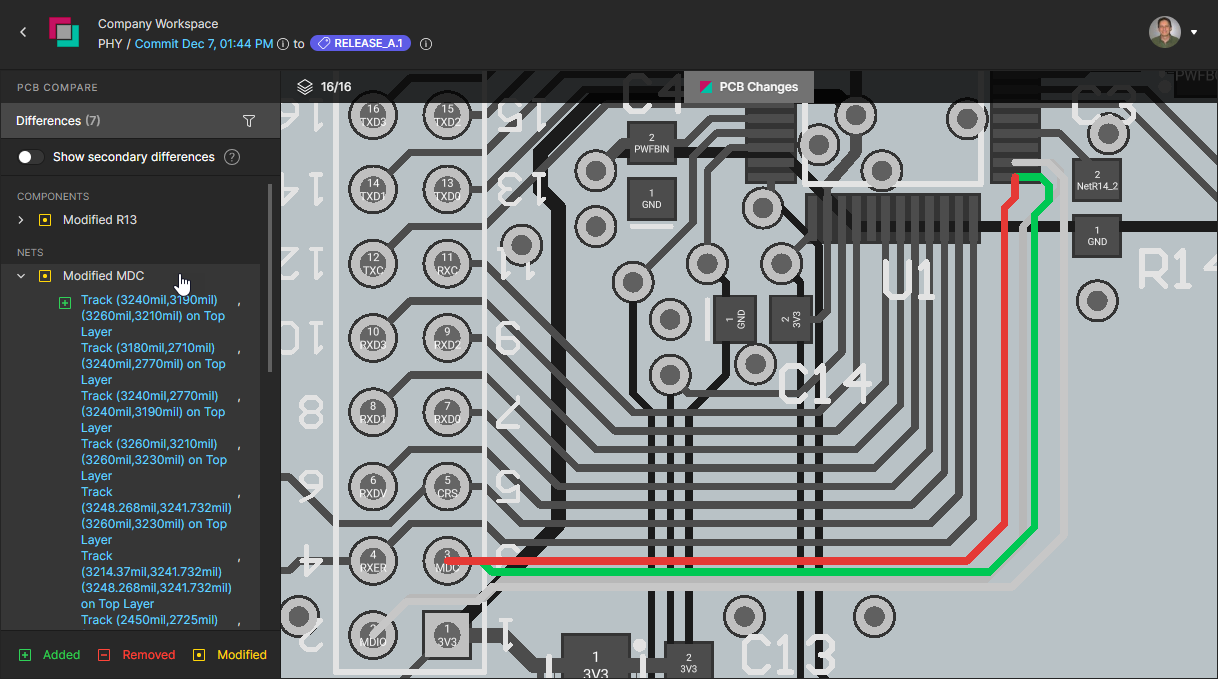
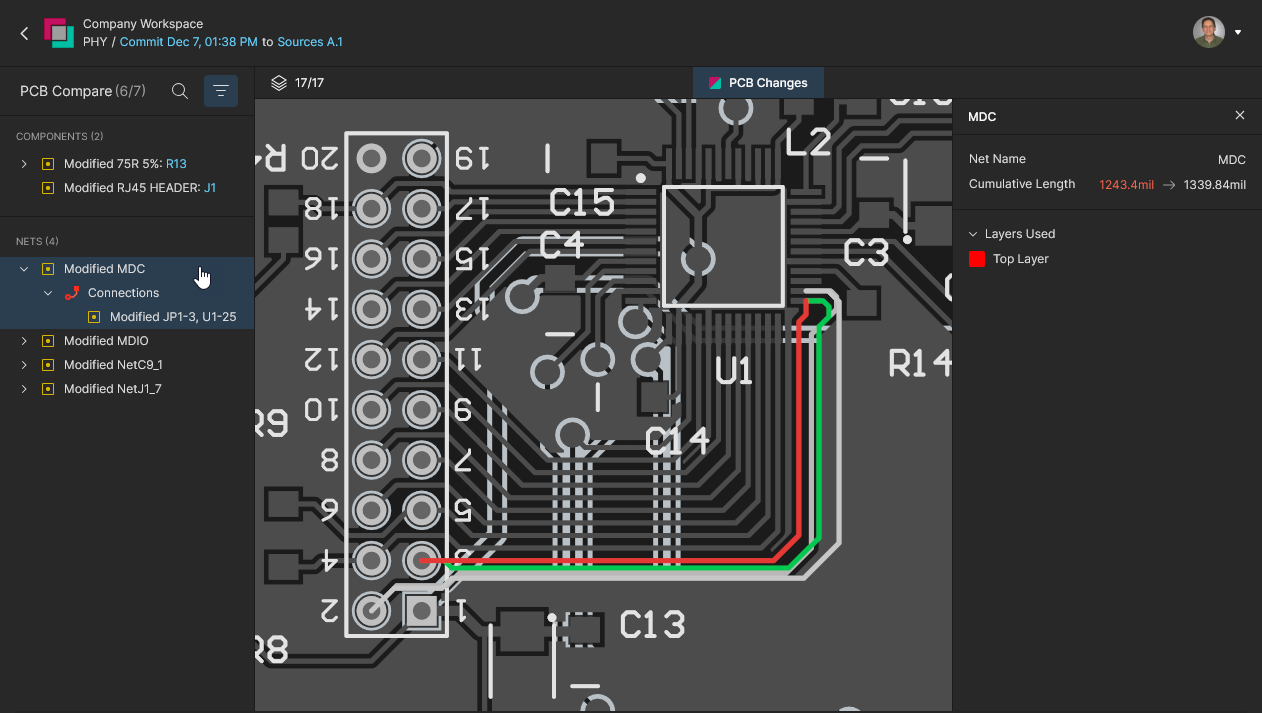
L’exemple ci-dessous montre comment l’emplacement et le routage associé du composant R13 ont changé entre des événements Commit/Release successifs, et comment cette différence est présentée dans la vue PCB Compare correspondante. Les différences, telles que listées dans le volet PCB Compare, incluent des entrées de modification pour R13 et ses deux nets associés (NetC9_1 et NetJ1_7).
 Les éléments ajoutés basés sur les nets sont affichés en vert, les éléments supprimés en rouge et les éléments modifiés en jaune.
Les différences peuvent être examinées plus en détail en sélectionnant les éléments de modification individuels dans la sous-liste développée sous chaque entrée de différence. Lorsqu’ils sont sélectionnés, les changements de paramètre et de position sont mis en évidence visuellement dans la vue de la carte en rouge et en vert, et les entrées Net incluront également les modifications calculées de la longueur totale routée. 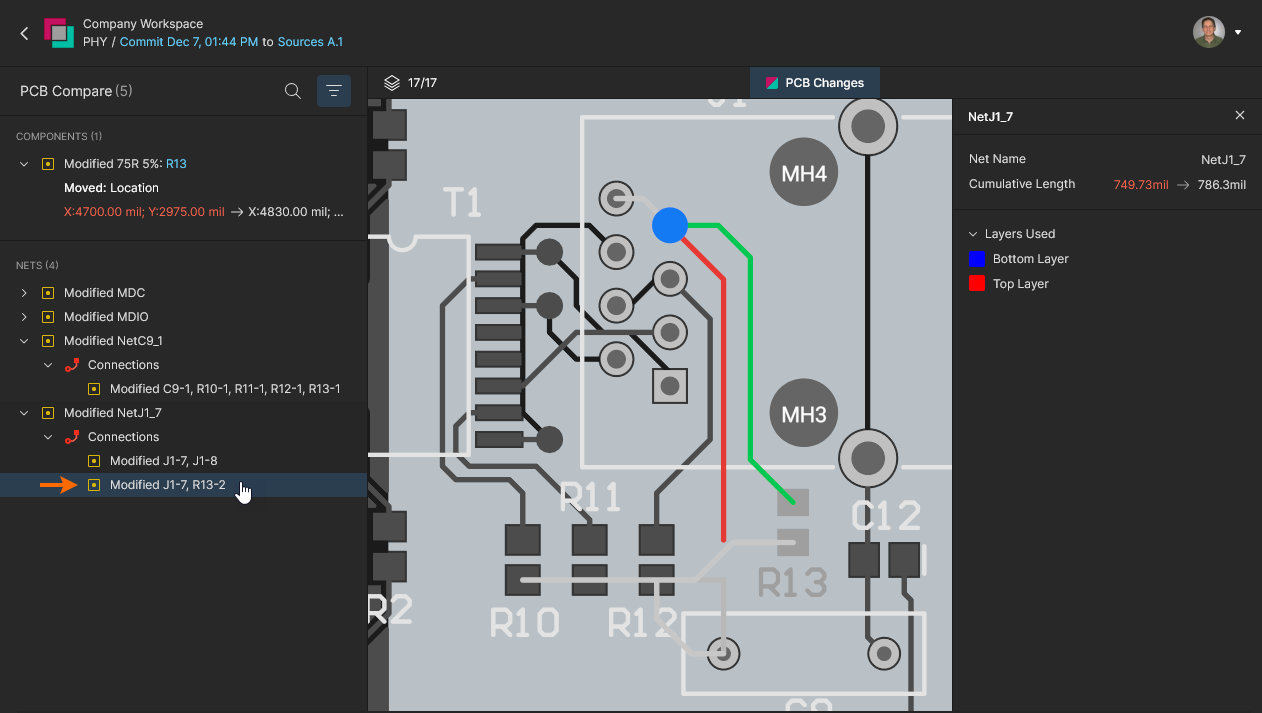

Controlling Layer Visibility
L’évaluation des différences de comparaison PCB peut être améliorée en désencombrant la vue par réduction du nombre de couches visibles, en particulier avec les routages de cartes complexes à haute densité. Cela s’effectue via le volet Layers, ouvert à partir du contrôle  au-dessus de la vue de la carte. Le texte numérique du contrôle change dynamiquement pour indiquer le nombre actuel de couches activées par rapport au nombre total de couches disponibles.
Utilisez l’icône  associée à chaque entrée de couche pour basculer sa visibilité dans la vue de la carte. Les entrées de couche du volet sont regroupées en catégories fonctionnelles (
Copper, Solder Mask, etc.), dont la visibilité complète peut être basculée à l’aide de l’icône associée . Réactivez la visibilité de toutes les couches à l’aide de l’icône  en haut.
Activez/désactivez la visibilité des couches individuelles ou des groupes de couches.
De même, utilisez l’option Only du volet associée à chaque couche et groupe de couches pour n’afficher que cette couche/ce groupe (toutes les autres sont désactivées). Réactivez la visibilité de toutes les couches à l’aide de l’icône en haut. Utilisez les options Top View et Bottom View pour inverser la vue de la carte, tout en conservant les sélections actuelles de couches et de différences.
Sélectionnez l’affichage individuel de n’importe quelle couche — en pratique le mode couche unique — ou inversez la vue entre les faces supérieure et inférieure de la carte.
Comparaison de nomenclature
La vue du projet fournit également une fonction rapide de comparaison de BOM pour détecter et afficher les modifications des données de composants de conception intervenues entre les itérations de commit et/ou de version. Les différences sont signalées sous forme de texte (CSV) et mises à disposition sous forme de téléchargement local.
Accès à la comparaison de BOM
La fonction de comparaison de BOM est accessible en :
-
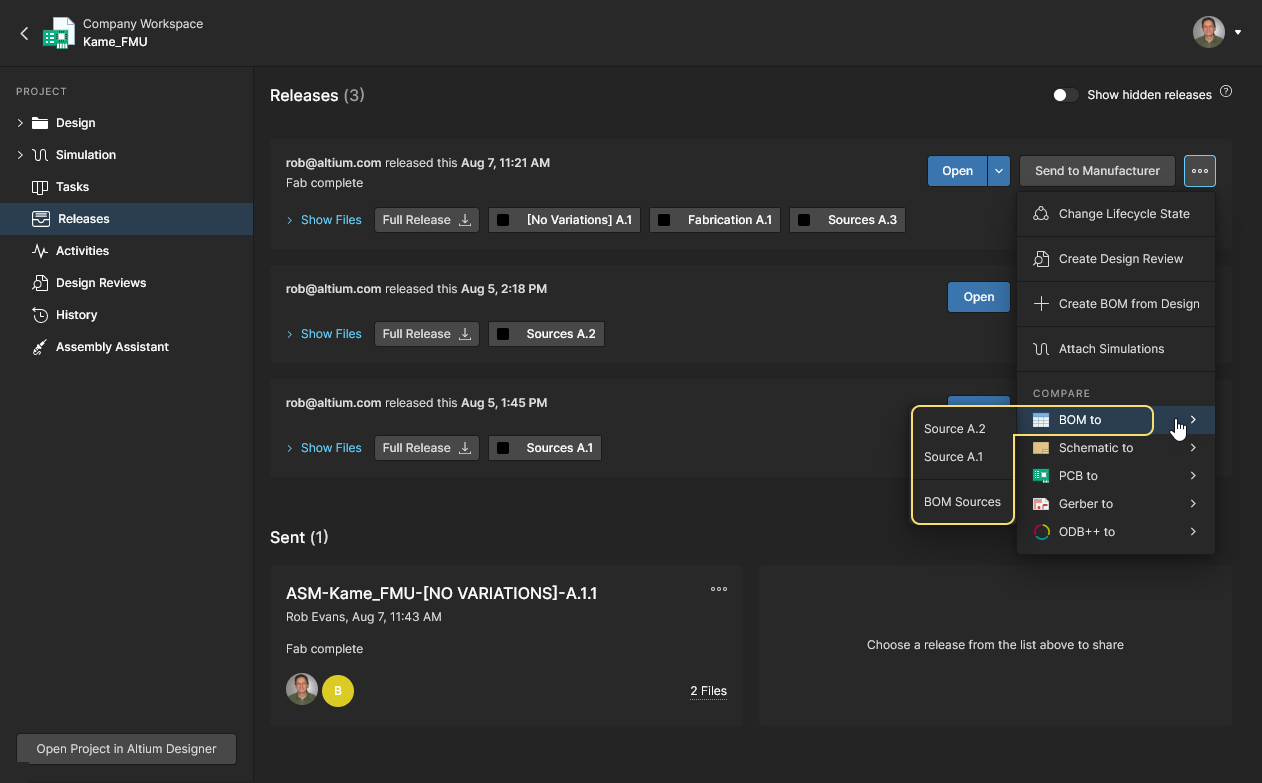
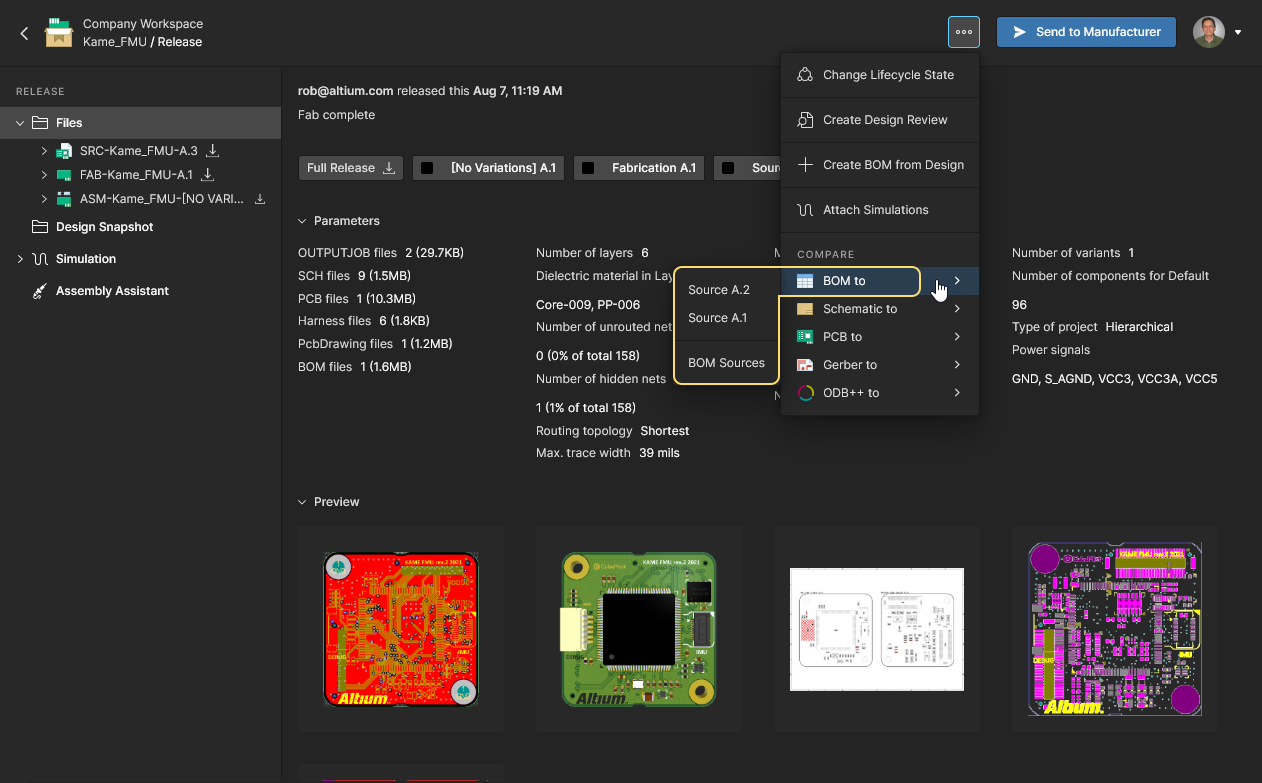
En choisissant l’option BOM to dans le menu du bouton
de la vue Releases, puis les données de quelle autre release comparer. Ou en choisissant la même option dans l’onglet du navigateur Manufacturing Portal lors de l’affichage d’un package de release de projet spécifique, puis les données de quelle autre release comparer.
-
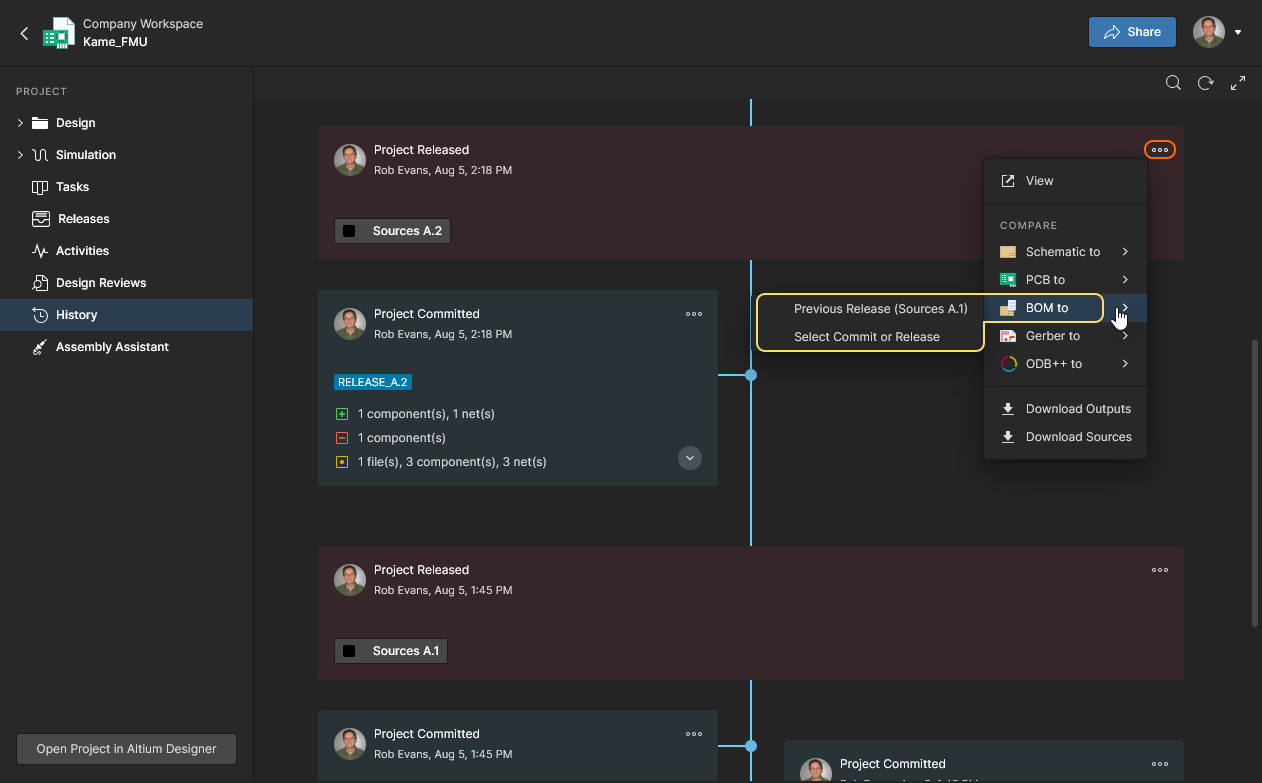
En choisissant l’option BOM to à partir du contrôle situé en haut à droite d’une vignette d’événement Release ou Commit dans la vue History, puis un autre événement Commit/Release avec lequel effectuer la comparaison. Les données BOM du Commit ou de la Release précédent(e) peuvent être sélectionnées (Previous <Commit/Release>), ou les données de n’importe quel événement Commit/Release en choisissant l’option Select Commit or Release – sélectionnez l’événement de comparaison cible en cliquant sur sa vignette.
 Ouvrez Schematic Compare depuis la vue History dans Altium Designer ou l’interface navigateur d’Altium 365.
Résultat de la comparaison de la BOM
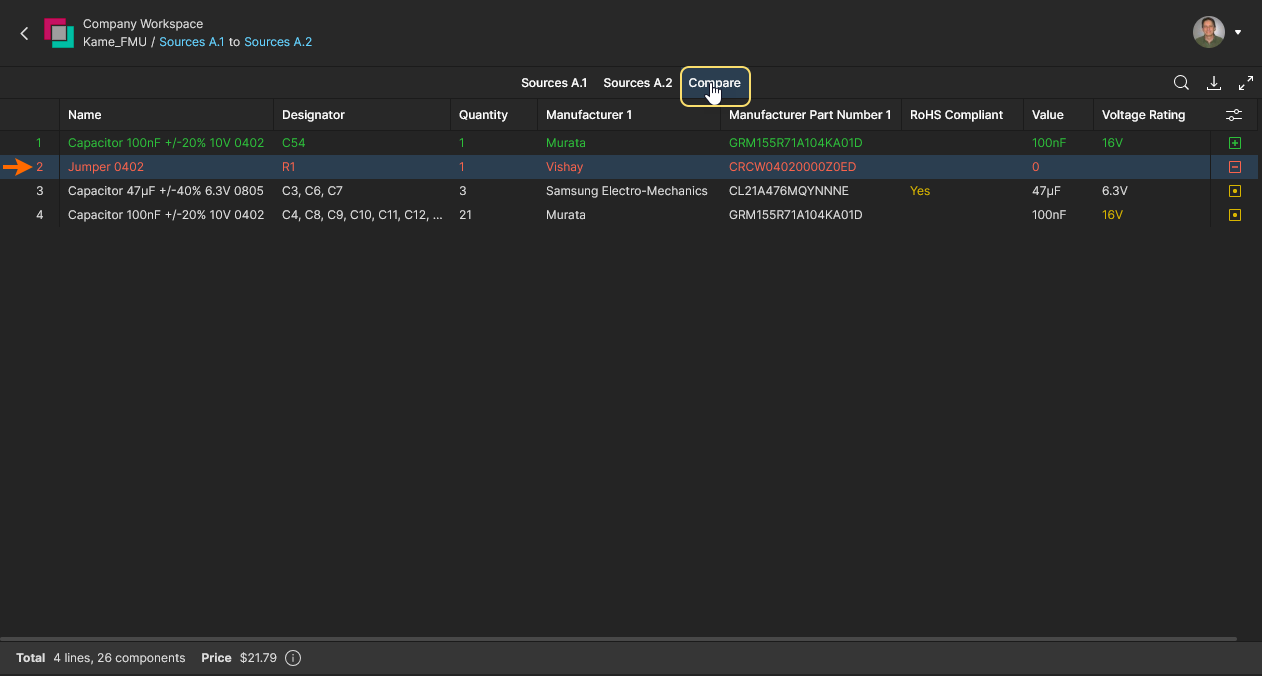
Le système comparera les données de BOM entre les Releases ou Commits de projet spécifiés, puis ouvrira les résultats de cette comparaison sous forme de vue des différences de BOM dans un nouvel onglet du navigateur. Cette vue est remplie d’une liste d’entrées codées par couleur représentant les éléments de BOM qui ont changé entre les événements BOM spécifiés. Des informations et commandes supplémentaires sont fournies par le volet BOM Compare à gauche, qui vous permet de choisir une autre variante de conception, de parcourir les entrées de modification et d’appliquer des filtres ( ) pour sélectionner/désélectionner l’inclusion des catégories de modification de composants (
Added, Removed, Modified, etc.).
 La vue initiale de BOM Compare comprend des entrées représentant les différences entre les documents BOM source et cible.
L’interface de comparaison de BOM offre un éventail de fonctionnalités pour accéder aux informations sur les différences. Celles-ci incluent :
-
Passez le curseur sur l’icône associée à une entrée de comparaison de BOM pour voir un résumé des modifications survenues.

-
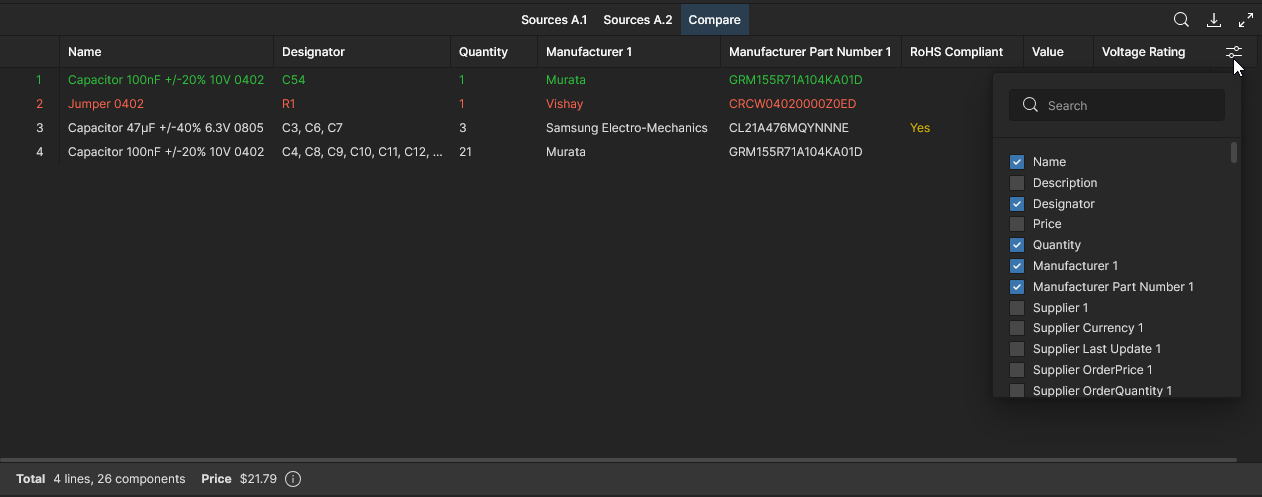
Utilisez le menu Column Settings (
 ) pour activer ou désactiver l’inclusion de colonnes de données spécifiques des paramètres de composant.
-
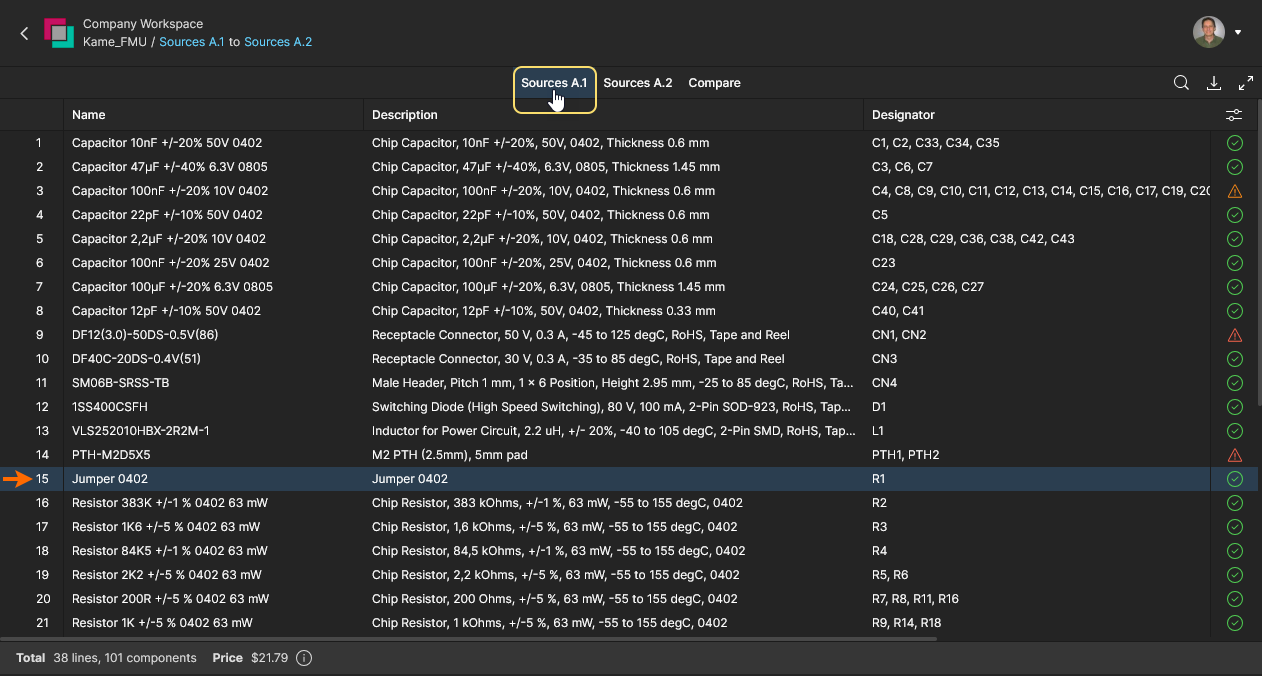
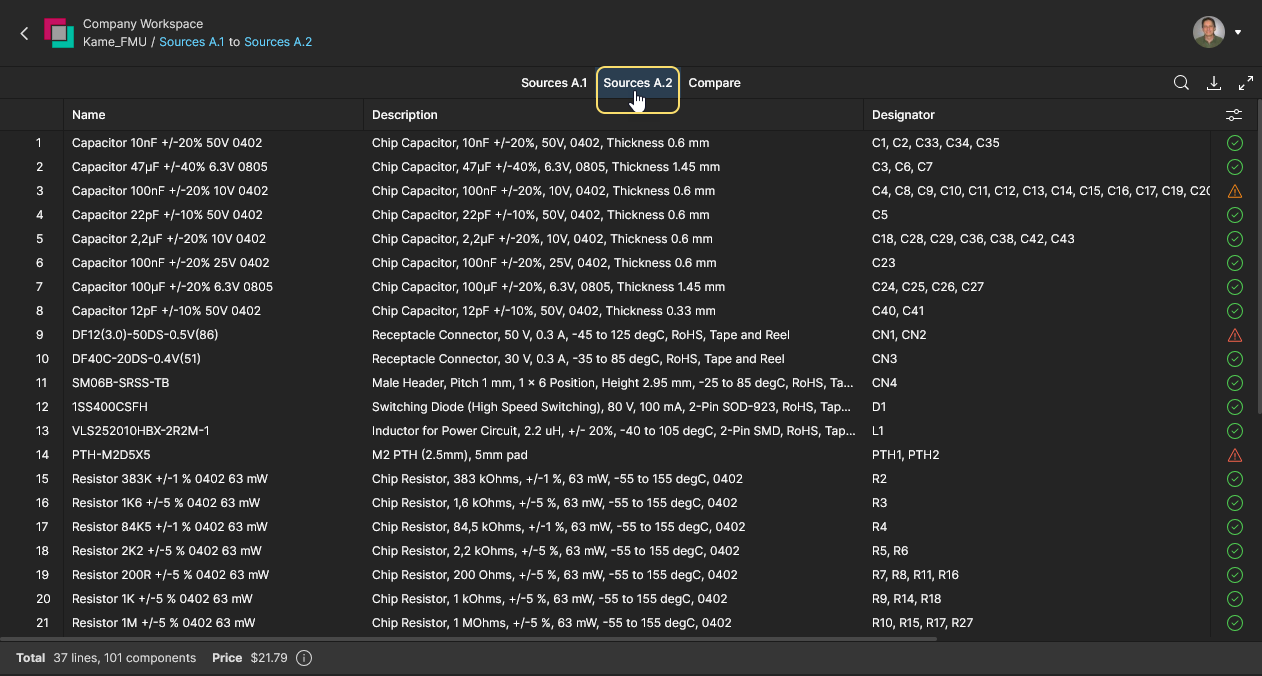
Vous pouvez basculer entre les deux documents BOM comparés et les afficher à l’aide des onglets de source de données situés en haut de la vue. Une ligne d’entrée BOM sélectionnée est conservée dans toutes les vues (si disponible), ce qui permet de localiser rapidement dans les deux documents BOM source une différence sélectionnée dans la vue Compare.
Lorsqu’il est invoqué depuis l’option de téléchargement ( ), le moteur de comparaison génère également un résumé des mises à jour au format CSV standard. Le résumé de comparaison de BOM est généré pour la variante de la conception actuellement sélectionnée, et comprend les détails des données de BOM qui ont changé – ont été mises à jour – entre les releases/commits de projet spécifiés.
 Les fichiers CSV de comparaison de BOM téléchargés affichent les données qui ont été mises à jour entre les releases de projet spécifiées lors de l’appel de la fonctionnalité de comparaison.
 Localisé par IA
