
Conception de systèmes électroniques
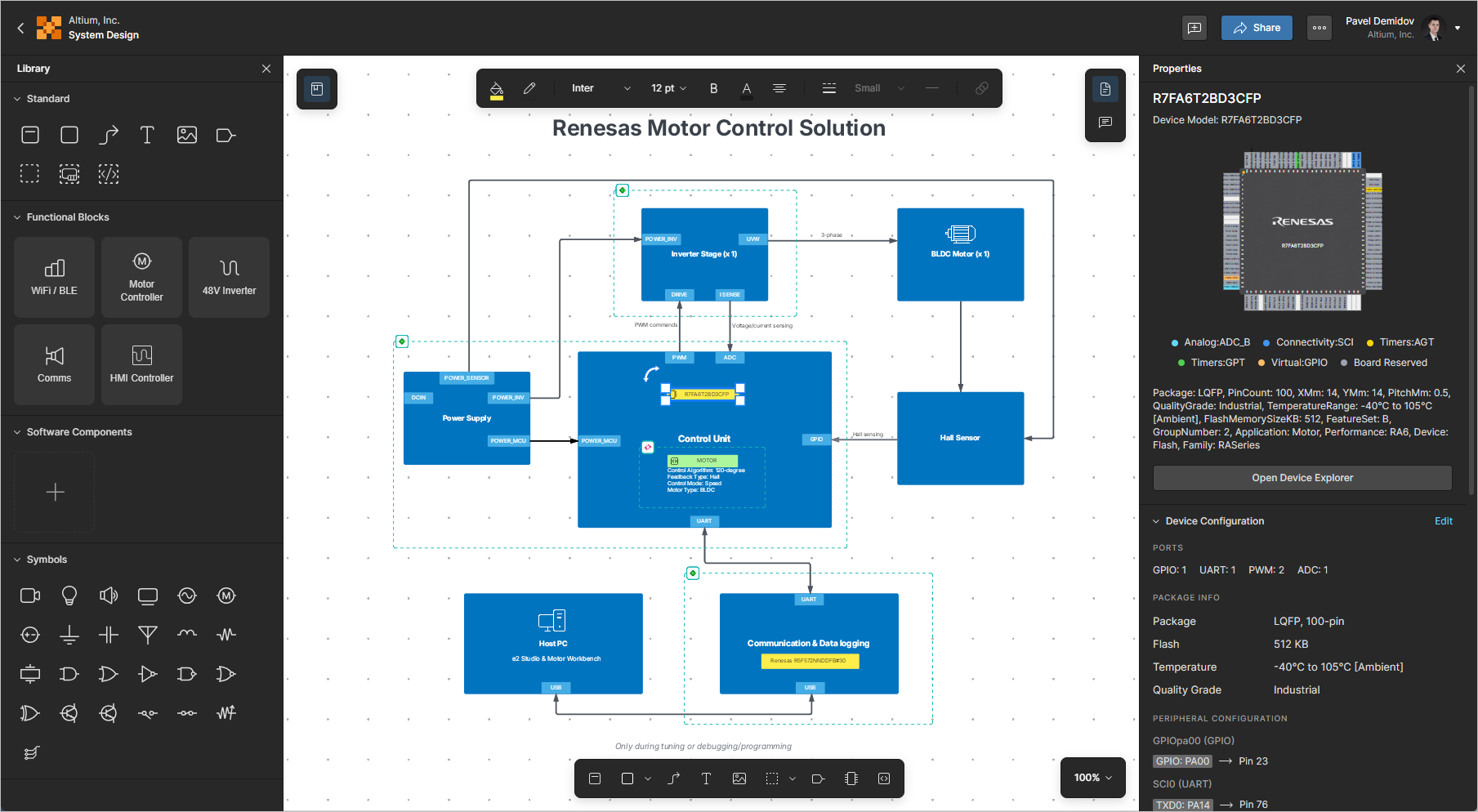
Aux premières étapes des conceptions électroniques, il est important de définir la conception au niveau conceptuel/fonctionnel. Cette étape initiale constitue une base essentielle pour l’ensemble du processus de développement, en fournissant une vue d’ensemble de haut niveau de l’architecture du système et de ses éléments principaux. Un diagramme fonctionnel bien conçu clarifie les grandes unités fonctionnelles du système électronique et illustre leurs interconnexions. Il aide à visualiser la manière dont les différentes parties de la conception interagiront, sans s’enliser dans les détails complexes de l’implémentation de chaque composant. Cette abstraction vous permet de vous concentrer sur le comportement global du système et sur les relations entre les modules, en veillant à ce que toutes les fonctionnalités essentielles soient prises en compte et à ce que l’architecture du système soit conforme aux exigences de conception.
Un document Electronic System Design (ESD) vous permet de concevoir des diagrammes fonctionnels au niveau système et de collaborer avec vos parties prenantes.
Création d’un nouveau document ESD
Un nouveau document ESD peut être créé dans le cadre d’une solution située dans votre espace de travail Renesas 365. Sur la page détaillée d’une solution, cliquez sur le bouton  en haut à droite et sélectionnez System Design dans le menu qui apparaît pour ouvrir la fenêtre Create ESD.
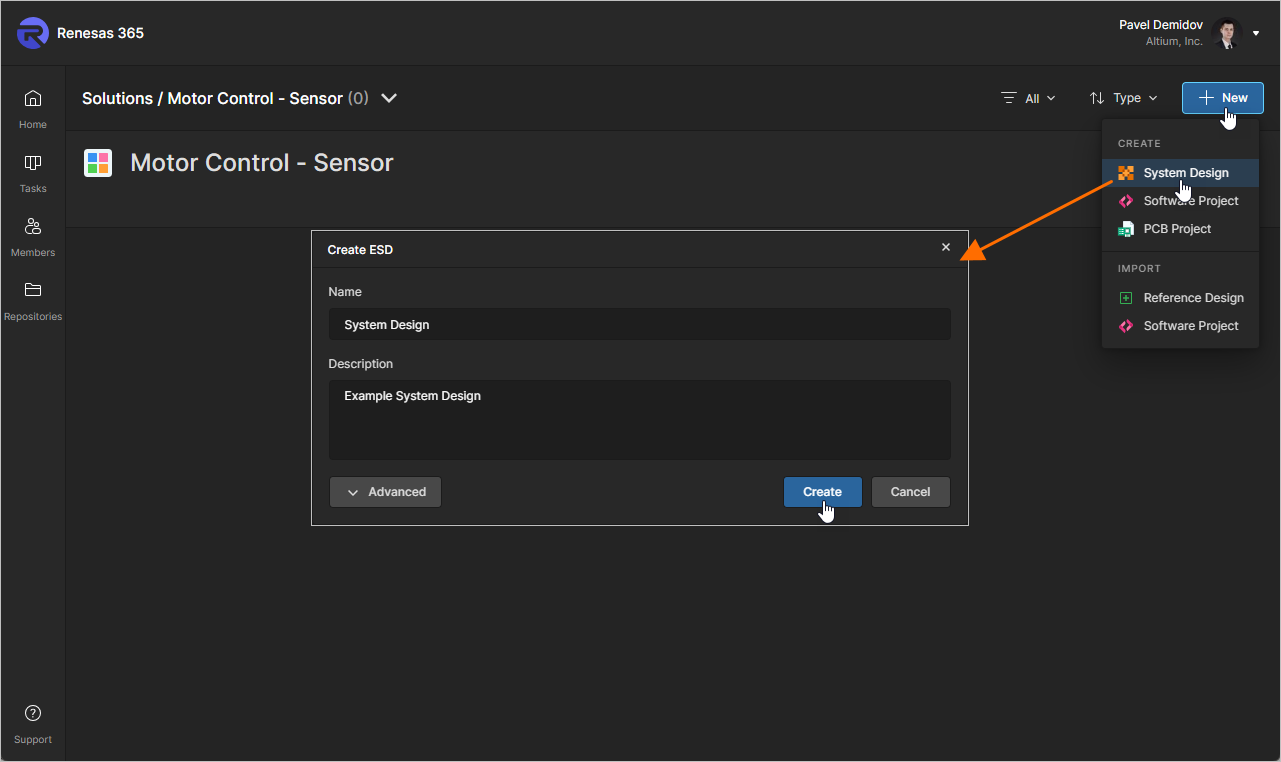
La fenêtre sera initialement présentée dans une vue simplifiée, avec les champs suivants :
-
Name – saisissez le nom requis pour le document ESD.
-
Description – saisissez une description facultative pour le document ESD.
Pour accéder à davantage de commandes, cliquez sur le bouton  . Le champ Parent Folder s’affichera. Utilisez ce champ pour spécifier l’emplacement où le document ESD doit être créé dans la structure de dossiers de l’espace de travail. Par défaut, il s’agit du dossier Projects. Cliquez sur le lien Change à droite du champ pour accéder à la structure de dossiers de l’espace de travail, à partir de laquelle vous pourrez sélectionner un autre dossier pour stocker le document (
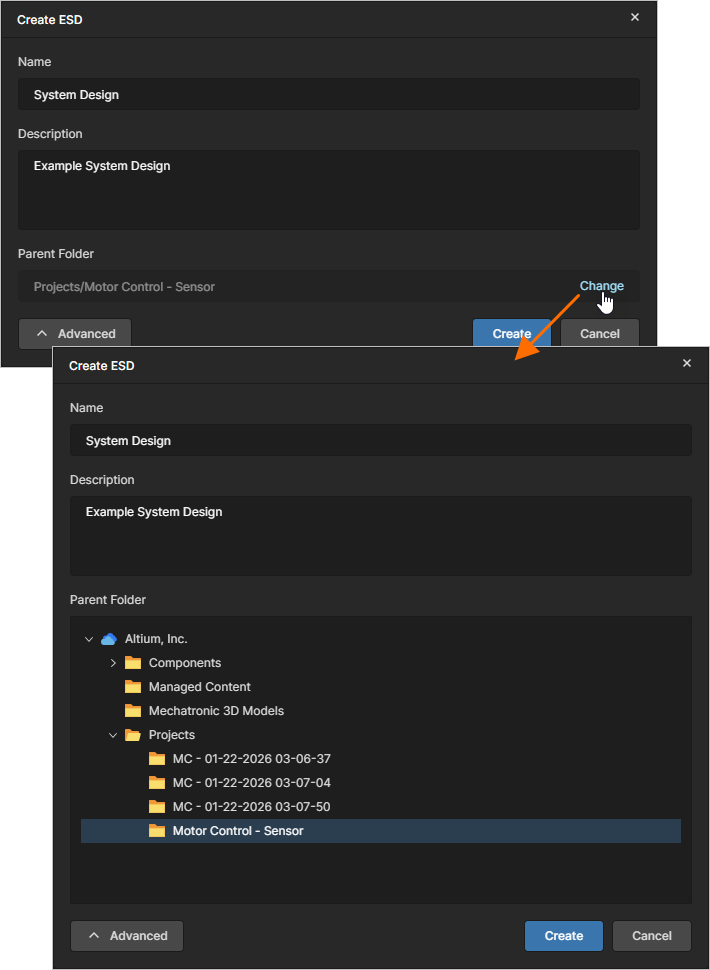 ).
).
Après avoir défini le nouveau document ESD comme souhaité, cliquez sur  . Vous reviendrez à la page détaillée de la solution, où vous verrez désormais une vignette pour le document ESD nouvellement créé.
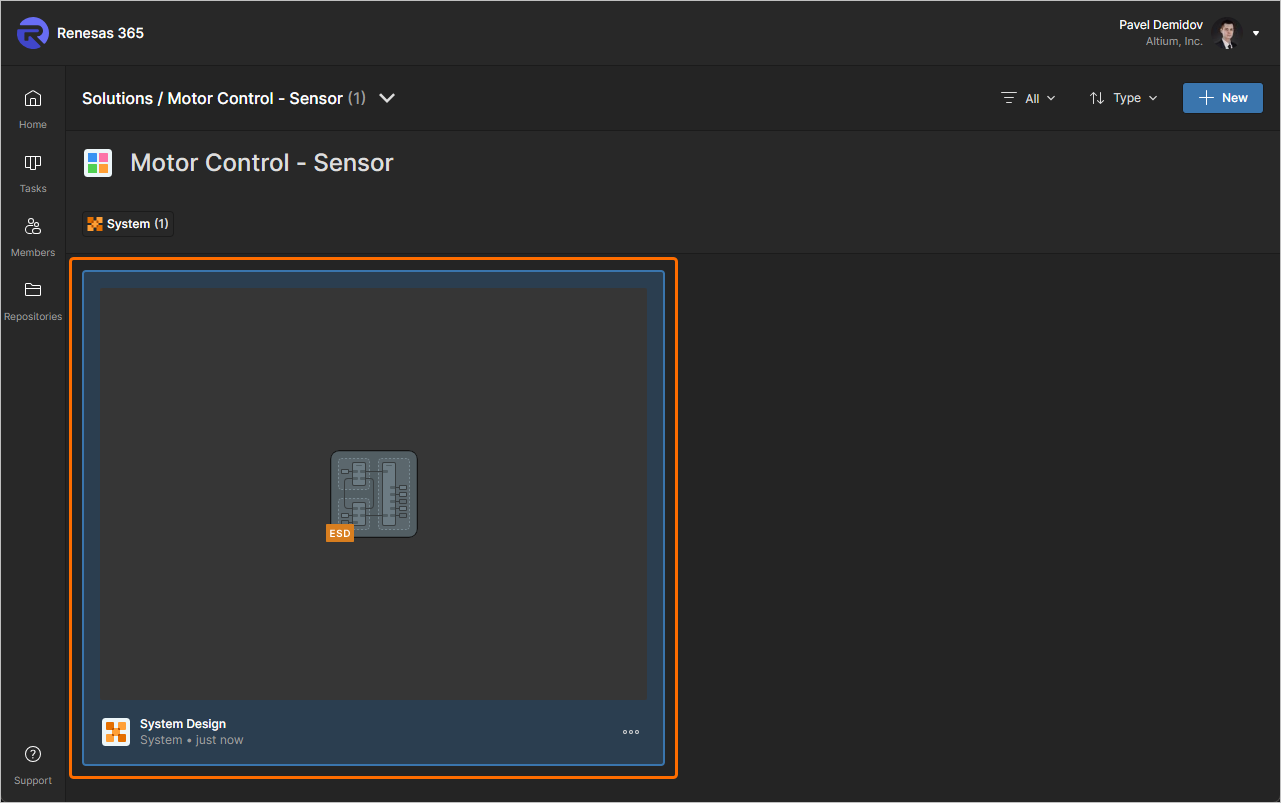
Pour ouvrir un document ESD, cliquez sur son nom dans sa vignette ou cliquez sur le bouton  et sélectionnez Open dans le menu qui apparaît. Vous pouvez également double-cliquer directement sur la vignette du document ESD souhaité.
Définition d’un document ESD
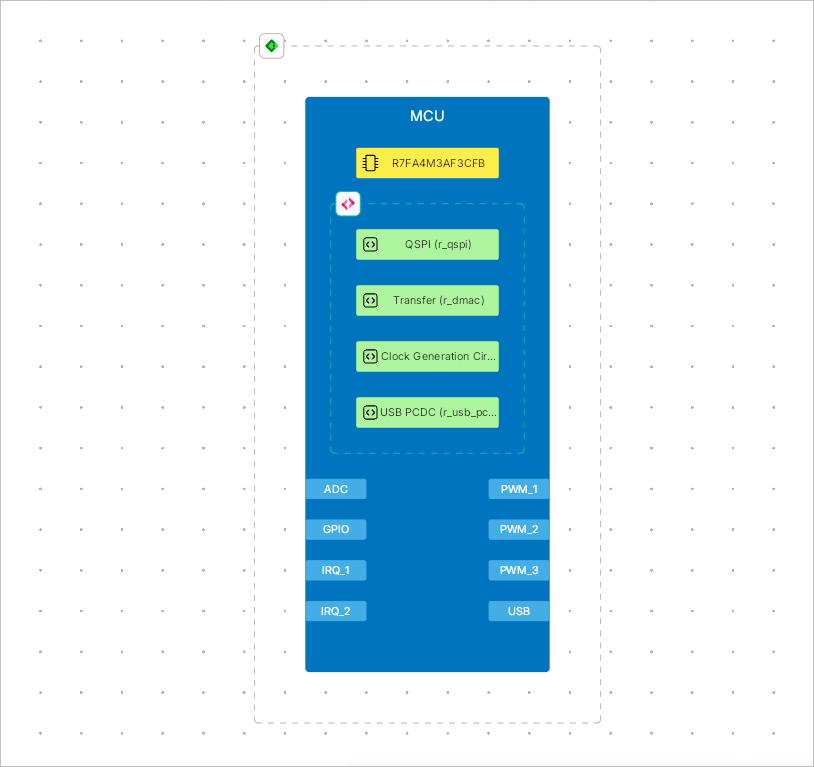
Dans un document ESD, des fonctions, opérations ou dispositifs spécifiques (tels que le traitement du signal ou un MPU) sont représentés par des functional blocks. Du point de vue de sa structure et de sa représentation visuelle, un bloc fonctionnel est un conteneur qui peut inclure une forme/image graphique (avec étiquette), le(s) composant(s) clé(s) de la fonction représentés par des objets matériels/logiciels, des ports et d’autres blocs. Ports peuvent être utilisés pour représenter les interfaces d’un bloc fonctionnel (par exemple, l’interface I2C d’un MPU) et les connection lines entre blocs fonctionnels (placées directement entre les blocs ou leurs ports) représentent les interconnexions (par exemple, les signaux circulant entre les interfaces de différents dispositifs).
Placement et modification : généralités
Utilisez les sections repliables suivantes pour en savoir plus sur le travail dans l’éditeur de documents ESD.
Controlling the View of the Document
Les commandes de navigation pour la zone d’affichage principale sont les suivantes :
-
Right-Click, Hold&Dragpour déplacer le document. -
Mouse Wheelpour faire défiler verticalement. -
Shift+Mouse Wheelpour faire défiler verticalement. -
Ctrl+Mouse Wheelpour zoomer/dézoomer.
Selecting Objects
Un objet placé dans un document ESD doit être sélectionné avant d’effectuer une opération sur celui-ci, comme modifier son emplacement ou sa taille, effectuer une opération de presse-papiers (couper/copier) ou le supprimer, etc.
Dans le cas le plus simple, vous pouvez sélectionner un objet de conception individuel en plaçant le curseur dessus et en cliquant. Une fois sélectionnés, certains objets de conception peuvent être modifiés graphiquement en ce qui concerne leur taille et/ou leur forme. L’objet sera sélectionné et des poignées d’édition seront affichées à différents points d’édition autour de l’objet. Pour modifier la forme et/ou la taille de l’objet, cliquez sur une poignée d’édition et faites-la glisser. La nature exacte de la modification dépendra de l’objet que vous modifiez.
Cliquez à l’écart d’un objet sélectionné ou appuyez sur Esc pour le désélectionner.
Notez que la sélection par clic n’est pas cumulative. L’objet sélectionné est désélectionné lorsque vous cliquez sur un autre objet. Pour sélectionner plusieurs objets, maintenez la touche Shift puis cliquez successivement sur les objets que vous souhaitez sélectionner ou désélectionner. En d’autres termes, le raccourci Shift+Click modifie l’état de sélection de l’objet actuellement sous le curseur sans affecter l’état des autres objets.
Pour sélectionner plusieurs objets situés dans une zone spécifique du document de conception, vous pouvez utiliser un rectangle de sélection. Click and Hold à l’écart des objets dans un coin du rectangle imaginaire englobant les objets à sélectionner, puis faites glisser jusqu’au coin opposé de ce rectangle. Tous les objets visibles situés dans le rectangle de sélection ainsi que ceux qui le touchent seront sélectionnés.
Pour sélectionner tous les objets du document ESD, vous pouvez également utiliser le raccourci Ctrl+A.
Using Cut/Copy and Paste
Vous pouvez couper/copier et coller des objets à l’intérieur d’un document ESD ou entre plusieurs documents ESD. Sélectionnez le ou les objets que vous souhaitez couper/copier, cliquez avec le bouton droit dans l’espace de conception et sélectionnez la commande Cut (raccourci : Ctrl+X) / Copy (raccourci : Ctrl+C) dans le menu contextuel. Pour placer dans le document le dernier contenu coupé/copier, cliquez avec le bouton droit dans l’espace de conception et choisissez la commande Paste dans le menu contextuel (raccourci : Ctrl+V).
Arranging Objects
Les objets placés dans un document ESD sont automatiquement empilés en couches. Chaque objet se trouve sur une couche différente selon l’ordre de création et, par conséquent, il est possible de placer des objets de façon à ce qu’ils se chevauchent. Les objets créés ou ajoutés récemment sont toujours sur la couche supérieure.
À l’aide des commandes suivantes du sous-menu Arrange du menu contextuel accessible par clic droit, vous pouvez déplacer un objet au sein d’une pile d’objets superposés dont il fait partie :
-
Bring to Front (
Ctrl+Alt+]) / Send to Back (Ctrl+Alt+[) – déplace un objet faisant partie d’une pile d’objets superposés à l’avant/à l’arrière de tous les autres objets de cette pile. Après avoir lancé la commande, cliquez sur l’objet que vous souhaitez déplacer. L’objet sera déplacé en haut/en bas de la pile, devant / derrière tous les objets superposés, sans modifier ses coordonnées x ou y. -
Bring Forward (
Ctrl+]) / Send Backward (Ctrl+[) – déplace un objet devant / derrière un autre objet dans une pile d’objets superposés. Après avoir lancé la commande, cliquez sur l’objet que vous souhaitez déplacer, puis cliquez sur un objet « cible » devant / derrière lequel vous souhaitez déplacer le premier objet. Le premier objet sera déplacé devant / derrière cet objet cible sans modifier ses coordonnées x ou y.
Aligning Objects
Pour placer précisément des objets dans l’espace de conception et les aligner verticalement et/ou horizontalement avec d’autres objets, des lignes indicatrices apparaissent lorsque vous placez ou faites glisser un objet (ou un groupe d’objets) et qu’il est aligné avec d’autres objets du document. De plus, des flèches apparaissent lorsque le ou les objets sont placés/déplacés de manière à correspondre à la répartition des objets placés à proximité.
Vous pouvez également aligner des objets à l’aide d’une commande d’alignement. Pour ce faire, sélectionnez tous les objets que vous souhaitez inclure dans l’alignement, cliquez avec le bouton droit sur un objet sélectionné, puis sélectionnez la commande requise dans le menu Align.
-
La commande Align Left / Align Right / Align Top / Align Bottom vous permet d’aligner les objets de conception sélectionnés sur leurs bords gauche/droit/supérieur/inférieur, respectivement. Après avoir lancé la commande, le bord gauche/droit/supérieur/inférieur de l’objet le plus à gauche/à droite/en haut/en bas est utilisé comme référence, et tous les autres objets de la sélection seront déplacés vers la gauche/la droite/vers le haut/vers le bas afin que leurs bords gauches soient alignés sur cette référence.
-
La commande Align Horizontal Centers / Align Vertical Centers vous permet de placer les objets sélectionnés dans une seule colonne/ligne, alignés par leurs centres horizontaux/verticaux. Après avoir lancé la commande, les objets de la sélection seront déplacés horizontalement/verticalement pour former une seule colonne/ligne, alignés par leurs centres horizontaux/verticaux. La ligne centrale verticale de la colonne est le point médian entre les objets les plus à gauche et les plus à droite de la sélection ; la ligne centrale horizontale de la ligne est le point médian entre les objets les plus en haut et les plus en bas de la sélection.
-
La commande Distribute Horizontally / Distribute Vertically vous permet d’égaliser l’espacement horizontal/vertical d’une sélection d’objets. Après avoir lancé la commande, les objets les plus à gauche et les plus à droite / les objets les plus en haut et les plus en bas de la sélection resteront fixes à leur position, tandis que tous les autres objets seront espacés de manière égale entre eux. La position verticale/horizontale des objets n’est pas modifiée.
Matching Object Size
Bien que la taille d’un objet placé puisse être ajustée manuellement lorsqu’il est sélectionné, vous pouvez appliquer la largeur et/ou la hauteur d’un objet à d’autres objets placés afin que leurs tailles correspondent. Pour ce faire, sélectionnez les objets dont vous souhaitez harmoniser la taille (blocs fonctionnels, ports, composants matériels, composants logiciels, rectangles, ellipses, textes et/ou images), cliquez avec le bouton droit sur l’objet de référence et sélectionnez la commande requise dans le menu contextuel Match size afin d’appliquer la largeur (Width), la hauteur (Height) ou les deux (Both width and height) de l’objet de référence aux autres objets de la sélection.
Grouping Objects
Les objets placés dans un document ESD peuvent être regroupés. Lorsqu’ils sont regroupés, vous pouvez rapidement sélectionner/désélectionner tous les membres du groupe et les déplacer tous lorsqu’un seul membre du groupe est déplacé.
Pour regrouper les objets actuellement sélectionnés, cliquez avec le bouton droit dans l’espace de conception et choisissez la commande Group dans le menu contextuel. Un groupe sera créé, avec les objets sélectionnés comme membres.
Pour dissocier (dissoudre) un groupe, cliquez avec le bouton droit sur un objet membre du groupe et choisissez la commande Ungroup dans le menu contextuel.
Changing Object Style
Lorsqu’un ou plusieurs objets sont sélectionnés dans le document ESD, vous pouvez modifier leur style (représentation visuelle dans l’espace de conception) à l’aide des commandes de la barre d’outils supérieure :
-
Font settings – utilisez ces commandes pour configurer la police (famille de polices, taille de police, attributs gras/italique/souligné, couleur du texte et alignement) du ou des objets sélectionnés qui contiennent du texte – blocs fonctionnels, ports, composants et textes.
-
Color – utilisez ces commandes pour configurer la couleur de remplissage (le cas échéant) et la couleur de contour du ou des objets sélectionnés.
-
Line – utilisez ces commandes pour configurer le style et l’épaisseur de ligne du ou des objets sélectionnés. Cela s’applique aux objets de type ligne (ligne de connexion et polyligne) ainsi qu’au contour des autres objets.

Pour appliquer rapidement le style d’un objet à un autre, vous pouvez sélectionner l’objet dont vous souhaitez copier le style, cliquer avec le bouton droit dans l’espace de conception et sélectionner la commande Copy Style dans le menu contextuel (raccourci : Ctrl+Alt+C). Pour appliquer le style copié à un ou plusieurs objets, sélectionnez ces objets, cliquez avec le bouton droit sur la sélection et choisissez la commande Paste Style dans le menu contextuel (raccourci : Ctrl+Alt+V).
Vous pouvez également cliquer avec le bouton droit sur un objet et sélectionner la commande Set Default Style dans le menu contextuel. Le style de cet objet sera appliqué lors du placement des objets suivants du même type.
Les objets placés peuvent être déplacés par sélection et glisser-déposer. Des nœuds individuels peuvent également être sélectionnés et déplacés pour modifier la forme et/ou la taille de l’objet.
Undoing and Redoing Operations
Utilisez les raccourcis Ctrl+Z et Ctrl+Y pour restaurer respectivement le document ESD à son état antérieur à la dernière opération et pour rétablir dans le document les modifications annulées par la fonction d’annulation.
Object Locking
Utilisez les commandes du sous-menu Lock/Unlock du menu contextuel d’un objet pour verrouiller/déverrouiller sa taille et sa position et/ou son contenu.
-
Lock / Unlock – utilisez cette commande pour verrouiller/déverrouiller la taille et la position de l’objet (afin qu’elles ne puissent pas être modifiées graphiquement ; un objet dont la taille et la position sont verrouillées ne peut pas non plus être supprimé), son style (c’est-à-dire son apparence graphique) et son contenu (par exemple, le texte d’un bloc fonctionnel).
-
Lock size and position / Unlock size and position – utilisez cette commande pour verrouiller/déverrouiller uniquement la taille et la position de l’objet.
-
Lock style / Unlock style – utilisez cette commande pour verrouiller/déverrouiller uniquement le style de l’objet.
-
Lock content / Unlock content – utilisez cette commande pour verrouiller/déverrouiller uniquement le contenu de l’objet.
Si un objet est entièrement verrouillé (c’est-à-dire si sa taille et sa position, son style et son contenu sont verrouillés), une ligne pointillée rouge sera affichée autour de l’objet lorsqu’il est sélectionné. Si certains aspects d’un objet, mais pas tous, sont verrouillés (c’est-à-dire si seul son style est verrouillé), une ligne pointillée jaune sera affichée autour de l’objet lorsqu’il est sélectionné.
Accessing Object Properties
Vous pouvez accéder aux propriétés d’un objet placé en le sélectionnant dans l’espace de conception et en cliquant sur le bouton  en haut à droite pour ouvrir le panneau Properties. Vous pouvez également cliquer avec le bouton droit sur un objet placé et sélectionner la commande Properties dans le menu qui apparaît.
Lorsqu’aucun objet n’est sélectionné dans l’espace de conception, le panneau Properties affiche les propriétés du document ESD lui-même.
La région Parameters du panneau Properties vous permet de gérer les paramètres de l’objet sélectionné (bloc fonctionnel, composant matériel, composant logiciel, port ou connexion) ou, lorsqu’aucun objet n’est sélectionné, ceux du document ESD lui-même. Dans le panneau Properties qui s’ouvre, utilisez les boutons  et
et  pour ajouter et supprimer des paramètres, respectivement. Cliquez sur le nom ou la valeur d’un paramètre pour le modifier.
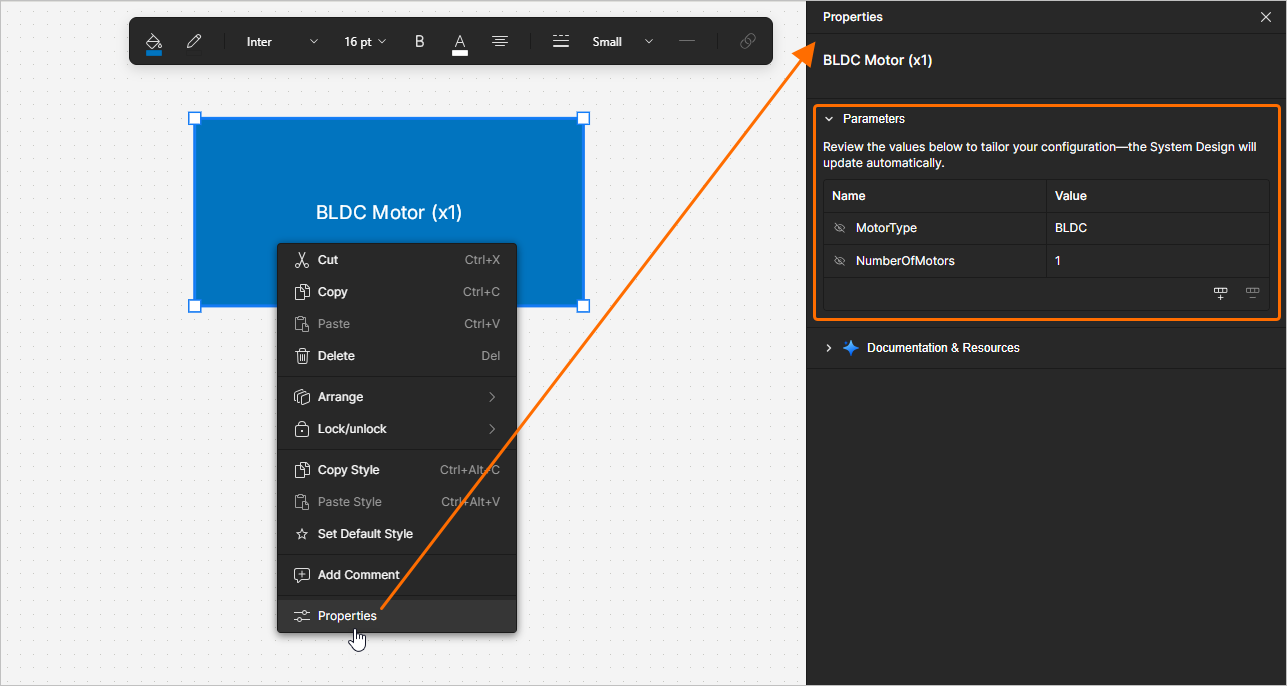
La région Documentation & Resources du panneau Properties fournit une liste automatiquement générée de liens vers des ressources (documentation Renesas, PDF) liées à la solution et à ses éléments.
Special Strings
Bien que les textes (objets texte, noms de blocs fonctionnels, etc.) puissent être utilisés pour afficher du texte statique défini par l’utilisateur dans le document ESD, ils peuvent également servir d’espaces réservés pour les paramètres du document et des objets. Pour utiliser une chaîne spéciale dans un document ESD, incluez un nom de paramètre dans le texte d’un objet. Les chaînes spéciales se caractérisent par le préfixe = (par ex., =ControlAlgorithm, =MotorType, etc.).
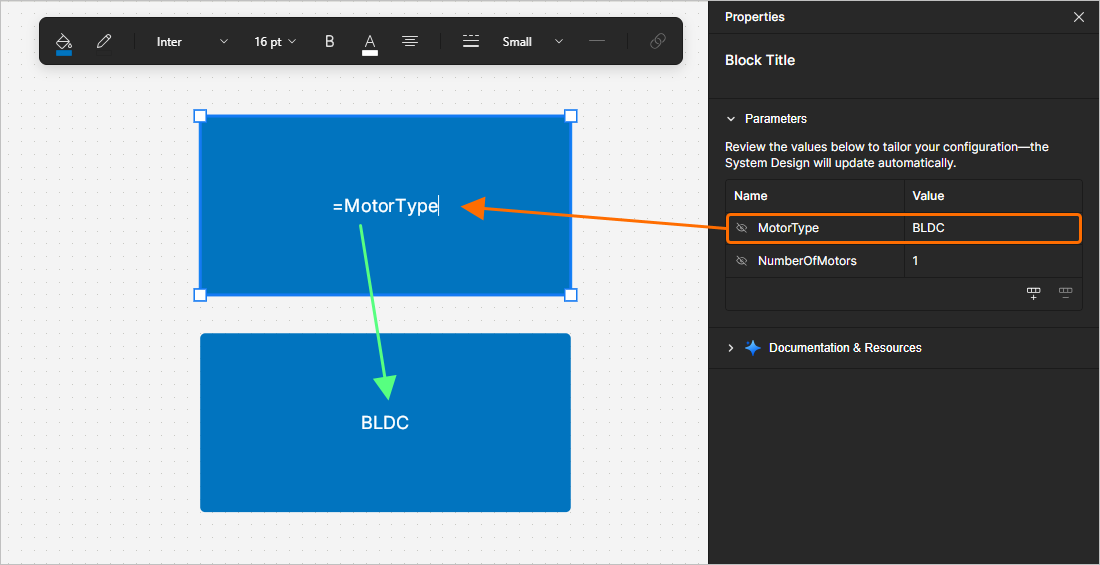
Plusieurs chaînes spéciales, ainsi que du texte normal (chaînes fixes), peuvent être concaténées en une seule chaîne de texte, conformément aux règles suivantes :
| Élément | Fonction | Exemple |
|---|---|---|
= (signe égal) |
Indique que la chaîne suivante est une expression qui doit être interprétée. | =MotorType (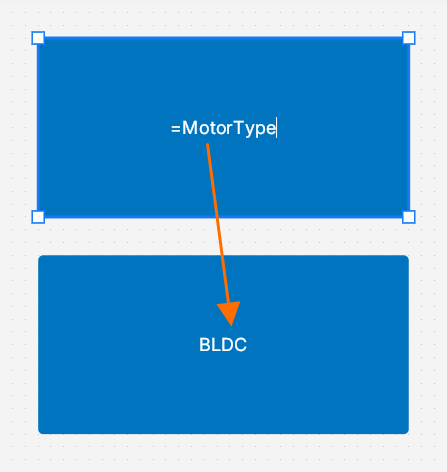 ) ) |
+ (plus) |
Utilisé pour concaténer les éléments de chaîne spéciale et de chaîne fixe requis dans la chaîne. | =MotorType + NumberOfMotors (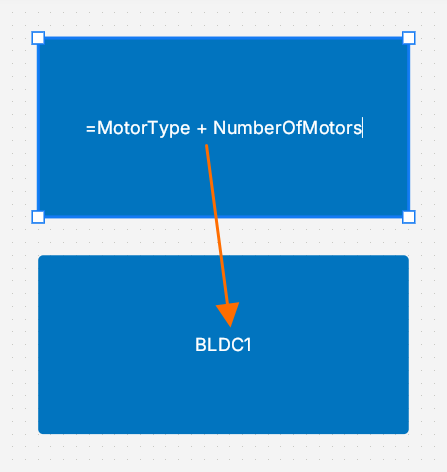 ) ) |
' ' (guillemets simples) |
Utilisés pour inclure une chaîne fixe à n’importe quel endroit dans la chaîne requise. | =MotorType + ' Motor (x' + NumberOfMotors + ')' (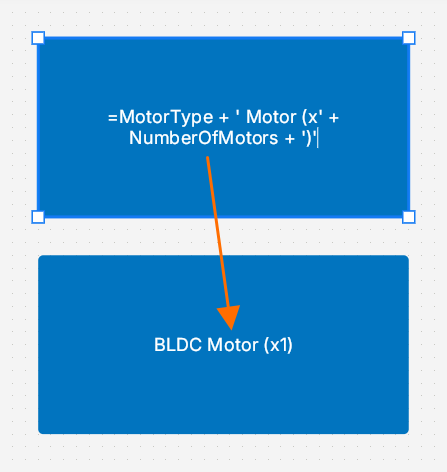 ) ) |
Placement et configuration des blocs fonctionnels
Pour placer un nouveau bloc fonctionnel dans un document ESD, cliquez sur le bouton  dans la barre d’outils inférieure (ou utilisez le bouton dans la zone Standard du volet Bibliothèque). Cliquez dans l’espace de conception et maintenez le bouton enfoncé pour ancrer le premier coin du rectangle du bloc fonctionnel, puis déplacez le curseur pour ajuster la taille du rectangle et relâchez le bouton gauche de la souris pour terminer le placement. Vous pouvez aussi cliquer dans l’espace de conception pour placer un bloc fonctionnel de taille par défaut. Pour modifier le nom d’un bloc fonctionnel, double-cliquez sur le bloc fonctionnel, saisissez le nom souhaité et appuyez sur
 Enter ou cliquez à l’extérieur du bloc fonctionnel.
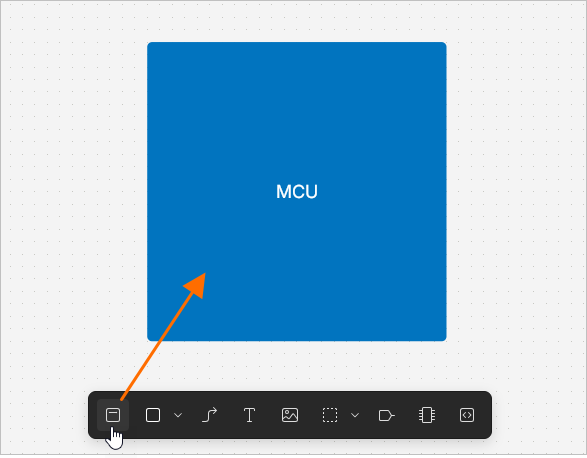
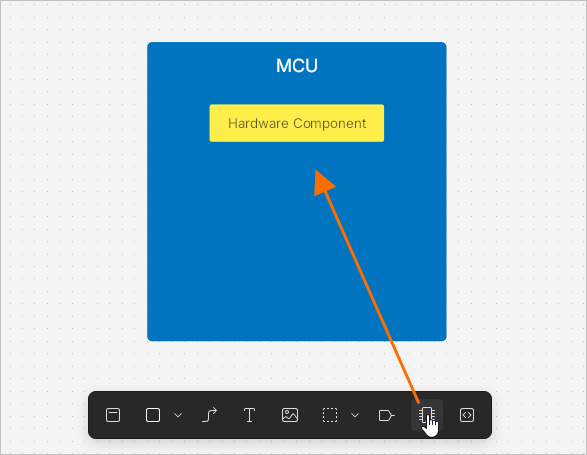
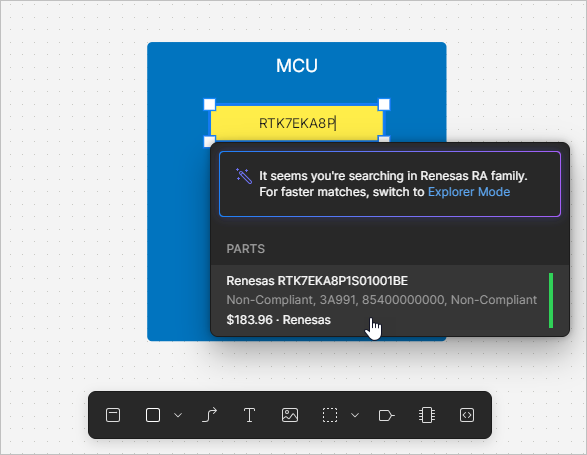
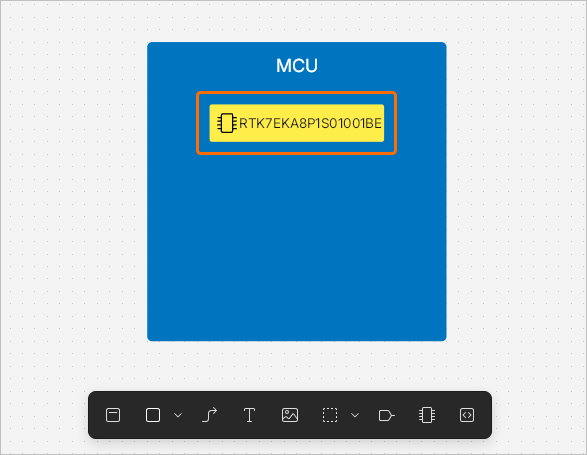
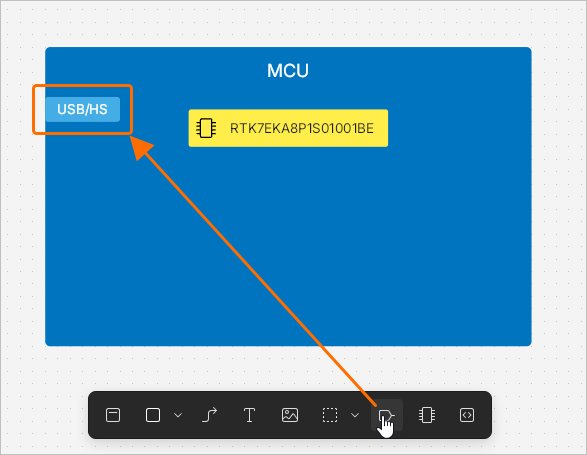
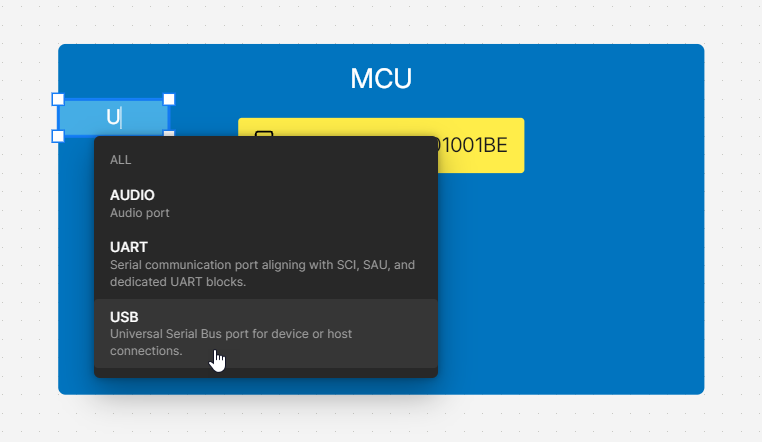
Pour ajouter un composant matériel à un bloc fonctionnel, cliquez sur le bouton  dans la barre d’outils inférieure. Le curseur se transforme en réticule, avec un aperçu du composant qui y est attaché. Cliquez à l’intérieur des limites d’un bloc fonctionnel pour y placer le composant. Double-cliquez sur un composant placé et utilisez la barre de recherche dans la fenêtre contextuelle qui s’ouvre pour rechercher un composant. Sélectionnez un composant dans la liste des résultats de recherche, et le nom de ce composant apparaîtra dans le graphique du bloc fonctionnel.

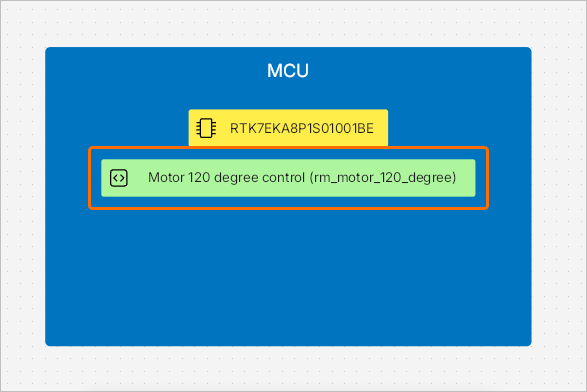
Pour placer un port dans un bloc fonctionnel, cliquez sur le bouton  dans la barre d’outils inférieure (ou utilisez le bouton dans la zone Standard du volet Bibliothèque). Le curseur se transforme en réticule, avec un port par défaut attaché. Cliquez à l’intérieur des limites d’un bloc fonctionnel pour placer le port. Vous pouvez également cliquer en dehors d’un bloc fonctionnel ; dans ce cas, un nouveau bloc fonctionnel par défaut sera créé automatiquement. Pour modifier le nom d’un port, double-cliquez sur le port, saisissez le nom souhaité et appuyez sur
 Enter ou cliquez à l’extérieur du port.
 ).
).Utilisation de RA Explorer
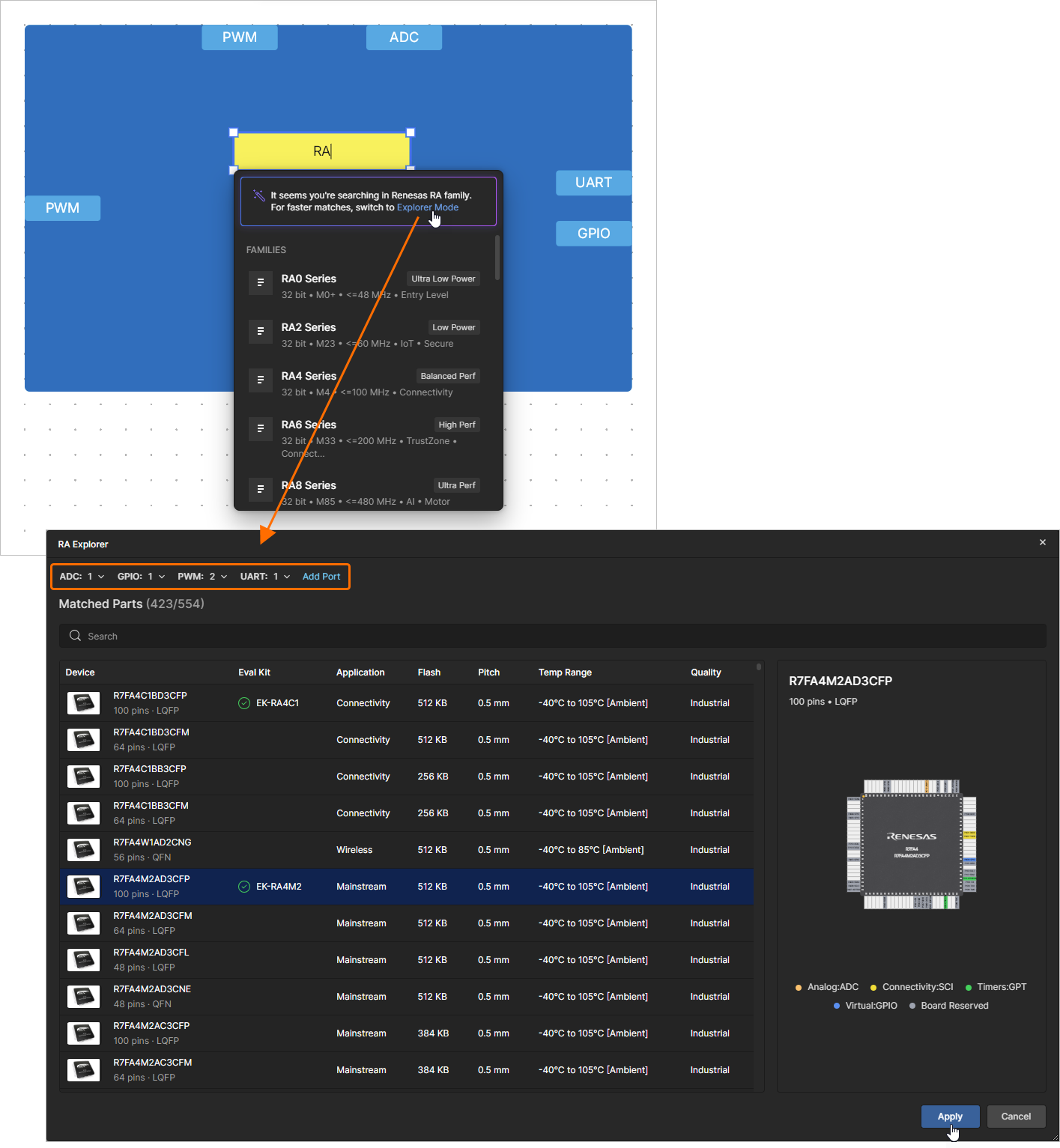
Lors de la recherche d’un MCU de la famille Renesas RA, vous pouvez utiliser la fenêtre RA Explorer pour trouver le composant requis. Saisissez RA ou Renesas dans la barre de recherche après avoir placé un composant matériel, puis utilisez le lien Explorer Mode en haut de la fenêtre contextuelle pour ouvrir la fenêtre dans laquelle une liste de composants appropriés sera présentée. Par défaut, la liste sera limitée en fonction des ports placés dans le bloc fonctionnel. La liste actuelle des ports est affichée en haut de la fenêtre. Vous pouvez ajouter des ports d’autres types à l’aide du contrôle Add Port et modifier le nombre requis de ports de chaque type à l’aide des listes déroulantes. Cliquez sur le composant requis dans la liste pour le sélectionner et afficher son brochage sur le côté droit de la fenêtre. Cliquez sur le bouton  lorsque le composant requis est sélectionné pour l’appliquer à l’objet composant matériel.
 )
)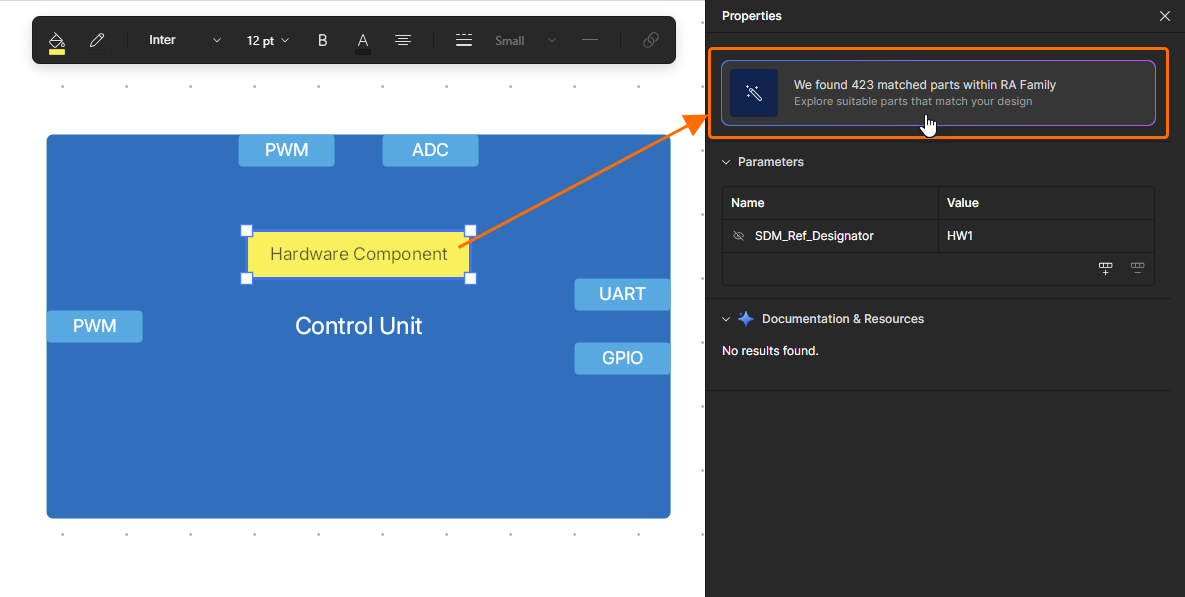 )
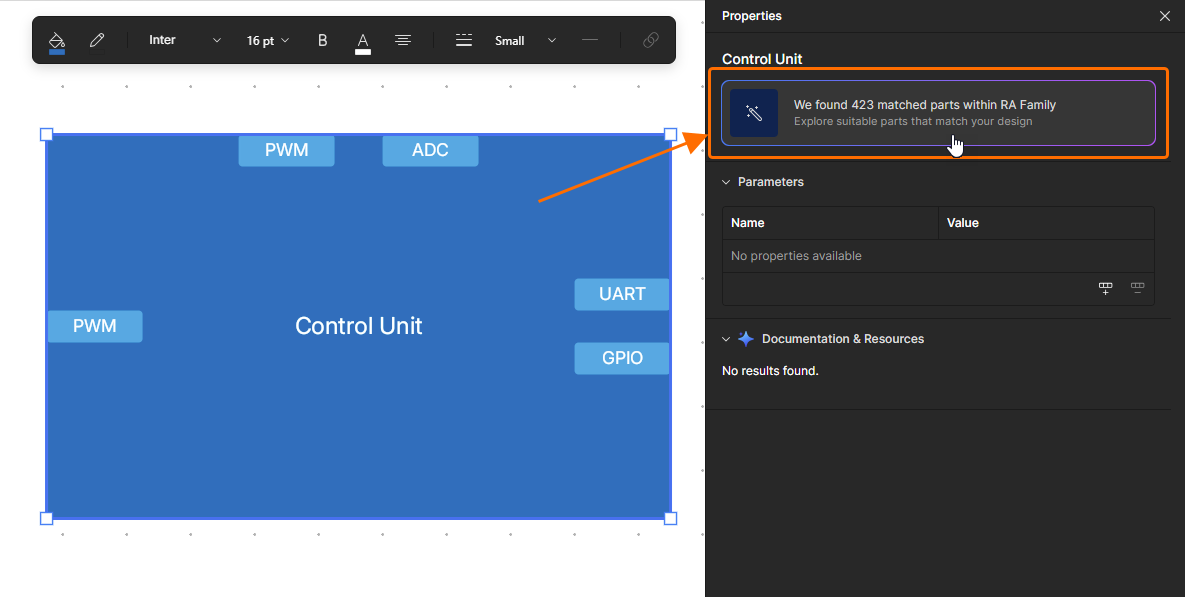
)Une fois qu’un MCU RA est appliqué à l’objet composant matériel, sélectionnez-le et ouvrez le volet Properties pour explorer ses propriétés. Vous pouvez cliquer sur le bouton  pour ouvrir la fenêtre RA Explorer et sélectionner un autre MCU si nécessaire.
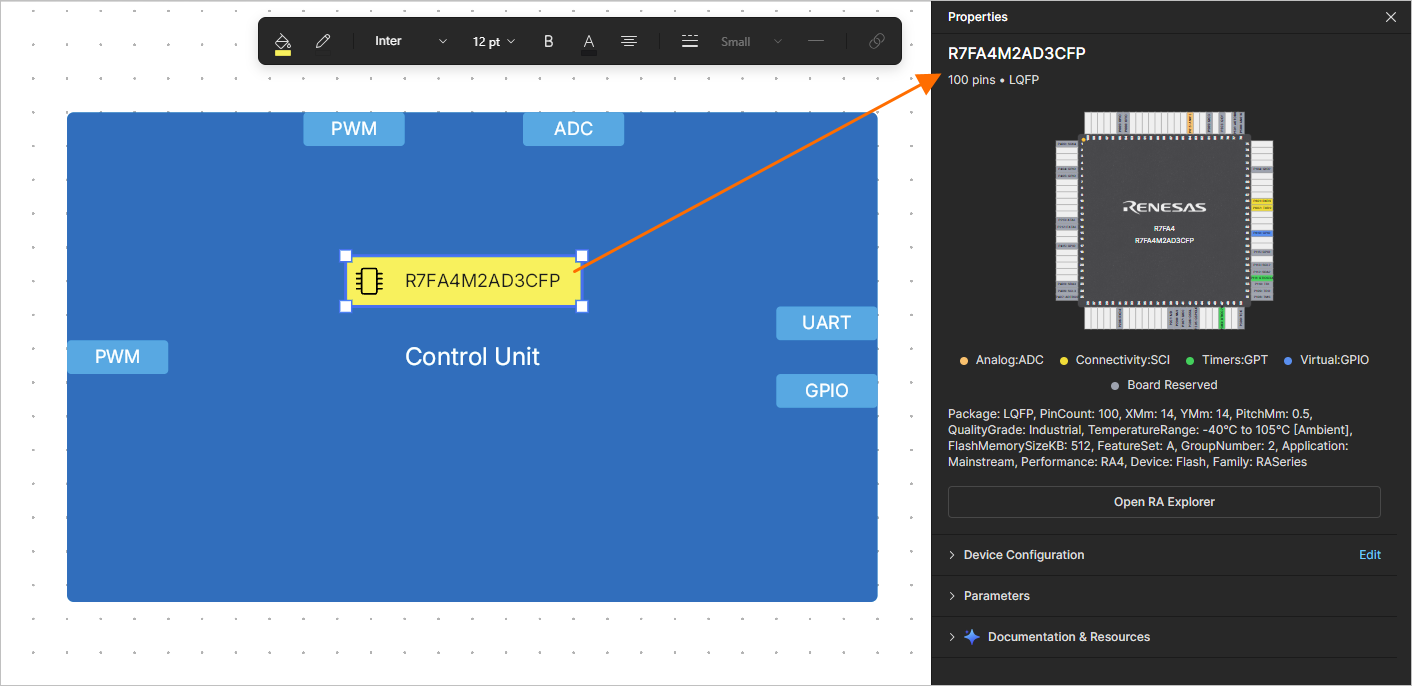
Utilisation de la configuration du périphérique
La fonctionnalité Device Configuration vous permet de parcourir et de gérer les ports, les informations de boîtier, les périphériques et les affectations de broches d’un composant matériel. Lorsqu’un composant matériel est sélectionné, développez la zone Device Configuration du volet Properties pour afficher les détails de la configuration actuelle du périphérique.
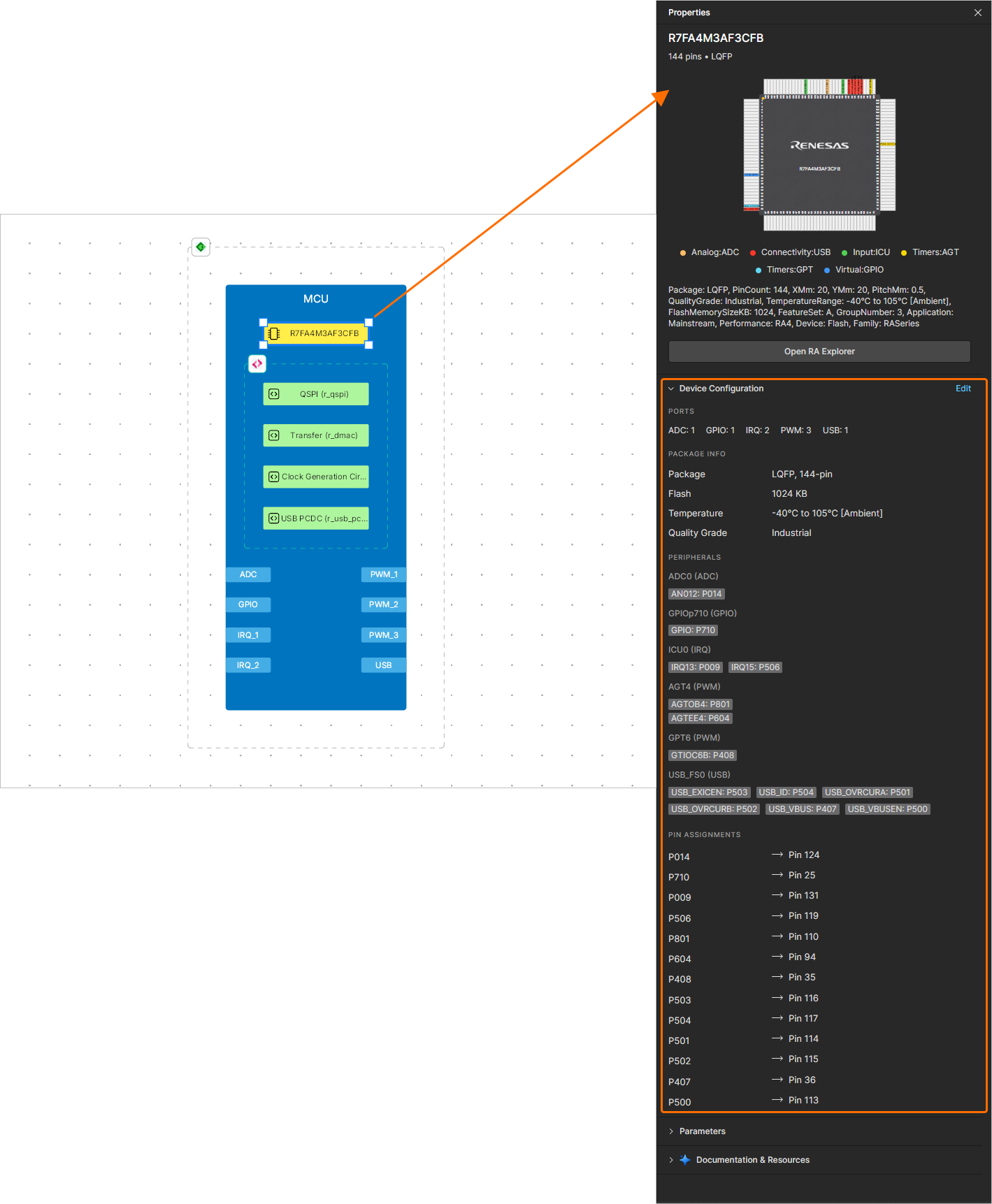
Cliquez sur le contrôle Edit à droite de l’en-tête de la zone Device Configuration pour ouvrir la fenêtre Device Configuration.
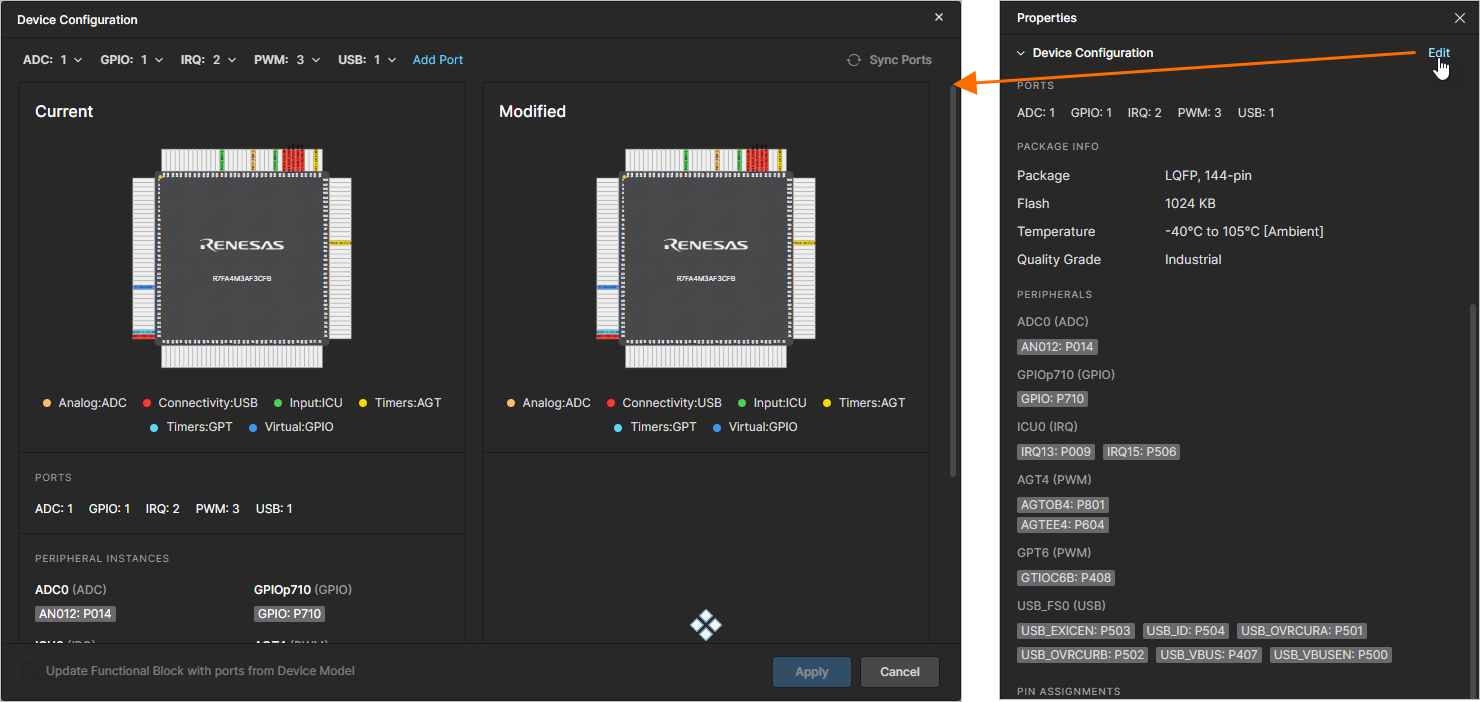
La liste actuelle des ports affectés au composant matériel est affichée en haut de la fenêtre, et la configuration actuelle du périphérique est affichée sur sa gauche. Vous pouvez ajouter des ports d’autres types à l’aide du contrôle Add Port et modifier le nombre requis de ports de chaque type à l’aide des listes déroulantes ; les modifications de la configuration du périphérique seront affichées sur le côté droit de la fenêtre.
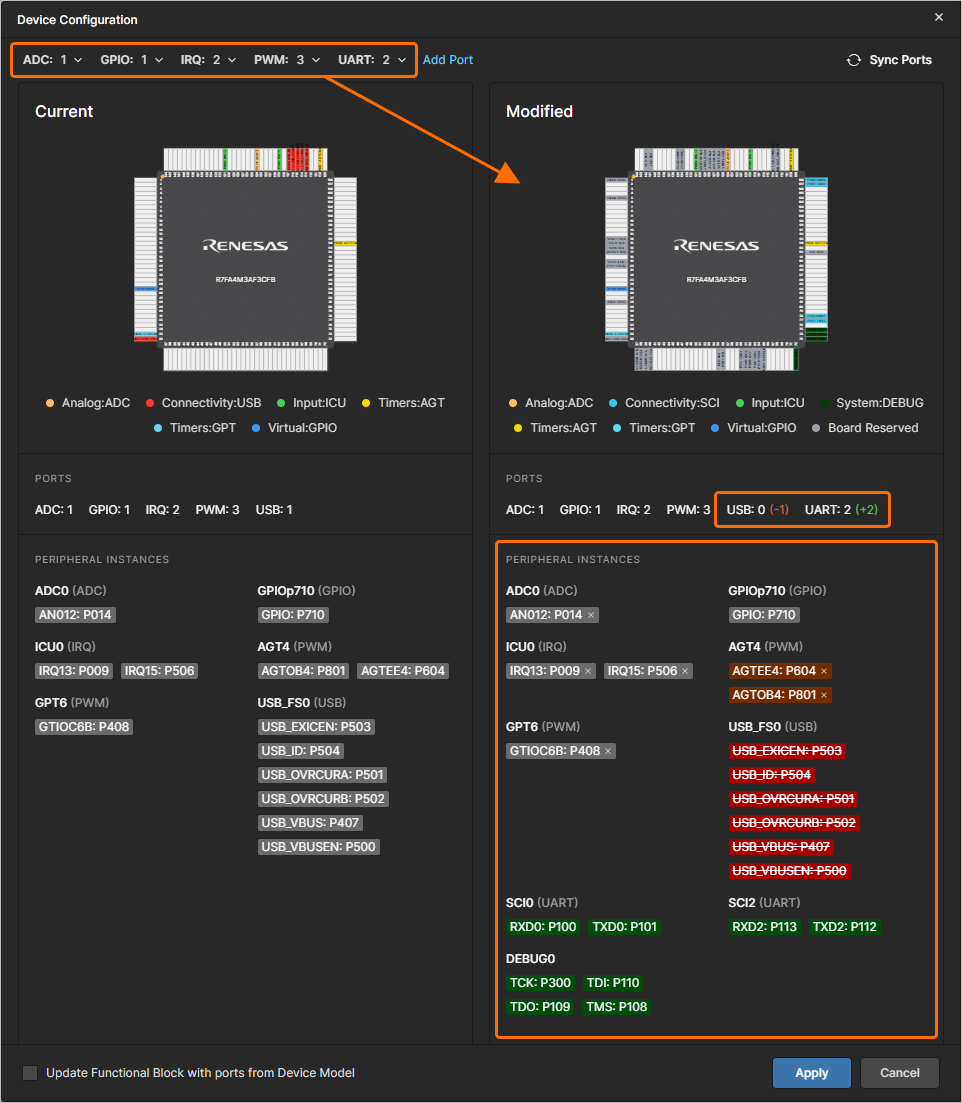
Vous pouvez également supprimer un port en cliquant sur x à droite de l’entrée correspondante dans la zone Modified de la fenêtre.
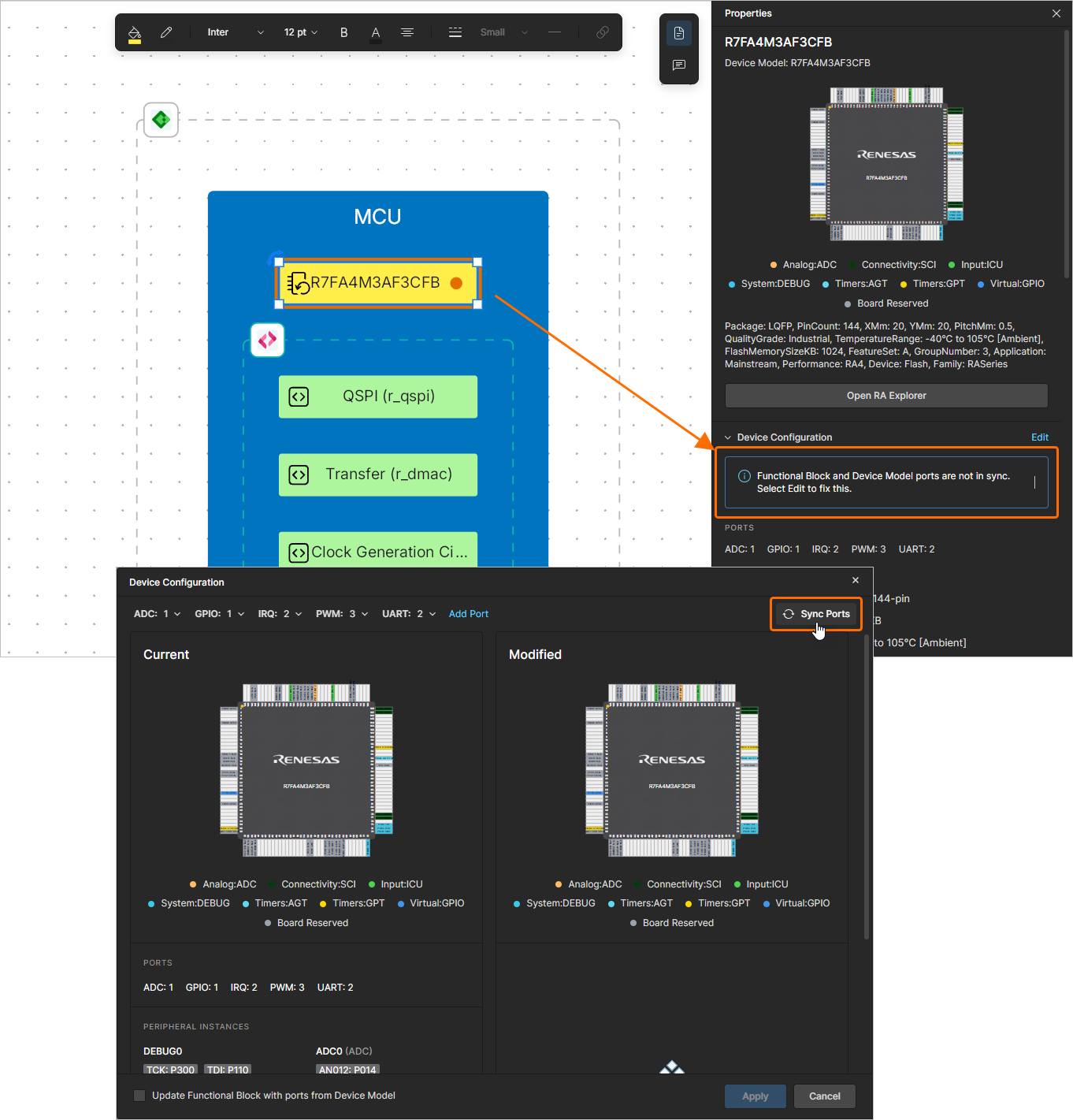
Si les ports affectés au composant matériel ne correspondent pas aux ports du bloc fonctionnel (en type et/ou en quantité), une notification s’affiche dans la zone Device Configuration du volet Properties du composant. Le composant est également mis en évidence par un point orange et une bordure orange dans l’espace de conception. Pour résoudre cette différence, vous pouvez utiliser le contrôle  dans la fenêtre Device Configuration, et le logiciel affectera des ports au composant matériel conformément aux ports du bloc fonctionnel.
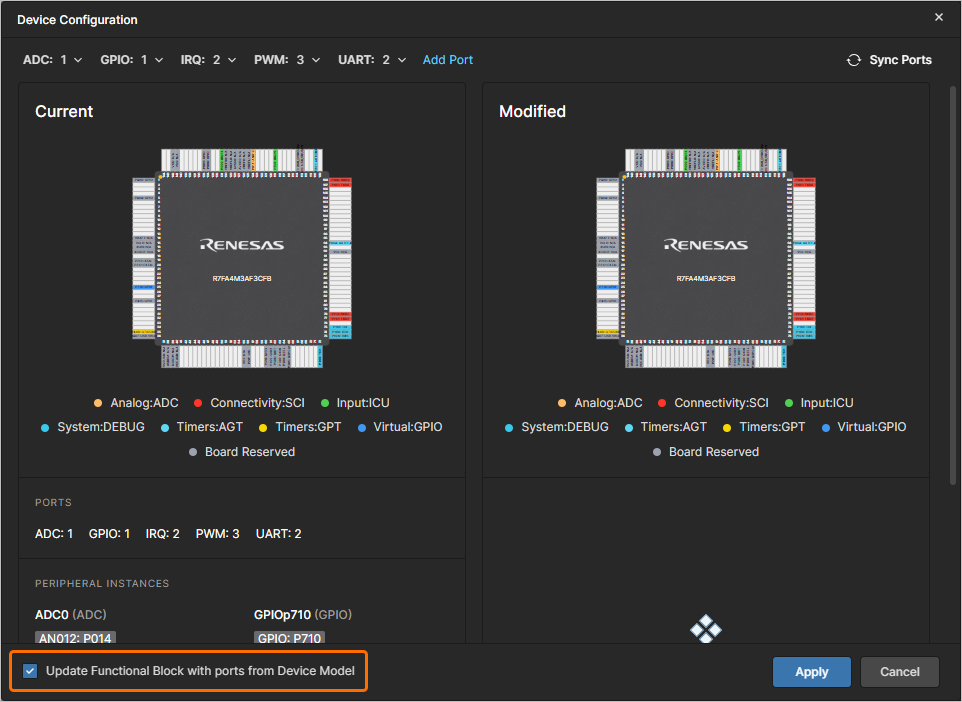
Sinon, si vous souhaitez mettre à jour les ports du bloc fonctionnel en fonction des ports affectés au composant matériel, activez l’option Update Functional Block with ports from Device Model en bas à gauche de la fenêtre.
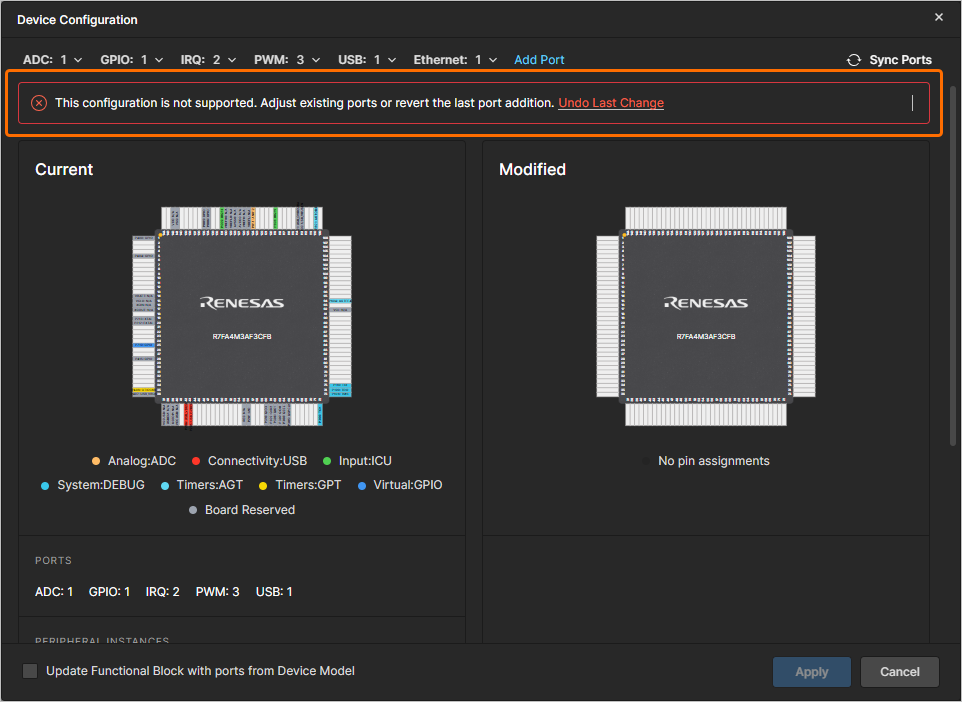
Si la configuration modifiée du périphérique n’est pas prise en charge, un message l’indiquant s’affichera en haut de la fenêtre Device Configuration (et vous ne pourrez pas appliquer les modifications). Modifiez manuellement l’ensemble des ports ou utilisez le contrôle Undo Last Change dans la bannière de message pour annuler les dernières modifications effectuées dans la fenêtre.
Lorsque les modifications requises de la configuration du périphérique ont été effectuées, cliquez sur le bouton  pour les appliquer au composant matériel.
Connexion des blocs fonctionnels
Une ligne de connexion peut commencer et se terminer sur la limite d’un bloc fonctionnel, la limite d’un port, la limite d’un rectangle, la limite d’une image, une autre ligne de connexion, ou sur un emplacement libre du document ESD. Pour placer une ligne de connexion, cliquez sur le bouton  dans la barre d’outils inférieure (ou utilisez le bouton dans la zone Standard du volet Bibliothèque). Cliquez sur le point où vous souhaitez commencer la ligne de connexion. Positionnez le curseur, puis cliquez pour ancrer une série de sommets définissant la forme de la ligne de connexion. Notez que la ligne de connexion évitera automatiquement de traverser les blocs fonctionnels. Cliquez avec le bouton droit pour terminer le placement d’une ligne de connexion dans l’espace libre du document. Après avoir placé un sommet sur un bloc fonctionnel, un port ou une connexion existante, le placement de la connexion en cours se termine automatiquement.
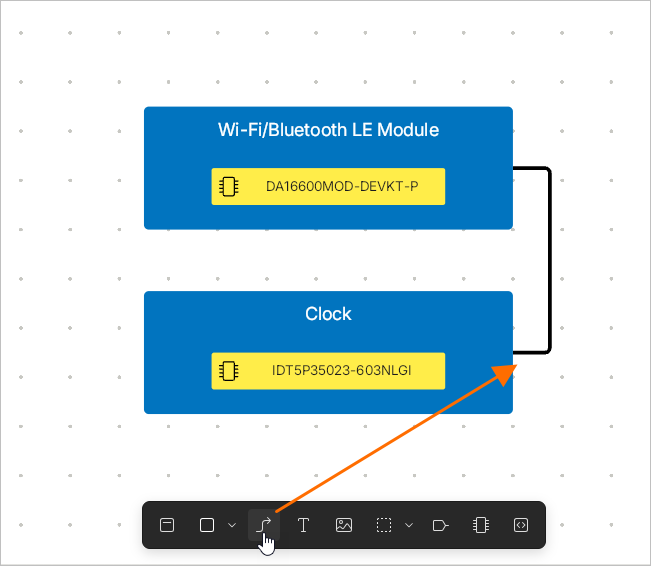
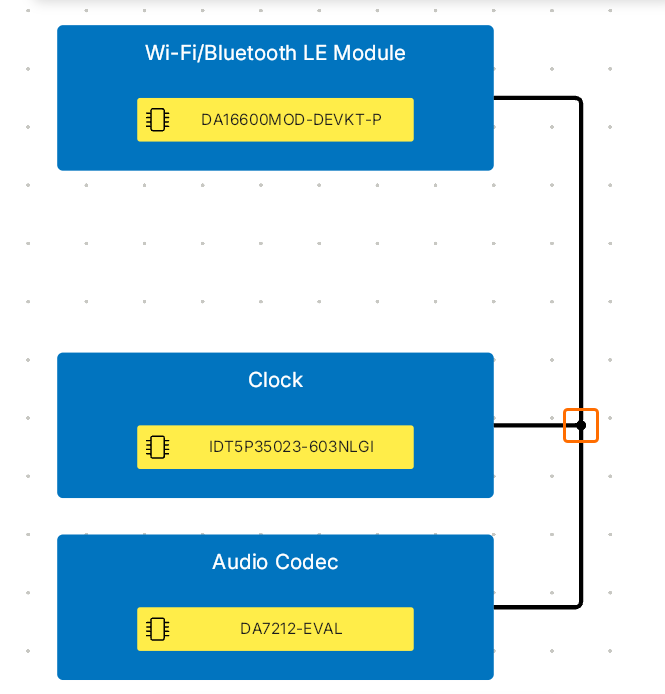 ).
).Lorsqu’une ligne de connexion placée est sélectionnée, les poignées d’édition suivantes sont disponibles.
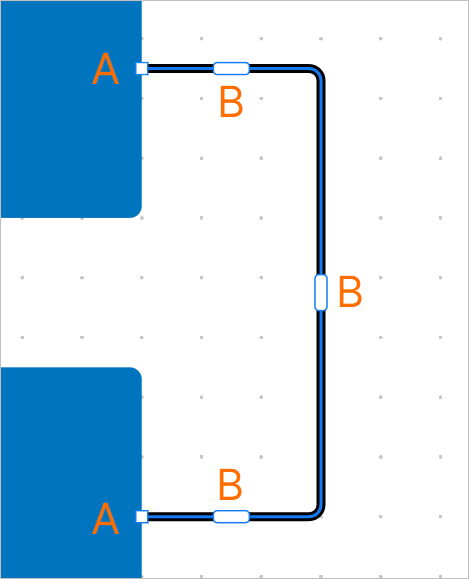
-
Cliquez et faites glisser A pour repositionner les points d’extrémité de la ligne de connexion.
-
Cliquez et faites glisser B pour repositionner le segment de la ligne de connexion. Les points d’extrémité resteront ancrés.
L’une ou l’autre, ou les deux extrémités (source et cible) d’une ligne de connexion peuvent être affichées avec ou sans flèche. Lorsque la ligne de connexion est sélectionnée, cliquez sur le bouton  dans la barre d’outils supérieure et sélectionnez le style souhaité dans le menu contextuel qui apparaît.
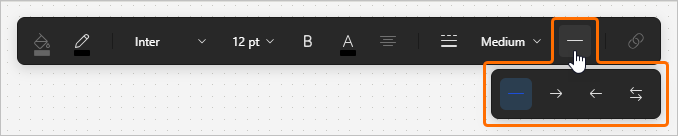
Définissez le désignateur d’une ligne de connexion placée en double-cliquant sur celle-ci puis en saisissant le désignateur souhaité. Lorsqu’un désignateur est sélectionné, utilisez la poignée en haut à droite pour le faire pivoter (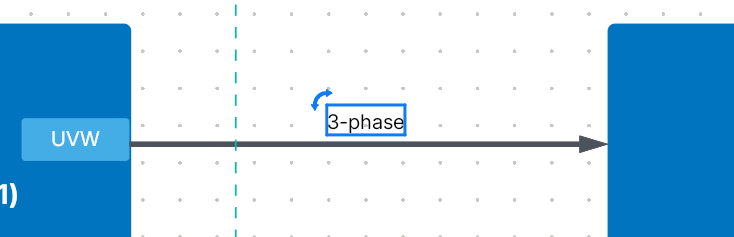 ).
).
Vous pouvez épingler un segment d’une ligne de connexion en faisant glisser la poignée d’édition du segment ou en cliquant avec le bouton droit sur le segment puis en sélectionnant Pin Segment dans le menu qui apparaît. La poignée d’édition d’un segment épinglé est affichée avec un remplissage bleu (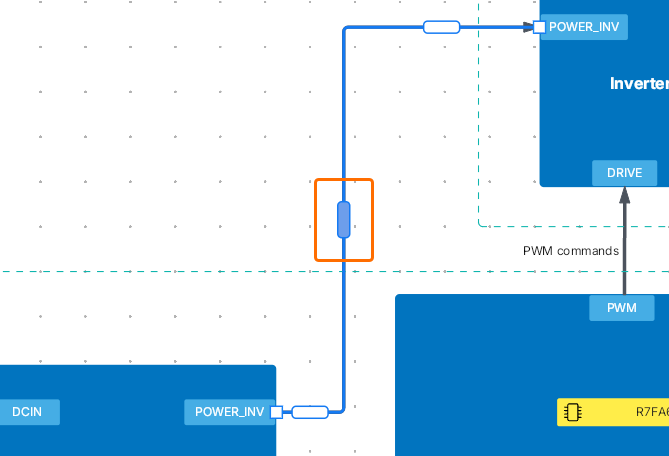 ). La position horizontale ou verticale actuelle d’un segment épinglé reste inchangée lorsque d’autres segments de la ligne de connexion sont déplacés. Pour désépingler un segment épinglé, sélectionnez Unpin Segment dans le menu contextuel du segment.
Placement des blankets
L’éditeur de documents ESD vous permet de placer des objets blanket dans un document ESD afin de documenter davantage la conception de votre système. Les blankets matériels et logiciels peuvent également être liés respectivement à un PCB ou à un projet logiciel, afin de vous fournir le contexte d’une partie particulière de votre conception système directement dans le document ESD.
Utilisez le menu des objets blanket dans la barre d’outils inférieure pour placer un blanket ( ), un blanket matériel (
 ) ou un blanket logiciel (
 ) (ou utilisez les boutons de la zone Standard du volet Bibliothèque).
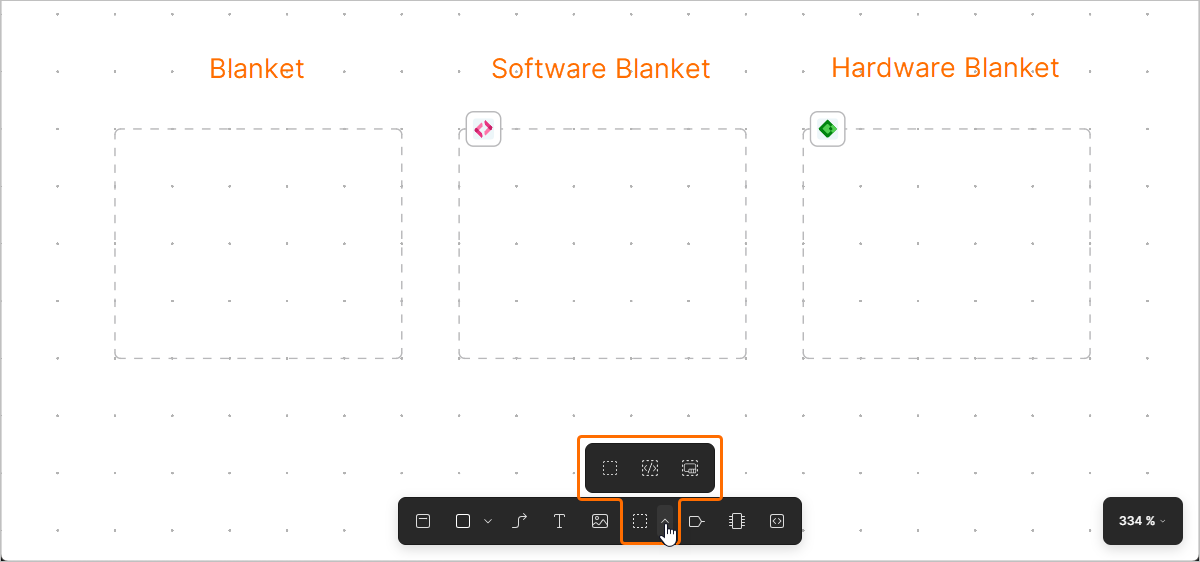
Pour lier un blanket matériel à un projet PCB ou un blanket logiciel à un projet logiciel, sélectionnez le blanket dans l’espace de conception et cliquez sur le bouton  dans le volet Properties. La fenêtre Select Project to link, qui répertorie les projets matériels/logiciels liés à la solution, s’ouvrira. Sélectionnez un projet à lier au blanket et cliquez sur le bouton
  . Les informations sur le projet lié apparaîtront dans le volet Properties. Cliquez sur le bouton
  pour ouvrir le projet lié dans un nouvel onglet du navigateur.
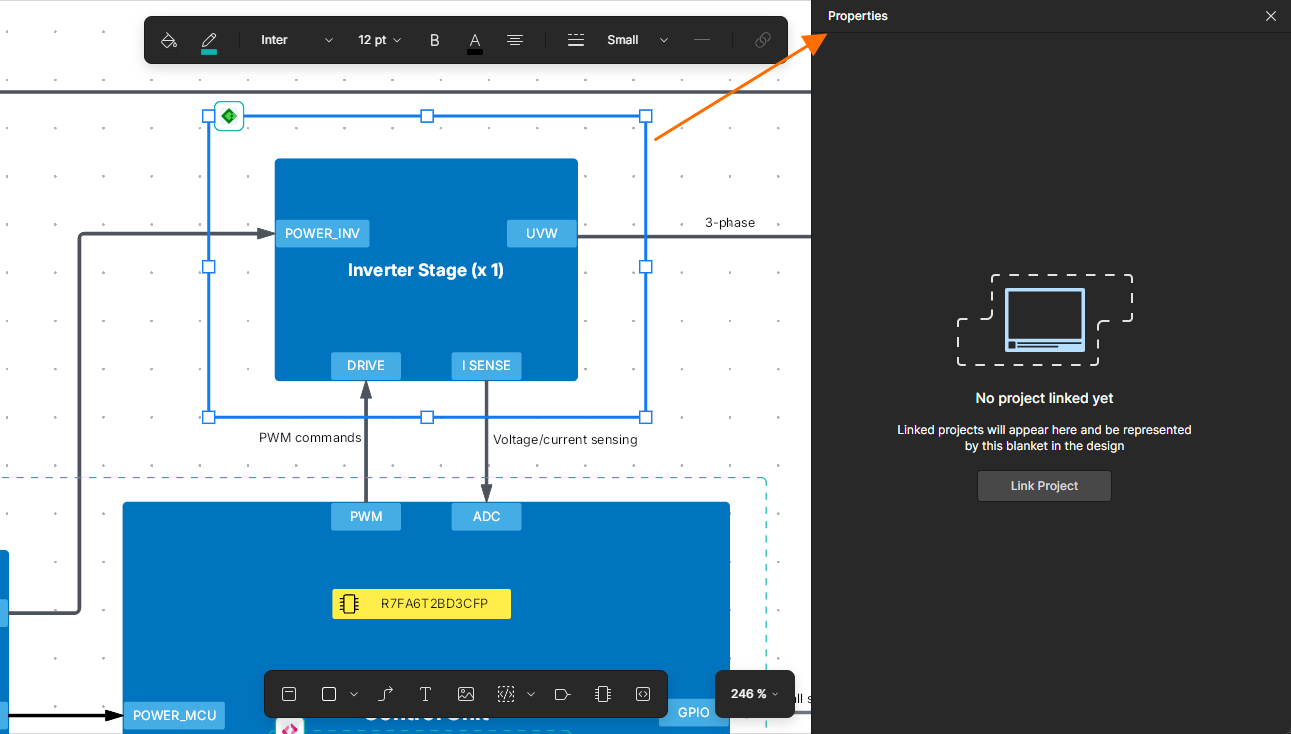
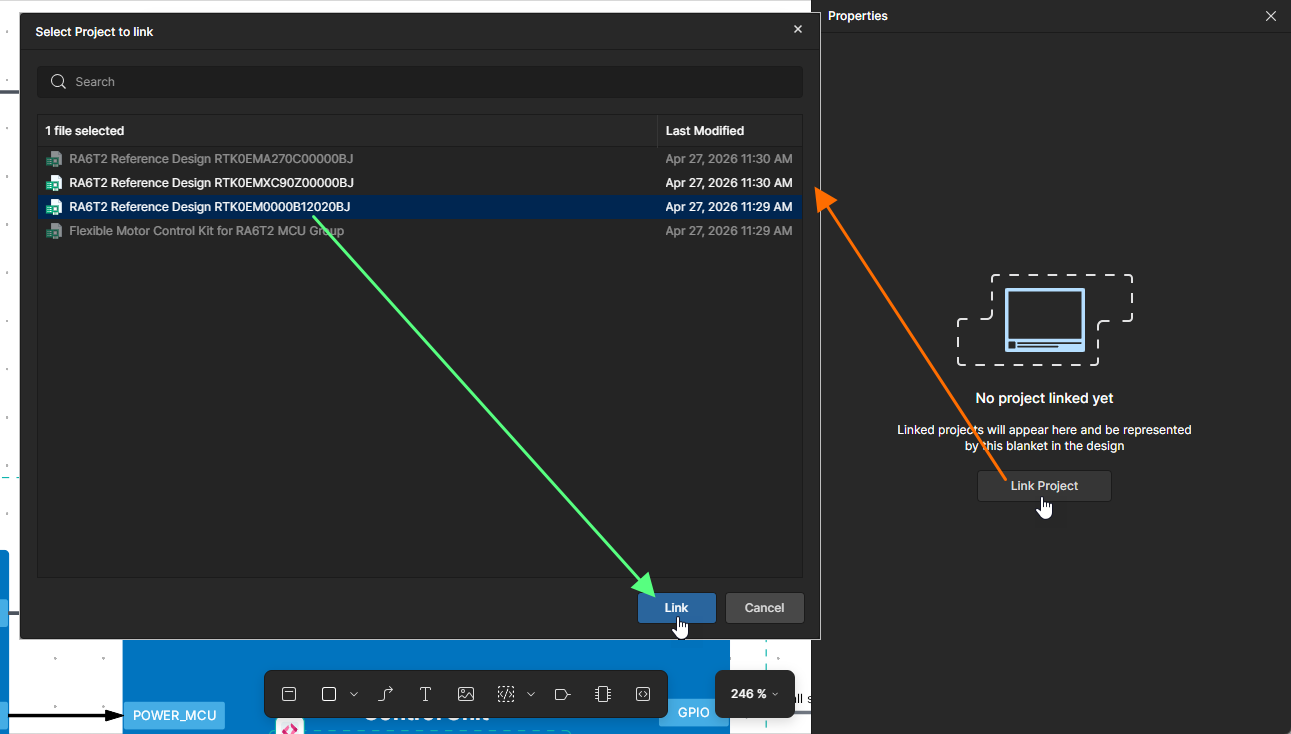
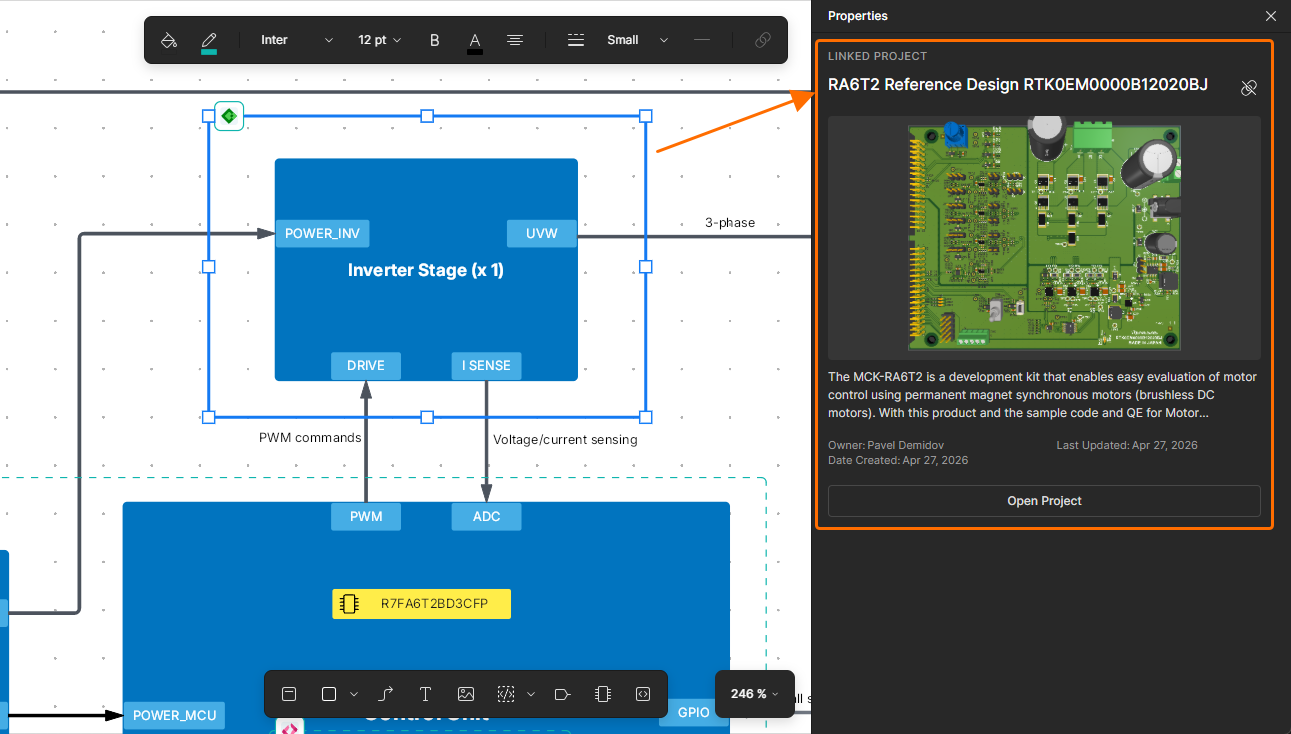
 en haut à droite du volet Properties du blanket.
Génération d’un Board Support Package
Pour un blanket logiciel, vous pouvez générer un BSP (board support package). Cliquez sur le bouton  dans les propriétés du blanket logiciel.
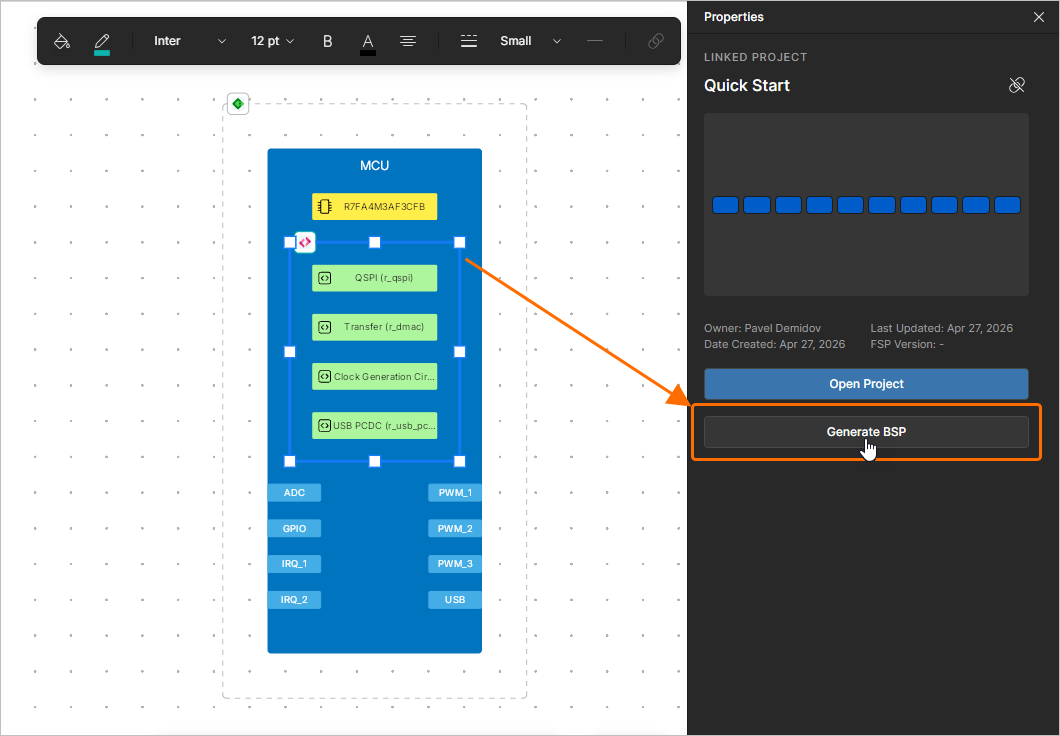
Le SDM de la solution sera automatiquement envoyé (en savoir plus), et les modifications seront appliquées au projet logiciel lié ou, s’il n’en existe pas encore, un nouveau projet logiciel sera d’abord créé.
Si une conception de référence a été importée dans une solution (en savoir plus) et qu’un blanket matériel lié à cette conception de référence est placé autour du bloc fonctionnel où se trouve le blanket logiciel, le contexte du kit d’évaluation sera pris en compte lors de la génération du BSP. Le boardName sera ajouté au modèle de périphérique, et il sera utilisé pour la génération logicielle afin de produire une configuration compatible avec la carte du kit d’évaluation donné.
Placement de texte
L’éditeur de documents ESD permet de placer des chaînes de texte. Il est également possible d’ajouter des liens aux chaînes de texte.
Pour placer une chaîne de texte, cliquez sur l’icône  dans la barre d’outils inférieure (ou utilisez le bouton dans la zone Standard du volet Bibliothèque).
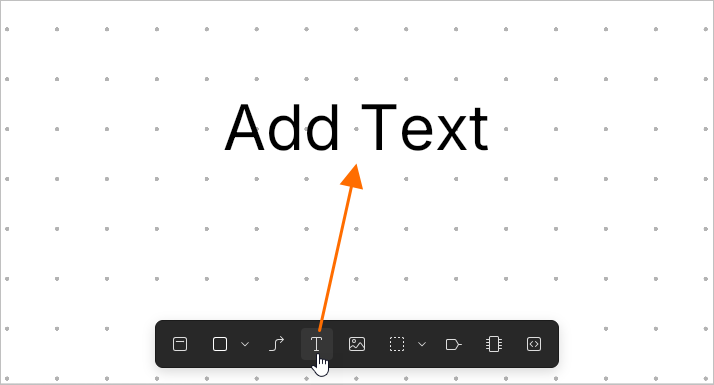
Pour modifier une chaîne de texte placée, double-cliquez dessus, saisissez le texte souhaité et appuyez sur Enter ou cliquez en dehors de l’objet texte.
Pour ajouter un lien à un texte placé, sélectionnez d’abord l’objet texte souhaité, puis cliquez sur le bouton  dans la barre d’outils supérieure. Dans le champ contextuel qui apparaît, saisissez l’URL souhaitée et appuyez sur
 Enter.
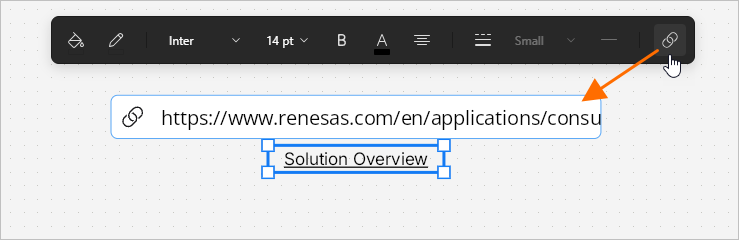
Le lien ajouté est accessible en survolant l’objet texte avec le curseur, puis en cliquant sur le lien dans la fenêtre contextuelle qui apparaît.
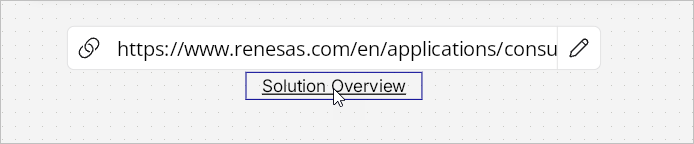
Pour modifier le lien, cliquez sur le bouton  dans la fenêtre contextuelle, modifiez l’URL selon vos besoins, puis appuyez sur
 Enter ou cliquez sur le bouton  pour supprimer le lien de l’objet texte.
Placement d’objets graphiques
L’éditeur de documents ESD fournit une gamme d’outils d’éléments graphiques permettant de placer des éléments de dessin de base ou en forme libre dans un document ESD :
-
Rectangle (
 )
)
-
Ellipse (
 )
)
-
Ligne (
 )
)
-
Image (
 )
)
Utilisez le menu des objets graphiques dans la barre d’outils inférieure pour placer l’objet requis (ou utilisez les boutons de la zone Standard du volet Bibliothèque).
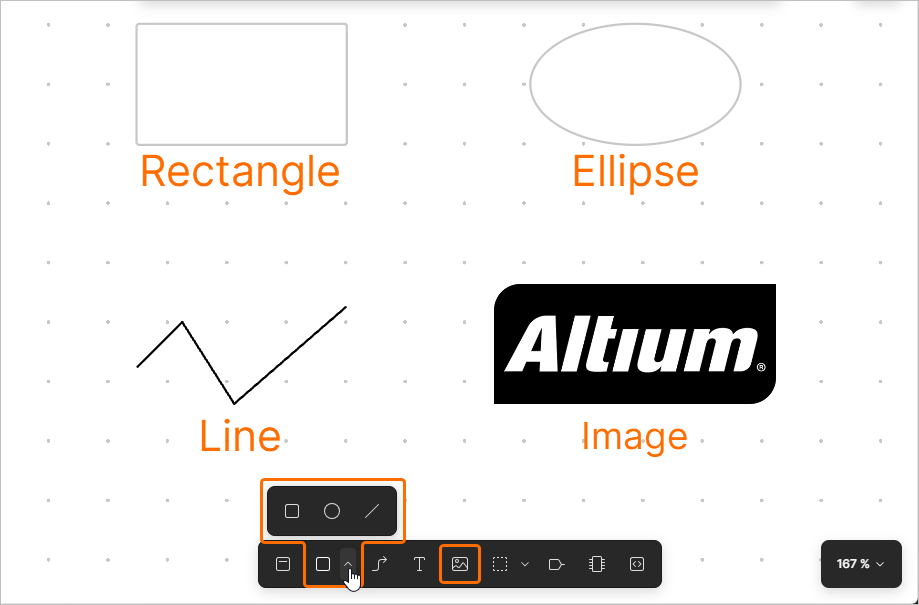
Après avoir sélectionné la commande requise dans le menu, placez un élément graphique en cliquant et en faisant glisser dans l’espace de conception pour le positionner et déterminer sa taille, comme la distance entre les sommets opposés d’un rectangle. Pour une polyligne, cliquez pour positionner son premier sommet puis cliquez de nouveau pour placer les sommets suivants et ainsi définir sa forme.
Les objets graphiques placés peuvent être déplacés par sélection et glisser-déposer. Des nœuds individuels peuvent également être sélectionnés et déplacés.
Placement d’objets depuis la bibliothèque
L’éditeur de documents ESD permet également de placer des éléments couramment utilisés depuis la bibliothèque disponible dans le volet Library. Pour y accéder, cliquez sur le bouton  en haut à gauche de l’espace de conception.
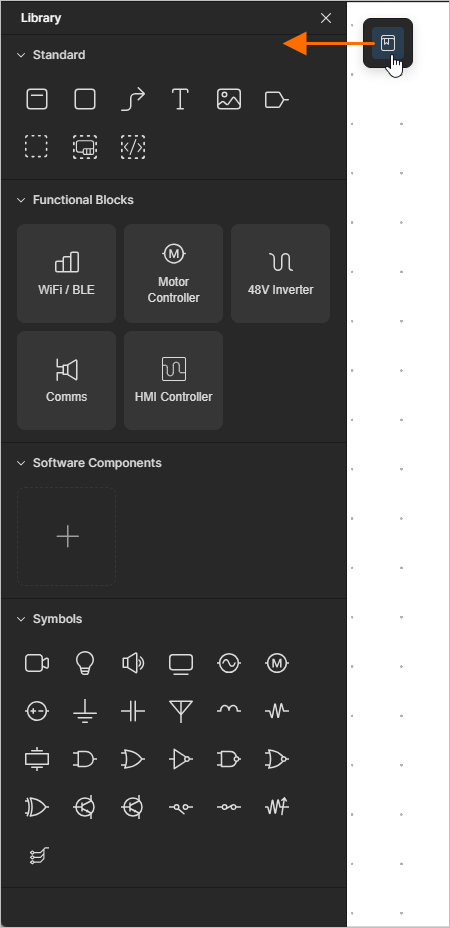
Le volet comprend les zones suivantes :
-
Standard – utilisez les boutons disponibles dans cette zone pour placer des objets de base (un bloc fonctionnel, une ligne de connexion, etc.).
-
Hardware Blocks – utilisez les boutons disponibles dans cette zone pour placer un bloc fonctionnel avec un nom prédéfini.
-
Software Components – utilisez les boutons disponibles dans cette zone pour placer un composant logiciel avec un nom prédéfini.
Pour ajouter un composant logiciel à cette zone, cliquez sur le bouton +. La fenêtre Software Components qui s’ouvre affichera la liste actuelle des composants logiciels. Cliquez sur le bouton
 pour ouvrir la fenêtre Create Component et saisissez le nom du composant (tel qu’il sera affiché dans le volet Library) dans le champ Component name, puis sélectionnez le composant requis à l’aide du champ FSP specification. Cliquez sur le bouton
  pour ajouter le composant configuré à la liste de la fenêtre Software Components et activez son icône de visibilité (
 ) pour le rendre disponible dans le volet Library.
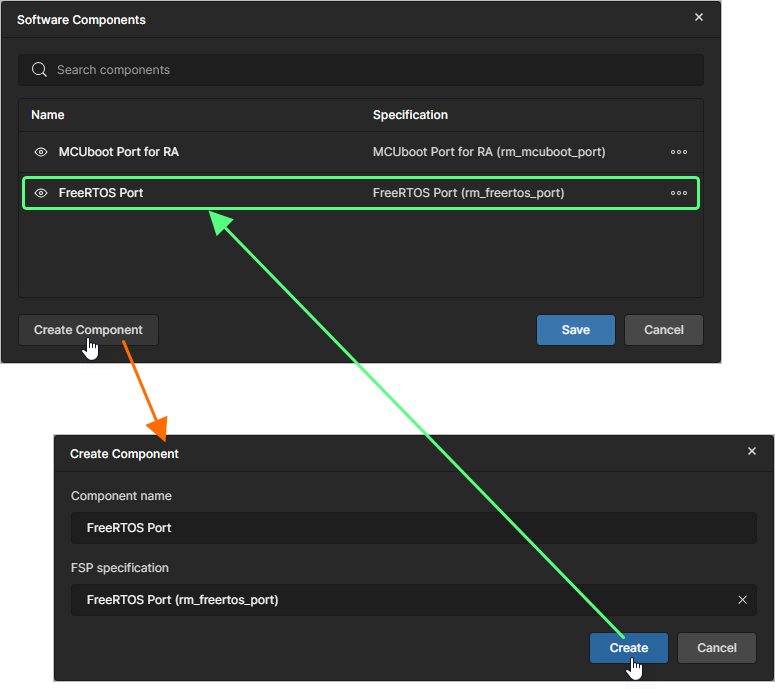
Utilisez les commandes du bouton
 pour gérer le composant logiciel correspondant :
-
Edit – sélectionnez pour ouvrir la fenêtre Edit Component, dans laquelle vous pouvez modifier le Component name et/ou le FSP specification du composant.
-
Remove – sélectionnez pour supprimer le composant de la liste (et donc du volet Library si le composant y a été rendu visible).
Pour masquer un composant logiciel du volet Libraryvolet, désactivez soit sa visibilité dans la fenêtre Software Components (
 ), soit cliquez avec le bouton droit sur le bouton du composant dans le volet Library puis sélectionnez Remove.
-
-
Symbols – utilisez les boutons disponibles dans cette zone pour placer un objet image prédéfini.
Cliquez sur l’icône de l’objet souhaité dans le volet Library pour le placer dans le document.
Envoi et récupération du SDM
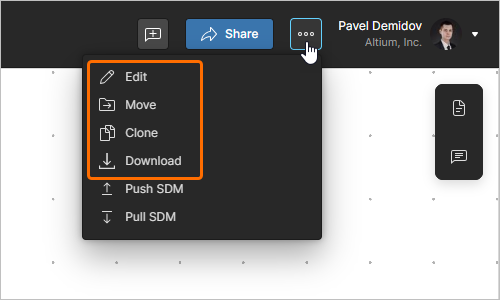
Pour maintenir synchronisés tous les aspects de la solution, l’éditeur ESD permet d’envoyer et de récupérer le modèle de données système (SDM) de la solution. Pour cela, utilisez les commandes correspondantes du menu du bouton le bouton  en haut à droite d’un document ESD.
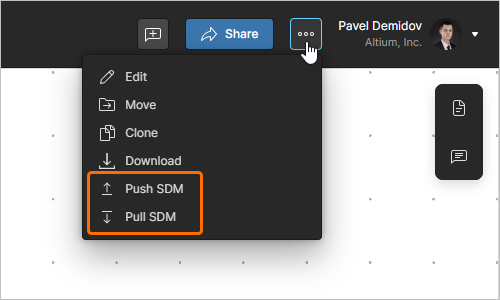
-
Push SDM – utilisez cette commande pour envoyer le SDM depuis le document ESD. Le SDM de la solution sera synchronisé avec les modifications apportées au document ESD, et ces modifications pourront ensuite être récupérées dans d’autres domaines, tels que les projets matériels dans Altium Designer (en savoir plus) et les projets logiciels dans e2 studio.
-
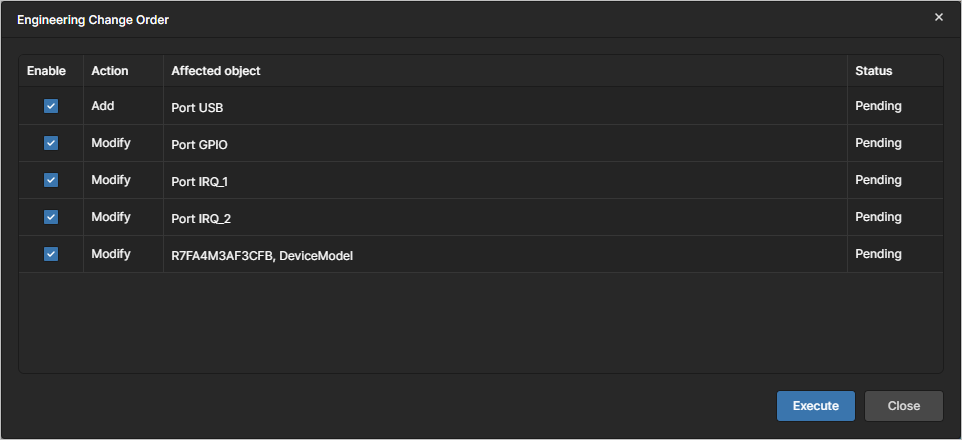
Pull SDM – utilisez cette commande pour récupérer le SDM dans le document ESD. S’il existe des modifications à appliquer au document ESD pour le synchroniser avec le SDM de la solution, la fenêtre Engineering Change Order s’ouvrira. Sélectionnez les modifications que vous souhaitez appliquer au document ESD à l’aide des cases à cocher de la colonne Enabled, puis cliquez sur le bouton
 .
.
Gestion d’un document ESD
D’autres commandes du menu du bouton vous permettent de gérer le document.
-
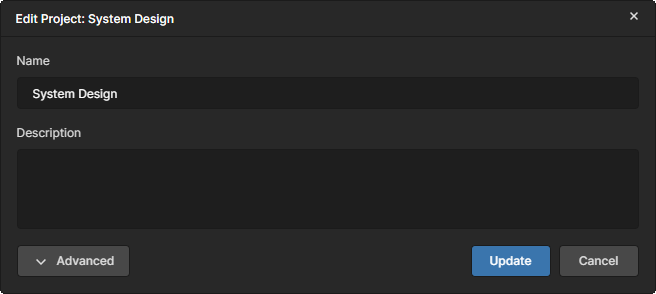
Settings – utilisez cette commande pour accéder à la fenêtre Edit Project qui fournit les commandes permettant de modifier le Name du document ESD et sa Description (
 ). Cliquez sur le bouton
  pour accéder au champ Parent Folder et au Parameters de l’espace de travail. Le champ Parent Folder n’est pas modifiable et est fourni à titre d’information uniquement. Pour changer le dossier parent, vous devez utiliser la commande Move. Cliquez sur le bouton
  pour confirmer les modifications apportées.
-
Move – utilisez cette commande pour accéder à la fenêtre Move to qui fournit les commandes permettant de déplacer (relocaliser) le document ESD sous un autre dossier parent dans la structure de dossiers du Workspace (
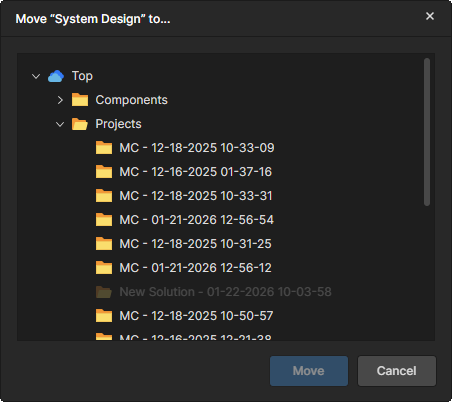 ). Utilisez la fenêtre pour choisir le nouveau dossier parent. Cliquez sur le bouton
  pour effectuer le déplacement.
-
Clone – utilisez cette commande pour accéder à la fenêtre Clone - ESD qui fournit les commandes permettant de créer une copie identique du document ESD (
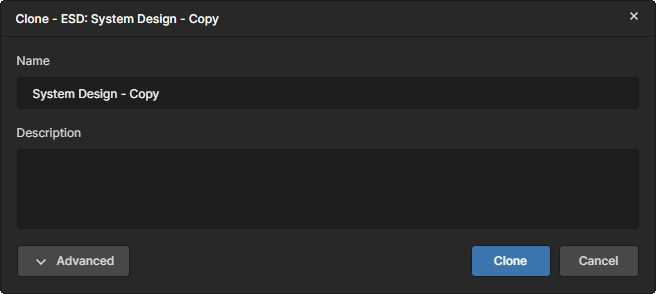 ). Utilisez la fenêtre pour spécifier un nom pour le document ESD et une description facultative. Par défaut, le nom du document d’origine sera utilisé avec le suffixe
 – Copy.Cliquez sur le bouton
pour accéder au champ Parent Folder. Par défaut, celui-ci sera défini sur le dossier dans lequel se trouve le document d’origine. Cliquez sur le lien Change à droite du champ pour accéder à la structure de dossiers du Workspace, depuis laquelle vous pourrez sélectionner un autre dossier dans lequel stocker le document cloné.
Après avoir renseigné les champs comme souhaité, cliquez sur le bouton
 , et le document d’origine sera cloné (dupliqué). La copie créée du document ESD peut ensuite être liée à la solution requise depuis la page détaillée de cette solution dans le Workspace Renesas 365 – en savoir plus.
-
Download – utilisez cette commande pour télécharger le document ESD sous la forme d’un fichier
*.json.
Commentaires
L’éditeur de documents ESD prend en charge l’ajout de commentaires à vos documents ESD. Un commentaire est une note ajoutée par un utilisateur, associée à un point, un objet ou une zone spécifique, à laquelle d’autres utilisateurs peuvent répondre. Les commentaires favorisent la collaboration entre utilisateurs sans modifier les données partagées elles-mêmes, car ils sont stockés par le Workspace indépendamment de ces données. Vous pouvez mentionner une ou plusieurs personnes ou groupes dans le commentaire. Un commentaire peut également être attribué à un membre du Workspace.
Les commentaires sont publiés, reçoivent des réponses et sont gérés directement dans l’espace de conception du document à l’aide d’une fenêtre contextuelle de commentaires. Les commentaires sont également présentés dans le volet Comments and Tasks , affiché sur le côté droit, qui sert davantage d’outil de vue d’ensemble/navigation que d’interface opérationnelle.
 en haut à droite du document ESD pour afficher ou masquer le volet Comments and Tasks.
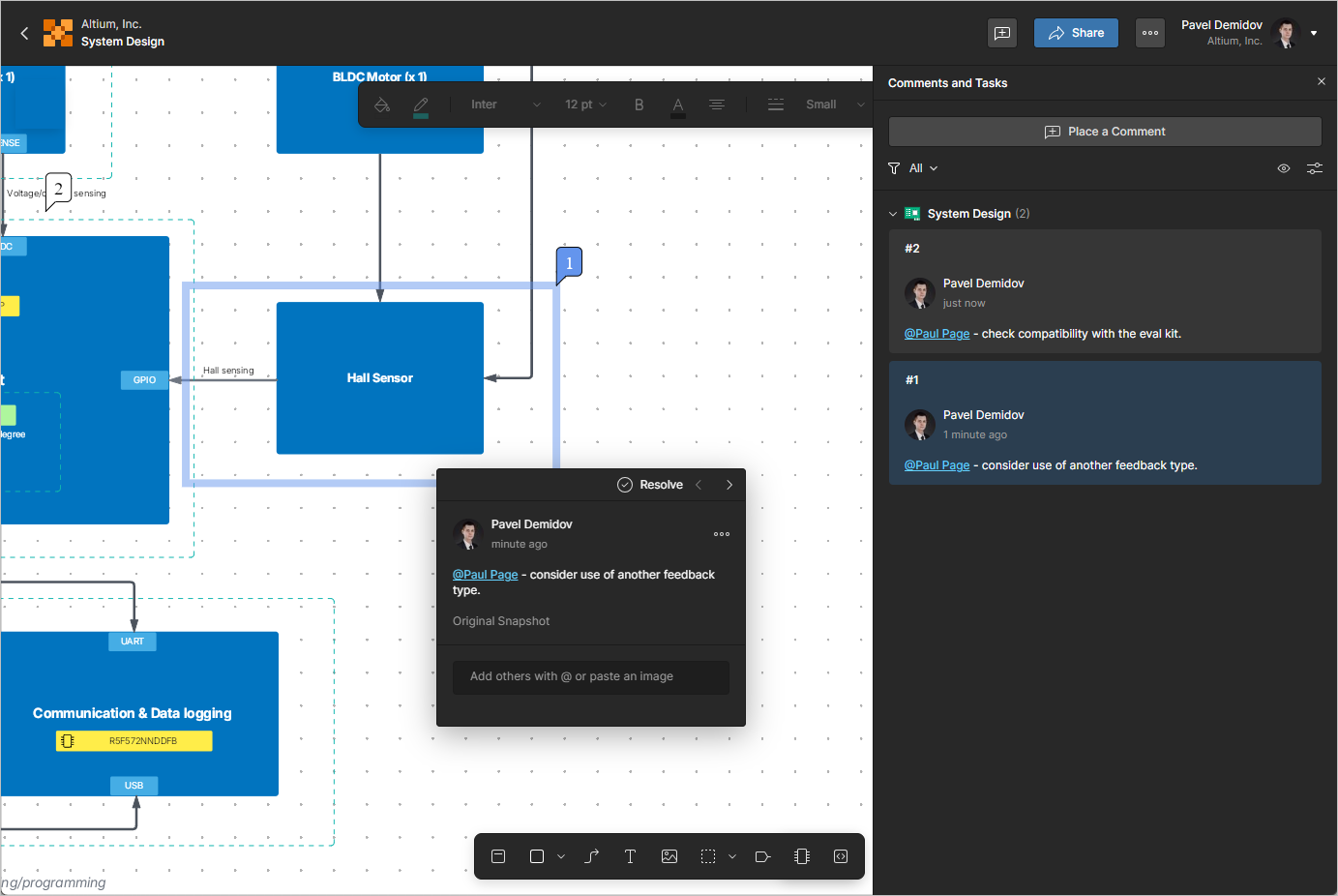
Pour placer un commentaire, utilisez le bouton  dans la barre d’outils en haut à droite du document ESD, la commande Add Comment du menu contextuel de l’espace de conception du document, ou le bouton
  dans le volet Comments and Tasks.
Partage d’un document ESD
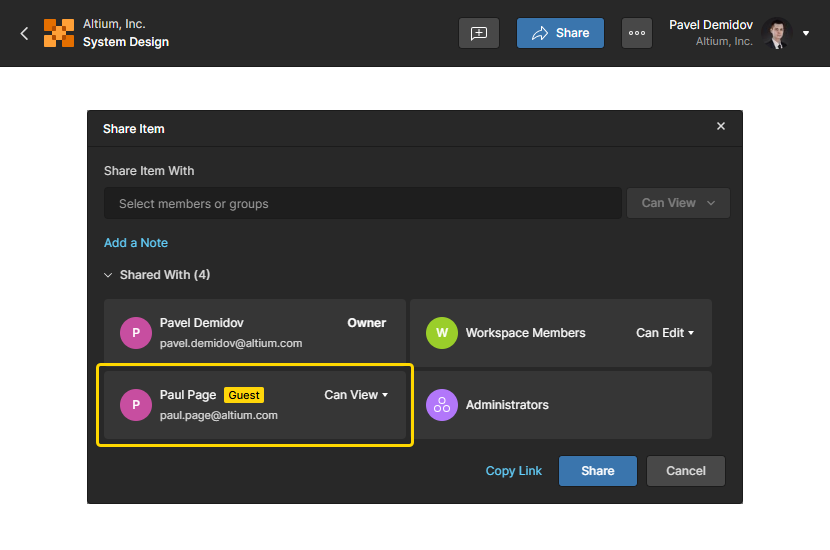
Un document ESD peut être partagé avec des autorisations d’affichage à des personnes extérieures à votre Workspace. Cliquez sur le bouton  en haut à droite du document ESD pour ouvrir la fenêtre Share Item. Sélectionnez le champ Share Item With pour accéder au champ de saisie et entrer l’adresse e-mail complète de l’utilisateur. L’utilisateur disposera d’un accès de niveau Guest-level au document ESD partagé via son propre Workspace ou Personal Space.
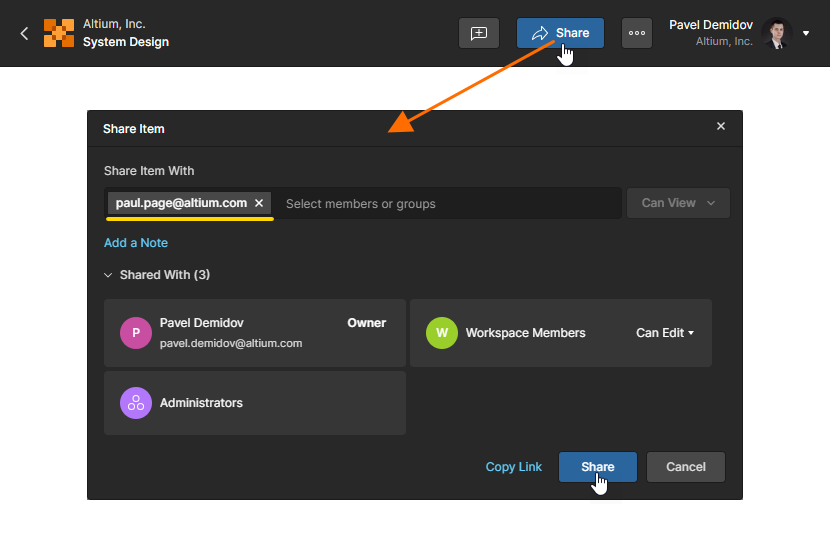
 Localisé par IA