
Demandes de pièces héritées
Les organisations qui emploient un bibliothécaire de composants dédié peuvent formaliser le processus d’ajout de nouvelles pièces de bibliothèque lorsque nécessaire en utilisant les fonctionnalités Part Requests de l’Espace de travail.
Disponible sous la forme d’un flux de travail avancé basé sur les processus ou d’une organisation basique basée sur les documents, les demandes de pièces permettent aux utilisateurs (généralement des ingénieurs) de rassembler et de soumettre les détails de la pièce requise à un Librarian ou Librarians Group spécifié. En retour, un bibliothécaire crée la pièce demandée et clôture la demande de pièce, ou rejette/annule la demande.
Parmi les approches avancée et basique des demandes de pièces, ce document s’intéresse à la méthode Legacy Part Requests la plus simple.
Configuration des demandes de pièces Legacy
La fonctionnalité Legacy Parts Request, qui n’est pas disponible par défaut, s’active dans la page Admin – Settings page de l’Espace de travail. Cette page fournit également le paramètre permettant de spécifier les bibliothécaires qui recevront et pourront traiter les demandes de pièces, ainsi que le paramètre de configuration des états d’avancement des demandes de pièces (In Progress, Completed, etc.).
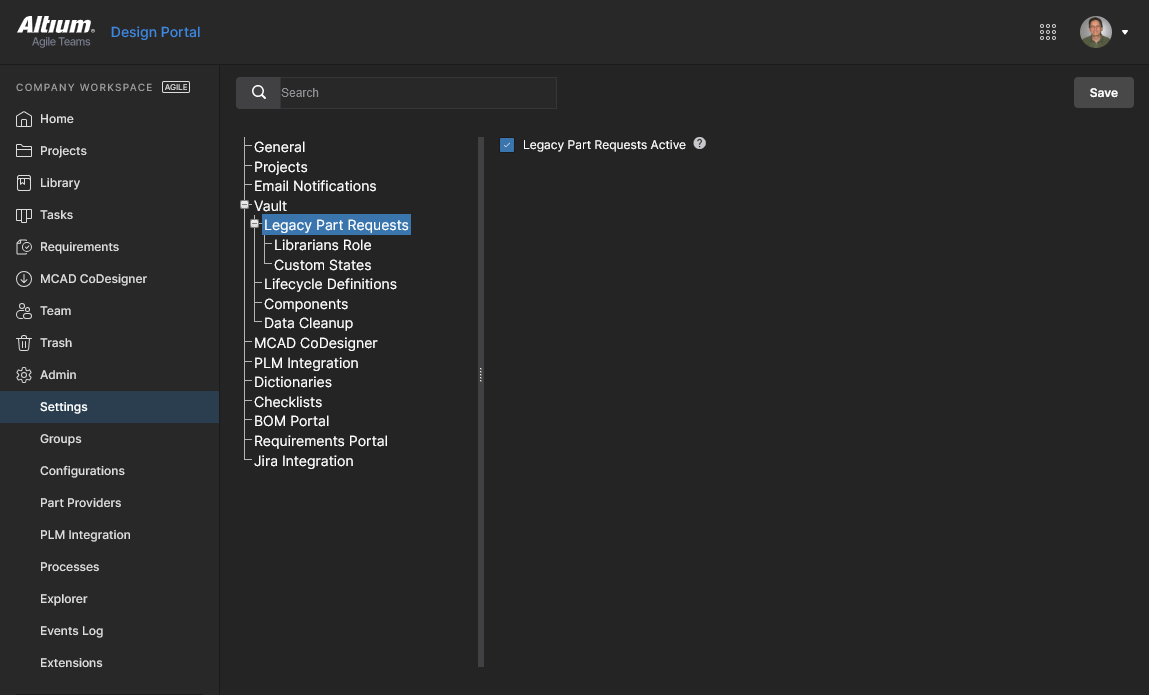
Commencez par activer la case à cocher Legacy Part Requests Active dans la page Admin – Settings. Sélectionnez  pour confirmer, puis actualisez l’affichage du navigateur afin de voir la fonctionnalité sous l’entrée Library dans l’arborescence de navigation principale.
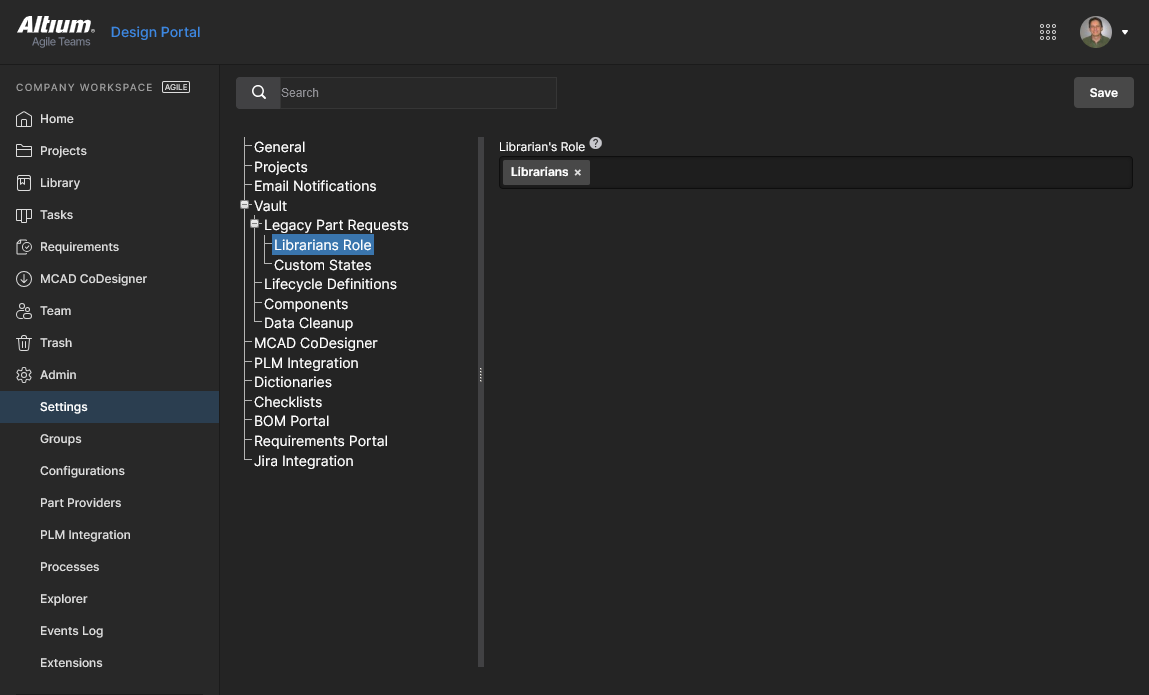
Accédez au paramètre Librarians Role actuel dans la page Admin – Settings. Celui-ci est défini par défaut sur le groupe Librarians, mais peut être modifié vers n’importe quel Group disponible. Sélectionnez pour confirmer. Consultez la Managing Workspace Membership page pour les informations associées.
Création de demandes de pièces
Les demandes de pièces peuvent être créées et gérées via la page Library – Legacy Part Requests de l’interface navigateur de l’Espace de travail.
Ajout d’une nouvelle demande
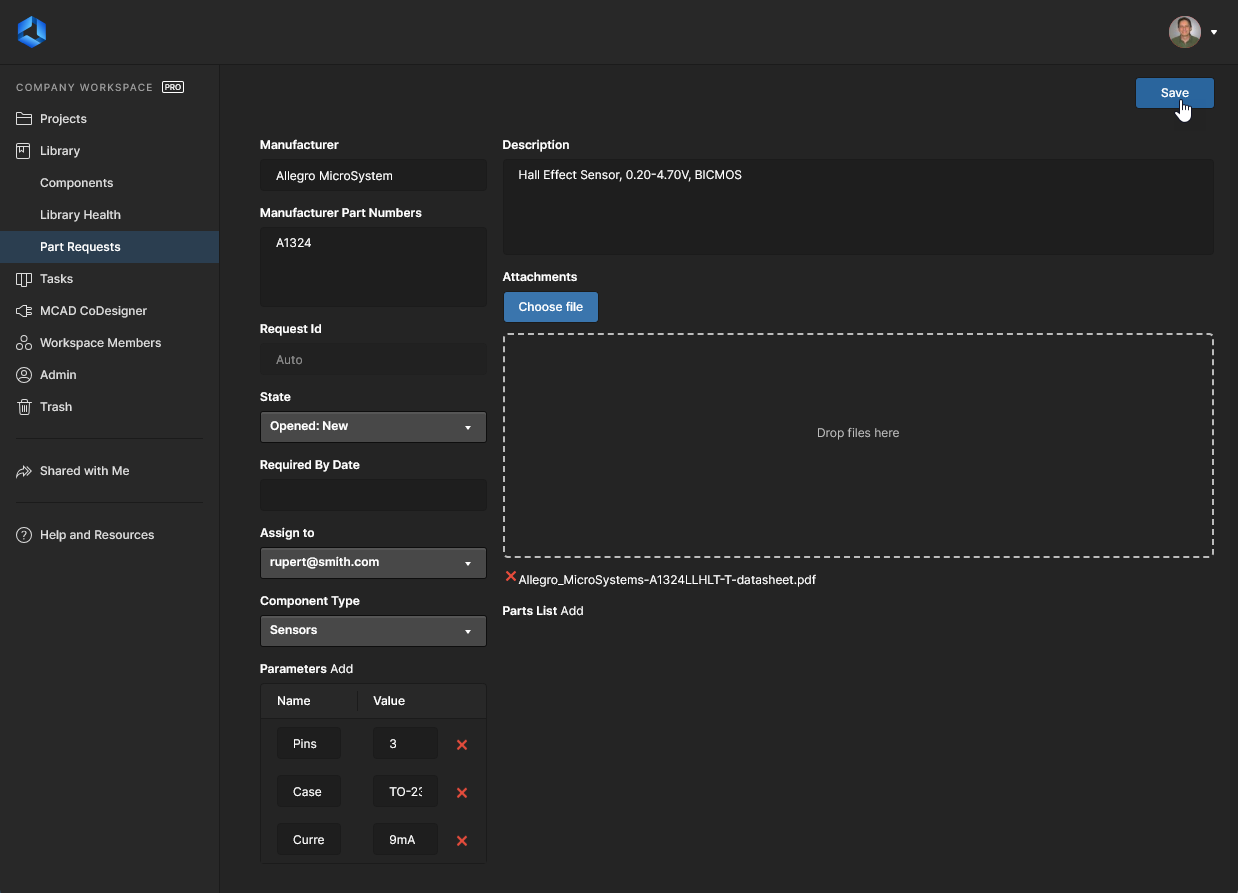
Pour ajouter une nouvelle demande de pièce, cliquez sur le bouton  en haut à droite de la page. La page changera pour présenter le formulaire de nouvelle demande de pièce, comme illustré dans l’image suivante et détaillé ensuite.
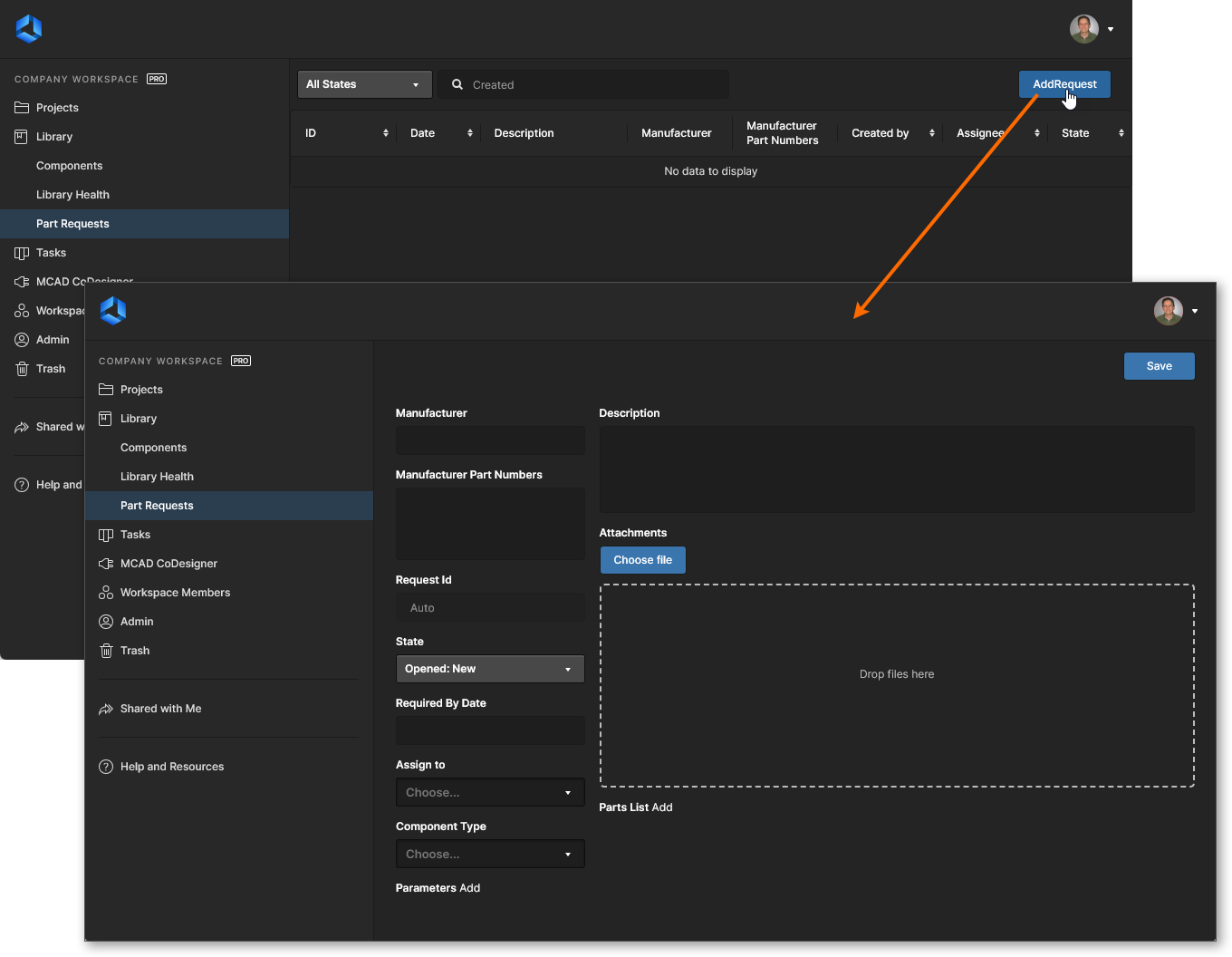 Ajout d’une nouvelle demande de pièce via la page Library – Legacy Part Requests de l’interface navigateur de l’Espace de travail.
Utilisez les contrôles de la page pour fournir autant d’informations que possible :
-
Manufacturer – il s’agit d’un champ obligatoire pour indiquer au bibliothécaire qui fabrique réellement la pièce.
-
Manufacturer Part Numbers – il s’agit d’un champ obligatoire indiquant au bibliothécaire le ou les numéros de pièce spécifiques des pièces que vous souhaitez lui faire créer. Plusieurs numéros de pièce doivent être séparés par une virgule (,).
- Request Id – un identifiant est automatiquement généré et attribué à la demande, permettant aux utilisateurs de suivre facilement son avancement.
-
State – ce champ est utilisé pour spécifier le statut de la demande. Les options sont
Opened: New,Opened: In Progress,Closed: Completed,Closed: RejectedouClosed: Cancelled.
- Required By Date – utilisez ce champ pour spécifier la date à laquelle vous souhaitez que le ou les composants soient prêts. Un clic dans le champ ouvre une fenêtre de calendrier permettant de spécifier la date requise.
- Assign to – ce champ indique quel bibliothécaire travaille actuellement sur la demande. La liste déroulante répertorie tous les utilisateurs de l’Espace de travail qui font partie du ou des groupes du bibliothécaire désigné.
-
Component Type – ce champ peut être utilisé pour spécifier le type de composant demandé. La liste déroulante inclura tous les types actuellement définis dans la page Data Management – Component Types page de la boîte de dialogue Preferences.
-
Parameters – cette zone peut être utilisée pour ajouter un ensemble de paramètres spécifiques requis pour la ou les pièces. Cliquez sur Add et utilisez les champs suivants pour fournir un nom et une valeur pour le paramètre. Si aucun paramètre n’est spécifié, le bibliothécaire se rabattra probablement sur l’ajout des paramètres présents dans une fiche technique associée à cette pièce, conformément à la politique de l’organisation.
-
Description – ce champ peut être utilisé pour fournir une description détaillée de la pièce (généralement reprise de la fiche technique du fabricant).
-
Attachments – cette zone peut être utilisée pour joindre tout fichier utile lié à la pièce demandée, par exemple une fiche technique PDF, une image ou un document. Cliquez soit sur le bouton
 pour localiser le ou les fichiers via une boîte de dialogue standard, soit faites glisser-déposer le ou les fichiers dans la zone indiquée.
-
Parts List – utilisez cette zone pour spécifier tout ou partie des Component Item existants dans l’Espace de travail, que vous avez créés comme composants temporaires de substitution. Cliquez sur Add et recherchez l’Item requis en conséquence. Le bibliothécaire pourra alors s’appuyer dessus pour satisfaire la demande. Si aucune pièce de substitution n’existe, le bibliothécaire créera simplement un nouveau Component Item dans l’Espace de travail, avec les Items de modèle de domaine requis.
Une fois toutes les informations définies comme nécessaire – et essentiellement Manufacturer et Manufacturer Part Numbers (qui sont obligatoires) – cliquez sur le bouton  en haut à droite du formulaire pour créer la demande. Une fois la demande enregistrée, tous ses détails seront affichés.
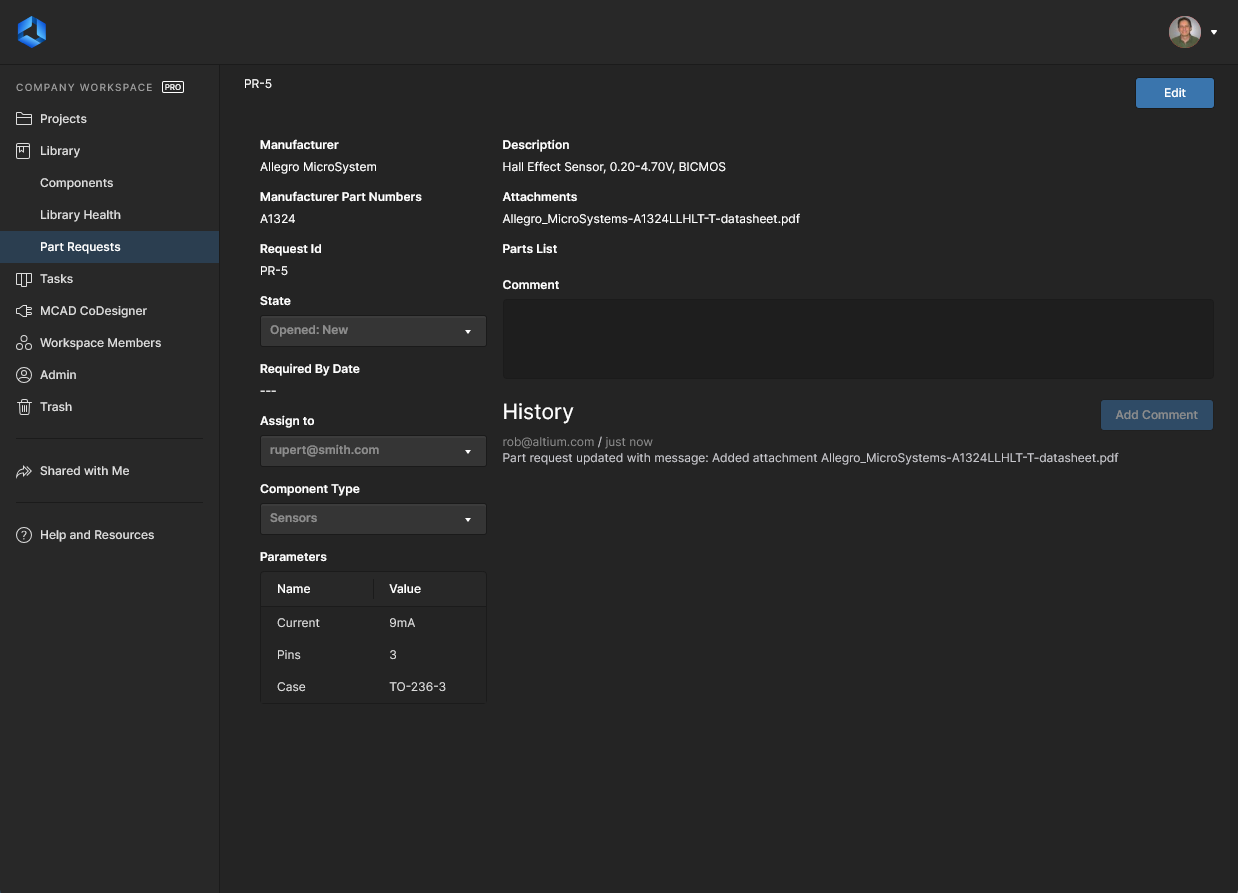
La demande de pièce enregistrée, qui inclut tous les détails de la pièce nouvellement ajoutée. Utilisez le bouton  pour effectuer des modifications.
Notez qu’en plus des informations fournies lors de la création de la demande de pièce, les éléments suivants sont affichés :
-
Request Id – le titre attribué par le système à la demande, au format PR-n (où n est le prochain identifiant entier disponible).
-
Comment – utilisez ce champ pour commenter la demande. Cela permet une communication bidirectionnelle entre le demandeur et le bibliothécaire. Par exemple, le demandeur peut modifier un élément depuis l’envoi initial et doit le signaler au bibliothécaire travaillant sur la pièce. Ou peut-être que le bibliothécaire a besoin d’informations supplémentaires, ou d’une confirmation sur un aspect de la pièce. Une fois le commentaire rédigé, cliquez sur le bouton
 pour l’envoyer. Tout commentaire apparaîtra dans la zone History de la page ainsi que dans le flux d’informations lors de l’affichage de la demande de pièce dans Altium Designer via le panneau Explorer .
-
History – un flux continu d’événements liés à cette demande.
Affichage des demandes de pièces
À tout moment, un utilisateur peut afficher les demandes de pièces qu’il a initiées (demandeur), ou dont il est chargé du traitement (bibliothécaire). Cela peut être effectué à partir de la page Library – Legacy Part Requests de l’interface navigateur de l’Espace de travail.
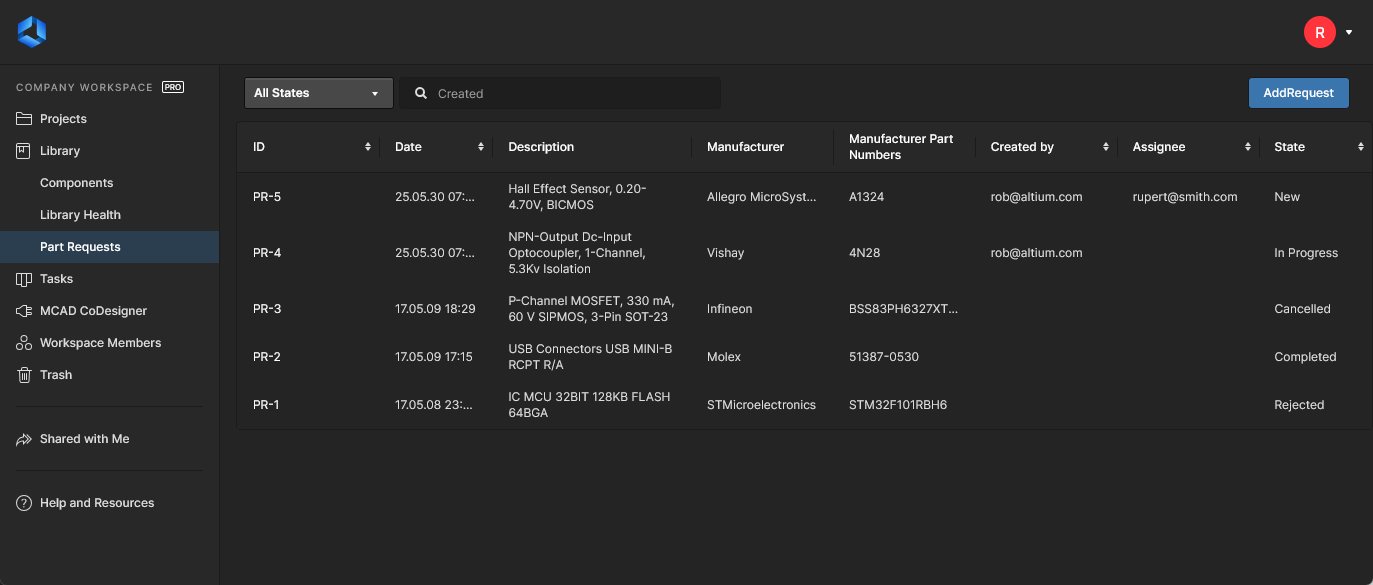 Liste récapitulative principale des demandes de pièces – accessible à tout moment en cliquant sur l’entrée Part Requests dans l’arborescence de navigation.
À ce niveau de résumé, chaque demande de pièce est répertoriée selon les informations fournies suivantes :
-
ID – un identifiant séquentiel automatisé fourni par le système.
-
Date – la date de création de la demande.
-
Description – les informations supplémentaires fournies lors de la création ou de la modification de la demande.
-
Manufacturer – un identifiant clé de pièce pour la demande.
-
Manufacturer Part Numbers – l’autre identifiant clé de pièce pour la demande.
-
Created by – l’auteur initial de la demande (le demandeur).
-
Assignee – le bibliothécaire qui travaille actuellement sur la demande de pièce.
-
State – l’état actuel de la demande, tel qu’il a été fourni lors de la création ou de la modification de la demande.
 – cliquez sur le contrôle ou sur le nom de la colonne.
Vous pouvez accéder à la page détaillée d’une demande de pièce en cliquant sur son ID.
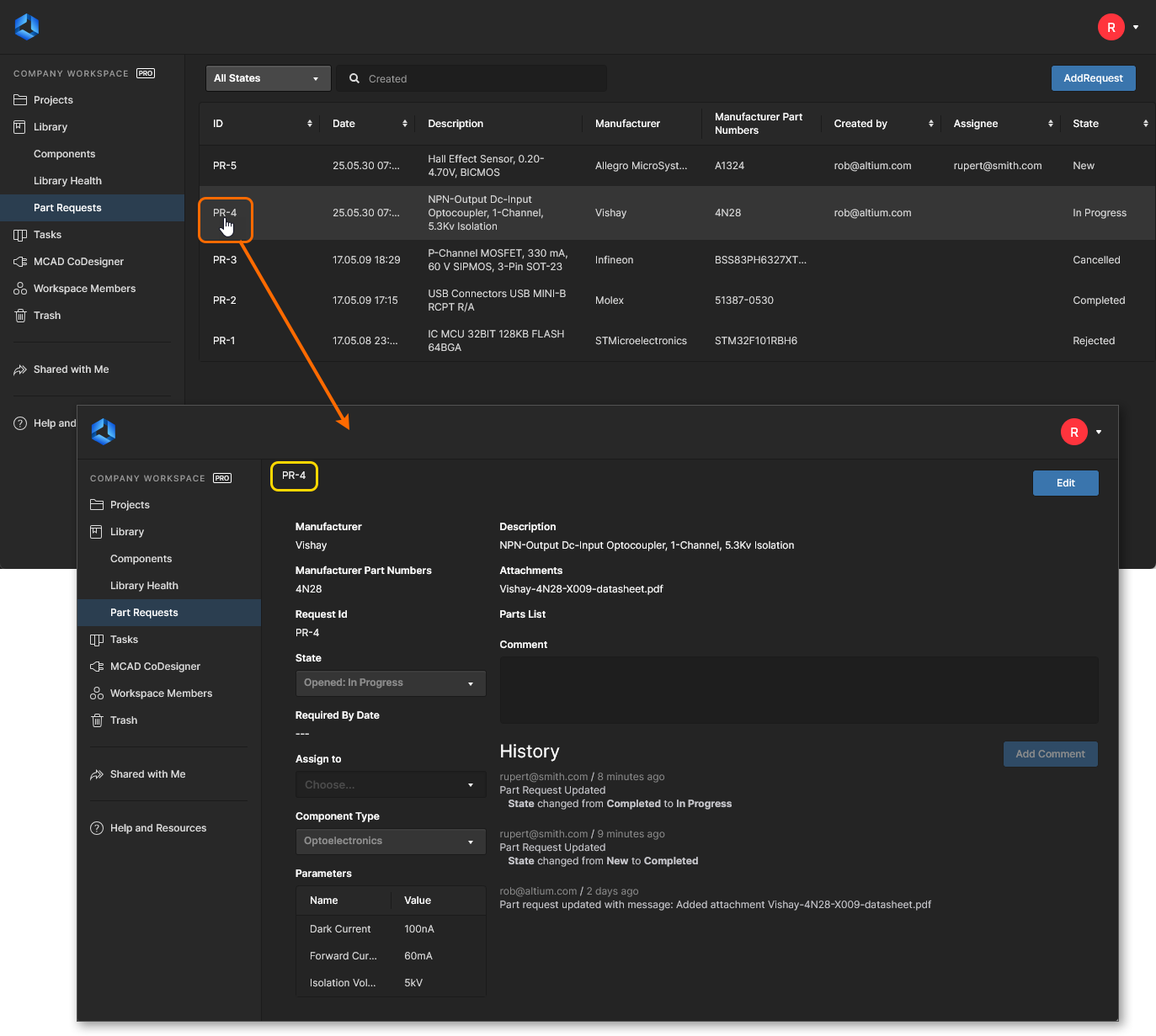 Accès à la page détaillée d’une demande de pièce depuis la page principale Part Requests.
Modification d’une demande de pièce
Pour modifier une demande de composant, ouvrez sa page détaillée puis cliquez sur le bouton  en haut à droite de la page. Notez également qu’un champ Comment est disponible. Il sert spécifiquement à ajouter un texte explicatif concernant toute modification apportée à la demande. Il est distinct de la fonction de commentaires disponible en dehors de l’édition de la demande.
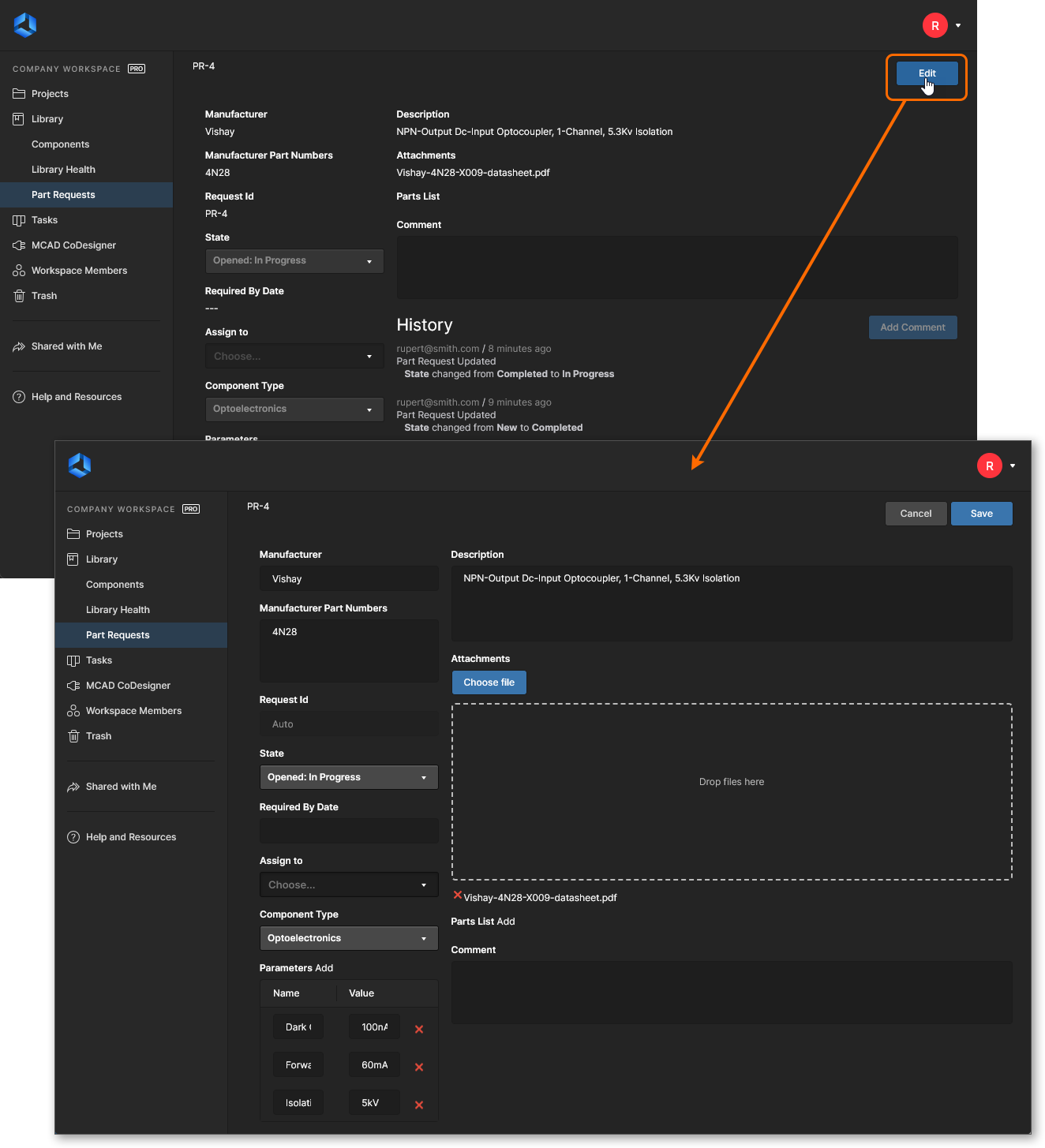 Accès au formulaire permettant de modifier une demande de composant existante.
Apportez les modifications nécessaires, puis cliquez sur  . Pour annuler sans enregistrer les modifications, cliquez sur
  .
.
Notifications
Lors de la création d’une demande de composant, le demandeur, les membres du groupe des bibliothécaires et les administrateurs de l’espace de travail recevront des notifications par e-mail, à condition que la fonction de notifications par e-mail soit activée. Cette configuration est effectuée par un administrateur, sur la page Admin – Settings – Email Notifications de l’interface navigateur de l’espace de travail.
Personnalisation des états
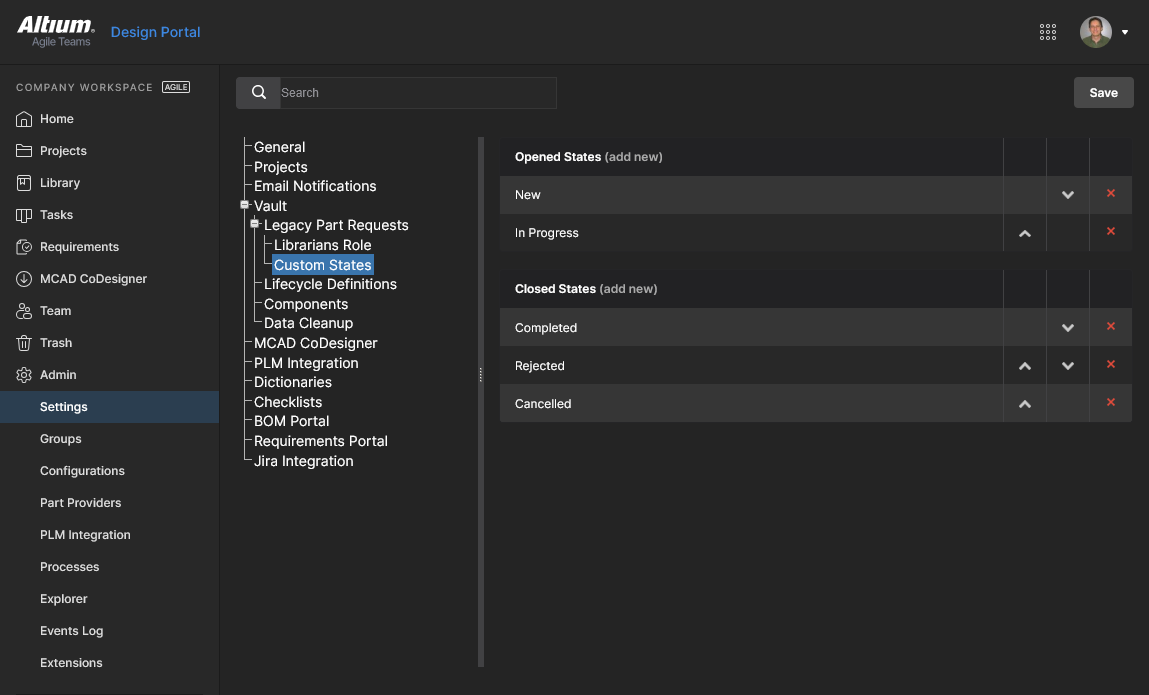
Une fois la demande d’un nouveau composant soumise, elle peut finalement passer par plusieurs états. Par défaut, les états suivants sont fournis :
-
Opened States – états dans lesquels la demande est actuellement encore « active » :
- New
- In Progress
-
Closed States – états dans lesquels la demande est considérée comme résolue et donc « fermée » :
- Completed
- Rejected
- Cancelled
Afin de répondre aux besoins de différentes organisations, les états sont personnalisables. Vous pouvez :
- Modifier les noms des états par défaut.
- Ajouter des états supplémentaires (nommés selon les besoins).
- Changer l’ordre des états (la façon dont ils apparaîtront dans le menu déroulant State concerné lors de la création/modification d’une demande de composant).
Cette configuration est effectuée par un administrateur sur la page Admin – Settings – Vault – Legacy Part Requests – Custom States de l’interface navigateur de l’espace de travail.
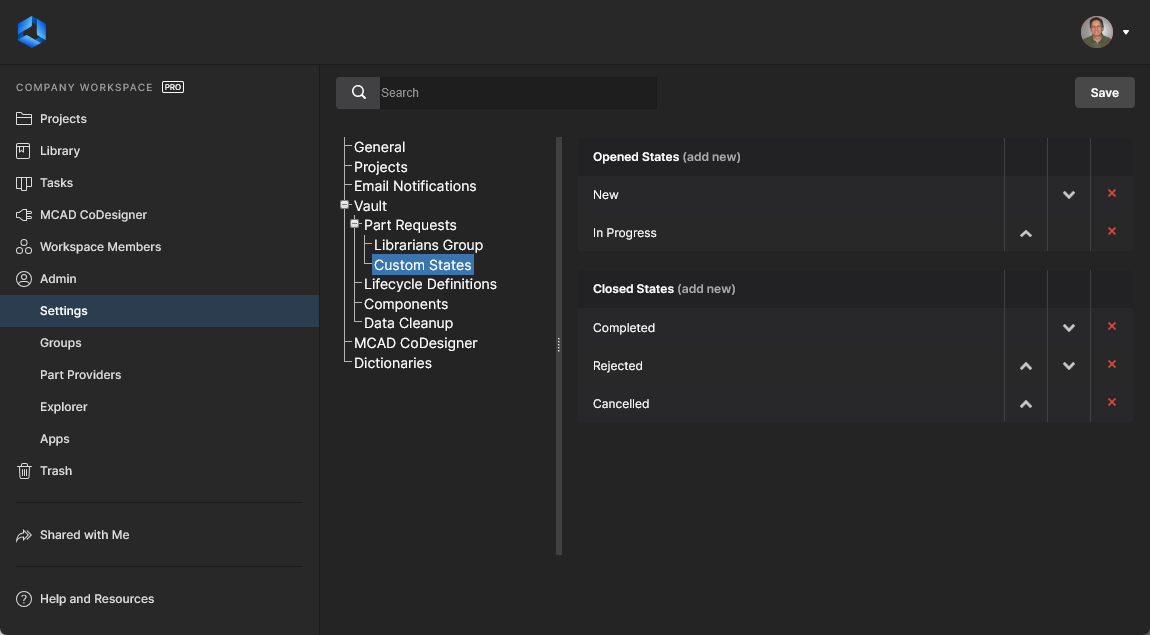 La page Custom States de la zone Admin – Settings fournit l’interface permettant de personnaliser les états utilisés dans la fonction Part Request.
Effectuez les modifications comme suit :
- Pour modifier le nom d’un état existant, cliquez sur son nom. La fenêtre Custom State Name apparaîtra pour vous permettre de le faire.
- Pour ajouter un nouvel état, cliquez sur le contrôle add new associé au type d’état (ouvert ou fermé). Utilisez la fenêtre Custom State Name pour donner à l’état le nom souhaité.
-
Pour modifier l’ordre des états, utilisez les contrôles Monter (
 ) et Descendre (
 ), selon le cas (et lorsqu’ils sont disponibles).
-
Pour supprimer un état, cliquez sur le contrôle Remove associé (
 ).
).
 Localisé par IA