
Demandes de pièces héritées
Les organisations qui emploient un bibliothécaire de composants dédié peuvent formaliser le processus d’ajout de nouvelles pièces de bibliothèque lorsque cela est nécessaire en utilisant les fonctionnalités du Workspace
Disponibles sous la forme d’un flux de travail avancé basé sur des processus ou d’une organisation basique basée sur des documents, les demandes de composants permettent aux utilisateurs (généralement des ingénieurs) de rassembler et de soumettre les détails du composant requis à un
Parmi les approches avancée et basique des demandes de composants, ce document s’intéresse à la méthode
Configuration des demandes de composants héritées
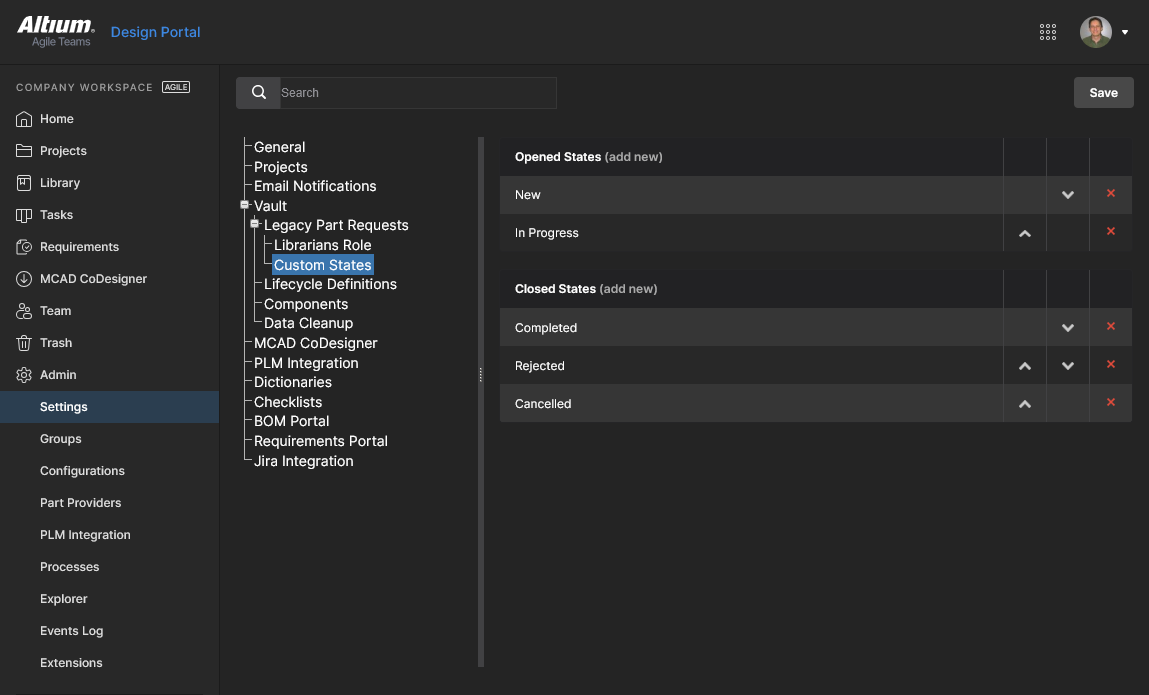
La fonctionnalité Legacy Parts Request, qui n’est pas disponible par défaut, est activée dans la page Admin – Settings page du Workspace. Cette page fournit également le paramètre permettant de spécifier les bibliothécaires qui recevront et pourront traiter les demandes de composants, ainsi que le paramètre de configuration des états d’avancement des demandes de composants (In ProgressCompleted
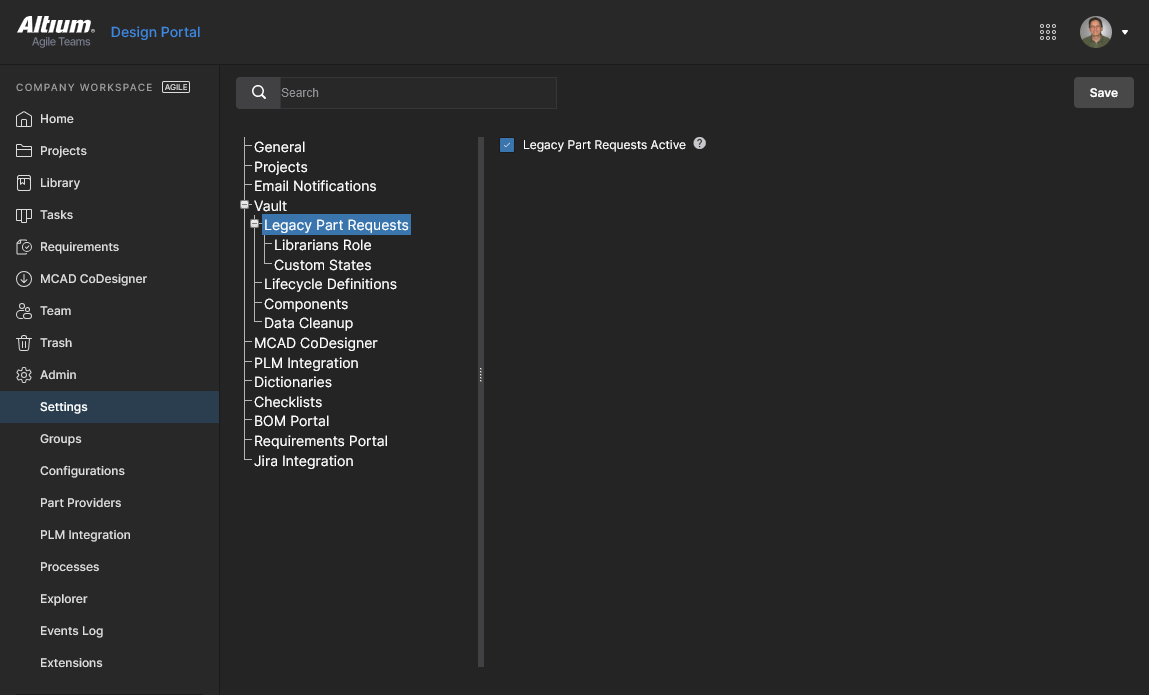
Commencez par activer la case à cocher  pour confirmer, puis actualisez la vue du navigateur afin de voir la fonctionnalité sous l’entrée
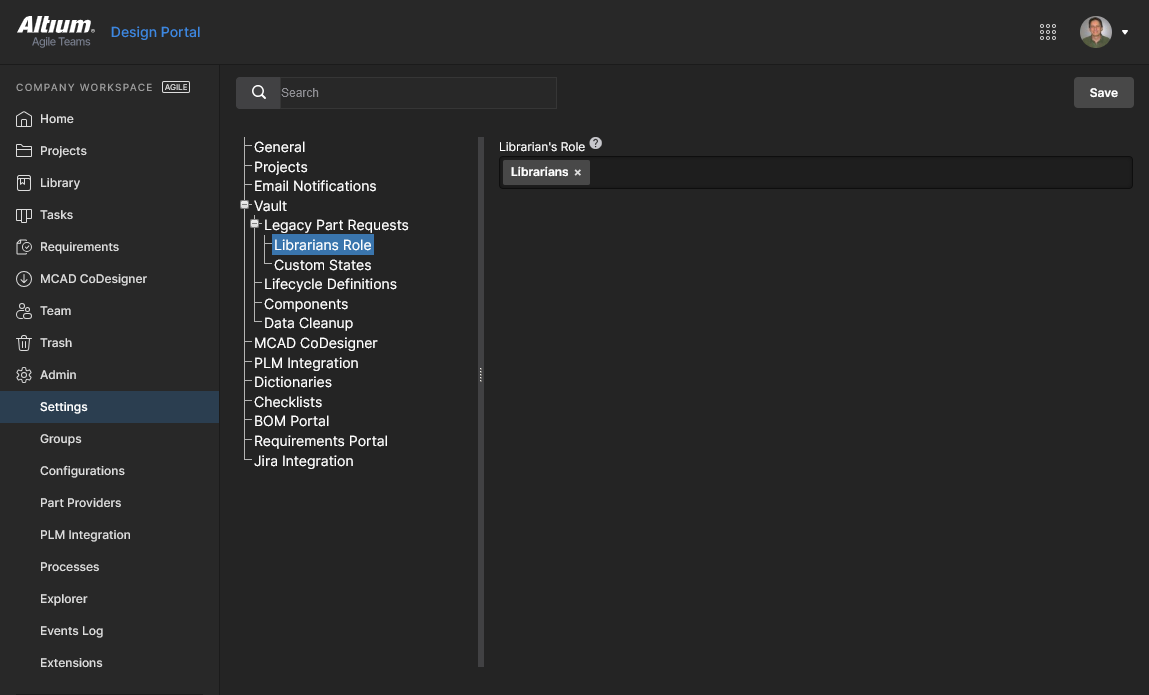
Accédez au paramètre actuel pour confirmer. Consultez la page Managing Workspace Membership pour des informations connexes.
Création de demandes de composants
Les demandes de composants peuvent être créées et gérées via la page
Ajout d’une nouvelle demande
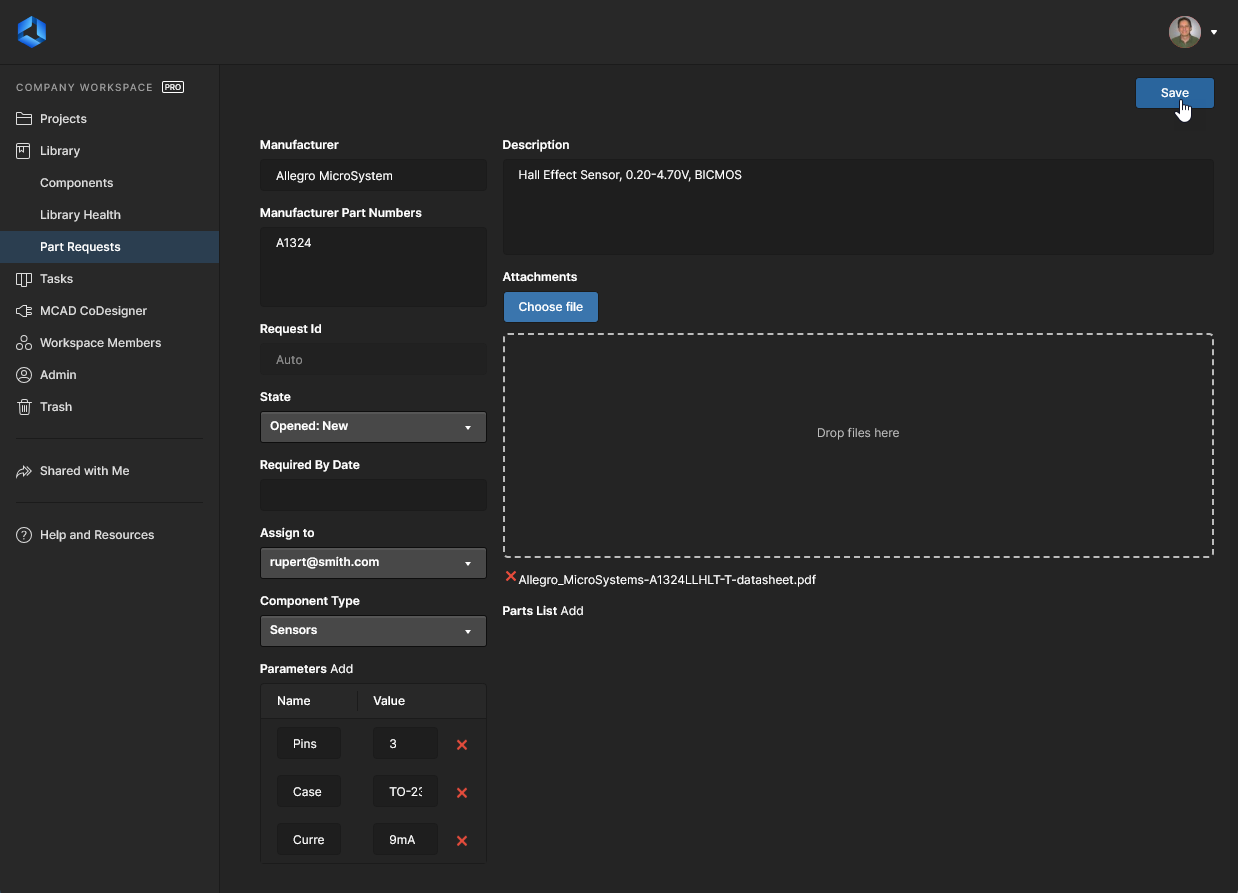
Pour ajouter une nouvelle demande de composant, cliquez sur le bouton  en haut à droite de la page. La page changera pour afficher le formulaire de nouvelle demande de composant, comme illustré dans l’image suivante et détaillé ensuite.
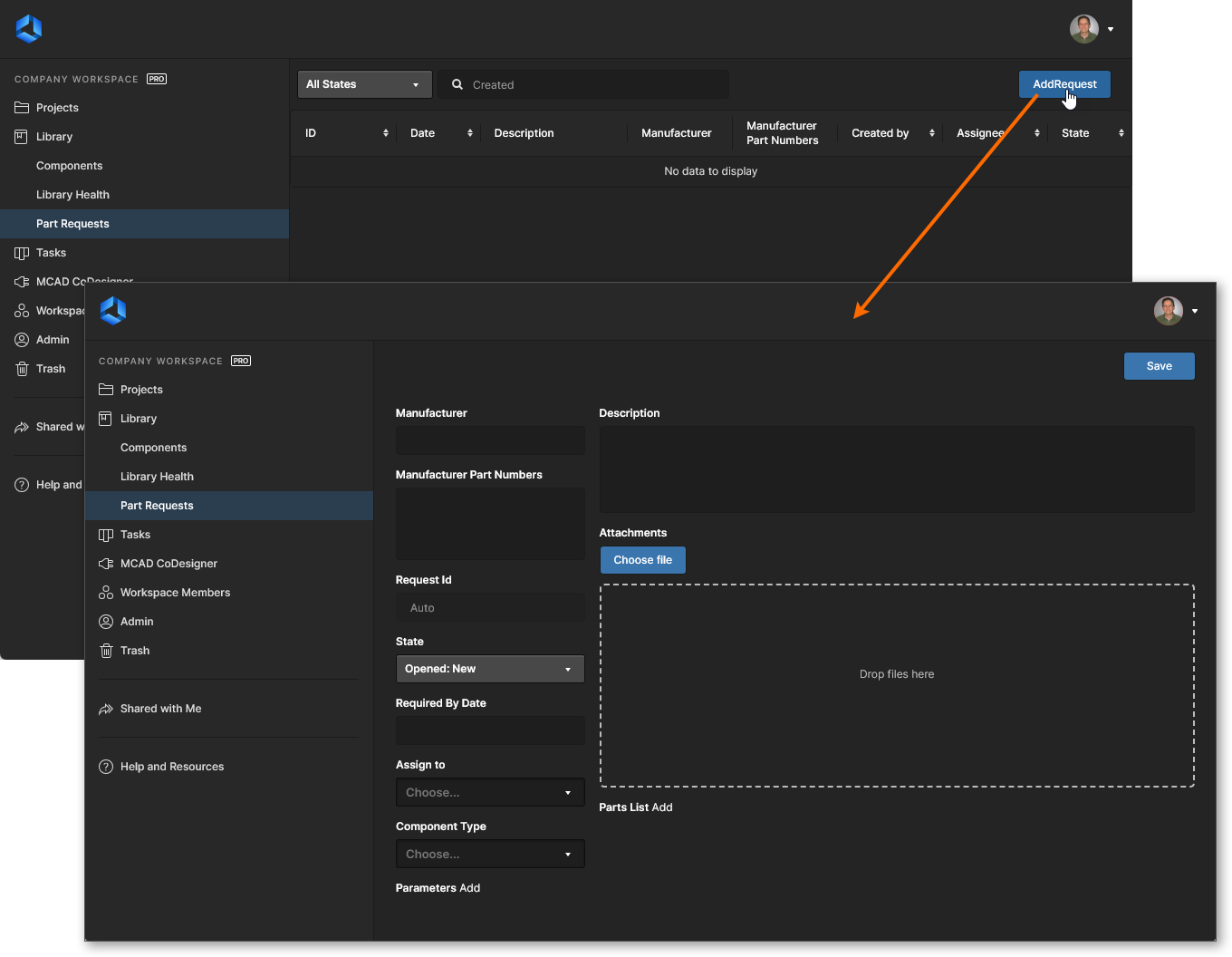 Ajout d’une nouvelle demande de composant via la page
Utilisez les contrôles de la page pour fournir autant d’informations que possible :
-
Manufacturer – il s’agit d’un champ obligatoire afin d’indiquer au bibliothécaire qui fabrique réellement le composant. -
Manufacturer Part Numbers – il s’agit d’un champ obligatoire indiquant au bibliothécaire le ou les numéros de pièce spécifiques des composants que vous souhaitez qu’il crée. Plusieurs numéros de pièce doivent être séparés par une virgule (,).
-
Request Id – un ID est généré automatiquement et attribué à la demande, permettant aux utilisateurs de suivre facilement la progression de la demande. -
State – ce champ sert à spécifier le statut de la demande. Les options sontOpened: NewOpened: In ProgressClosed: CompletedClosed: RejectedClosed: Cancelled
-
Required By Date – utilisez ce champ pour spécifier la date à laquelle vous avez besoin que le ou les composants soient prêts. En cliquant dans le champ, une fenêtre de calendrier s’ouvrira pour vous permettre de spécifier la date requise. -
Assign to – ce champ indique quel bibliothécaire travaille actuellement sur la demande. La liste déroulante répertorie tous les utilisateurs du Workspace faisant partie du ou des groupes de bibliothécaires désignés.
-
Component Type – ce champ peut être utilisé pour spécifier le type de composant demandé. La liste déroulante inclura tous les types actuellement définis dans la page Data Management – Component Types page de la boîte de dialoguePreferences . -
Parameters – cette zone peut être utilisée pour ajouter un ensemble de paramètres spécifiques requis pour le ou les composants. Cliquez surAdd et utilisez les champs suivants pour fournir un nom et une valeur pour le paramètre. Si aucun paramètre n’est spécifié, le bibliothécaire se rabattra probablement sur l’ajout des paramètres présents dans une fiche technique associée à ce composant, conformément à la politique de l’organisation. -
Description – ce champ peut être utilisé pour fournir une description riche du composant (généralement tirée de la fiche technique du fabricant). -
Attachments – cette zone peut être utilisée pour joindre tout fichier utile lié au composant demandé, par exemple une fiche technique PDF, une image ou un document. Cliquez soit sur le bouton pour localiser le ou les fichiers via une boîte de dialogue standard, soit faites glisser-déposer le ou les fichiers dans la zone indiquée.
-
Parts List – utilisez cette zone pour spécifier tout ou partie des Component Item existants dans le Workspace, que vous avez créés comme composants temporaires d’ébauche. Cliquez surAdd et recherchez l’Item requis en conséquence. Le bibliothécaire pourra alors s’appuyer dessus pour satisfaire la demande. S’il n’existe aucun composant d’ébauche, le bibliothécaire créera simplement un nouvel élément Component Item dans le Workspace, avec les éléments de modèle de domaine requis.
Une fois toutes les informations définies selon les besoins – et essentiellement  en haut à droite du formulaire pour créer la demande. Une fois la demande enregistrée, tous ses détails seront affichés.
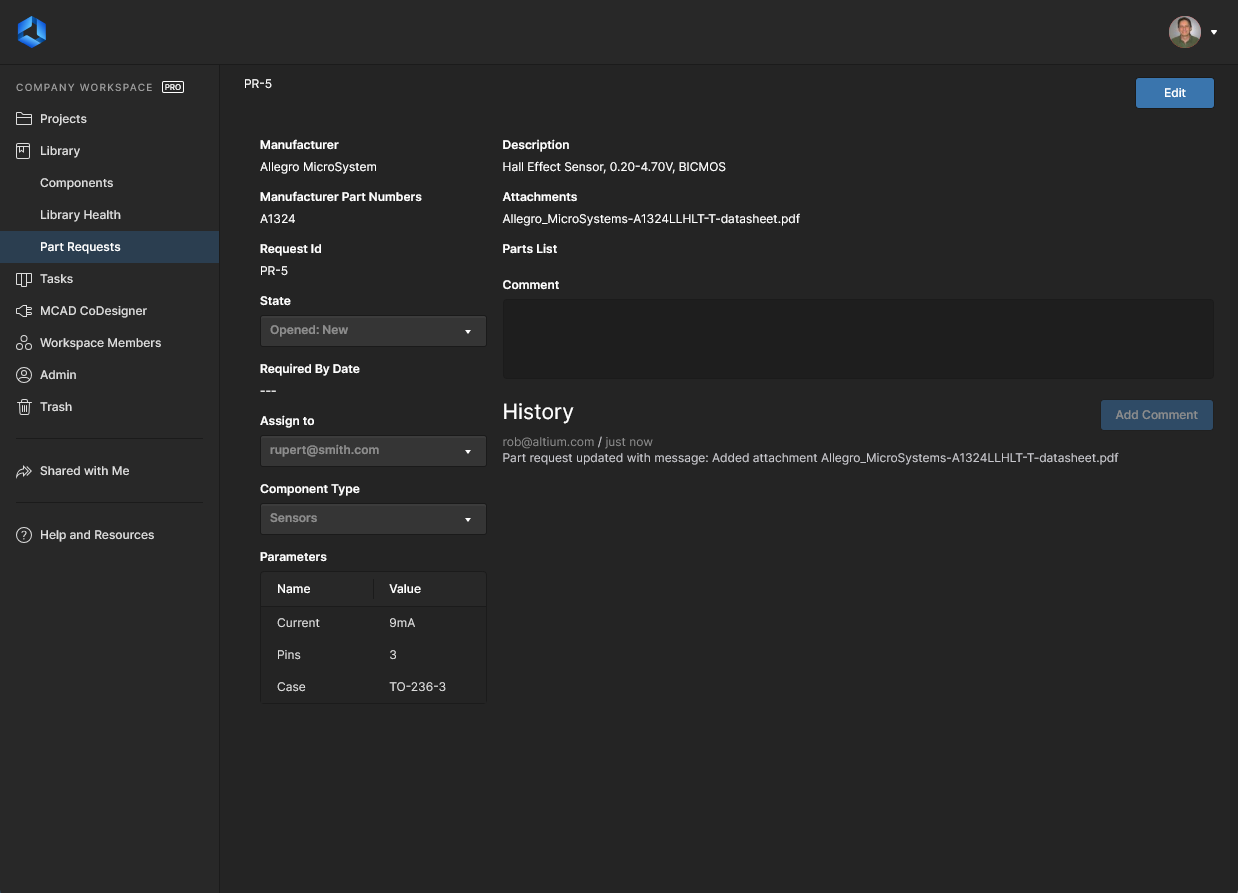
La demande de composant enregistrée, qui inclut tous les détails du composant nouvellement ajouté. Utilisez le bouton  pour apporter des modifications.
Notez qu’en plus des informations fournies lors de la création de la demande de composant, les éléments suivants sont affichés :
-
Request Id – le titre attribué par le système à la demande, au formatPR-n (où n est le prochain identifiant entier disponible). -
Comment – utilisez ce champ pour commenter la demande. Cela permet une communication bidirectionnelle entre le demandeur et le bibliothécaire. Par exemple, le demandeur peut modifier un élément après la soumission initiale et doit le signaler au bibliothécaire qui travaille sur le composant. Ou bien le bibliothécaire peut avoir besoin d’informations supplémentaires, ou d’une confirmation sur un aspect du composant. Une fois le commentaire rédigé, cliquez sur le bouton pour l’envoyer. Tout commentaire apparaîtra dans la zone
 History de la page ainsi que dans le flux d’informations lors de la consultation de la demande de composant dans Altium Designer via le panneauExplorer . -
History – un flux continu d’événements liés à cette demande.
Affichage des demandes de composants
À tout moment, un utilisateur peut consulter les demandes de composants qu’il a initiées (demandeur) ou dont il est responsable du traitement (bibliothécaire). Cela peut être effectué depuis la page
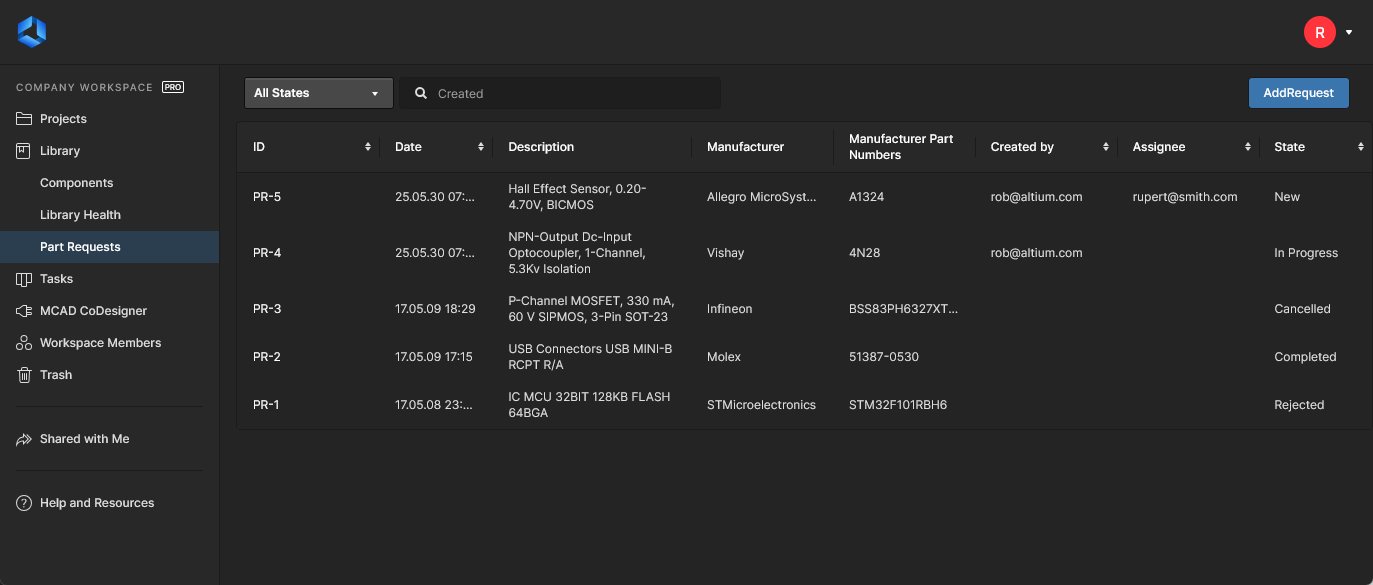 Liste récapitulative principale des demandes de composants – accessible à tout moment en cliquant sur l’entrée
Chaque demande de composant à ce niveau de résumé est répertoriée selon les informations fournies suivantes :
-
ID – un identifiant séquentiel automatique fourni par le système. -
Date – la date de création de la demande. -
Description – les informations supplémentaires fournies lors de la création ou de la modification de la demande. -
Manufacturer – un identifiant clé du composant pour la demande. -
Manufacturer Part Numbers – l’autre identifiant clé du composant pour la demande. -
Created by – l’auteur d’origine de la demande (le demandeur). -
Assignee – le bibliothécaire qui travaille actuellement sur la demande de composant. -
State – l’état actuel de la demande, tel que fourni lors de la création ou de la modification de la demande.
 – cliquez sur ce contrôle ou sur le nom de la colonne.
Vous pouvez accéder à la page détaillée d’une demande de composant en cliquant sur son ID.
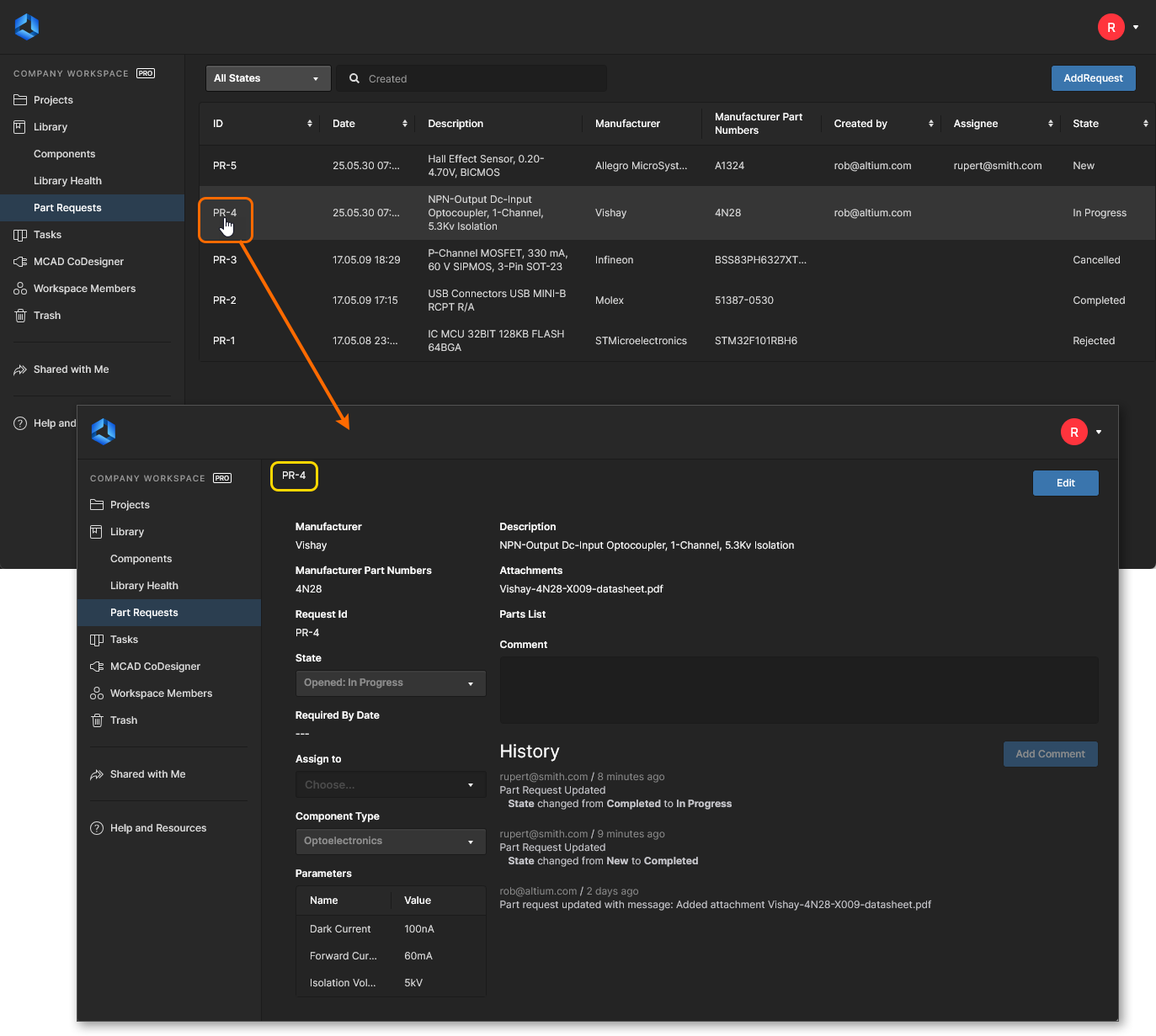 Accès à la page détaillée d’une demande de composant depuis la page principale
Modification d’une demande de composant
Pour modifier une demande de composant, accédez à sa page détaillée puis cliquez sur le bouton  en haut à droite de la page. Notez également qu’un champ
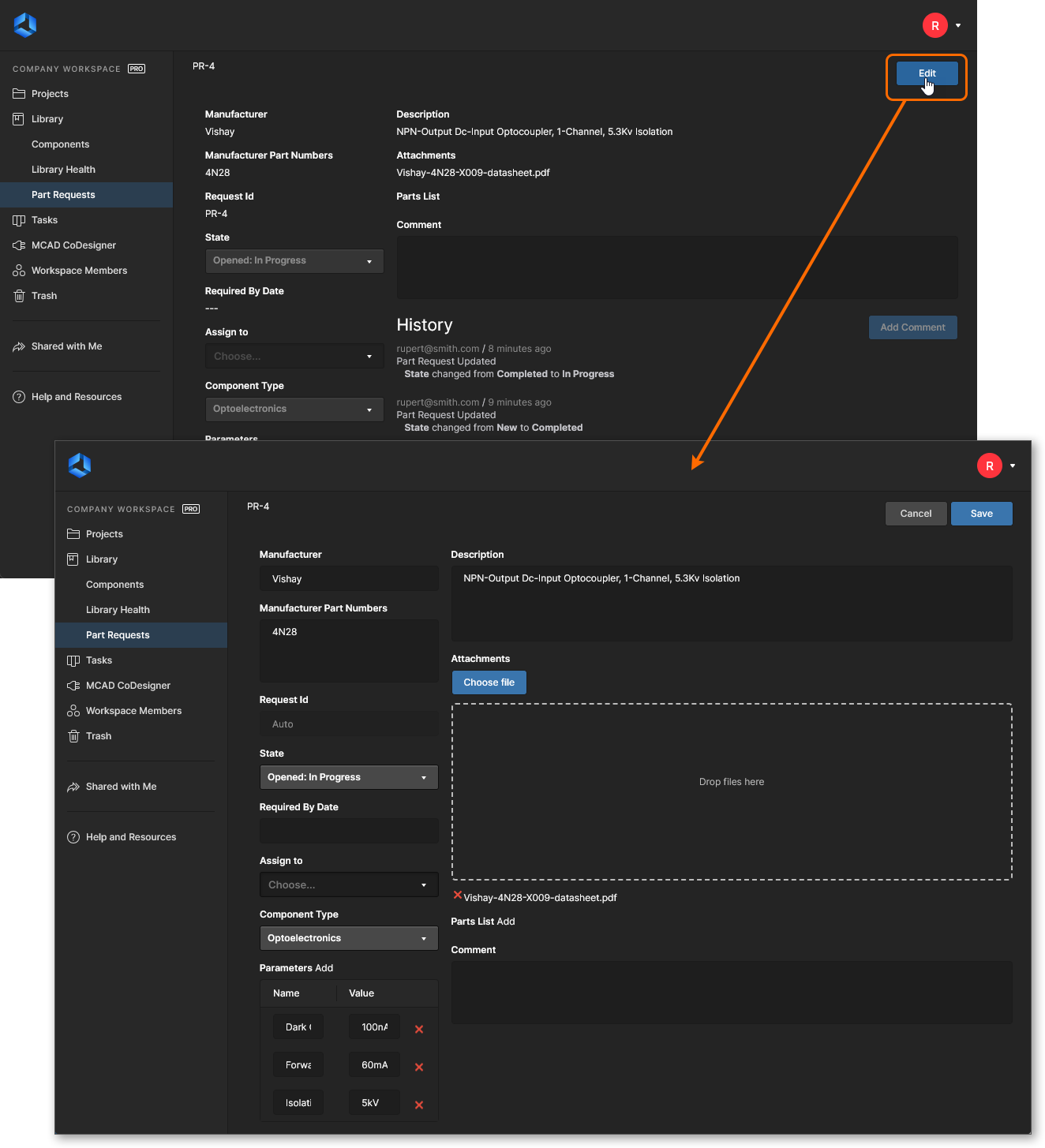 Accès au formulaire permettant de modifier une demande de composant existante.
Effectuez les modifications nécessaires, puis cliquez sur  . Pour quitter sans enregistrer les modifications, cliquez sur
  .
.
Notifications
Lors de la création d’une demande de composant, le demandeur, les membres du groupe de bibliothécaires et les administrateurs du Workspace recevront des notifications par e-mail, à condition que la fonctionnalité de notifications par e-mail soit activée. Cette opération est effectuée par un administrateur, dans la page
Personnalisation des états
Une fois la demande d’un nouveau composant soumise, elle peut finalement passer par un certain nombre d’états. Par défaut, les états suivants sont fournis :
-
Opened States – états dans lesquels la demande est encore actuellement « active » :-
New -
In Progress
-
-
Closed States – états dans lesquels la demande a été considérée comme résolue et donc « fermée » :-
Completed -
Rejected -
Cancelled
-
Pour répondre aux exigences de différentes organisations, les états sont personnalisables. Vous pouvez :
- Modifier les noms des états par défaut.
- Ajouter des états supplémentaires (nommés selon les besoins).
-
Modifier l’ordre des états (la manière dont les états apparaîtront dans le menu déroulant
State approprié lors de la création/modification d’une demande de composant).
Cette configuration est effectuée par un administrateur dans la page
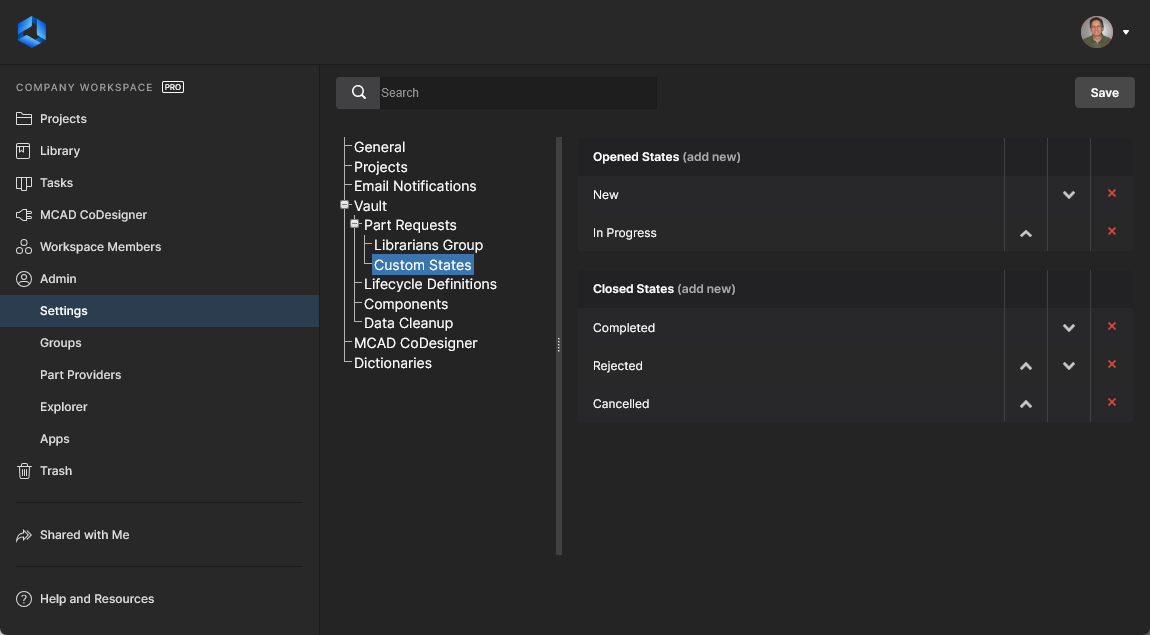 La page
Apportez les modifications comme suit :
-
Pour modifier le nom d’un état existant, cliquez sur son nom. La fenêtre
Custom State Name apparaîtra afin de le faire. -
Pour ajouter un nouvel état, cliquez sur le contrôle
add new associé au type d’état (ouvert ou fermé). Utilisez la fenêtreCustom State Name pour donner à l’état le nom requis. -
Pour modifier l’ordre des états, utilisez les contrôles Monter (
 ) et Descendre (
 ), selon le cas (et lorsqu’ils sont disponibles).
-
Pour supprimer un état, cliquez sur son contrôle
Remove associé ( ).
).
 Localisé par IA