
Fonctionnalités bêta
Qu’est-ce qu’une fonctionnalité bêta ?
Les fonctionnalités bêta sont de nouvelles fonctionnalités de Requirements & Systems Portal développées pour les utilisateurs, qui sont encore dans la deuxième phase de test et ne sont pas entièrement fonctionnelles. Nous donnons aux utilisateurs la possibilité de les activer afin qu’ils puissent les tester eux-mêmes, voir si ces fonctionnalités seraient utiles dans leur cas d’usage et nous faire part de leurs retours.
La création de fonctionnalités bêta provient généralement de suggestions de clients ou de petites fonctionnalités pouvant améliorer l’ergonomie. Une fois que nous avons acquis suffisamment d’expérience grâce à la version bêta, la fonctionnalité est ajoutée au logiciel et mise à la disposition de tous les utilisateurs sans qu’il soit nécessaire de l’activer.
Comment puis-je activer les fonctionnalités bêta ?
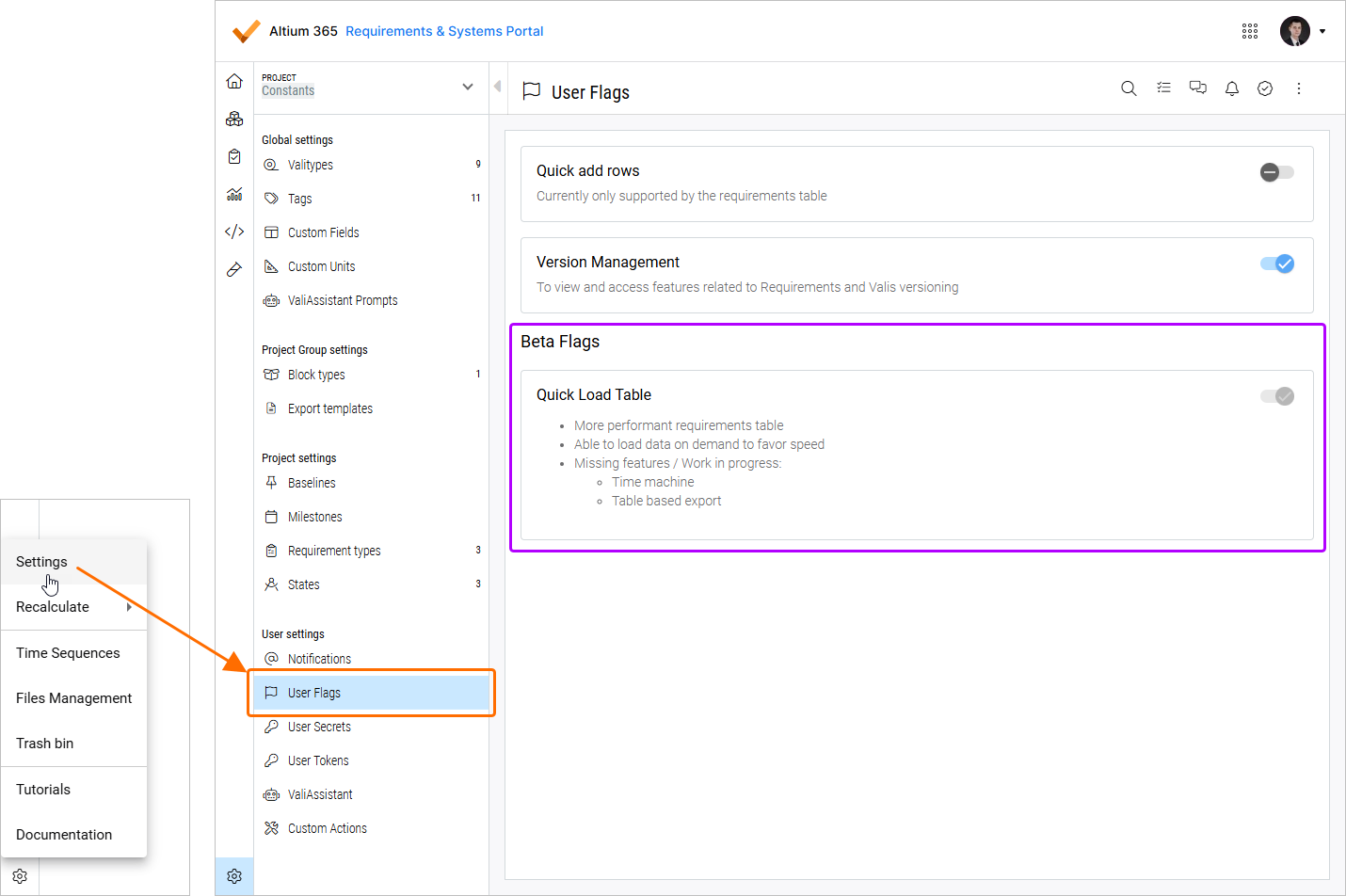
Chaque utilisateur doit les activer personnellement. Cela peut être fait depuis la page User Flags dans Settings à laquelle on accède en cliquant sur l’icône en bas à gauche et en sélectionnant Settings dans le menu associé. Les options des fonctionnalités bêta sont disponibles dans la section Beta Flags de la page.
Quelles sont les fonctionnalités bêta disponibles dans Requirements & Systems Portal ?
Trois fonctionnalités bêta sont actuellement disponibles : l’éditeur de formules, l’ajout rapide et les tableaux dans le texte enrichi.
-
Formula Editor
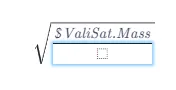
Nous mettons en place un nouvel éditeur de formules qui facilite la manière dont vous définissez les formules dans Requirements & Systems Portal. Par exemple, « sqrt » ou « ctrl + s » créeront une fonction racine carrée, « ^ » peut être utilisé pour les puissances, etc. De plus, une surbrillance bleue avec un encadré rend la saisie de longues formules plus confortable pour les utilisateurs.
-
Quick Add Rows
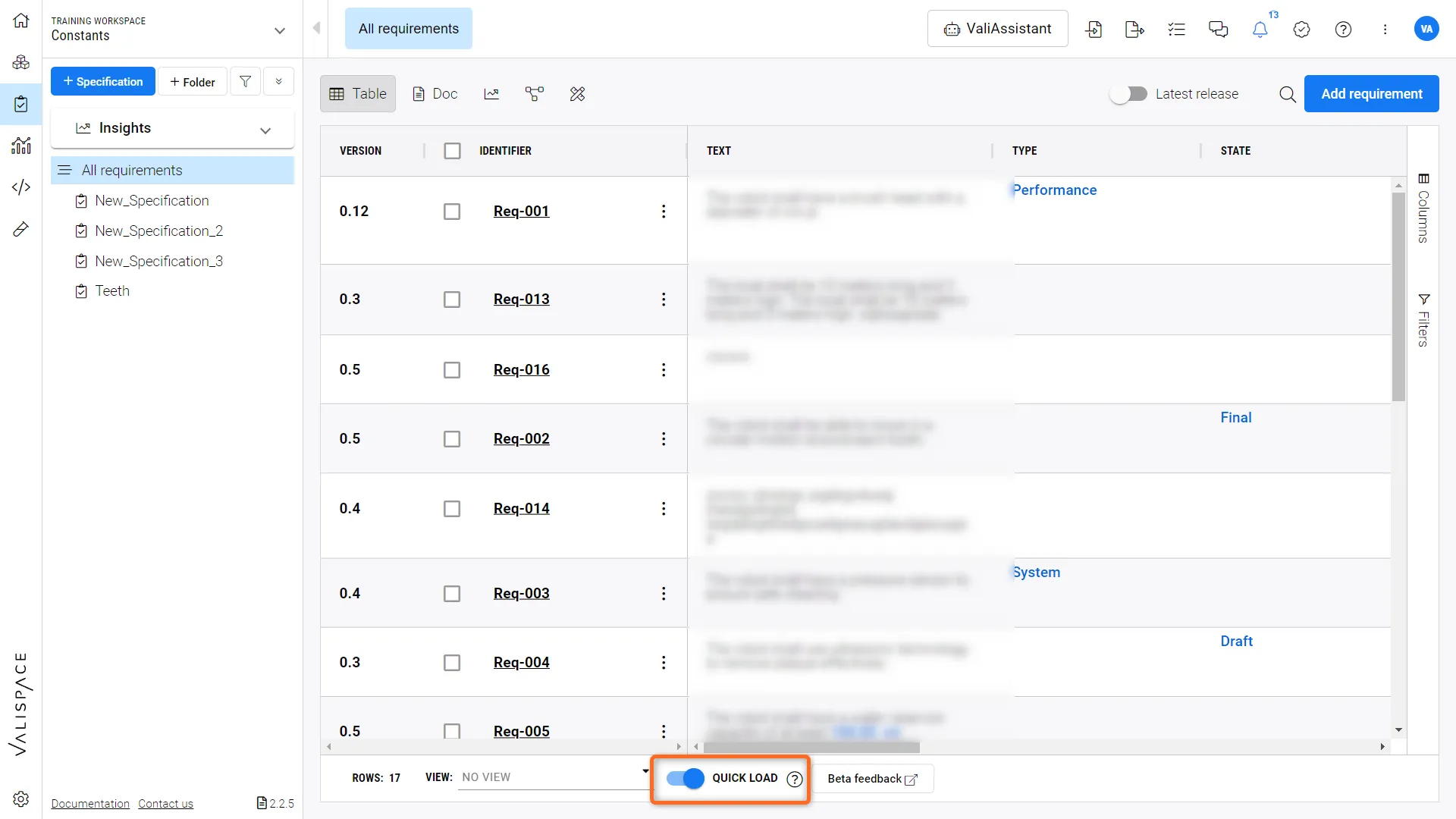
La fonctionnalité d’ajout rapide vous permet de créer rapidement de nouvelles exigences. Après l’avoir activée dans le coin gauche de l’onglet, elle affiche automatiquement un nouvel identifiant d’exigence avec un texte par défaut. L’utilisateur peut ensuite le modifier et l’ajouter à la liste des exigences.
 Chargement rapide des tableaux
-
Tables in rich text
Dans le module Requirements, dans le champ de texte, l’utilisateur peut créer un tableau et personnaliser le nombre de lignes et de colonnes. Le tableau peut contenir du texte mais aussi des Valis.
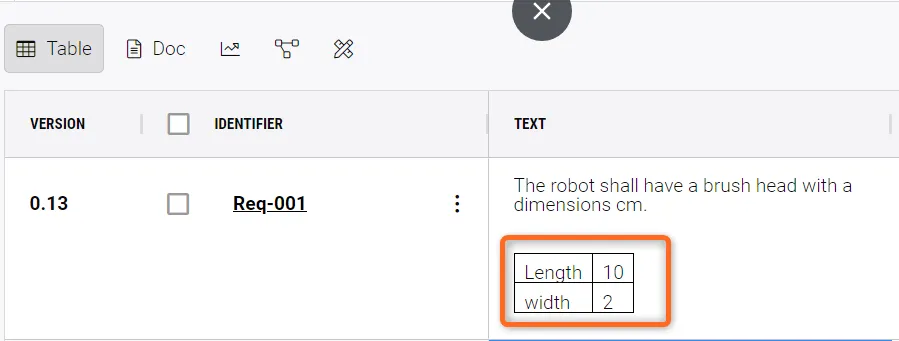 Tableaux dans les champs de texte enrichi
Les raccourcis actuels pour insérer un tableau sont les suivants :
For Mac:
-
Option + t - Créer un tableau 2 x 2
-
Option + Flèches - Ajouter des lignes et des colonnes dans la direction des flèches
-
Option + r - Supprimer la ligne actuelle
-
Option + c - Supprimer la colonne actuelle
-
Option + L - Créer une liste
For Windows:
-
Alt + t - Créer un tableau 2 x 2
-
Alt + Flèches - Ajouter des lignes et des colonnes dans la direction des flèches
-
Alt + r - Supprimer la ligne actuelle
-
Alt + c - Supprimer la colonne actuelle
-
Alt + L - Créer une liste
Pour supprimer un tableau, sélectionnez simplement toutes les colonnes et lignes, puis appuyez sur « Delete » sur votre clavier.
 AI-localized