
Projet vs espace de travail
Avant de découvrir les différentes fonctionnalités de chaque module de Requirements & Systems Portal, il est utile de comprendre les différences entre les projets et les espaces de travail.
Les espaces de travail sont des instances isolées pouvant contenir de nombreux projets. Les projets sont l’endroit où l’utilisateur ou le groupe effectue la définition du système et des exigences. Au sein des espaces de travail, des projets sont créés. Les Valis (propriétés) à l’intérieur des projets peuvent être référencés ou utilisés dans différents projets situés dans le même espace de travail. En revanche, deux projets appartenant à deux espaces de travail différents ne peuvent pas communiquer ni se référencer mutuellement.
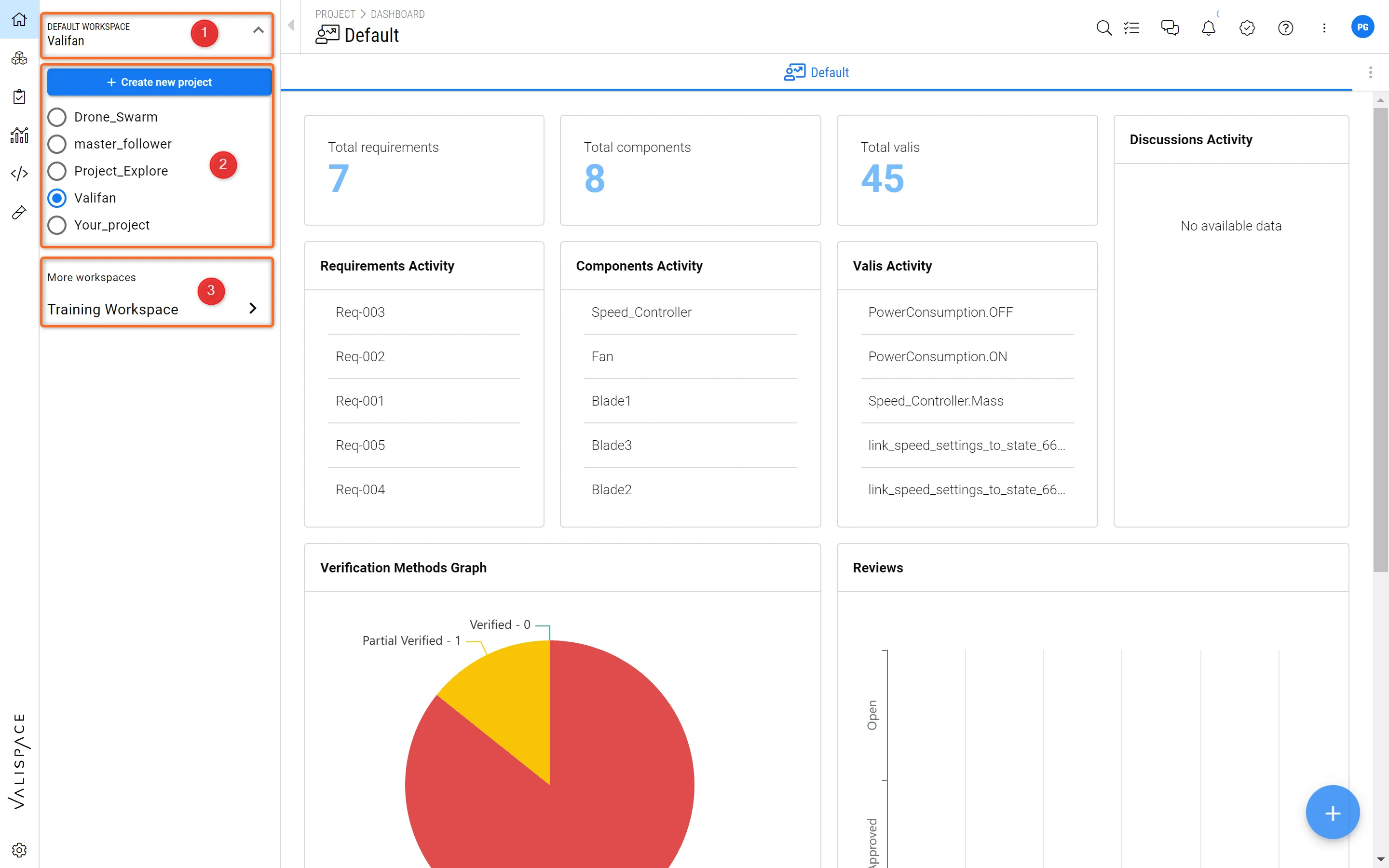 Projets et espaces de travail - Accéder aux projets et aux espaces de travail dans Requirements & Systems Portal.
L’image ci-dessus (Figure Projects and Workspaces) montre la structure d’accès aux espaces de travail et aux projets. Dans cet exemple, l’utilisateur se trouve actuellement dans le « Default Workspace », dans le projet « Valifan » (1). En dessous, vous avez le menu permettant de créer un nouveau projet (2) ainsi que la liste des autres projets disponibles dans le Default Workspace.
Pour passer à d’autres espaces de travail, vous pouvez sélectionner « More Workspaces » (3).
Points à connaître
Lorsqu’une instance de Requirements & Systems Portal est créée, deux espaces de travail sont créés par défaut. L’un est le « Default Workspace », où toute l’équipe peut créer ses projets principaux et collaborer. L’autre est le « Training Workspace », qui contient des projets comme « Satellite_Valisat » ou « Valicopter_5000 », auxquels les utilisateurs peuvent se référer comme projets d’exemple.
De plus, le Training Workspace est un espace d’expérimentation pour les nouveaux utilisateurs, car ils peuvent y créer de nouveaux projets, tester et apprendre les fonctionnalités de Requirements & Systems Portal avant de travailler sur leurs projets principaux.
Création d’un nouveau projet
Pour créer un nouveau projet, cliquez sur le nom du projet, puis, dans le menu déroulant, cliquez sur « + Create new project » (voir Figure Create a new Project).
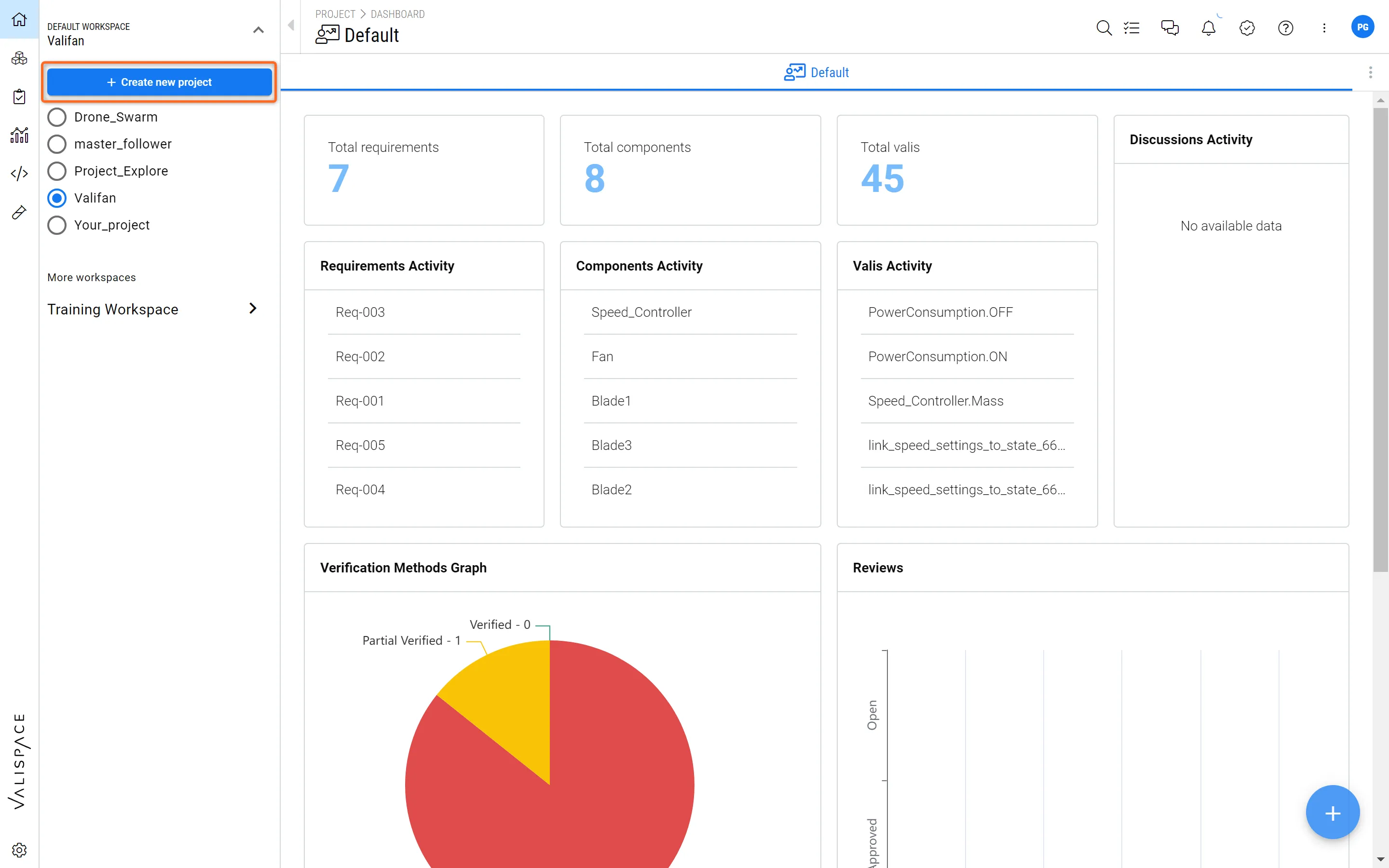 Création d’un nouveau projet - En cliquant sur « + Create new project », l’utilisateur sera dirigé vers un assistant pour créer son nouveau projet.
Cela ouvrira une nouvelle fenêtre avec un assistant de création de projet, comme illustré à la Figure Project Wizard.
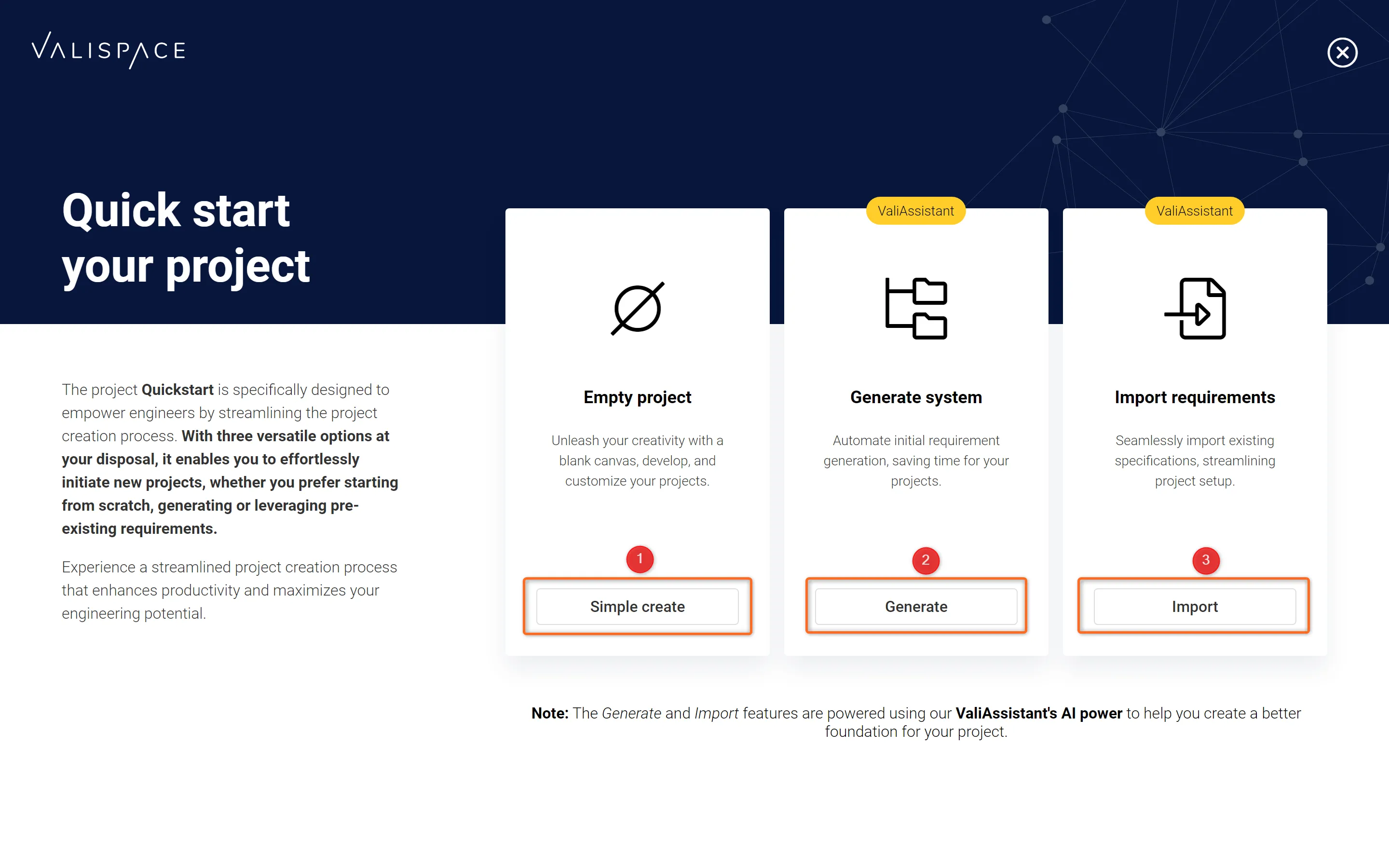 Assistant de projet - L’utilisateur peut choisir parmi 3 options pour créer un nouveau projet.
À partir de là, l’utilisateur peut choisir de créer un projet vide (1), de créer un projet prérempli (avec des exigences et une structure de conception système) à partir d’une description de projet (via l’IA) (2) ou d’importer des données existantes dans un nouveau projet (3).
Modification du nom du projet
Si vous souhaitez modifier le nom du projet, vous pouvez le faire en allant dans le module Project (1) puis, dans le menu latéral, en cliquant sur « About » (2). Sur la droite, un nouvel onglet d’information s’ouvre. Vous pouvez y modifier le nom du projet (3).
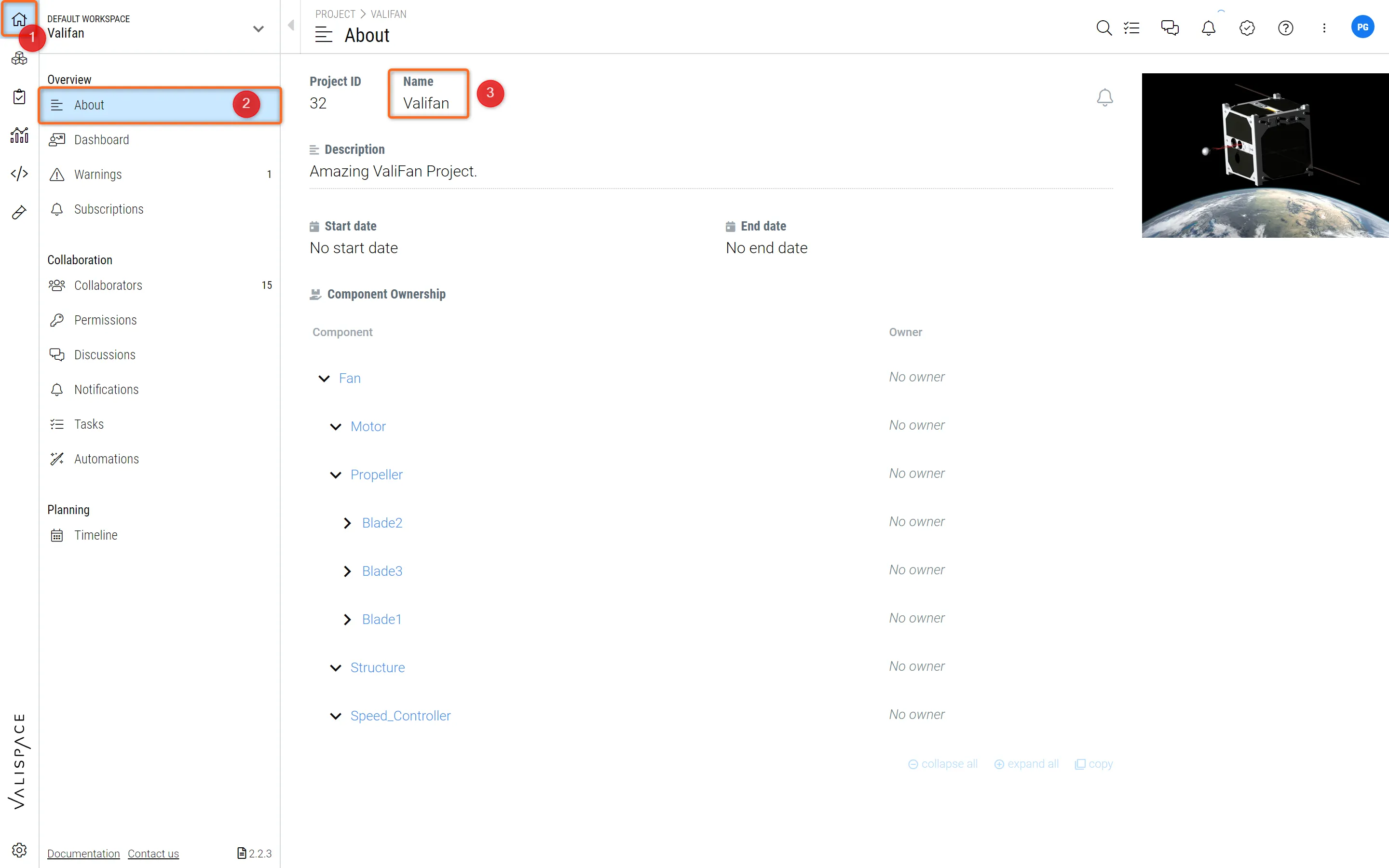 Nom du projet - Modification du nom du projet dans la page About du module Project
Quelques points à noter
Il existe quelques options, telles que « Deleting Projects », « Moving Projects » d’un espace de travail à un autre, ou la création d’espaces de travail supplémentaires, qui peuvent être effectuées dans le backend. Celles-ci peuvent être réalisées par le admins of your deployment ou par l’équipe de support d’Altium sur la page de support Altium.
Points à retenir avant de demander la suppression du projet
L’utilisateur doit supprimer et dissocier toutes les références avec d’autres projets. L’utilisateur doit vider tous les modules. Ce n’est qu’ensuite que les administrateurs peuvent supprimer le projet. La suppression du projet est expliquée dans les fonctionnalités d’administration.
Points à retenir avant de demander le déplacement du projet d’un espace de travail à un autre
Le projet ne doit avoir aucun lien avec d’autres projets. Cela signifie que les Valis à l’intérieur du projet ne doivent pas être utilisés dans d’autres projets du même espace de travail.
 AI-localized