
Démarrage rapide
Si vous êtes un nouvel utilisateur accédant à Requirements & Systems Portal ou créant un nouveau projet, notre fonctionnalité QuickStart est là pour vous aider. Elle propose une visite rapide et complète des fonctionnalités standard de Requirements & Systems Portal, vous permettant de créer facilement de nouveaux projets et d’ajouter des exigences et des Blocks avec l’aide précieuse de Valiassistant( AI).
Nouvel utilisateur
Lorsque vous recevez vos identifiants de connexion et vous connectez à Requirements & Systems Portal pour la première fois, il vous sera demandé de réinitialiser votre mot de passe pour des raisons de sécurité. Une fois votre mot de passe réinitialisé avec succès, vous aurez un accès direct à notre fonctionnalité passionnante « Quick Start ».
La fonctionnalité Quick Start vous propose trois parcours distincts pour répondre à vos besoins spécifiques :
-
Empty Project: Pour ceux qui partent de zéro, ce parcours vous permet de créer un nouveau projet vide dans l’espace de travail de formation
-
Generate System: Si vous avez déjà un système prédéfini en tête, ce parcours vous permet de le générer rapidement dans Requirements & Systems Portal à l’aide de Valiassitant, simplifiant ainsi le processus de configuration de votre projet.
-
Import Requirements: Vous avez déjà des exigences existantes ? Aucun souci ! Ce parcours vous permet d’importer facilement vos exigences dans Requirements & Systems Portal, assurant une transition fluide vers notre plateforme.
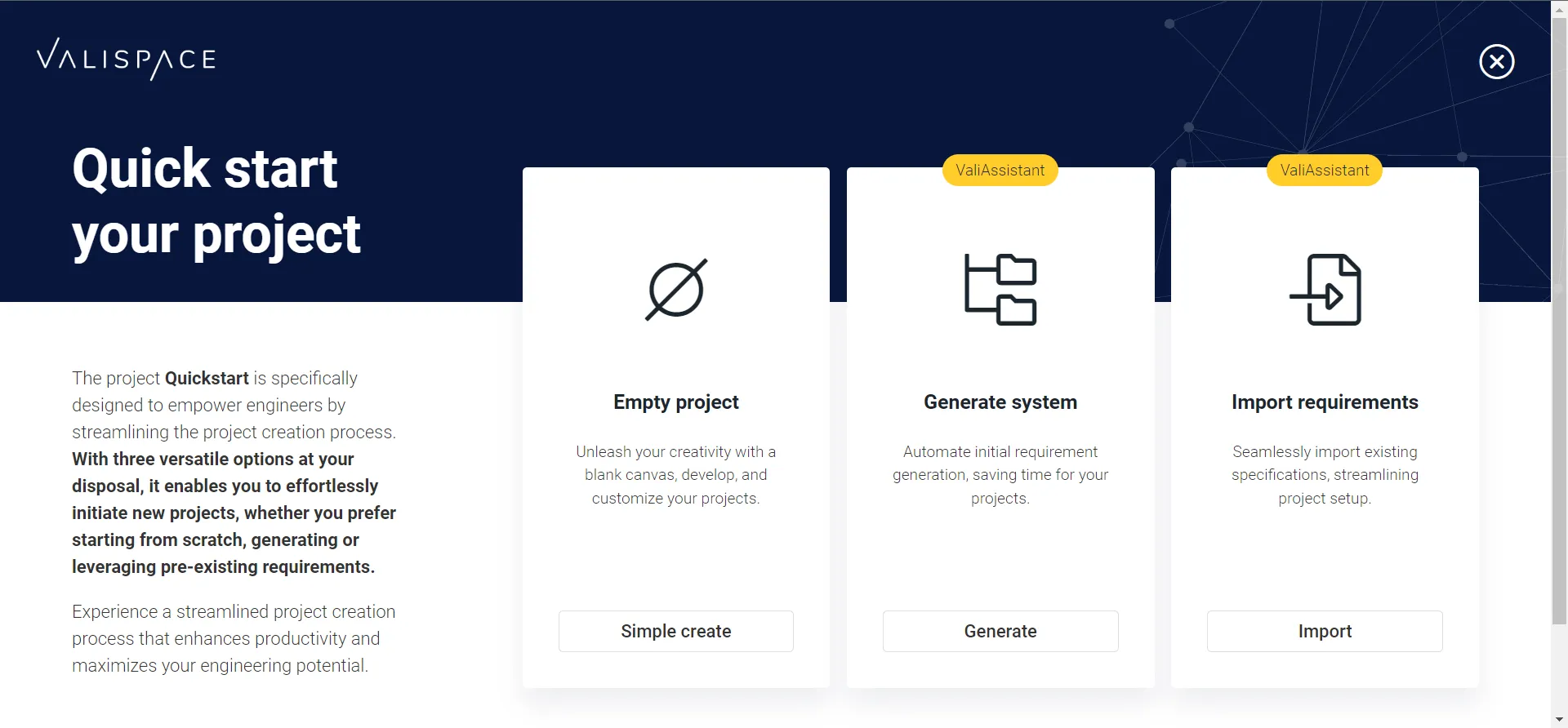 Parcours de démarrage rapide pour les utilisateurs
Utilisateur existant
Un utilisateur existant peut accéder à la fonctionnalité de démarrage rapide de Requirements & Systems Portal dans le menu des paramètres. De plus, lorsque vous créez un nouveau projet, le menu de démarrage rapide vous aide également. L’utilisateur peut simplement créer un projet vide ou utiliser les parcours pour générer un système.
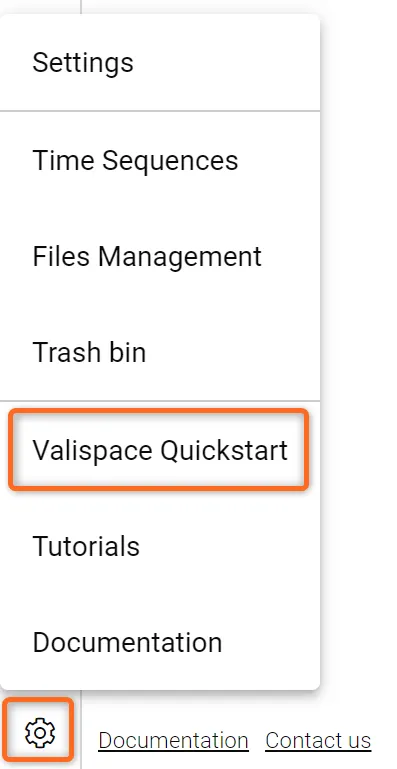 Option de démarrage rapide dans le menu des paramètres
Parcours de la fonctionnalité Quickstart
Projet vide
Vous avez hâte de plonger dans l’univers de Requirements & Systems Portal et d’explorer ses puissants modules ? Ne cherchez plus ! Notre option « Empty Project » est le point de départ idéal pour votre parcours de découverte.
Avec cette option, vous pouvez créer un projet simple et épuré, offrant l’environnement idéal pour vous familiariser avec toutes les fantastiques fonctionnalités proposées par Requirements & Systems Portal. Prenez le temps de parcourir les différents modules à votre rythme et découvrez comment Requirements & Systems Portal peut rationaliser votre processus de gestion de projet.
Guided Path: Generate Your Project Step-by-Step
Embarquez pour un parcours guidé avec le chemin « Generate System » de Requirements & Systems Portal. Ici, nous vous guiderons à travers des étapes prédéfinies pour configurer votre projet avec facilité et efficacité.
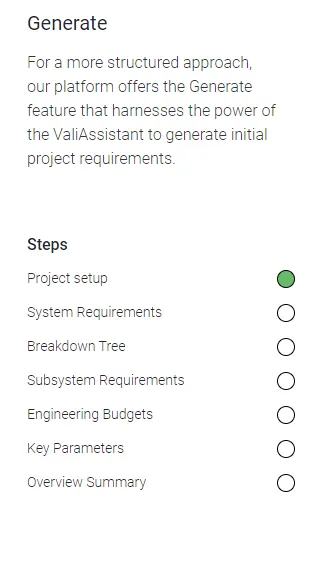 Étapes du parcours « Generate »
Étape 1 : Project Setup
Commencez par créer votre projet avec une description définissant son périmètre et présentant ses objectifs.
Étape 2 : System Requirements
Valiassistant générera un ensemble d’exigences système. Vous pouvez les sélectionner/désélectionner ou les modifier afin de définir les fonctionnalités essentielles et les critères de performance auxquels votre projet doit répondre.
Étape 3 : Blocks Tree
Dans cette étape, le valiassisant créera et organisera la structure des Blocks au sein de votre projet. L’utilisateur peut supprimer ou renommer les blocks par un clic droit.
Étape 4 : Subsystem Requirements
Avec cette étape, vous générerez la liste des exigences potentielles des sous-systèmes. Vous pouvez sélectionner ou désélectionner les sous-systèmes selon vos besoins.
Étape 5 : Engineering Budgets
Les budgets d’ingénierie pour la masse et le coût sont générés automatiquement via le valiassistant et calculés via le valiengine. Si vous modifiez la valeur des paramètres, le recalcul s’effectue automatiquement.
Étape 6 : Key Parameters
Valiassistant identifie automatiquement les paramètres critiques des Blocks et les ajoute à tous les Blocks de l’arborescence.
Étape 7 : Project Summary with Valiassistant
Enfin, exploitez la puissance de Valiassistant pour créer un résumé complet de votre projet. Capturez les principaux enseignements, jalons et progrès afin de les partager avec votre équipe et vos parties prenantes sous forme de document d’analyse dans le module Analyses.
Parcours guidé : Import Requirements
Si vos exigences sont stockées dans des fichiers CSV ou XLSX, Requirements & Systems Portal propose un processus fluide et rapide pour les importer directement dans notre plateforme. Suivez ces étapes simples dans le parcours « Import Requirements » :
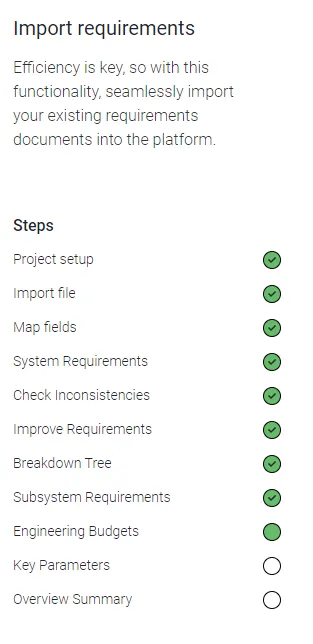 Étapes du parcours « Import requirements »
Étape 1 : Upload CSV or XLSX Files
À l’aide de notre outil d’importation simple d’utilisation, commencez par téléverser vos données d’exigences au format CSV ou XLSX.
Étape 2 : Map Column Attributes
Associez les attributs de vos fichiers importés aux champs correspondants dans Requirements & Systems Portal. Cette étape garantit que les données sont interprétées avec précision et correctement alignées dans le système.
Étape 3 : Subsystem Requirements
Avec cette étape, vous générerez la liste des exigences potentielles des sous-systèmes. Vous pouvez sélectionner ou désélectionner les sous-systèmes selon vos besoins.
Étape 4 : Check for Consistencies
Valiassitant vérifie automatiquement toute incohérence ou divergence dans les données importées. Examinez les résultats et apportez les ajustements nécessaires pour une intégration fluide.
Étape 5 : Improve Requirements
Dans cette étape, Valiassistant vérifie automatiquement les erreurs dans les exigences et les améliore afin qu’elles soient simples, spécifiques, concises et complètes.
The rest of the steps are similar to the “Generate System” path.
 AI-localized