
Version 1.57.8 (23 mai 2022)
-
Task connections
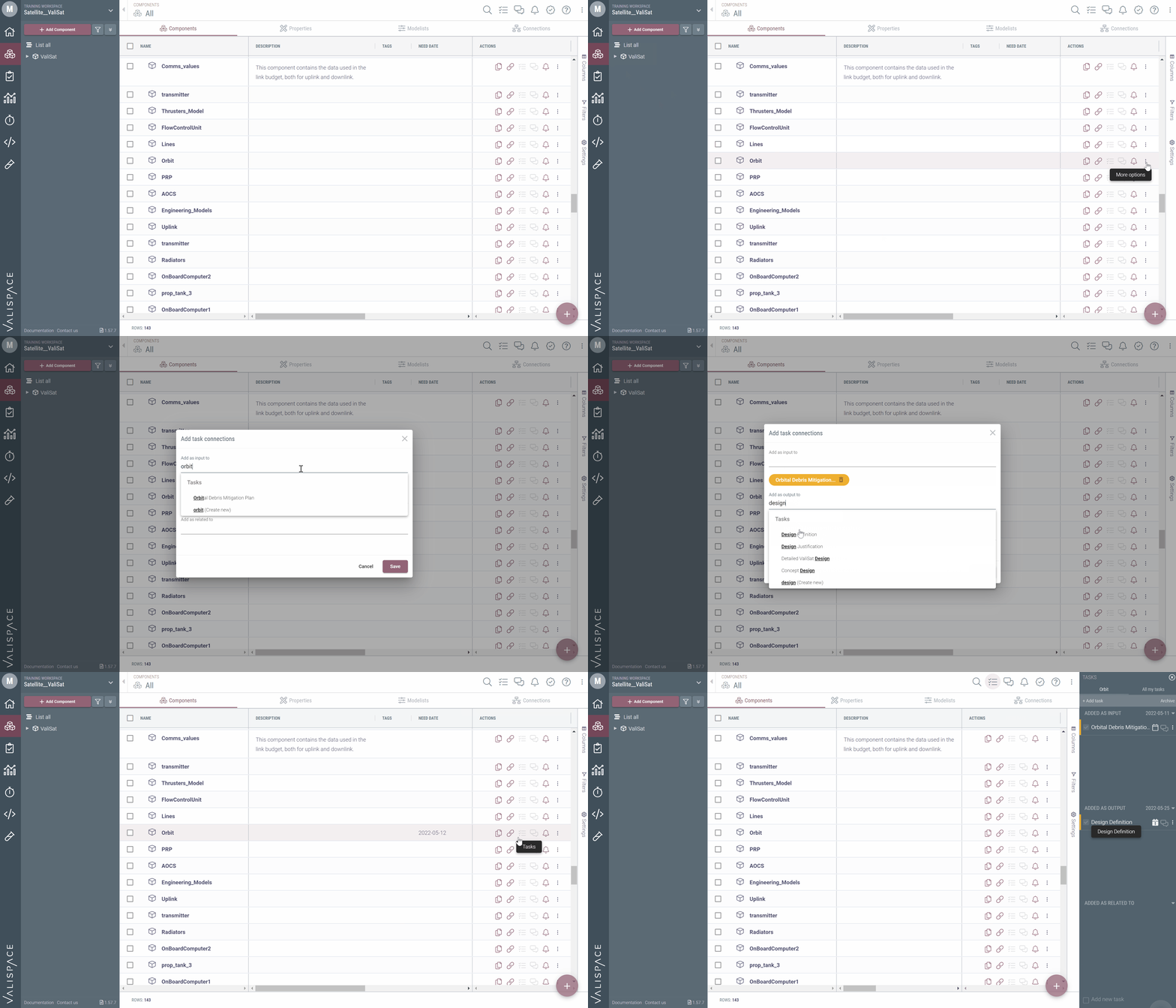
1. Ajouter comme connexions de tâche
Dans le module Components, Valispace vous permet désormais de connecter des composants ou des propriétés à des tâches. Les Valis/composants/exigences peuvent être ajoutés comme champs « input to », « output to » ou « related to » dans les tâches grâce à la nouvelle option « Add as task connections ». Une fois les connexions effectuées, elles sont accessibles en cliquant sur l’icône des tâches dans la ligne du composant.
2. Où trouver et modifier les tâches
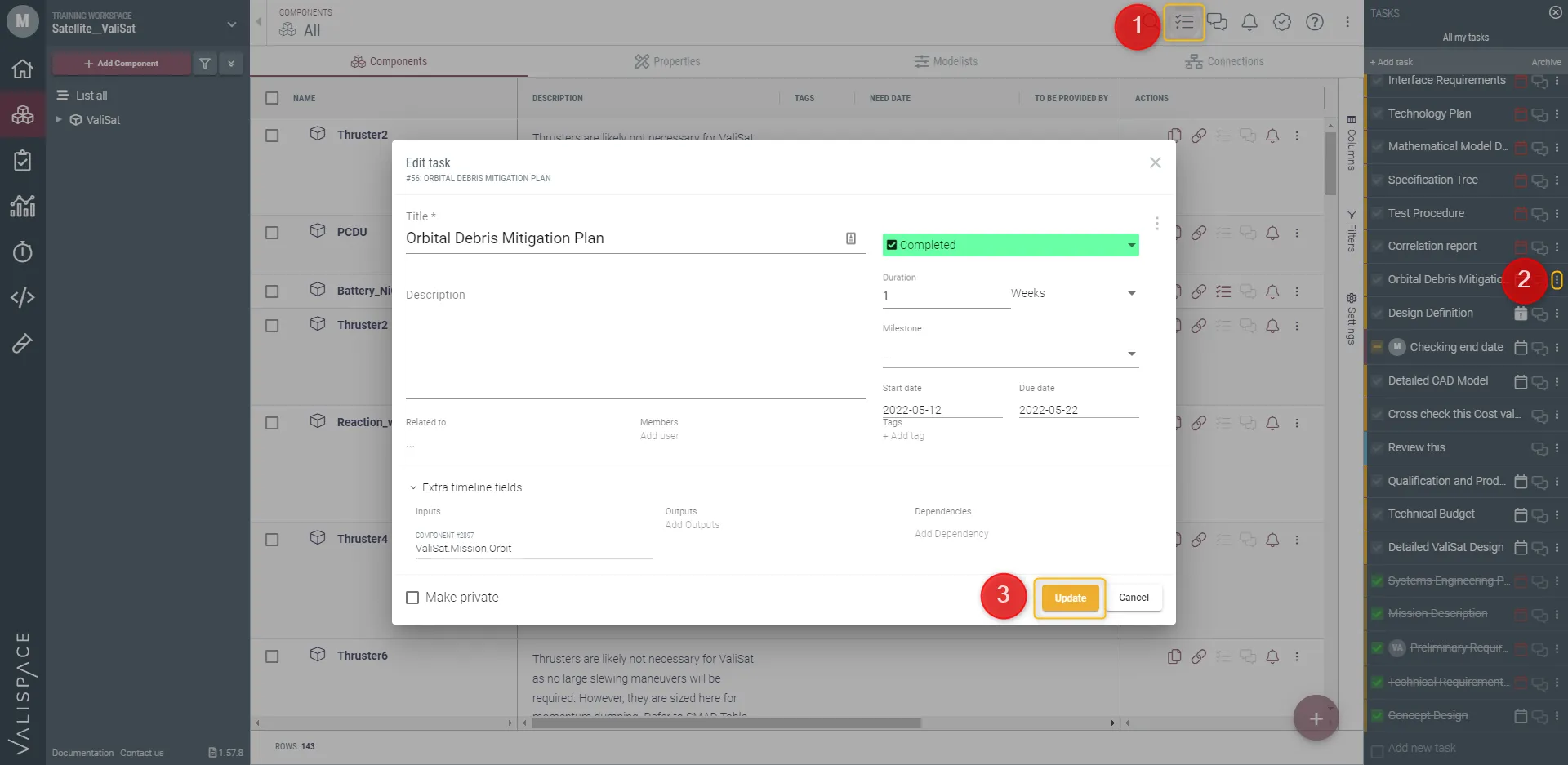
Pour voir toutes les informations d’une tâche, allez à l’icône des tâches en haut de l’écran (1). Dans la colonne « All my tasks », recherchez la tâche et cliquez sur l’icône à trois points (2). Une nouvelle fenêtre apparaît avec toutes les informations liées à la tâche. Vous pouvez y modifier son statut (à faire, commencée, terminée), mais aussi sa durée et vérifier les connexions de ses composants. Pour enregistrer vos modifications, cliquez sur update (3).
3. Les différents symboles
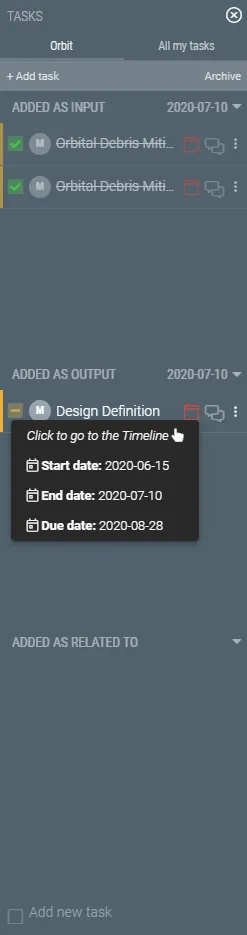
Dans la colonne des tâches, l’utilisateur peut retrouver les tâches qu’il a précédemment ajoutées aux composants/propriétés. Il est alors facile de voir le statut des tâches liées à cet objet : coche verte si terminée, tiret orange si commencée, coche grise si à faire. De plus, en survolant l’icône du calendrier, l’utilisateur peut vérifier la date de début, de fin et d’échéance de la tâche sans avoir à aller dans la chronologie.
4. Nouvelles colonnes dans le tableau des composants
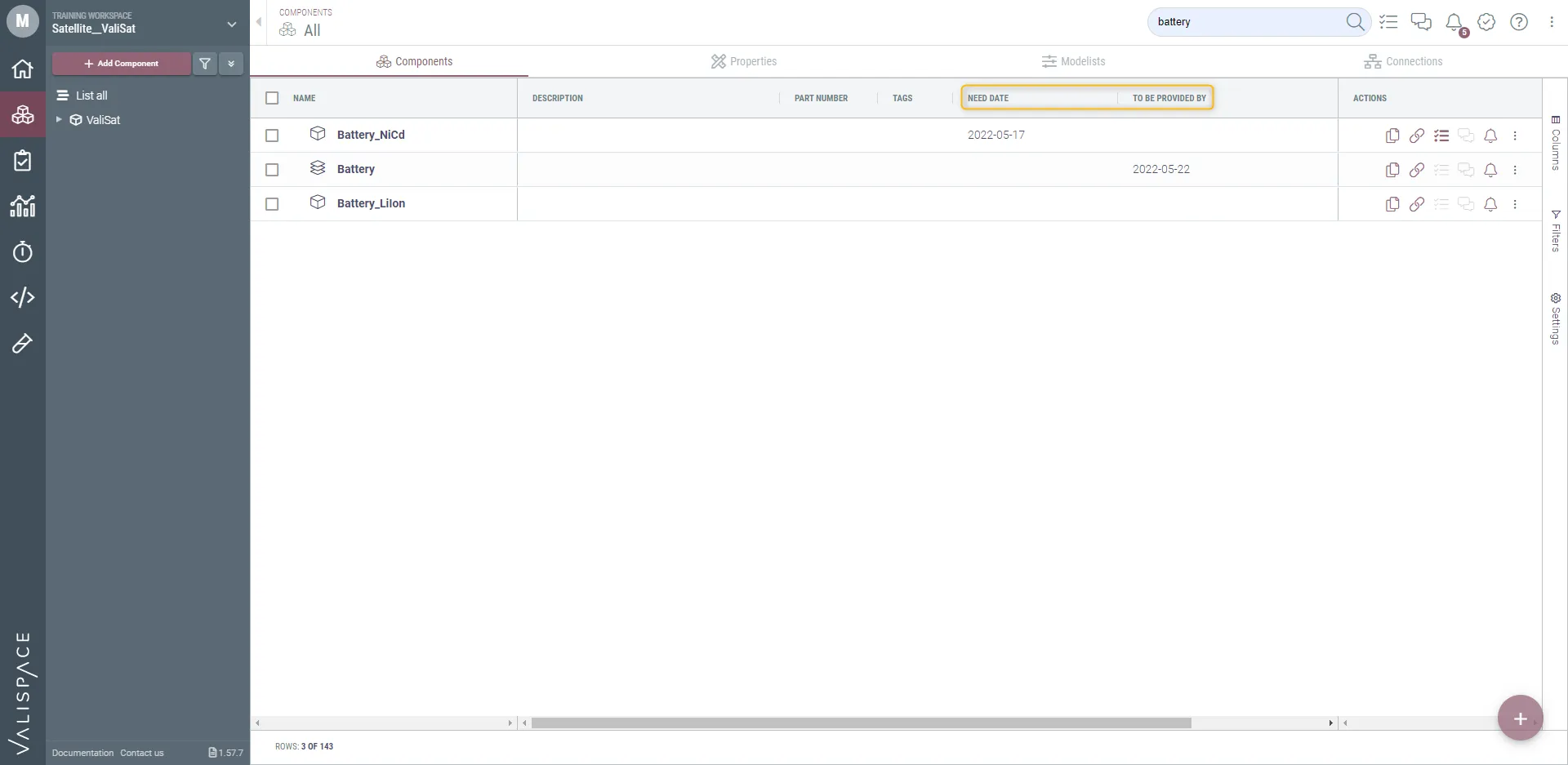
Deux nouvelles colonnes ont été ajoutées au tableau des composants. Désormais, l’utilisateur peut rapidement consulter les informations « Need date » et « To be provided by » en ajoutant les colonnes à son tableau. Lors de la création de connexions de tâche avec des composants, les données sont automatiquement ajoutées aux colonnes. L’utilisateur sait ainsi quand le composant/valis est nécessaire et quand il sera fourni.
-
Update in the Verification Assignment Matrix
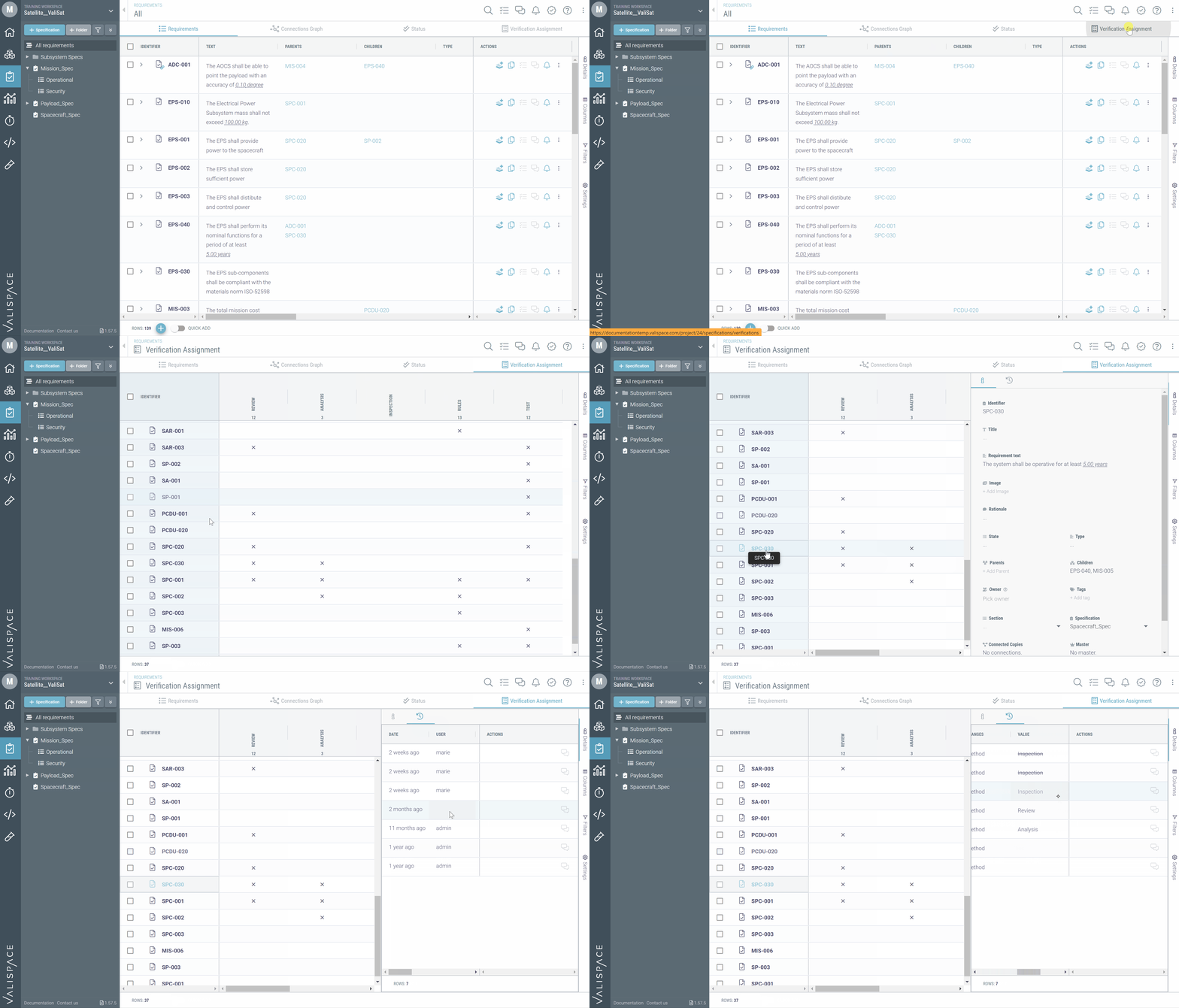
Nous avons amélioré la fonctionnalité « Verification Assignment » dans le module Requirements en permettant de voir l’historique des modifications dans les VM de l’exigence. Désormais, l’utilisateur peut voir quand une méthode de vérification a été attribuée et qui a effectué les modifications. Le gif ci-dessous montre comment accéder à l’historique.
Vous trouverez plus d’informations sur la matrice « Verification Assignment » ici.
-
“Disconnect” Feature in Master-Follower Copy
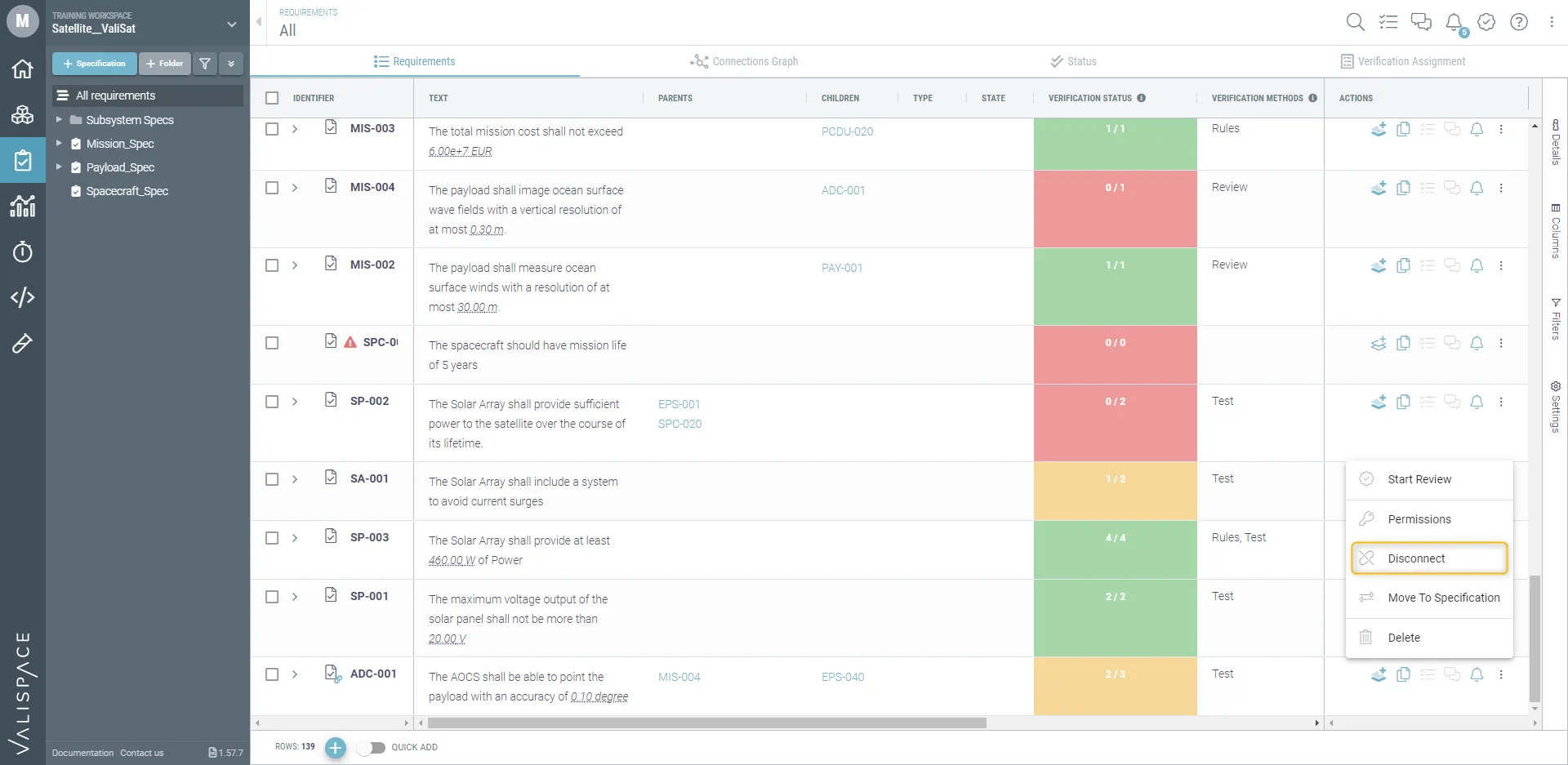
Une amélioration a été apportée à la fonctionnalité de copie Master-Follower. Au lieu de supprimer complètement une connexion et de perdre son lien avec le master, l’utilisateur peut désormais sélectionner l’option de déconnexion. Cela déconnectera le follower de son master, tout en permettant à l’utilisateur de le reconnecter plus tard si nécessaire. Cette option est accessible en cliquant sur les trois points dans la ligne de l’exigence.
Vous trouverez plus d’informations sur la fonctionnalité de copie Master-Follower ici.
-
A direct link between discussions and notifications
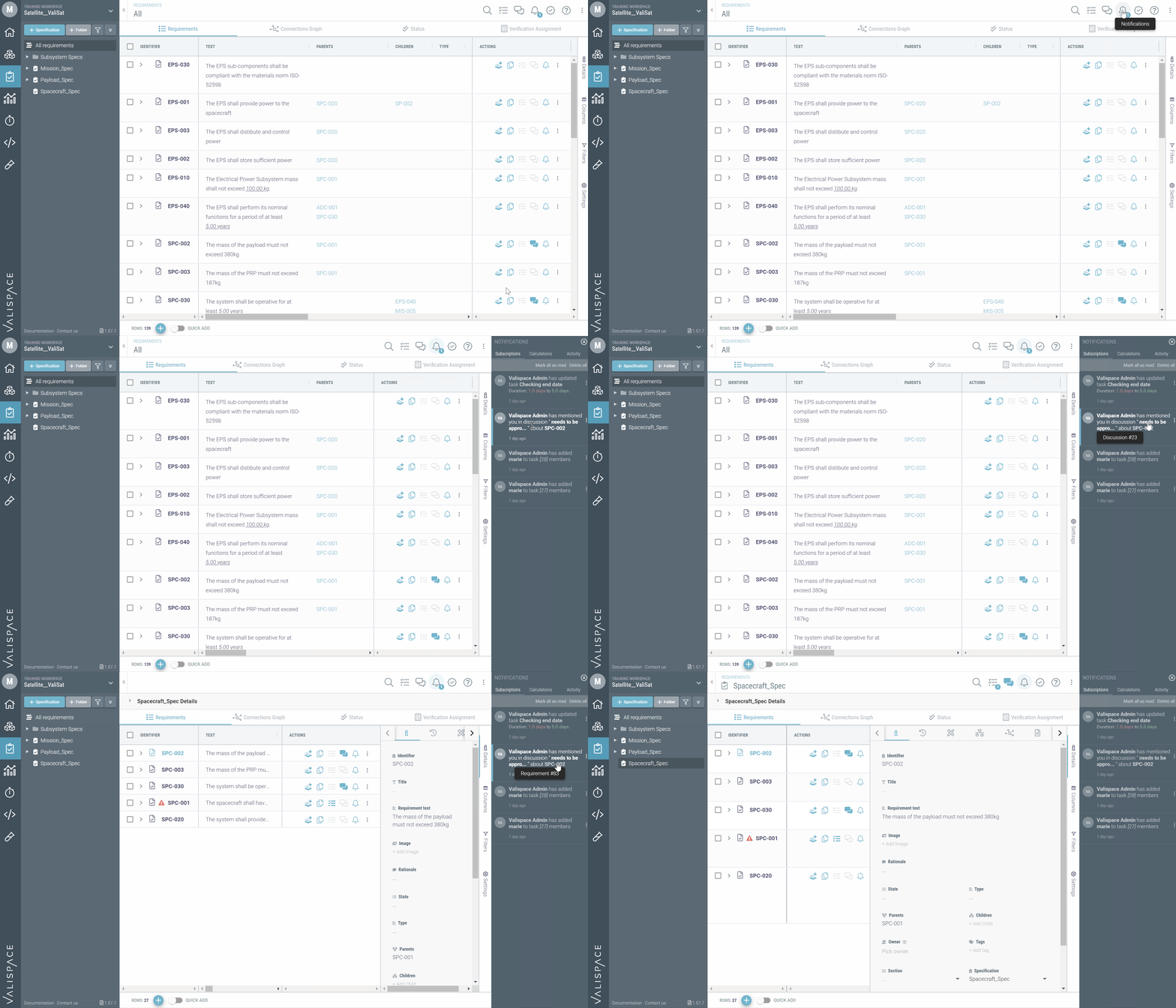
Avant cette version, lorsqu’un utilisateur était mentionné dans une discussion, il devait aller sur l’objet puis dans la discussion pour voir le commentaire. Désormais, lorsqu’une personne est mentionnée dans une discussion, elle peut y accéder directement en cliquant sur le lien dans la notification, comme indiqué dans le gif ci-dessous.
 AI-localized