
Version 1.63.7 (17 août 2022)
-
“Display Name” field
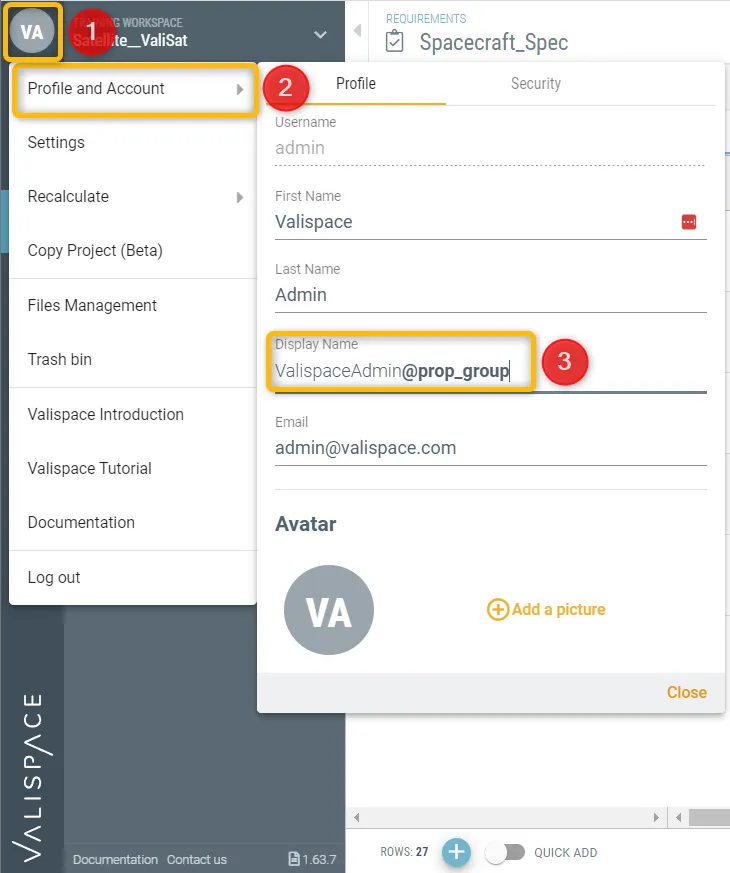
Un champ Nom d’affichage est désormais disponible dans le profil de l’utilisateur. Il permet aux utilisateurs de définir un nom différent de leur nom d’utilisateur et d’y ajouter des groupes en utilisant « $ » sur le clavier. Le nom d’affichage sera utilisé dans le logiciel par l’utilisateur et affiché dans l’historique lorsque des modifications sont effectuées. Ainsi, ce nouveau champ permet aux utilisateurs d’identifier et de distinguer les autres utilisateurs de Valispace. Par exemple, dans une grande entreprise, il peut arriver que plusieurs personnes portent le même nom. L’utilisation d’un nom d’affichage avec la mention du groupe de l’utilisateur dans le logiciel facilite la distinction entre les personnes.
Pour accéder à ce champ, cliquez sur le bouton gris en haut à gauche de l’écran (1), puis allez dans Profil et compte (2). Vous trouverez le champ Nom d’affichage et pourrez le compléter selon vos besoins (3).
-
Possibility to create connected copies of Valis (property)
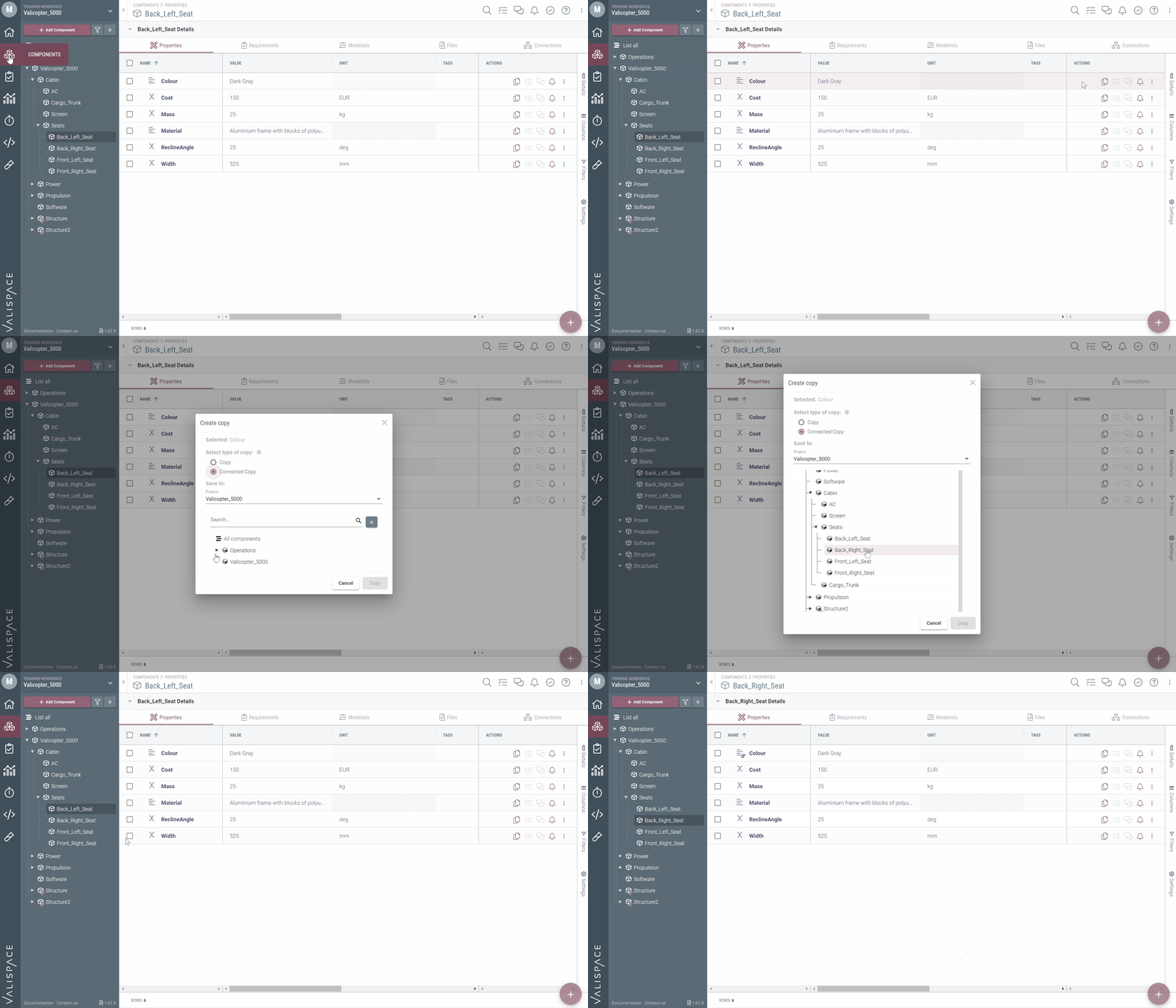
Dans Valispace, il est désormais possible de créer une copie connectée du Vali d’un composant. Parfois, une même propriété est commune à de nombreux composants (comme un matériau) ; il est donc logique de pouvoir créer des copies connectées de cette propriété. Les copies de cette propriété sont alors automatiquement synchronisées lorsqu’une modification est effectuée. Consultez le gif ci-dessous pour une illustration rapide de la procédure.
-
Creation of tables in rich text (Beta feature)
Dans le module Requirements, l’utilisateur peut créer un tableau et personnaliser le nombre de lignes et de colonnes dans le champ de texte. Le tableau peut contenir du texte mais aussi des Valis.
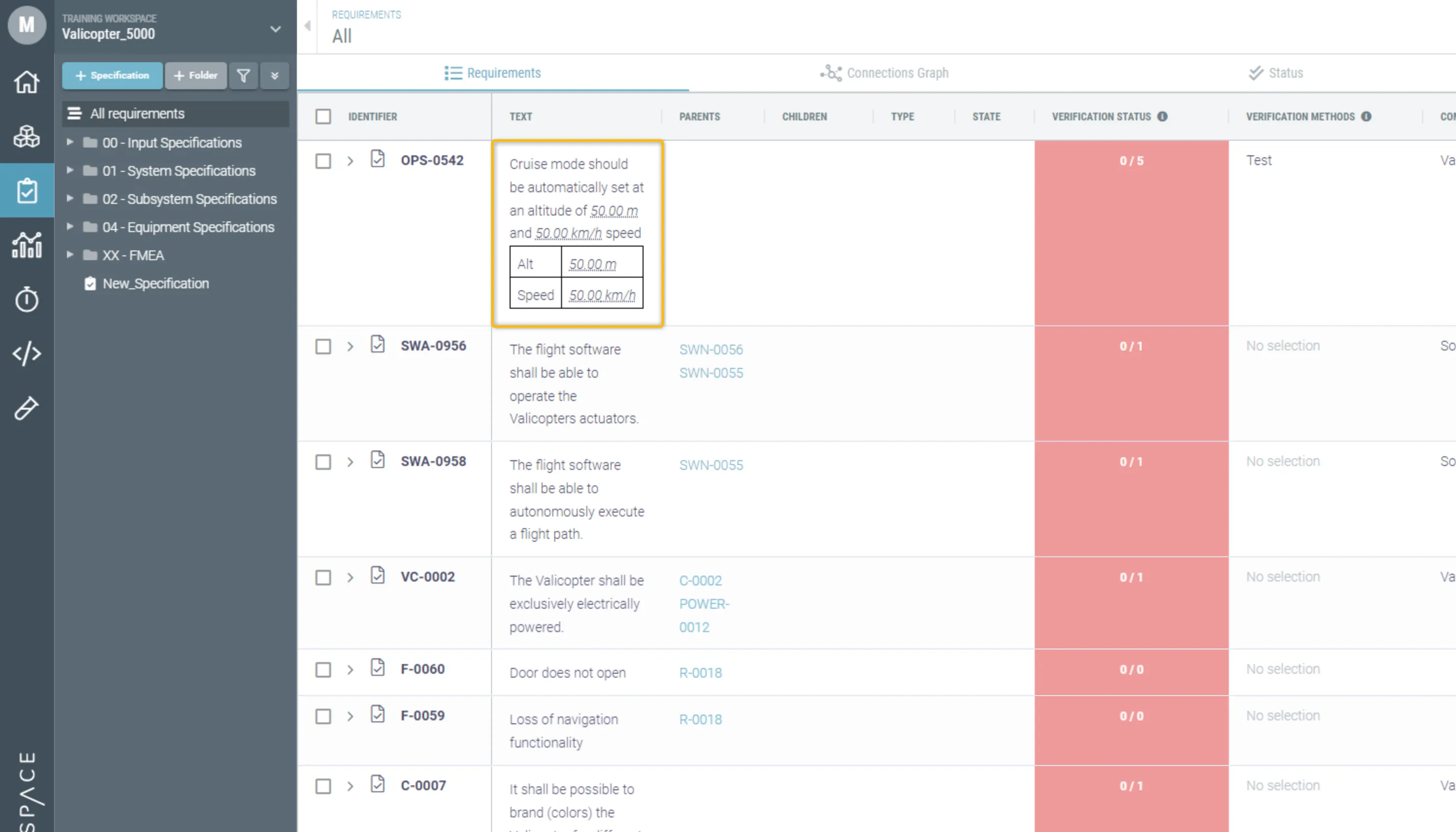
Les raccourcis actuels pour appeler un tableau sont les suivants :
For Mac:
-
Option + t - Créer un tableau 2 x 2
-
Option + Flèches - Ajouter des lignes et des colonnes dans la direction des flèches
-
Option + r - Supprimer la ligne actuelle
-
Option + c - Supprimer la colonne actuelle
For PC:
-
All + t - Créer un tableau 2 x 2
-
Alt + Flèches - Ajouter des lignes et des colonnes dans la direction des flèches
-
Alt + r - Supprimer la ligne actuelle
-
Alt + c - Supprimer la colonne actuelle
-
Hierarchy structure in selecting sections/adding components to Verification Methods
Nous avons amélioré l’interface pour la sélection des options dans la colonne sections et dans Master follower copy.
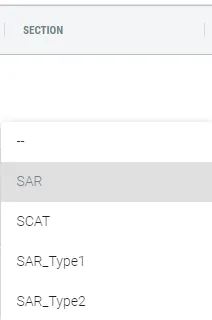 Avant la v1.63
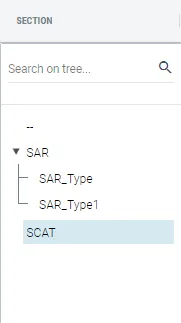 Dans la v1.63
Dans la version précédente, l’attribut de colonne proposait une option déroulante avec la liste des noms de sections et de sous-sections. Cependant, dans cette nouvelle version, nous avons implémenté la structure hiérarchique, qui vous permet de choisir la section/sous-section ou d’ajouter facilement des composants aux VM.
-
Expand option in search in Master Follower or copy option
Dans la copie standard ou la copie Master follower des exigences, nous avons implémenté l’option développer/réduire afin que l’utilisateur puisse visualiser la hiérarchie de la structure du module Requirements.
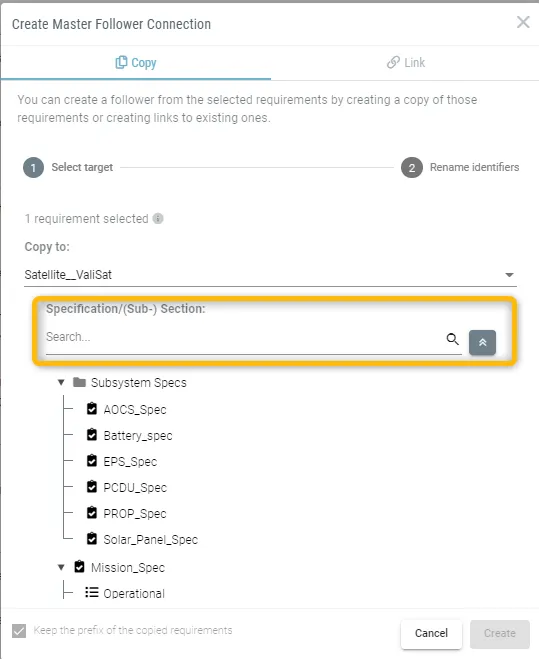
-
Highlighting option in Timeline upon searching
Lorsqu’un utilisateur recherche une tâche particulière dans la Timeline, Valispace met désormais en surbrillance les tâches correspondant aux critères de recherche. Reportez-vous au gif ci-dessous pour voir comment cela fonctionne.
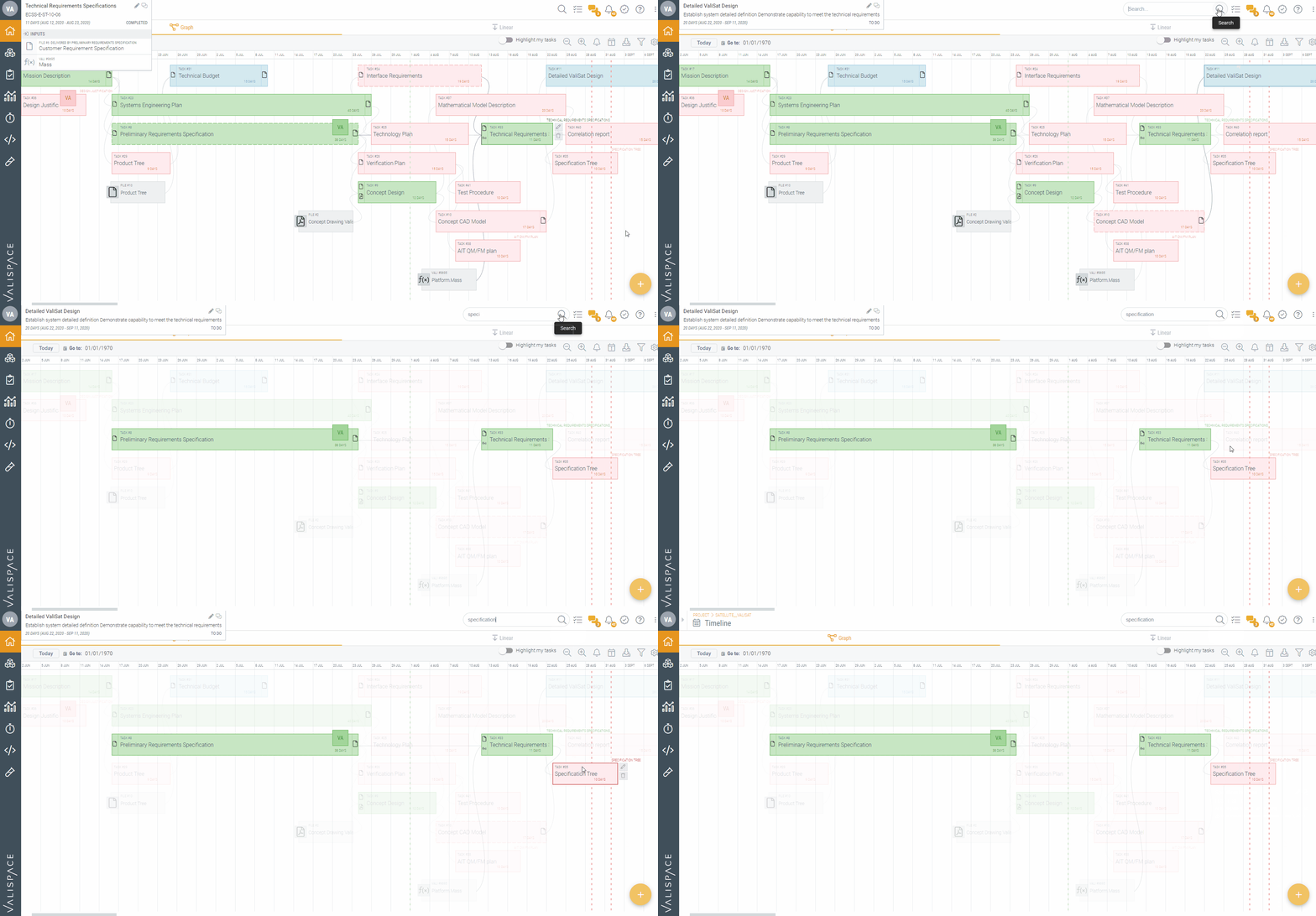
-
Improvements in active Discussions
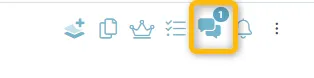
Nous avons amélioré l’icône Discussions dans la colonne des actions ainsi que l’icône Discussions dans le pa. L’icône affiche le nombre de discussions ouvertes et actives, TBD et Review. Si les discussions sont résolues, le nombre sur l’icône disparaît. Cependant, la couleur bleue de l’icône reste visible. Si l’utilisateur archive la discussion, l’icône de discussion colorée redevient l’icône standard.
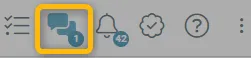
-
A few other important improvements
-
Le point de terminaison API pour la colonne Rationale passe de « Comment » à « Rationale »
-
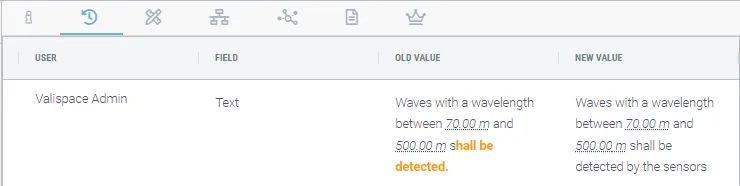
L’historique du texte des exigences affiche les anciennes et nouvelles valeurs, ce qui permet au client de voir facilement les différences
-
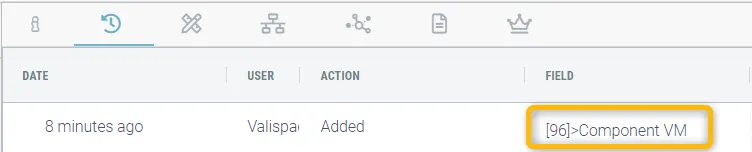
L’ajout du composant à la méthode de vérification est enregistré dans l’historique de l’exigence. Dans les versions précédentes, cela n’était pas clair lorsqu’il y avait plusieurs méthodes de vérification. Pour améliorer cela, nous avons désormais une nouvelle représentation avec [id of VM]>Component VM, comme indiqué dans l’image ci-dessous
 Localisé par IA