
Utilisateurs et groupes
Dans le Requirements and Systems Portal, les collaborateurs sont tous les utilisateurs de votre déploiement ou de votre espace de travail. Les utilisateurs peuvent être regroupés dans un ou plusieurs groupes d’utilisateurs.
Vous pouvez ensuite assign users or a group of users to:
-
Spécifications (en savoir plus sur les propriétaires ici)
-
Procédures de test (en savoir plus sur les propriétaires ici)
-
Tâches
-
Discussions
-
... et même leur attribuer des autorisations spécifiques. En savoir plus sur les autorisations ici.
Ajouter, désactiver ou activer des utilisateurs
Ajouter des utilisateurs individuellement
Un utilisateur with admin rights peut créer de nouveaux utilisateurs en suivant ces étapes :
-
Accédez au module Projet (1)
-
Sélectionnez l’onglet « Collaborators » (2)
-
Cliquez sur le signe « + » dans le coin supérieur droit pour sélectionner l’option « Create user » (3)
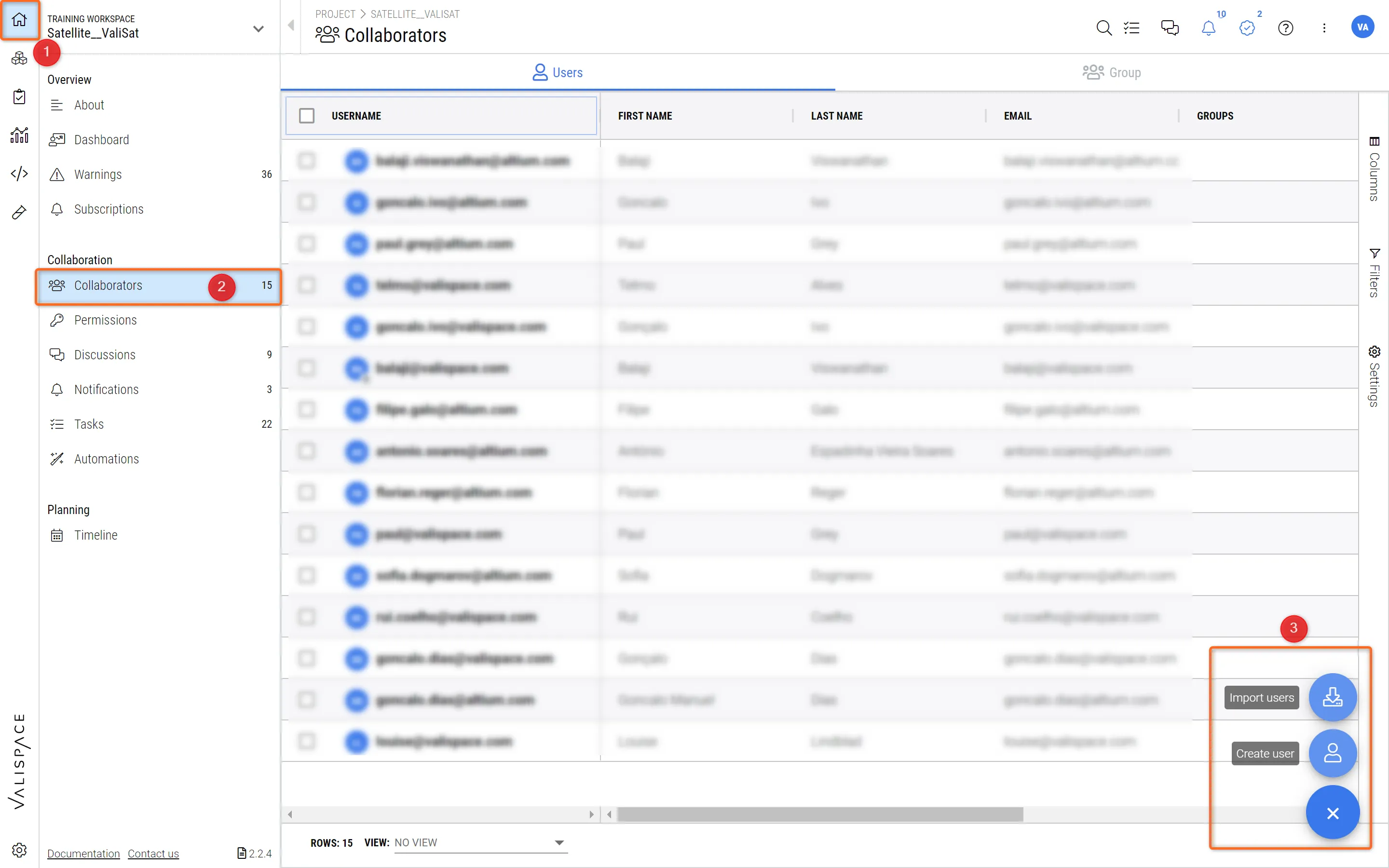 Création d’utilisateurs - Seuls les administrateurs peuvent créer de nouveaux utilisateurs
Une fois l’option « Create user » sélectionnée, une nouvelle fenêtre contextuelle s’ouvre, dans laquelle les informations du nouvel utilisateur peuvent être enregistrées. Vous pouvez notifier le nouvel utilisateur par e-mail (1). Lors de sa première connexion avec ses identifiants, il lui sera demandé de réinitialiser son mot de passe. Vous avez également la possibilité d’ajouter directement le nouveau membre à des groupes en saisissant les noms des groupes dans le champ « Group » (2).
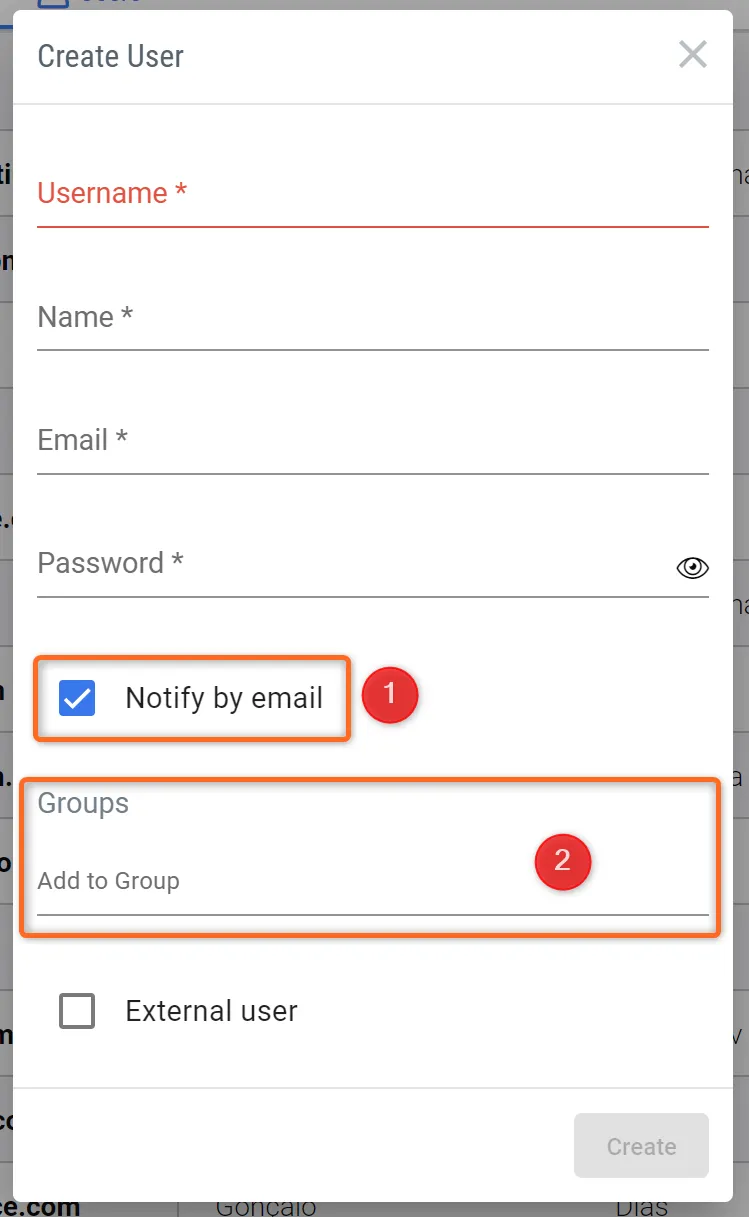 Nouvel utilisateur individuel - Zone d’information pour le nouvel utilisateur
Ajouter plusieurs utilisateurs
L’ajout de plusieurs utilisateurs via la création individuelle peut prendre du temps. Pour éviter cela, vous pouvez utiliser la fonctionnalité « Import Users » afin d’ajouter de nombreux utilisateurs en même temps. Pour ajouter plusieurs utilisateurs, vous pouvez utiliser la fonctionnalité « Import Users », qui correspond à la deuxième option de la figure Creating Users ci-dessus. Une fois cette option sélectionnée, l’administrateur doit créer un fichier .csv au format indiqué ci-dessous.
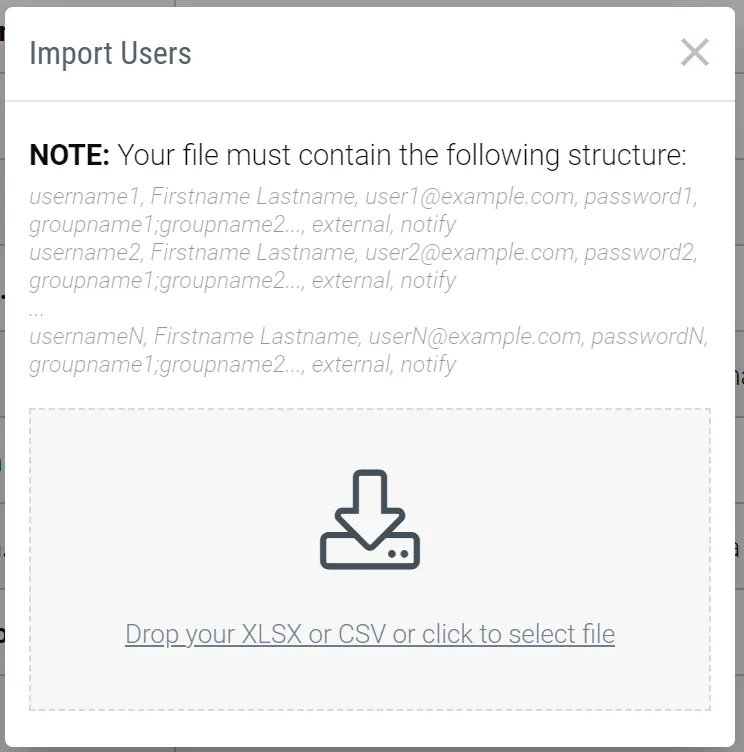 Ajout groupé d’utilisateurs - Les utilisateurs peuvent être ajoutés en masse en suivant la structure de données
Une fois le fichier .csv ou .xlsx créé avec les informations, vous pouvez simplement téléverser le document ici et les utilisateurs sont ajoutés immédiatement. Le nom du groupe n’est pas un champ obligatoire et peut être omis si vous ne prévoyez pas d’affecter les utilisateurs à des groupes spécifiques. Lors de la première connexion, l’utilisateur devra réinitialiser son mot de passe.
Désactiver/activer un utilisateur existant
Pour voir la liste complète de vos collaborateurs :
-
Cliquez sur Projet
-
Accédez à Collaborators
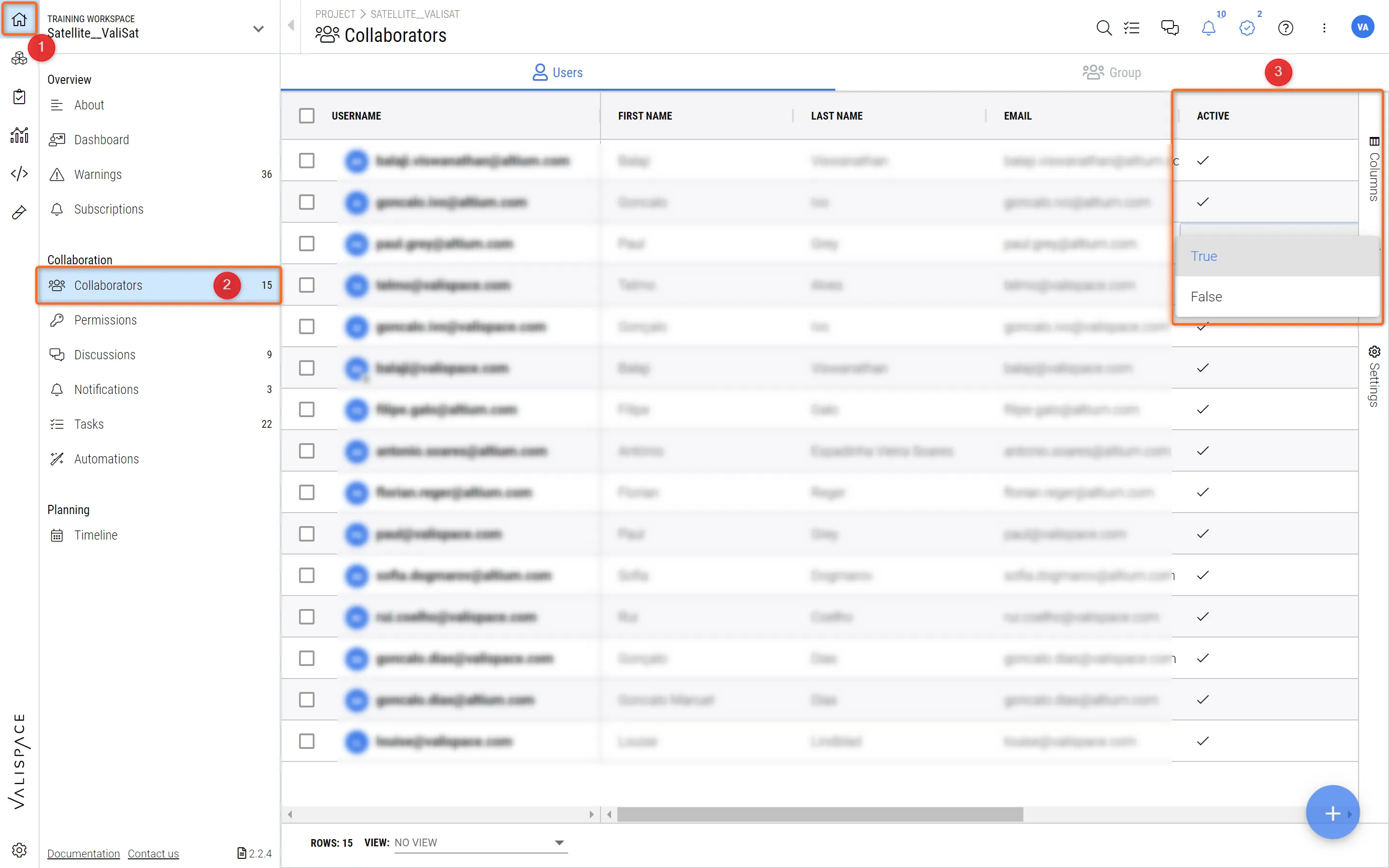 Désactivation des utilisateurs - Activez la colonne « Active » et double-cliquez dans la cellule de l’utilisateur concerné pour le désactiver.
Dans Collaborators, vous pouvez edit le nom d’utilisateur, ainsi que le prénom et le nom des utilisateurs, en double-cliquant sur le champ de la colonne. De plus, vous pouvez voir les groups auxquels les utilisateurs ont été assigned .
Dans le Requirements and Systems Portal, les administrateurs peuvent supprimer ou désactiver un utilisateur existant. Nous recommandons à nos clients de désactiver les utilisateurs plutôt que de les supprimer depuis l’administration. La raison est que lorsque l’utilisateur est supprimé, l’historique des modifications effectuées par cet utilisateur est supprimé de la base de données. Ainsi, pour conserver les enregistrements, il est préférable de désactiver l’utilisateur.
Pour désactiver un utilisateur,
-
Sélectionnez la colonne « Active » (3)
-
Accédez à la cellule de l’utilisateur et double-cliquez dessus pour faire passer le statut de « True » à « False »
Créer un groupe et y affecter des utilisateurs
Créer des groupes
-
Cliquez sur l’onglet « Group » en haut (1)
-
Cliquez sur le signe « + » dans le coin droit (2) pour ajouter un nouveau groupe
-
Ajoutez le nom du groupe et cliquez sur « Create » (3)
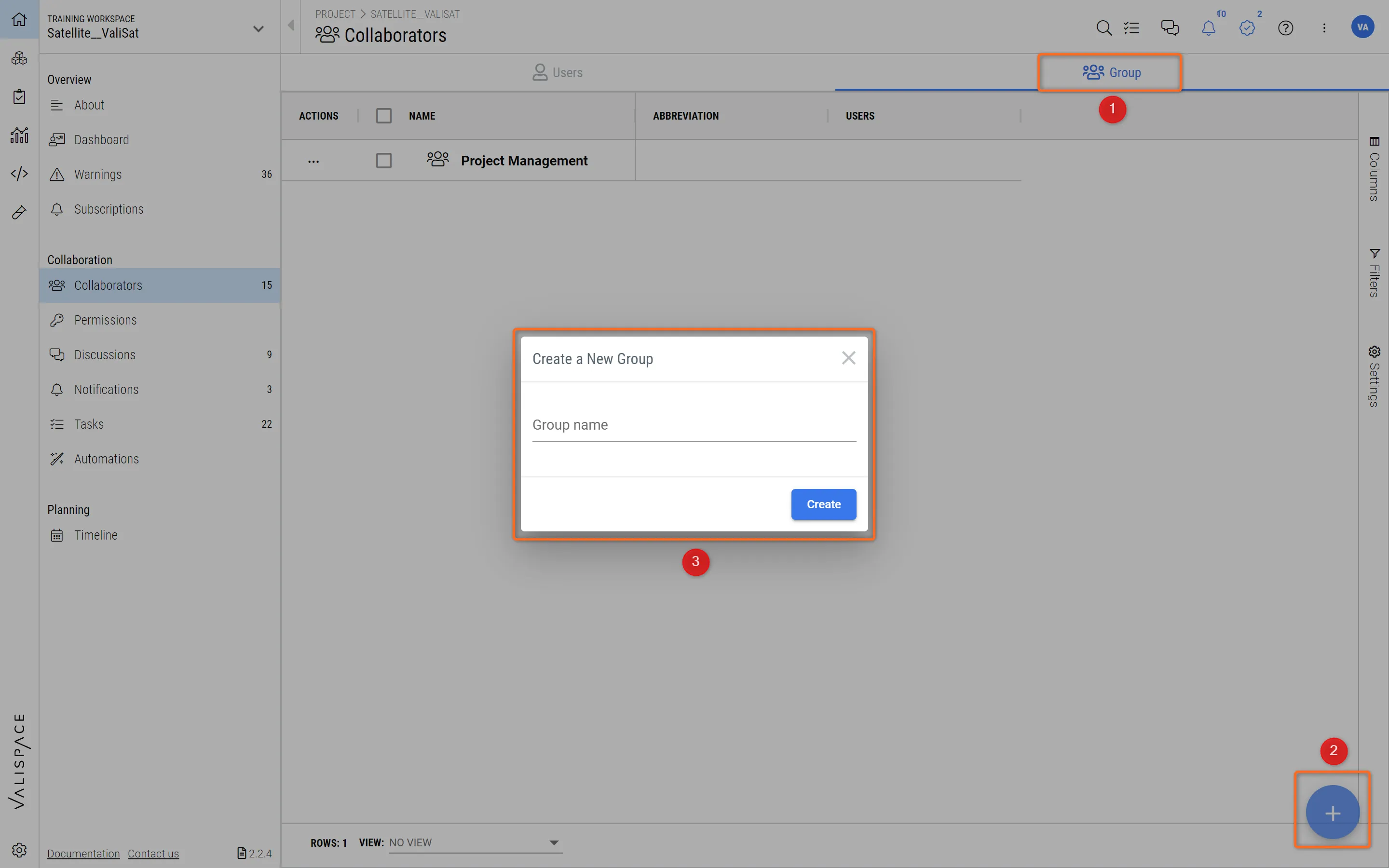 Création d’un groupe
Vous pouvez maintenant ajouter des utilisateurs à ce groupe en double-cliquant sur le champ de colonne utilisateur. Une fenêtre contextuelle s’ouvre avec la liste des utilisateurs de votre instance Requirements & Systems Portal. Vous pouvez ajouter des utilisateurs et également les supprimer du groupe en cliquant sur le petit bouton « x » à côté du nom de l’utilisateur.
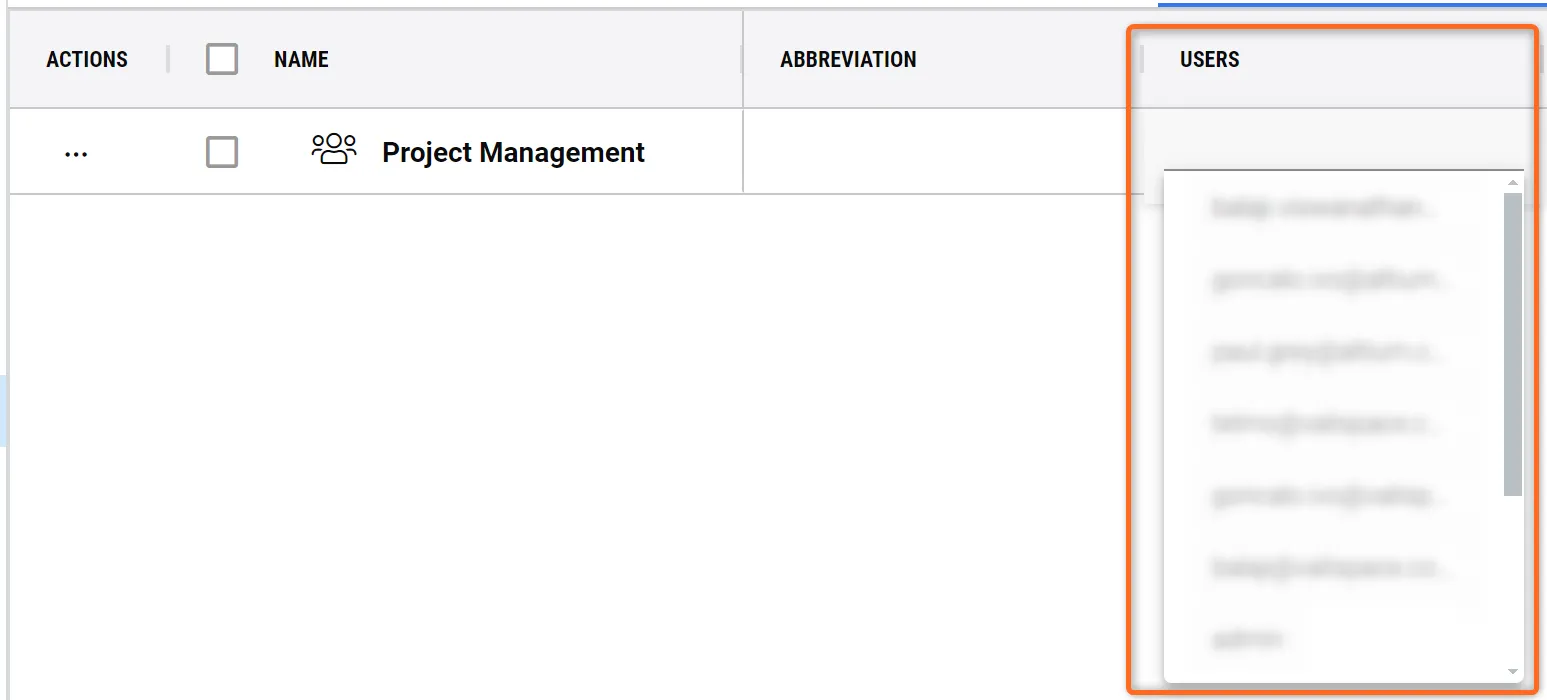 Ajout d’utilisateurs à un groupe
Suppression de groupes
Pour supprimer un groupe existant, cliquez sur les trois points à droite du menu disponible sur la ligne du nom du groupe.
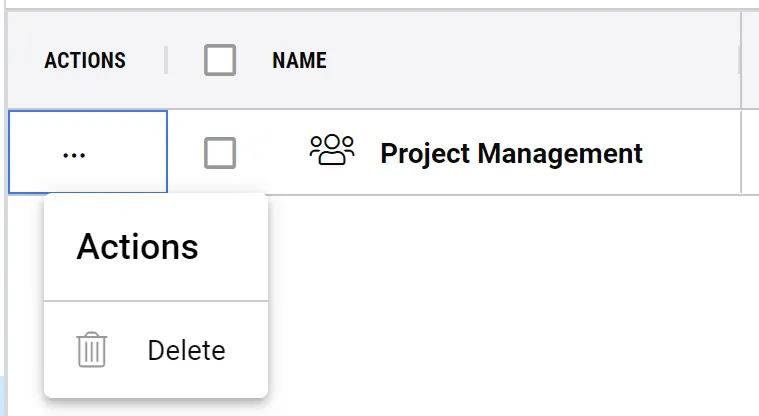 Suppression d’un groupe
 AI-localized