
Gestion de la structure du contenu et des accès
La structure du contenu et la gestion des accès d’un Workspace peuvent être effectuées à la fois depuis la page Admin – Explorer (par un administrateur) ou depuis la page Projects principale (par un membre du Workspace disposant de droits suffisants). Les commandes et fonctionnalités de ces pages vous permettent de :
-
Parcourir les dossiers et les éléments du Workspace. Vous pouvez créer, modifier et supprimer des dossiers, et ainsi construire la structure du Workspace. Les dossiers et éléments supprimés sont envoyés dans la Corbeille, où ils peuvent être supprimés définitivement ou restaurés.
-
Définir le partage au niveau des dossiers et au niveau des éléments. Cela contrôle qui peut voir quel contenu dans le Workspace et, au niveau du dossier, si d’autres utilisateurs peuvent simplement consulter un dossier et son contenu, ou également le modifier (autrement dit y publier/valider/téléverser des données de conception).
-
Spécifier si un dossier ou un élément (tel qu’un projet) hérite de ses autorisations de partage de son dossier parent. Il s’agit de la condition par défaut.
En termes de structure du contenu et de gestion, les interfaces des pages Projects et Explorer diffèrent en matière de capacités et de commodité :
-
La page Projects du Workspace offre une approche simple de la gestion des dossiers et des éléments de projet, accessible aux administrateurs, aux propriétaires de projet/élément et aux autres utilisateurs disposant de droits de modification suffisants.
Remarque : avec cette interface, vous ne pouvez pas modifier ni définir les autorisations de partage du dossier Projects de niveau supérieur (par défaut), ni créer un autre dossier de niveau supérieur.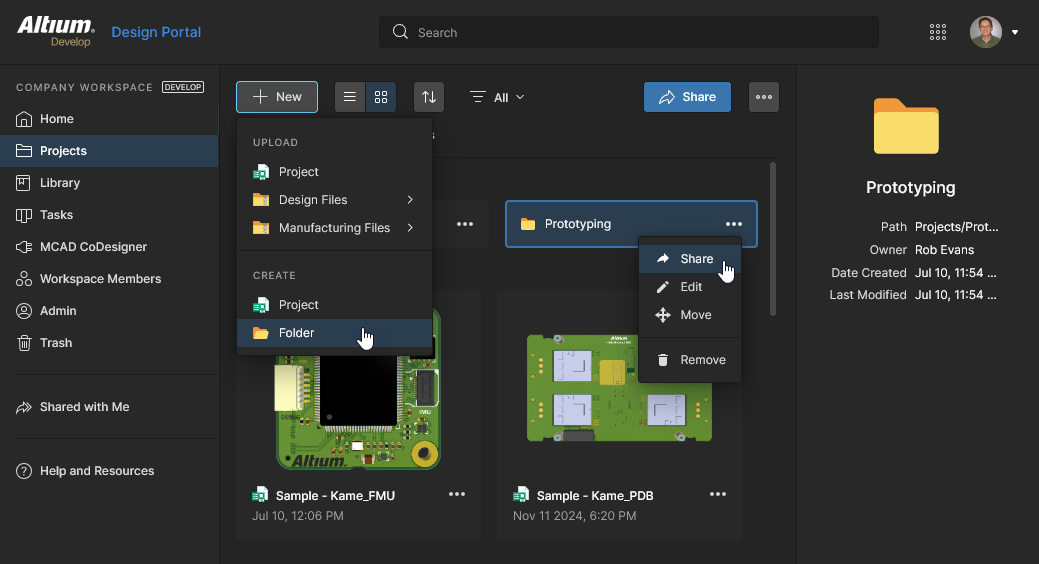 La majorité des tâches de gestion de la structure et des autorisations du Workspace peut être effectuée à partir des commandes de la page Projects.
-
La page Explorer du Workspace, similaire au panneau Altium Designer Explorer et accessible uniquement aux administrateurs, fournit un accès de gestion à tous les dossiers et éléments, y compris les données de Release des projets, les composants, le contenu géré, etc.
Remarque : avec cette interface, vous ne pouvez pas partager un projet de conception ni déplacer des dossiers et des éléments.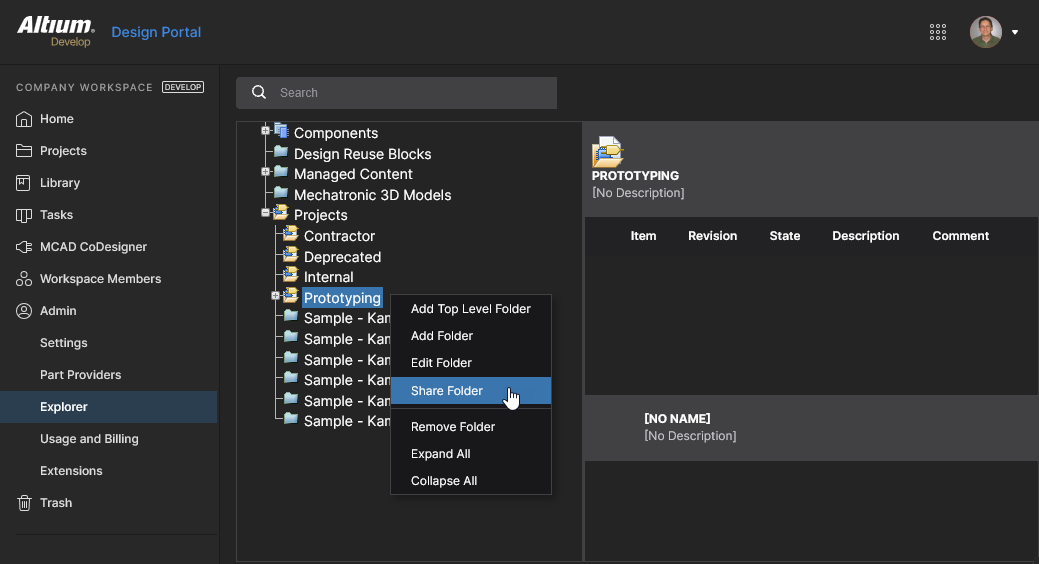 La page Explorer fournit un contrôle détaillé de la structure du Workspace et des paramètres d’autorisation, y compris l’accès au dossier Projects de niveau supérieur.
Partage des dossiers et des éléments
Related page: Contrôle de l’accès au contenu du serveur (page Altium Designer)
La structure de dossiers du Workspace Altium 365 dispose d’un schéma avancé d’héritage des autorisations basé sur la propagation des autorisations de partage des objets Parent vers les objets Enfant, ces derniers étant un dossier ou des éléments de conception tels que des projets, composants, fichiers BOM, modèles, etc. Cette organisation simplifie le processus d’organisation de la structure des dossiers d’un Workspace et de ses autorisations de partage afin de répondre aux exigences d’accès des utilisateurs de l’entreprise et des groupes d’utilisateurs.
Un Workspace offre les capacités de partage suivantes :
-
Folder-level Sharing – permet de contrôler qui peut voir quel contenu dans le Workspace en partageant des dossiers. Cela permet de décider si d’autres utilisateurs peuvent simplement consulter un dossier et son contenu, ou aussi le modifier (autrement dit y publier/valider/téléverser des données de conception). Un même Workspace peut être partitionné en différentes « zones » de contenu effectives, avec des autorisations contrôlées au niveau des dossiers, ce qui permet de rendre le contenu sélectivement visible ou masqué selon les besoins, afin de donner aux bonnes personnes le bon accès aux bonnes données.
-
Item-level Sharing – permet de contrôler qui peut voir et accéder à quels éléments dans un dossier partagé. Ce niveau de partage plus spécifique vous permet de remplacer (ou de compléter) l’ensemble d’autorisations qu’un élément a hérité de son dossier parent. À condition qu’un utilisateur ait accès au dossier lui-même, il pourra alors consulter/modifier (selon les autorisations) les éléments de ce dossier qui sont partagés avec lui.
Les capacités de partage ci-dessus respectent le schéma d’héritage des autorisations du Workspace. Dans sa forme la plus simple, les autorisations appliquées à un dossier se propagent vers le bas dans la hiérarchie des dossiers via les relations parent-enfant, de dossier à sous-dossier, tout au long de la chaîne.
Cette structure d’héritage des autorisations est maintenue (sauf si elle est volontairement désactivée à un certain point de la hiérarchie) lors de l’ajout de dossiers dans la hiérarchie, ainsi que lors de l’ajout d’autorisations au sein de la hiérarchie. Lorsque des autorisations supplémentaires sont appliquées à un dossier qui n’est pas le dossier de niveau supérieur — donc à l’intérieur de la hiérarchie — elles seront héritées vers le bas à partir de ce niveau, sans affecter les autorisations existantes.


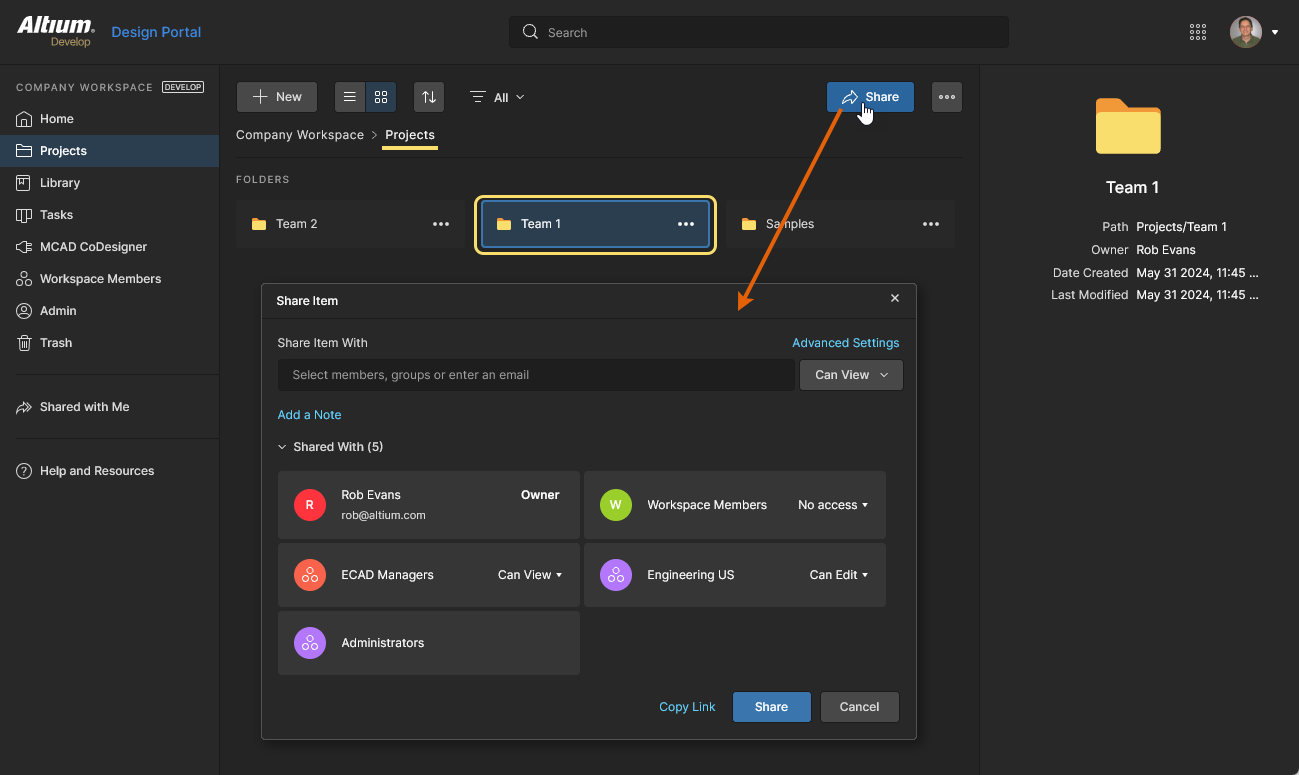
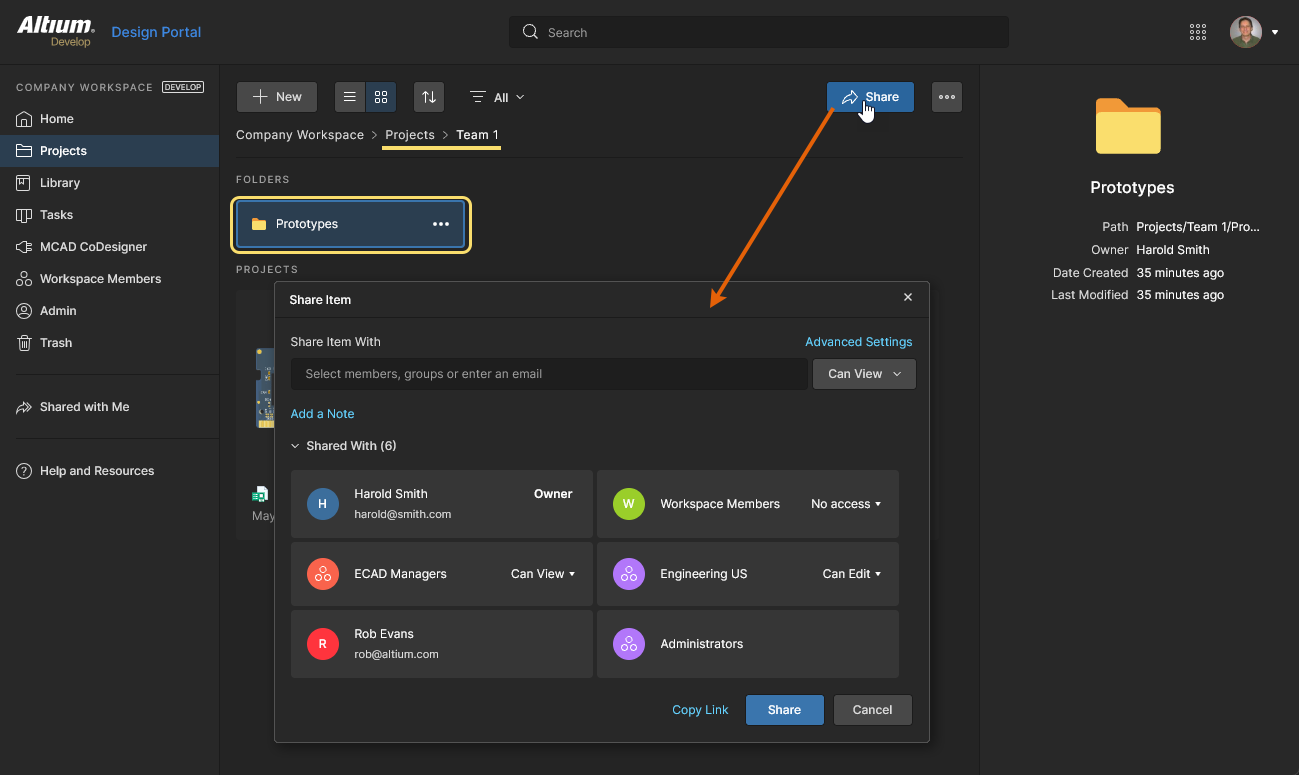
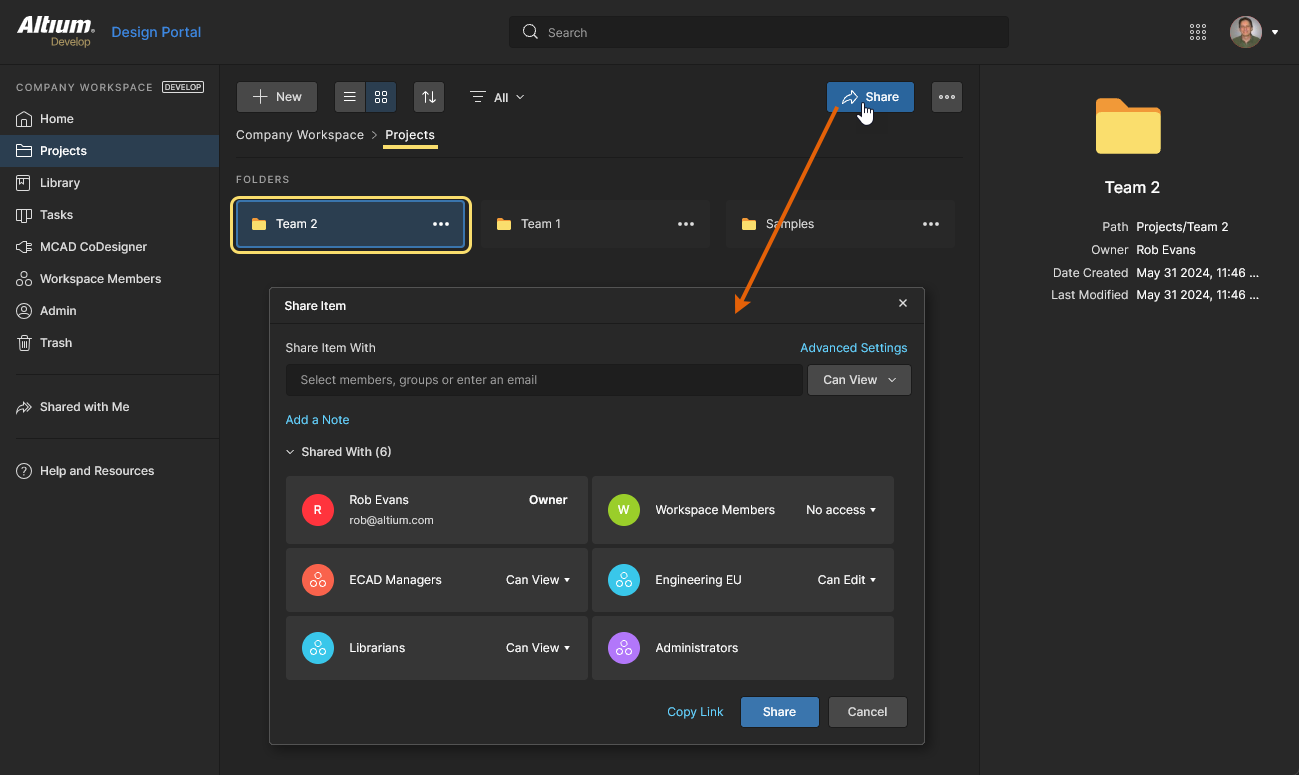
Dans la page Projects du Workspace, les autorisations des dossiers de projet peuvent être consultées et modifiées à partir des options de l’interface Share. Sélectionnez une entrée de dossier, puis le bouton supérieur  ou l’option Share du menu
  de l’entrée pour accéder à la fenêtre Share Item.
  Notez que :
-
par défaut — lorsqu’un Workspace est activé pour la première fois — le dossier Projects de niveau supérieur n’est pas accessible dans la page Projects, mais il devient disponible si d’autres dossiers de niveau supérieur sont créés. L’interface de la page Explorer peut toujours accéder au dossier Projects.
-
l’interface et les fonctionnalités de la fenêtre fonctionnent de la même manière lors du partage d’un projet — cela inclut la possibilité de changer le propriétaire de l’élément (dossier).
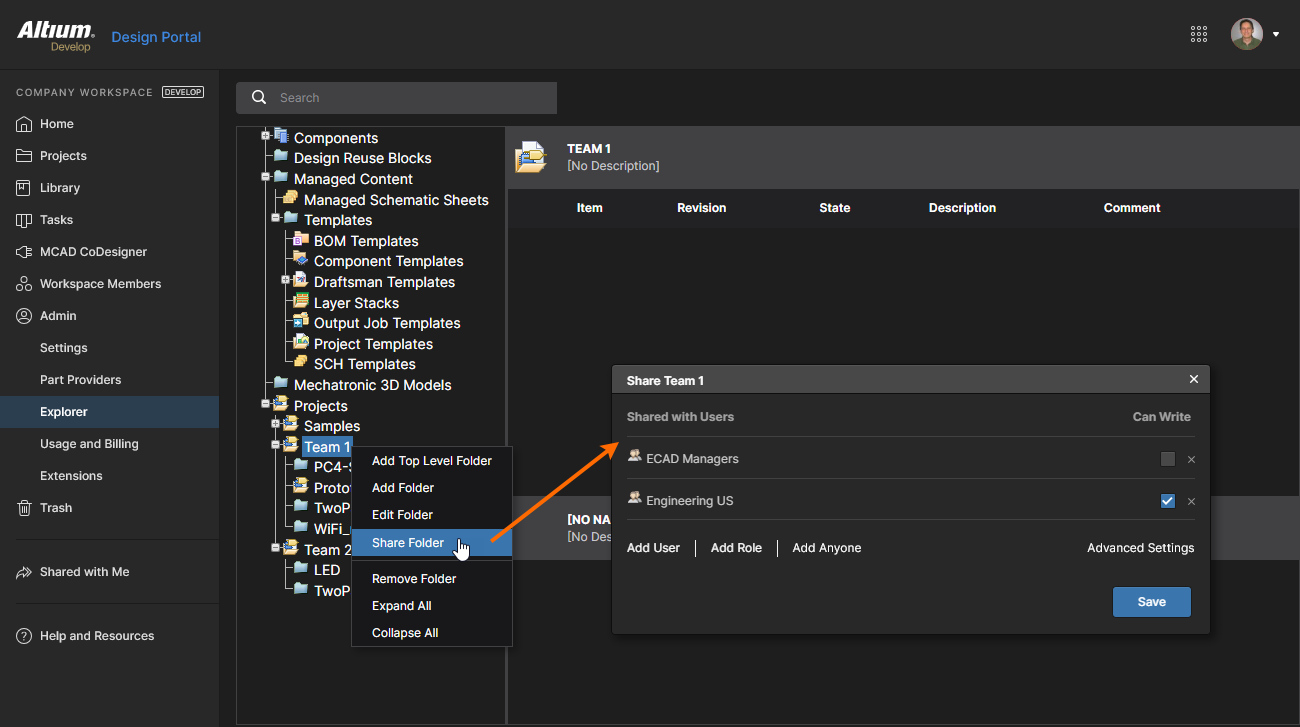
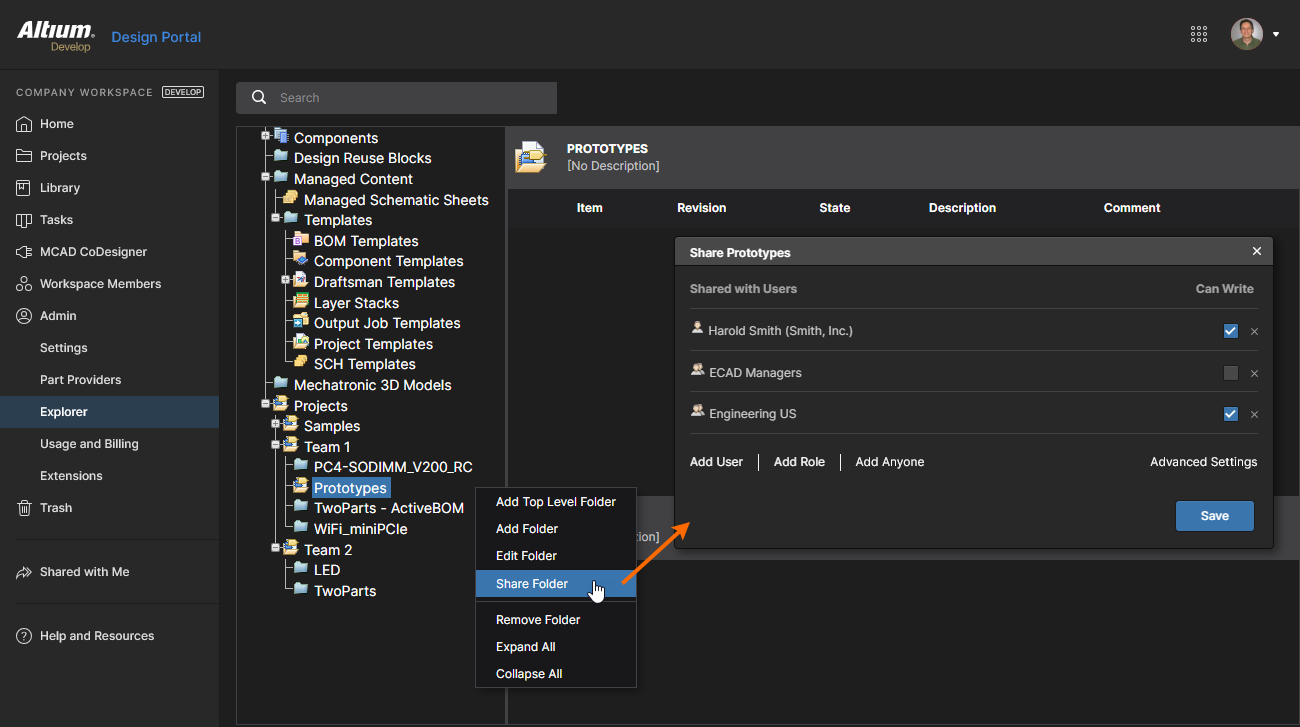
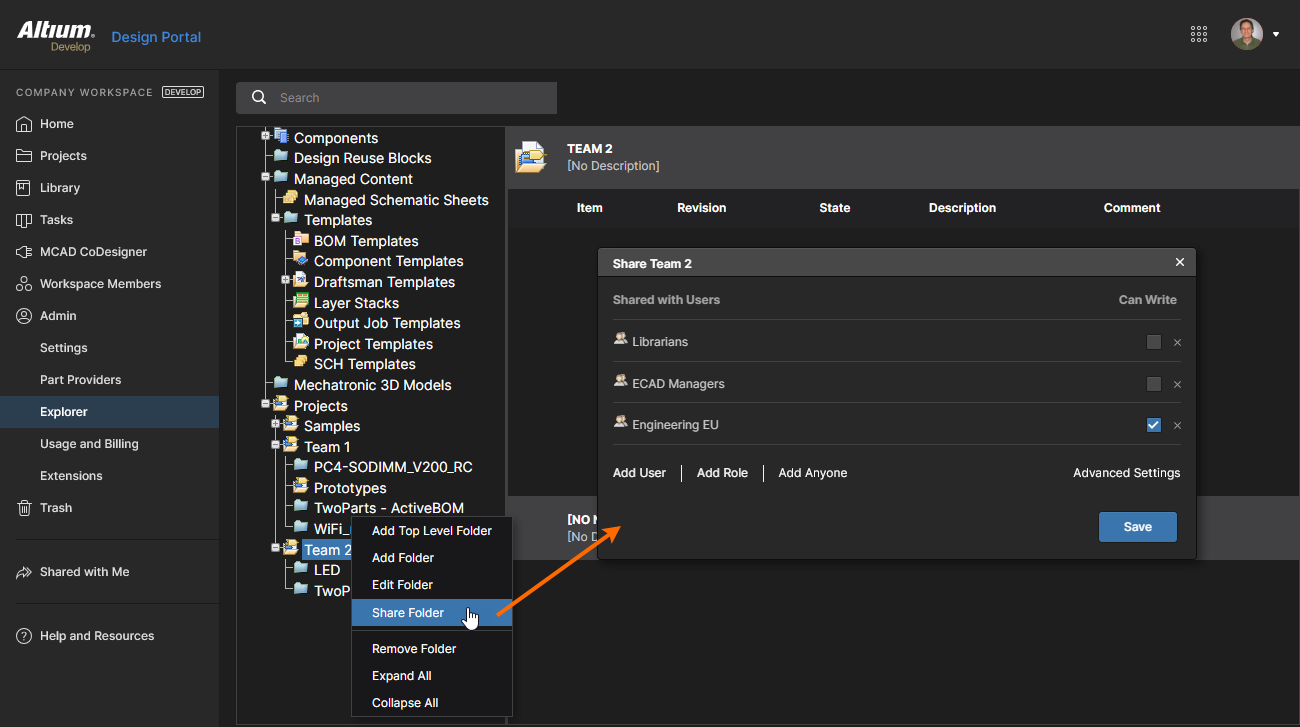
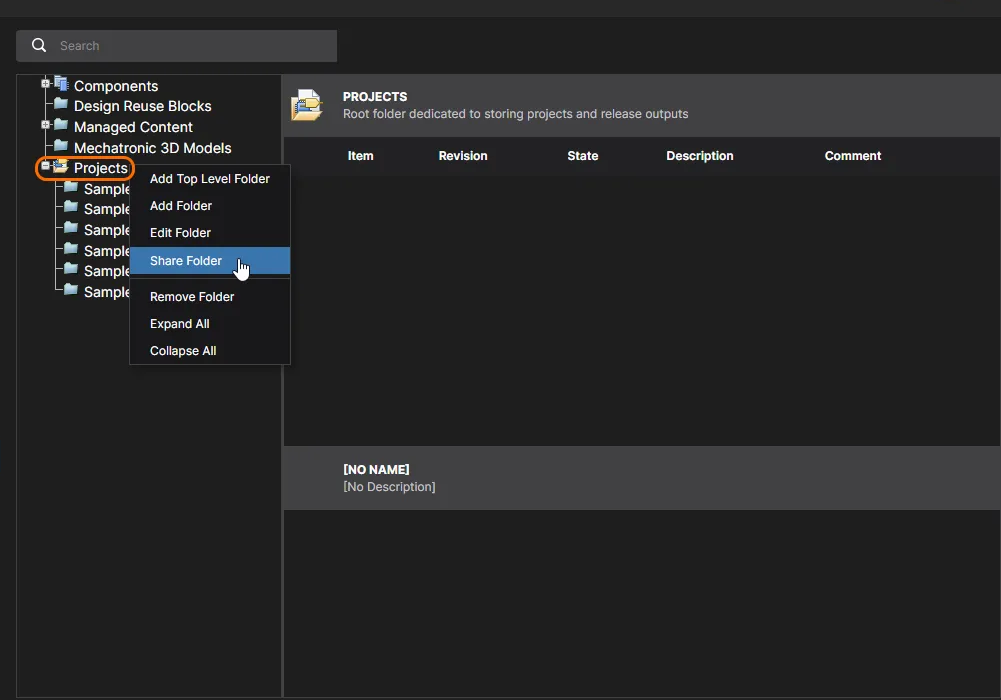
Dans la page Explorer, les contrôles de partage sont accessibles en cliquant avec le bouton droit sur l’entrée de l’arborescence de navigation du dossier (ou de l’élément) et en utilisant la commande Share Folder (ou Share Item) dans le menu contextuel. La fenêtre Share apparaît, depuis laquelle les autorisations d’accès au dossier/à l’élément peuvent être modifiées selon les besoins.
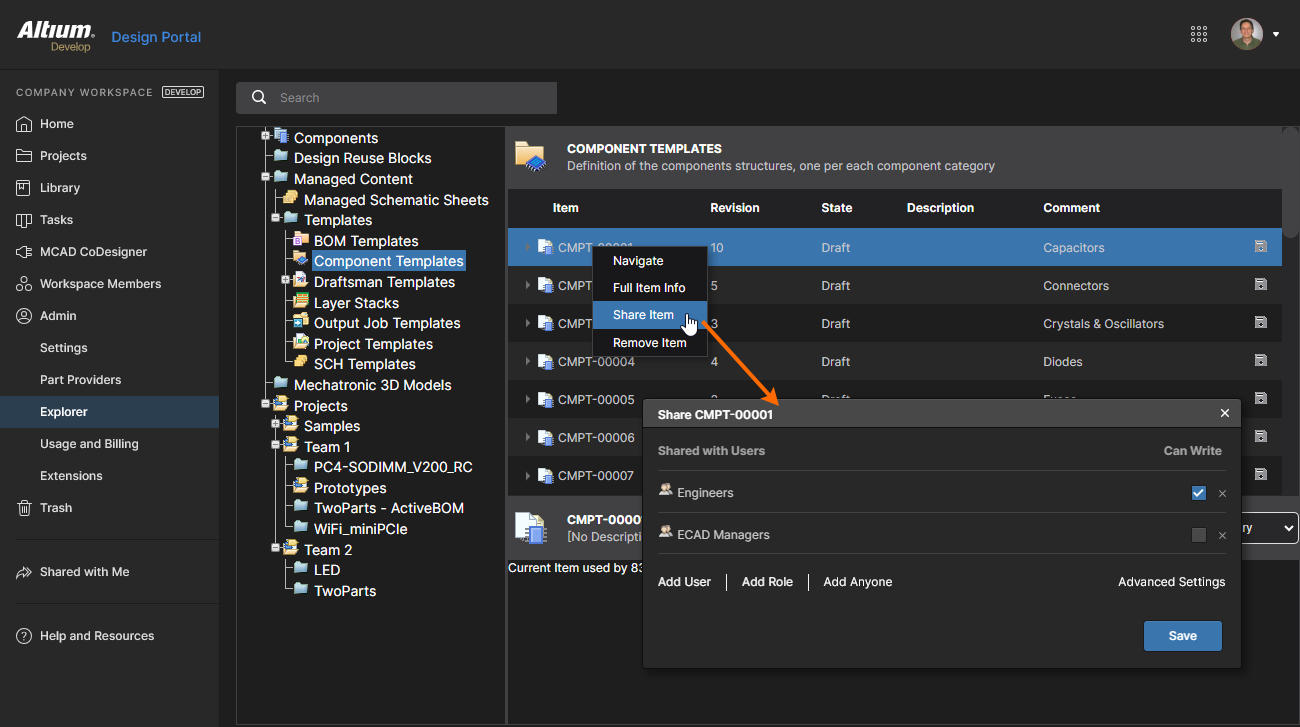
Points à connaître :
-
En termes d’autorisations, un utilisateur/groupe dispose d’un accès lecture/écriture lorsque l’option Can Write (Edit) est activée. Si cette option est désactivée, il dispose uniquement d’un accès en lecture (consultation).
-
En termes de sélections des autorisations de partage dans l’interface utilisateur :
-
Une option
Can Writecochée (lecture/écriture) dans la page Explorer équivaut àCan Editsélectionné dans la page Projects. -
Une option
Can Writedécochée (lecture seule) dans la page Explorer équivaut àCan Viewsélectionné dans la page Projects.
-
-
Pour supprimer l’accès partagé à un dossier/élément pour un utilisateur/groupe existant :
-
dans la page Projects, sélectionnez l’option Remove de la vignette utilisateur/groupe dans la fenêtre Share Item.
-
dans la page Explorer, cliquez sur le contrôle Remove associé à l’entrée utilisateur/groupe (
 ) dans la fenêtre Share.
-
-
Par défaut, un dossier/élément n’est accessible qu’à son propriétaire (initialement son créateur) et à tous les membres du groupe Administrators. Ces autorisations sont inhérentes et n’ont pas besoin d’être ajoutées explicitement.
OwnersetAdministratorsdisposent des autorisations Lecture/Écriture (Afficher/Modifier). -
Pour permettre à tous les utilisateurs de l’Espace de travail de voir un dossier/élément :
-
dans la fenêtre Share Item de la page Projects, définissez l’option d’accès de la vignette Workspace Members sur
Can View, ou surCan Editpour un accès complet en écriture. -
dans la fenêtre Share de la page Explorer, sélectionnez le contrôle Add Workspace Members et décochez son option Can Write, ou laissez-la cochée pour un accès complet en écriture.
-
-
Contrairement aux autres éléments, les autorisations de partage d’un projet de conception ne peuvent pas être gérées via la page Explorer. Elles sont définies à la place dans la fenêtre Share Item, accessible depuis la page Projects. Consultez la page Projets de l’Espace de travail pour des informations détaillées.
Restrictions de partage contrôlées par l’héritage
Certains niveaux d’accès utilisateur, tels que Can View ou No access dans la fenêtre Share Item d’un dossier, peuvent être indisponibles à la sélection car ils contrediraient (rétrograderaient) l’ensemble d’autorisations hérité de son dossier parent. Par défaut, les autorisations de partage du dossier accordent un accès complet en écriture à tous les utilisateurs – Workspace Members Can Edit comme indiqué dans la fenêtre Share Item, ou Workspace Members peut Write comme indiqué dans la fenêtre Share de la page Explorer.
Dans ce cas par défaut, par exemple, les options permettant de rétrograder les autorisations héritées d’un dossier (de Workspace Members Edit vers Workspace Members View ou No Access) sont désactivées afin d’éviter une rupture involontaire dans la structure hiérarchique des autorisations. Notez que vous pouvez toujours promouvoir (augmenter) le niveau d’accès au partage, car cela « ajoute » simplement à l’ensemble d’autorisations existant hérité du dossier parent.

Pour déconnecter intentionnellement l’héritage des autorisations Parent vers Enfant pour ce dossier, afin qu’un niveau d’accès différent (réduit) puisse être appliqué, décochez l’option Inherit parent folder permissions dans la section Advanced Settings de la fenêtre Share Item. Le dossier n’héritant alors plus des autorisations de son parent, ses propres autorisations d’accès peuvent être modifiées sans restriction. Consultez la section ci-dessous pour plus d’informations.

De même, lorsque vous modifiez les autorisations de partage d’un dossier via la page Explorateur de l’Espace de travail, il vous est impossible de rétrograder des autorisations héritées du dossier parent. Décochez l’option Inherit permissions from parent de la fenêtre Share pour déconnecter intentionnellement l’héritage des autorisations de son dossier parent (Projects dans ce cas).
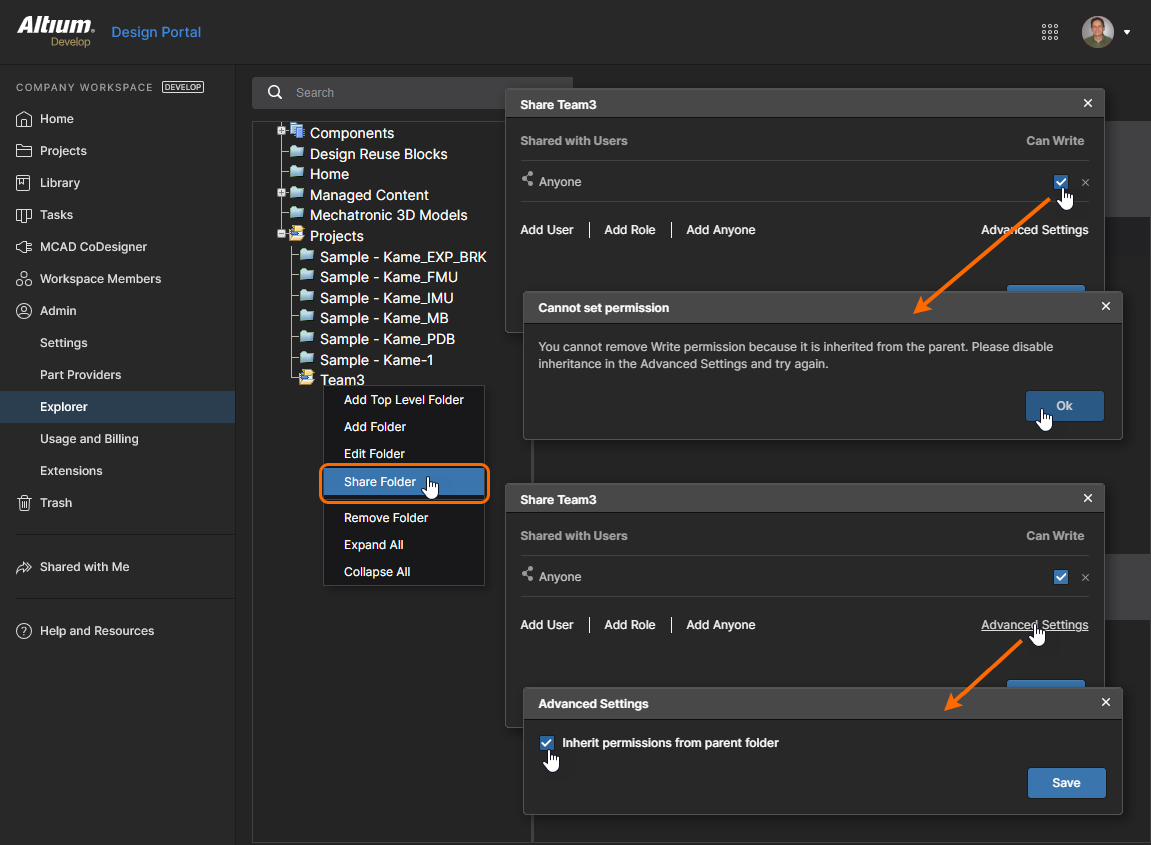
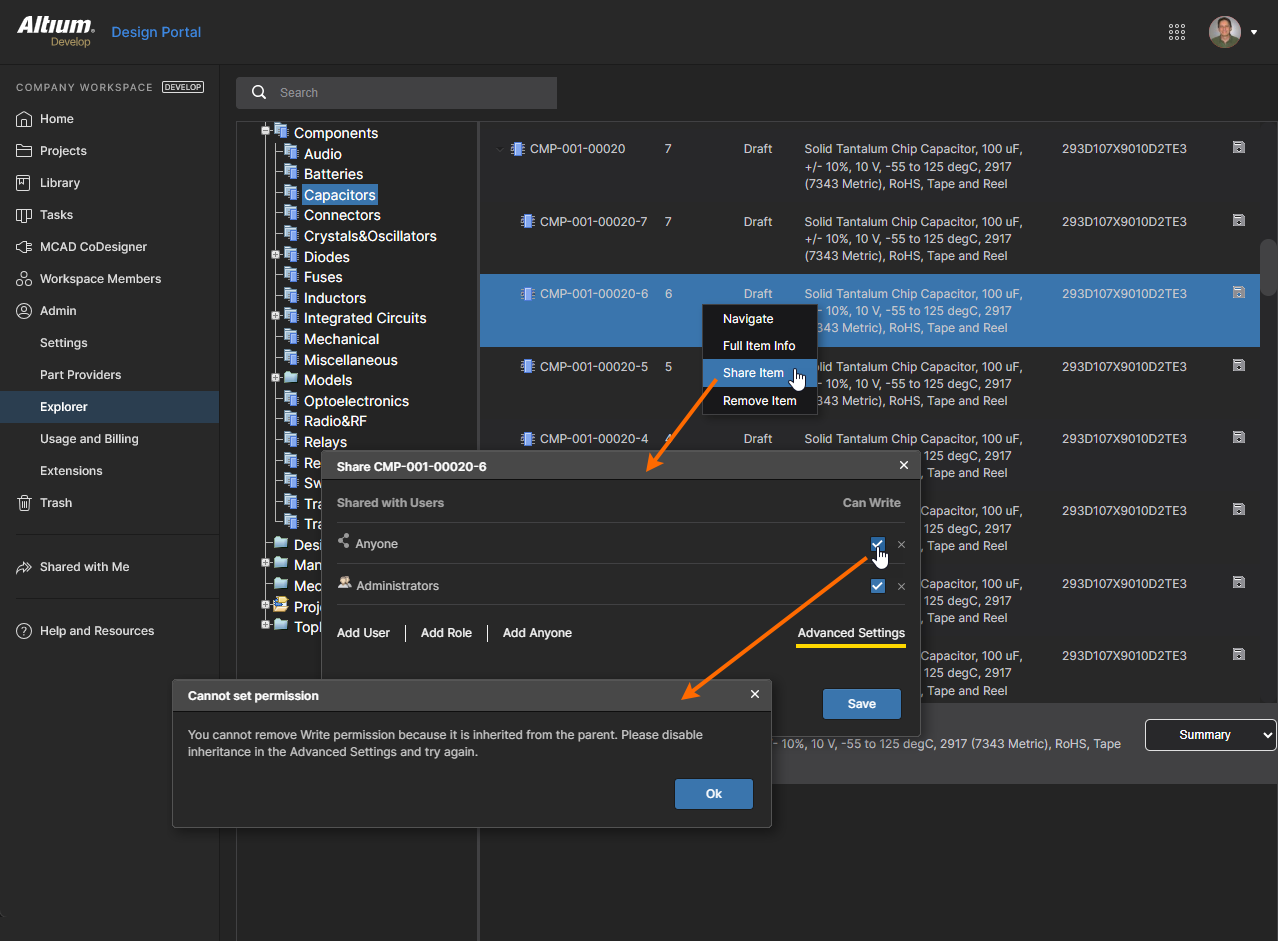
Forcer l’héritage des autorisations
Les options Advanced Sharing dans les pages Projects et Admin – Explorer de l’Espace de travail offrent une commande supplémentaire Enforce inheritance for all child items qui activera Inherit parent folder permissions pour tous les sous-dossiers et éléments du dossier (parent) actuellement sélectionné. Cela a pour effet de propager l’ensemble d’autorisations du dossier parent vers le bas de la hiérarchie, chaque dossier/élément héritant des autorisations de son parent direct.
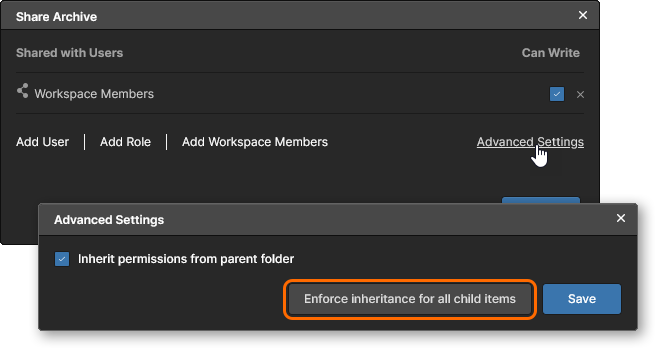
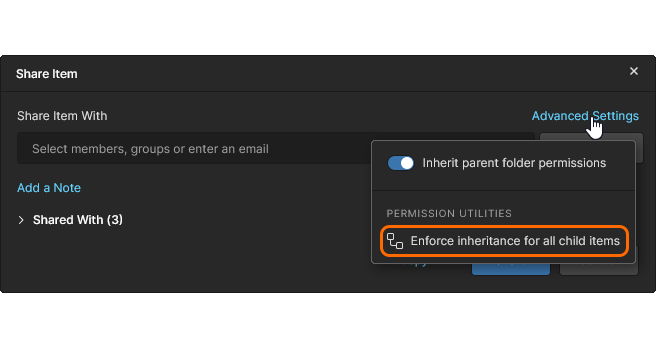
Bien qu’elle ne soit normalement pas nécessaire, l’exécution de la commande peut atténuer la situation où des sous-dossiers ou des éléments sont détachés (déconnectés) de la hiérarchie d’héritage. Cela peut se produire parce que l’option Inherit parent folder permissions d’un sous-dossier ou d’un élément a été désactivée afin de permettre la suppression (ou la rétrogradation) d’une autorisation héritée existante. Dans cette situation, une modification de l’ensemble d’autorisations au niveau du dossier supérieur ne se propagera pas dans la hiérarchie vers tout dossier/élément dont l’héritage est déconnecté.
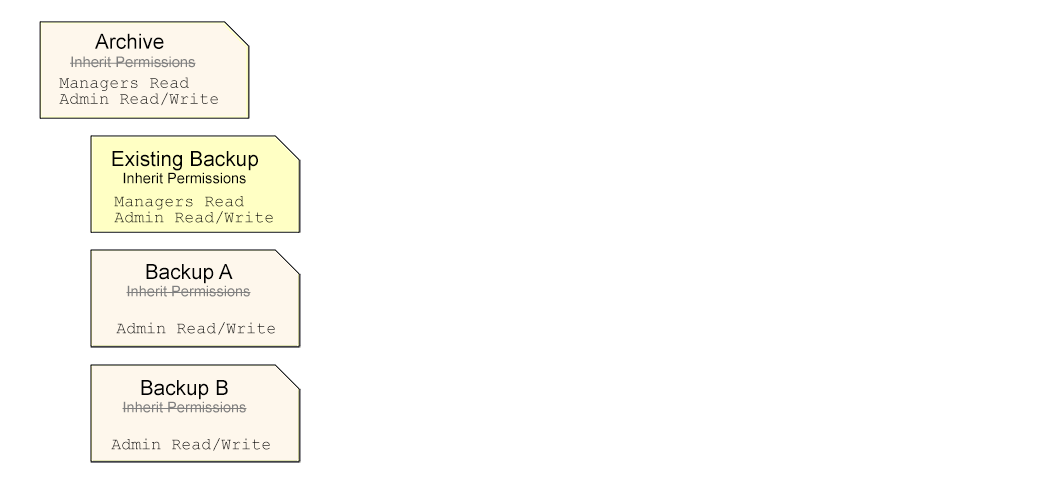
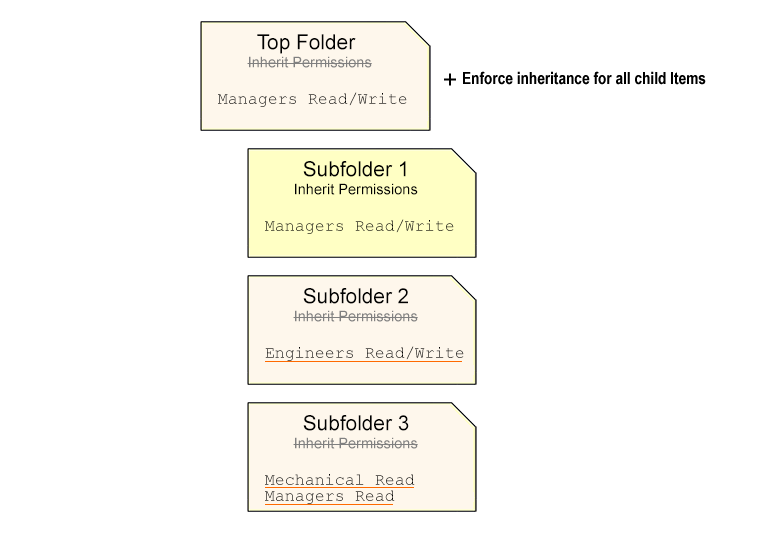
Un exemple pourrait être celui où plusieurs dossiers de sauvegarde, définis avec un accès Admin uniquement, sont ensuite déplacés dans un dossier d’archive global. Chacun de ces dossiers est détaché de la hiérarchie des dossiers (l’option Inherit parent folder permissions est désactivée) afin de permettre la rétrogradation des autorisations d’accès à Admin uniquement. Lorsqu’ils sont déplacés dans le dossier d’archive (qui est lui aussi défini sur Admin uniquement), ils conservent leur statut détaché. Voir Déplacement de dossiers.
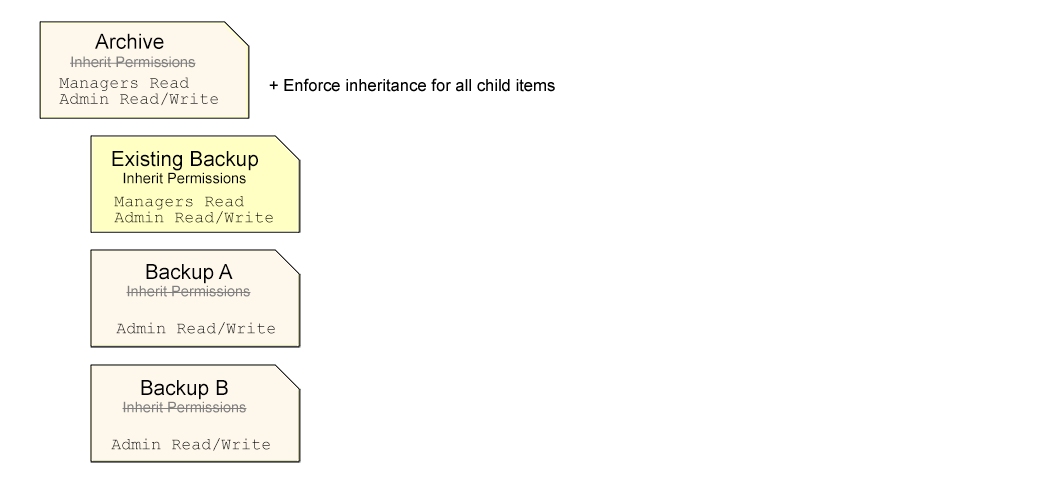
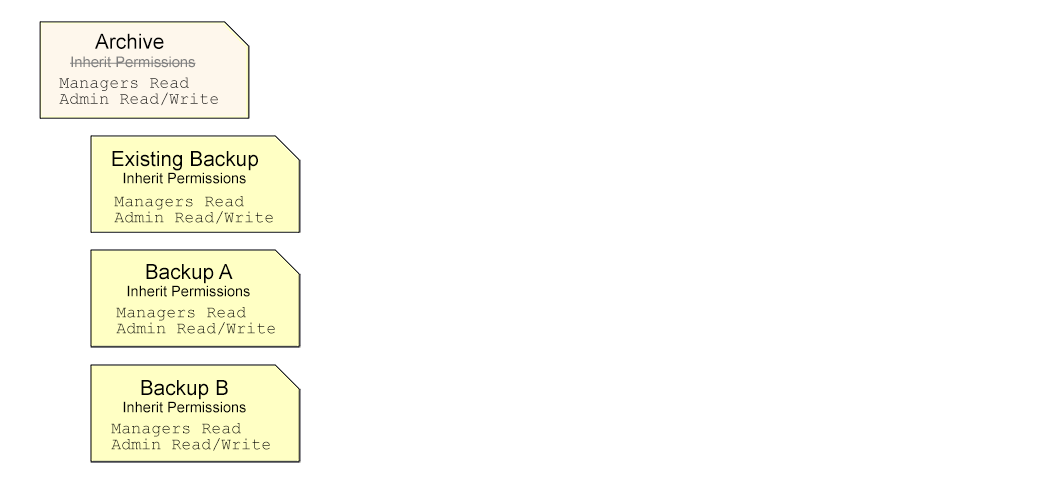
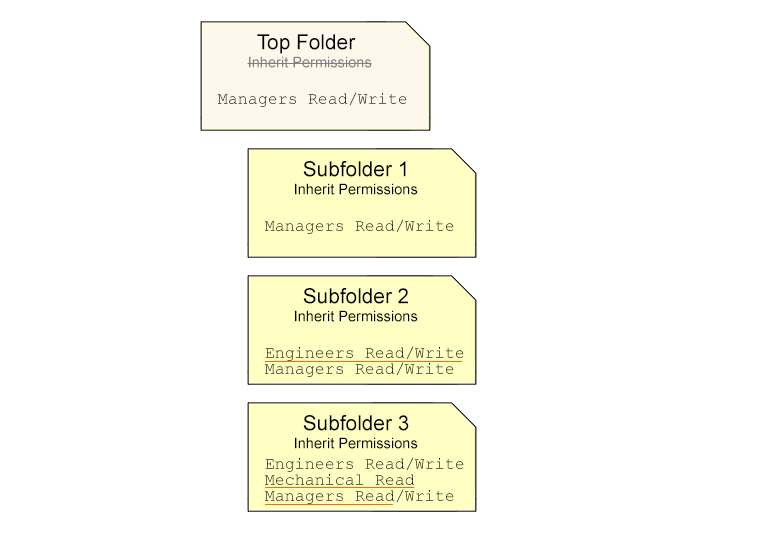
Cependant, comme l’héritage des autorisations n’est pas continu dans la hiérarchie du dossier d’archive, les modifications apportées à son ensemble d’autorisations de niveau supérieur, par exemple l’ajout d’un accès View pour Managers, ne se propageront pas à ses sous-dossiers ni à leur contenu. Cette situation peut être corrigée en appliquant la commande Enforce inheritance for all child items, qui restaure l’héritage des autorisations en activant le paramètre Inherit parent folder permissions pour tous les sous-dossiers et leurs éléments. L’accès Manager appliqué est alors propagé dans toute la hiérarchie du dossier d’archive.
Les étapes de cet exemple sont illustrées ci-dessous. Les différents dossiers contiendraient des éléments tels que des composants ou des projets, etc.
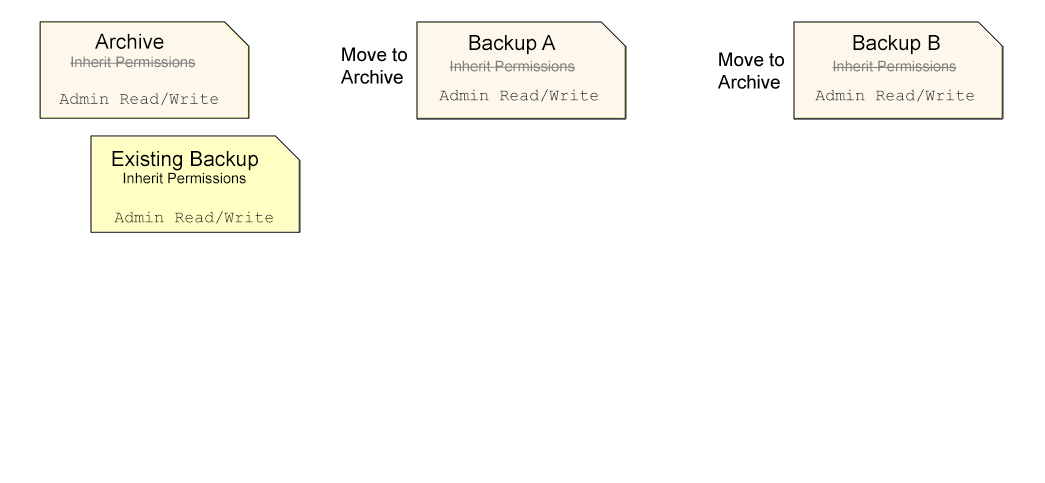
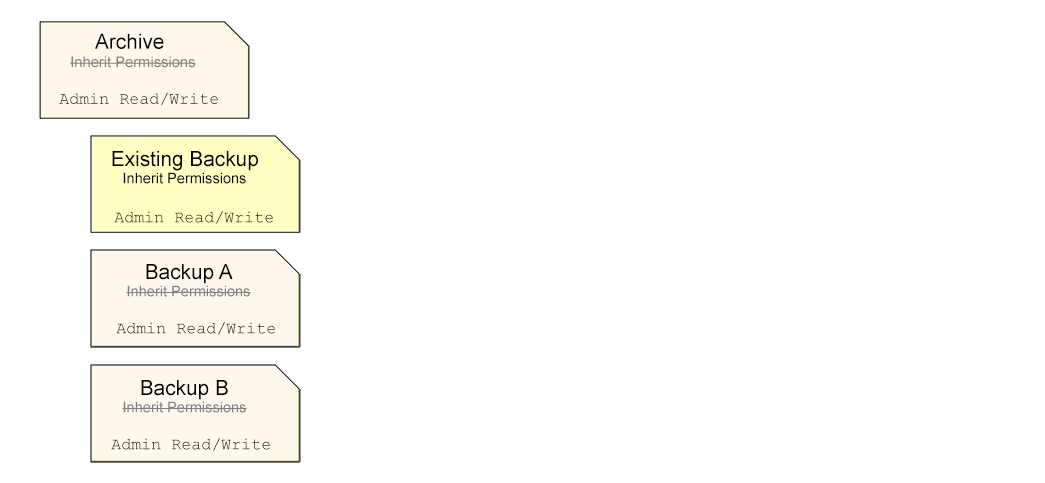
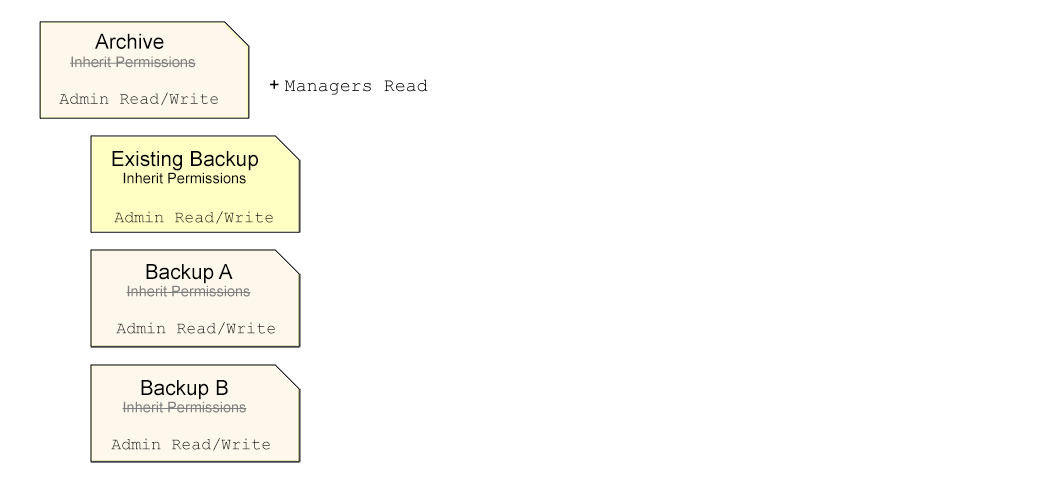
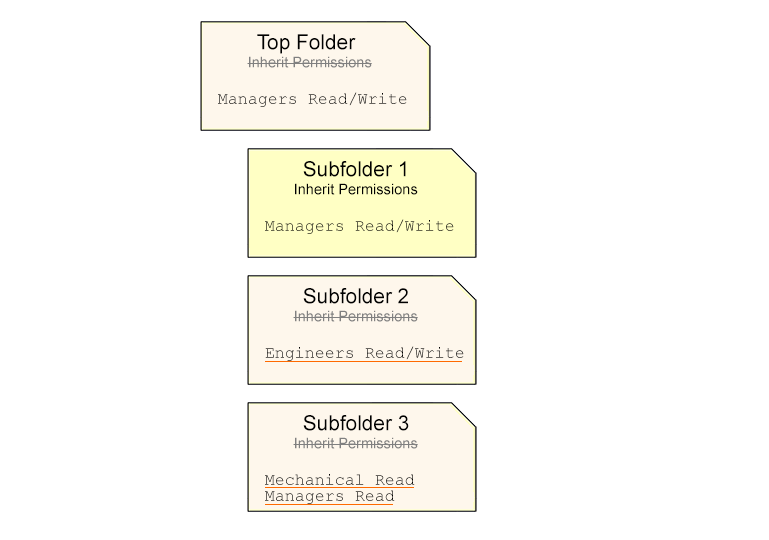
Un autre exemple d’héritage forcé peut illustrer la situation dans laquelle des dossiers détachés possèdent des ensembles d’autorisations existants. Le principe fondamental de l’héritage des autorisations est que les dossiers et les éléments adoptent les autorisations de leur dossier parent et ne sont pas remplacés par elles ; ainsi, lorsque l’héritage est activé, les autorisations existantes du dossier/élément sont conservées. Voir Continuité de l’héritage des autorisations ci-dessous pour plus d’informations.
Continuité de l’héritage des autorisations
La continuité de l’héritage des autorisations de partage à travers la hiérarchie des dossiers de l’Espace de travail, telle que décrite ci-dessus, est maintenue à moins que l’héritage des autorisations d’un dossier depuis son dossier parent ne soit explicitement déconnecté (désactivé) à un moment donné. La propagation Parent vers Enfant des autorisations pour un dossier (ou projet/élément) est désactivée en décochant son option Inherit permissions from parent, telle qu’elle est disponible dans la boîte de dialogue Share Item. Bien que ce dossier n’hérite alors plus des modifications d’autorisations apportées à son parent, et que la hiérarchie des autorisations soit effectivement déconnectée (désactivée) à ce point, l’héritage reste continu en dessous de ce niveau.
La profondeur complète de l’héritage des autorisations des dossiers sera rétablie si l’option Inherit permissions from parent de ce dossier « déconnecté » est réactivée. Il réhéritera alors des autorisations du parent (si elles ne sont pas déjà présentes) afin de restaurer l’intégrité des autorisations parent-enfant.


Conformément au schéma d’héritage des autorisations activé, les autorisations d’un dossier/élément peuvent être élevées et complétées (ce qui revient effectivement à la même action), mais ne peuvent pas être rétrogradées par rapport à celles de leur parent. Cela s’applique également si une autorisation ajoutée pour un groupe/utilisateur doit être commune aux entités parent et enfant :
-
Lorsqu’une autorisation est ajoutée à un dossier, elle remplacera effectivement la même autorisation dans un dossier enfant si celle-ci est à un niveau d’accès inférieur. Par exemple, si l’autorisation
Librarians Read/Writeest ajoutée à un dossier et que son dossier enfant possède déjà une entréeLibrarians Read, celle-ci sera élevée au niveau d’une entréeLibrarians Read/Write.
En substance, un accès de niveau écriture a été ajouté au dossier parent, et celui-ci est hérité par le dossier enfant. L’héritage des autorisations est maintenu. -
À l’inverse, lorsqu’une autorisation est ajoutée à un dossier, elle n’affecte pas la même autorisation dans un dossier enfant si celle-ci dispose d’un niveau d’accès supérieur. Par exemple, si l’autorisation
Librarians Readest ajoutée à un dossier et que son dossier enfant possède déjà une entréeLibrarians Read/Write, celle-ci ne sera pas modifiée (rétrogradée) en une entrée de niveauRead— elle reste à son niveau d’autorisation existant.
En substance, un accès de niveau lecture a été ajouté au parent, et celui-ci existe déjà dans le dossier enfant. L’héritage des autorisations est maintenu.
Déplacement de dossiers
Les dossiers du Workspace peuvent être déplacés vers n’importe quel autre emplacement dans la structure des dossiers via la page Projects (voir Workspace Projects page) ou le volet Explorer dans Altium Designer (voir Organizing Your Workspace).
La manière dont les autorisations de partage d’un dossier déplacé sont déterminées dépend de la relation d’héritage avec son dossier parent actuel :
-
Lorsque l’option Inherit parent folder permissions d’un dossier est activée (condition par défaut), le déplacement de ce dossier dans un autre dossier aura pour effet de :
-
hériter de l’ensemble des autorisations de son nouveau dossier parent (y compris le propriétaire de ce dossier).
-
perdre ses autorisations héritées d’origine.
-
* Les autorisations « héritées » d’un dossier/projet sont celles adoptées depuis son parent — elles ont été héritées.
-
-
conserver ses autorisations étendues précédentes.
-
* Les autorisations « étendues » d’un dossier/projet sont celles qui ont été spécifiquement ajoutées pour étendre l’accès utilisateur — elles n’ont pas été héritées de leur parent.
-
-
-
En bref, les autorisations de l’ancien parent sont remplacées par celles du nouveau parent, mais celles qui ont été ajoutées se déplacent avec le dossier.
-
Lorsque l’option Inherit parent folder permissions d’un dossier est désactivée (il n’adopte pas les autorisations de son parent), le déplacement de ce dossier dans un autre dossier aura pour effet de :
-
conserver ses autorisations d’origine.
-
conserver l’état désactivé de son paramètre Inherit parent folder permissions.
-
-
En bref, il s’agit littéralement d’un événement de déplacement sans autre modification. Cela peut être considéré comme la manière la plus sûre de déplacer un dossier et son contenu, car cela évite la possibilité de modifications inattendues des autorisations dues à l’héritage depuis son nouveau dossier parent.


Gestion des autorisations de création de projet
Avec les paramètres Workspace par défaut, les projets créés ou téléversés par les membres du Workspace sont stockés dans le dossier Projects, disponible en accès écriture pour tous les utilisateurs (comme hérité du dossier parent Projects), et sont directement accessibles via la page Projects. Cette organisation simple est pratique pour les utilisateurs, mais elle permet à n’importe quel membre du Workspace de créer des projets accessibles dans cet emplacement principal (niveau supérieur). Pour mettre en place un contrôle plus avancé sur les personnes autorisées à créer (et à accéder à) des projets dans le dossier Projects, ou dans des sous-dossiers supplémentaires, les administrateurs du Workspace peuvent définir les autorisations de partage du dossier de projet via la page Explorer ou, dans Altium Designer, le panneau Explorer.
Comme indiqué ci-dessus, les autorisations de dossier sont accessibles dans la page Explorer du Workspace à partir de l’option Share Folder du menu contextuel obtenu par clic droit sur une entrée de dossier. Par exemple, l’accès au dossier Projects peut être modifié en définissant l’autorisation par défaut (Workspace Members) en lecture seule (en désélectionnant Can Write) ou en la supprimant complètement, puis en ajoutant des autorisations d’accès pour des utilisateurs spécifiques (Add User) ou des groupes d’utilisateurs (Add Role), selon les besoins.
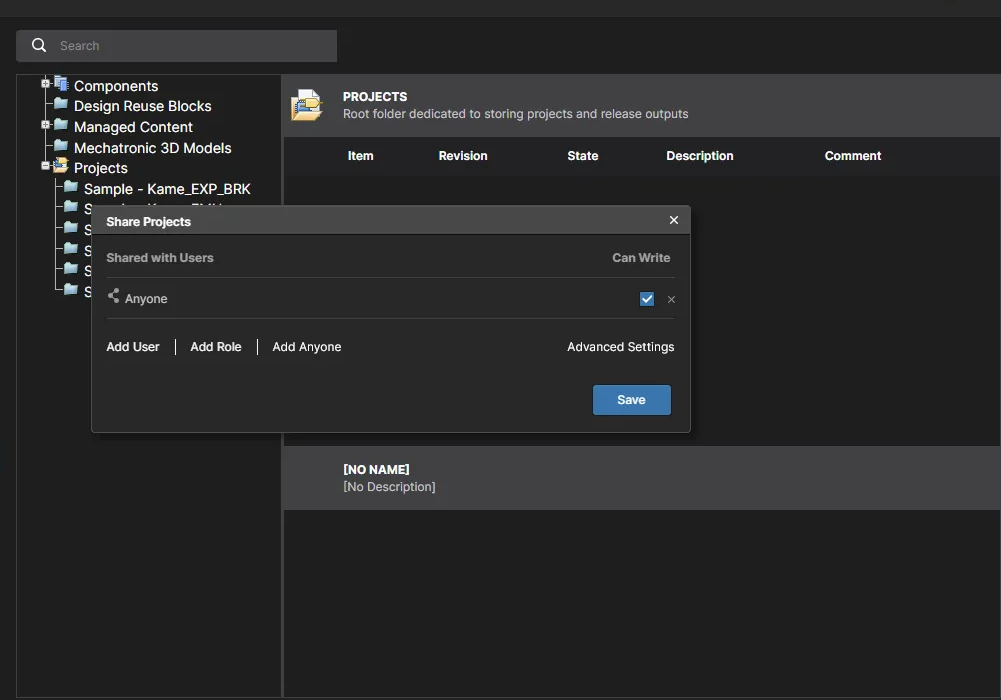
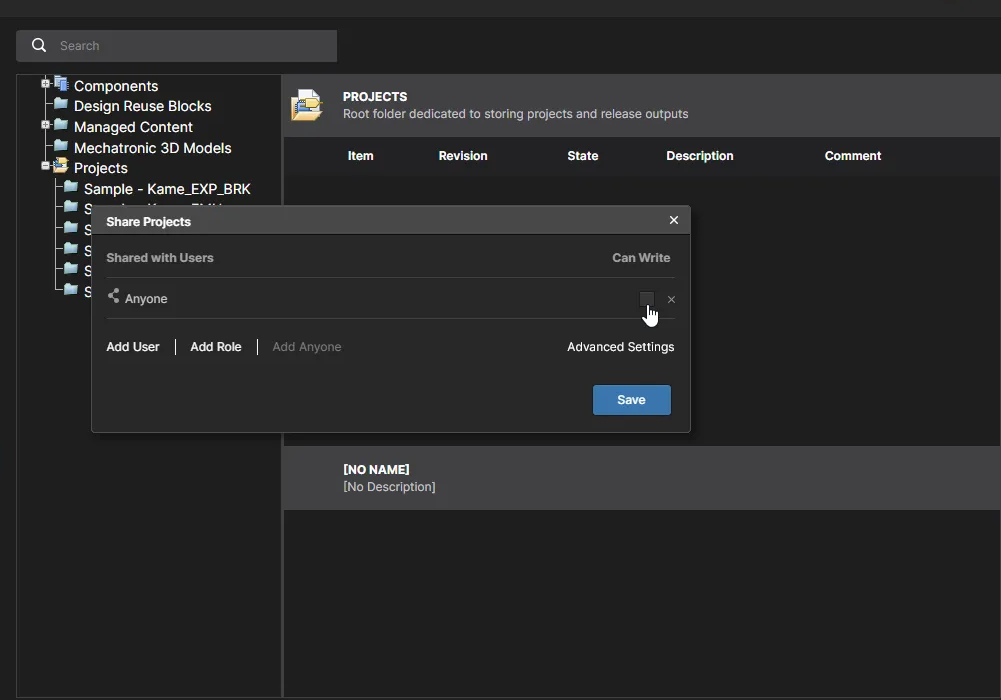
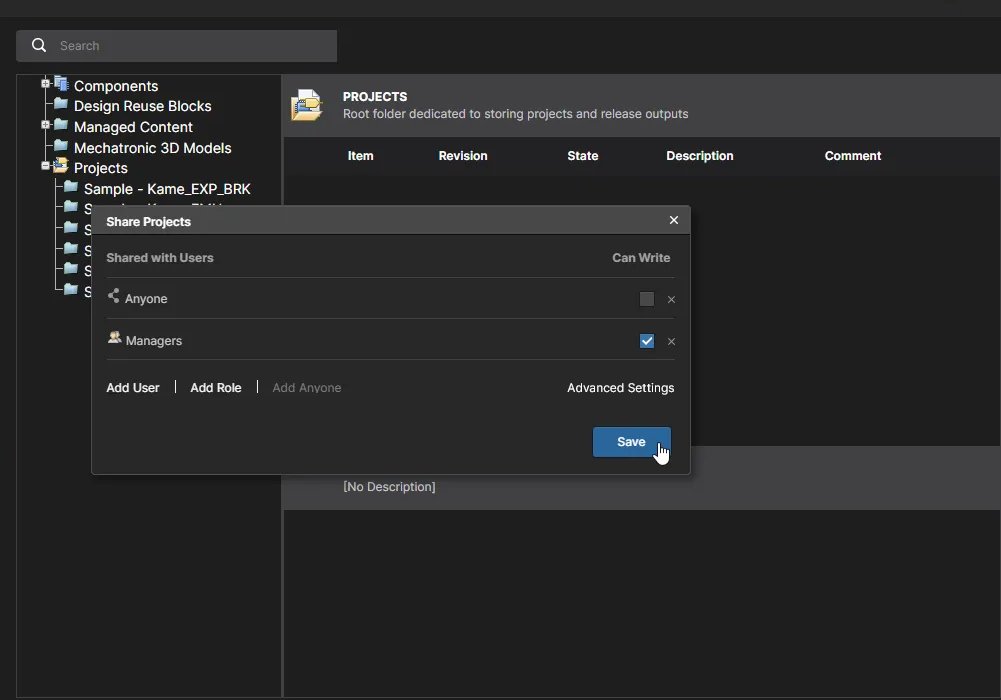
Les autorisations d’écriture mises à jour détermineront quels membres du Workspace peuvent créer (ou téléverser) des projets dans le dossier Projects — dans l’exemple ci-dessus, uniquement ceux qui sont membres du groupe Managers. Les contraintes d’autorisation s’appliqueront également aux utilisateurs qui créent un nouveau projet dans Altium Designer.
Pour une hiérarchie de dossiers structurée dans laquelle les autorisations et l’accès des utilisateurs/groupes sont configurés en conséquence, par exemple avec une ouverture progressive vers le bas de l’arborescence des dossiers, cette approche peut fournir des niveaux d’autorisation d’accès adaptés pour les utilisateurs et les groupes en fonction du dossier cible. 
Autorisations de création de projet par défaut
Comme alternative à l’organisation par défaut, dans laquelle un projet nouvellement ajouté hérite de l’ensemble d’autorisations de son dossier parent, vous pouvez définir un ensemble d’autorisations fixe pour tous les nouveaux projets en activant l’option Default Permissions for new projects dans la vue Projects de la page Admin – Settings. Cette configuration peut être mieux adaptée à une hiérarchie d’autorisations de dossiers moins structurée, où tous les projets utilisateur sont créés à un emplacement spécifique, tel que le dossier Projects.
Lorsqu’elle est activée, un projet nouvellement créé adopte les autorisations définies par cette option au lieu d’hériter des autorisations de son dossier parent. Les paramètres initiaux de l’option correspondent aux paramètres par défaut du Workspace – accès en écriture pour tous les utilisateurs – et peuvent être modifiés selon vos besoins. Par exemple, vous pouvez définir un accès Write (modification) pour les ingénieurs et un accès View (lecture seule) pour les bibliothécaires.
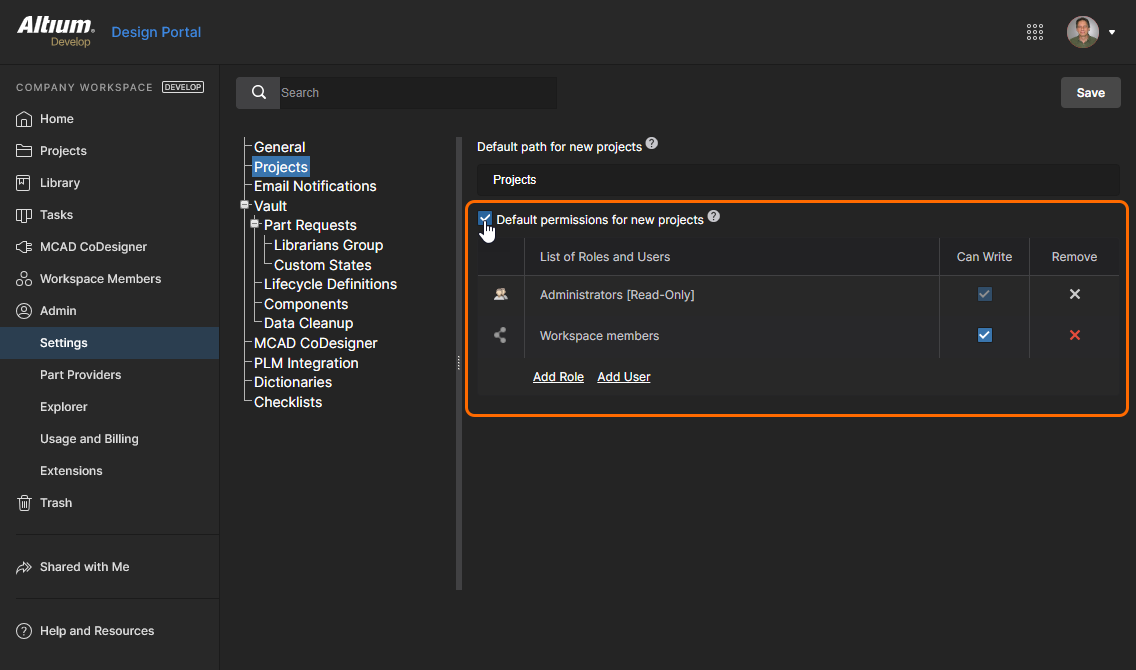
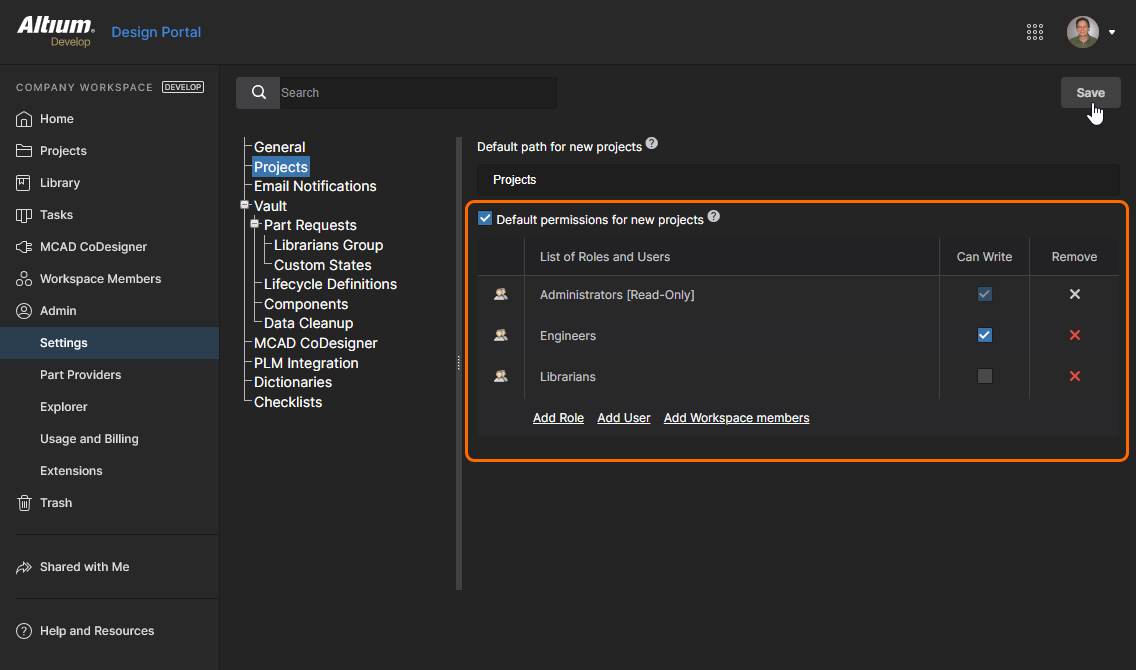
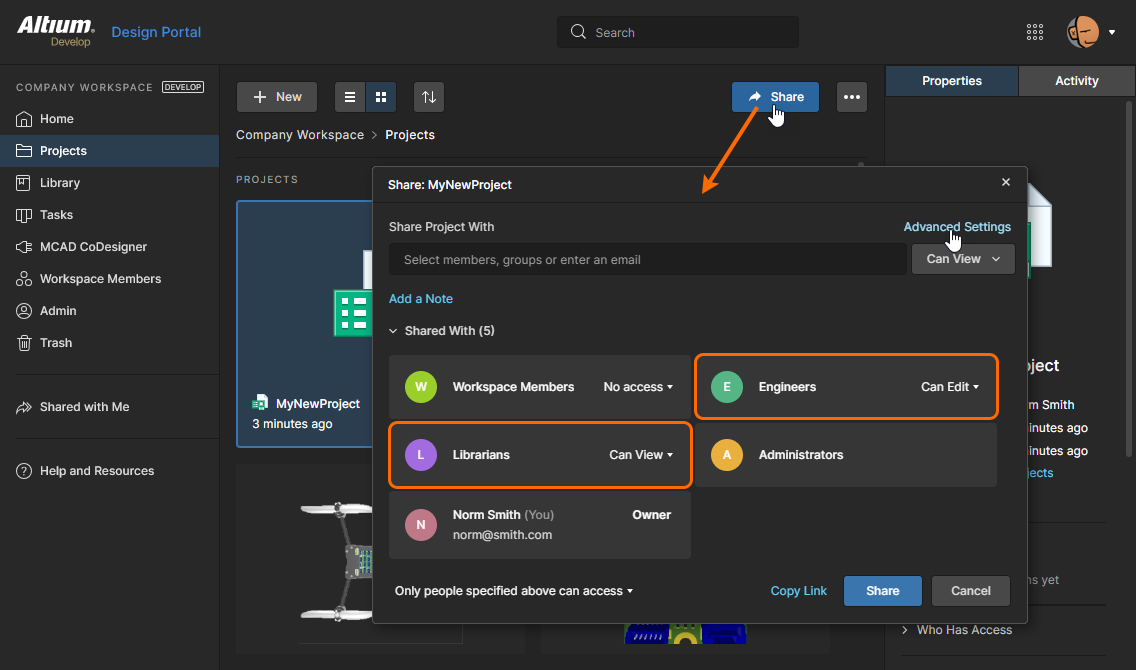
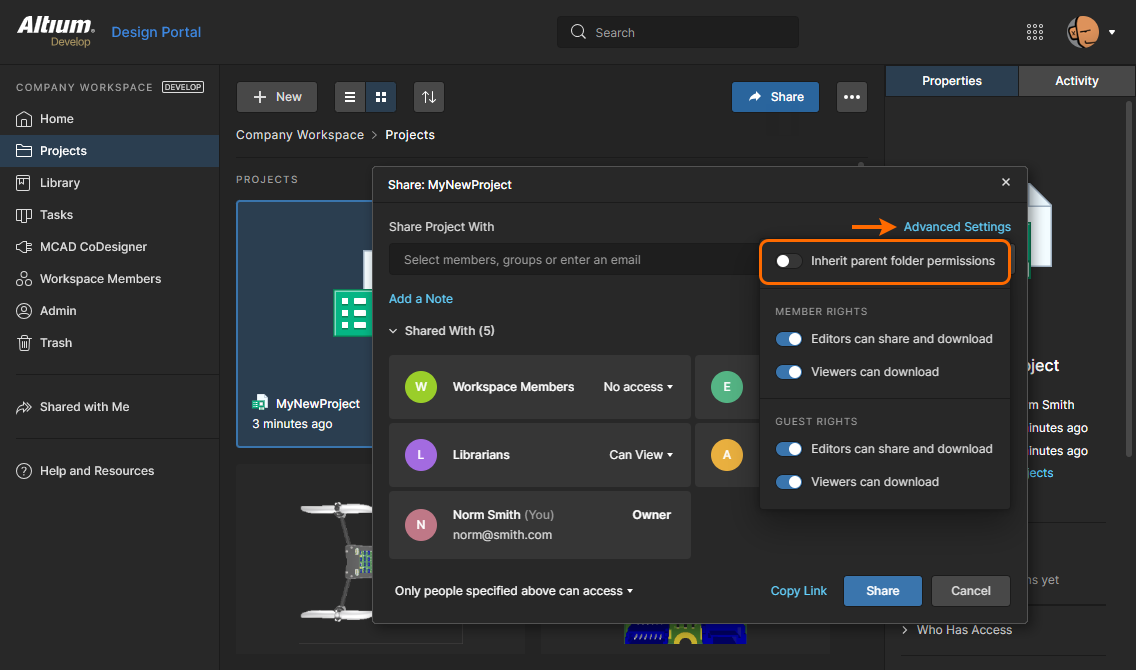
Points of note:
-
Les administrateurs disposent toujours d’un accès en écriture à tous les projets (et dossiers), cette configuration ne peut donc pas être modifiée (elle est en lecture seule).
-
Le propriétaire du projet (l’utilisateur qui a créé un projet) dispose d’un accès complet à ce projet, et par extension à son dossier parent, puisque des autorisations d’écriture sur le dossier sont requises pour créer un nouveau projet.
-
L’application d’un ensemble fixe d’autorisations de projet (comme décrit ci-dessus) n’inclura probablement pas les autorisations du dossier parent ; l’héritage automatique des autorisations parent-enfant du projet (dossier-projet) est donc désactivé automatiquement – diapositive n°4 ci-dessus. S’il est réappliqué manuellement au projet, l’ensemble d’autorisations du dossier parent sera alors ajouté au projet – voir Permission Inheritance Continuity ci-dessus pour plus d’informations.
-
Le comportement d’adoption des autorisations décrit pour les nouveaux projets s’applique également lors du clonage d’un projet.
Création de projet sans accès en écriture au dossier
Lorsqu’un utilisateur ne disposant pas d’un accès en écriture à un dossier de projet – tel que l’emplacement de stockage par défaut ou un autre dossier qui lui a été partagé – accède pour la première fois au Workspace, le système crée automatiquement une structure Personal Folder propre à cet utilisateur pour stocker les nouveaux projets. Celle-ci apparaît sous la forme d’un dossier de niveau supérieur basé sur l’adresse e-mail du membre, avec un sous-dossier My Projects qui stocke les projets de l’utilisateur. La structure/hiérarchie de dossiers appartient uniquement à l’utilisateur connecté (ainsi qu’aux administrateurs) et n’est pas visible par les autres utilisateurs.
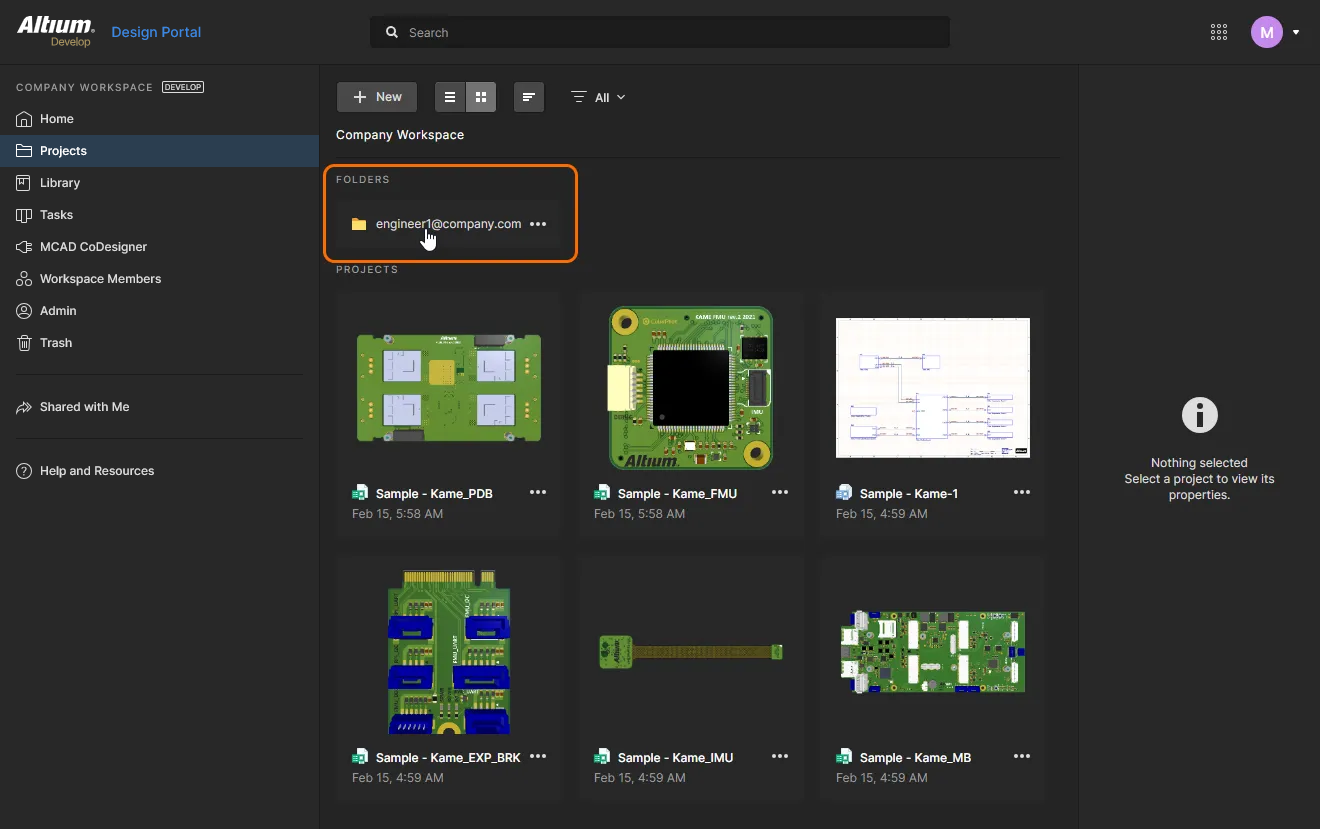
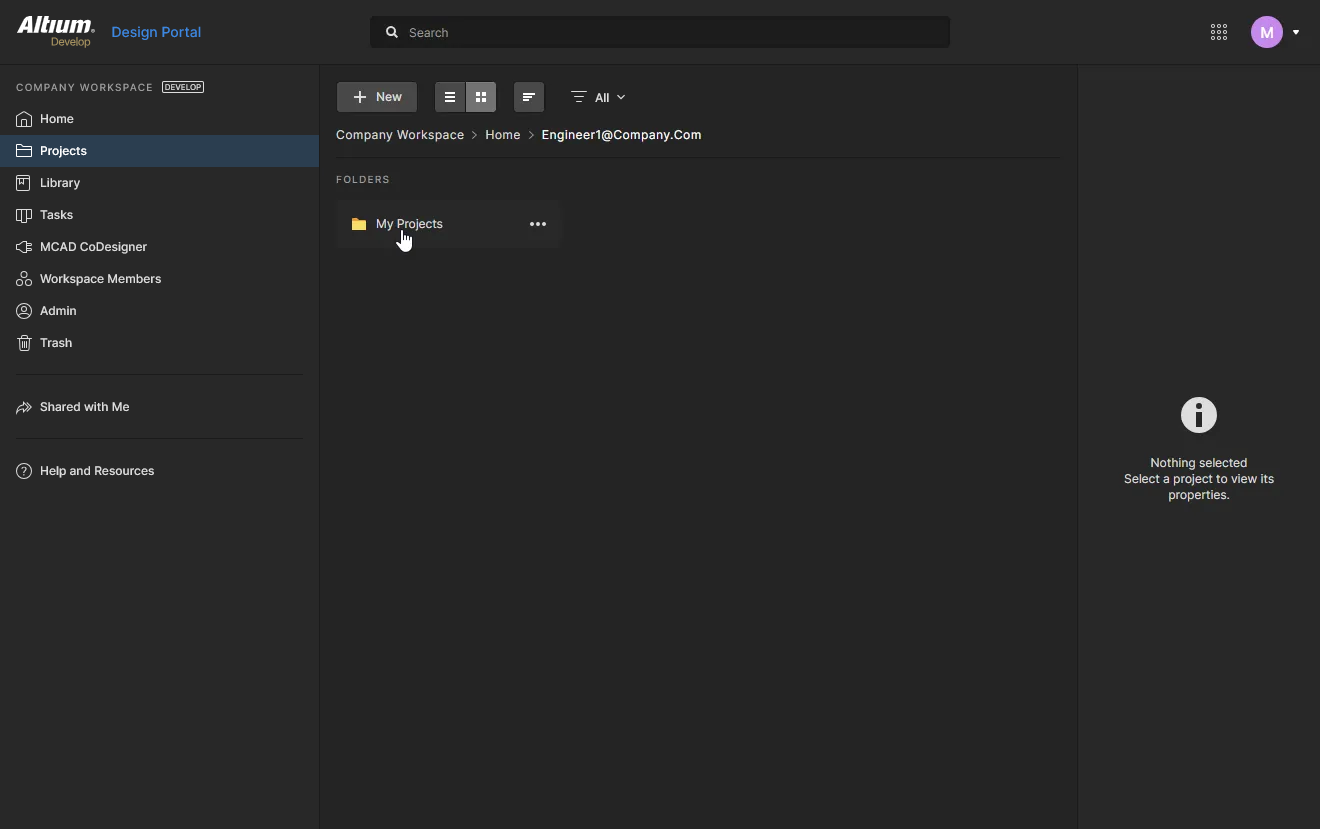
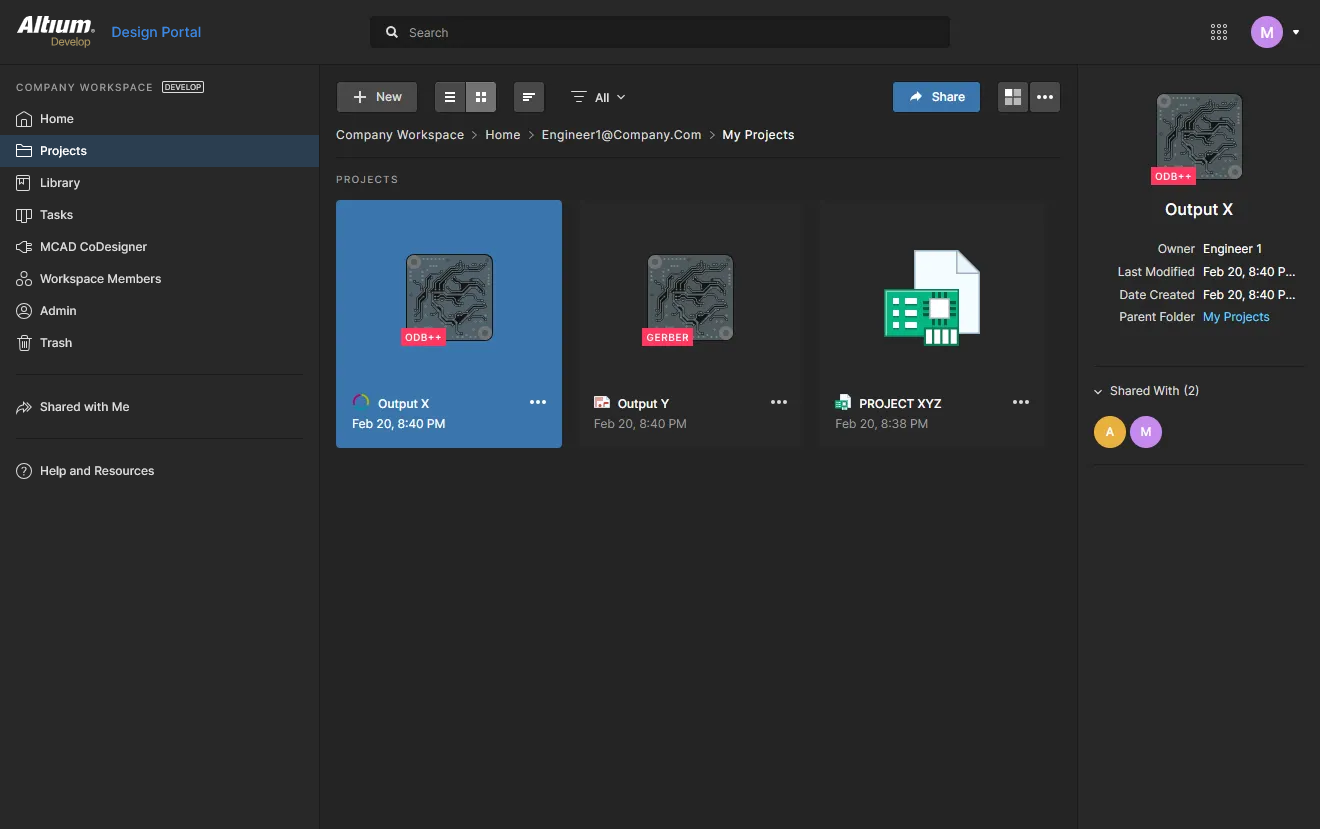
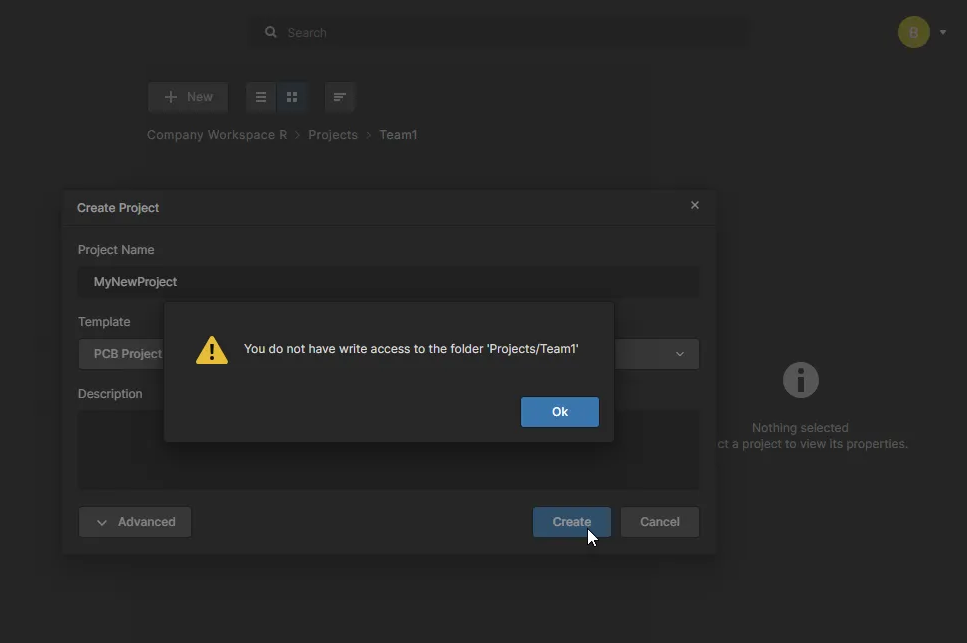 )
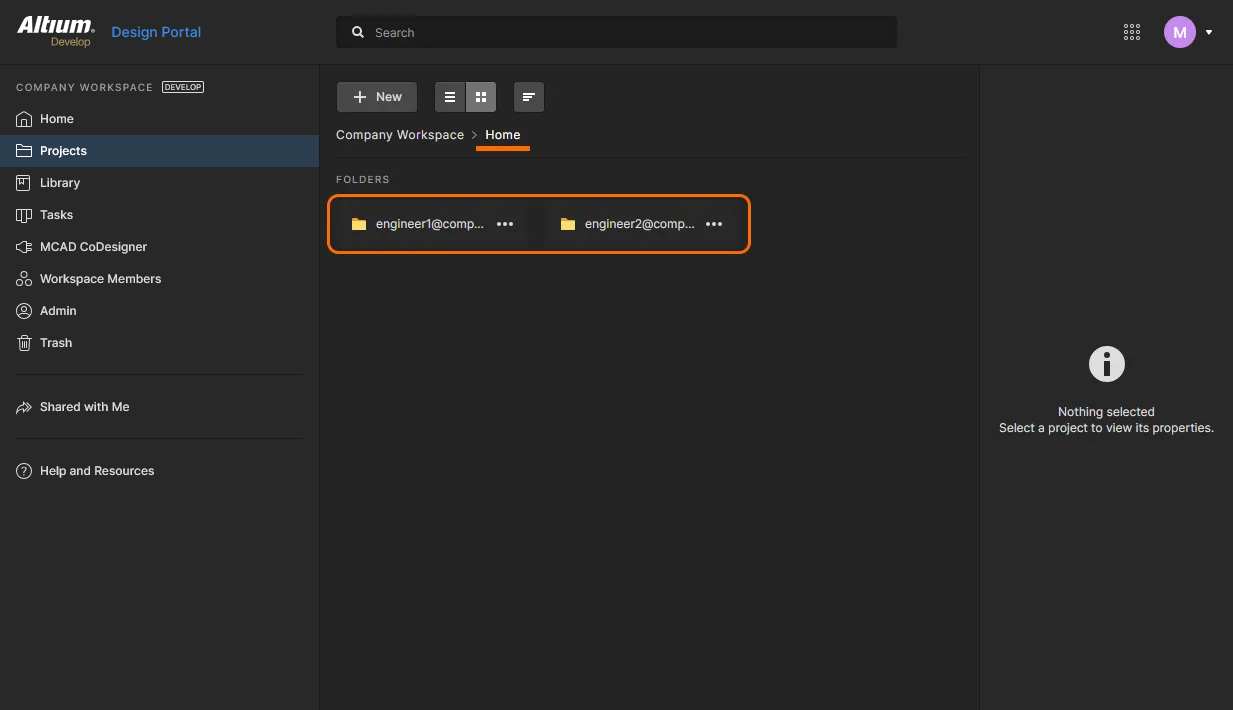
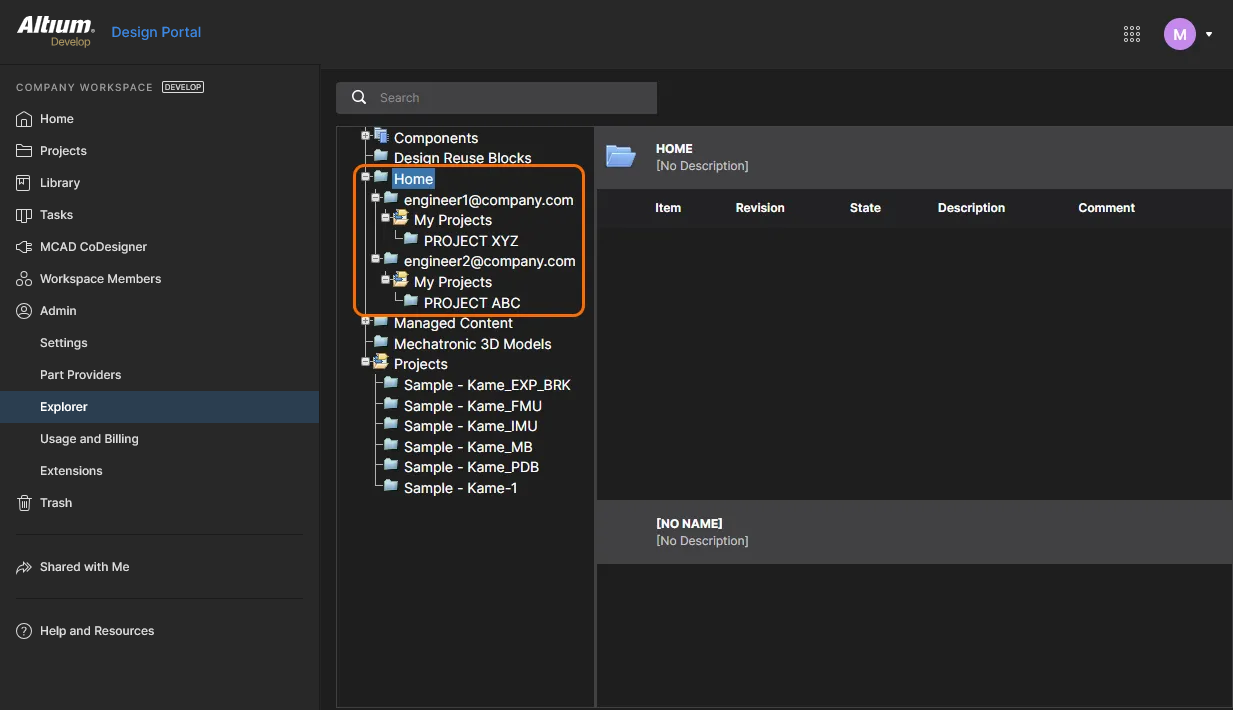
)Du point de vue d’un administrateur du Workspace, les dossiers personnels des membres sont regroupés sous un dossier Home de niveau supérieur, comme on peut le voir dans la page Projects et dans la hiérarchie de dossiers de la page Explorer – ainsi que dans l’arborescence des dossiers du volet Explorer d’Altium Designer.
Téléchargement d’une révision d’élément
Pour les membres du Workspace, le contenu du projet (fichiers source, fichiers générés, données publiées, etc.) peut être téléchargé via les vues Design et Releases du projet. Dans la page Explorer, vous pouvez télécharger directement des données depuis l’interface en cliquant sur le contrôle Download ( ) à droite de l’entrée correspondant à une révision d’élément.
Navigation dans la structure du Workspace
Bien que la navigation orientée projet dans le contenu du Workspace soit disponible pour tous les membres du Workspace via les pages Projects et Components, les administrateurs du Workspace peuvent parcourir et accéder à tout le contenu via l’interface de la page Explorer, comme décrit ci-dessous.


Les administrateurs peuvent accéder au contenu du Workspace :
-
En cliquant sur le nom d’un dossier dont ils souhaitent parcourir le contenu.
-
En utilisant la fonction de recherche. Saisissez un mot-clé basé sur l’ID, le commentaire ou la description d’un élément, puis appuyez sur Enter ou cliquez sur l’icône en forme de loupe (
 ). L’ensemble du Workspace sera analysé et les résultats de la recherche seront listés sous forme d’éléments correspondants.
Fonctionnalités supplémentaires
Les fonctionnalités supplémentaires suivantes sont disponibles lors de la navigation dans le contenu via l’interface navigateur du Workspace :
-
Navigate – cette commande, disponible dans le menu contextuel accessible par clic droit sur un élément, permet d’accéder rapidement à cet élément dans le panneau Explorer d’Altium Designer. Altium Designer sera ouvert pour effectuer cette action (une invite vous demandera si vous souhaitez ouvrir X2.exe – l’exécutable source d’Altium Designer).
-
Full item info – cette commande, disponible dans le menu contextuel accessible par clic droit sur une révision d’élément, permet d’afficher une vue listant tous les détails de cette révision. En pratique, il s’agit simplement d’une vue qui inclut toutes les différentes vues d’aspect disponibles pour cette révision d’élément (sauf Summary).
-
Follow/UnFollow – utilisez la commande Follow , disponible dans le menu contextuel accessible par clic droit sur un dossier de type Components, pour suivre ce dossier. Toute activité dans le dossier suivi (création de composants, publication, changement d’état de révision ou suppression) sera signalée par une notification par e-mail envoyée depuis le Workspace (à condition que les notifications par e-mail aient été activées pour le Workspace par un administrateur). Utilisez la commande UnFollow pour cesser de suivre l’activité des composants dans ce dossier.
-
Remove Folder – utilisez cette commande, disponible dans le menu accessible par clic droit sur un dossier, pour déplacer ce dossier et tout son contenu (sous-dossiers et éléments qu’il contient) vers la zone isolée Trash du Workspace. Les entités présentes dans Trash peuvent ensuite être supprimées définitivement ou restaurées, selon les besoins. Si vous supprimez un dossier de projet, toutes les publications et tous les packages de fabrication associés seront également déplacés vers la Trash.
-
Remove Item – utilisez cette commande, disponible dans le menu accessible par clic droit sur un élément, pour déplacer cet élément vers la zone isolée Trash du Workspace. Les entités présentes dans Trash peuvent ensuite être supprimées définitivement ou restaurées, selon les besoins. Si vous supprimez un élément composant, vous avez également la possibilité de déplacer en même temps ses modèles associés vers la Trash. Notez que ceux-ci ne peuvent être supprimés que s’ils ne sont pas utilisés ailleurs (par un ou plusieurs autres composants).
 Localisé par IA