
Configuration de la source des pièces
Chaque Workspace dispose de son propre Part Catalog. Il s’agit d’une base de données de catalogue de composants gérés, dédiée à la gestion et au suivi des pièces fabricant et des pièces fournisseur qui leur sont associées. Le catalogue est installé en tant que service (Part Catalog Service) fourni via la plateforme Altium 365 et fonctionne uniquement avec le Workspace.
Le Part Catalog stocke des éléments représentant des pièces fabricant réelles, ainsi qu’un ou plusieurs éléments représentant des pièces fournisseur – les déclinaisons de ces pièces fabricant telles qu’elles sont vendues par les fournisseurs/revendeurs. Chaque pièce fournisseur est une référence à un élément d’une base de données de composants – soit la base de données agrégée de composants du Altium Parts Provider (qui elle-même s’interface avec les fournisseurs activés et en agrège les composants), soit une base de données de composants d’entreprise liée.
Les fournisseurs effectivement utilisés – une liste de Approved Suppliers – sont gérés par le Workspace via la page Admin – Part Providers de son interface navigateur. Cela facilite une gestion centralisée de la chaîne d’approvisionnement, les concepteurs de toute l’organisation utilisant la même liste approuvée de fournisseurs pour obtenir des informations de supply chain sur les composants utilisés dans leurs conceptions.
Accès aux sources de composants de la chaîne d’approvisionnement
Les sources de données de liens fournisseur pour le Workspace sont accessibles via la page Admin – Part Providers de son interface navigateur.
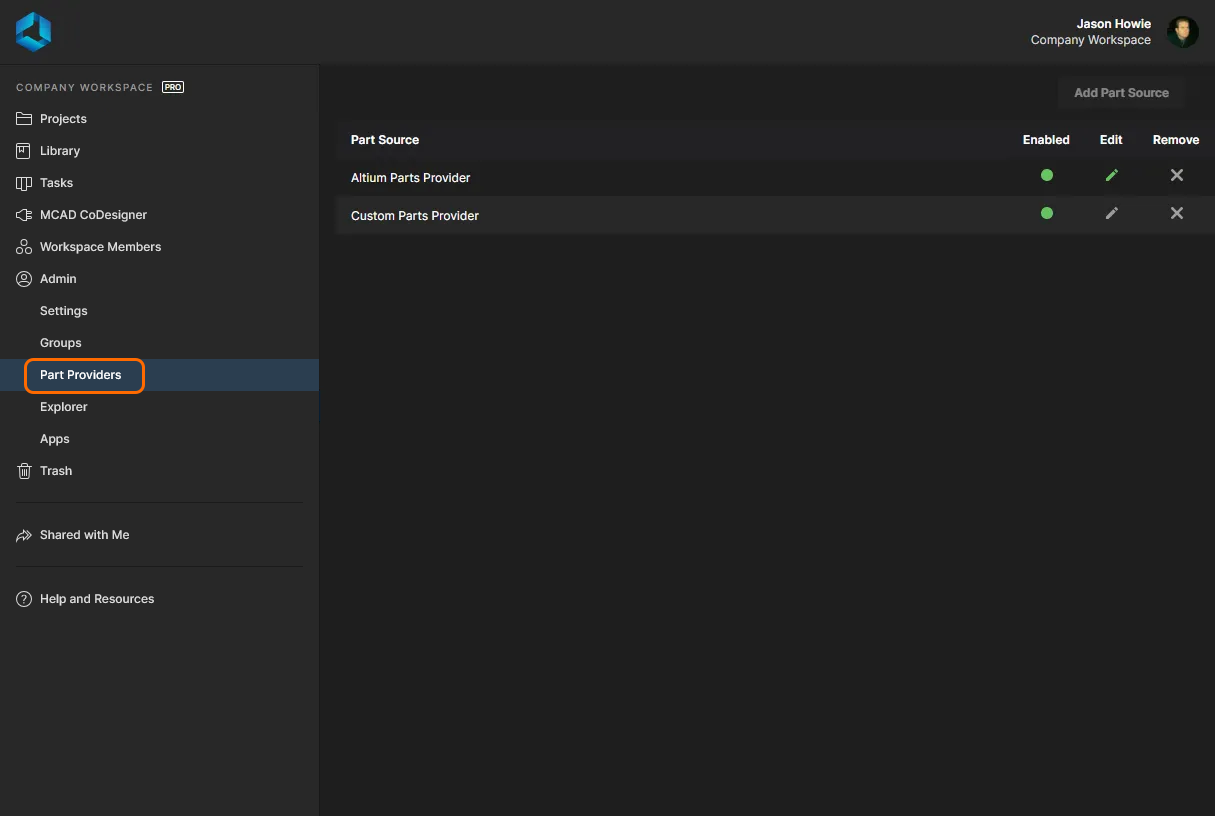 La page Admin – Part Providers vous permet de déterminer quelles sources de composants sont activées – c’est-à-dire la ou les sources des données de supply chain.
Deux sources de composants sont disponibles pour un Workspace :
- Altium Parts Provider – un service de données fournisseur agrégées qui donne accès à des informations en direct sur les composants provenant d’un large éventail de fournisseurs de composants.
- Custom Parts Provider – pour les situations où les données des fournisseurs de composants proviennent (et doivent provenir) d’un système d’entreprise interne fournissant un ensemble propriétaire de données fournisseur, éventuellement basé sur une gamme strictement approuvée de vendeurs et/ou sur des structures tarifaires particulières. Cette source de composants est en réalité configurée pour la synchronisation via Altium Designer, ce qui permet de mapper les données fournisseur d’une source de base de données spécifiée vers les données de supply chain du Workspace.
Les informations réelles de supply chain – comprenant le fabricant (et la référence), le fournisseur (et la référence), la description, le prix et la disponibilité – proviennent du Part Catalog du Workspace et de la source de composants concernée.
Configuration du fournisseur de composants Altium
Pour configurer les fournisseurs disponibles pour la source Altium Parts Provider, cliquez soit sur son nom, soit sur son contrôle d’édition associé ( ). La page de configuration détaillée s’affichera :
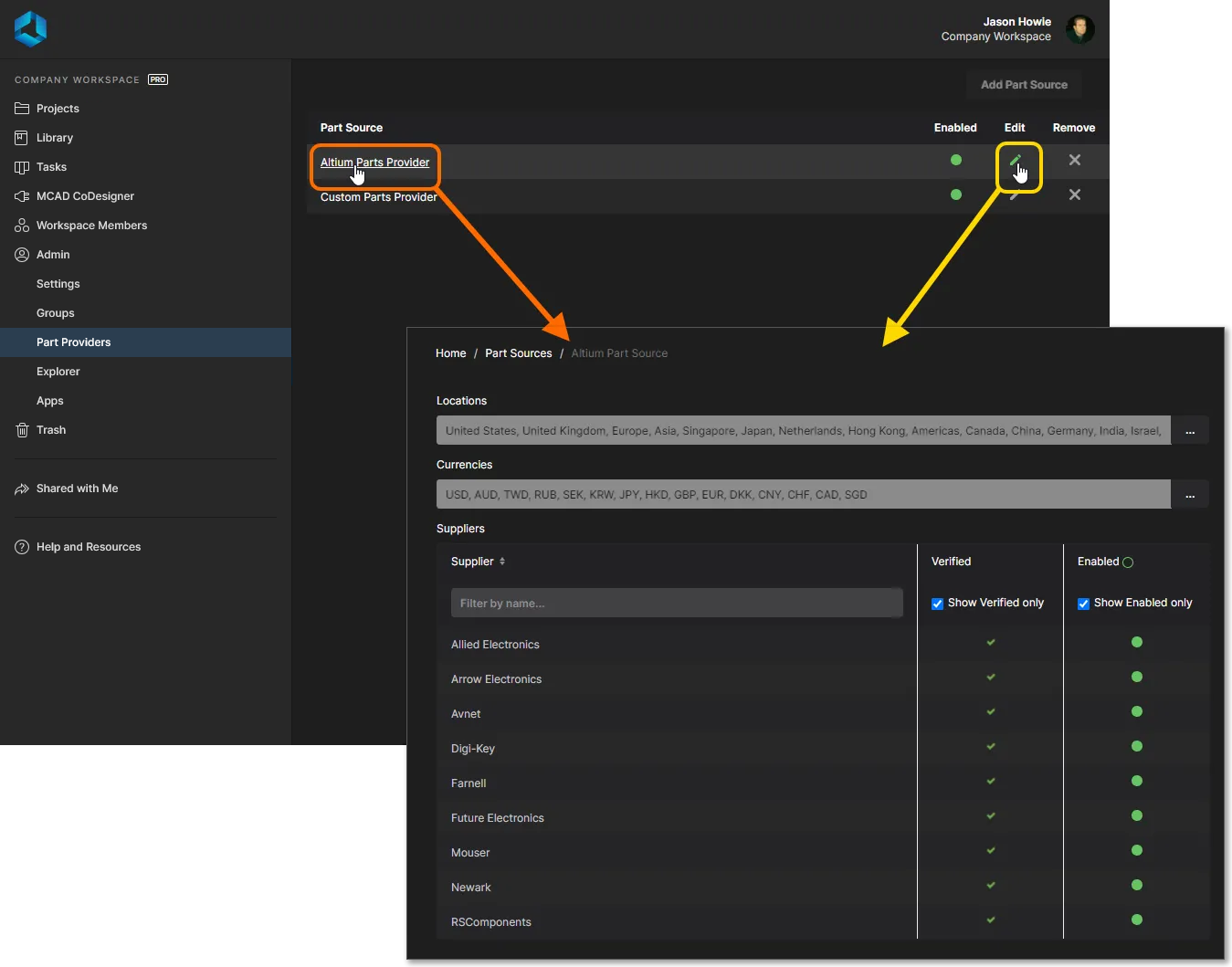 La page de configuration de la source de composants Altium Parts Provider.
Les options de configuration incluent les suivantes :
-
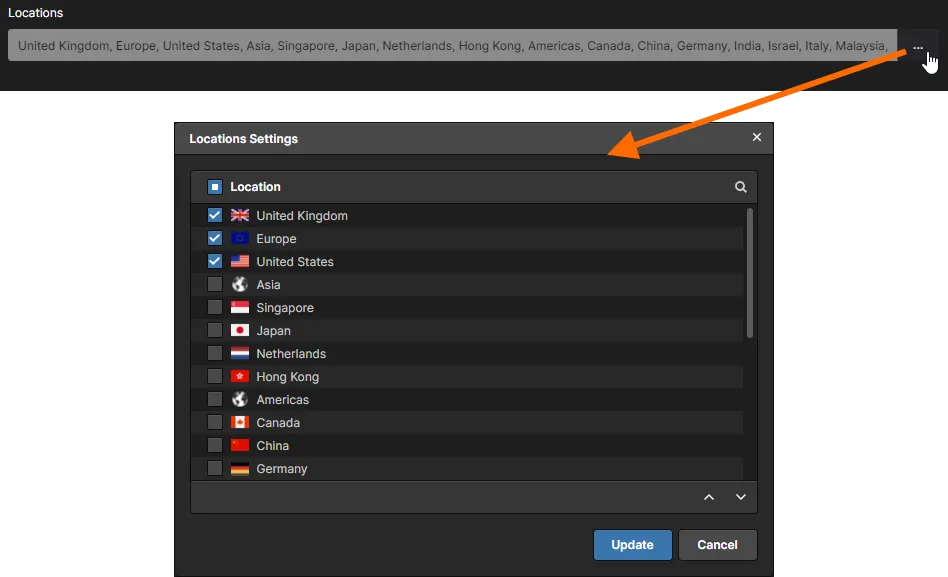
Locations – activer les régions géographiques à partir desquelles le service de composants regroupera les données. Bien que de nombreux fournisseurs soient multirégionaux, si un composant n’est disponible que dans un emplacement spécifique, il ne sera listé que si cette région est activée. Cliquez sur le bouton
 pour accéder à la fenêtre Locations Settings, à partir de laquelle vous pouvez spécifier quels emplacements doivent être utilisés (activés) et également modifier la priorité, afin que les résultats de recherche provenant des emplacements préférés soient renvoyés en premier. Une fois les modifications effectuées, cliquez sur le bouton
  .
.
 )
) )
) 
-
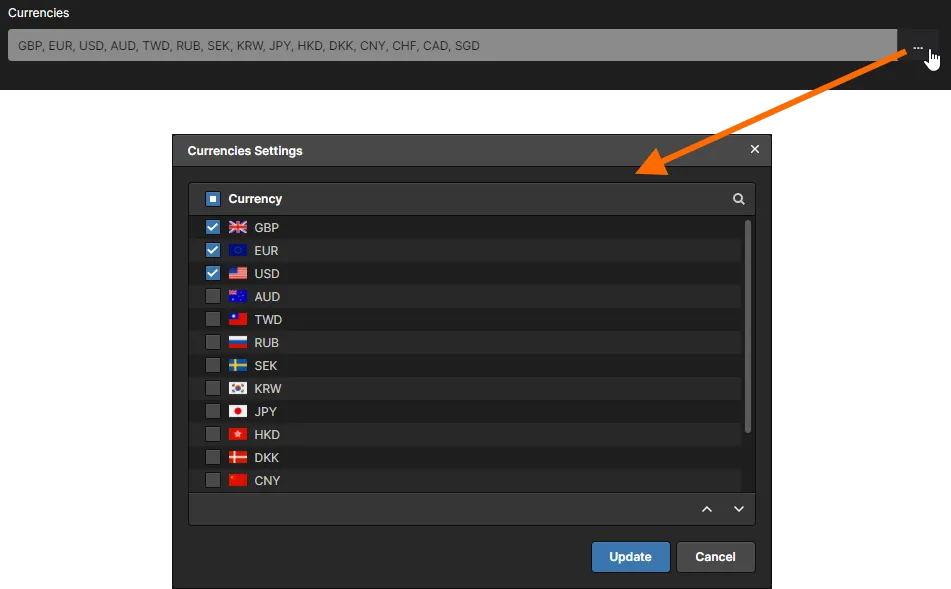
Currencies – activer les devises internationales qui seront disponibles à la sélection lors de la recherche de composants et de l’examen des résultats. Cliquez sur le bouton pour accéder à la fenêtre Currencies Settings, à partir de laquelle vous pouvez spécifier quelles devises doivent être utilisées (activées) et également modifier la priorité. Une fois les modifications effectuées, cliquez sur le bouton .
-
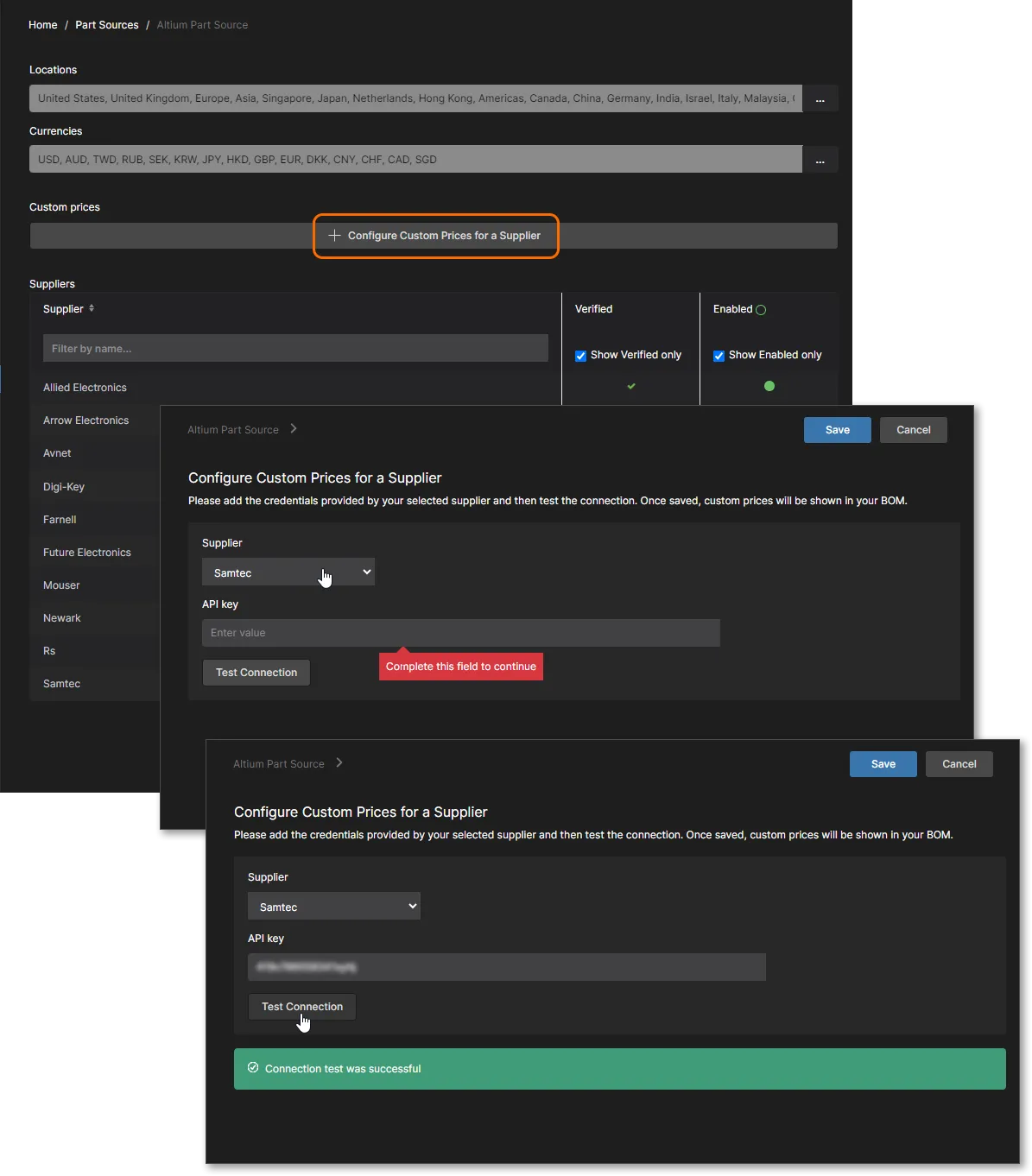
Custom Prices – configurer une connexion à un compte fournisseur spécifique afin de profiter de tarifs spéciaux ou d’offres disponibles via ce compte. Lorsque cela est configuré et que le fournisseur est activé (voir ci-dessous), les données de tarification personnalisées s’appliqueront lorsque ce fournisseur sera utilisé comme source de prix des composants – par exemple dans un document Managed BOM document. Cliquez sur Configure Custom Prices for a Supplier pour ouvrir la page de configuration, sélectionnez un fournisseur dans le menu déroulant, saisissez vos identifiants/clé d’accès, testez la connexion, puis enregistrez pour confirmer la configuration.
- Suppliers – activer les fournisseurs à inclure lors d’une recherche de données fournisseur. Seuls les résultats de composants provenant de ces fournisseurs seront renvoyés. En incluant davantage de fournisseurs pour utiliser cette fonctionnalité, vous pouvez comparer les offres et rechercher les meilleures conditions pour les composants requis par votre conception.
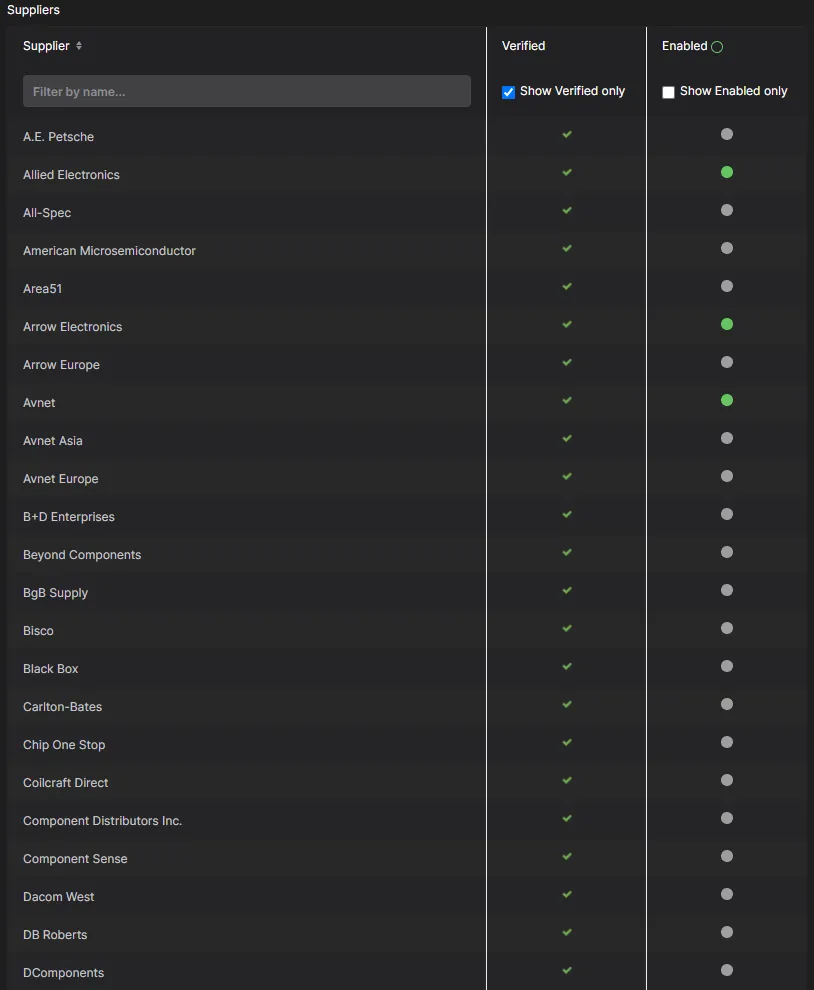
Utilisation de la grille des fournisseurs :
- Les fournisseurs peuvent être filtrés à l’aide du champ situé en haut de la liste, ce qui vous permet de parcourir plus facilement la vaste gamme de fournisseurs disponibles.
-
Utilisez l’icône associée dans la colonne Enabled pour basculer l’état du fournisseur entre activé (
 ) et désactivé (
 ).
).
- Utilisez l’icône à droite de l’en-tête de colonne Enabled pour activer ou désactiver rapidement tous les fournisseurs.
- Utilisez l’option Show Verified only pour n’afficher que les fournisseurs qui sont Verified. Cela signifie qu’un fournisseur est partenaire du service d’agrégation sous-jacent au Altium Parts Provider, qu’il a démontré qu’il possède son propre stock et que ses flux de données sont réels (considérés comme fiables).
-
Utilisez l’option Show Enabled only pour n’afficher que les fournisseurs actuellement activés ().
À propos de... Préférences fournisseur
La page Data Management – Parts Providers page de la boîte de dialogue Preferences est le centre de commande pour configurer les fournisseurs disponibles lors de la recherche de données de composants, ainsi que d’autres options liées à la liaison avec les données fournisseur. Lorsque vous êtes connecté à un Workspace depuis Altium Designer, la région Altium Parts Options devient en lecture seule et adopte les paramètres définis pour le Workspace (plus précisément, la source de composants Altium Parts Provider). Un texte apparaîtra au-dessus de la section pour vous le rappeler. Reportez-vous à la section Configuring the Altium Parts Provider pour plus d’informations.
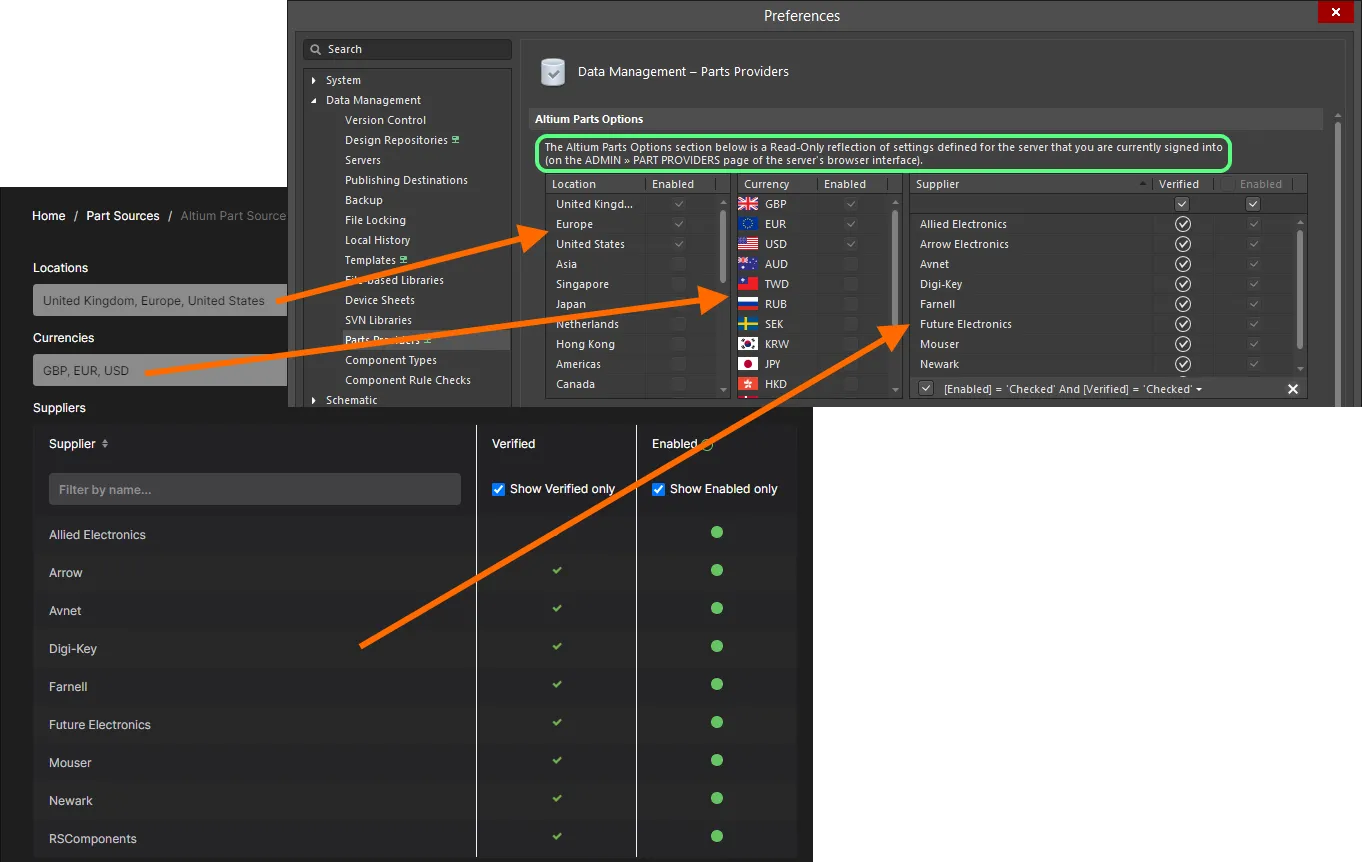 Pendant que vous êtes connecté à votre Workspace, la section Altium Parts Options sera simplement un reflet en lecture seule de ce qui a été configuré de manière centralisée dans ce Workspace.
 Localisé par IA