
Pièces utilisées
Related information : BOM Portal, Workspace Components
La page Parts in Use du BOM Portal fournit une vue d’ensemble agrégée de toutes les pièces fabricant actuellement utilisées dans les projets de l’espace de travail et les Managed BOMs. La liste est renseignée avec les colonnes de paramètres clés (y compris des sources externes telles que les SiliconExpert parameters, si disponibles) pour chaque élément de pièce fabricant, et inclut des liens Used In actifs vers les documents BOM référencés. La page vous permet de visualiser rapidement toutes les références de pièces fabricant (les Part Choices des composants) appliquées dans les BOM de conception, tout en vérifiant les problèmes actifs tels que des cycles de vie inappropriés, l’absence de conformité aux normes ou un délai d’approvisionnement de fabrication prolongé. Notez que la vue de rapport actuelle peut être enregistrée sous forme de fichier CSV à l’aide de la fonction de téléchargement ( ).
).
 associées) sont incluses si cette fonctionnalité est
  associées.
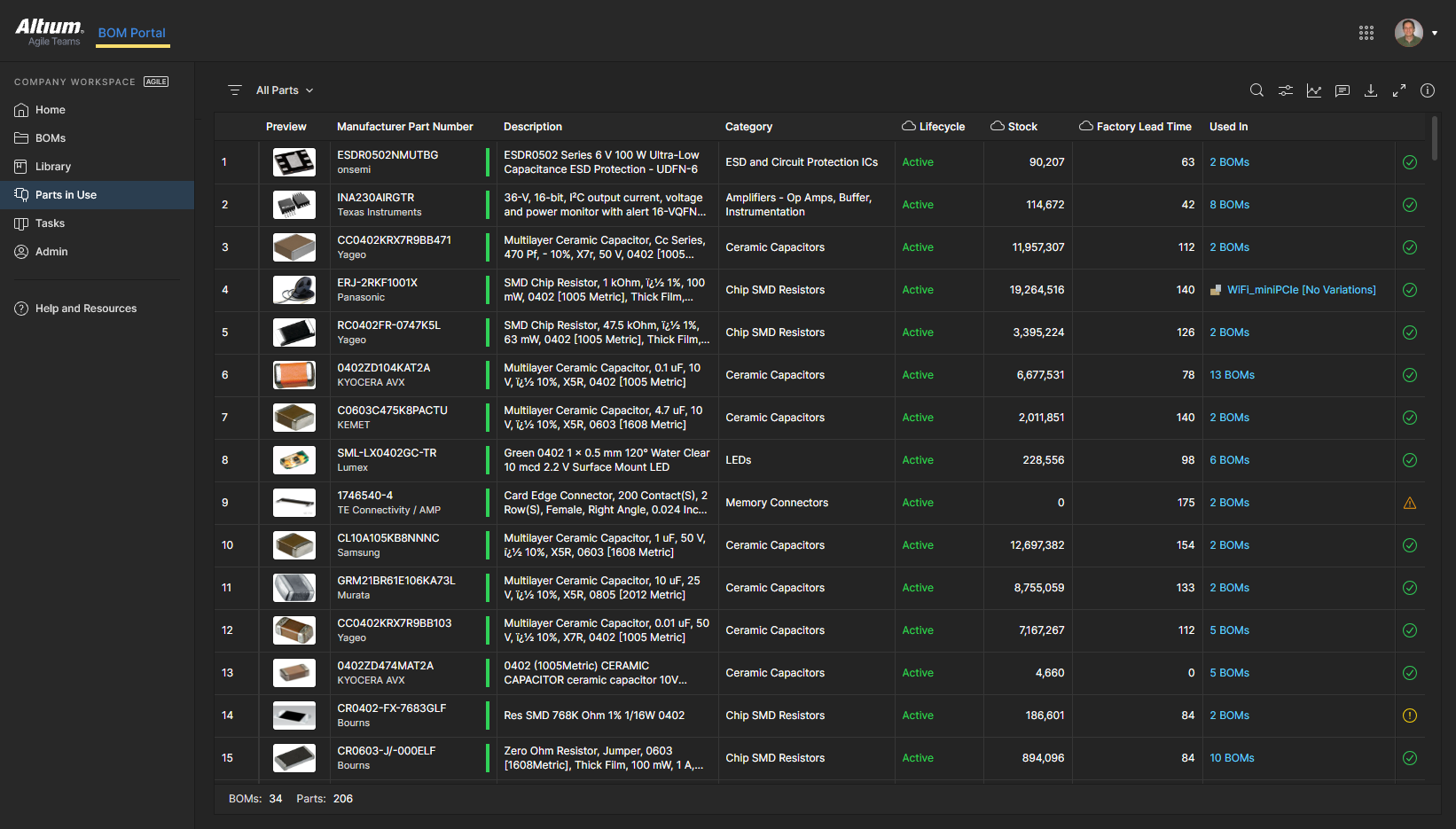
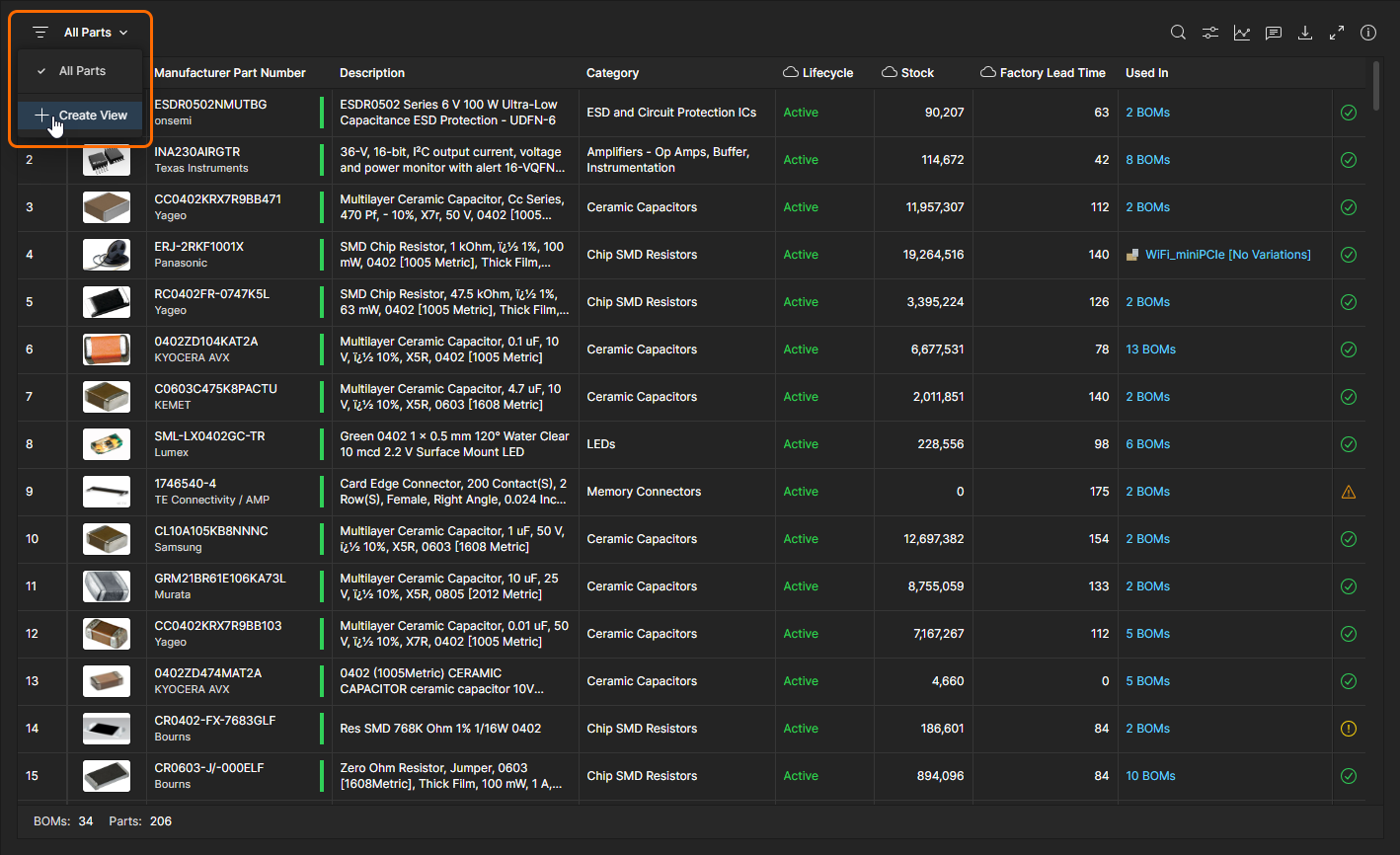
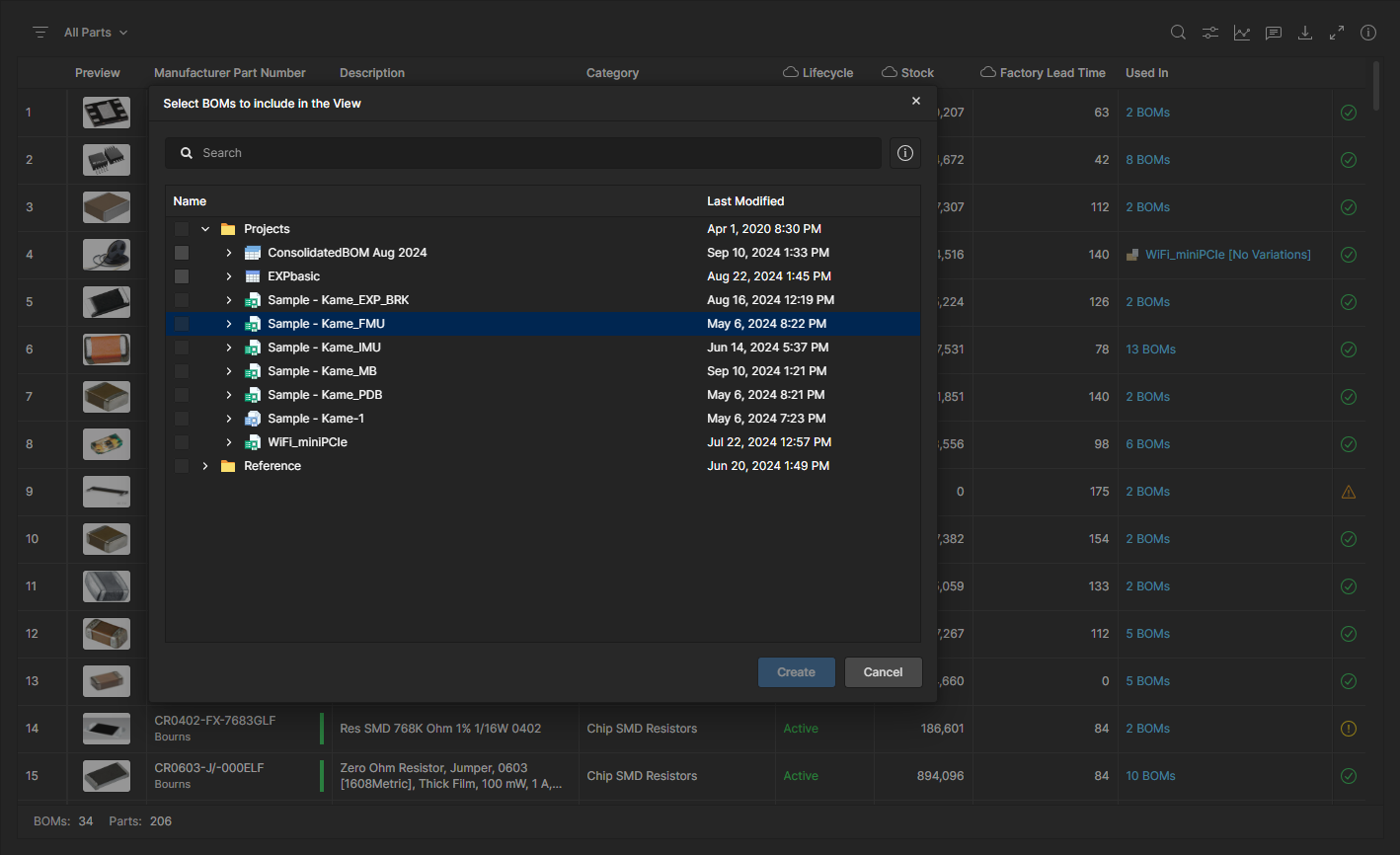
Toutes les sources de projets de l’espace de travail et de Managed BOM sont incluses dans la liste par défaut, comme l’indique le menu des options de vue au-dessus de la liste (All Parts). Sélectionnez ce menu pour choisir d’autres vues disponibles, ou l’option Create View pour sélectionner un nouvel ensemble de sources de données BOM dans la boîte de dialogue Select BOMs to Include in the View.
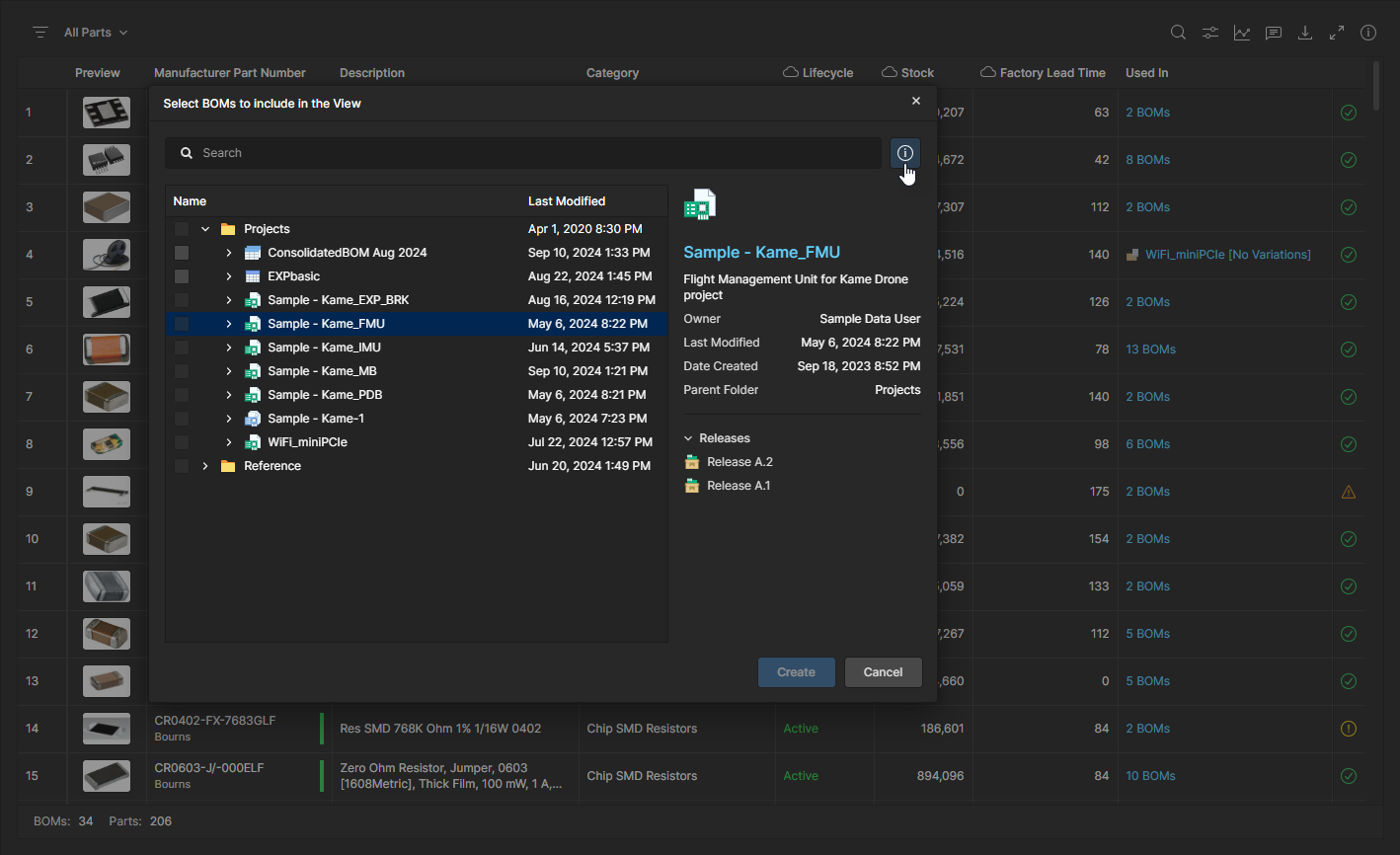
Facultatif : ouvrez le volet latéral Properties de la fenêtre ( ) pour voir davantage d’informations sur la source de données BOM actuellement sélectionnée.
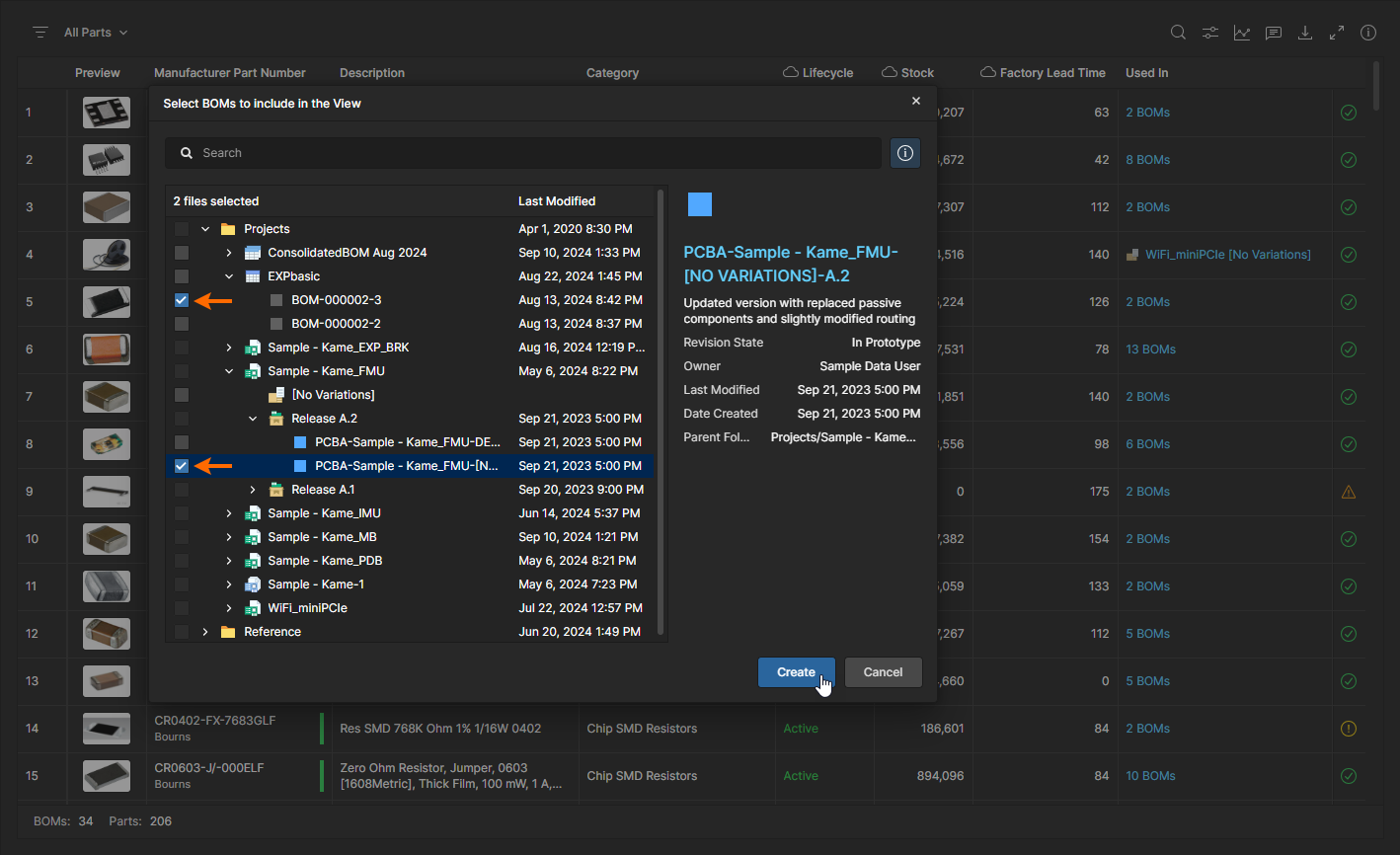
Développez la hiérarchie de la liste pour afficher et sélectionner les sources de données BOM souhaitées, qui incluent les variantes de projet de conception et les fichiers de version, ainsi que les Managed BOM et leurs versions. Confirmez les sélections avec le bouton  .
.
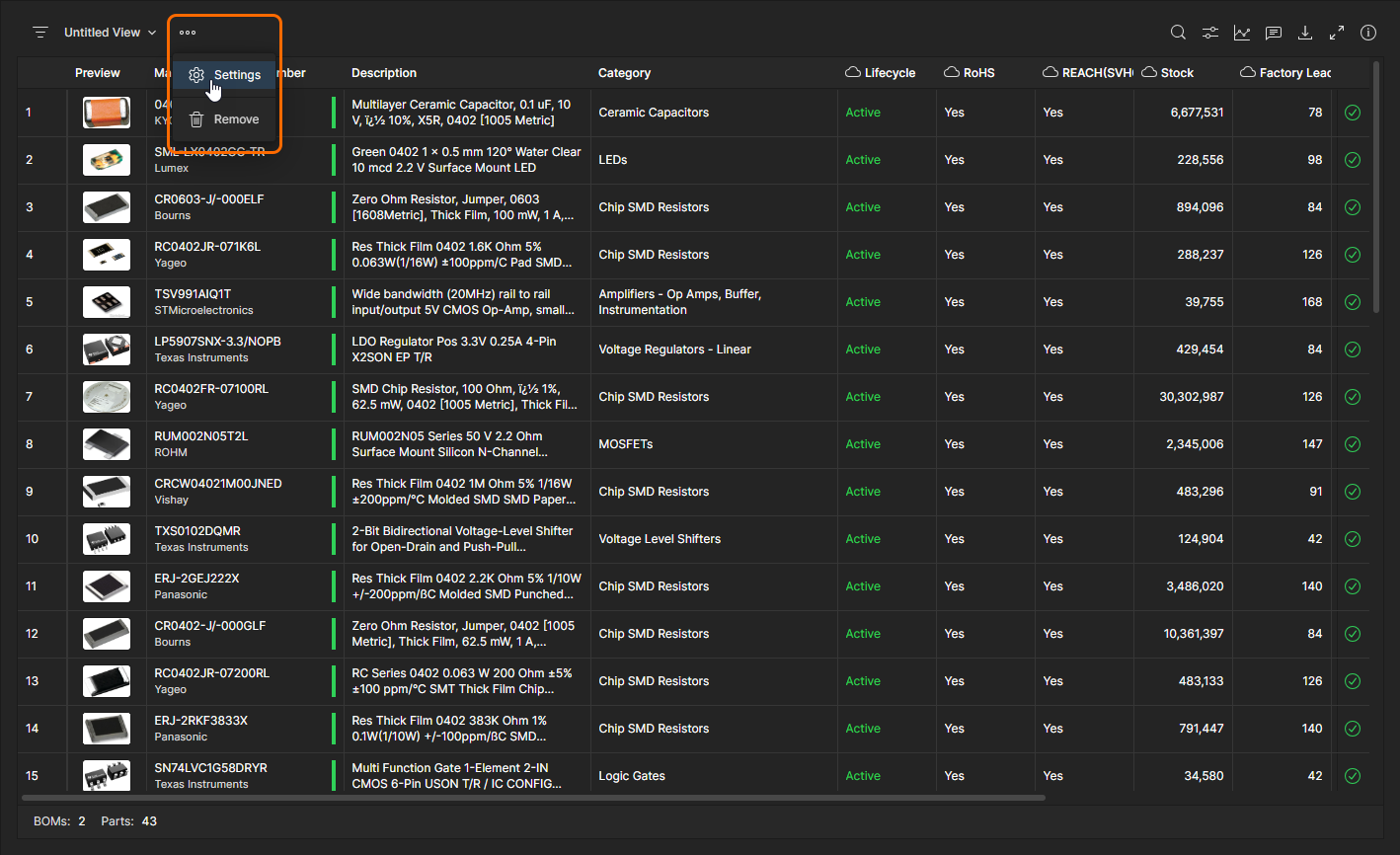
La vue nouvellement créée n’inclura que les pièces provenant des sources BOM sélectionnées – notez le nombre révisé de BOM/pièces dans la marge inférieure. Sélectionnez l’option Settings dans le menu  pour renommer la vue.
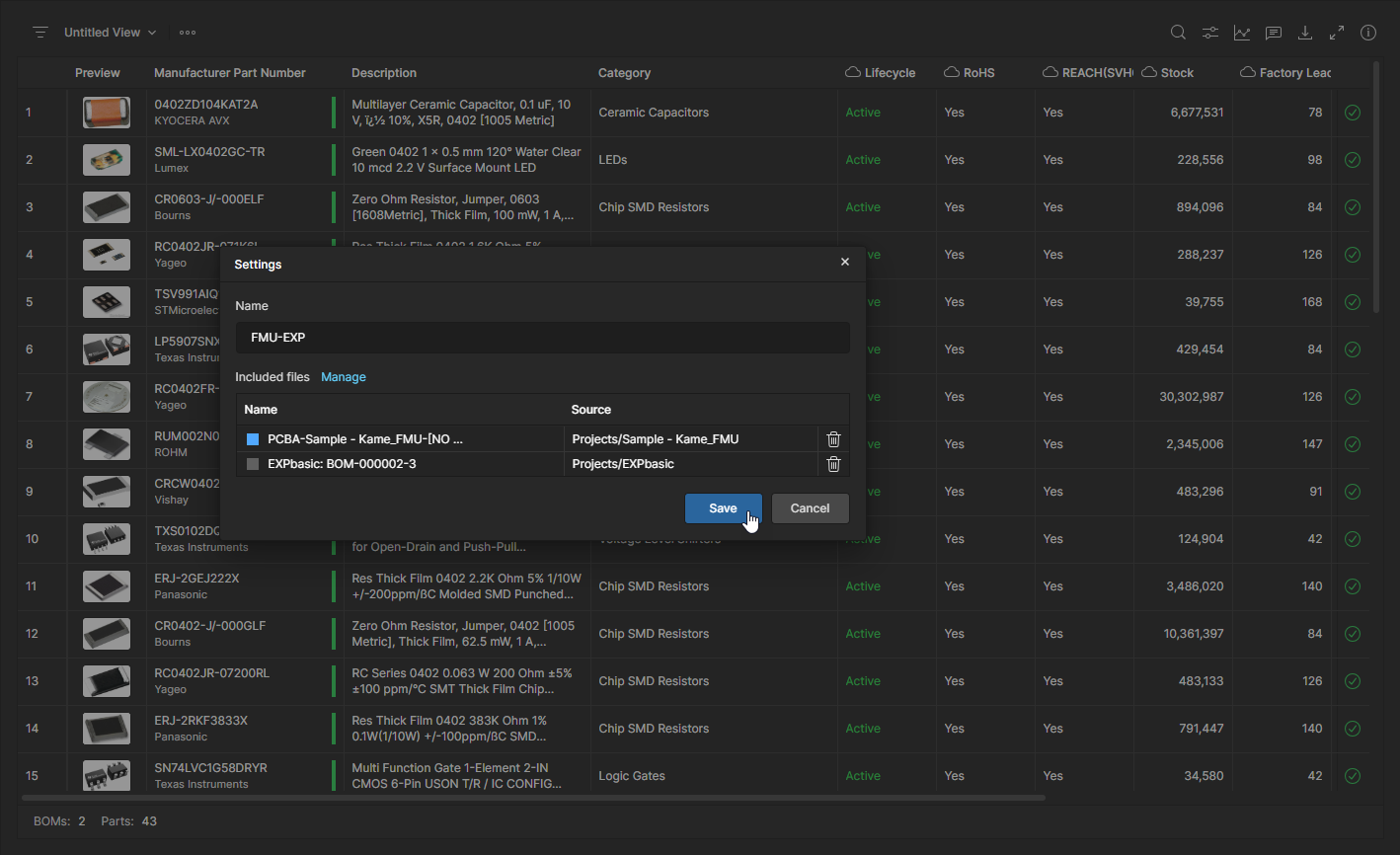
En plus de l’option permettant de renommer la vue actuelle (Name), la fenêtre Settings permet de supprimer une source de données BOM actuelle ( ) et d’ajouter d’autres sources via la fenêtre Select BOMs to include in View ouverte depuis l’option Manage.
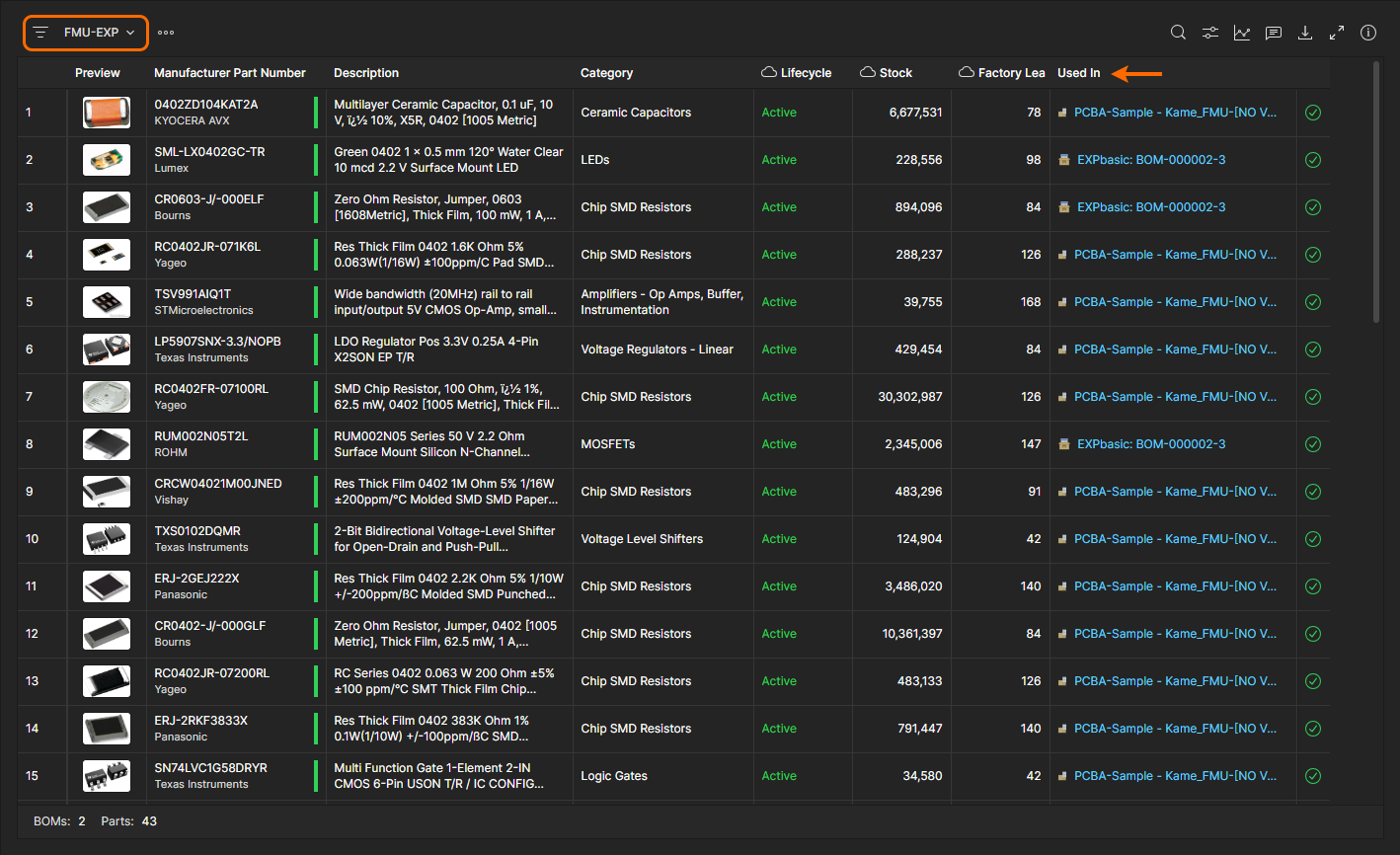
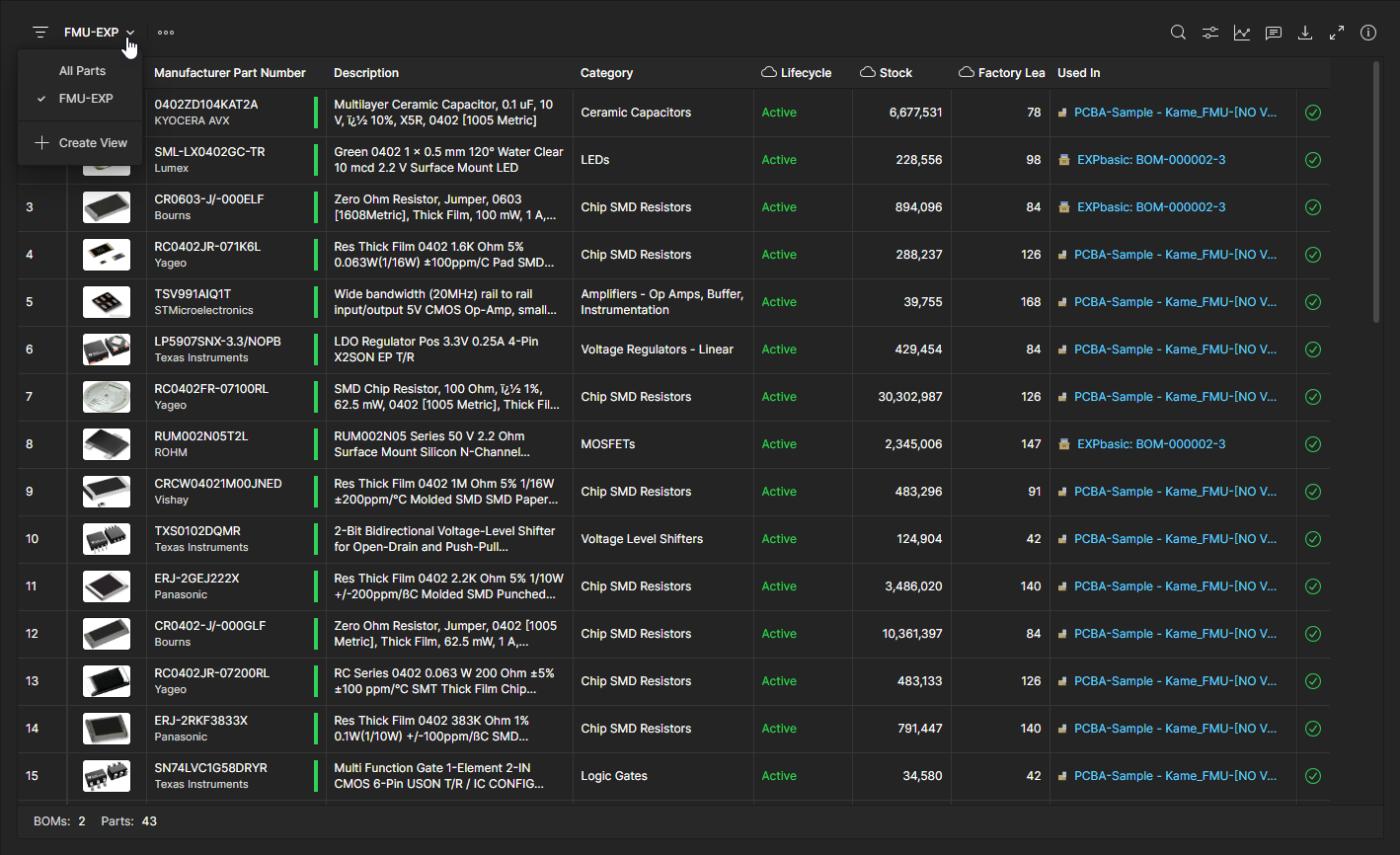
Utilisez le menu déroulant du nom de la vue pour basculer entre l’affichage de toutes les pièces BOM disponibles et celles filtrées par des vues personnalisées. Notez que la vue BOM actuelle peut être déplacée vers la Corbeille avec l’option Remove du menu .
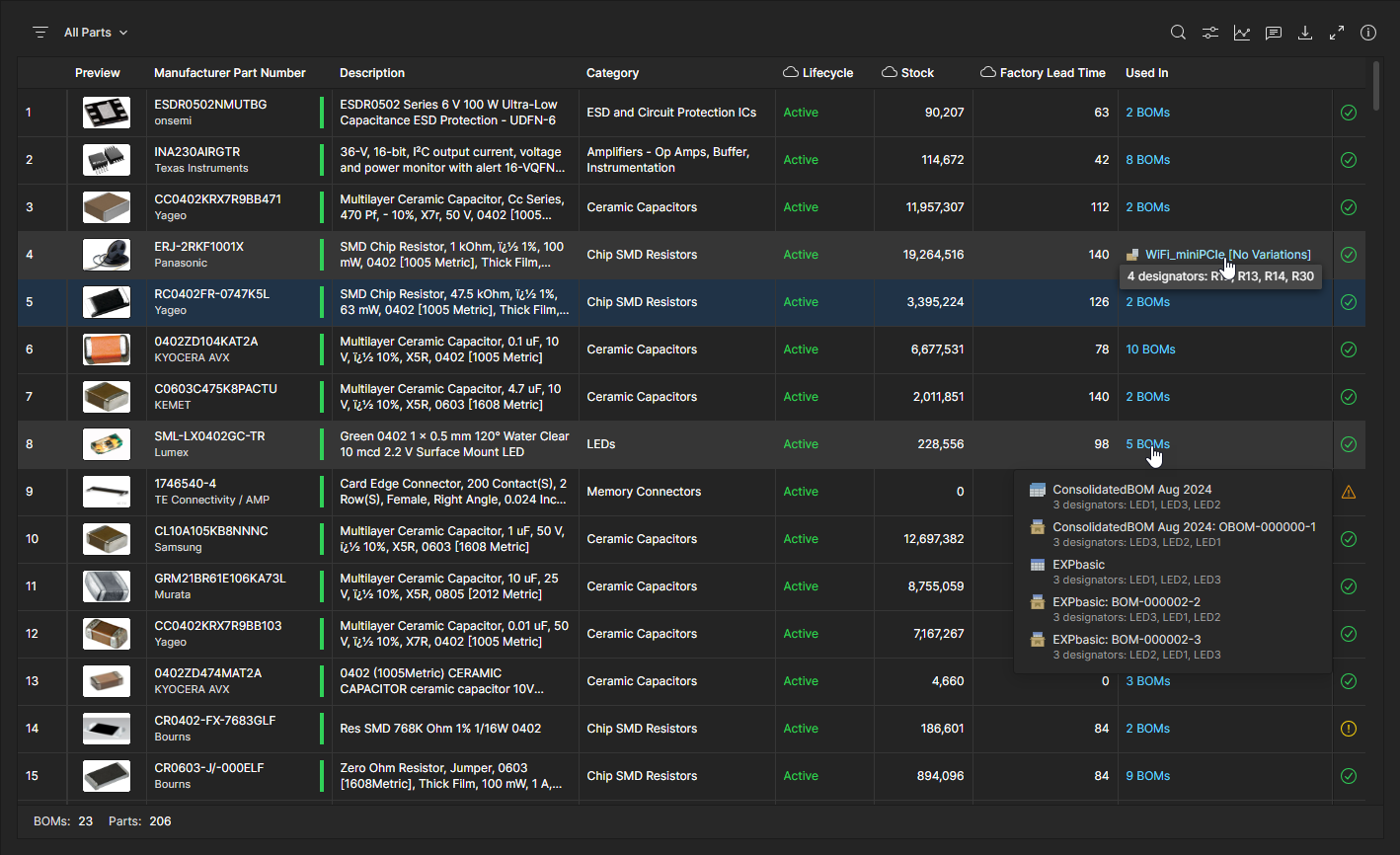
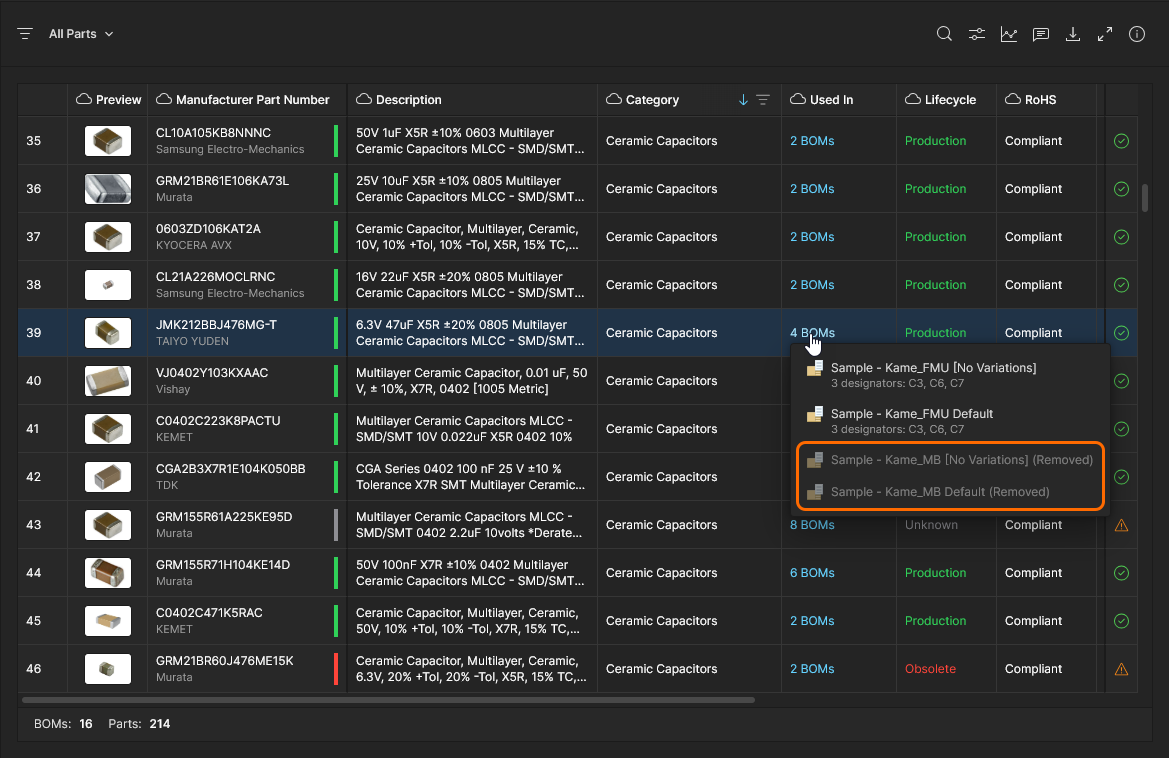
La colonne Used In de la liste inclut le ou les noms des sources BOM associées où la pièce est actuellement utilisée. Cela inclut l’utilisation dans des projets de conception ou des Managed BOM, ou dans l’une quelconque de leurs versions :
-
Lorsque la pièce est utilisée dans une seule entité BOM, survolez son nom pour afficher les désignateurs de pièce associés. Cliquez sur l’entrée pour ouvrir la source dans un nouvel onglet du navigateur.
-
Lorsque la pièce est utilisée dans plusieurs entités BOM, cliquez sur l’entrée pour afficher toutes les sources BOM avec leurs désignateurs associés. Cliquez sur un nom de source pour l’ouvrir dans un nouvel onglet du navigateur.
 )
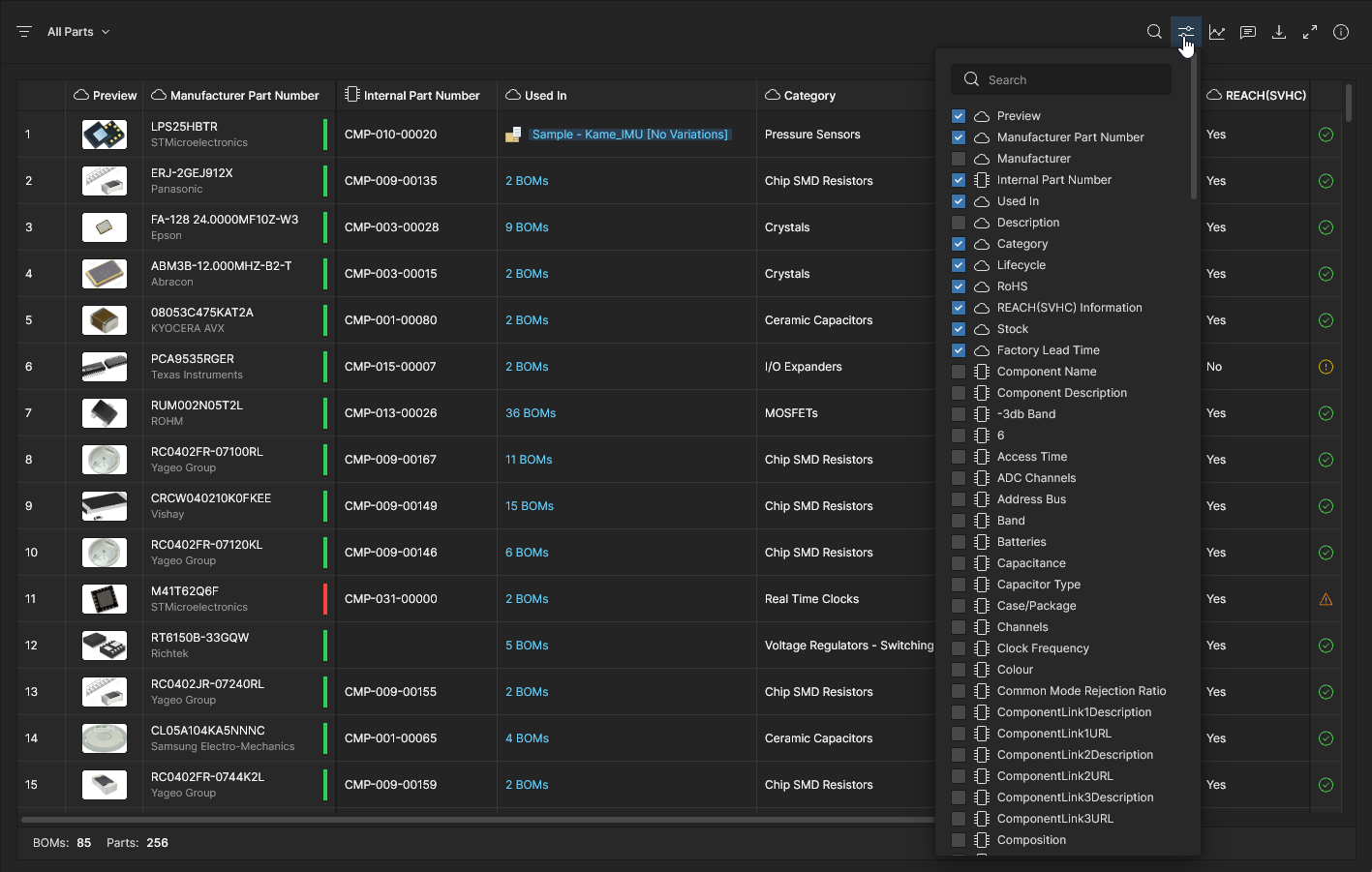
)En plus de l’ensemble par défaut des colonnes de données des pièces, la liste Parts in Use inclut des colonnes spécialisées telles que le Category type de composant pour faciliter le tri (voir ci-dessous) et le Internal Part Number d’un composant de bibliothèque associé (le cas échéant). Utilisez l’option Column Display Preferences ( ) pour configurer et ordonner les colonnes de paramètres affichées
– notez que les paramètres cloud et bibliothèque sont indiqués par leurs icônes associées (
) pour configurer et ordonner les colonnes de paramètres affichées
– notez que les paramètres cloud et bibliothèque sont indiqués par leurs icônes associées ( et
et  ).
).
Analyse d’utilisation des pièces
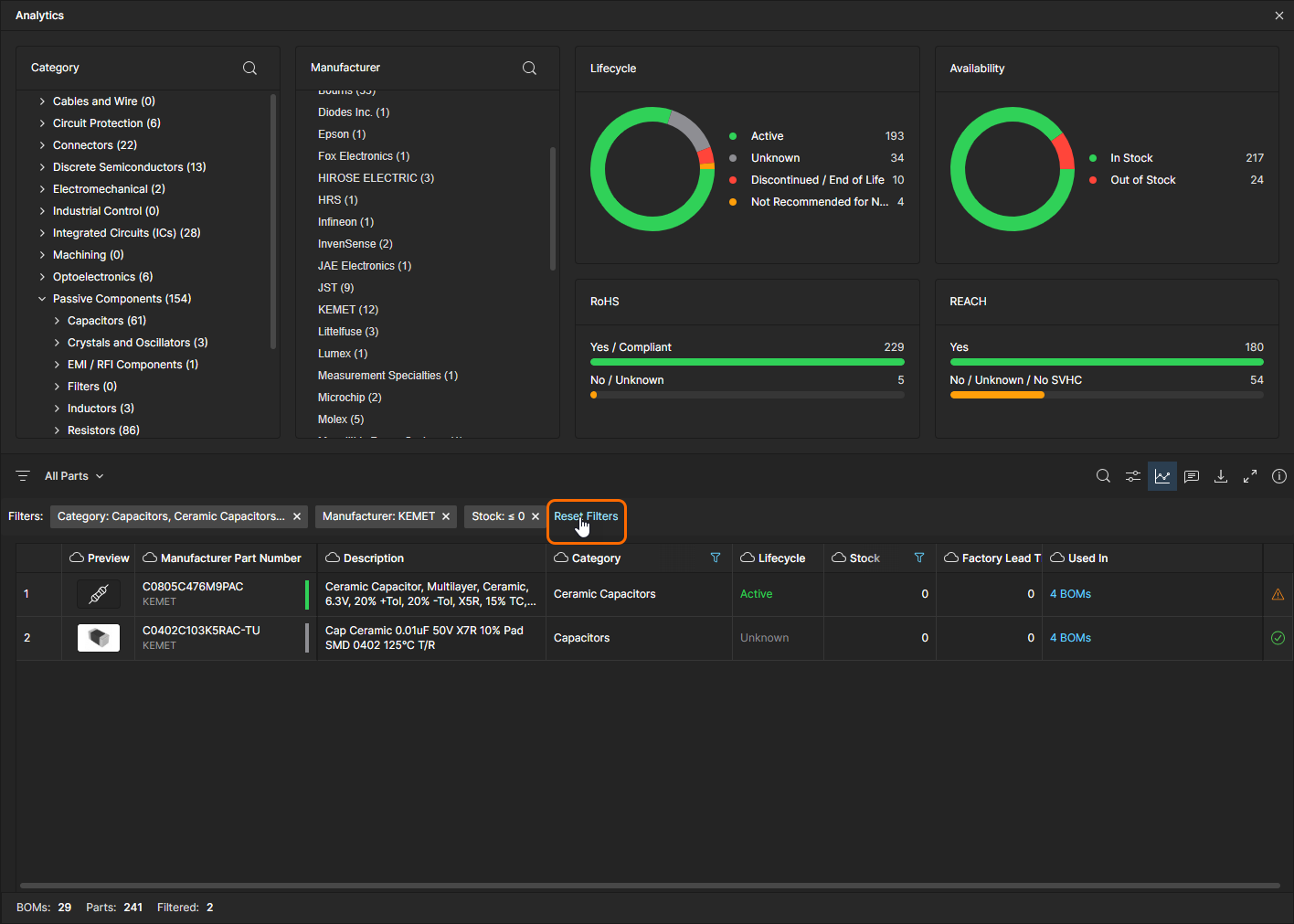
Des informations supplémentaires sur l’utilisation actuelle des pièces sont fournies par les informations récapitulatives Analytics. Cette fonctionnalité, ouverte depuis l’icône  de la liste, renseigne la zone supérieure de la page avec des listes de groupes annotées et des indicateurs graphiques représentant les principales données de mesure paramétriques pour la Parts in Use vue actuelle. Les données analytiques changent dynamiquement lorsque différentes vues personnalisées, avec différentes configurations de contenu BOM, sont sélectionnées.
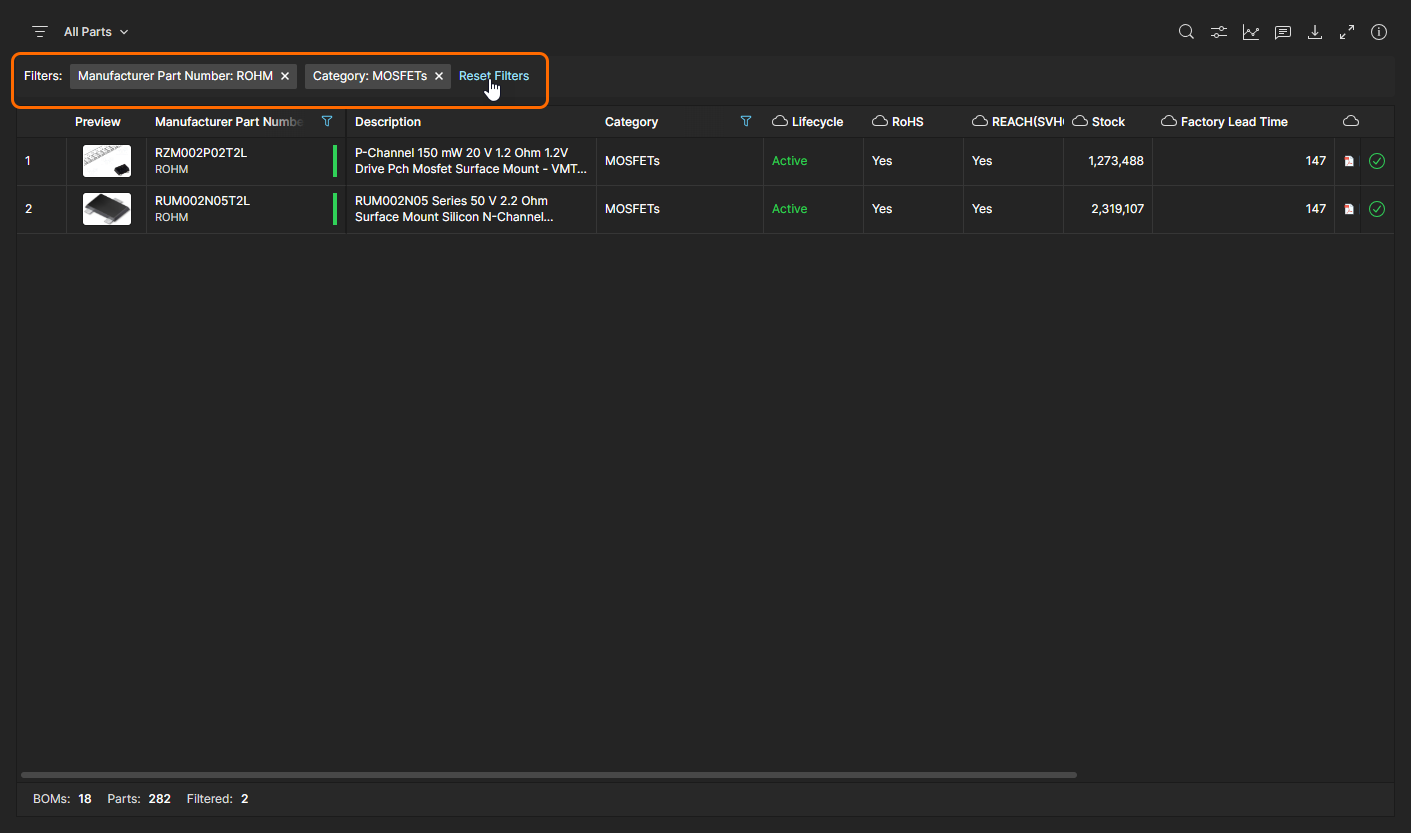
Les données analytiques interagissent également avec la liste Parts in Use en filtrant son contenu. Accédez à un Category composant spécifique (Component Type) ou à une Manufacturer pièce et sélectionnez-le pour limiter la liste aux éléments correspondants, ou cliquez sur une section de diagramme circulaire, son étiquette ou un élément d’histogramme pour filtrer la liste sur les entrées correspondant à ces données paramétriques – notez que plusieurs filtres peuvent être appliqués (dans une relation ET). Désélectionnez un filtre paramétrique en cliquant à nouveau dessus, en fermant son entrée dans la zone Filters au-dessus de la liste, ou en supprimant tous les filtres appliqués avec l’option Reset Filters.
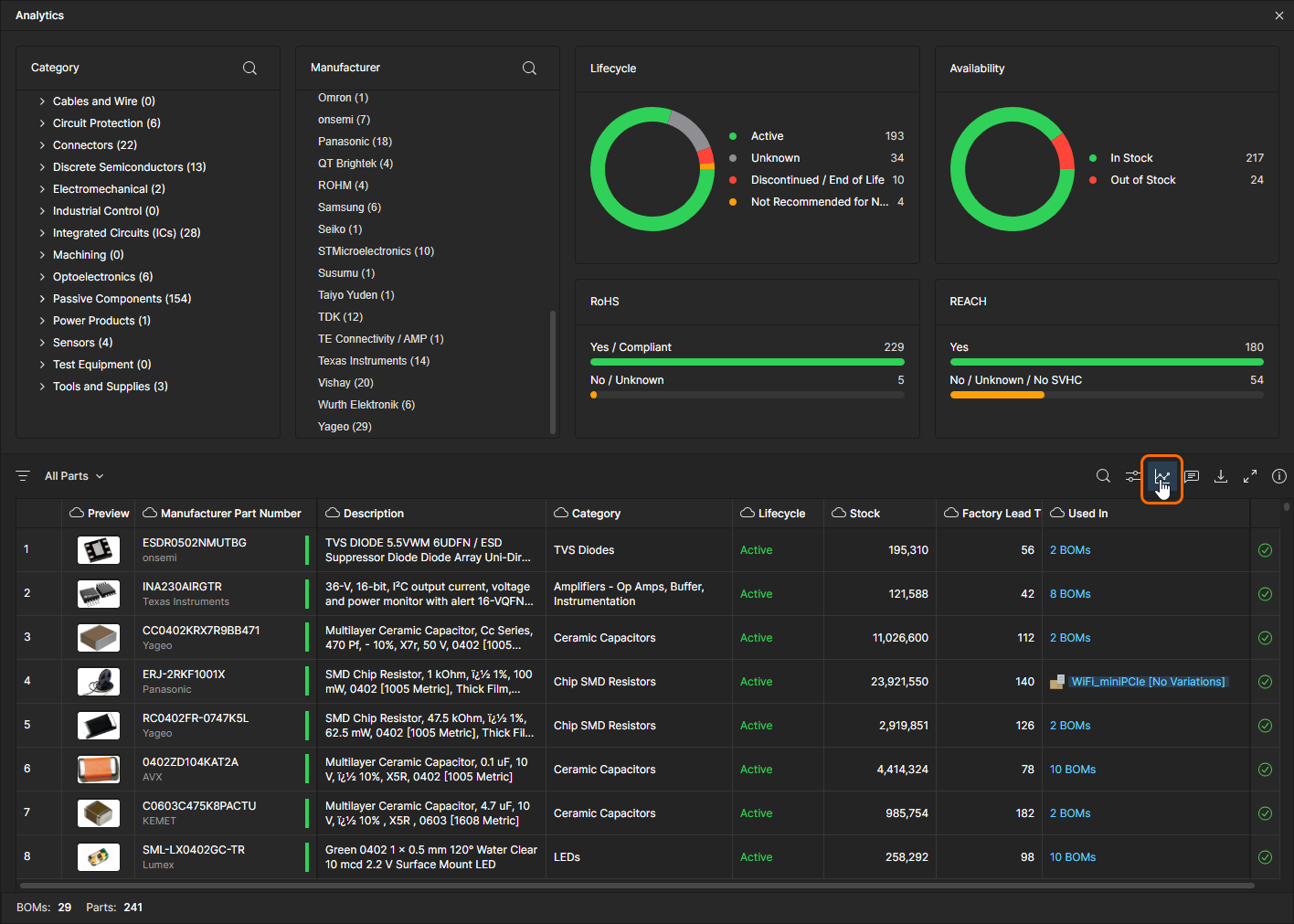
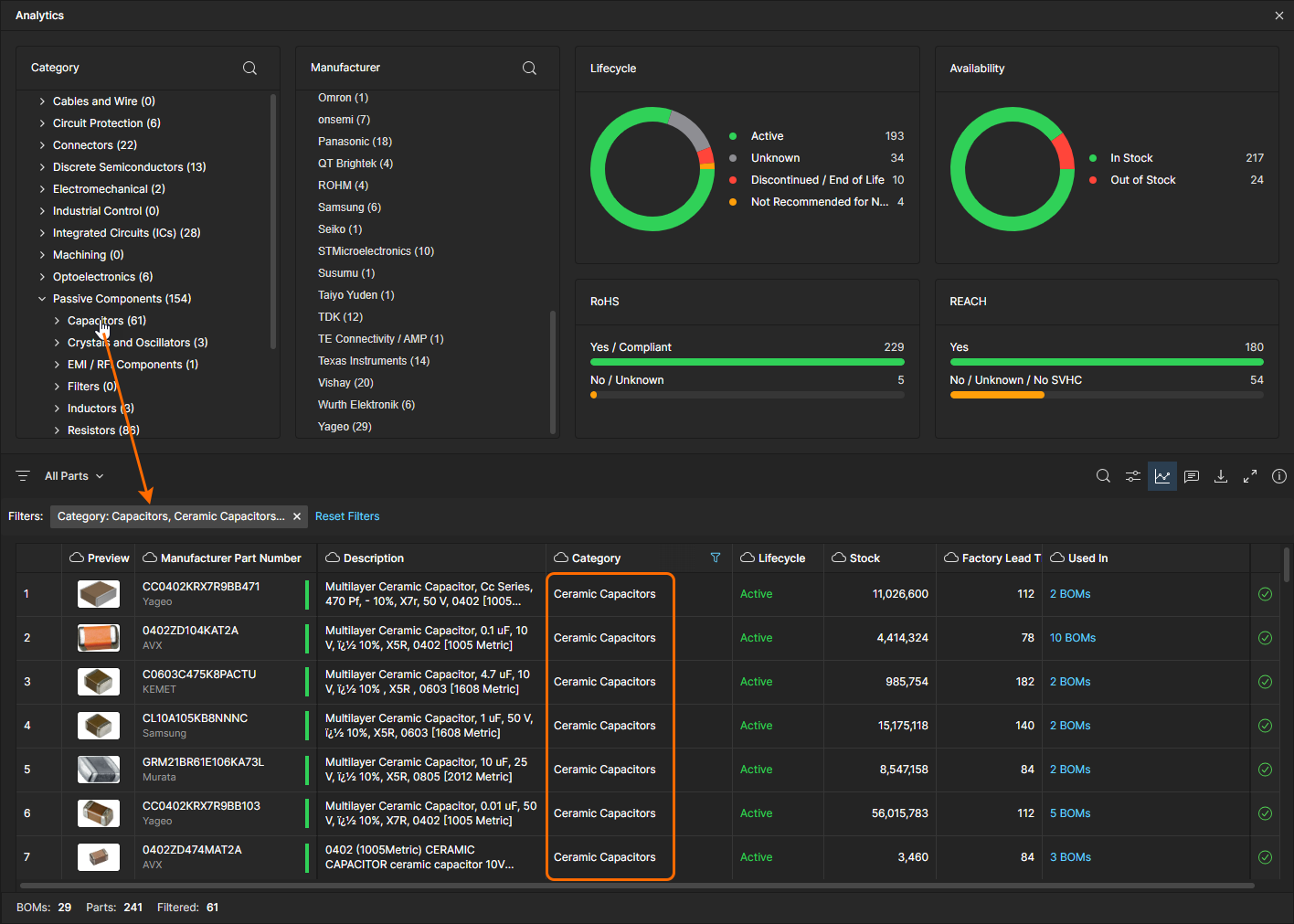
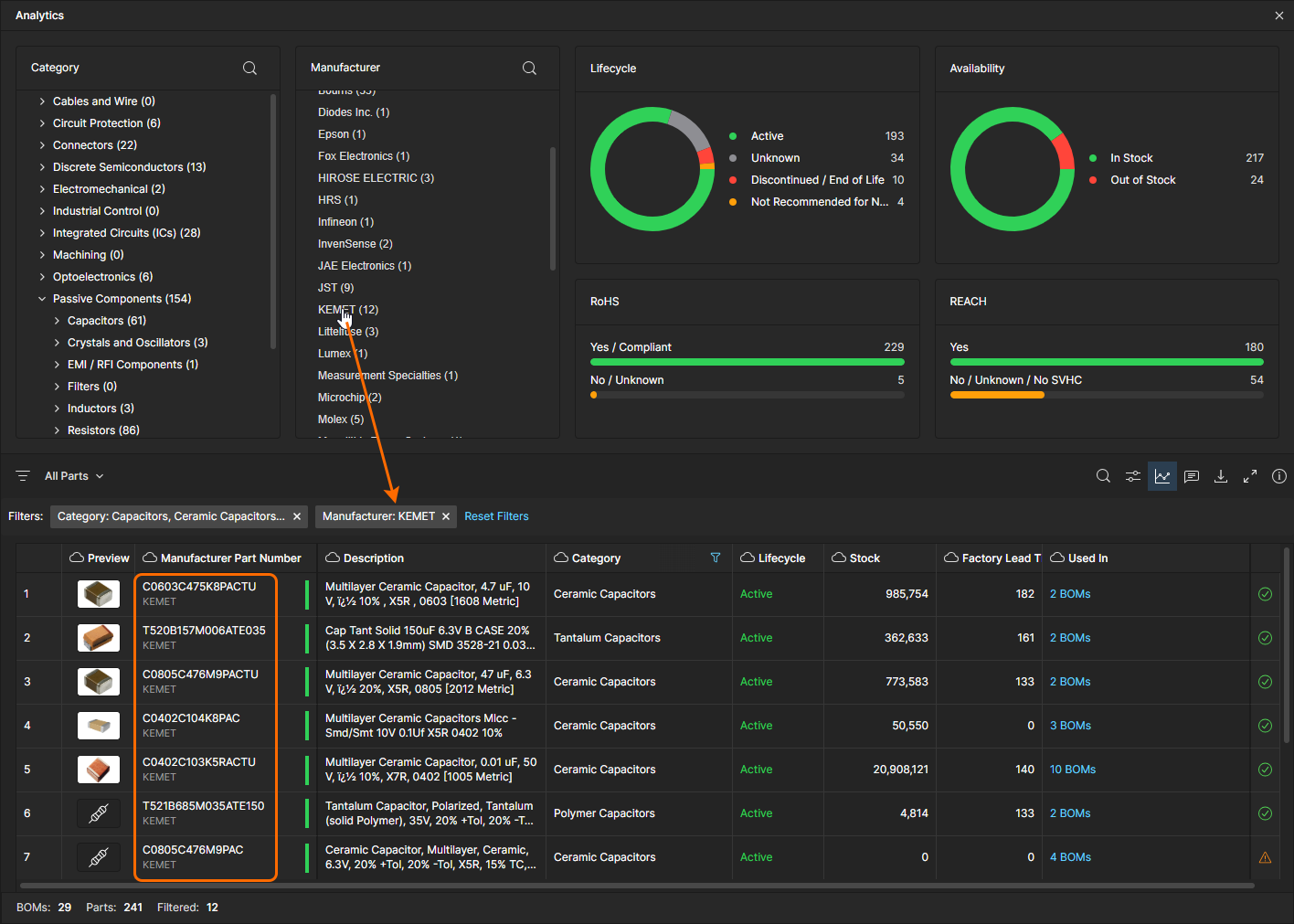
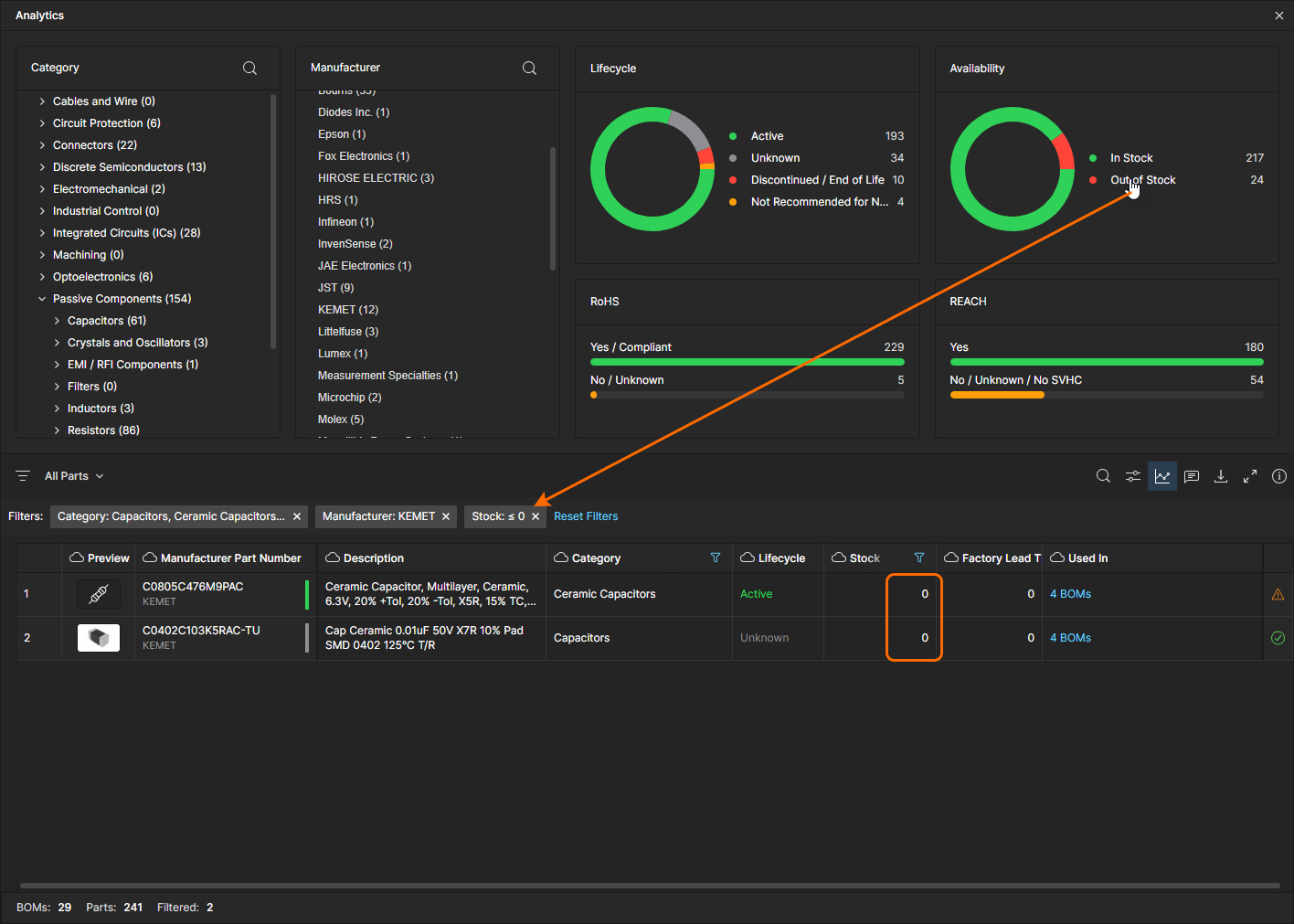
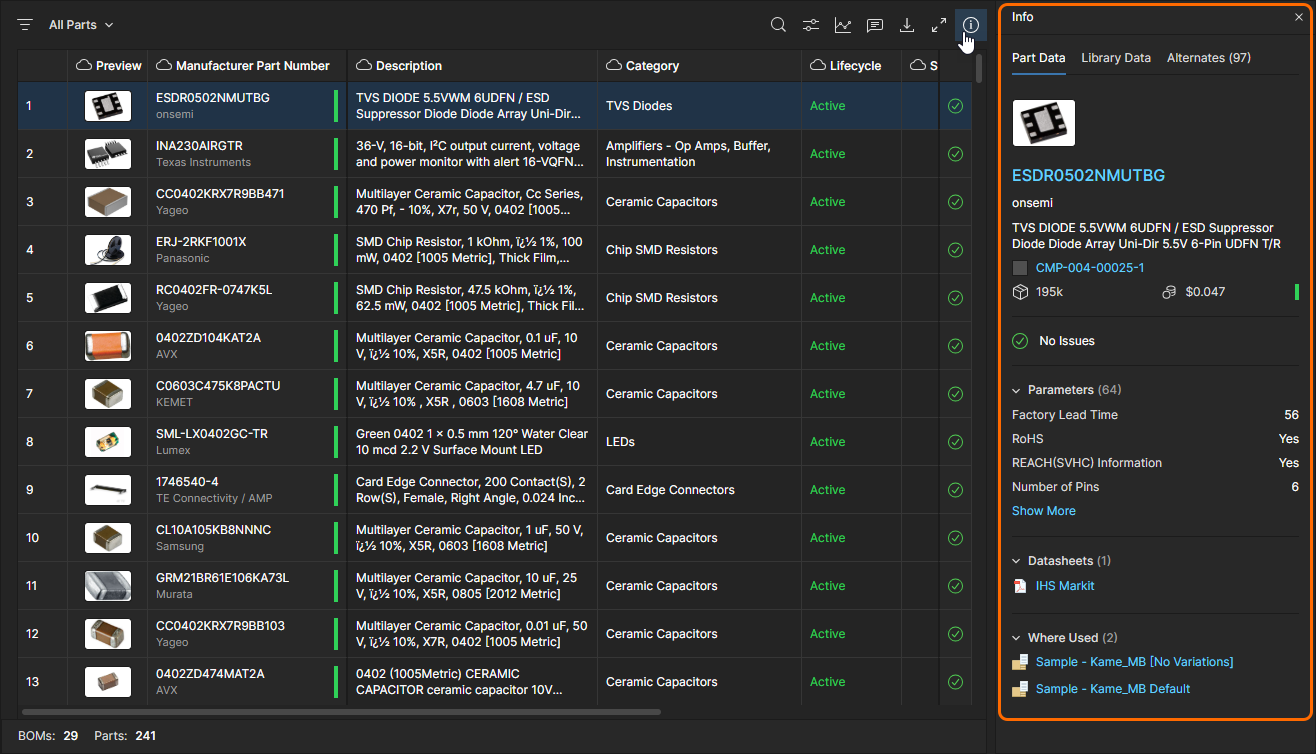 Voir la section
  )
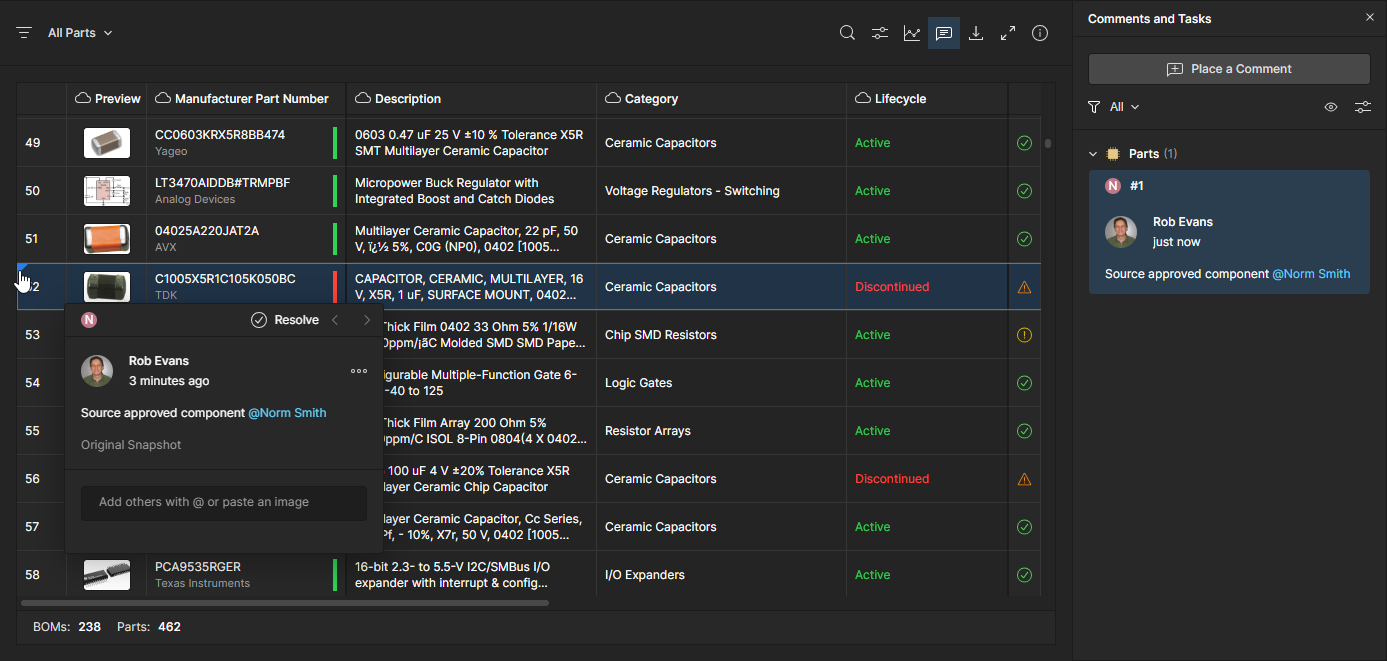
)
Fonctionnalités de la liste des pièces
L’interface Parts in Use offre une gamme de fonctionnalités pour localiser les informations dont vous avez besoin afin d’évaluer et d’auditer l’utilisation des pièces. Celles-ci incluent l’ordre des colonnes, les recherches par mots-clés et les filtres avancés par colonne. Utilisées en combinaison, ces fonctionnalités offrent un haut degré de contrôle sur les entrées incluses dans le rapport Parts in Use et sur leur mode de présentation :
-
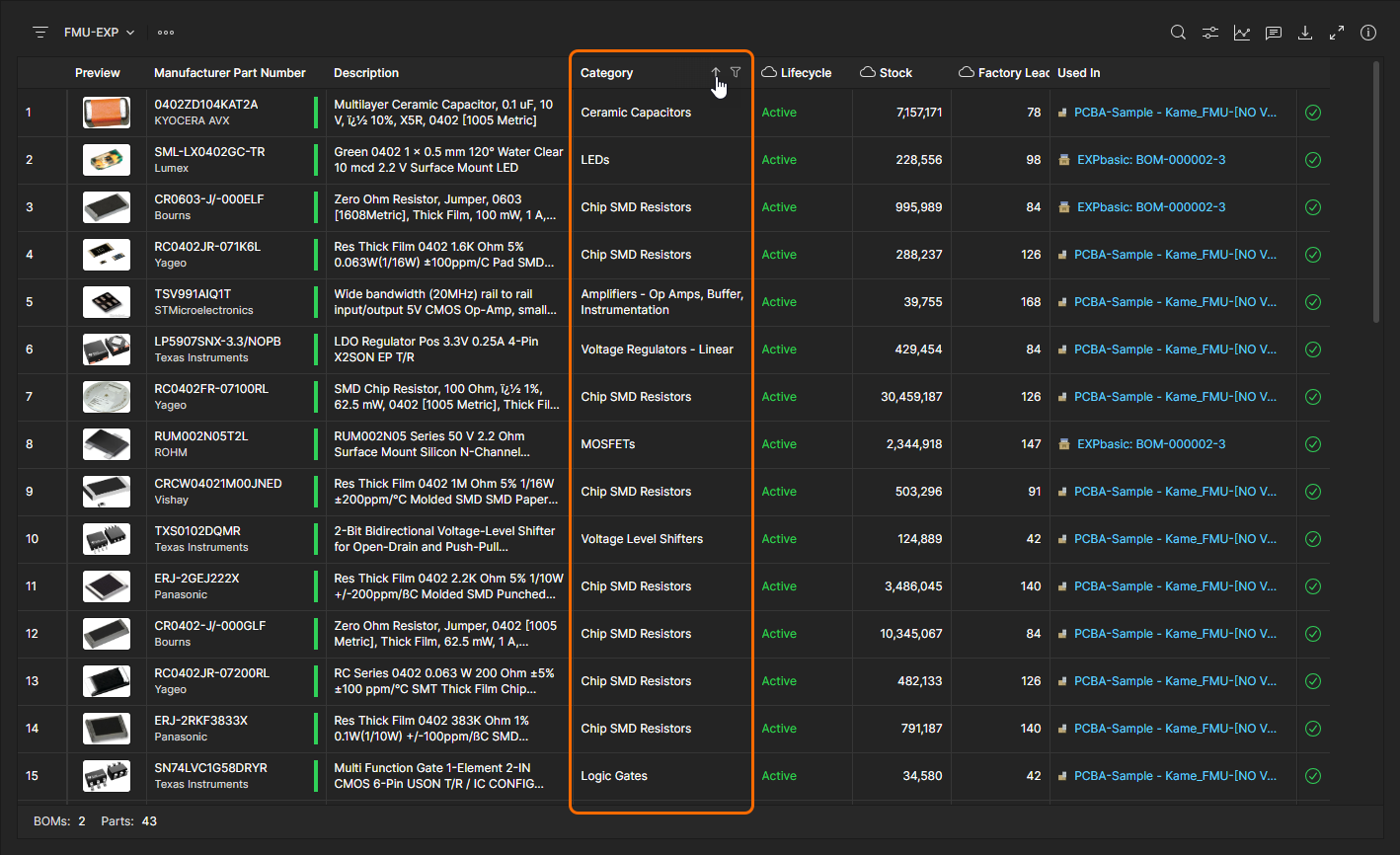
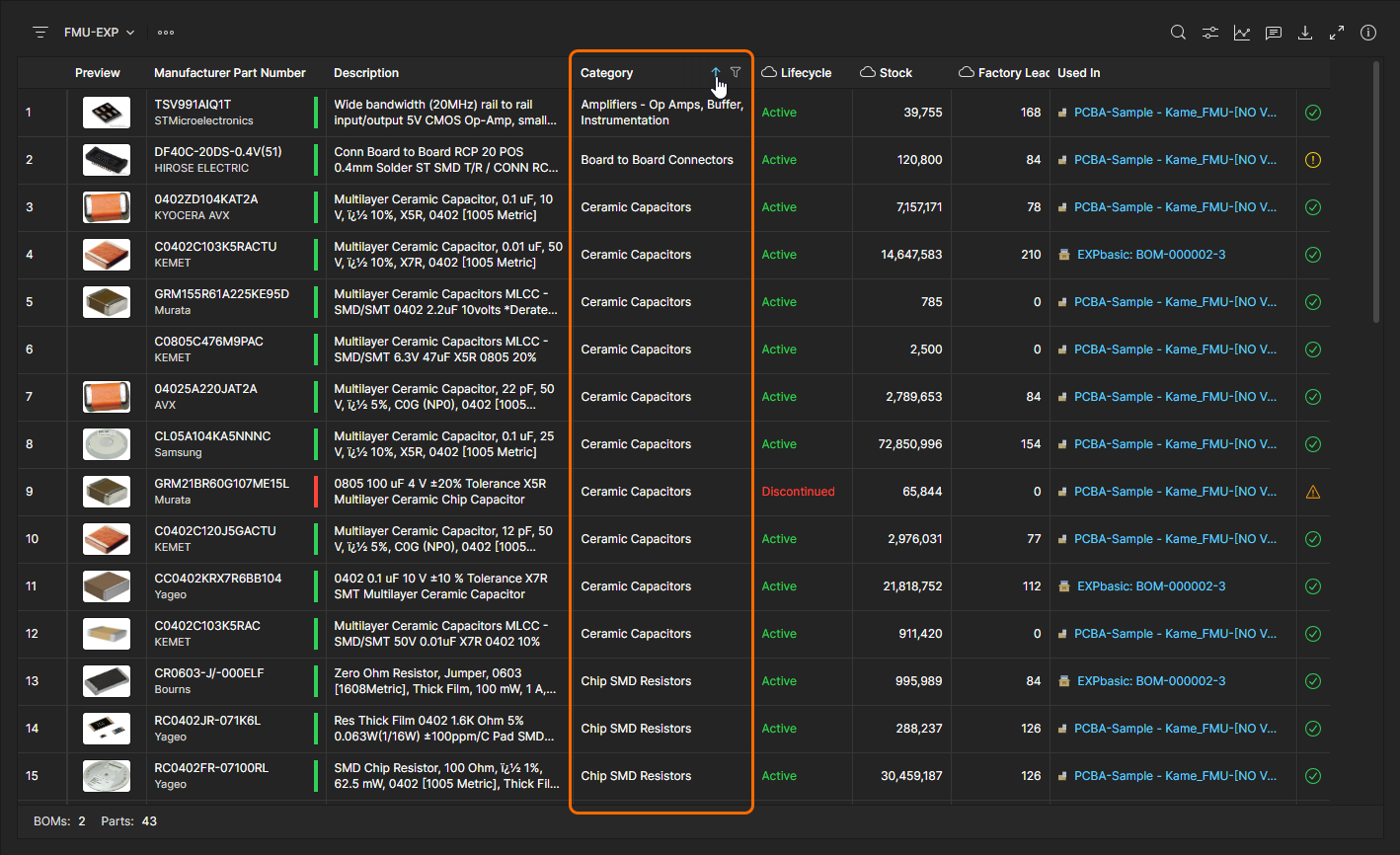
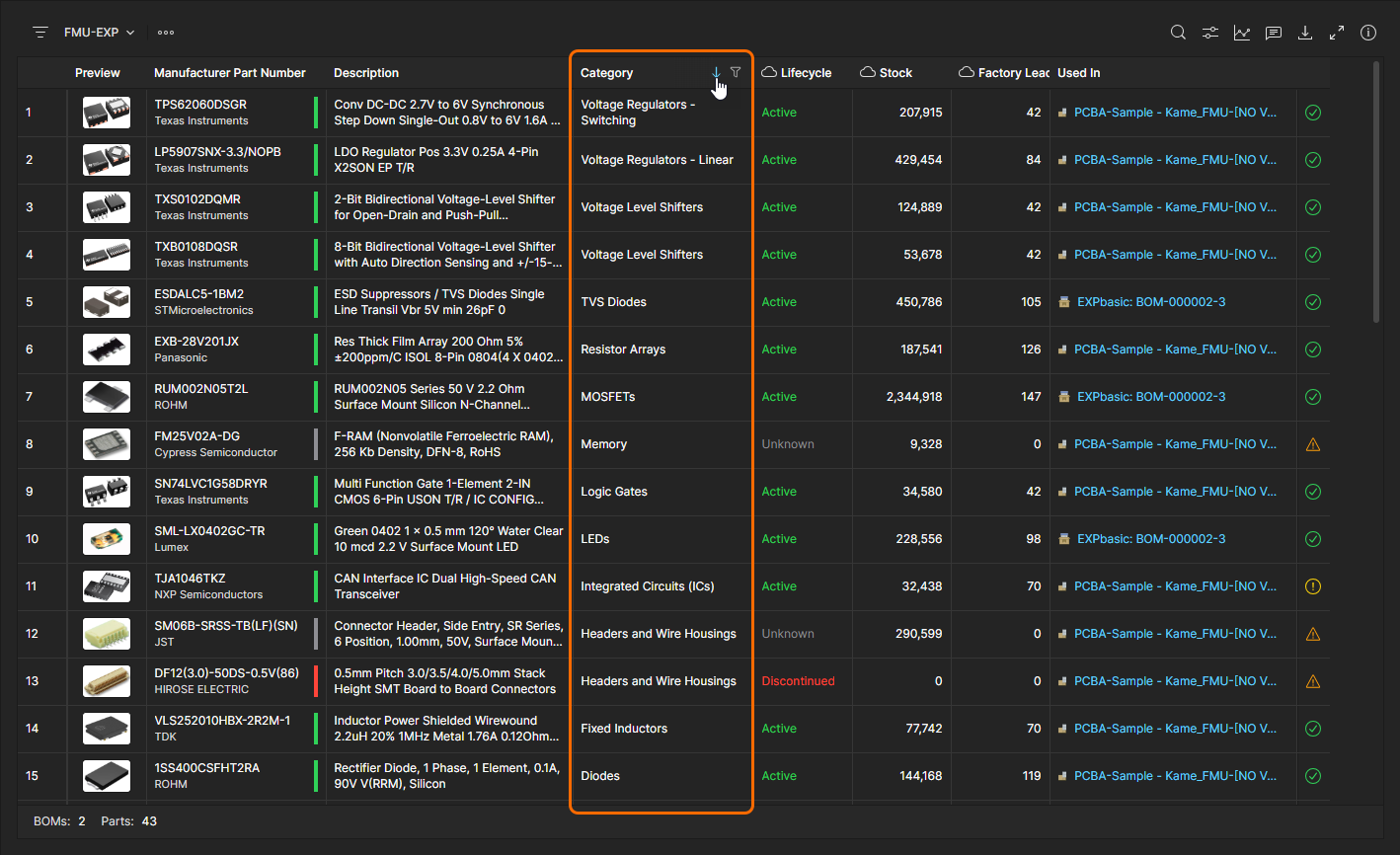
List order - Ordonnez les entrées de la liste Parts in Use selon un ensemble spécifique de données paramétriques en basculant l’option flèche dans l’en-tête de cette colonne de données. Cliquez sur l’icône
 d’un en-tête pour réordonner la liste des pièces par ordre croissant selon cet ensemble de données, cliquez à nouveau pour l’ordre décroissant, puis cliquez une troisième fois pour supprimer l’ordre défini par les données de cette colonne.
-
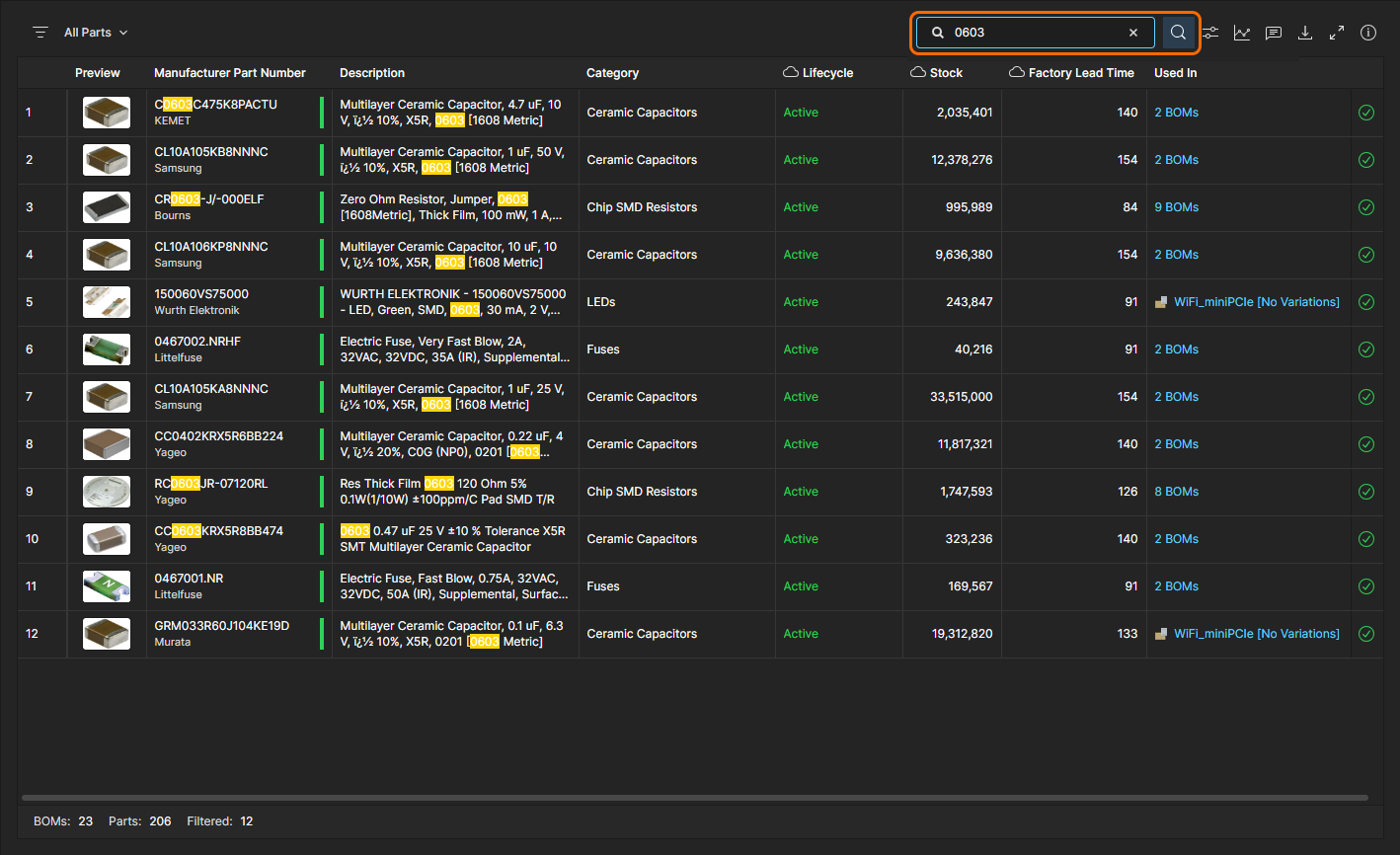
Search – Limitez les entrées de la liste des pièces à celles qui incluent les mots-clés saisis dans le champ Search, qui s’ouvre (et se ferme) avec l’icône
 . La recherche ne tient pas compte de la casse, inclut toutes les colonnes de paramètres des pièces (sauf
 Used in) et met en évidence les termes recherchés trouvés dans les résultats affichés.
-
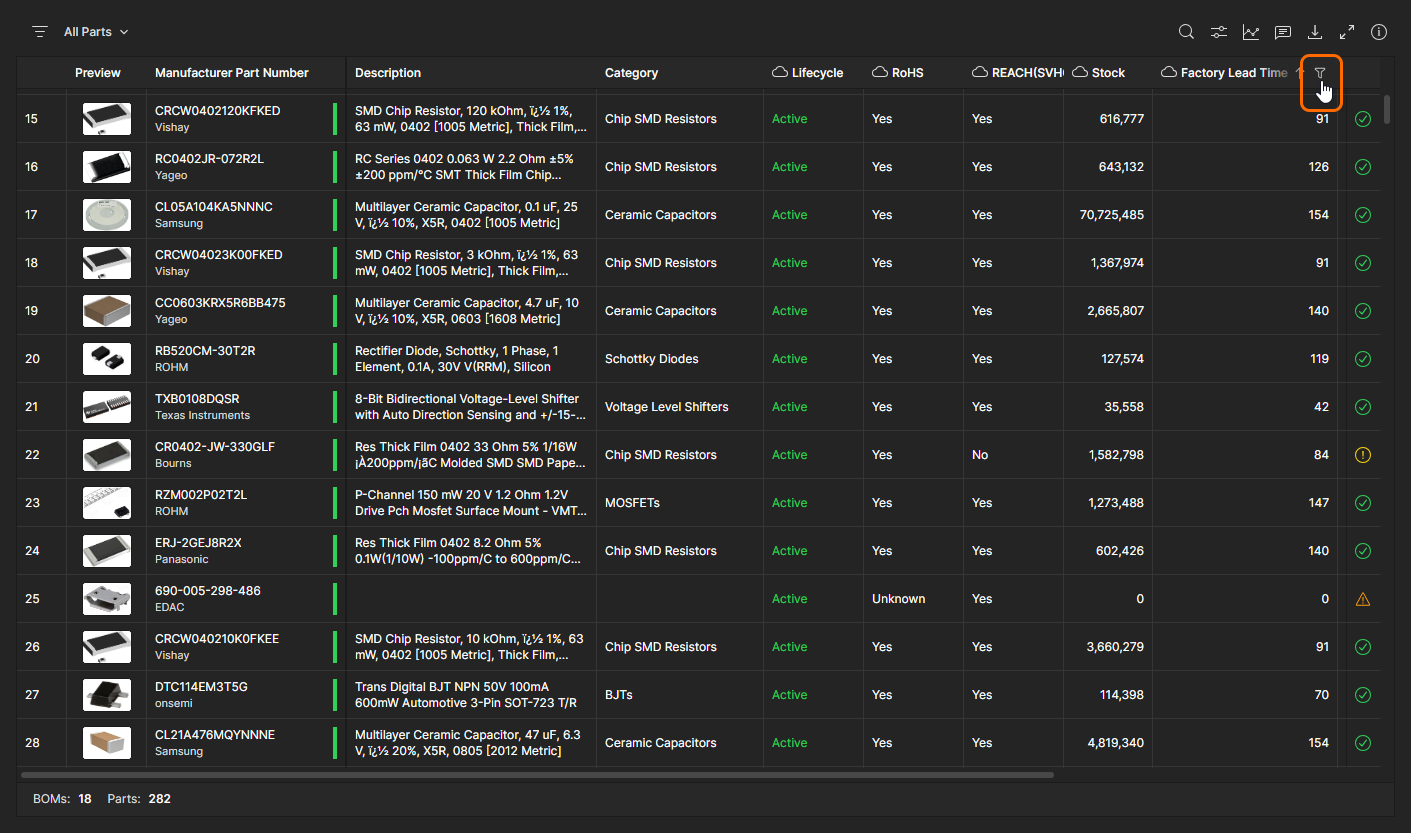
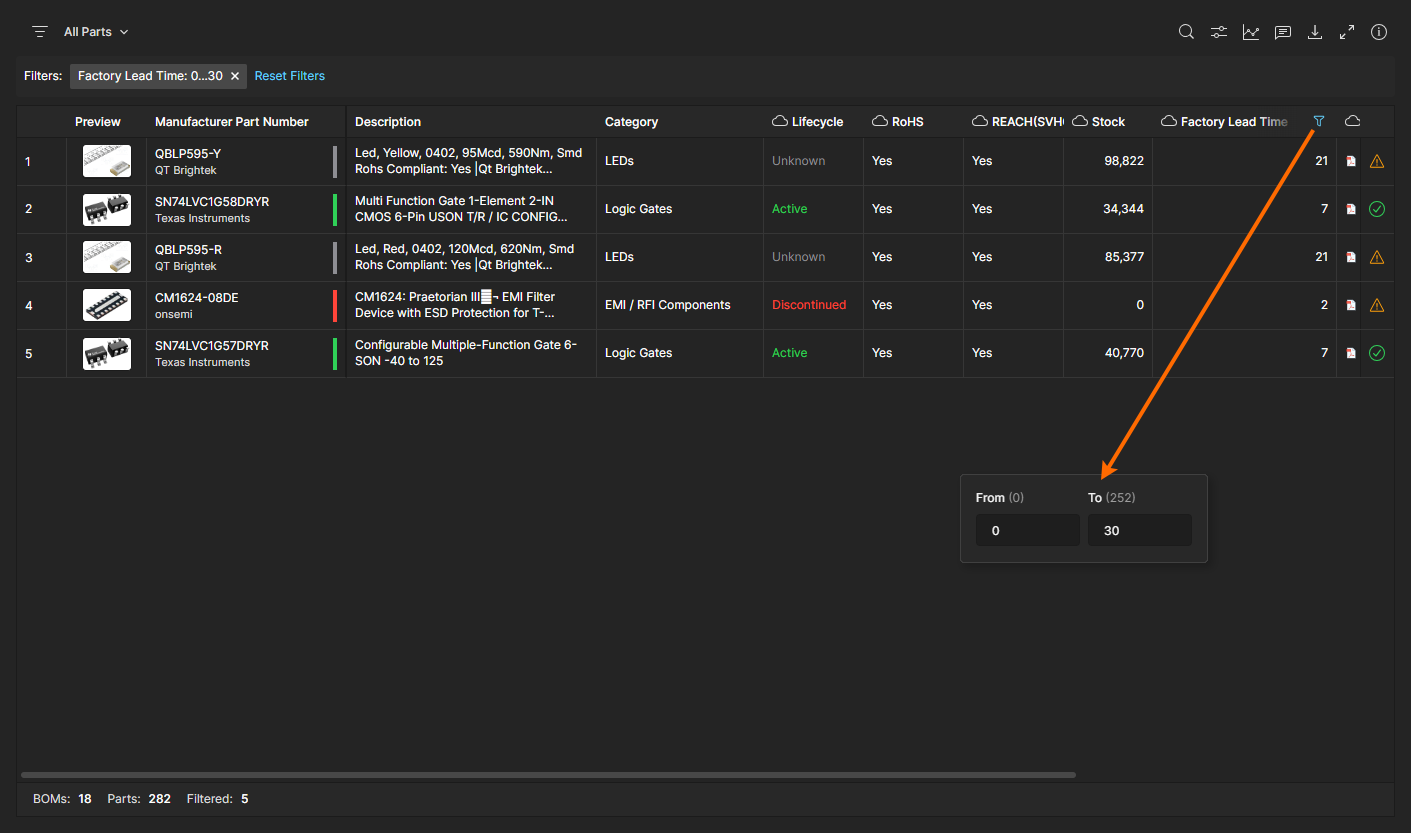
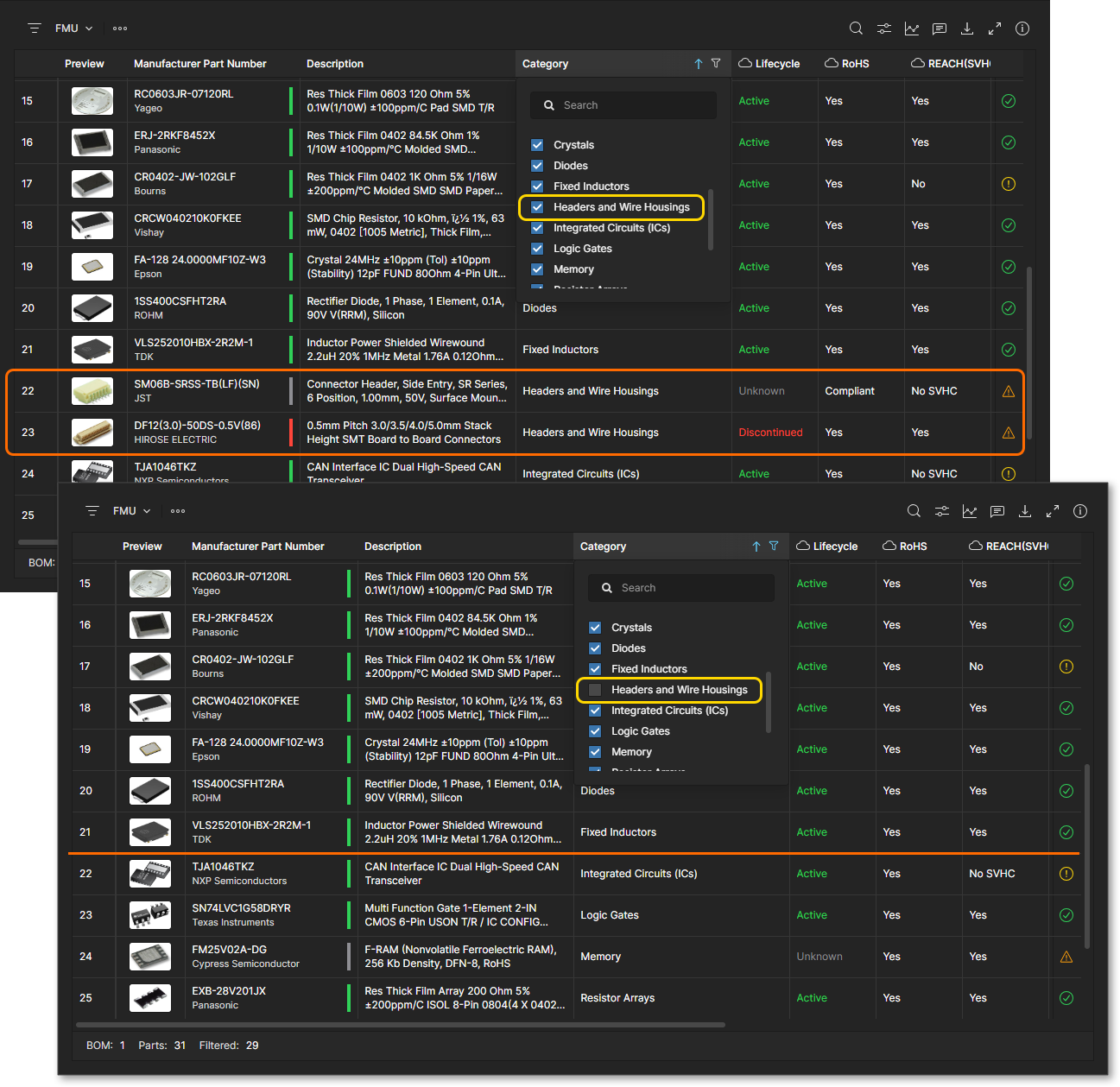
Column Filters – Limitez la liste des pièces aux entrées qui satisfont à des exigences spécifiques de données de paramètres définies par les Filters de colonne. Un filtre est configuré dans le menu déroulant
 de l’en-tête d’une colonne en cochant une ou plusieurs des valeurs de paramètre disponibles ou, pour les paramètres numériques, en définissant une plage de nombres From/To. Utilisez l’option All pour activer/désactiver toutes les cases à cocher, l’option Blank (si disponible) pour désactiver/activer les entrées où une valeur n’est pas incluse, et le champ Search pour localiser une option de valeur spécifique. Notez que plusieurs filtres peuvent être activés afin d’affiner étroitement les résultats du rapport.
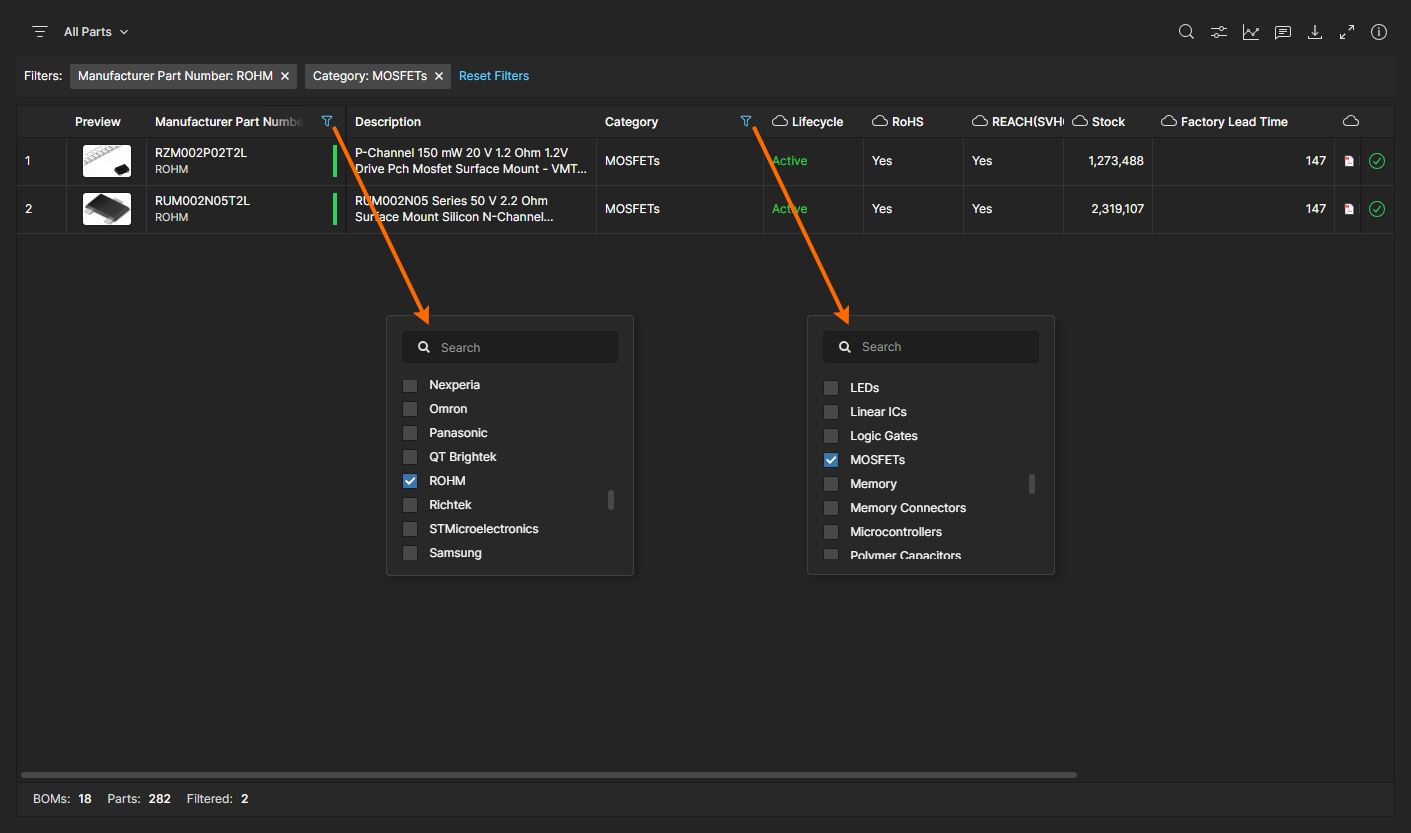
Configurez des filtres basés sur les données de paramètres depuis le menu de la colonne concernée. Un filtre limitera la liste Parts in Use aux entrées qui satisfont à la ou aux valeurs de paramètre définies dans le menu du filtre, ainsi qu’aux contraintes cumulées appliquées par tout autre filtre actif.
 Localisé par IA