
Intégration PLM
En un coup d'œil
- Identifiez les systèmes PLM pris en charge et leurs exigences en matière de connexion, de licences et de configuration supplémentaire.
- Découvrez comment configurer les sens de synchronisation, mapper les paramètres des composants et gérer les données de choix de composants.
- Explorez la manière dont les flux de travail de demande de composant, de création de projet et de publication de conception échangent des données avec votre système PLM.
La solution de conception combinant Altium Designer et un espace de travail Altium 365 offre une intégration PLM configurable prenant en charge Windchill®, Arena®, Oracle® Agile™, Aras Innovator®, Siemens Teamcenter® (avec une configuration supplémentaire) et Duro PLM. L’intégration PLM se configure depuis l’interface Web de l’espace de travail Altium 365, qui propose une interface automatisée permettant de configurer facilement l’interconnexion, de mapper les données des paramètres et de définir le sens de synchronisation des données. Une fois l’interface configurée, les fonctionnalités d’intégration PLM sont disponibles dans les domaines distincts suivants :
-
Library (composants) – permet la synchronisation unidirectionnelle ou bidirectionnelle de vos composants, de leurs paramètres et des choix de pièces entre votre espace de travail Altium 365 et votre instance PLM. La configuration vous permet de spécifier quel système fait autorité pour chaque paramètre. En outre, les paramètres des éléments vous permettent de mettre à jour les propriétés côté espace de travail (configurables par champ), sans avoir à publier officiellement une nouvelle révision de l’élément de composant concerné. Un workflow de demande de pièce dédié est également disponible. Il prend en charge la création automatique d’un composant dans votre instance PLM, ainsi que la transmission des références de pièces générées dans le PLM aux composants côté espace de travail.
-
Design (projets) – un workflow de création de projets dédié est disponible. Il prend également en charge la création automatique de références de pièces dans votre instance PLM, puis la transmission de ces paramètres au projet de conception. Ces paramètres peuvent être utilisés dans des chaînes spéciales (par exemple, pour les annotations des bordures de feuille). Vous pouvez publier votre conception dans votre instance PLM lors de l’exécution de Project Releaser dans Altium Designer. L’opération de publication utilise un modèle de publication – défini dans la configuration de l’intégration de l’instance PLM – pour contrôler la manière dont les données doivent être transmises au PLM. Si vous publiez pour la première fois et qu’aucune référence de pièce (côté PLM) n’est encore associée au projet, ces références seront créées dans le PLM et associées au projet lors de cette publication initiale. Vous pouvez également définir des entrées de composants dans l’instance PLM lors de l’opération de publication (facultatif, selon la configuration). Vous pourrez toujours voir exactement ce qui a été créé, notamment les références de pièces dans l’instance PLM, dans l’historique du workflow de processus (onglet History).
Prise en charge des systèmes PLM
L’espace de travail Altium 365 prend en charge les systèmes PLM suivants :
-
PTC Windchill® PLM versions 12 et 13, et PTC Windchill+ (la variante SaaS de Windchill).
-
Arena® PLM.
-
Oracle® Agile™ PLM.
-
Aras Innovator® version 30.
Configuration supplémentaire pour Aras Innovator
Pour réaliser l’intégration PLM avec Aras Innovator, votre serveur d’espace de travail Altium doit être enregistré dans la configuration d’authentification Aras en ajoutant une nouvelle section de nœud à son registre des clients. Une fois l’enregistrement effectué, un jeton OAuth unique est attribué à votre espace de travail connecté pour authentifier l’accès.
Les modifications requises dans la configuration d’Aras Innovator s’effectuent en modifiant son fichier de registre des clients OAuth :
-
Sur la machine hôte Aras, ouvrez le fichier
\OAuthServer\OAuth.configpour le modifier. -
Localisez et copiez la section IOMApp, de la ligne
<clientRegistry id="IOMApp" enabled="true">à la ligne</clientRegistry>. -
Collez la section IOMApp copiée immédiatement après pour créer une nouvelle section (dupliquée).
-
Dans cette nouvelle section de nœud, remplacez le nom
IOMAppparNEXUSpour obtenir<clientRegistry id="NEXUS" enabled="true">( ).
-
Enregistrez, puis redémarrez la machine Aras.
-
-
Siemens Teamcenter®, avec une configuration d’intégration supplémentaire.
-
Duro PLM, mis en œuvre en tant qu’instance PLM tierce – voir Prise en charge des systèmes PLM tiers ci-dessous.
Choix de l’interface de configuration PLM
La connexion de l’espace de travail Altium 365 à un système PLM pris en charge peut être établie au moyen d’une interface utilisateur avancée semi-automatisée, comme décrit ci-dessous, ou à l’aide d’une procédure manuelle reposant sur la modification de fichiers XML de configuration PLM. Cette dernière nécessite de connaître les structures de données du système PLM cible et de maîtriser le format XML, tandis que le système mis à jour présenté ci-dessous récupère automatiquement les données requises depuis le PLM et l’espace de travail Altium pour renseigner les choix des menus de l’interface.
Vous pouvez reconfigurer l’espace de travail pour afficher l’ancienne interface PLM – reposant sur la modification manuelle de fichiers XML – en décochant l’option Enable new PLM Configuration page sur la page Admin – Settings – PLM Integration de l’interface de l’espace de travail. Veillez à enregistrer la modification, puis à vous déconnecter et à vous reconnecter.

Connexion à votre instance PLM
Les configurations PLM sont créées et gérées sur la page Admin – PLM Integration de l’interface Web de l’espace de travail.
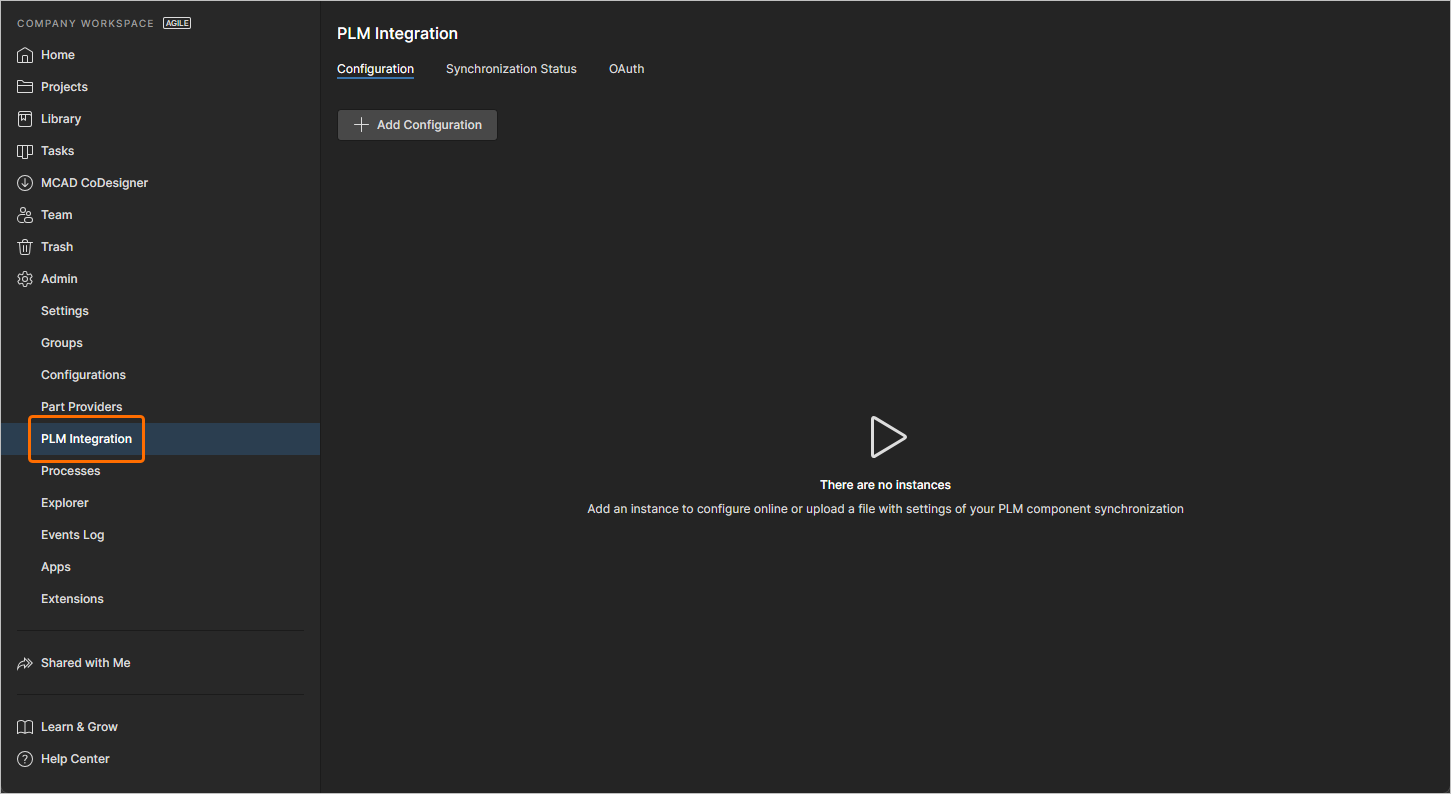
Une fois la connexion au système PLM établie, l’interface de configuration propose différentes options d’intégration basées sur les données récupérées à la fois depuis l’espace de travail et depuis le PLM connecté.
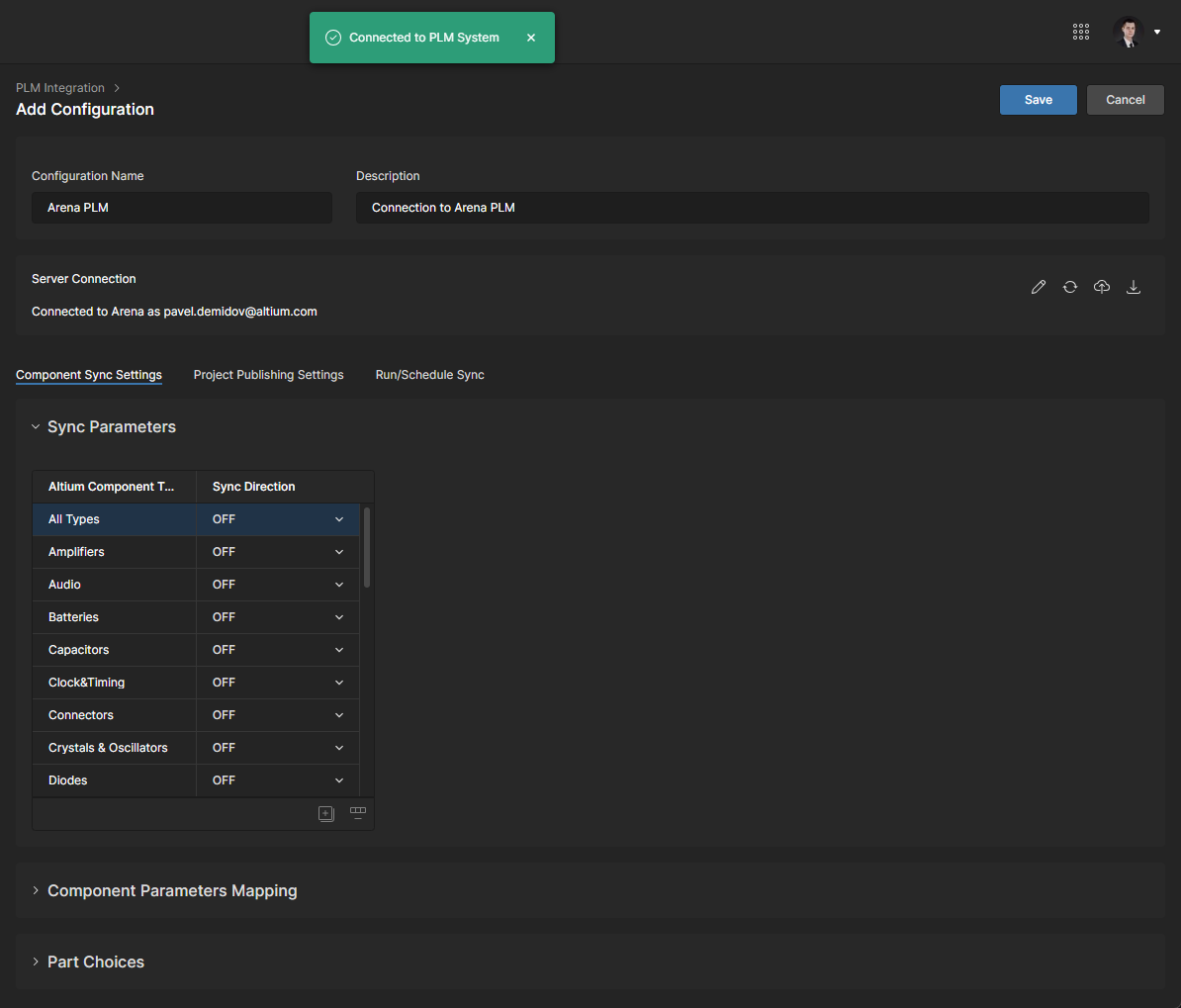
Utilisez le bouton  pour lancer la procédure de connexion, puis suivez les étapes présentées dans le diaporama ci-dessous.
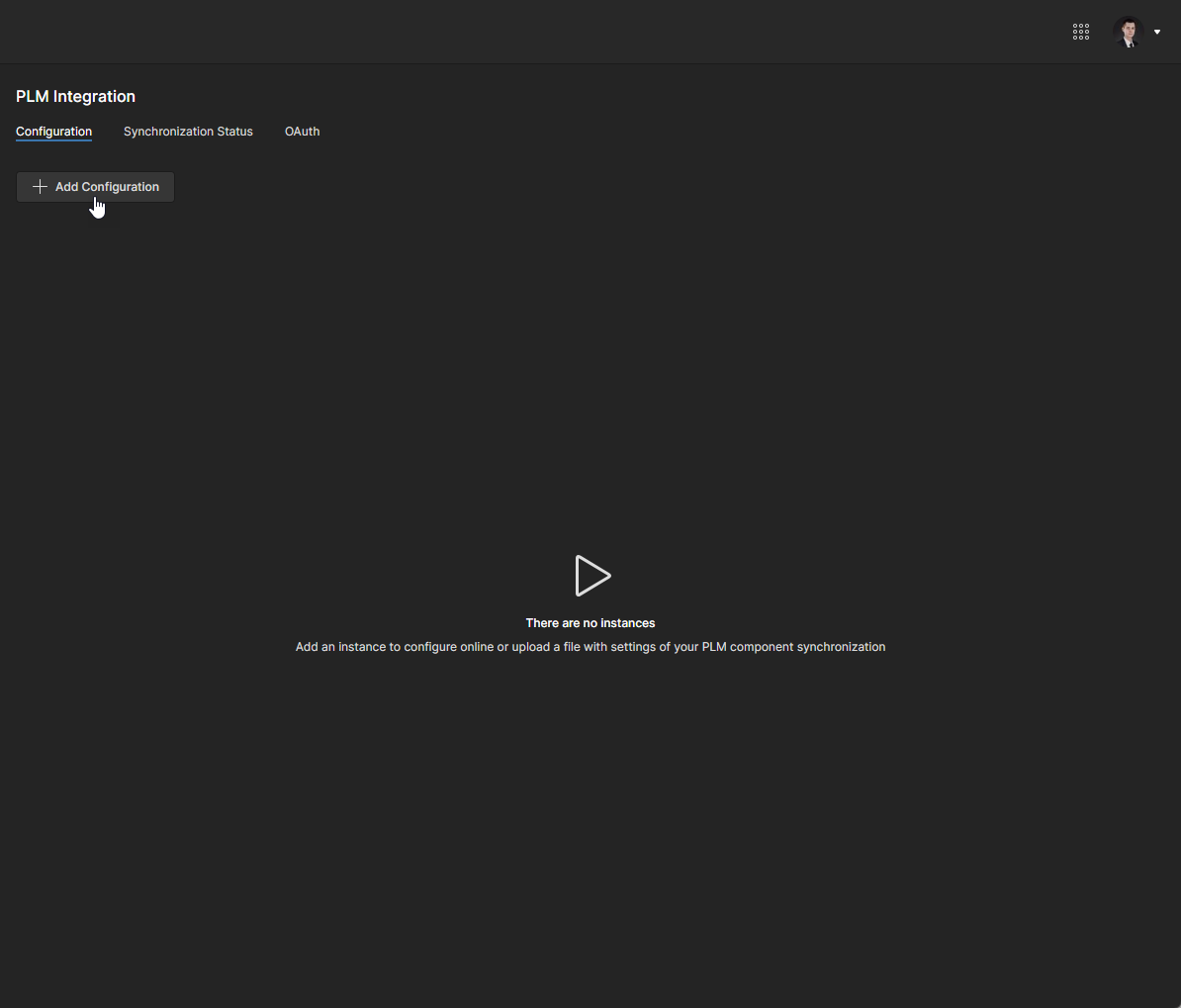
Cliquez sur pour ouvrir la page Add Configuration afin de créer une nouvelle instance de configuration PLM ou d’en ajouter une autre.
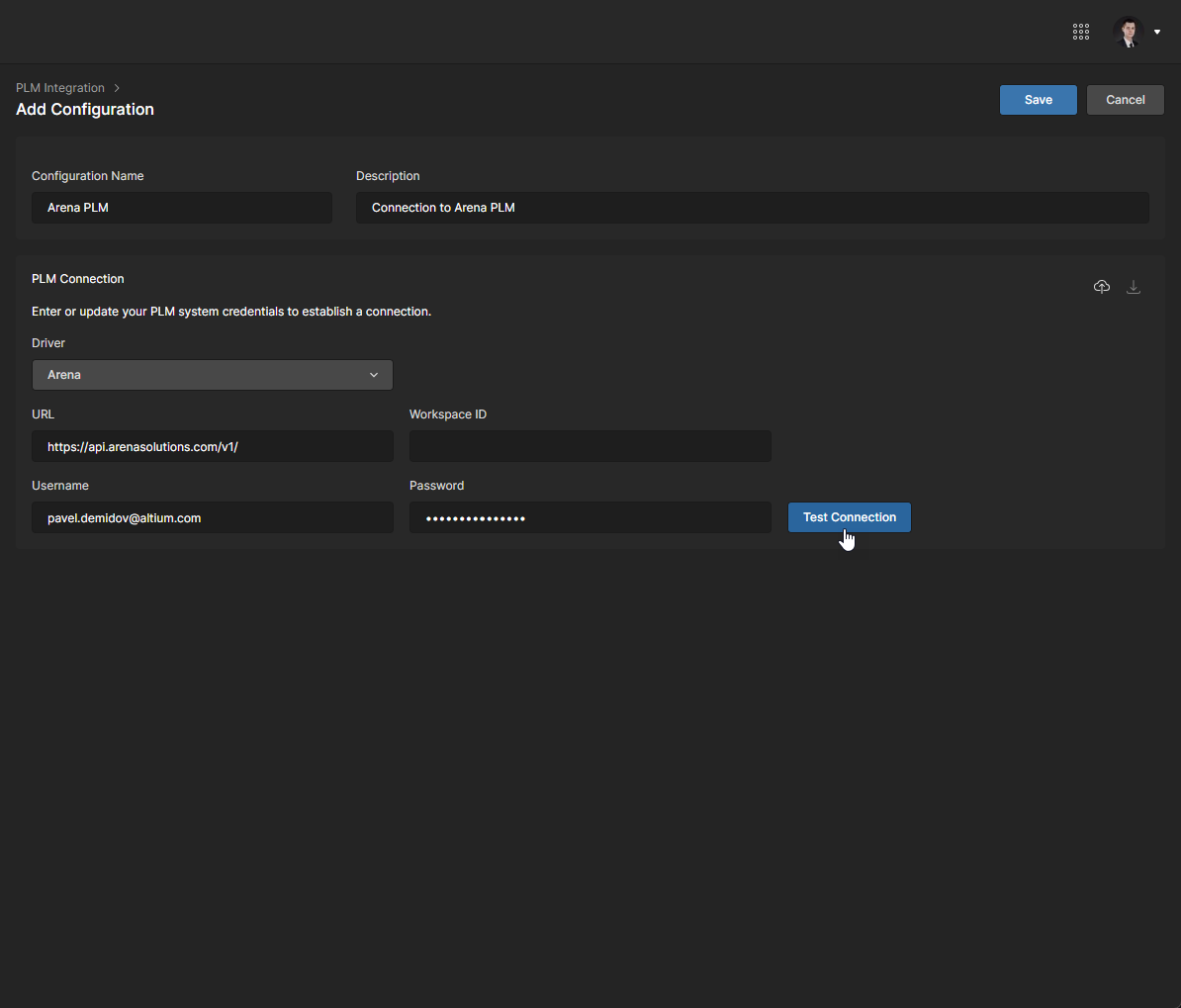
Saisissez des valeurs uniques pour Configuration Name et Description pour la nouvelle configuration, sélectionnez le type de PLM approprié dans le menu déroulant Driver et, le cas échéant, une base de données de travail spécifique (dans cet exemple avec Aras). Avec Arena, il s’agit d’un Workspace ID. Saisissez vos identifiants Username/Password pour le système PLM, puis cliquez sur  pour continuer.
Les éventuelles erreurs de connexion sont mises en évidence en rouge lors de la connexion au système PLM cible, et le message en haut de la page en indique les détails.
Prise en charge du SSO pour PTC Windchill
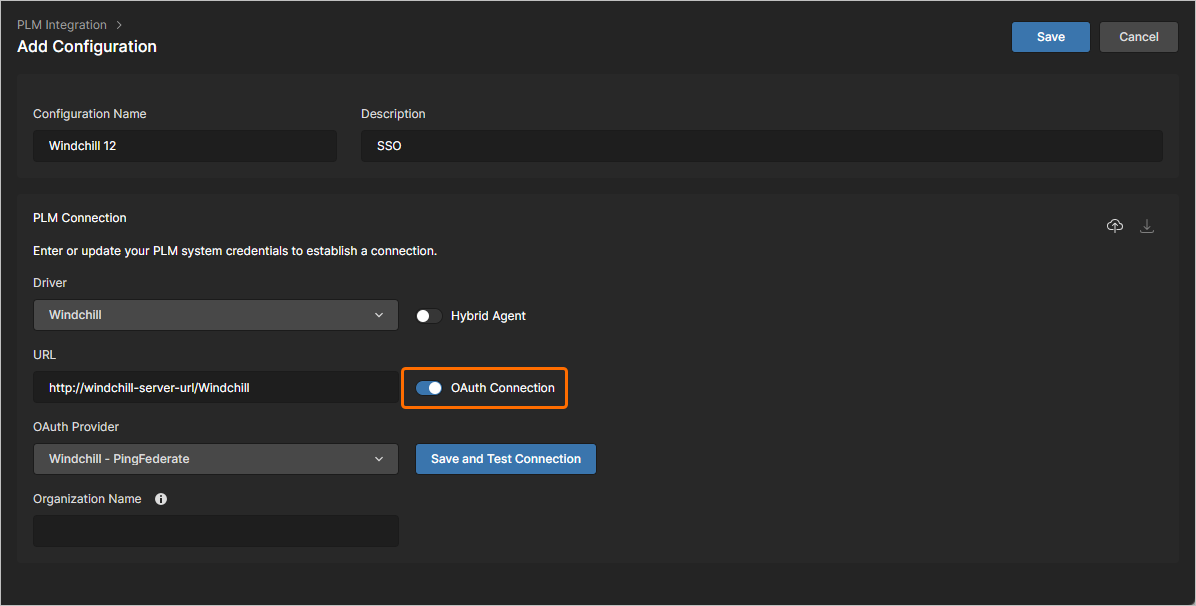
L’autorisation par authentification unique (SSO) est disponible pour la connexion à un système PLM Windchill et se configure dans l’interface de l’espace de travail. Elle offre une méthode d’autorisation de connexion simplifiée et sécurisée lors de l’exécution de processus PLM de l’espace de travail, tels que la création de projets et la publication vers le PLM. En pratique, ce dispositif permet d’accorder l’accès à Windchill à l’aide de la norme de délégation OAuth via un service de fournisseur d’identité tel que PingFederate.
La configuration SSO est accessible sous l’onglet OAuth de la page PLM Integration de l’espace de travail (Admin - PLM Integration), où plusieurs instances de fournisseur OAuth peuvent être ajoutées.
Cliquez sur le bouton  dans l’onglet OAuth pour ajouter une nouvelle instance de fournisseur OAuth. La configuration de l’autorisation du fournisseur OAuth s’effectue à partir des données disponibles auprès de votre fournisseur d’identité configuré. Saisissez un nom et les informations requises par l’espace de travail (identifiants, jetons, URL, etc.) dans les champs de la page, puis enregistrez la configuration terminée.
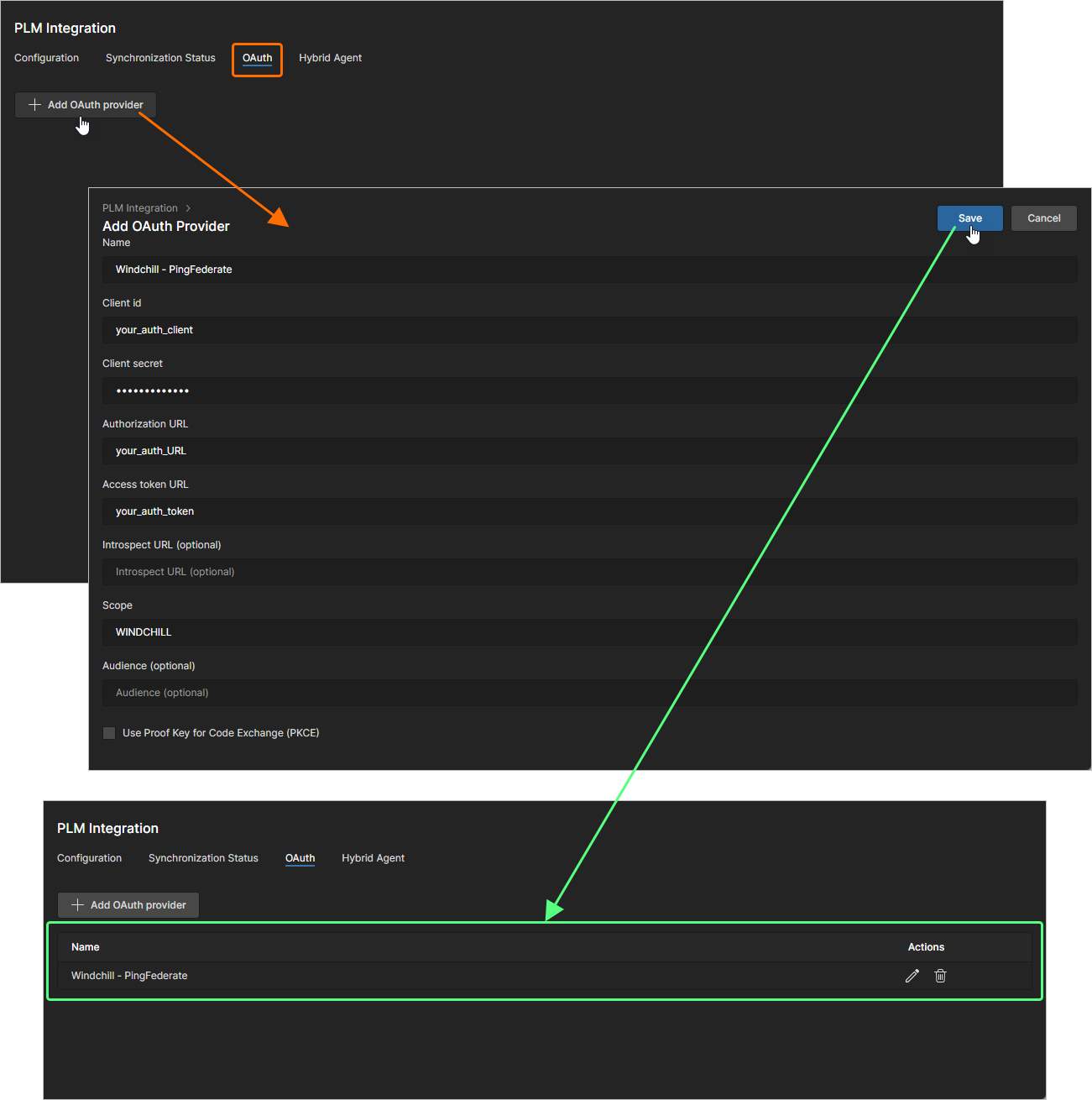
Les informations nécessaires à la configuration d’une nouvelle instance OAuth SSO proviennent de la configuration existante du fournisseur OAuth.
La nouvelle instance de fournisseur OAuth devient disponible lorsque l’option OAuth Connection est activée dans une configuration PLM Windchill. Si plusieurs fournisseurs sont disponibles, sélectionnez-en un dans la liste déroulante OAuth Provider. Terminez la configuration de la connexion à l’aide du bouton  et suivez les instructions du fournisseur si nécessaire.
Prise en charge des systèmes PLM tiers
L’espace de travail Altium 365 offre une prise en charge supplémentaire des configurations de systèmes PLM « non natifs » développées par des tiers. Cette prise en charge est assurée par le Generic Connector d’Altium, qui nécessite la licence Altium 365 PLM Generic Connector Addon.
Lors de l’ajout d’une instance PLM de l’espace de travail pour un tel système, les fichiers XML préconfigurés fournis par le tiers sont téléversés dans la configuration de cette instance PLM via l’interface d’intégration PLM.
Paramètres de synchronisation des composants
Après une connexion réussie à une instance PLM, l’interface PLM de l’espace de travail propose des paramètres de configuration permettant de définir les modalités de synchronisation des composants, la correspondance entre les paramètres des composants et la méthode de transfert des données de choix de pièces. Ces options de synchronisation sont disponibles sous l’onglet Component Sync Settings de l’interface.
Les options de configuration disponibles (ainsi que leurs libellés et fonctionnalités) dépendent du type de système PLM et des données paramétriques issues de l’espace de travail et de l’instance PLM connectée.
Paramètres de synchronisation
Cette section de l’interface PLM définit les types de composants à synchroniser, l’emplacement et les modalités de création ou de mise à jour des composants, ainsi que les éventuelles contraintes fondées sur des critères de paramètres.
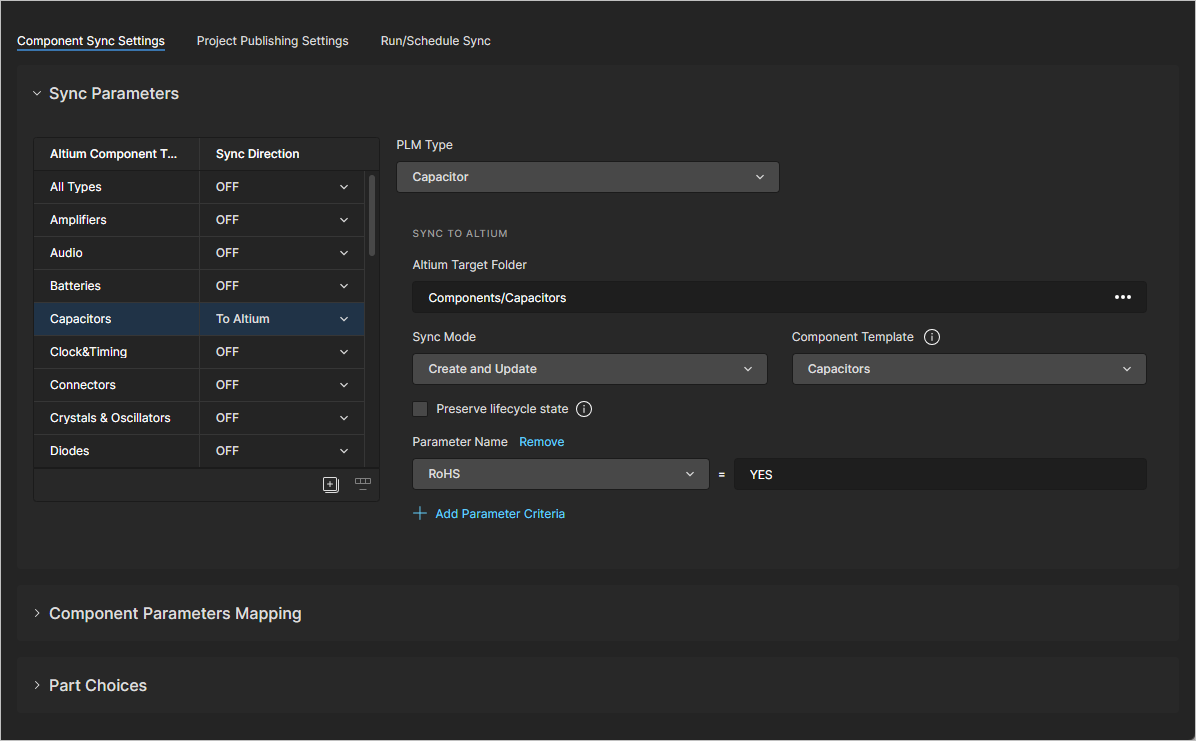
Les modalités de synchronisation des composants sont définies individuellement :
-
Sélectionnez un Altium Component Type dans la liste des paramètres et définissez son option Sync Direction selon vos besoins (vers Altium, vers le PLM ou dans les deux sens). Les options de type de composant proviennent des données de composants actuelles de l’espace de travail.
-
Choisissez un nom d’attribut PLM correspondant dans le menu PLM Type. Les options disponibles proviennent de l’instance PLM connectée.
-
Dans le champ Altium Target Folder (sous Sync to Altium), parcourez les dossiers de composants de l’espace de travail et sélectionnez celui qui servira d’emplacement de synchronisation pour ce composant.
-
Spécifiez un Sync Mode pour déterminer si de nouveaux composants seront créés lors de la synchronisation, si seuls les composants existants seront mis à jour, ou si les deux opérations seront effectuées.
-
Définissez le Component Template qui sera utilisé pour définir les types de paramètres du composant lors de sa synchronisation. Ce paramètre prend par défaut la valeur du Altium Component Type sélectionné (par exemple :
Capacitors) si un modèle associé est disponible dans l’espace de travail. -
Activez l’option Preserve lifecycle state pour conserver l’état du cycle de vie du composant dans la bibliothèque de l’espace de travail lors de la synchronisation des composants entre l’espace de travail et le système PLM.
-
Utilisez l’option Add Parameter Criteria pour spécifier une valeur de paramètre à laquelle la synchronisation sera soumise. Un composant ne sera synchronisé que s’il satisfait à ce critère. Ajoutez d’autres critères de paramètres selon vos besoins.
Des options supplémentaires prenant en charge le système PartsLink de Windchill sont disponibles lorsque vous êtes connecté à un PLM PTC Windchill. Le système PartsLink permet de classer les pièces en groupes pour les retrouver plus facilement et plus rapidement. Il peut également inclure des paires attribut/valeur associées pour affiner leur définition au sein de cette classification. Consultez la section repliable ci-dessous pour plus d’informations.
-
Sélectionnez le Add Classification Name Criteria dans le menu Filter Criteria pour ajouter un filtre de classification. Utilisez le menu des noms pour choisir le groupe de classification selon lequel la synchronisation sera filtrée.
-
Pour un contrôle plus précis, sélectionnez l’option Add Classification Attribute Criteria et spécifiez le Attribute d’une classification ainsi que sa valeur associée. Dans l’exemple présenté ici, seuls les condensateurs de la classe
102-Capcitorsdont la valeur deCapacitanceest10uFseront synchronisés.
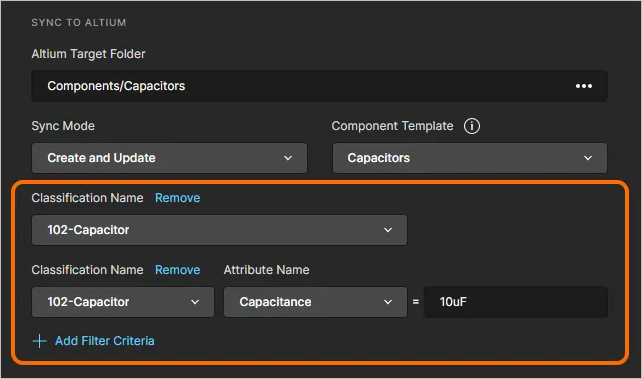
En savoir plus sur Windchill PartsLink
Dans Windchill même, une classification PartsLink est définie en créant un binding attribute qui peut être appliqué à un type de pièce. Un attribut de classification de pièce est ensuite ajouté à une classe de classification définie.

Les entrées de composants dans Windchill intègrent leur classification définie ainsi que tous les paramètres d’attributs de classification spécifiés, lesquels sont alors disponibles pour le processus de synchronisation des composants PLM de l’espace de travail.

Lorsqu’une entrée de composant est synchronisée de Windchill vers l’espace de travail et que l’interaction avec PartsLink a été spécifiée dans la configuration PLM de l’espace de travail, les attributs de configuration Windchill de cette pièce sont propagés vers Altium Designer.

Lorsque Sync Direction est défini sur To PLM ou pour une synchronisation bidirectionnelle (To PLM & To Altium), une option Add Filter Criteria est proposée sous Sync To PLM. Utilisez cette option pour définir des critères de paramètre ou de dossier qui détermineront quels composants de l’espace de travail sont propagés vers le système PLM. Plusieurs critères de paramètre peuvent être ajoutés pour restreindre précisément la synchronisation des composants de l’espace de travail vers le PLM. Les critères disponibles comprennent également les options de clause OR et NOT, qui permettent de contrôler plus précisément le filtrage des composants acceptés pour la synchronisation vers le PLM.
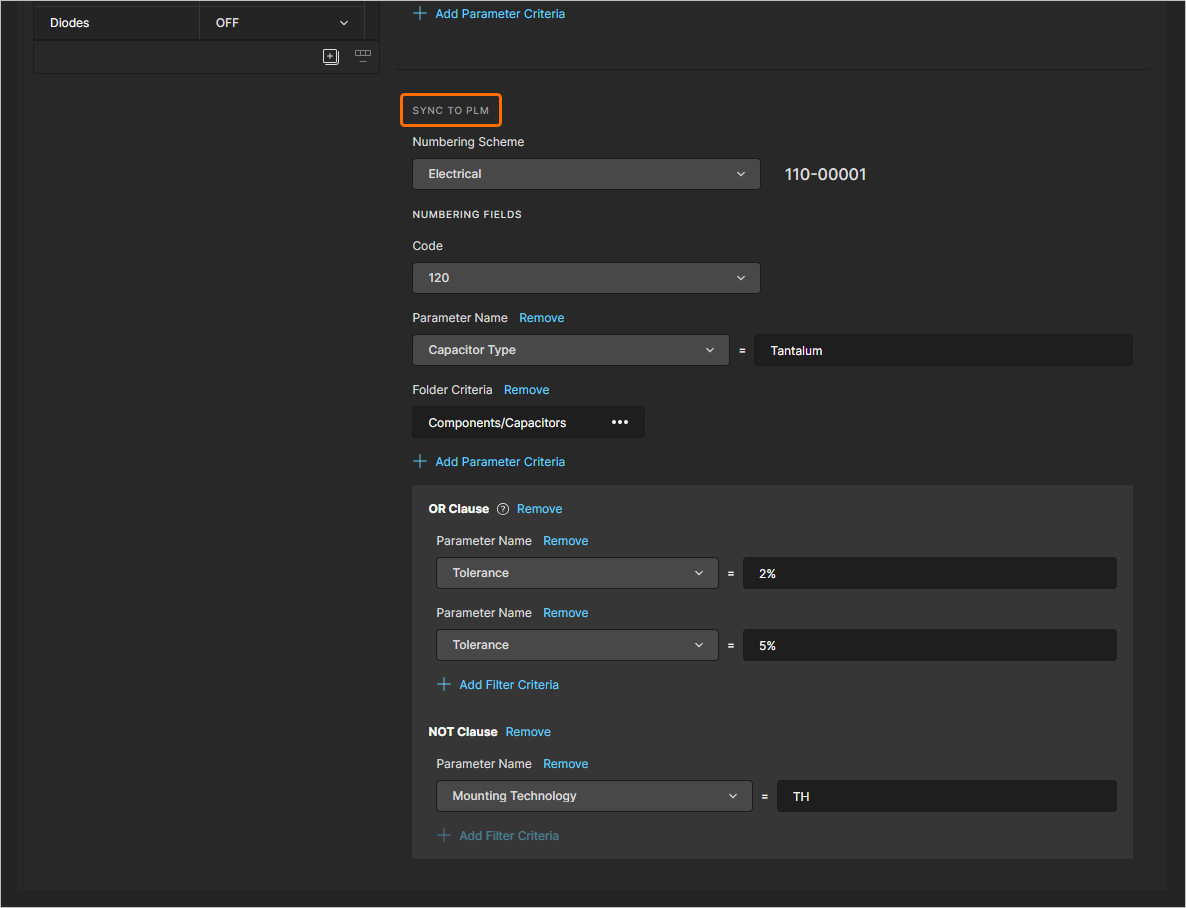
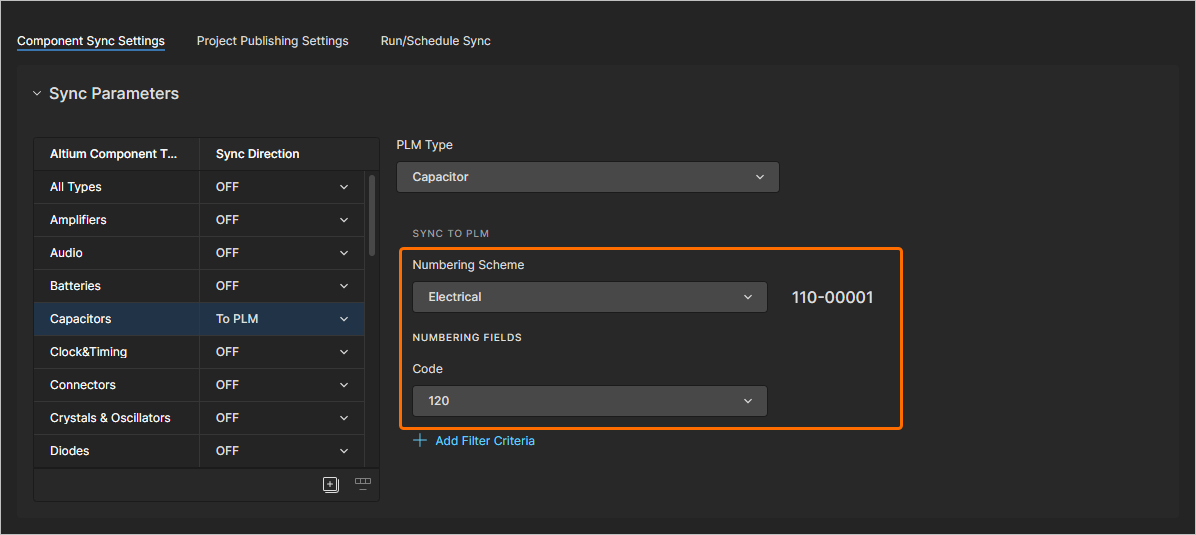
La section Sync to PLM propose des options supplémentaires de numérotation des pièces et de préfixe/suffixe lorsque le système PLM cible est Arena. Ces schémas PLM prédéfinis peuvent être sélectionnés dans les menus Numbering Scheme et Numbering Fields correspondants et déterminent le format du numéro d’article des pièces chargées dans Arena.
Mappage des paramètres des composants
Poursuivez le processus décrit ci-dessus pour définir la configuration des paramètres de synchronisation de tous les composants que vous souhaitez synchroniser avec le PLM. Les paramètres des composants côté espace de travail ne correspondant pas nécessairement à ceux côté PLM, la section Component Parameter Mapping de l’interface permet de mapper les paramètres entre les deux. Notez que lorsque des paramètres sont mappés, leur valeur est synchronisée de l’un à l’autre comme s’il s’agissait du même paramètre.
Utilisez le bouton  de cette section pour créer une entrée de mappage d’un paramètre espace de travail/PLM qui s’applique au Altium Component Type actuellement sélectionné (sous Sync Parameters). Les options Parameter Name PLM et Altium sont celles disponibles dans les systèmes respectifs. Le réglage
Revision dans la colonne Item/Revision entraîne la création d’une nouvelle révision du composant lorsque le paramètre a changé, tandis qu’avec le réglage Item, seul le paramètre du composant est mis à jour lors de la synchronisation.
Utilisez le bouton  associé pour supprimer une entrée de mappage.
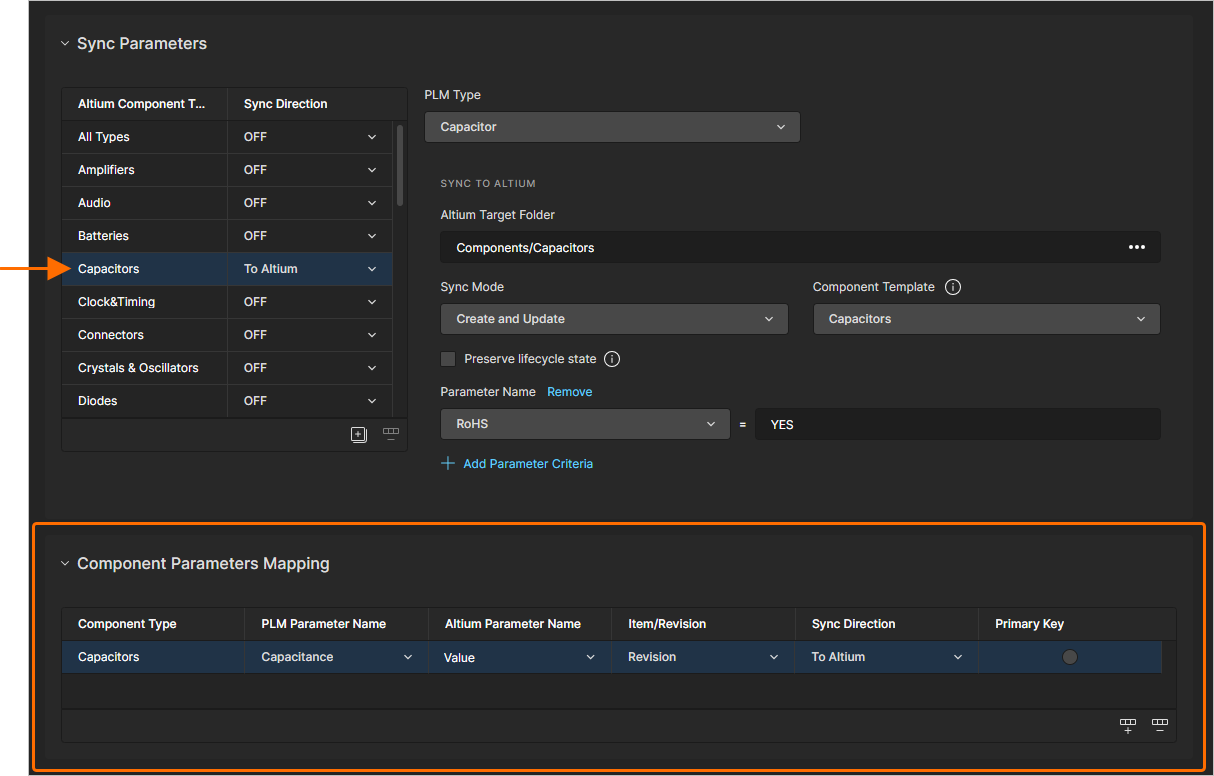
Vous pouvez mapper autant de paramètres que nécessaire de cette manière. Toutefois, il existe probablement un ensemble de paramètres communs à l’espace de travail et au PLM qui doivent être mappés pour tous les composants. Cette approche de mappage global est disponible lorsque All Types est sélectionné comme Altium Component Type.
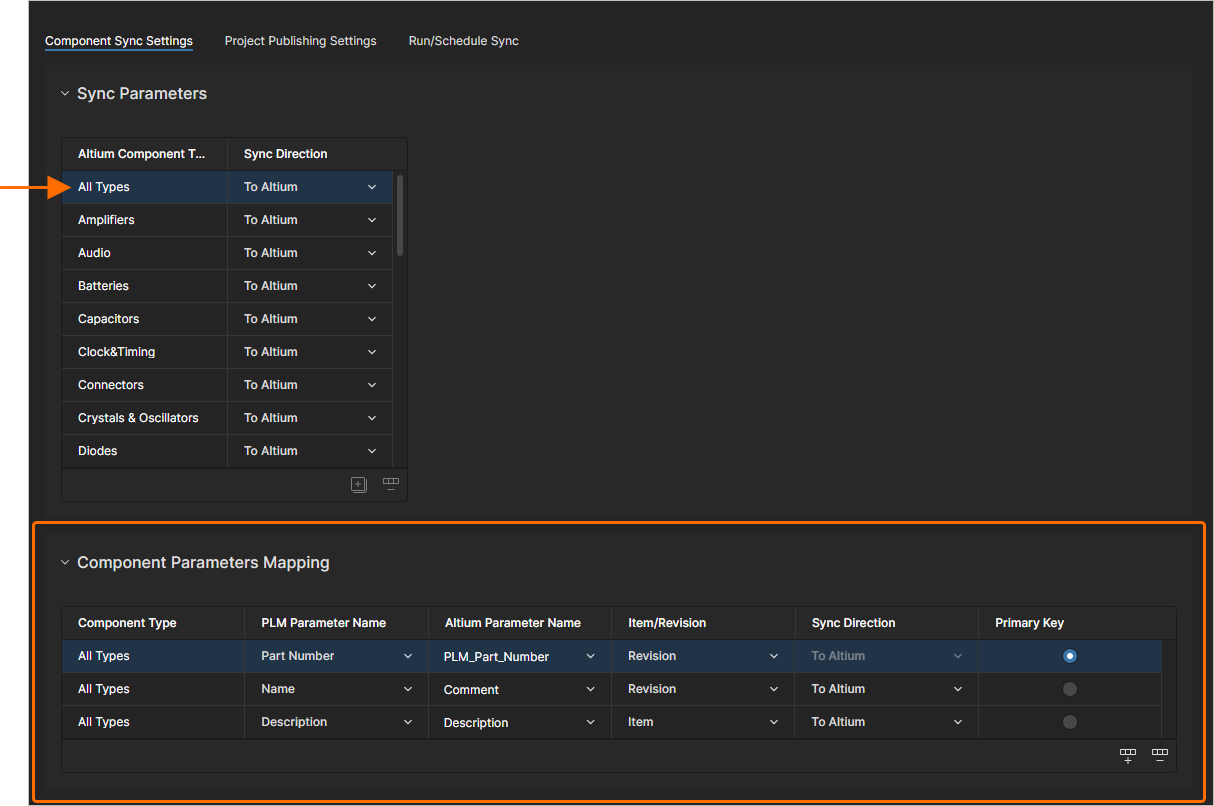
Créez des entrées de mappage () qui s’appliqueront à tous les composants en incluant les correspondances connues entre paramètres communs, puis définissez les options Item/Revision et Sync Direction selon les besoins. Il est également important de désigner une entrée de paramètre mappé comme Primary Key : il s’agit d’une paire de paramètres communs servant d’index de référence entre les deux ensembles de données paramétriques. Lorsqu’il s’agit d’un numéro de pièce PLM (recommandé), le numéro créé côté PLM est propagé en retour côté Altium, créant ainsi un lien de référence connu entre les ensembles de données des composants synchronisés.
Attributs de classification PLM
Pour un système PLM PTC Windchill connecté, qui prend en charge le regroupement des composants par classifications, cette section permet de mapper les attributs et valeurs PLM associés aux paramètres des composants de l’espace de travail.
Pour extraire une valeur d’attribut de classification spécifique de Windchill — par exemple, la valeur de capacité des condensateurs de la classe 102-Capacitor — ajoutez la classification et sa valeur (Capacitance) comme PLM Parameter Name, puis le paramètre cible du composant Altium (Value) comme Altium Parameter Name. Des définitions peuvent être ajoutées pour tous les types de composants, y compris plusieurs définitions pour un même type de composant.

Consultez les informations sur PartsLink ci-dessus pour en savoir plus sur les classifications Windchill.
Choix de pièces
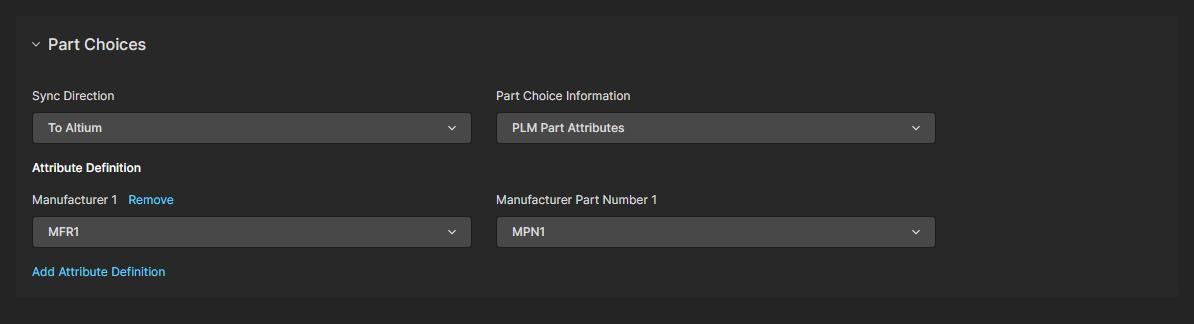
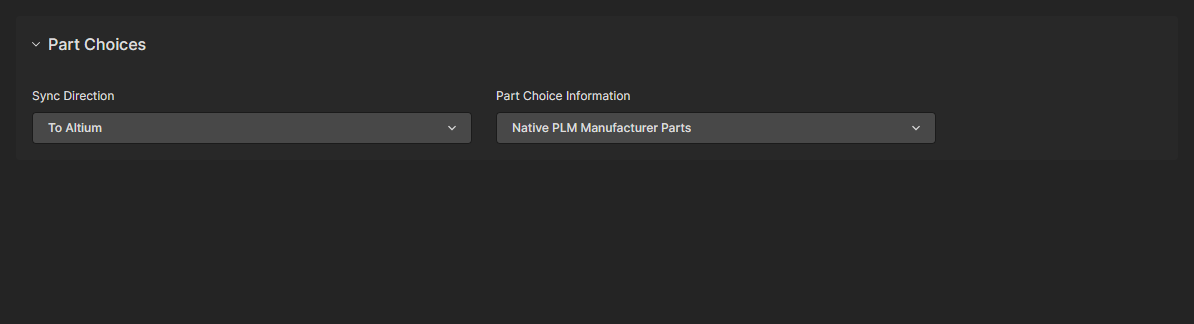
Utilisez le menu déroulant Sync Direction pour spécifier le sens de synchronisation des données de choix de pièces fabricant entre l’espace de travail et le système PLM, ou désactivez la synchronisation des choix de pièces à l’aide de l’option OFF.
Selon le type de PLM connecté, l’option Part Choice information propose une synchronisation dans un format compatible avec les pièces fabricant approuvées propres au PLM (Native PLM Manufacturer Parts) ou sous forme de données de paramètres de composant classiques (PLM Part Attributes). Dans ce dernier cas, il peut s’agir de plusieurs ensembles d’attributs de paramètres Fabricant:NuméroDePièce — MFR1:MPN1, MFR2:MPN2, par exemple.
Les pièces fabricant PLM « natives » (ou intégrées) comprennent notamment Vendor Parts dans Arena et Manufacturer Parts dans Windchill.
Paramètres de publication des projets
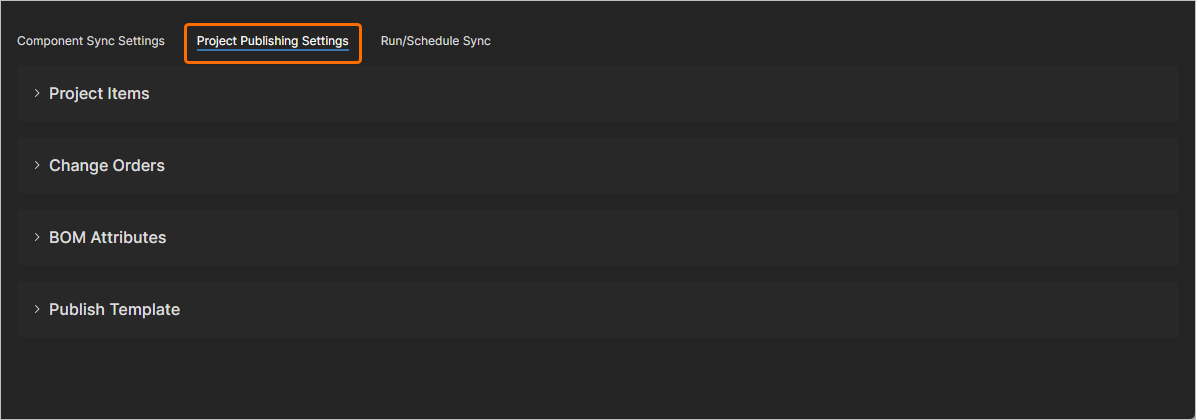
Les options disponibles sous l’onglet Project Publishing Settings de l’interface permettent de définir la manière dont les projets de l’espace de travail doivent être propagés vers le système PLM lors des opérations de création et de publication de projet.
Éléments de projet
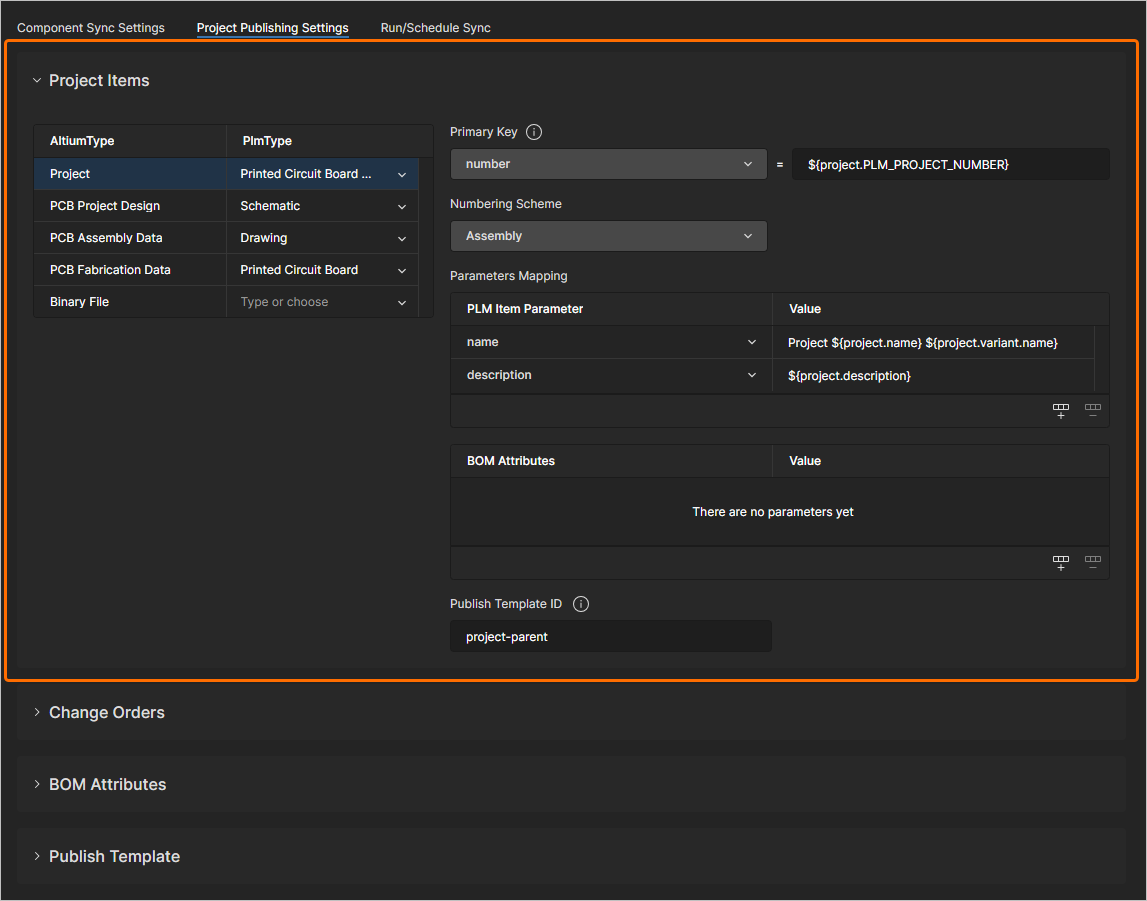
Les options disponibles dans la section Projects Items, sous l’onglet Project Publishing Settings, permettent de définir la manière dont le projet de l’espace de travail doit être propagé vers le système PLM lors de l’opération de création et de publication du projet (Project), ainsi que la manière dont les données du projet (assemblage, fabrication, etc.) doivent être transmises au système PLM lors de la publication.
-
Pour un AltiumType de la liste des types, définissez le PlmType correspondant selon les besoins.
-
Sélectionnez un AltiumType dans la liste des types pour configurer ses options. Utilisez les options Primary Key pour saisir un paramètre de projet qui sera mappé au paramètre PLM sélectionné, afin de créer une paire permettant de faire correspondre les éléments du projet de l’espace de travail et ceux du PLM.
-
Utilisez les options Parameters Mapping pour définir les valeurs avec lesquelles l’élément doit être créé dans le système PLM. Utilisez les boutons
et de cette section pour ajouter et supprimer des entrées PLM Item Parameter / Value.
-
Les options BOM Attributes permettent de spécifier les valeurs des attributs de ligne de nomenclature pour l’élément de projet sélectionné. Vous pouvez les utiliser pour définir un numéro de ligne fixe.
-
Utilisez le champ Publish Template ID pour définir un nom d’identification pour l’élément de projet sélectionné afin d’y faire référence dans le XML du modèle de publication.
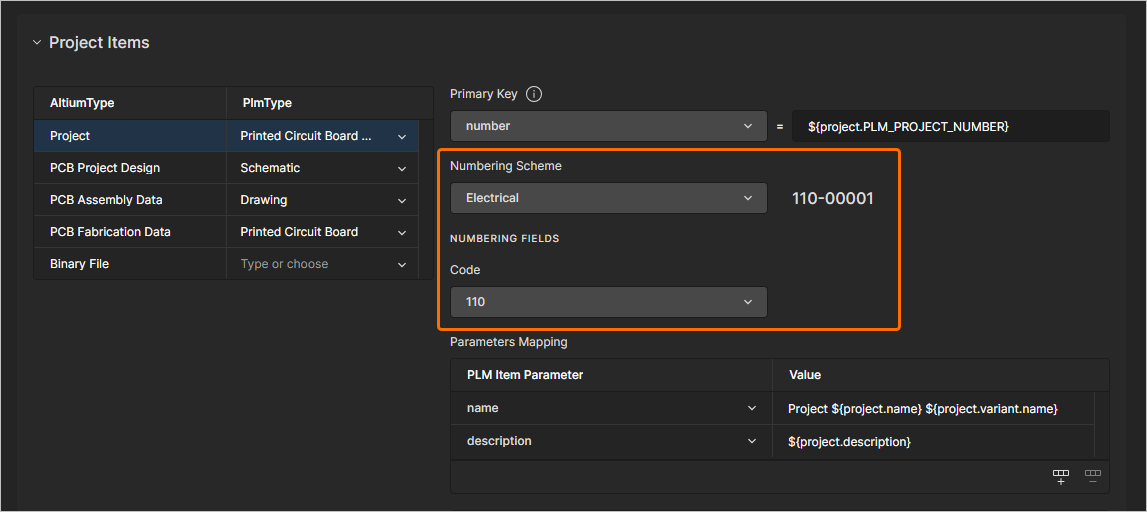
La section Project Items propose également des options supplémentaires de numérotation des pièces et de préfixe/suffixe lorsque le système PLM cible est Arena. Ces schémas PLM prédéfinis peuvent être sélectionnés dans les menus Numbering Scheme et Numbering Fields correspondants et déterminent le format du numéro d’article des éléments de projet chargés dans Arena.
Ordre de modification
La configuration PLM prend également en charge le flux de travail formalisé des ordres de modification (ECO). Les options disponibles dans la section Change Orders sous l’onglet Project Publishing Settings vous permettent de définir la manière dont les ordres de modification seront créés côté PLM.
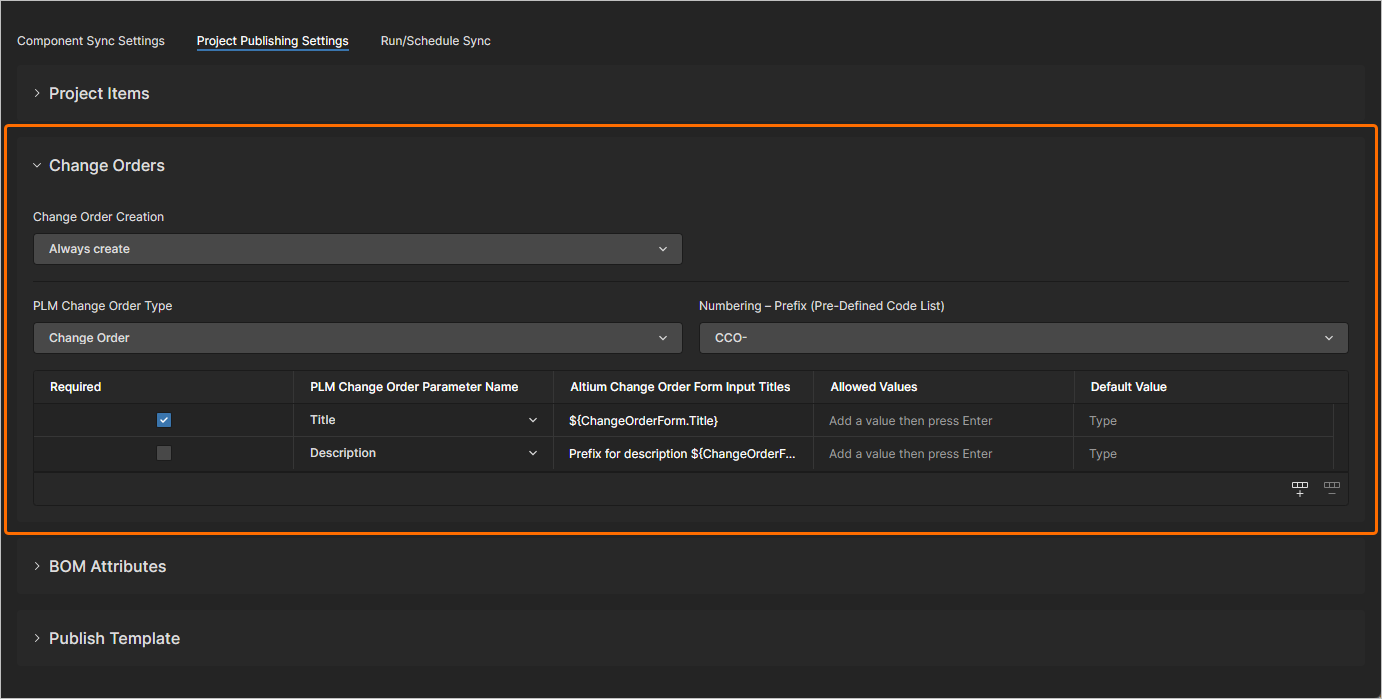
Utilisez la liste déroulante Change Order Creation pour définir la stratégie de création des ordres de modification :
-
Don't create for published projects – aucun ordre de modification ne sera jamais créé.
-
Allow publisher to decide – pendant le processus de publication, vous pourrez choisir de créer un nouvel ordre de modification, de réutiliser un ordre de modification existant ou de ne pas en créer.
-
Always create – un nouvel ordre de modification sera toujours créé.
Utilisez PLM Change Order Type et Numbering – Prefix (Pre-Defined Code List) (pour un système PLM Arena) afin de sélectionner respectivement le type d’ordre de modification et son préfixe (parmi les préfixes de numérotation déjà définis dans le système PLM).
Utilisez le tableau pour définir la liste des attributs à transmettre au système PLM. Utilisez les boutons et sous le tableau pour ajouter et supprimer des entrées. Dans la colonne Altium Change Order Form Input Titles du tableau, utilisez la syntaxe ${ChangeOrderForm.<attribute>} pour la transposer dans un formulaire d’ordre de modification associé, qui sera présenté lors des flux de travail des processus Project Creation et Publishing to PLM lancés depuis Altium Designer ou via l’interface PLM du Workspace, dans lequel les options de l’ordre de modification sont spécifiées ( ).
Dans l’exemple ci-dessous, un projet est créé dans Altium Designer à partir d’un modèle à l’aide du processus Créer un projet avec initialisation PLM (vers Arena PLM), avec l’option Create change order (ECO) désactivée. Le projet est ensuite livré à l’aide du processus Publier vers le PLM (sélection par l’utilisateur), avec l’option Create change order activée (Yes). Côté Arena, les éléments sont ensuite publiés dans le cadre d’un ordre de modification (ECO-00042) et du processus d’approbation associé.

Le modèle de publication prend également en charge des ensembles de règles qui définissent comment et où les données de sortie de livraison (données du projet, données sources, d’assemblage et de fabrication) sont publiées dans le PLM ( ).
Attributs de nomenclature
Les options disponibles dans la section BOM Attributes sous l’onglet Project Publishing Settings vous permettent de définir la correspondance des attributs des lignes de nomenclature pour tous les composants de la nomenclature du projet.
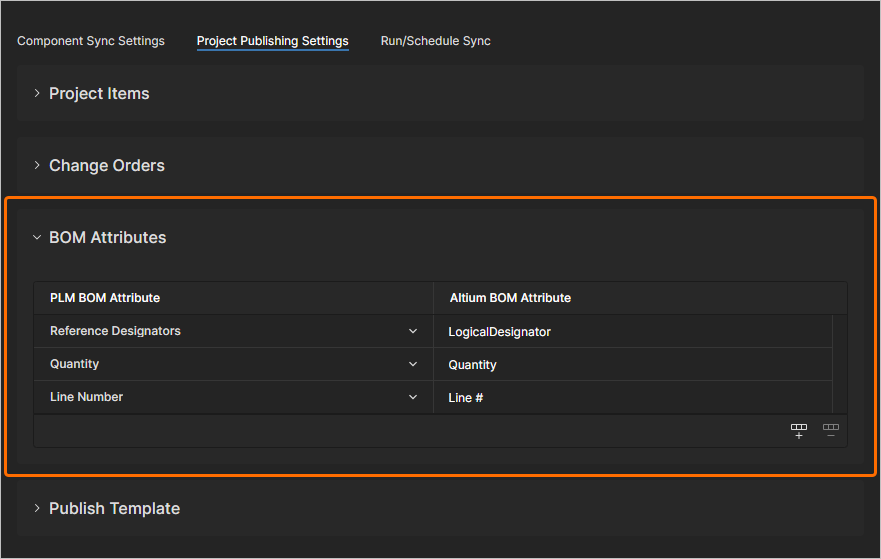
Utilisez le tableau pour définir la liste des attributs à transmettre au système PLM. Utilisez les boutons et sous le tableau pour ajouter et supprimer des entrées. Utilisez la liste déroulante de la colonne PLM BOM Attribute pour sélectionner un attribut de nomenclature côté PLM, puis utilisez la colonne Altium BOM Attribute pour saisir l’attribut de nomenclature correspondant requis côté Altium (tel qu’il apparaît dans le document ActiveBOM d’Altium Designer).
Ajout d’un modèle de publication
La configuration PLM nécessite l’ajout d’un Publishing Template basé sur XML pour prendre en charge les processus du Workspace qui envoient l’ensemble des données du projet — fichiers de conception, données des composants et données de sortie de fabrication — au système PLM en une seule action de « publication ». Ces processus comprennent Publier vers le PLM, dans lequel l’utilisateur spécifie les données de sortie à envoyer, et Livraison du projet avec publication, qui envoie les données générées au PLM lors de la dernière étape du processus de livraison du projet d’Altium Designer.
Ajoutez un fichier XML de modèle de publication approprié à l’aide de la section Publish Template sous l’onglet Project Publishing Settings lors de la création ou de la modification de votre configuration PLM. Utilisez le lien Sample Project Configurations pour télécharger une archive contenant des modèles pour les systèmes PLM pris en charge.
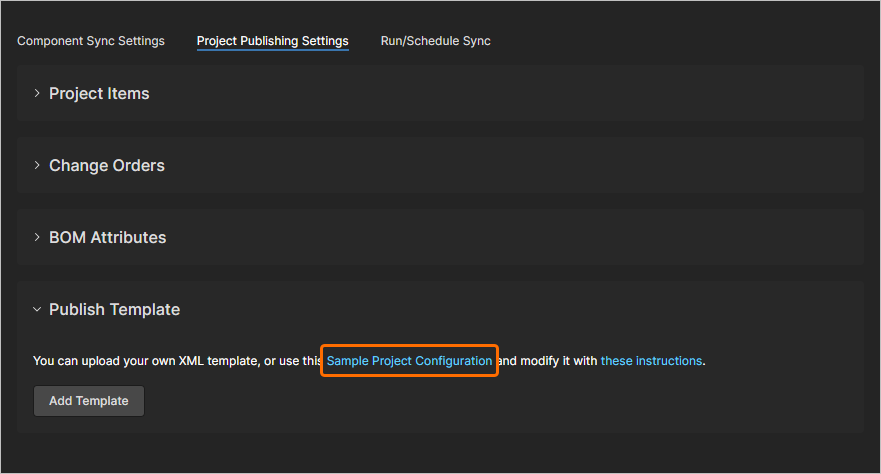
Un Publishing Template comprend des références aux détails du projet, au transfert des données des composants, aux emplacements des sources de données et à la répartition des fichiers de données de conception, d’assemblage et de fabrication. Les exemples téléchargés comprennent des modèles pour tous les systèmes PLM pris en charge. Chacun inclut les éventuelles règles de publication supplémentaires propres au type de PLM concerné, ainsi que des commentaires détaillés pour vous guider sur les éléments à configurer et la manière de procéder.
Prise en charge des dossiers de publication pour Windchill PLM
Lors de la configuration d’une instance d’intégration PLM Windchill® qui sera utilisée pour les processus de publication vers le PLM, vous pouvez également spécifier (et créer) un dossier Windchill cible pour les documents publiés depuis le Workspace.
Les paramètres du dossier Windchill sont définis dans le fichier XML du modèle de publication appliqué à votre entrée d’intégration PLM Windchill dans le Workspace (voir ci-dessus). Les nœuds de définition des dossiers utilisent le format de balise <pt:Folder>xxx</pt:Folder> — où pt est l’espace de noms actuel et xxx le chemin complet du dossier — et sont placés en tant que règle de publication dans la section FileDistribution pour chaque type de document (par exemple, une sortie de fabrication PCB.zip).
Voici un exemple de hiérarchie de la structure XML de publication :
<pt:EntityRule id="FAB">
  <pt:FileDistributions>
    <pt:FileDistribution archiveName="PCB.zip">
      <pt:Folder>PRODUCT/Projects/${project.name}/FAB data</pt:Folder>
La dernière ligne spécifierait (ou créerait) un dossier cible de publication pour la sortie de fabrication PCB.zip, avec la structure de dossiers Windchill suivante (où le nom du projet est MyProject) :
PRODUCT
  Projects
    MyProject
      FAB data
Notez que le chemin du dossier défini dans le fichier XML de publication est absolu (et non relatif) et peut inclure d’autres propriétés du projet, telles que son nom (${project.name}) et son numéro d’assemblage (${project.PLM_ASSEMBLY_NUMBER}).
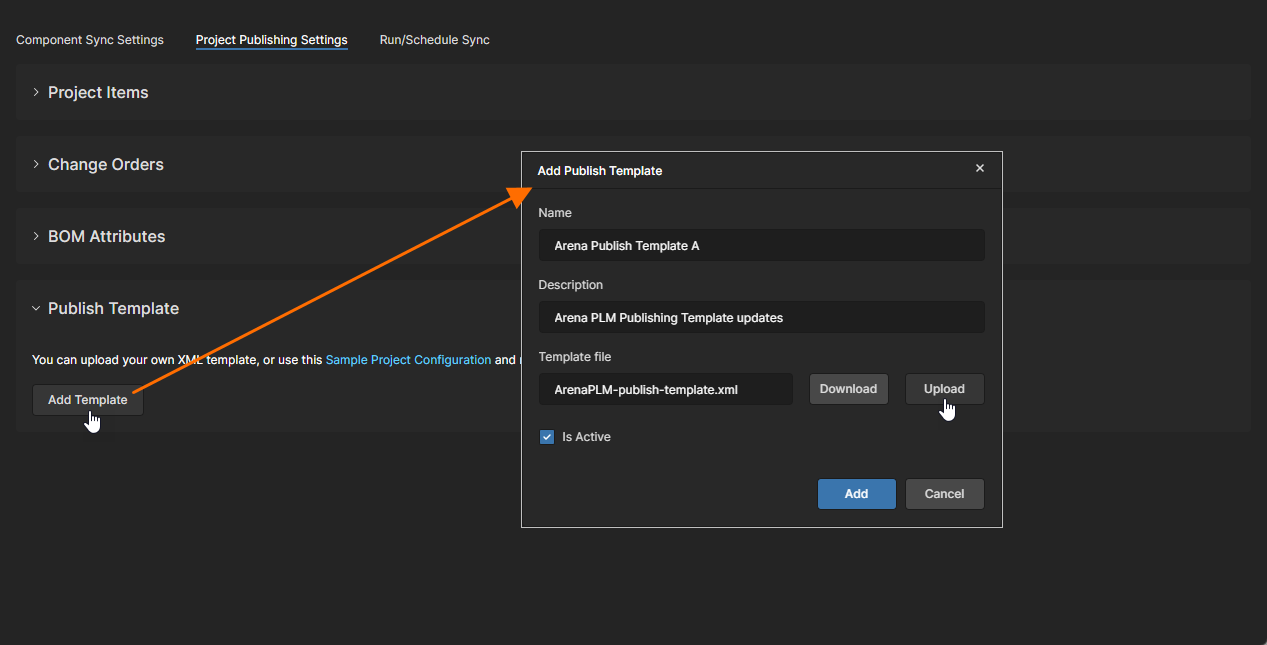
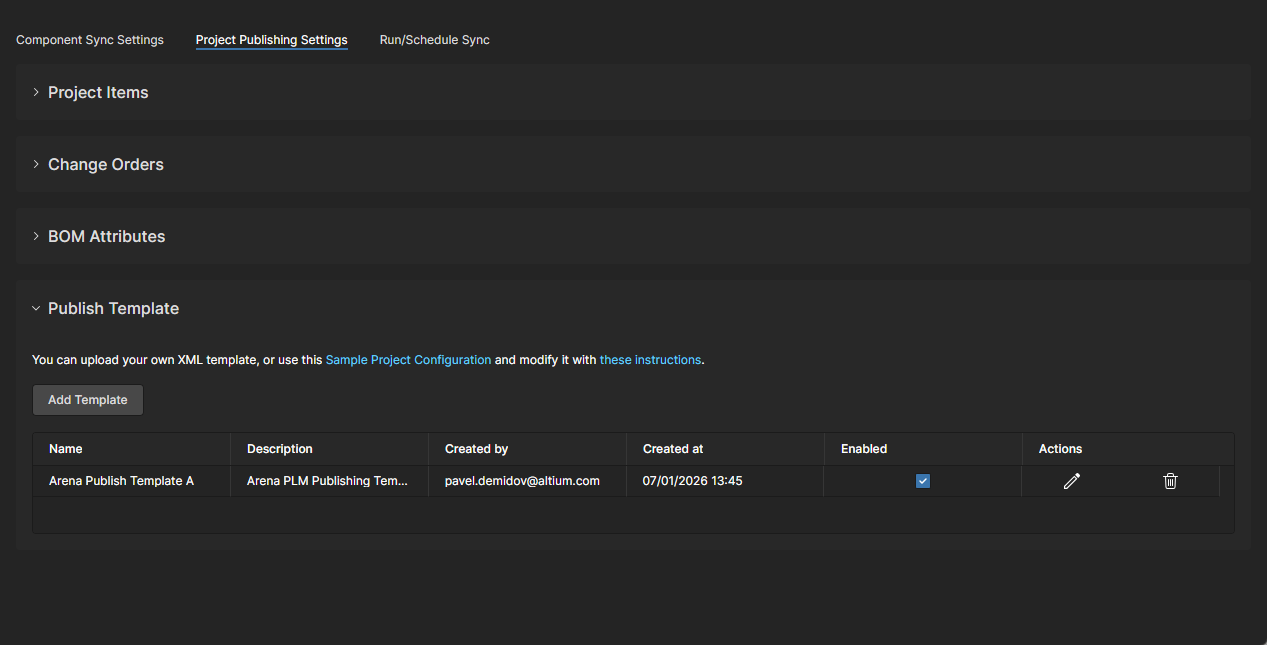
Modifiez un exemple de modèle XML selon vos besoins, puis chargez le fichier dans votre configuration PLM via la fenêtre Add Publish Template, accessible à l’aide du bouton  . Notez qu’une configuration PLM prend en charge plusieurs modèles de publication.
Synchronisation des composants
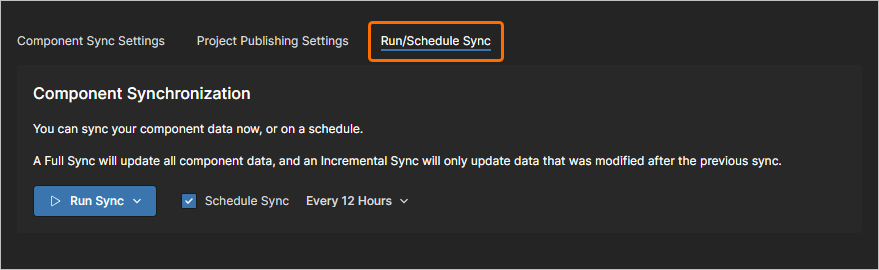
La synchronisation des données des composants entre votre espace de travail Altium 365 et le système PLM connecté est déterminée par le mappage des paramètres activé et le sens de synchronisation décrits ci-dessus. Elle a lieu lorsque le processus de synchronisation est déclenché manuellement ou automatiquement à une heure planifiée. Le processus de synchronisation lui-même est piloté par un workflow de processus LibSync intégré.
Dans une instance de configuration PLM, les options de synchronisation correspondantes sont accessibles sous l’onglet Run/Schedule Sync , où le processus peut être déclenché manuellement ou planifié. Pour le planifier, activez l’option Schedule Sync et sélectionnez un intervalle dans le menu déroulant associé.
Vous pouvez utiliser les options du menu  pour déclencher manuellement un processus
LibSync sous la forme d’une synchronisation Incremental ou Full :
-
Incremental – ne s’applique qu’aux composants qui ont été modifiés depuis la dernière synchronisation (c’est-à-dire dont l’horodatage est postérieur à la date de la dernière synchronisation) et qui répondent aux critères de synchronisation définis dans la configuration. Notez que ce mode est utilisé lorsqu’une synchronisation est déclenchée à partir de la commande
 sur la page principale d’intégration PLM – voir ci-dessous.
-
Full – ce mode force une synchronisation complète. Tous les composants qui répondent aux critères de synchronisation définis dans la configuration seront inclus.
Exportation et importation de la configuration
La configuration que vous définissez dans l’interface d’intégration PLM est stockée sous forme de fichiers XML système, qui peuvent être enregistrés localement à l’aide de l’option d’exportation de la configuration ( ) associée aux détails Server Connection en haut de la page de configuration.

Une option d’importation de la configuration ( ) est également disponible. Elle vous permet d’appliquer un fichier XML de configuration existant à une configuration PLM nouvelle ou modifiée, afin de reproduire la configuration PLM correspondante. De même, lorsque des modifications spécifiques doivent être apportées à une configuration PLM existante, vous pouvez modifier manuellement son fichier XML exporté, puis le réimporter dans la configuration. Notez que les paramètres, les attributs et les valeurs inclus dans un fichier de configuration sont sensibles à la casse.
Exécution de la synchronisation des composants
La synchronisation des composants (de bibliothèque) peut être exécutée manuellement à partir de l’entrée d’une instance PLM sur la page d’intégration PLM de l’espace de travail, ou selon un cycle automatisé défini dans la configuration de l’instance – voir ci-dessus. Cliquez sur la commande associée à l’instance PLM pour lancer manuellement le processus de synchronisation, qui suivra le workflow LibSync en utilisant les paramètres définis dans la configuration PLM associée.
La commande Actions devient  , ce qui vous permet d’arrêter le processus de synchronisation si nécessaire, et l’entrée Sync Status indique qu’un processus est en cours. L’état passe à
Completed lorsque le processus de synchronisation est terminé.
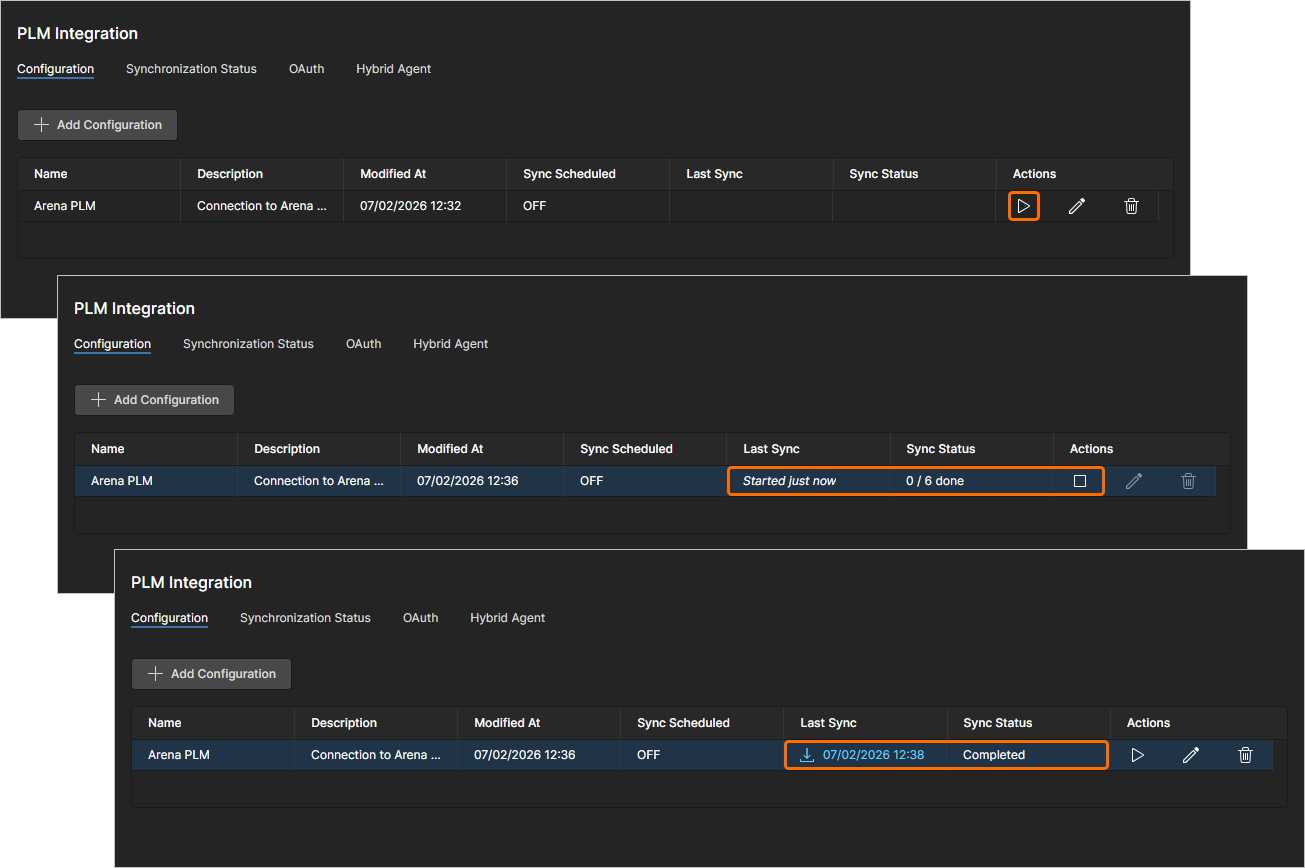
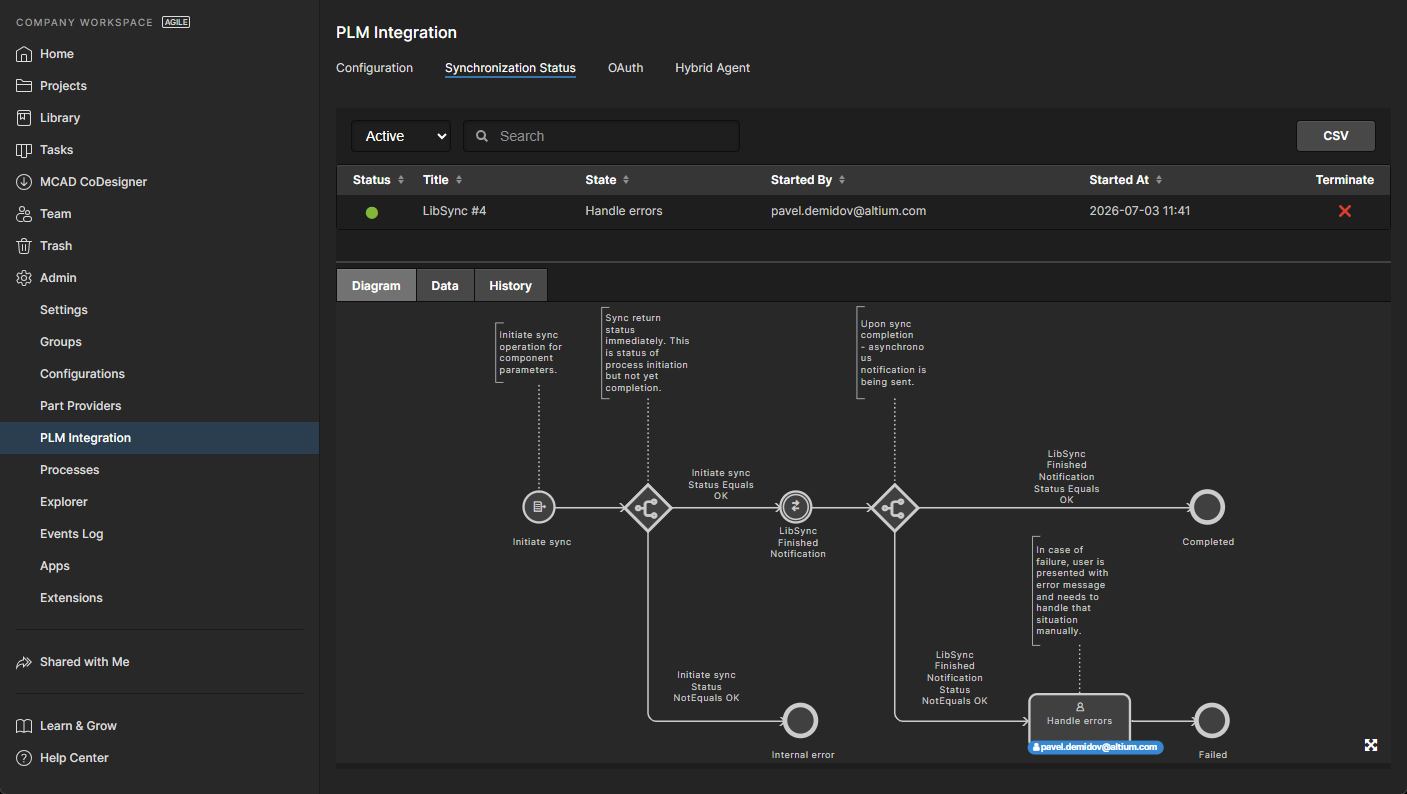
Lorsque la synchronisation des composants est exécutée, manuellement ou à une heure planifiée, le processus LibSync suit son workflow prédéfini jusqu’à son achèvement ou jusqu’à ce qu’il rencontre une erreur. Vous pouvez actualiser le navigateur (F5) pour afficher l’état actuel du processus de synchronisation.
Pour accéder aux détails d’une synchronisation terminée, cliquez sur l’icône  dans la colonne Last Sync afin de télécharger le fichier journal correspondant (
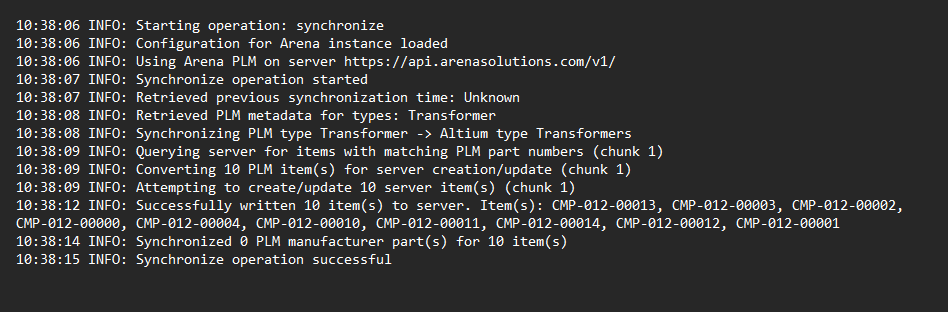 ), ou sélectionnez la date associée pour ouvrir l’entrée de l’événement dans l’onglet Synchronization Status. Notez que, dans cette vue, les synchronisations terminées sont répertoriées lorsque l’option Closed est sélectionnée, tandis que les événements en cours ou suspendus apparaissent lorsque le mode d’affichage Active est sélectionné.
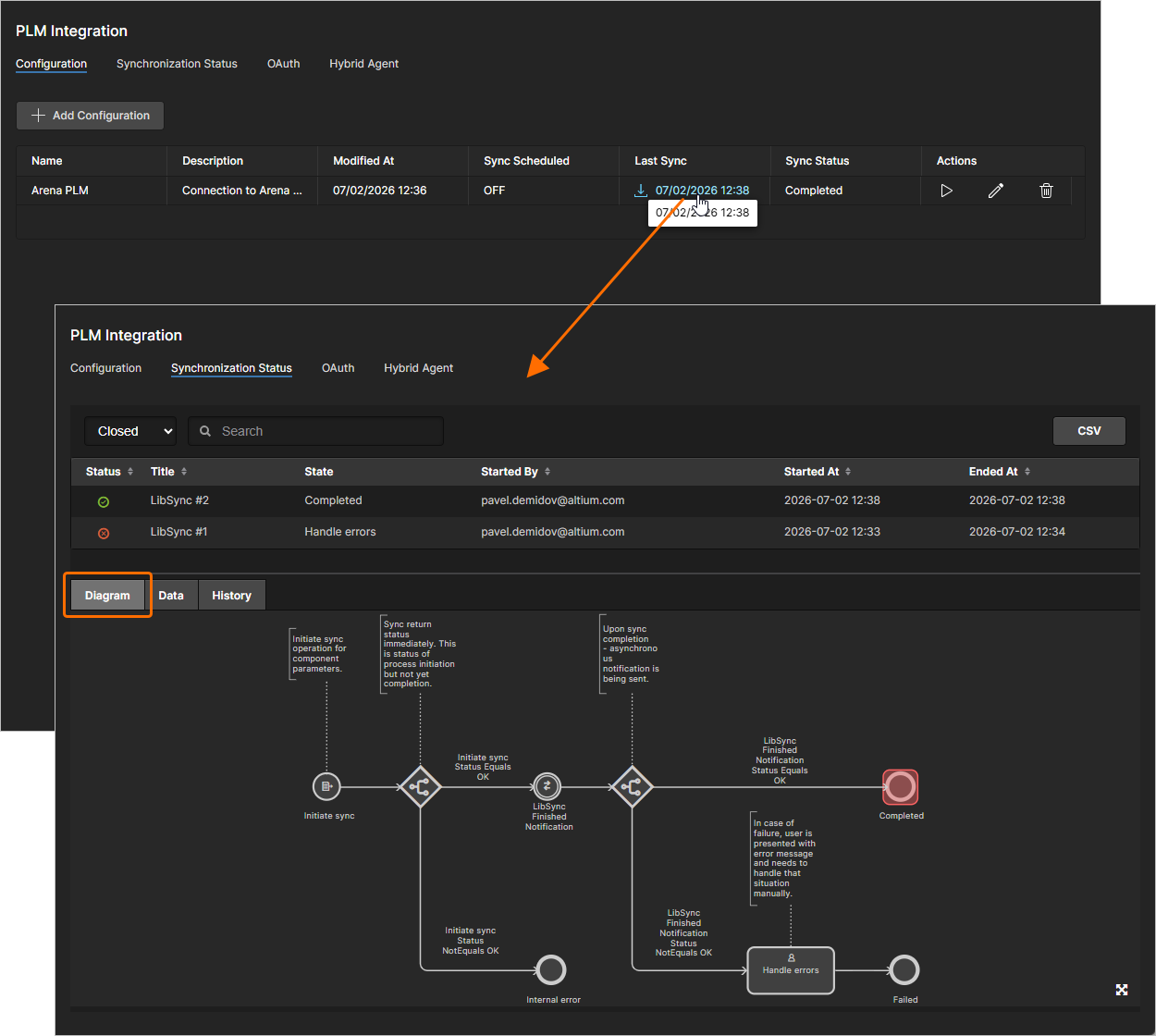
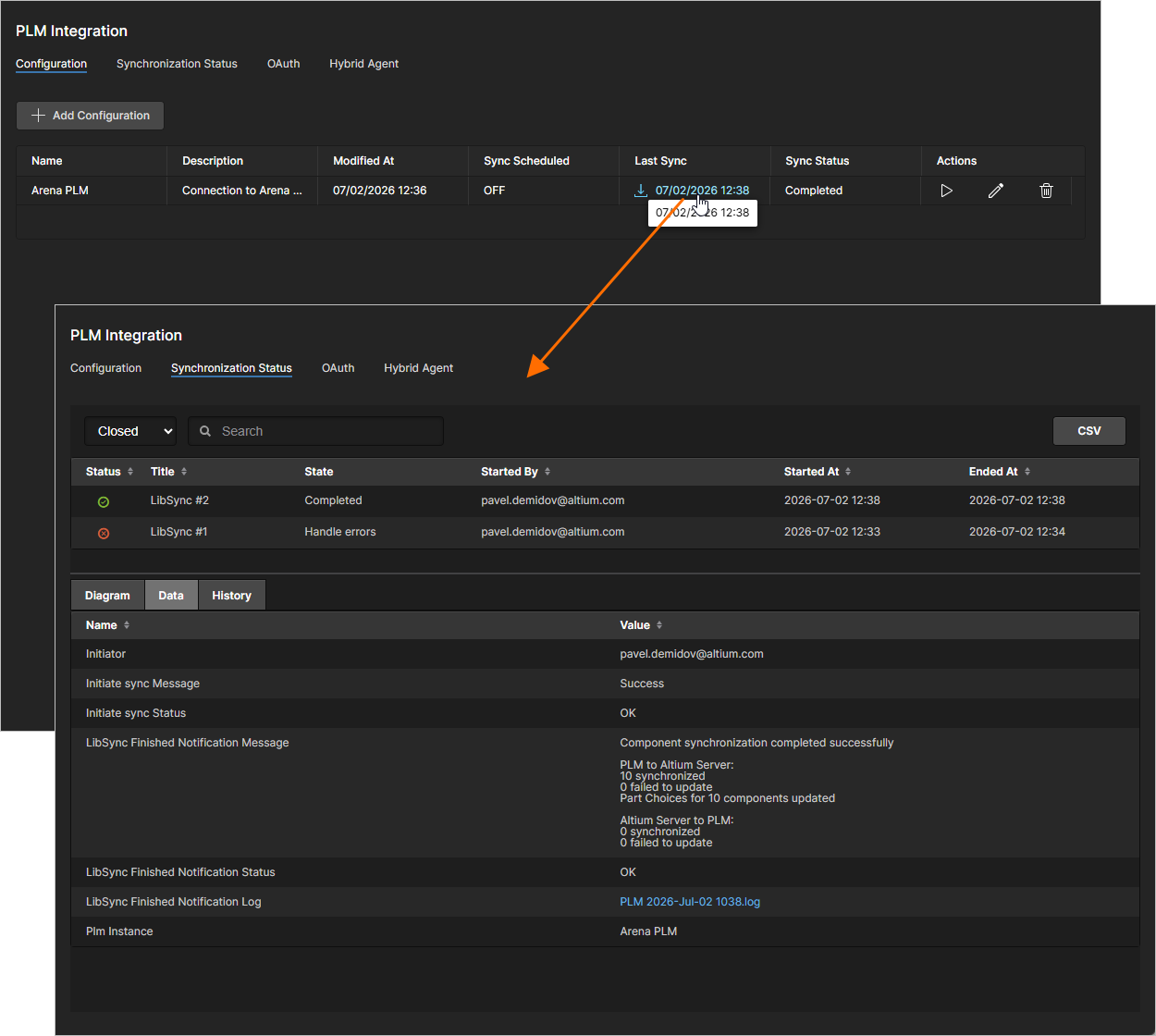
Les sous-onglets de la vue d’état fournissent les informations suivantes :
-
Diagram – une représentation graphique du workflow du processus, avec son étape actuelle mise en évidence (terminé ou état d’erreur/d’échec).
-
Data – un résumé des informations sur l’action du processus, notamment la réussite ou l’échec de ses étapes et un lien vers le rapport du processus consigné dans le journal (
 ).
-
History – un journal chronologique des principaux événements de synchronisation de l’espace de travail, répertoriés dans l’ordre.
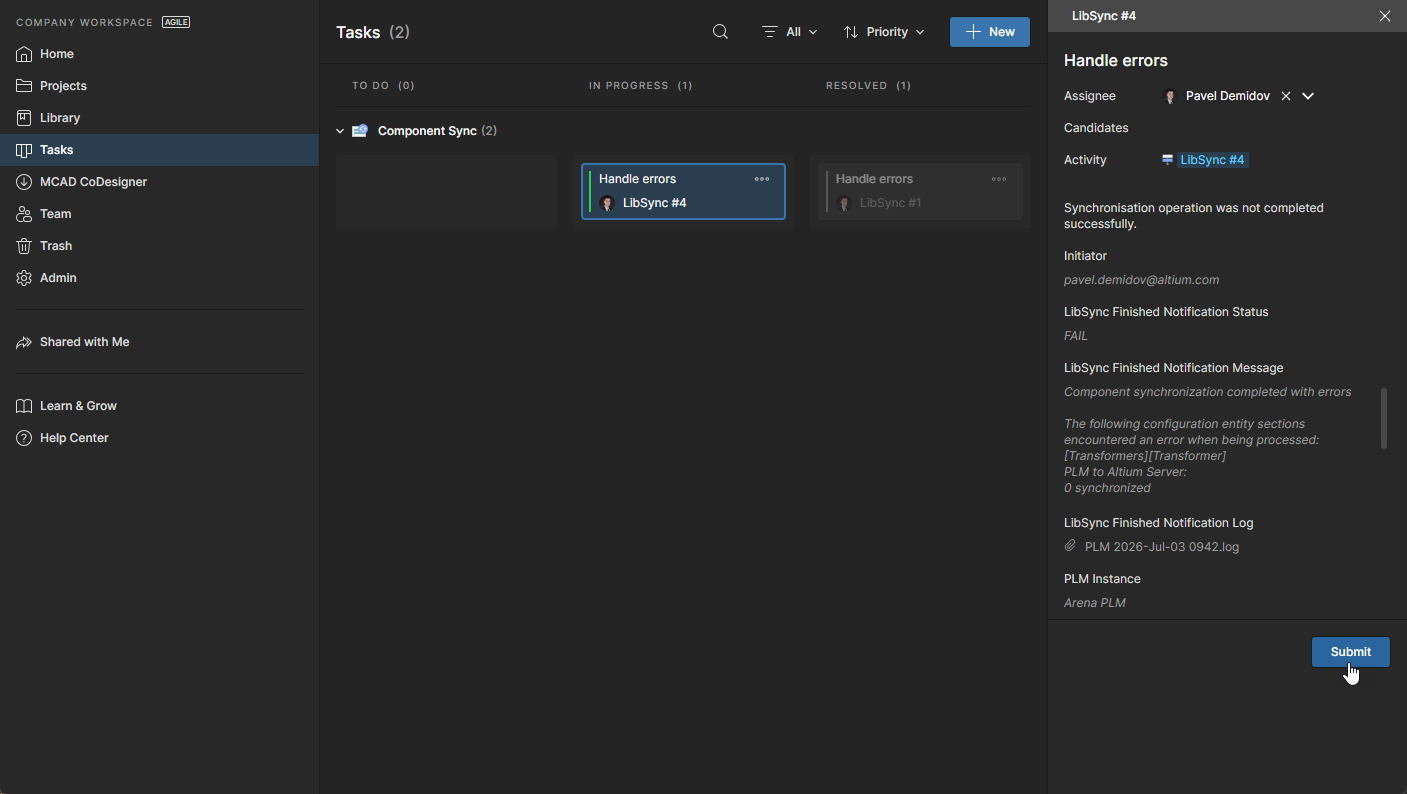
Les synchronisations qui se sont arrêtées prématurément, par exemple à la suite d’une erreur, sont répertoriées lorsque la vue est en mode Active. Ces entrées peuvent être supprimées de la liste à l’aide de la commande Terminate ( ) ou, de préférence, analysées et résolues à partir de la vignette de tâche associée, créée dans la vue Tâches de l’espace de travail. Notez qu’une synchronisation interrompue ou résolue est déplacée vers la liste Closed de la vue Synchronization Status, avec une indication Status, telle que
Failed.
 pour télécharger un relevé détaillé de toutes les activités de synchronisation répertoriées, dans un fichier CSV délimité par des virgules (
Accès aux processus liés au PLM
Des exemples de workflows de processus liés à un système PLM connecté sont disponibles dans les onglets thématiques des processus sur la page Processus de l’espace de travail. En général, ces exemples ne peuvent pas être utilisés directement : ils doivent être enregistrés sous un autre nom pour devenir actifs.
Consultez la documentation Processus et workflows pour plus d’informations.
Un administrateur de l’espace de travail peut démarrer une nouvelle instance de toute définition de processus activée directement depuis la liste des processus sur la page Processes, en cliquant sur la commande  . Les utilisateurs de l’espace de travail qui ne sont pas administrateurs peuvent également lancer des processus actifs depuis l’espace de travail, par exemple :
-
Un processus Part Request with PLM à partir du bouton
 sur la page Demande de composant.
-
Un processus Publish to PLM à partir du bouton
 sur les pages Tâches et Activités d’un projet ouvert.
-
Un processus Publish to PLM à partir du bouton
 sur la page principale Projets (
 ).
-
Un processus Project with Initialize in PLM à partir du bouton
sur la page principale Projets, ou lors du clonage d’un projet depuis le menu du bouton  .
Dans la pratique, toutefois, les processus liés au PLM sont généralement lancés depuis Altium Designer pendant la conception et le développement du projet. Dans Altium Designer, les processus liés au PLM sont accessibles des manières suivantes :
-
Part Request with PLM Part Create – Accessible depuis les panneaux Explorer, Manufacturer Part Search et Components d'Altium Designer.
Consultez Demandes de composants basées sur les processus pour plus de détails.
-
Publish to PLM (User selects) – Accessible depuis le sous-menu Project » Project Activities du projet Altium Designer actif.
Consultez Publication vers un PLM – sélection par l'utilisateur pour plus de détails.
-
Project Releaser with Publish – Accessible en tant qu'étape finale de Project Releaser depuis le sous-menu Project » Project Releaser du projet Altium Designer actif.
Consultez Publication d'un projet de conception – publication vers un PLM pour plus de détails.
-
Project with initialise in PLM – Accessible lors de la création d'un projet Altium Designer depuis le sous-menu File » New » Project in <Workspace>, ou lors du clonage d'un projet.
Consultez Publication vers un PLM – initialisation dans le PLM pour plus de détails.
Flux de travail des processus
Les définitions de processus suivantes (et les flux de travail sous-jacents) sont disponibles dans l'espace de travail pour prendre en charge l'intégration PLM :
-
Part Requests thème de processus :
-
Part Request with PLM Part Create– prend en charge la création automatique d'un composant dans votre instance PLM, puis la transmission du numéro de référence généré au composant de l'espace de travail. Le diagramme du flux de travail est présenté ci-dessous.
Il est important de noter que, lorsque vous modifiez cet exemple de définition pour créer le vôtre, vous devez spécifier l'instance PLM dans laquelle les composants doivent être créés. Sélectionnez l'entité Create Part in PLM dans le diagramme du flux de travail, puis choisissez l'instance PLM dans le menu déroulant associé au champ PLM Instance. Ce menu répertorie toutes les instances PLM actuellement définies (sur la page PLM Integration de l'interface).

Consultez Création et gestion des processus pour en savoir plus sur l'utilisation des flux de travail des processus.
-
-
Project Activities thème de processus :
-
Publish to PLM (User selects)– publication des fichiers de sortie validés d'un projet géré vers l'instance PLM intégrée, avec la possibilité pour l'utilisateur de sélectionner précisément les fichiers à publier. Le diagramme du flux de travail est présenté ci-dessous.
-
Project Releaser with Publish– publication vers l'instance PLM intégrée en tant qu'étape supplémentaire de Project Releaser. Le diagramme du flux de travail est présenté ci-dessous.
-
-
Project Creations thème de processus :
-
Project with initialise in PLM– prend en charge la création automatique de numéros de référence dans votre instance PLM, puis leur transmission sous forme de paramètres au projet de conception de l'espace de travail. Le diagramme du flux de travail est présenté ci-dessous.
-
 Localisé par IA

