La page Design Reviews du projet est l’emplacement central où toutes les parties prenantes du projet peuvent effectuer et gérer des revues structurées d’un projet de conception dans le Workspace. L’interface permet à tout membre du Workspace de créer, d’accéder à et de gérer des instances de Design Review, qui peuvent ensuite être attribuées à d’autres membres du Workspace en tant que réviseurs. Le créateur de la Design Review (l’« initiateur ») peut ajouter des pièces jointes et des éléments de checklist formalisés, et dispose d’un contrôle total sur le processus de finalisation/approbation de la Design Review.
En tant qu’environnement multi-CAO, Altium 365 permet à Design Review de prendre en charge une gamme de formats de projets ECAD – voir la page Altium Multi-CAD page pour plus d’informations.
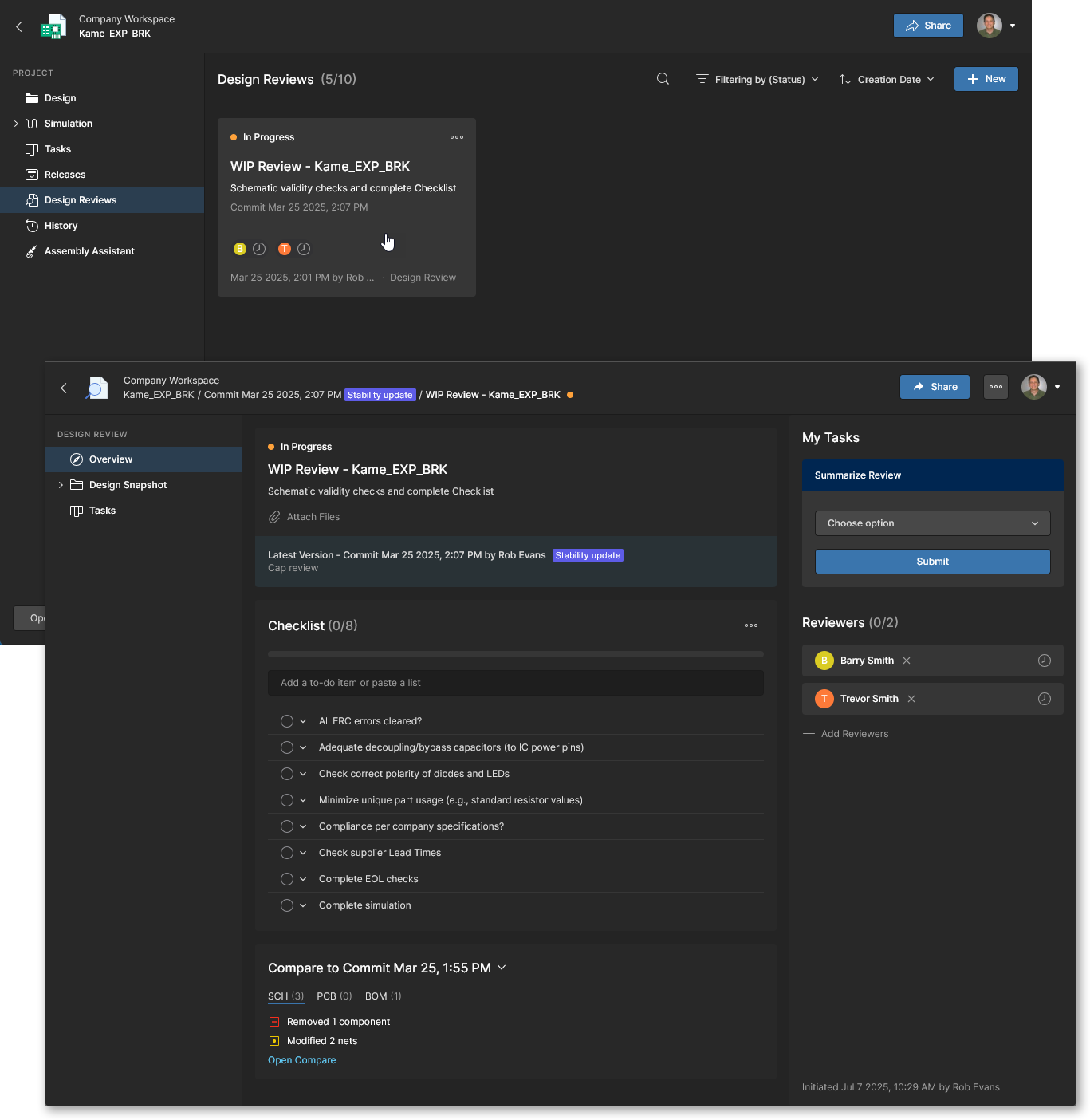 Créez, configurez, gérez et concluez des revues de conception de projet évaluées par des membres spécifiés du Workspace.
Les Design Reviews de projet terminées aident à identifier les problèmes de conception, fournissent un enregistrement de conformité traçable et garantissent que la conception respecte les exigences et normes de l’entreprise. Les projets de conception prennent en charge plusieurs Design Reviews, qui peuvent être créées à tout moment au cours du développement du projet, par exemple avant sa Release, ou lors du transfert de la conception à une autre équipe ou à un sous-traitant/fabricant.
Si votre organisation exige une approche avancée des revues de conception au niveau entreprise, les Workspace Processes d’Altium 365 offrent des workflows hautement configurables et formalisés qui contrôlent étroitement les activités des utilisateurs, telles que les revues d’approbation, la création de projets et l’interaction avec les systèmes PLM. Voir Processes & Workflows pour plus d’informations.
Le processus de Design Review, tel que décrit ici, est disponible sous forme de defined process workflow pouvant être dupliqué et modifié pour répondre à vos besoins spécifiques. Voir Creating a Custom Design Review ci-dessous pour plus de détails.
Création de revues
Dans le Web Viewer du Workspace, les instances de Design Review du projet sont créées et accessibles depuis la page Design Reviews du projet. La revue s’appliquera au projet actuellement ouvert (dans son état actuel) et sera disponible pour tous les membres du Workspace ayant accès au projet lui-même. Notez que seuls les membres du Workspace (et non les Workspace Guests) peuvent participer aux Design Reviews – voir le diaporama ci-dessous pour plus d’informations.
Voir la page Admin Checklists page pour des informations sur la gestion des checklists de Design Review.
Une nouvelle instance de Design Review peut également être lancée depuis :
-
le menu  dans la vue Design du projet Workspace. Notez que le menu comprend également des options pour Edit ou Clone le projet actuel.
-
le menu dans la vue Releases du projet Workspace. 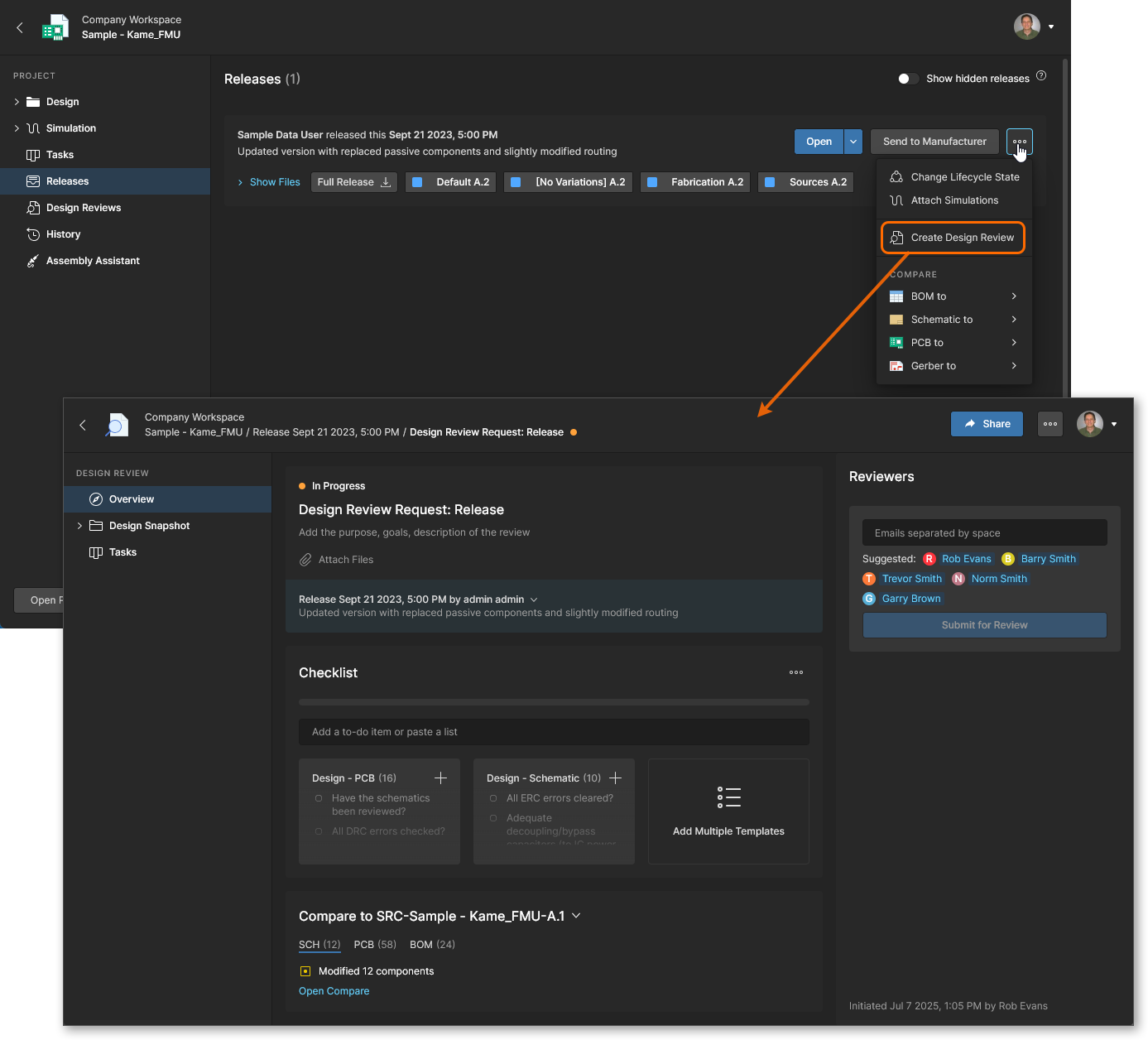
-
la boîte de dialogue du projet dans Altium Designer lorsque Share est sélectionné et que le projet n’a aucune revue active (In Progress). Sinon, la boîte de dialogue présentera une liste en vignettes des Design Reviews actives du projet.
Voir Support for Design Reviews pour les informations relatives à Altium Designer.
Notez qu’une Design Review créée peut être annulée par l’initiateur de la revue (ou un administrateur du Workspace) depuis le menu de la vignette de revue. 
Les Design Reviews incluent également la possibilité directe d’ouvrir une comparaison des documents Schématique, PCB et BOM de l’instantané avec ceux des événements de commit précédents du projet. Sélectionnez une entrée d’onglet de document SCH/PCB/BOM pour voir un résumé comparatif de ses modifications depuis l’événement de commit le plus récent, puis cliquez sur la commande Open Compare pour accéder à cette comparaison des données de conception. Utilisez les options du menu Compare to Commit <date> pour sélectionner un autre événement de commit pour les comparaisons. Consultez un exemple représentatif de comparaison de BOM et de comparaison schématique pour cet exemple.
Voir la page Design Data Comparisons page pour des informations sur l’exécution de comparaisons de documents de conception.
Examiner l’instantané de conception
La vue Design Snapshot correspond à l’état de la conception du projet au moment où l’instance de Design Review a été créée et offre les fonctionnalités disponibles dans la vue normale WIP design view, notamment la navigation complète dans les documents, la mise en surbrillance des nets, le cross-probing et les commentaires.
Outre la possibilité d’inspecter la conception dans son état de revue, la vue d’instantané fournit également un volet Design Review dédié qui résume l’état actuel de la revue, donne accès aux comparaisons (voir ci-dessus) et permet de traiter les éléments Checklist de la revue.
 Le volet Design Review de l’instantané de conception inclut des informations sur l’état de la revue et donne accès aux éléments de la checklist.
Dans la vue Design Snapshot, les Comments placés et leur assignment to user Tasks sont directement associés à la Design Review. La revue n’inclura que ces Comments et Tasks, et n’affichera pas les Comments/Tasks existants du design WIP source. Un commentaire placé dans une Design Review inclura une entrée From: <design review> qui renvoie vers la revue Overview.
 Les commentaires de l’instantané de conception et toutes les tâches associées s’appliquent directement à la Design Review.
Tâches de Design Review
La vue Tasks de la Design Review inclut les demandes de tâches générales créées à partir des Comments placés dans la vue Design Snapshot, ainsi que les tâches d’initiateur/réviseur générées par le processus de Design Review. Les tâches de Design Review sont également disponibles via les vues Projects Tasks et Workspace Tasks.
Les tâches de commentaire, associées à un document de projet (snapshot) spécifique, peuvent être gérées et faire l’objet d’un suivi par tous les membres de l’Espace de travail ayant accès au projet. Sélectionnez une vignette de tâche pour ouvrir le volet Information et accéder à ses détails (Status, Assignee, Priority, etc.), ajouter un commentaire supplémentaire ou effectuer un cross-probe vers le commentaire dans la vue de conception (Show in Design).
Consultez Utilisation des tâches pour plus d’informations.
 Les tâches associées à la révision de conception apparaissent dans la vue Tasks propre à la révision et s’affichent également dans la vue principale Tasks du projet.
Une instance de révision de conception crée automatiquement des tâches de processus associées pour les réviseurs et les initiateurs. Celles-ci sont mises à jour et progressent jusqu’à leur achèvement avec le processus de révision de conception, mais peuvent également être gérées directement et faire l’objet d’un suivi via la vue Tasks par leur attributaire (l’initiateur ou le réviseur assigné à la tâche). Sélectionnez une vignette de tâche pour ouvrir le volet Information et accéder à ses détails ainsi qu’au mode d’affichage Activity.
Consultez Finaliser les révisions depuis la page Tâches ci-dessous pour des informations connexes.
Finalisation des révisions
Les membres de l’Espace de travail qui ont été désignés comme Reviewers sont invités à évaluer la conception dans le périmètre de révision indiqué, à compléter les éléments de la checklist, puis à accepter ou rejeter les résultats via l’option  . Pendant ce processus, les réviseurs peuvent examiner les modifications via des comparaisons BOM/Schéma/PCB, ajouter/enregistrer/terminer des éléments de checklist et placer des commentaires de révision ainsi que les tâches associées.
La contribution d’un réviseur à la révision de conception est terminée lorsque son évaluation est enregistrée comme Approve ou Reject dans le volet Review, où son nom (sous Reviewers dans Overview) sera mis en évidence en vert et marqué en conséquence.
Clôture des révisions
Une révision de conception est finalisée et placée dans un état fermé en lecture seule par l’Initiator de la révision en sélectionnant un état Completed, Rejected ou Cancelled dans le menu du bouton  . Seul l’initiateur de la révision ou un administrateur de l’Espace de travail peut finaliser une révision de conception. Cela ne dépend pas du fait que les réviseurs assignés aient terminé leur processus de révision et peut donc se produire à tout moment.
Le déroulement attendu serait que les réviseurs de conception aient terminé la checklist de révision, traité les commentaires/tâches de révision et soumis leur évaluation de révision comme Approve ou Reject (voir ci-dessus). L’initiateur de la révision de conception place ensuite la révision dans un état finalisé et fermé.
Les révisions de conception sont également représentées dans la vue Tâches d’un projet WIP sous forme de tâches individuelles pour l’Initiator de la révision et ses Reviewers désignés, et peuvent en fait être terminées en résolvant ces tâches. Voir plus d’informations dans la section repliable ci-dessous.
Completing Reviews from the Tasks Page
Bien que les révisions soient normalement effectuées via l’instance de révision dans la page Overview de la révision de conception, elles peuvent être menées jusqu’à un état fermé dans la page Tasks du projet en résolvant les tâches associées à la révision — pour y accéder, ouvrez la page Tasks de la révision de conception, la page Tâches du projet ou la page Tâches de l’Espace de travail. Depuis ces vues, le flux de révision de conception peut être exécuté en faisant progresser ces tâches de révision de conception vers un état Resolved.
Le processus de finalisation d’une révision de conception depuis la page Tasks implique chaque membre de l’Espace de travail associé à la révision (initiateur et réviseurs), qui soumet une évaluation dans ses tâches assignées. Notez qu’une checklist de révision n’est pas accessible lors de l’utilisation de cette approche pour finaliser une révision de conception.
Création d’une révision de conception personnalisée
Related page: Définition d’un workflow de processus
Bien que la fonctionnalité de révision de conception soit codée pour fournir un ensemble spécifique de capacités et d’options, son flux procédural et ses options supplémentaires sont déterminés par son workflow de processus. Le processus associé – Design Review – est disponible pour les administrateurs de l’Espace de travail via la page Admin – Processes, où il peut être modifié et enregistré comme processus alternatif de révision de conception. 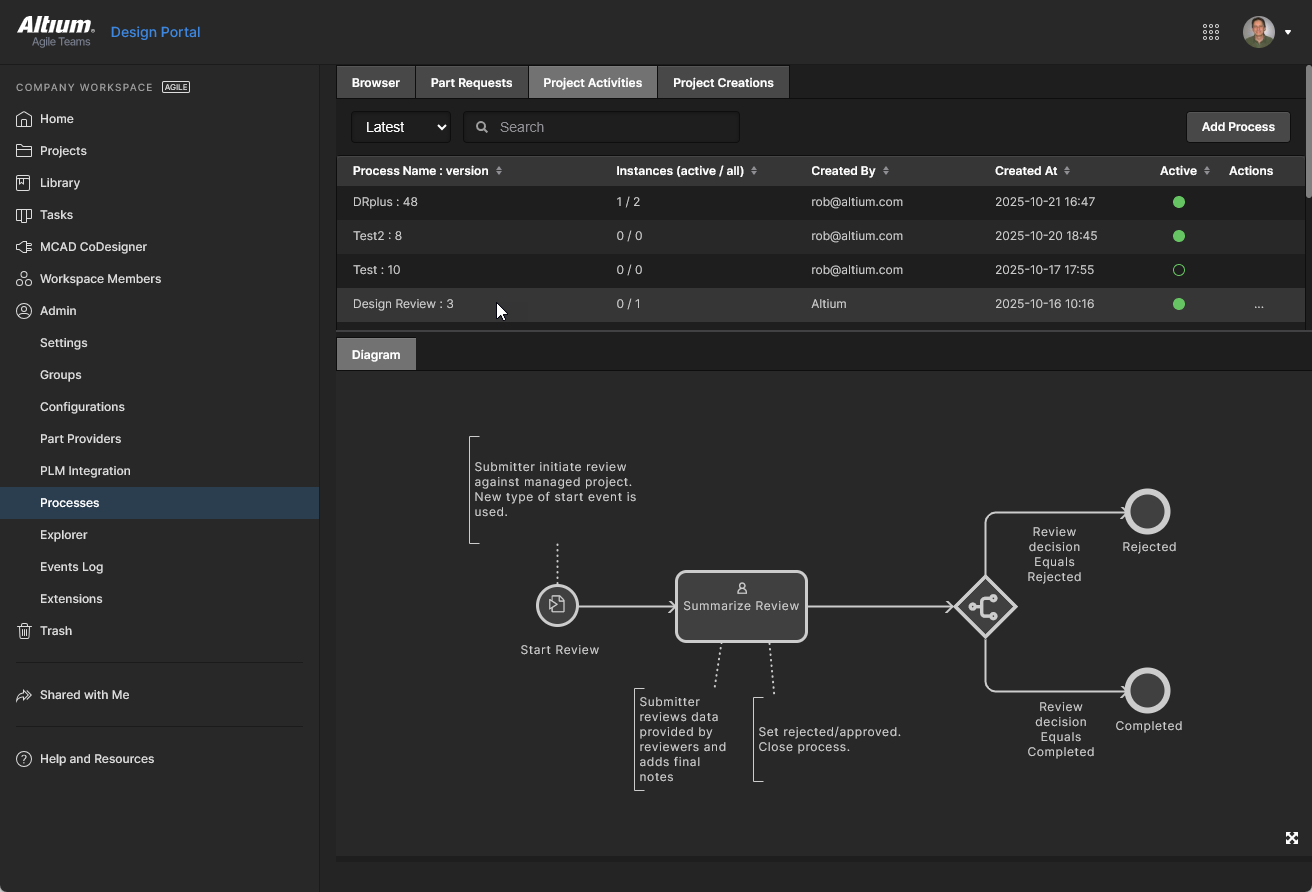 Vous pouvez également créer un nouveau processus personnalisé à partir de zéro en appliquant les éléments dédiés à la révision de conception utilisés par ce workflow (tels que disponibles sous le thème Project Activities).
L’exemple de révision de conception personnalisée présenté ici offre à l’initiateur de la révision le choix entre deux parcours de type de révision — Schematic et PCB — chacun étant assigné à des utilisateurs dans leurs groupes de l’Espace de travail correspondants. Les résultats de chaque type de révision sont reçus et synthétisés par l’initiateur de la révision, qui clôture la révision de conception avec un statut Completed ou Unacceptable.
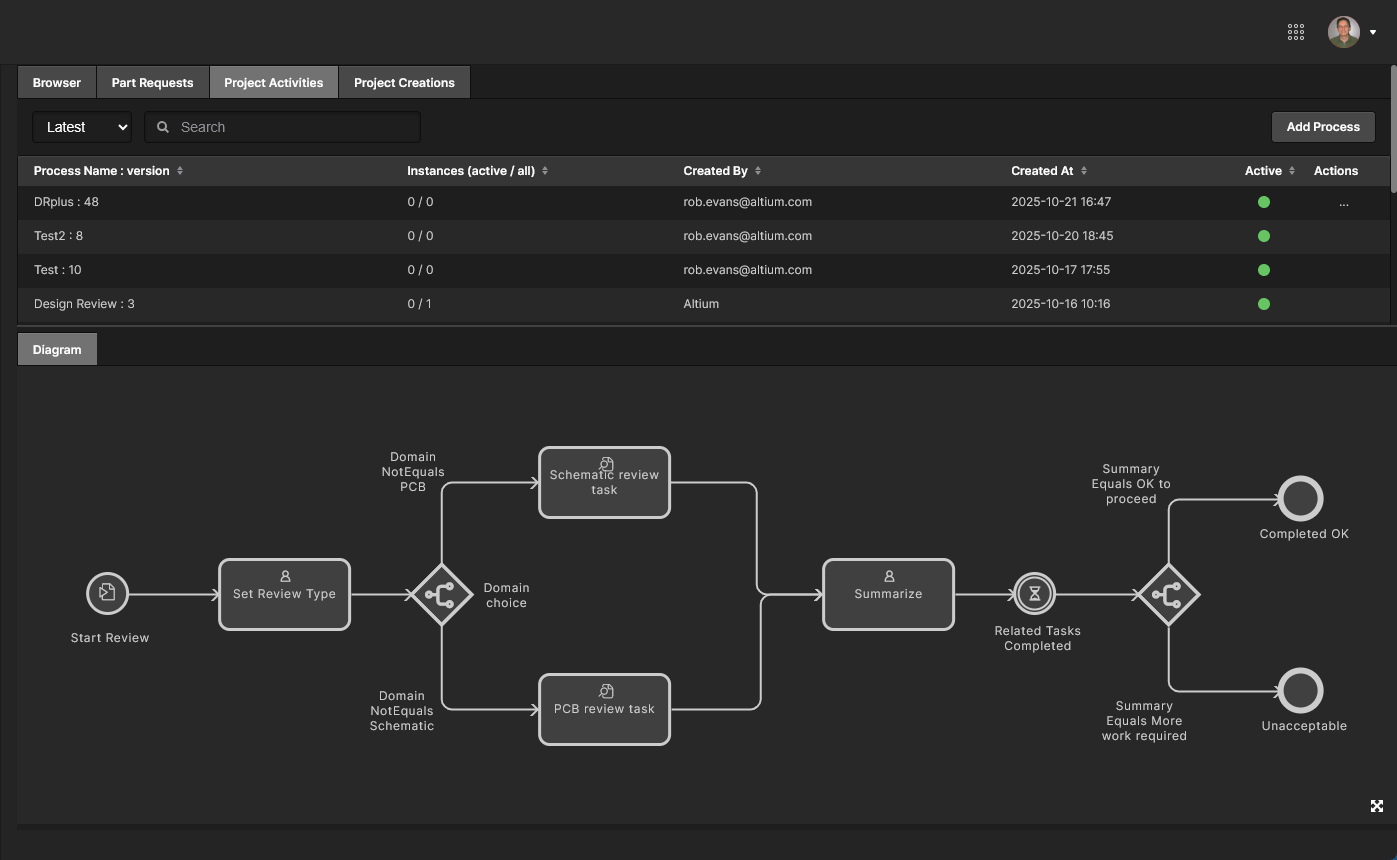 Un exemple de définition de workflow personnalisé (DRplus) qui devient disponible comme processus alternatif pour la fonctionnalité Design Review.
Pour créer un nouveau workflow de processus personnalisé pour la fonctionnalité Design Review, choisissez l’onglet de thème Project Activities sur la page Admin - Processes du Workspace et sélectionnez le bouton  pour ouvrir le Process Workflow Editor. Un processus est créé en agençant sous forme de diagramme les éléments requis Start, Task et Branching, et en ajoutant également une logique de décision de branchement ainsi que des contrôles basés sur des variables aux formulaires utilisateur.
Voir les images ci-dessous pour un aperçu des principaux formulaires utilisés dans l’exemple de processus de revue de conception ci-dessus – les images reflètent la vue lors de la modification ou de la création d’un workflow (page Admin - Proceses).
Une fois terminé et activé sur la page Admin - Processes, le processus personnalisé sera disponible à la sélection lors du lancement d’une nouvelle instance de Design Review. L’interface de revue adoptera les options de commande et la structure de flux définies par le processus personnalisé, comme illustré ci-dessous pour l’exemple de processus.

 Localisé par IA