
Revues de conception
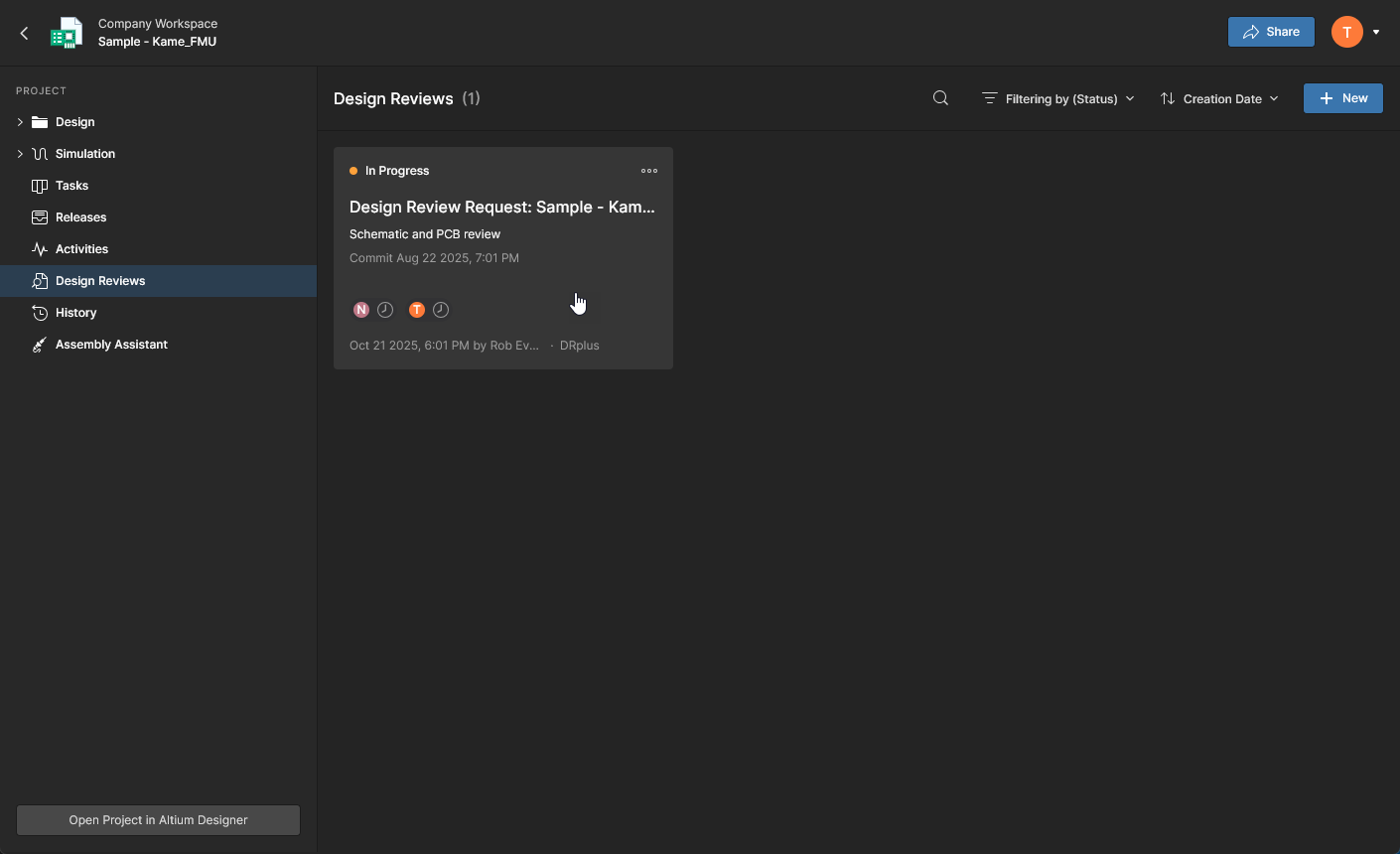
La page Design Reviews du projet est l’emplacement central où toutes les parties prenantes du projet peuvent effectuer et gérer des revues structurées d’un projet de conception dans le Workspace. L’interface permet à tout membre du Workspace de créer, d’accéder et de gérer des instances de Design Review, qui peuvent ensuite être attribuées à d’autres membres du Workspace en tant que réviseurs. Le créateur de la Design Review (l’« initiateur ») peut ajouter des pièces jointes et des éléments de checklist formalisés, et dispose d’un contrôle total sur le processus de finalisation/d’approbation de la Design Review.
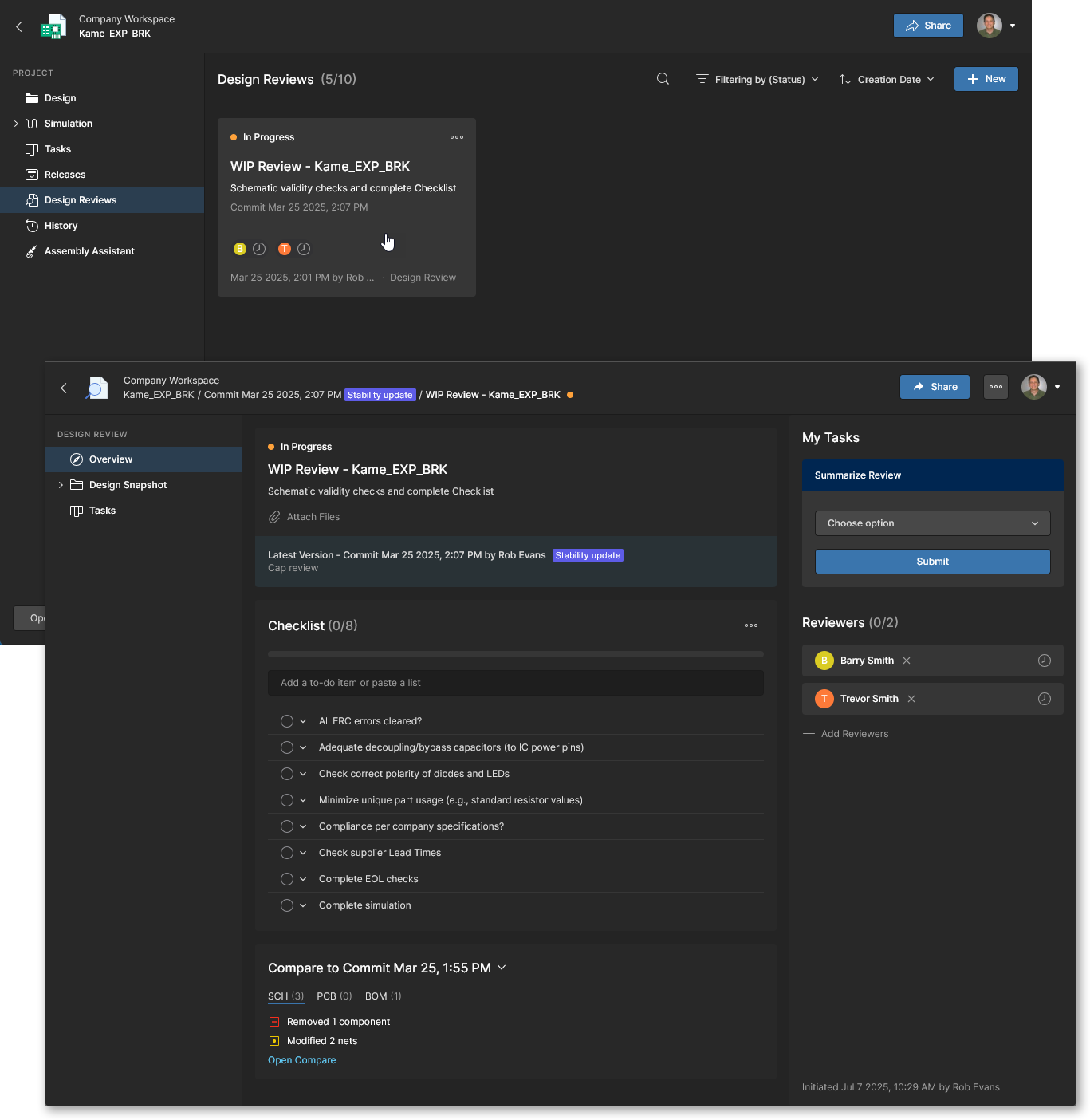 Créez, configurez, gérez et clôturez des revues de conception de projet évaluées par des membres spécifiés du Workspace.
Les Design Reviews de projet terminées aident à identifier les problèmes de conception, fournissent un enregistrement de conformité traçable et garantissent que la conception répond aux exigences et aux normes de l’entreprise. Les projets de conception prennent en charge plusieurs Design Reviews, qui peuvent être créées à tout moment au cours du développement du projet, par exemple avant sa Release, ou lors du transfert de la conception à une autre équipe ou à un sous-traitant/fabricant.
Création de revues
Dans le Web Viewer du Workspace, les instances de Design Review de projet sont créées et accessibles depuis la page Design Reviews du projet. La revue s’appliquera au projet actuellement ouvert (dans son état actuel) et sera disponible pour tous les membres du Workspace ayant accès au projet lui-même. Notez que seuls les membres du Workspace (et non les utilisateurs External Share) peuvent participer aux Design Reviews – voir le diaporama ci-dessous pour plus d’informations.

Sélectionnez le bouton  sur la page Design Reviews pour créer une instance de Design Review qui s’applique au projet de conception actuellement ouvert.


Cliquez sur le bouton  pour confirmer vos sélections. Lorsqu’un réviseur ajouté n’a pas accès à la conception, la fenêtre Share s’ouvre automatiquement avec cet utilisateur présélectionné pour le partage.
  Si l’utilisateur n’est pas membre du Workspace – ou est déjà un invité External Share – la fenêtre de partage externe s’ouvrira alors avec l’option Invite these people to your Workspace présélectionnée de manière fixe, car seuls les membres du Workspace peuvent participer aux Design Reviews.


Le modèle sélectionné ajoutera ses éléments de vérification à l’instance de revue. Utilisez le contrôle  d’une entrée pour supprimer un élément de vérification de la liste (plusieurs ont été supprimés dans cet exemple), ou le contrôle supérieur pour supprimer la liste entière.

Sélectionnez le contrôle  si vous souhaitez ajouter un autre modèle de Checklist à la Design Review en cours.


Notez que la liste actuelle d’éléments de vérification peut être enregistrée comme nouveau modèle de Checklist ( ) – pour des informations connexes, voir la vue Checklists de la page Admin – Settings. Survolez une entrée de Checklist pour accéder à son option Delete (), cliquez sur l’entrée pour modifier son texte, ou faites glisser l’entrée vers une nouvelle position dans l’ordre de la Checklist.

Consultez la page Checklists de l’Admin pour obtenir des informations sur la gestion des Checklists de Design Review.

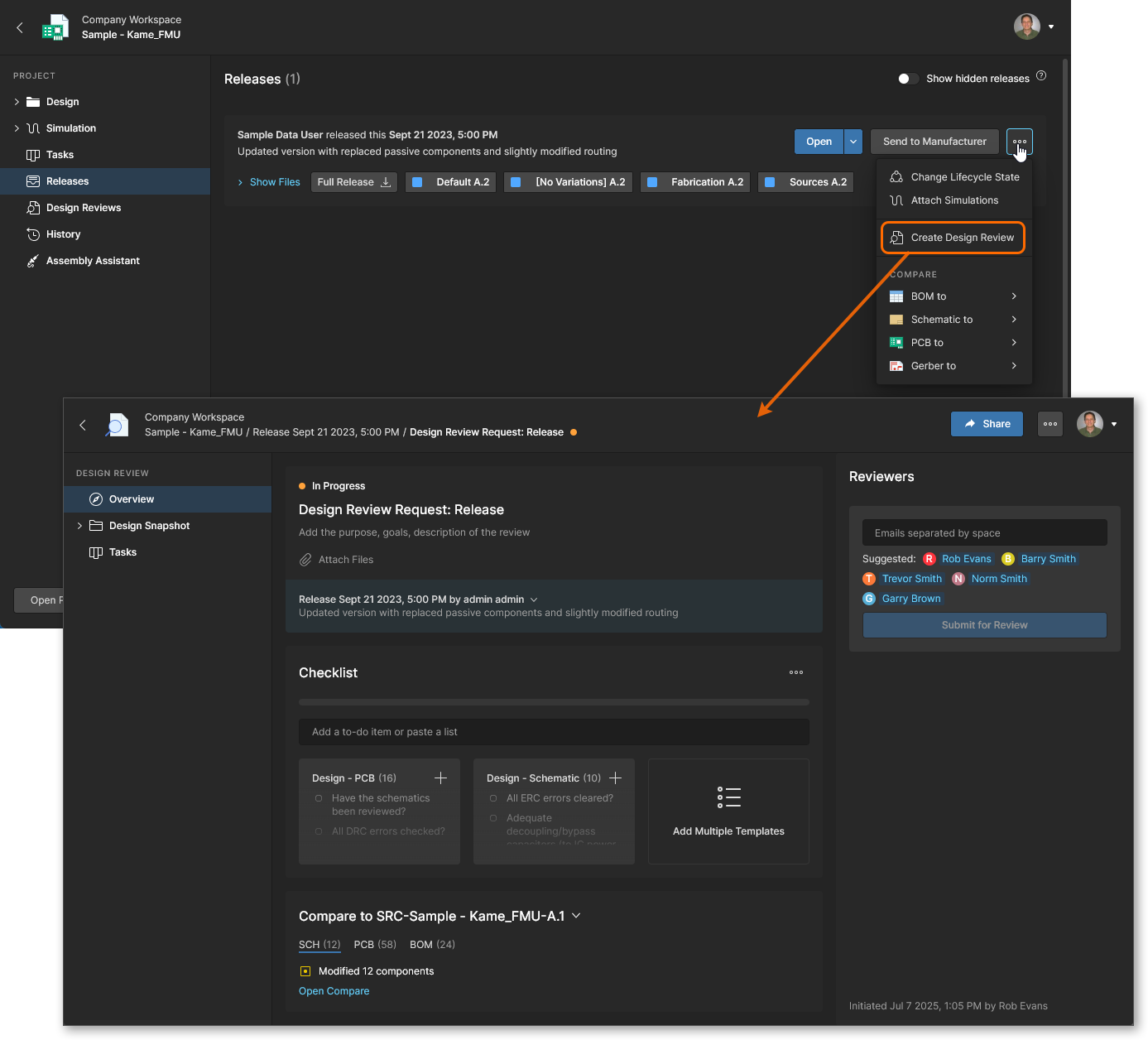

Les Design Reviews incluent également la possibilité directe d’ouvrir une comparaison des documents de schéma, PCB et BOM du snapshot avec ceux des événements Commit précédents du projet. Sélectionnez une entrée d’onglet de document SCH/PCB/BOM pour voir un résumé comparatif de ses modifications depuis l’événement Commit le plus récent, puis cliquez sur la commande Open Compare pour accéder à cette comparaison des données de conception. Utilisez les options du menu Compare to Commit <date> pour sélectionner un autre événement Commit pour les comparaisons. Consultez un exemple représentatif de comparaison de BOM et de comparaison de schéma dans cet exemple.


Voir la page Design Data Comparisons pour des informations sur l’exécution de comparaisons de documents de conception.
Review Design Snapshot
La vue Design Snapshot correspond à l’état de la conception du projet au moment où l’instance de Design Review a été créée et offre les fonctionnalités disponibles dans la vue de conception WIP normale, notamment la navigation complète dans les documents, la mise en surbrillance des nets, le cross-probing et les commentaires.
Outre la possibilité d’inspecter la conception dans son état de revue, la vue snapshot fournit également un volet Design Review dédié qui résume l’état actuel de la revue, donne accès aux comparaisons (voir ci-dessus) et permet de traiter les éléments Checklist de la revue.
 Le volet Design Review du Design Snapshot inclut des informations sur l’état de la revue et donne accès aux éléments de Checklist.
Dans la vue Design Snapshot, les Comments placés et leur attribution à des tâches utilisateur sont directement associés à la Design Review. La revue n’inclura que ces Comments et Tasks, et n’affichera pas les Comments/Tasks existants de la conception WIP source. Un Comment placé dans une Design Review inclura une entrée From: <design review> renvoyant vers la revue Overview.
 Les Comments du Design Snapshot et toutes les Tasks associées s’appliquent directement à la Design Review.
Design Review Tasks
La vue Tasks de la Design Review comprend les demandes de tâche générales créées à partir des Comments placés dans la vue Design Snapshot ainsi que les tâches des initiateurs/reviewers générées par le processus de Design Review. Les Design Review Tasks sont également disponibles dans les vues Projects Tasks et Workspace Tasks.
Les Comment Tasks, associées à un document de projet (snapshot) spécifique, peuvent être gérées et faire l’objet d’un suivi par tous les membres du Workspace ayant accès au projet. Sélectionnez une vignette de Task pour ouvrir le volet Information et accéder à ses détails (Status, Assignee, Priority, etc.), ajouter un commentaire supplémentaire ou effectuer un cross-probing vers le commentaire dans la vue de conception (Show in Design).
Voir Working with Tasks pour plus d’informations.
 Les Tasks associées à la Design Review apparaissent dans la vue Tasks propre à la revue et sont également affichées dans la vue principale Tasks du projet.
Une instance de Design Review crée automatiquement des Tasks de processus associées pour les reviewers et les initiateurs. Celles-ci se mettent à jour et progressent jusqu’à leur achèvement avec le processus de Design Review, mais peuvent aussi être directement gérées et faire progresser via la vue Tasks par leur assignataire (l’initiateur ou le reviewer assigné à la tâche). Sélectionnez une vignette de Task pour ouvrir le volet Information et accéder à ses détails ainsi qu’au mode de vue Activity.
Voir Completing Reviews from the Tasks Page ci-dessous pour des informations connexes.


La vue Activity du volet fournit des détails sur la Design Review liée à la Task en cours, notamment sa progression, les utilisateurs associés, le projet associé et son mode de revue. Vous pouvez utiliser l’option Terminate de la vue pour clôturer la Design Review – toutes les tâches passeront alors à l’état terminé. 
Completing Reviews
Il est demandé aux membres du Workspace qui ont été assignés en tant que Reviewers d’évaluer la conception dans le cadre défini de la revue, de compléter les éléments de Checklist, puis d’accepter ou de rejeter les résultats via l’option  . Pendant ce processus, les reviewers peuvent examiner les modifications au moyen de comparaisons BOM/Schematic/PCB, ajouter/enregistrer/terminer des éléments de Checklist et placer des Comments ainsi que les Tasks associées.
La contribution d’un reviewer à la Design Review est terminée lorsque son évaluation est enregistrée comme Approve ou Reject dans le volet Review, où son nom (sous Reviewers dans le Overview) sera surligné en vert et marqué en conséquence.


Le reviewer utilise ensuite le bouton  pour finaliser son processus de revue et son retour en soumettant les résultats.

À la fin du processus, l’état de la revue associé à l’entrée du nom du reviewer passera de Pending  à
à Approved  ou
ou Rejected  (selon l’évaluation du reviewer). Cela est visible par toutes les parties prenantes de la Design Review, y compris les autres reviewers et l’initiateur de la revue (créateur).
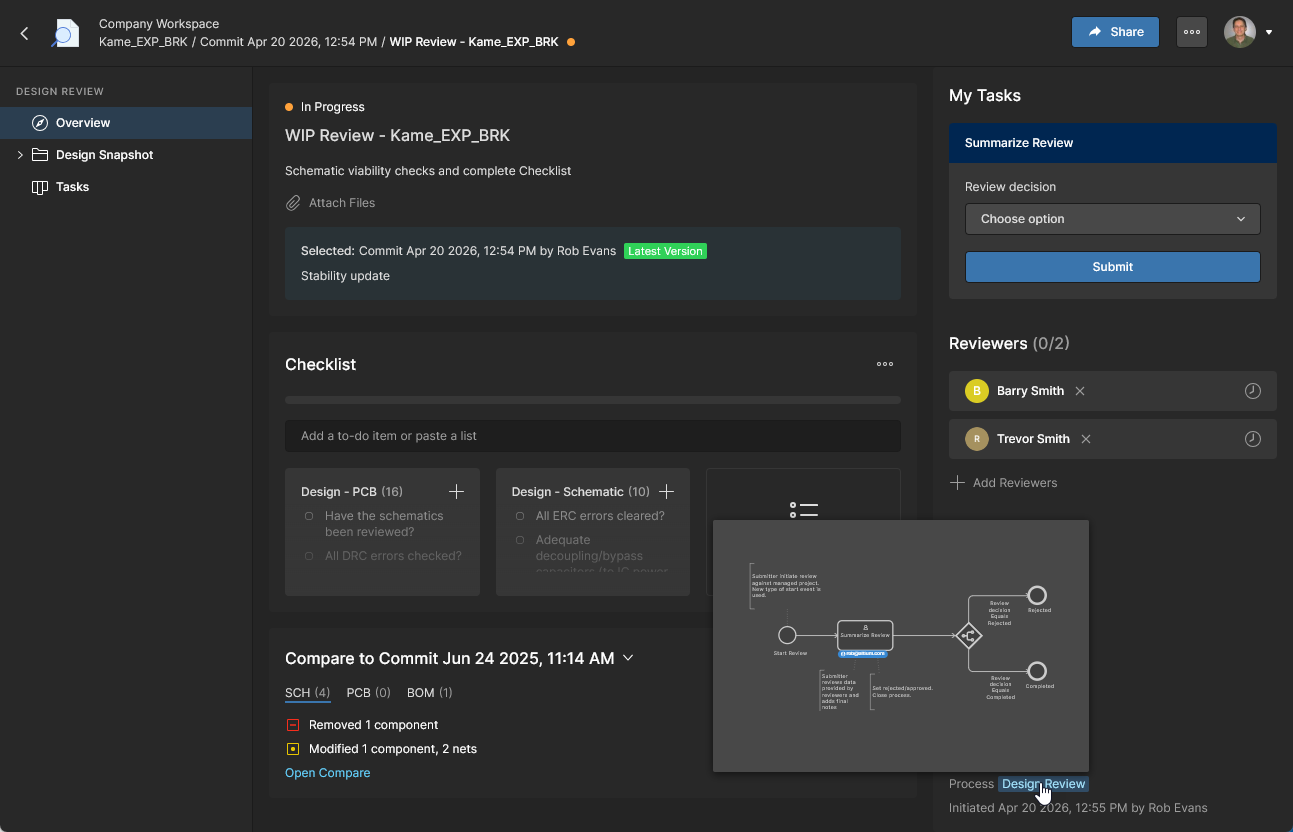
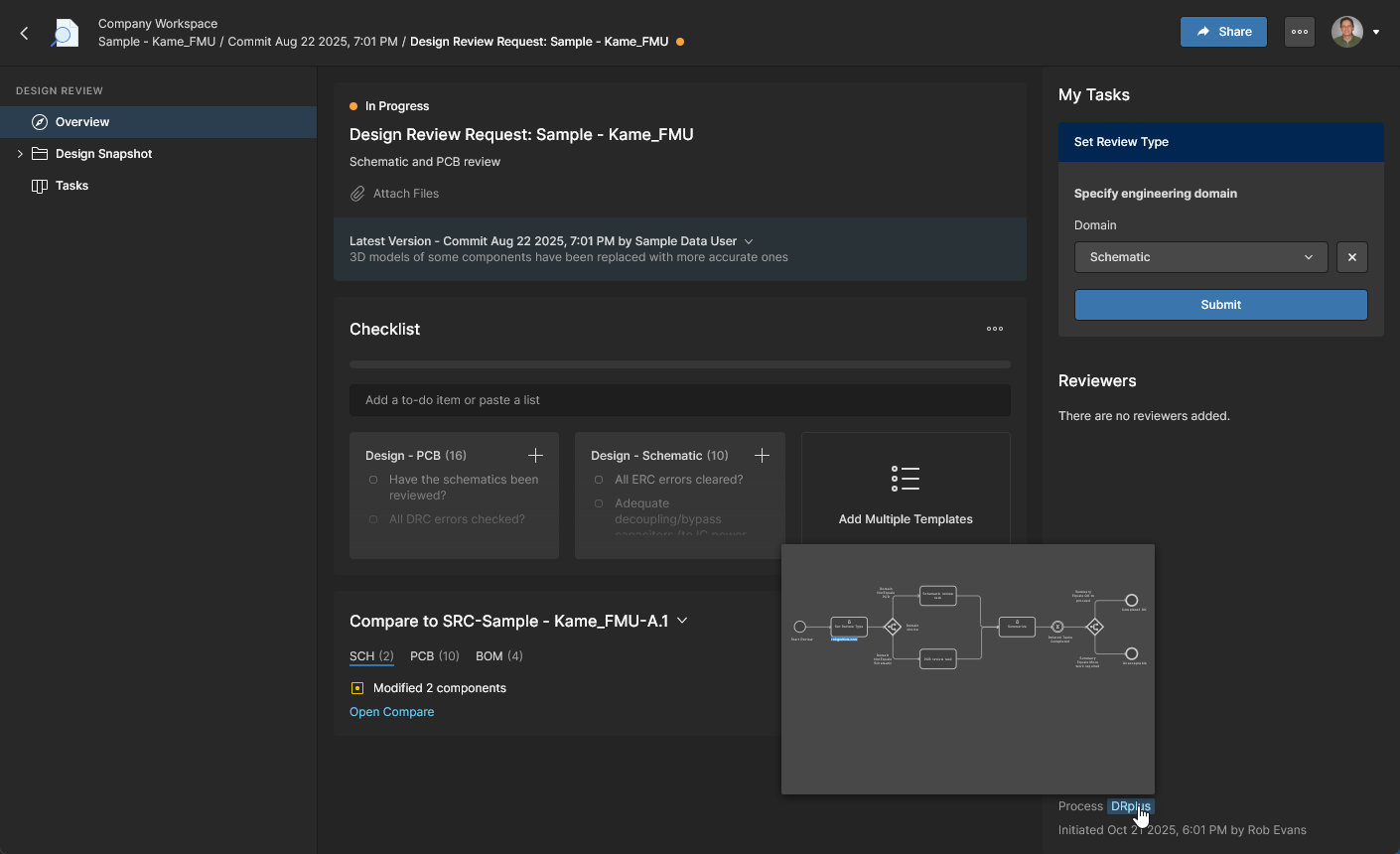
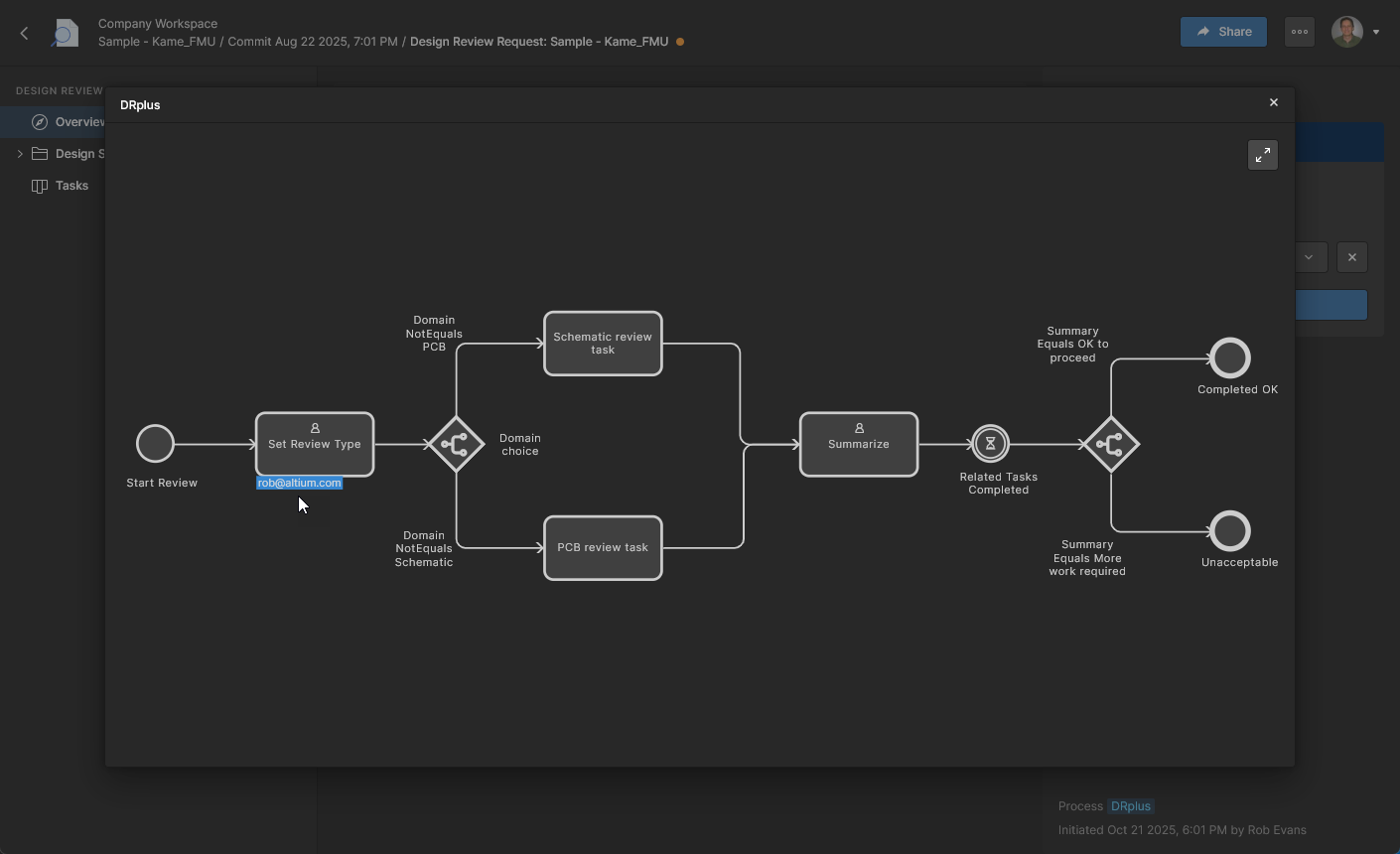
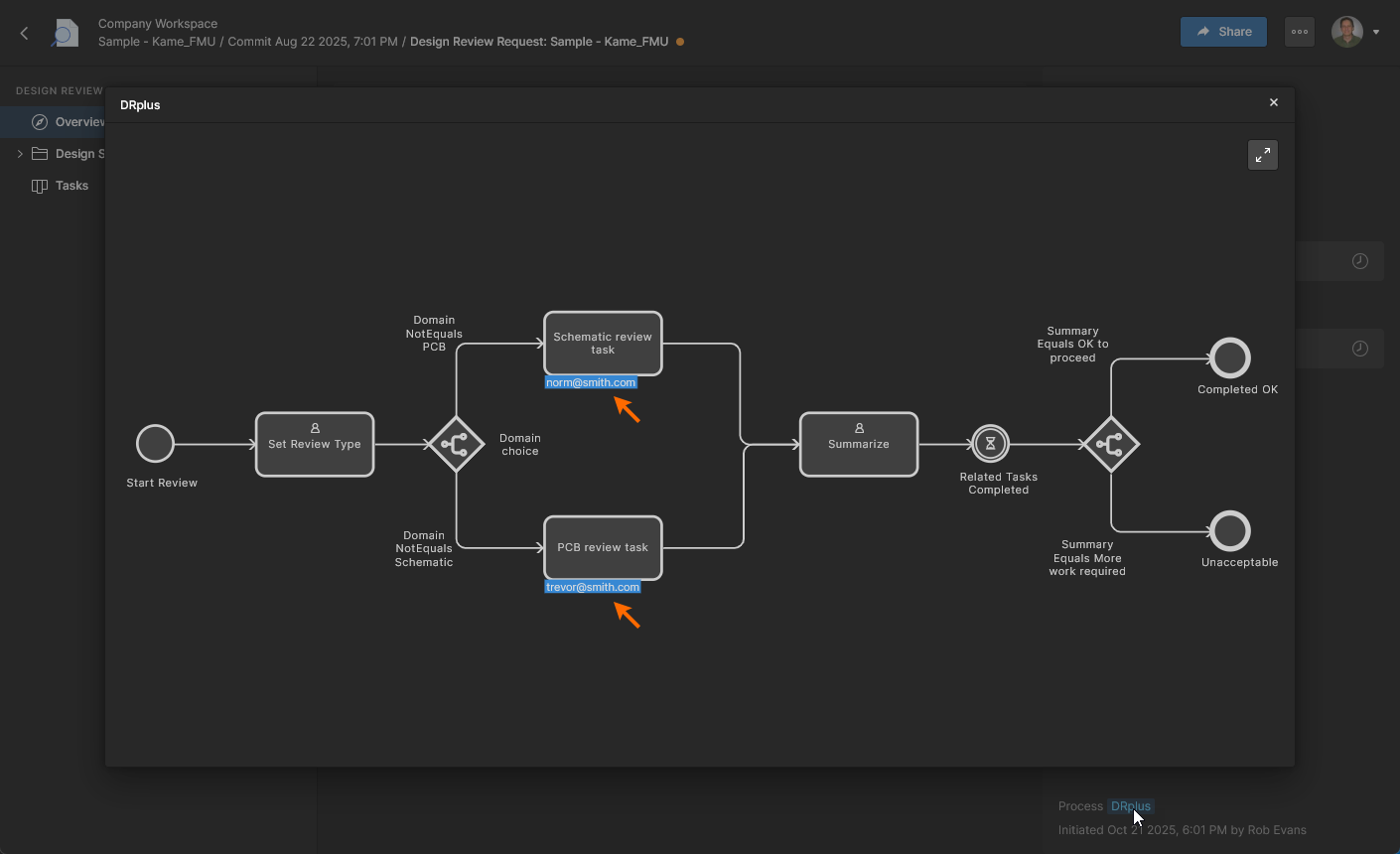
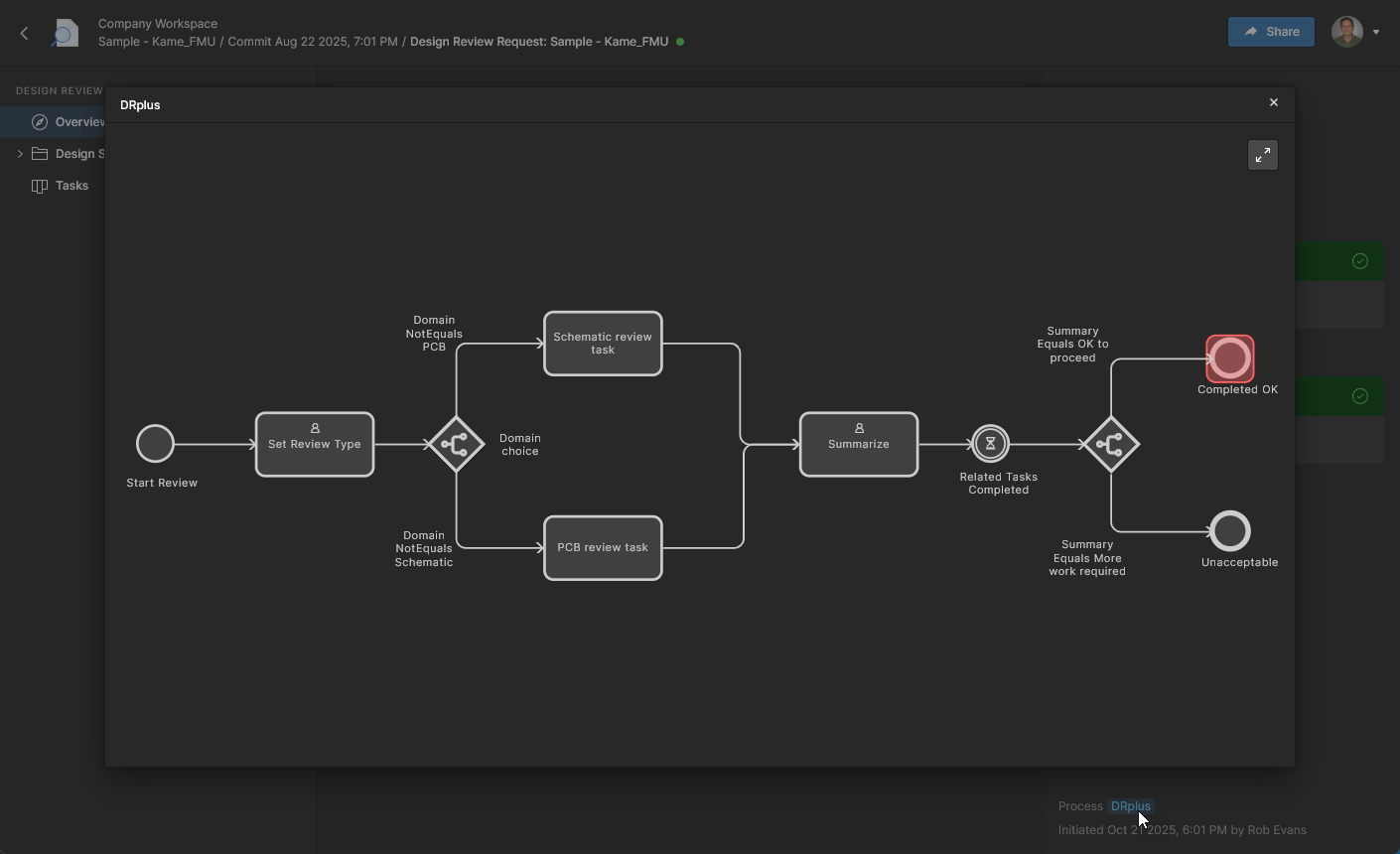
Notez que vous pouvez afficher le diagramme de workflow de Design Review à tout moment en survolant le nom du processus (Design Review) en bas du volet Tasks – cliquez sur le nom pour l’afficher en taille réelle. 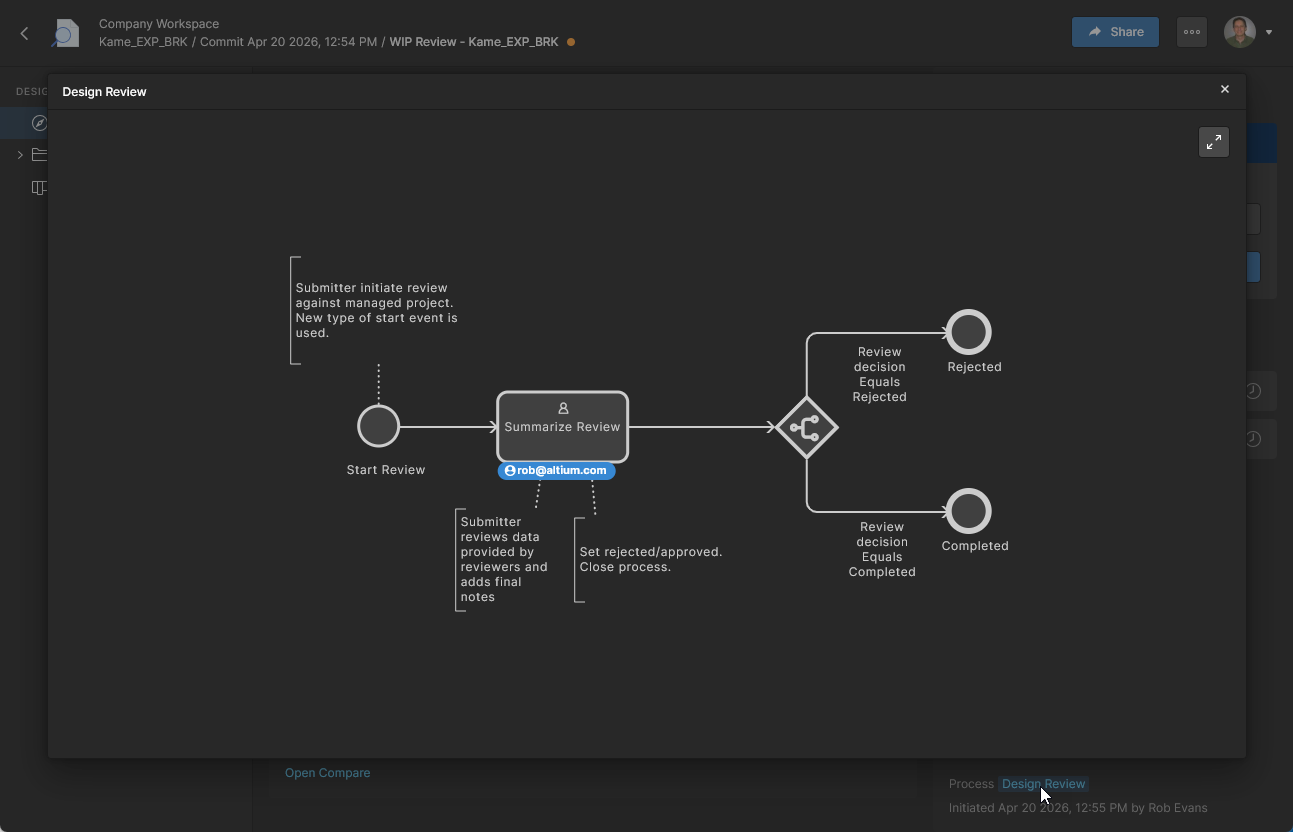 Le diagramme inclut les étapes de processus utilisateur en attente, indiquées par les adresses e-mail des utilisateurs. Voir Creating a Custom Design Review ci-dessous pour des informations connexes.
Finalizing Reviews
Une revue de conception est finalisée et placée dans un état fermé en lecture seule par le responsable de la revue Initiator en sélectionnant un état Completed, Rejected ou Cancelled dans le menu du bouton  . Seul l’initiateur de la revue ou un administrateur de l’espace de travail peut finaliser une revue de conception. Cela ne dépend pas du fait que les réviseurs assignés aient terminé leur processus de révision, et peut donc se produire à tout moment.
Le déroulement attendu serait que les réviseurs de la conception aient terminé la checklist de révision, traité tous les commentaires/tâches de révision, et soumis leur évaluation sous la forme Approve ou Reject (voir ci-dessus). L’initiateur de la revue de conception place ensuite la revue dans un état fermé finalisé.


L’initiateur de la revue de conception conclut le processus de révision en spécifiant l’état fermé de la revue comme Completed ou Rejected à partir des options de la liste déroulante, ou Cancelled à partir du menu supérieur  .
.

La revue de conception finalisée est marquée avec l’état sélectionné (par exemple Completed) puis fermée comme instance de révision en lecture seule après confirmation ().

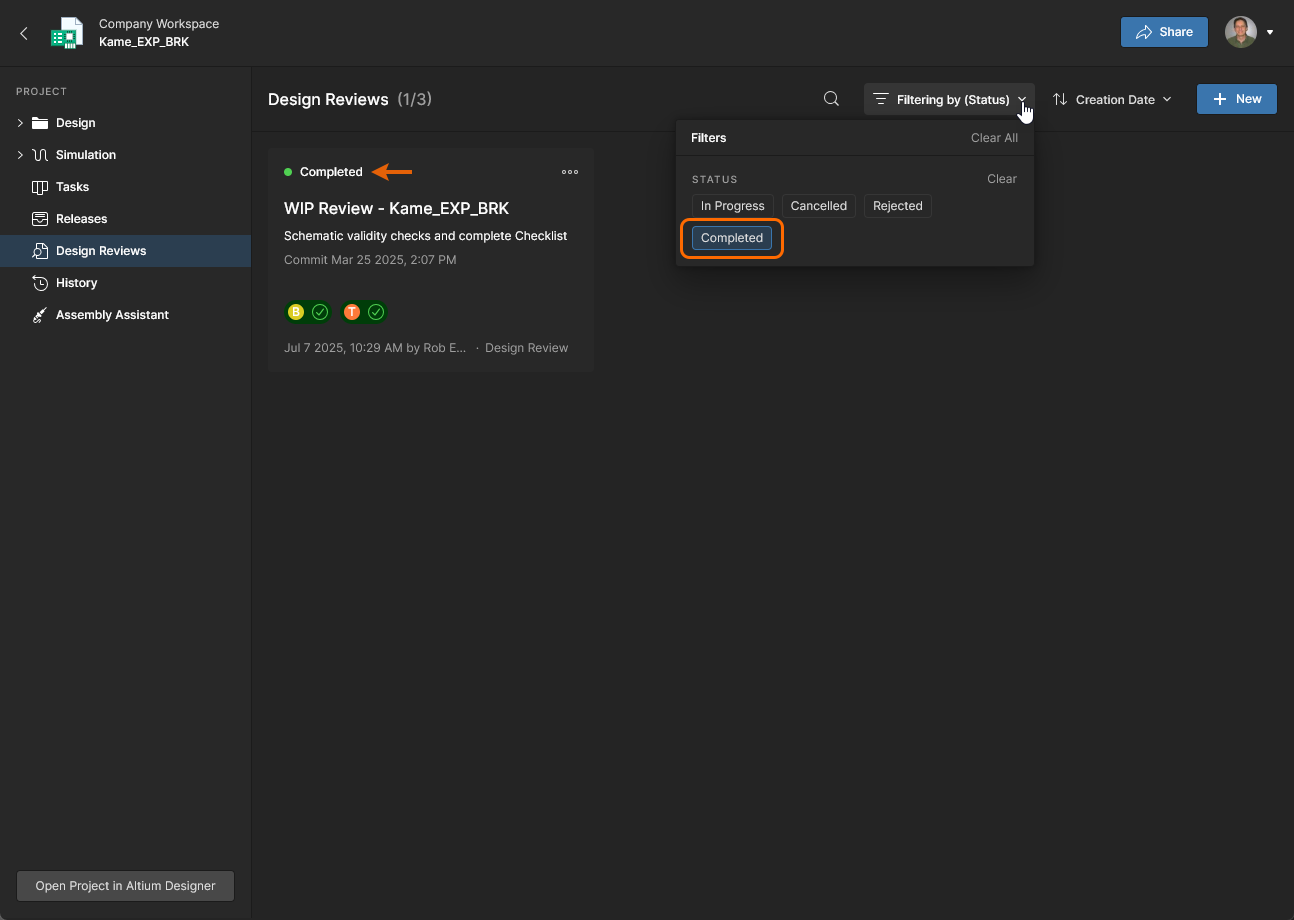
Les revues de conception sont également représentées dans la vue Tasks d’un projet WIP sous forme de tâches individuelles pour l’Initiatorinitiateur de la revue et ses Reviewersréviseurs désignés, et peuvent en fait être terminées en résolvant ces tâches. Consultez plus d’informations dans la section réductible ci-dessous.
Completing Reviews from the Tasks Page
Bien que les revues soient normalement effectuées via l’instance de révision dans la page Overview de la revue de conception, elles peuvent être amenées à un état fermé dans la page Tasks du projet en résolvant les tâches associées à la revue — pour y accéder, ouvrez la page Tasks de la revue de conception, la page Projects Tasks ou la page Workspace Tasks. Depuis ces vues, le flux de revue de conception peut être exécuté en faisant passer ces tâches de revue de conception à un état Resolved.


Dans la vue Tasks, sélectionnez une tâche de réviseur pour afficher ses informations, naviguer jusqu’à la revue dans la vue Design Snapshot ( ), et finalement résoudre (terminer) la tâche.


Le processus de finalisation d’une revue de conception depuis la page Tasks implique chaque membre de l’espace de travail associé à la revue (initiateur et réviseurs), qui soumet une évaluation dans ses tâches assignées. Notez qu’une checklist de revue n’est pas accessible lors de l’utilisation de cette méthode pour terminer une revue de conception.


Une fois qu’un statut Approve ou Reject a été assigné, le réviseur soumet la décision de retour de revue ( ). Notez que l’autre réviseur a déjà soumis son évaluation dans cet exemple (affichée comme résolue).


L’initiateur soumet ensuite le résultat (), ce qui ferme la tâche finale.


Création d’une revue de conception personnalisée
Related page: Définition d’un workflow de processus
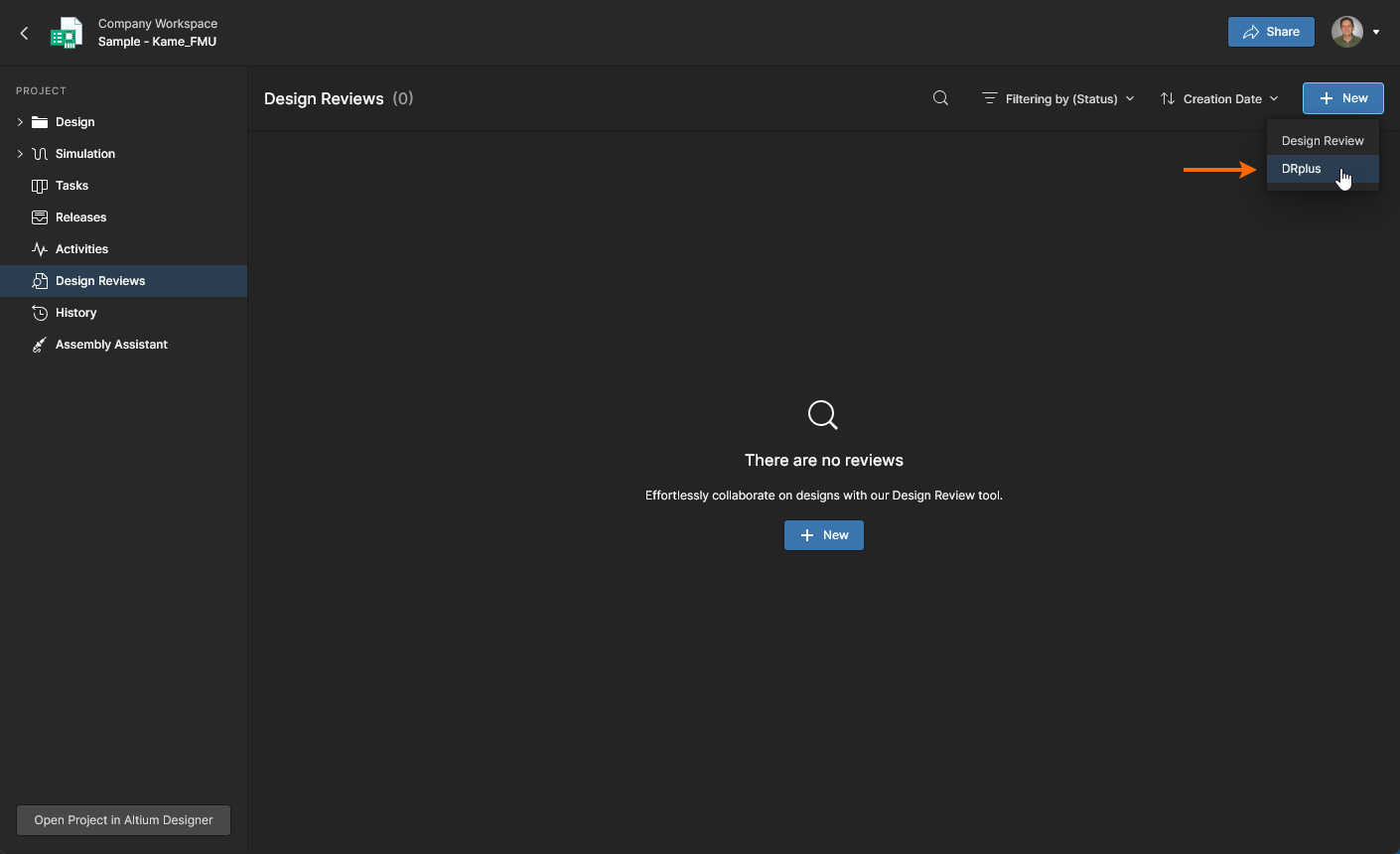
Bien que la fonctionnalité Design Review soit codée pour fournir un ensemble spécifique de capacités et d’options, son flux procédural et ses options supplémentaires sont déterminés par son workflow de processus. Le processus associé – Design Review – est accessible aux administrateurs de l’espace de travail via la page Admin – Processes, où il peut être modifié et enregistré comme processus alternatif de revue de conception. 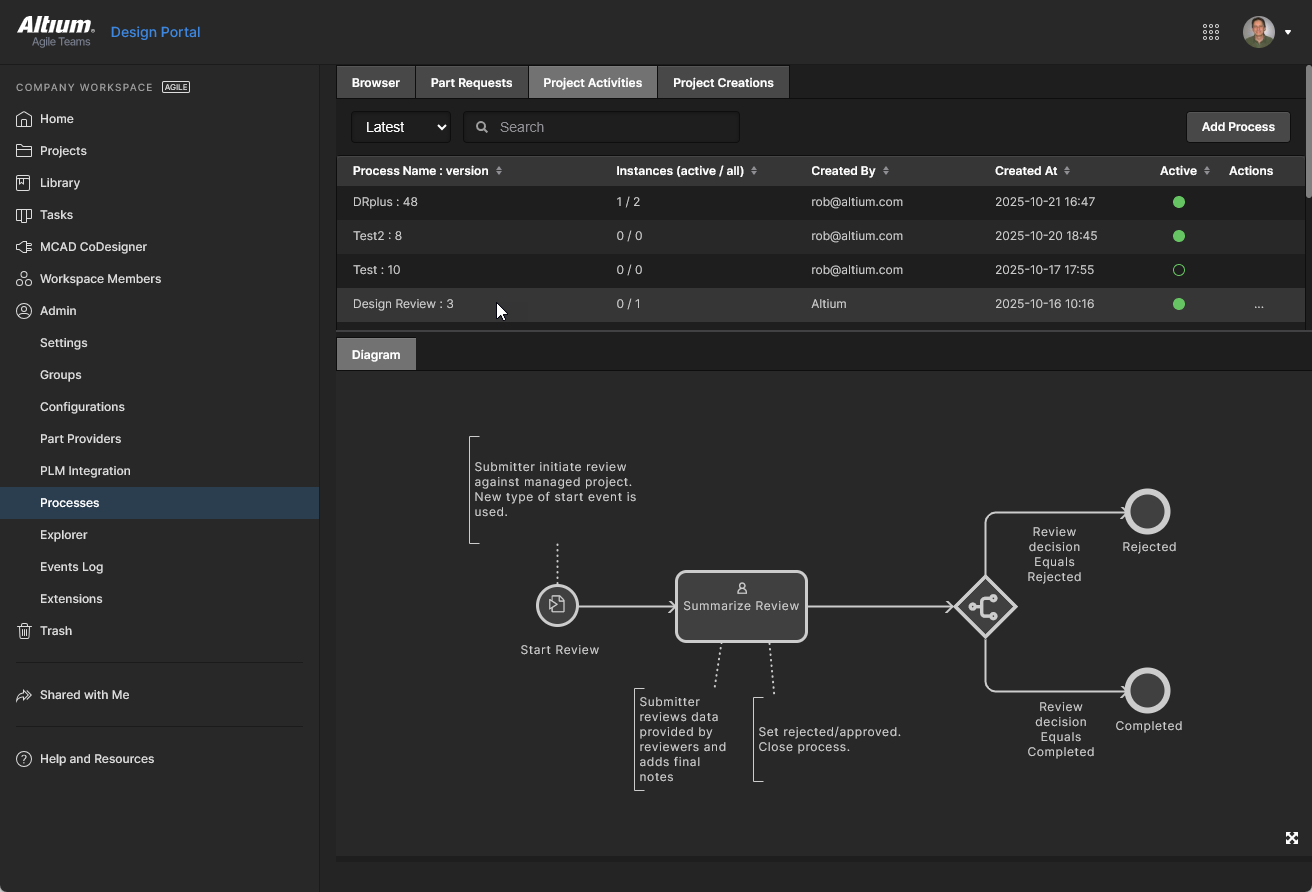 Vous pouvez également créer un nouveau processus personnalisé à partir de zéro en appliquant les éléments dédiés à la revue de conception utilisés par ce workflow (disponibles sous le thème Project Activities).
Exemple de revue personnalisée
L’exemple de revue de conception personnalisée présenté ici donne à l’initiateur de la revue le choix entre deux chemins de type de revue — Schematic et PCB — chacun étant attribué à des utilisateurs de leurs Workspace Groups respectifs. Les résultats de chaque type de revue sont reçus et résumés par l’initiateur de la revue, qui clôt la revue de conception avec un statut Completed ou Unacceptable.
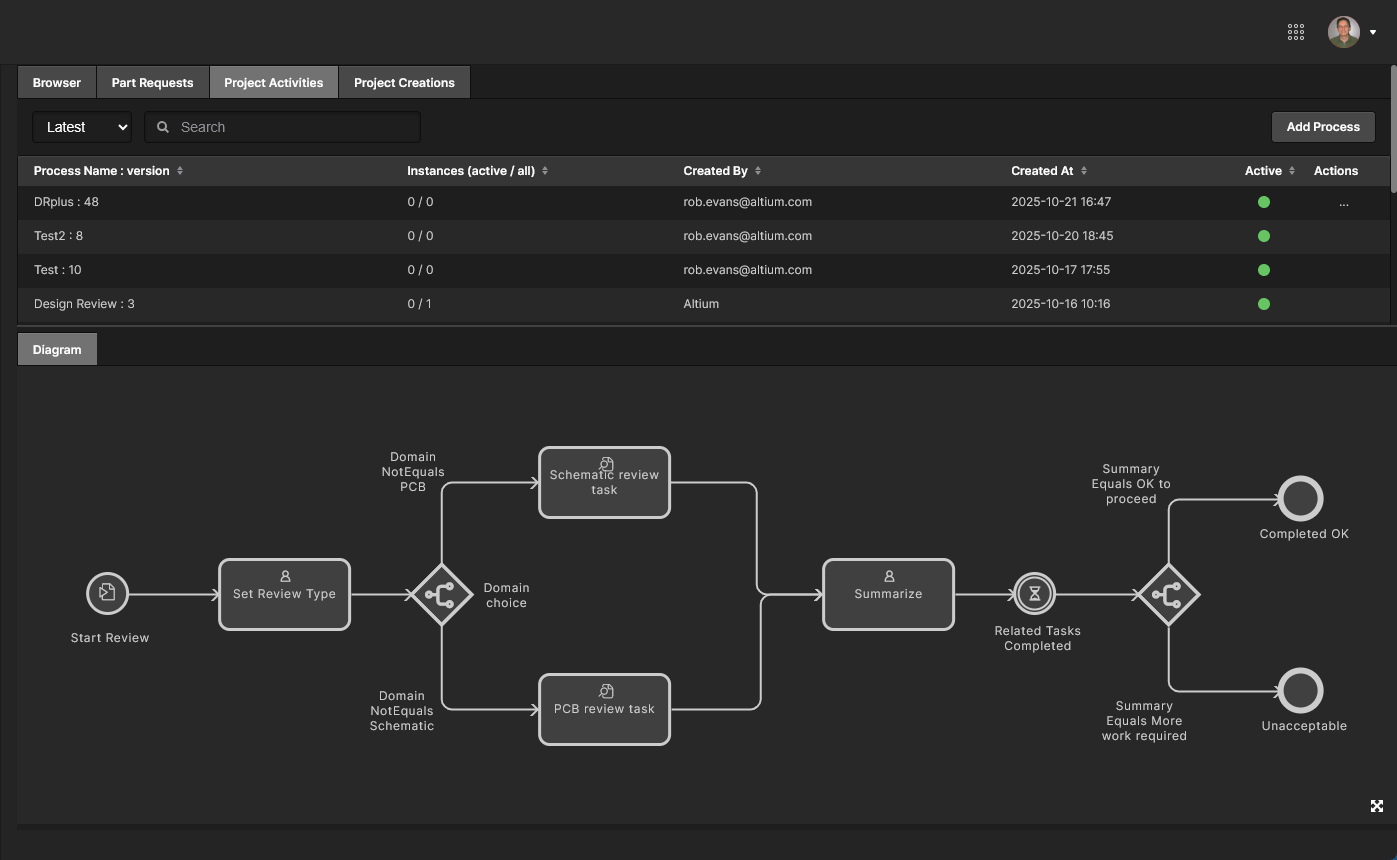 Exemple d’une définition de workflow personnalisée (DRplus) qui devient disponible comme processus alternatif pour la fonctionnalité Design Review.
Pour créer un nouveau workflow de processus personnalisé pour la fonctionnalité Design Review, choisissez l’onglet de thème Project Activities sur la page Admin - Processes de l’espace de travail et sélectionnez le bouton  pour ouvrir le Process Workflow Editor — vous pouvez aussi créer un nouveau processus en modifiant celui qui existe déjà. Un processus est créé en organisant sous forme de diagramme les éléments Start, Task et Branching requis, puis en ajoutant une logique de décision de branchement et des contrôles basés sur des variables aux formulaires utilisateur.
Voir les images ci-dessous pour un aperçu des principaux formulaires utilisés dans l’exemple de processus de revue de conception ci-dessus — les images reflètent l’affichage lors de la modification ou de la création d’un workflow (page Admin - Proceses).
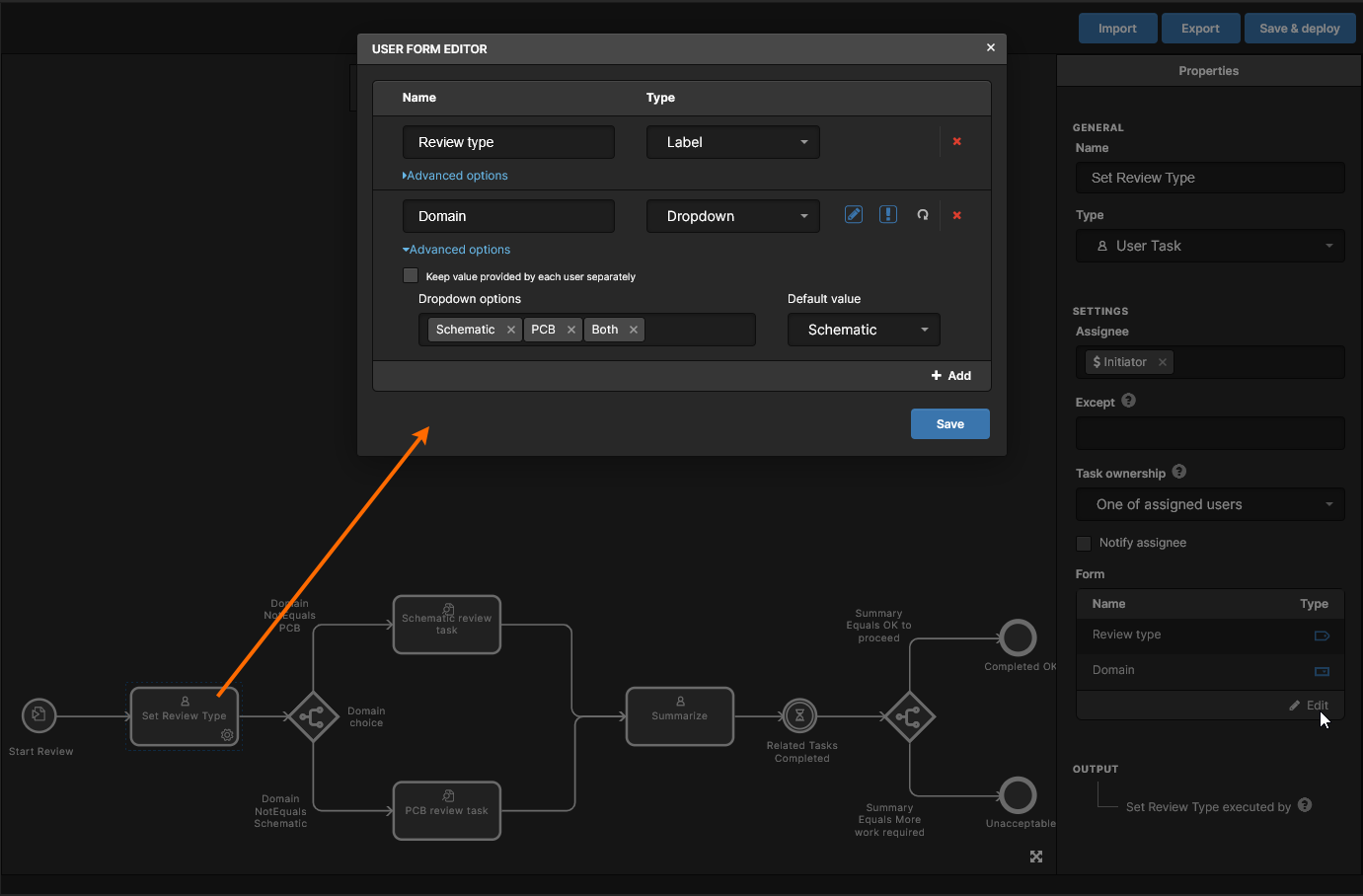
La première Set Review Typetâche interactive du processus — gérée par l’utilisateur qui a lancé la revue de conception (l’Initiatorinitiateur) — comprend un formulaire qui exige la sélection du type de revue. Celui-ci est désigné par la variable Domain, avec des options permettant de sélectionner Schematic, PCB ou Both (flux de revue). La logique Branch suivante dirige le flux vers l’une ou l’autre tâche de revue, ou vers les deux. 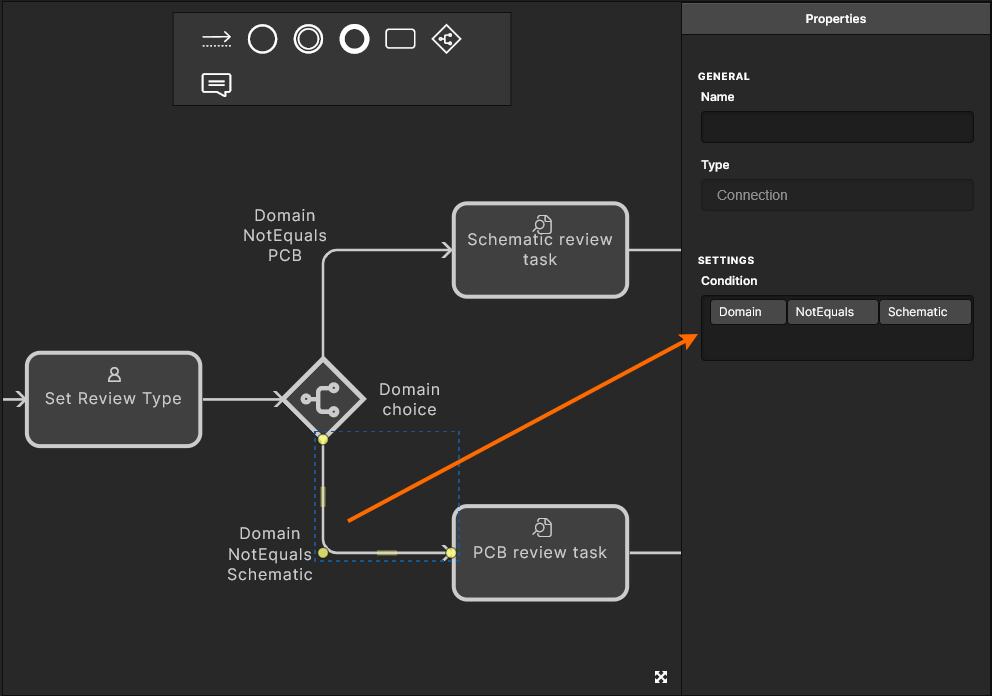
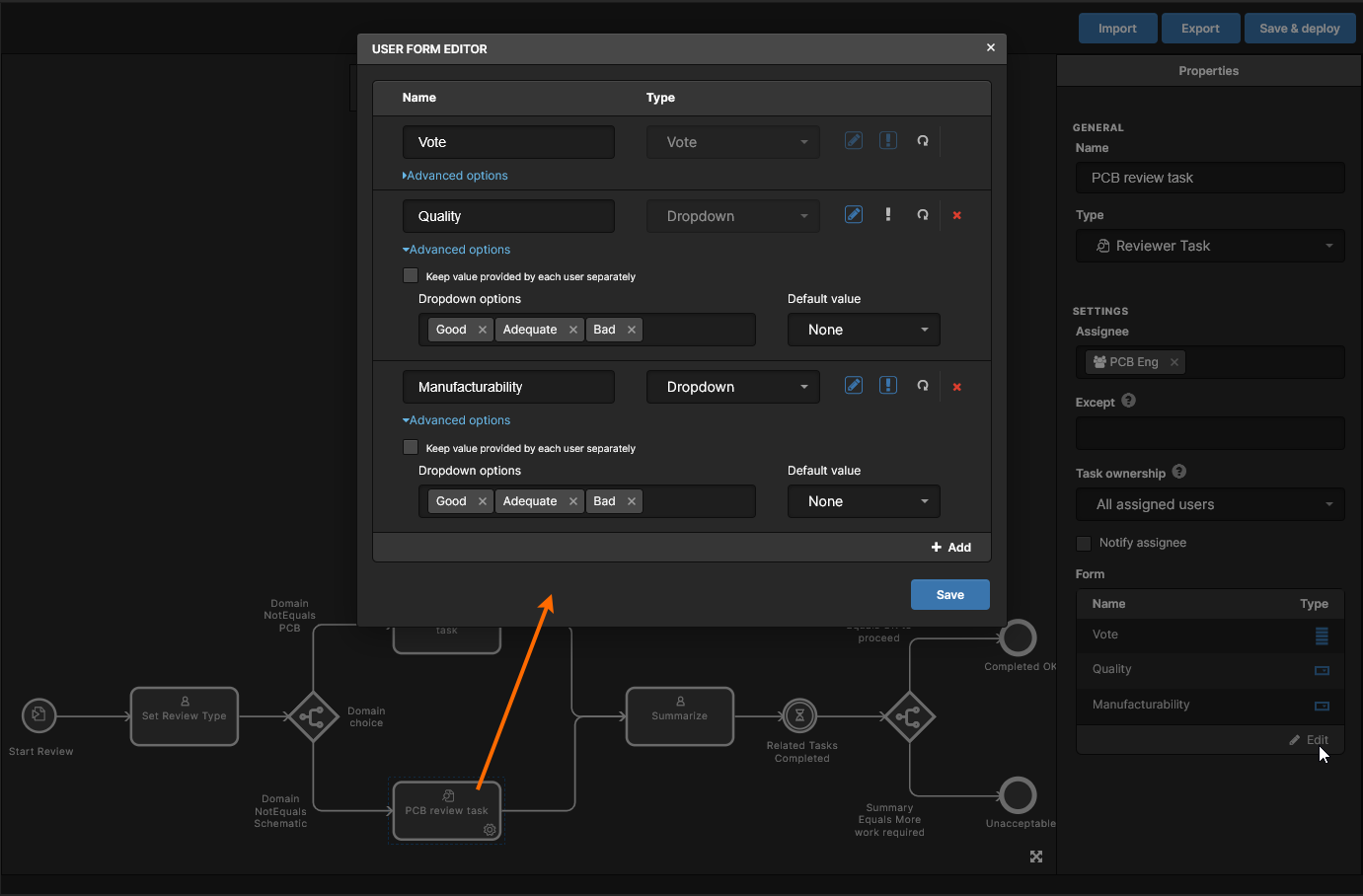
Chacun des flux de revue (Schematic et PCB) utilise la tâche Design Review spécifique, qui inclut une variable héritée Vote pour enregistrer la décision de Reviewer’srévision (Accept/Reject). La tâche de revue Schematic est attribuée au SCH Enggroupe d’utilisateurs correspondant et la tâche PCB au groupe PCB Eng. 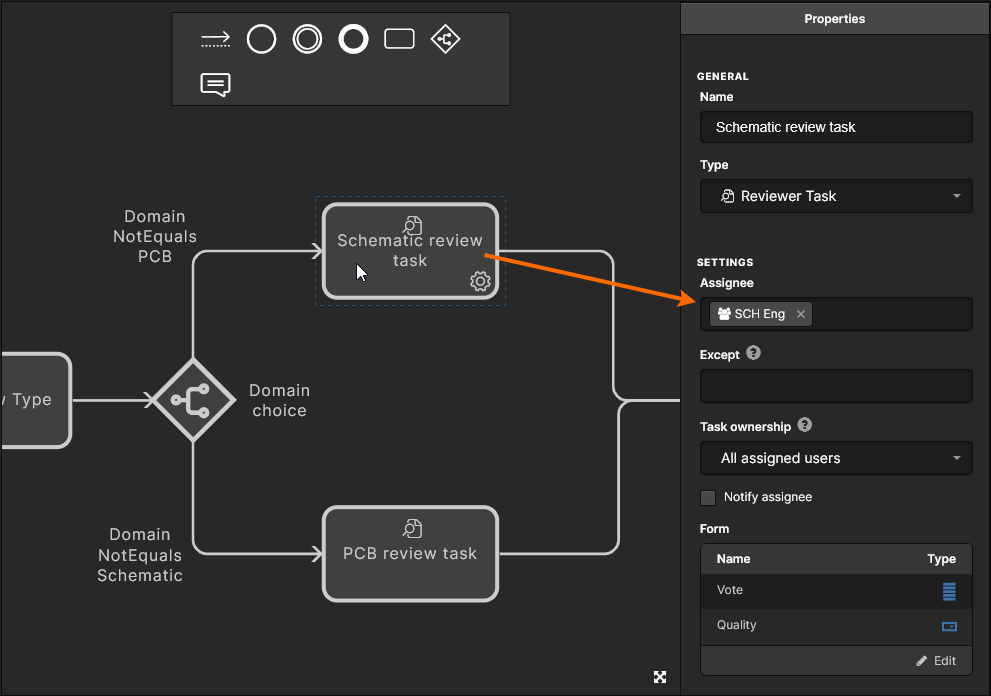 Des variables supplémentaires sont également incluses afin que le ou les réviseurs puissent fournir des conclusions
 Quality et Manufacturability (Good, Adequate, Bad).
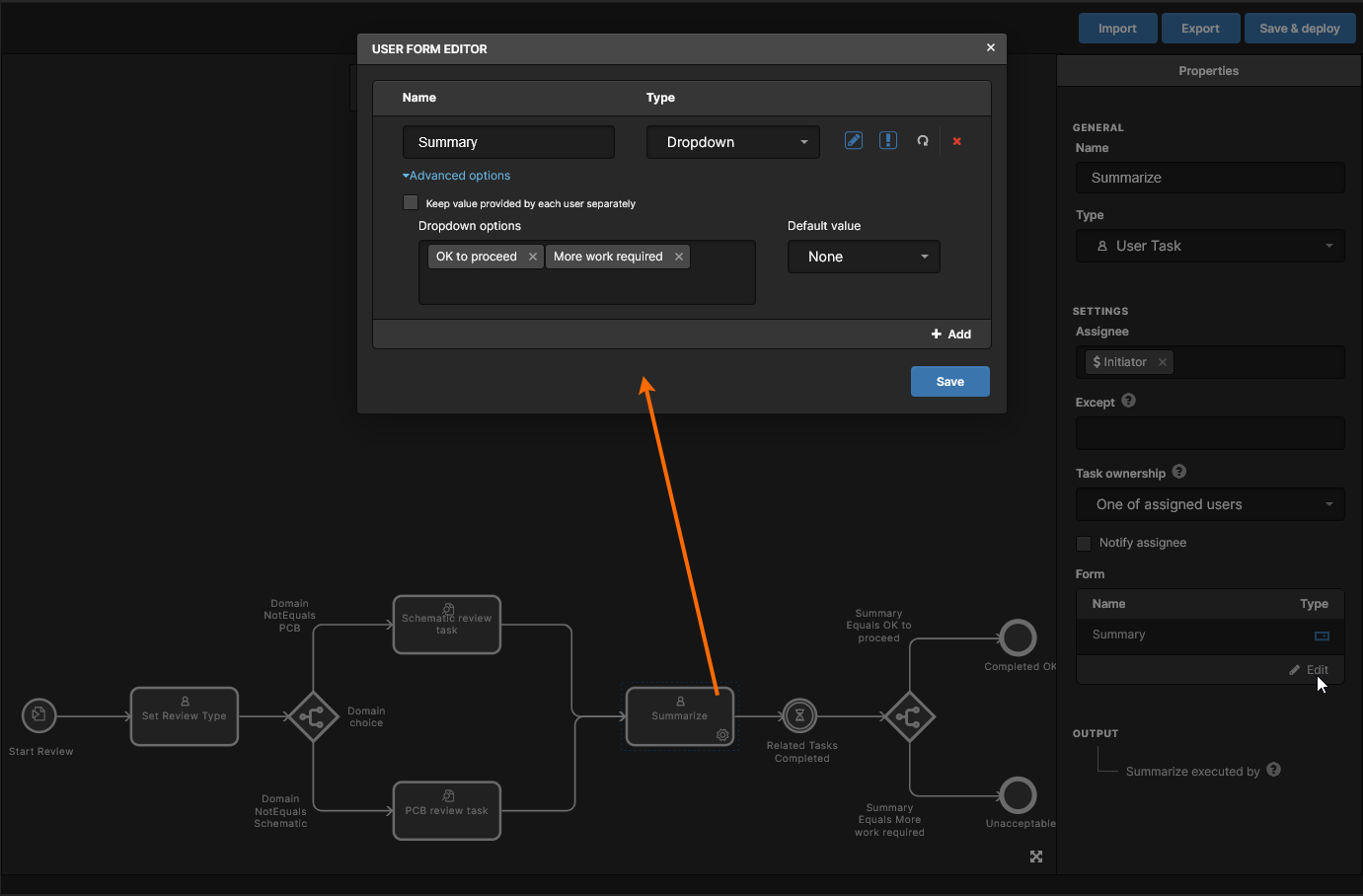
Une fois terminé et activé sur la page Admin - Processes, le processus personnalisé sera disponible à la sélection lors du lancement d’une nouvelle instance de revue de conception. L’interface utilisateur de la revue adoptera les options de commande et la structure de flux définies par le processus personnalisé, comme illustré ci-dessous pour l’exemple de processus.
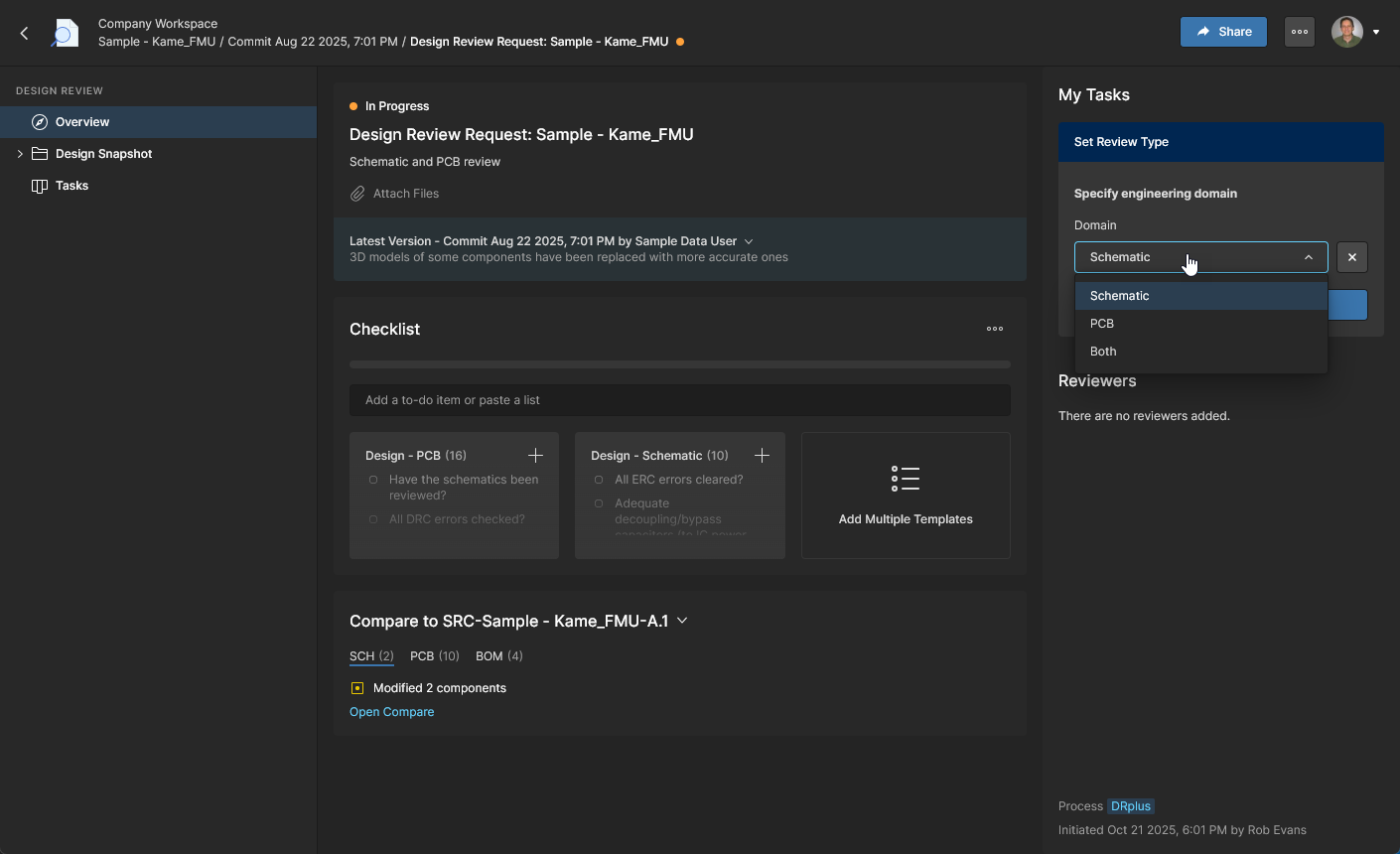
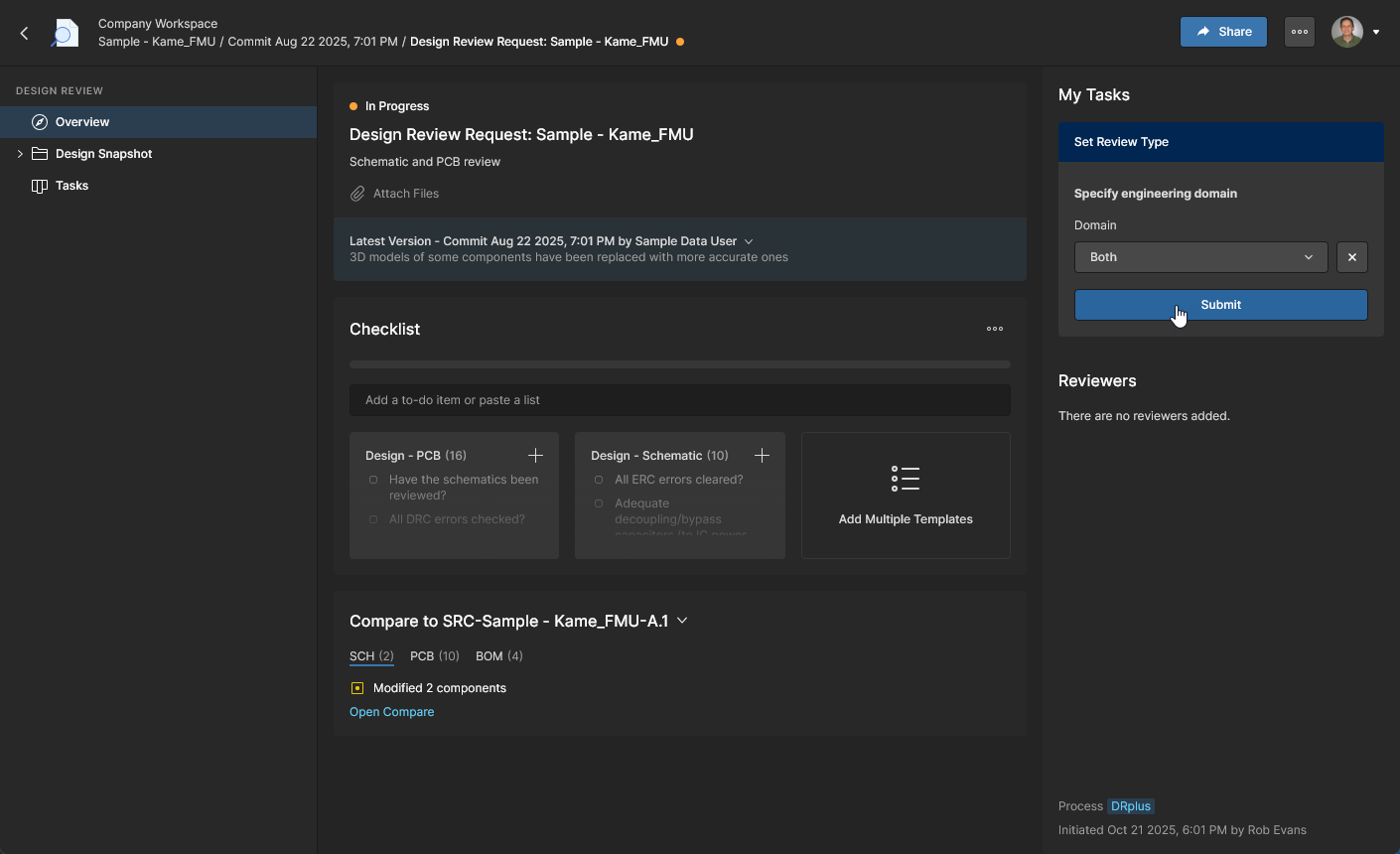
Dans cet exemple, l’option Les deux est sélectionnée. Cela activera à la fois les tâches de révision Schématique et PCB une fois les paramètres confirmés ( ).
).
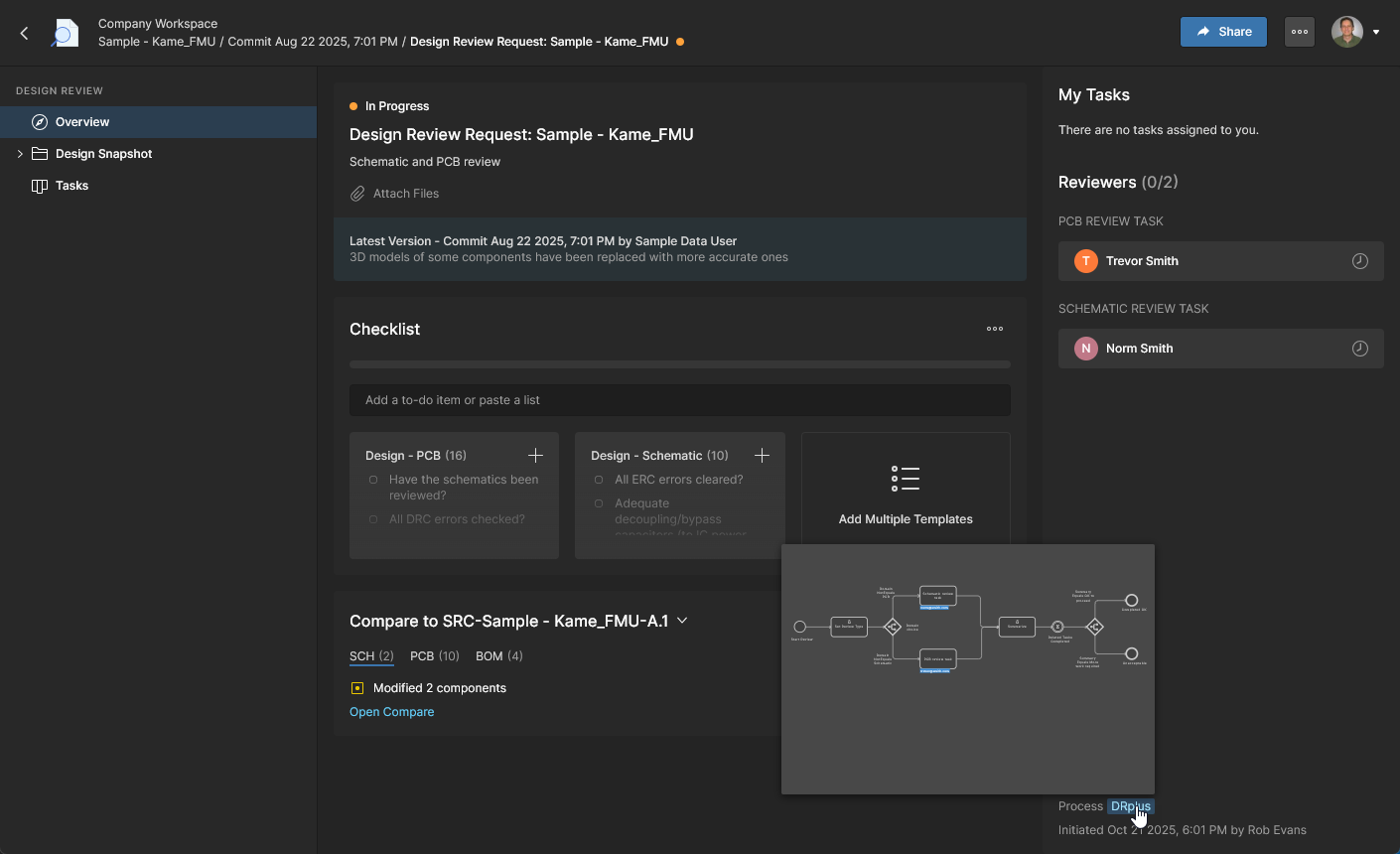
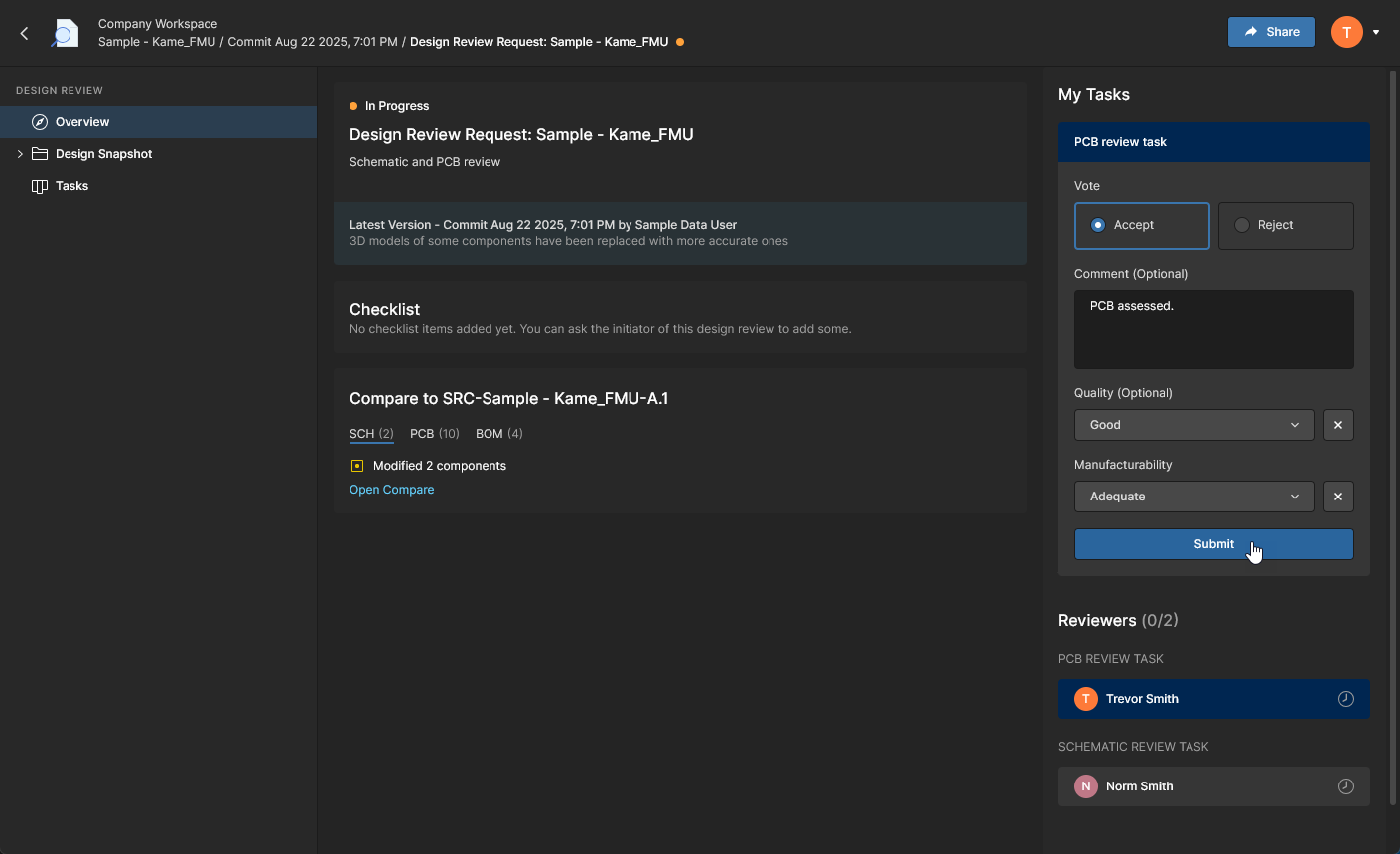
Le réviseur doit terminer la tâche de révision PCB en choisissant une sélection Vote, Manufacturability et Quality (facultative), puis confirmer ces paramètres ().
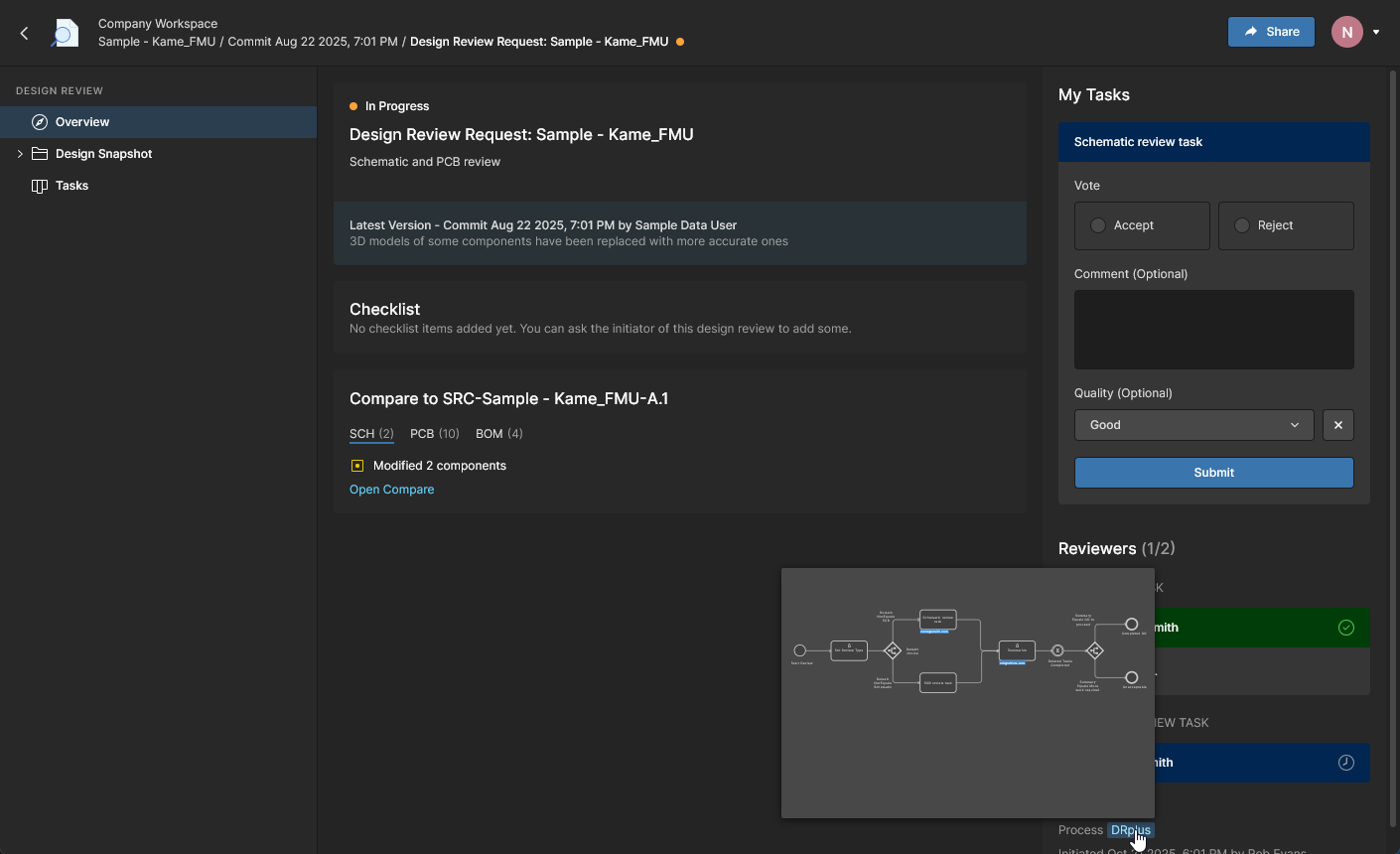
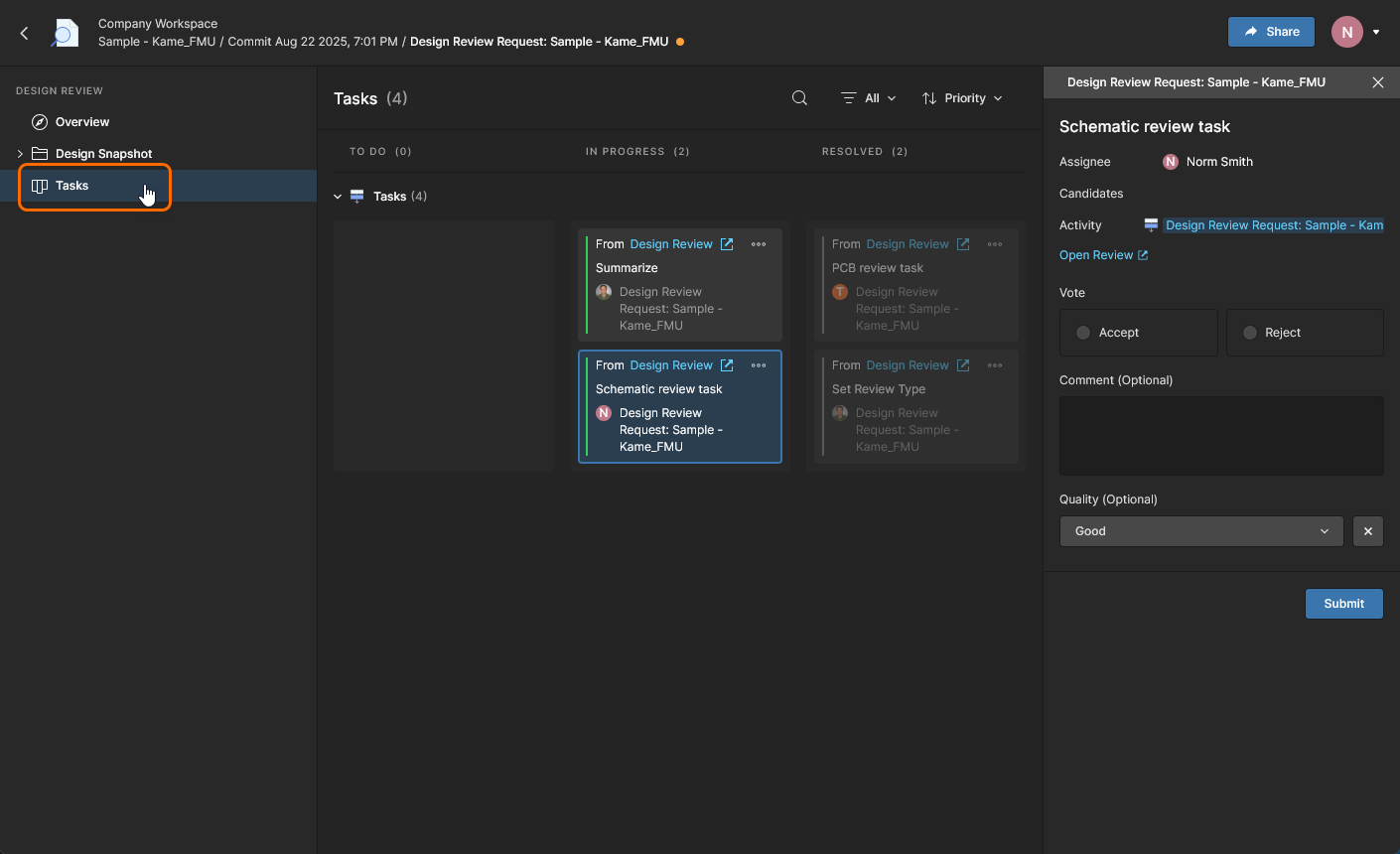
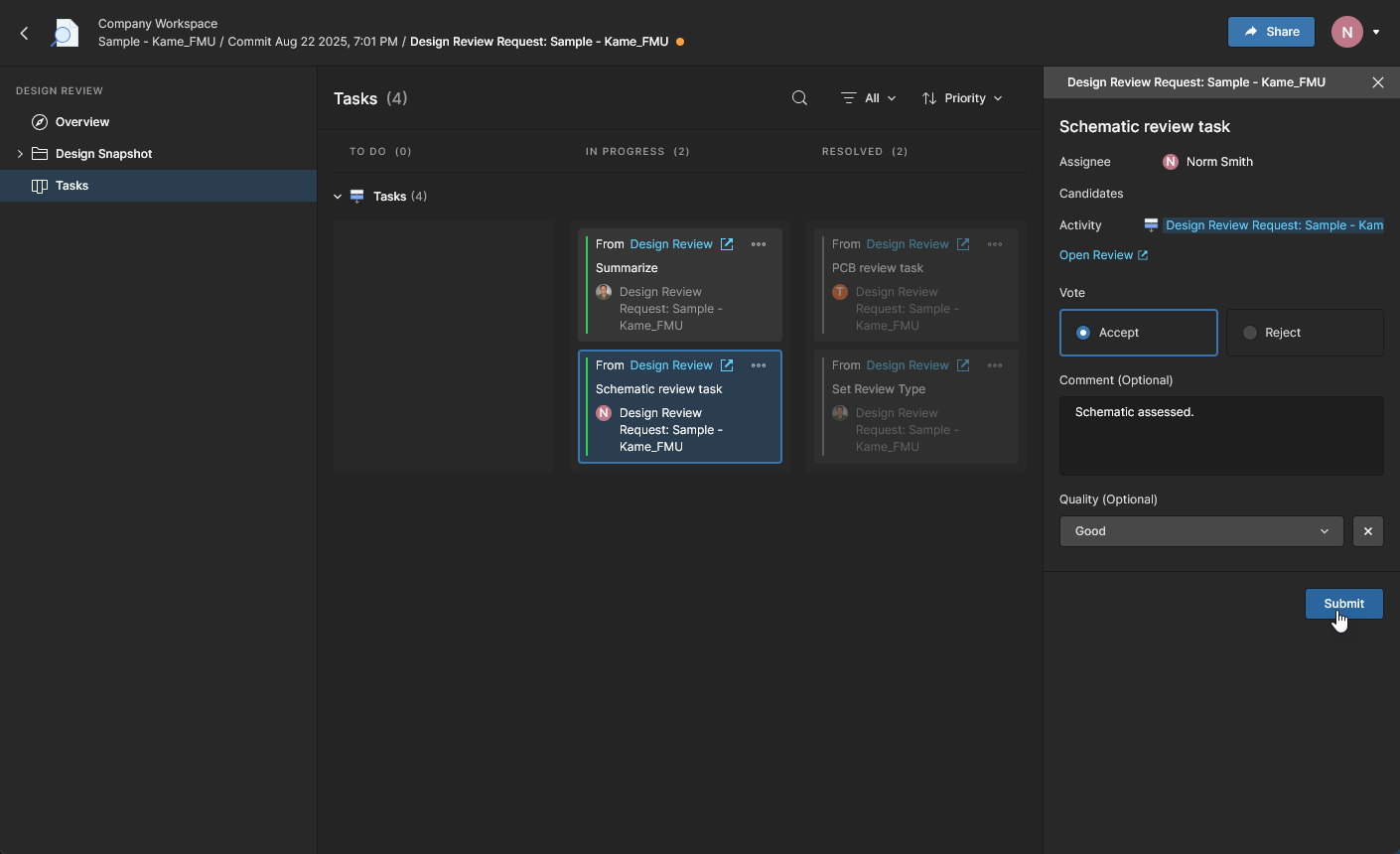
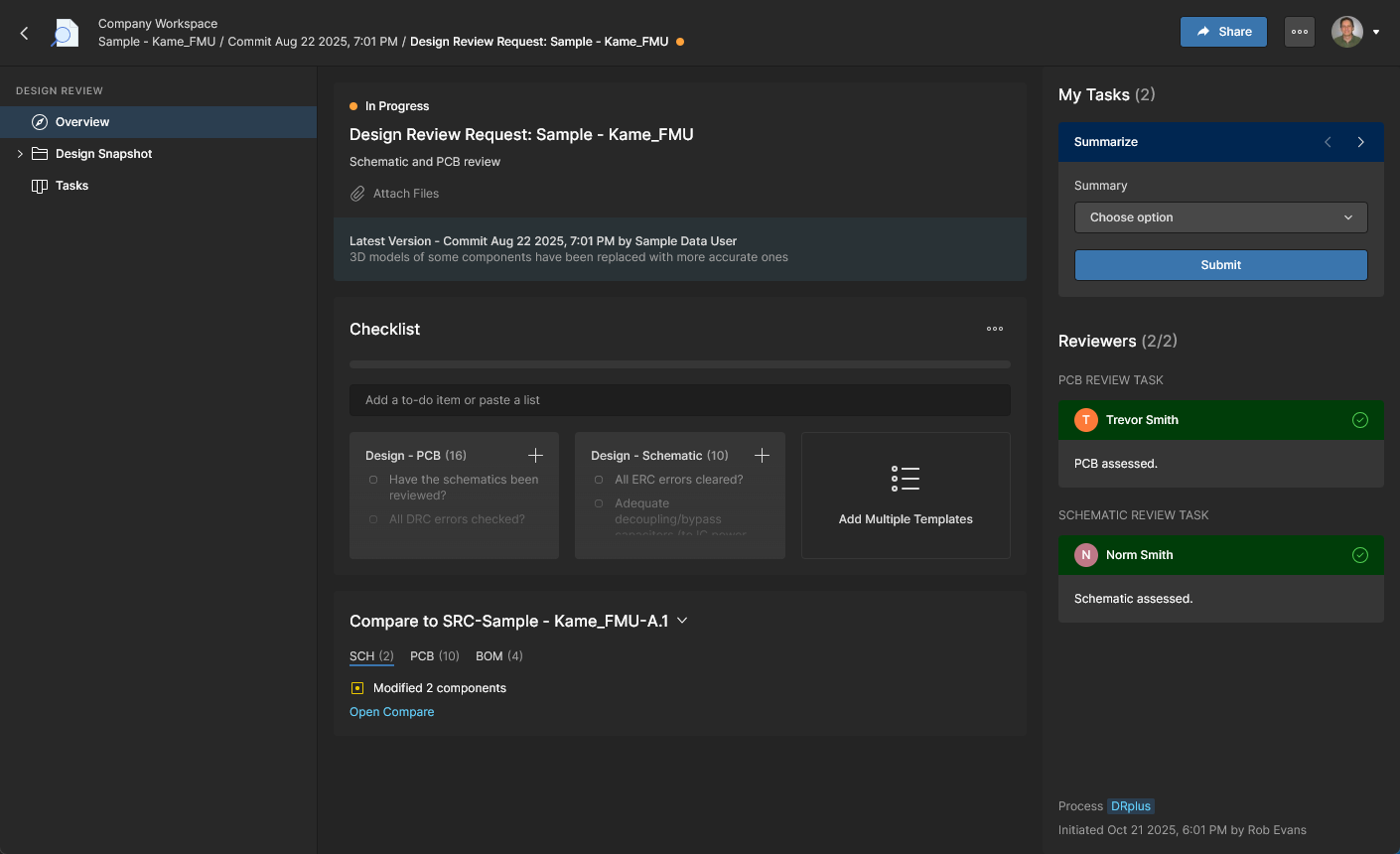
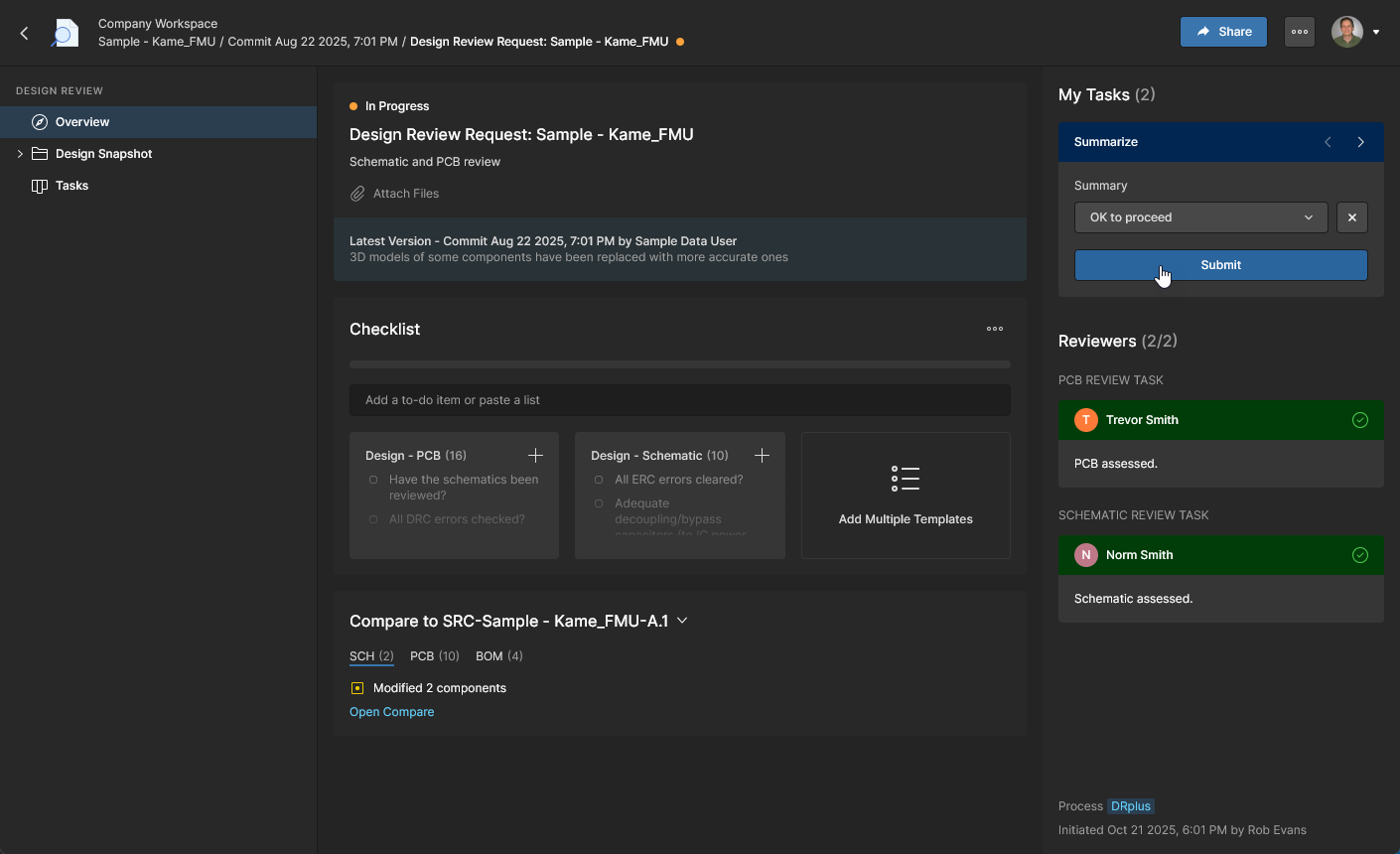
La dernière étape consiste pour l’initiateur de la révision à sélectionner une option de synthèse et à confirmer le résultat ().
 Localisé par IA

