
Réhéberger les données de votre espace de travail autogéré sur la plateforme Altium 365
Si votre organisation utilise actuellement une instance autogérée de Altium On-Prem Enterprise Server, une instance obsolète d’Altium Concord Pro ou d’Altium NEXUS Server, voire un ancien Altium Vault, vous constaterez peut-être que les limites de l’infrastructure locale peuvent freiner la productivité de votre équipe, en particulier à une époque où le travail à distance et le télétravail (WFH) sont devenus essentiels. Cette approche exige une forte dépendance à la gestion et aux ressources informatiques, notamment, sans s’y limiter, les configurations VPN, l’augmentation des débits de données et des coûts du FAI, le renforcement des pare-feu et des logiciels antivirus, ainsi que d’autres considérations ayant un impact sur le temps et les coûts.
Vous pouvez désormais héberger vos données actuellement gérées à l’aide de l’un des serveurs autogérés mentionnés ci-dessus sur la plateforme Altium 365 – où elles résideront dans un Workspace Altium 365 dédié et activé pour votre entreprise. En pratique, cela permet de limiter, voire de supprimer, bon nombre de ces contraintes et de permettre à votre équipe de travailler de n’importe où et de se connecter avec n’importe qui.
En travaillant directement avec un membre de l’équipe Produit d’Altium, celui-ci vous guidera tout au long du processus. Ce processus prend environ 3 à 5 jours et varie selon la quantité de données et la complexité des données à réhéberger. Ce document présente la procédure générale et les points clés tout au long du processus.
Vue d’ensemble des étapes du processus de réhébergement
Les étapes ci-dessous servent de guide pour le processus de réhébergement de vos données depuis un serveur autogéré (Altium Enterprise Server/Altium Concord Pro/Altium NEXUS Server/Altium Vault) vers Altium 365. Les sections suivantes détaillent davantage ces étapes.
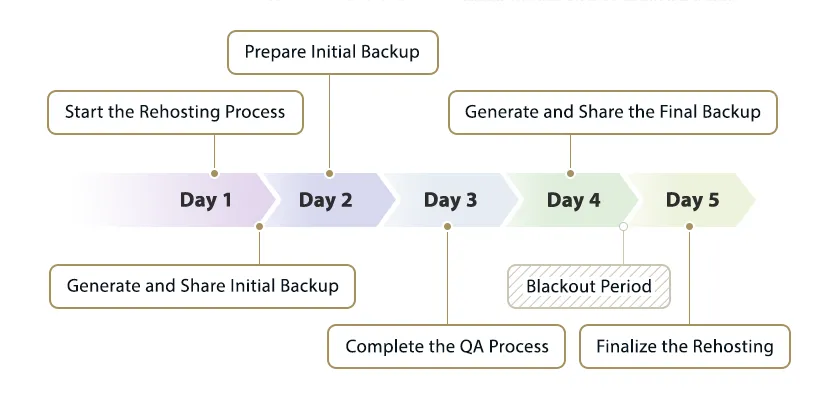
- Démarrer le processus de réhébergement
- Générer et partager une sauvegarde pour l’assurance qualité
- Préparer la sauvegarde initiale pour examen
- Terminer le processus d’assurance qualité
- Générer et partager la sauvegarde finale et entrer dans la période de blackout
- Finaliser le réhébergement
L’image suivante présente le calendrier type associé à l’exécution de ces étapes.
1 – Démarrer le processus de réhébergement
Le processus de réhébergement commence lorsque vous exprimez le besoin ou le souhait de déplacer vos données d’un serveur local autogéré Altium vers Altium 365. Pour lancer ce processus, vous devez demander la migration de vos données actuelles, hébergées sur le serveur local de votre entreprise, vers Altium 365. La meilleure façon de démarrer ce processus est d’envoyer un e-mail à product@altium.com. Vous pouvez également contacter votre Account Manager pour discuter du lancement de ce processus. L’un de nos Customer Success Managers (CSM) vous contactera pour vous accompagner tout au long du processus de réhébergement.
Une fois le contact établi, en plus de discuter du processus, le CSM recueillera les informations nécessaires au réhébergement. Ces informations comprennent notamment l’identité de l’administrateur principal du Workspace Altium 365 de votre entreprise, la région de serveur vers laquelle vous souhaitez que les données soient réhébergées, les fonctionnalités que vous utilisez actuellement avec votre serveur autogéré, etc.
2 – Générer et partager une sauvegarde pour l’assurance qualité
Pour démarrer le processus d’assurance qualité, une sauvegarde devra être créée et fournie à votre CSM. Consultez les informations sur le processus de sauvegarde pour Altium Enterprise Server, le processus de sauvegarde pour Altium NEXUS Server et le processus de sauvegarde pour Altium Concord Pro. Une fois la sauvegarde terminée, vous fournirez ces données à votre CSM à l’aide d’un site sécurisé de partage de fichiers.
3 – Préparer la sauvegarde initiale pour examen
Une fois les données reçues, l’équipe Produit doit confirmer et préparer les données à réhéberger. Plus précisément, un processus d’assurance qualité est effectué comme test afin de préparer les données. Nous les hébergeons ensuite sur un Workspace de test pour garantir l’intégrité des données et assurer le bon déroulement du déploiement.
Pendant ce temps, le CSM s’assure que tous les utilisateurs disposent actuellement d’un compte Altium, car ces identifiants sont utilisés pour établir la connexion au Workspace une fois celui-ci généré. Les données sont examinées afin de recueillir des informations et de préparer le Workspace pour le réhébergement.
4 – Terminer le processus d’assurance qualité
En général, cette partie du processus est interne à Altium. Votre CSM travaille avec l’équipe DevOps d’Altium pour finaliser l’assurance qualité et vérifier que le réhébergement sera réussi.
5 – Générer et partager la sauvegarde finale et entrer dans la période de blackout
Une fois l’assurance qualité terminée, le CSM vous informera qu’elle est achevée et demandera la sauvegarde finale qui sera réhébergée en production et publiée. Vous discuterez également du fait qu’une fois la sauvegarde finale fournie, une « période de blackout » devra commencer. Il s’agit d’une période, généralement pendant la nuit ou le week-end, durant laquelle vous ne devrez effectuer aucun travail utilisant vos données gérées. Cette période de blackout vise à garantir qu’aucune mise à jour de vos données ne soit perdue, car elles ne seront pas incluses puisque la sauvegarde a déjà été générée et que seules ces données seront déplacées vers votre Workspace Altium 365. Les meilleurs moments pour les périodes de blackout et pour l’envoi de la sauvegarde à Altium se situent en fin de journée ouvrée, le plus souvent le vendredi après-midi.
6 – Finaliser le réhébergement
Une fois le réhébergement terminé, Altium convertira votre licence de serveur autogéré en licence Altium 365 Pro. Le CSM vous informera que les données ont été hébergées sur Altium 365. Une fois l’opération terminée, vous pourrez cesser d’utiliser votre serveur local autogéré, vous en déconnecter et commencer à utiliser les données dans votre nouveau Workspace Altium 365.
Le nouveau Workspace de votre entreprise devient une connexion disponible depuis Altium Designer. Il se peut même que vous voyiez la connexion au Workspace avant que votre CSM n’ait pu vous en informer. C’est à quel point ces changements peuvent être répercutés rapidement et en temps réel dans Altium Designer.
Une fois que vous avez accès à votre Workspace et à ses données – depuis Altium Designer et via l’interface navigateur du Workspace – le CSM vous demandera de vérifier et de valider les données. Une fois l’examen des données terminé de manière satisfaisante, veuillez en informer votre CSM et le lui confirmer. Profitez de votre nouveau service Altium 365 Pro.
 Localisé par IA