
Renesas 365
Renesas 365, powered by Altium, est construit sur la plateforme Altium 365 et développé pour la conception de systèmes électroniques. Il libère les ingénieurs en unifiant les flux de développement afin d’améliorer l’efficacité et d’accélérer les cycles de conception, du concept à la production en volume.
L’entité principale de haut niveau dans Renesas 365 est un(e) Solution qui unifie les différents aspects du système que vous créez – conception système, projets logiciels et projets matériels.
Pour une vue d’ensemble de Renesas 365 et de la création d’un nouveau Workspace Renesas 365, consultez la page renesas.com Renesas 365.
Le modèle de données système
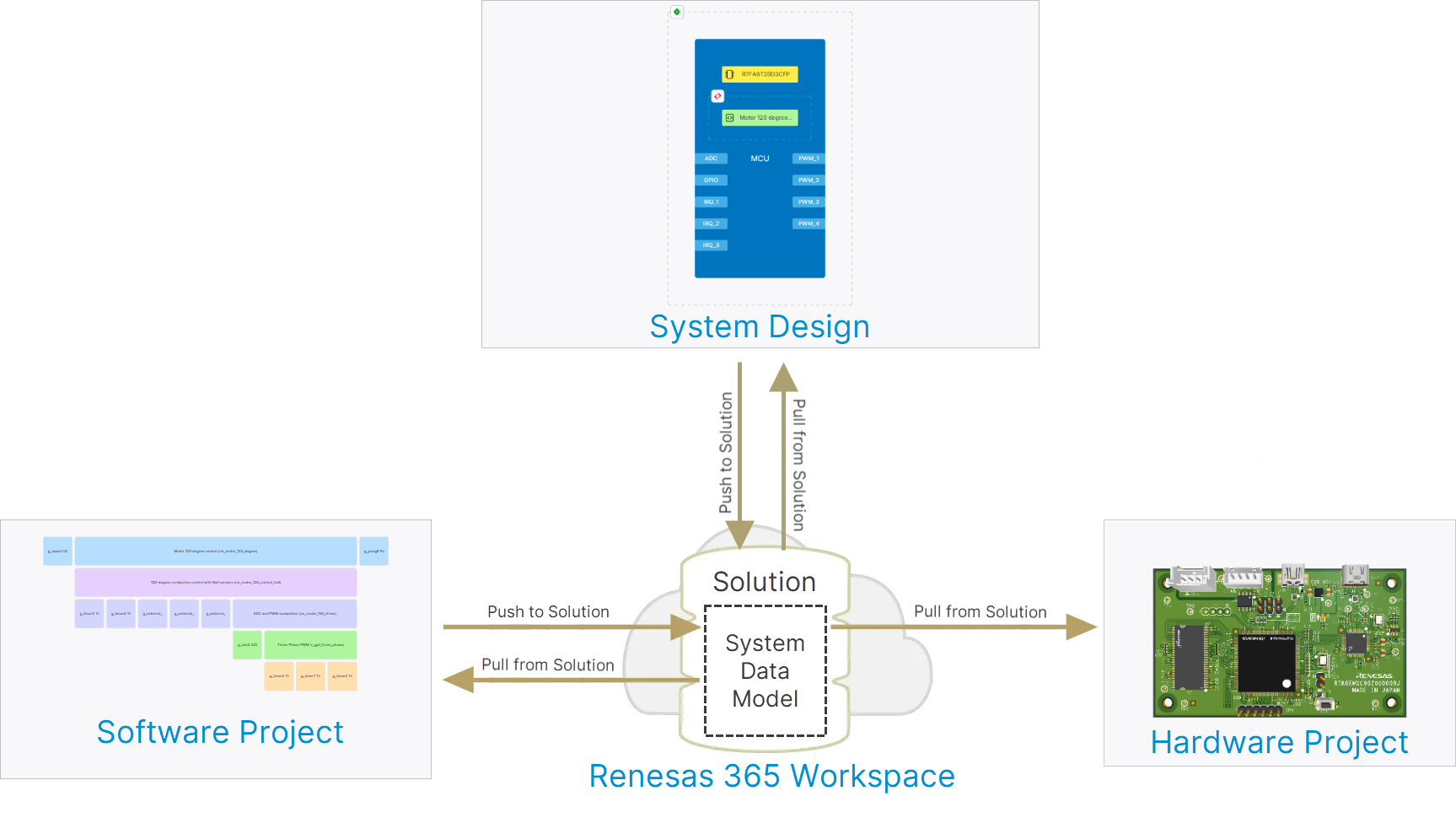
Un élément fondamental d’une solution est le System Data Model (SDM) – un modèle unique, cohérent et de haut niveau, situé au centre du processus de définition de la solution et qui façonne l’architecture du système. Les données du modèle peuvent être consultées et manipulées par les différents moyens fournis par Renesas 365. Le SDM est structuré pour accueillir toutes les informations provenant de tous les aspects de la solution et encapsule ses éléments ainsi que les relations entre eux afin de définir le système dans son ensemble. Les processus de push et de pull sont utilisés, respectivement, pour envoyer (téléverser) des modifications depuis un projet vers le SDM et pour récupérer (télécharger) des modifications effectuées dans le SDM afin de les intégrer à un projet.
-
L’envoi vers le SDM depuis la conception système d’une solution et la récupération depuis le SDM vers celle-ci s’effectuent à partir de son document ESD. Pour plus d’informations, consultez la page Electronic System Design.
-
La récupération depuis le SDM vers le projet matériel d’une solution s’effectue depuis Altium Designer. Pour plus d’informations, consultez la page Working with Renesas 365 Solutions.
-
L’envoi vers le SDM depuis le projet logiciel d’une solution et la récupération depuis le SDM vers celui-ci s’effectuent depuis e² studio.
Accéder à un Workspace Renesas 365
Votre Workspace Renesas 365 est un environnement dédié à l’hébergement et à la gestion de vos solutions et du contenu associé. L’interface navigateur d’un Workspace Renesas 365 est présentée comme une partie constitutive de l’interface globale de la plateforme Altium 365. Une fois votre Workspace Renesas 365 créé, vous pouvez accéder à son interface de plusieurs façons. Consultez la page Altium Platform Interface page pour plus de détails.
Explorer l’interface navigateur
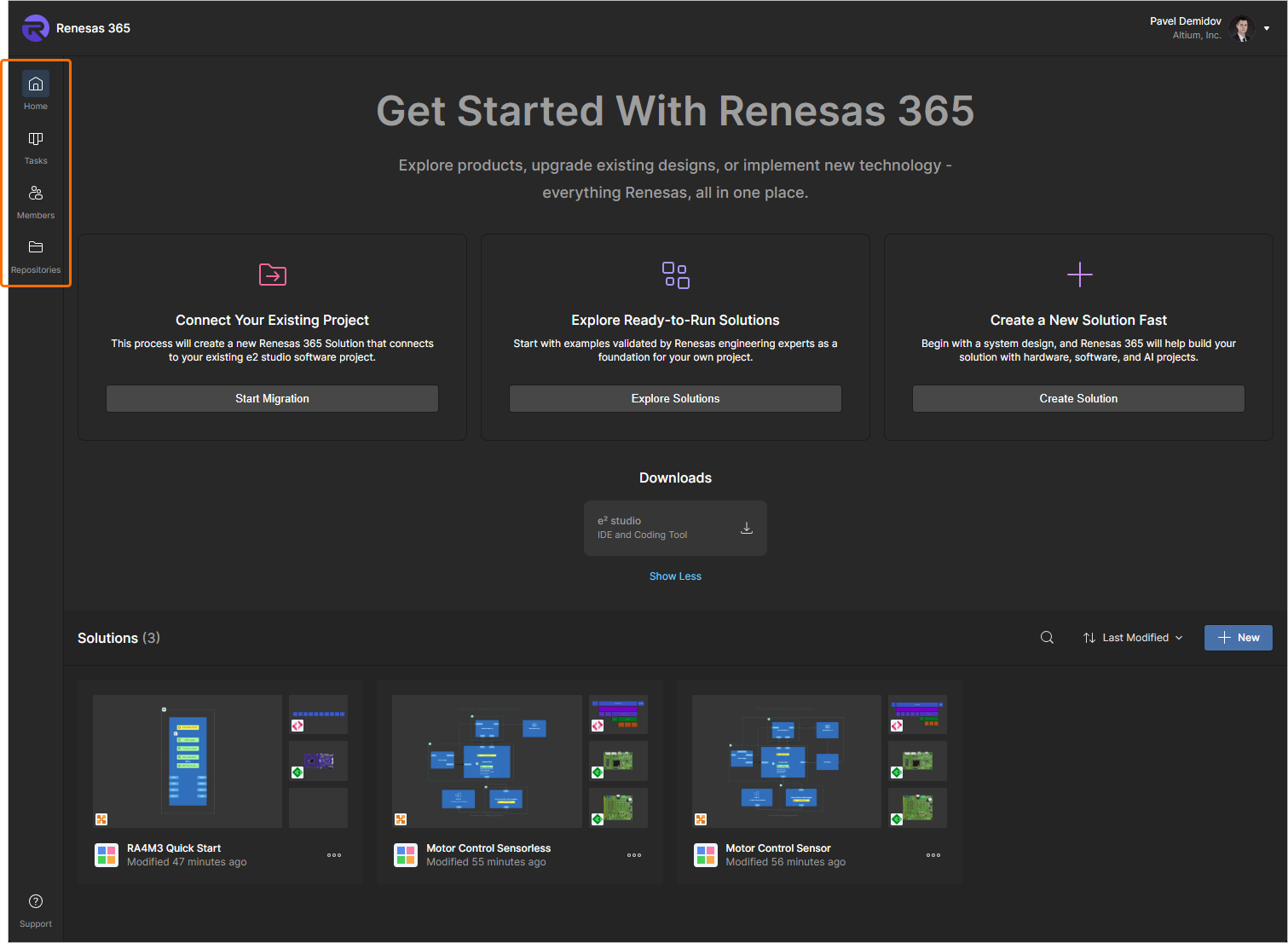
Les éléments de l’interface navigateur de votre Workspace Renesas 365 sont accessibles à l’aide des commandes de la barre d’outils située sur le côté gauche, illustrée dans l’image suivante et décrite ci-après.
-
Home – cette page fournit des commandes pour créer une nouvelle solution et permet également d’accéder aux solutions actuellement disponibles dans votre Workspace Renesas 365.
Pour plus d’informations sur la création d’une nouvelle solution, consultez la section Creating a New Solution ci-dessous.
Pour plus d’informations sur l’exploration d’une solution, consultez la section Exploring a Solution ci-dessous.
-
Tasks – cette page vous permet d’accéder à toutes les tâches actuellement actives dans votre Workspace Renesas 365 et de les gérer.
Pour plus d’informations sur l’utilisation des tâches, consultez la section Working with Tasks ci-dessous.
-
Members – cette page vous permet de gérer les personnes ayant accès au Workspace Renesas 365.
Pour plus d’informations sur la gestion des membres du Workspace, consultez la section Managing Workspace Membership ci-dessous.
-
Repositories – cette page vous permet de configurer l’accès aux dépôts logiciels externes.
Pour plus d’informations sur l’utilisation des dépôts, consultez la section Working with Repositories ci-dessous.
Créer une nouvelle solution
L’interface navigateur du Workspace Renesas 365 fournit les moyens de créer une nouvelle solution.
Créer une solution vide
Une nouvelle solution vide peut être créée à partir de la page Home comme suit :
-
En cliquant sur le bouton
 dans la zone Create a New Solution Fast en haut de la page.
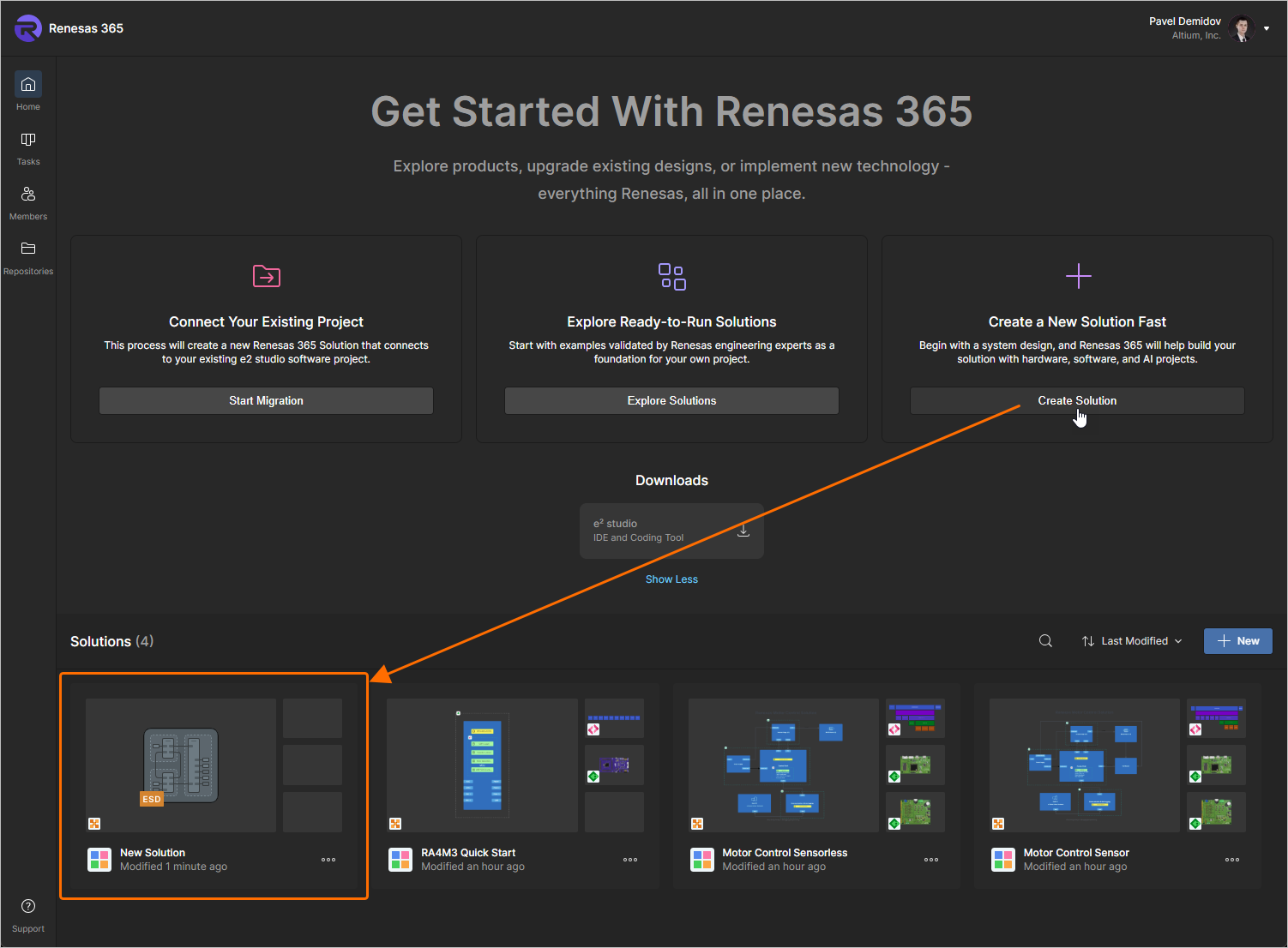
Une nouvelle solution (nommée
New Solution) sera créée immédiatement. De plus, un nouveau document ESD document lié à cette solution sera automatiquement créé et ouvert. -
En cliquant sur le bouton
 dans la zone Solutions . La fenêtre Add solution s’ouvrira.
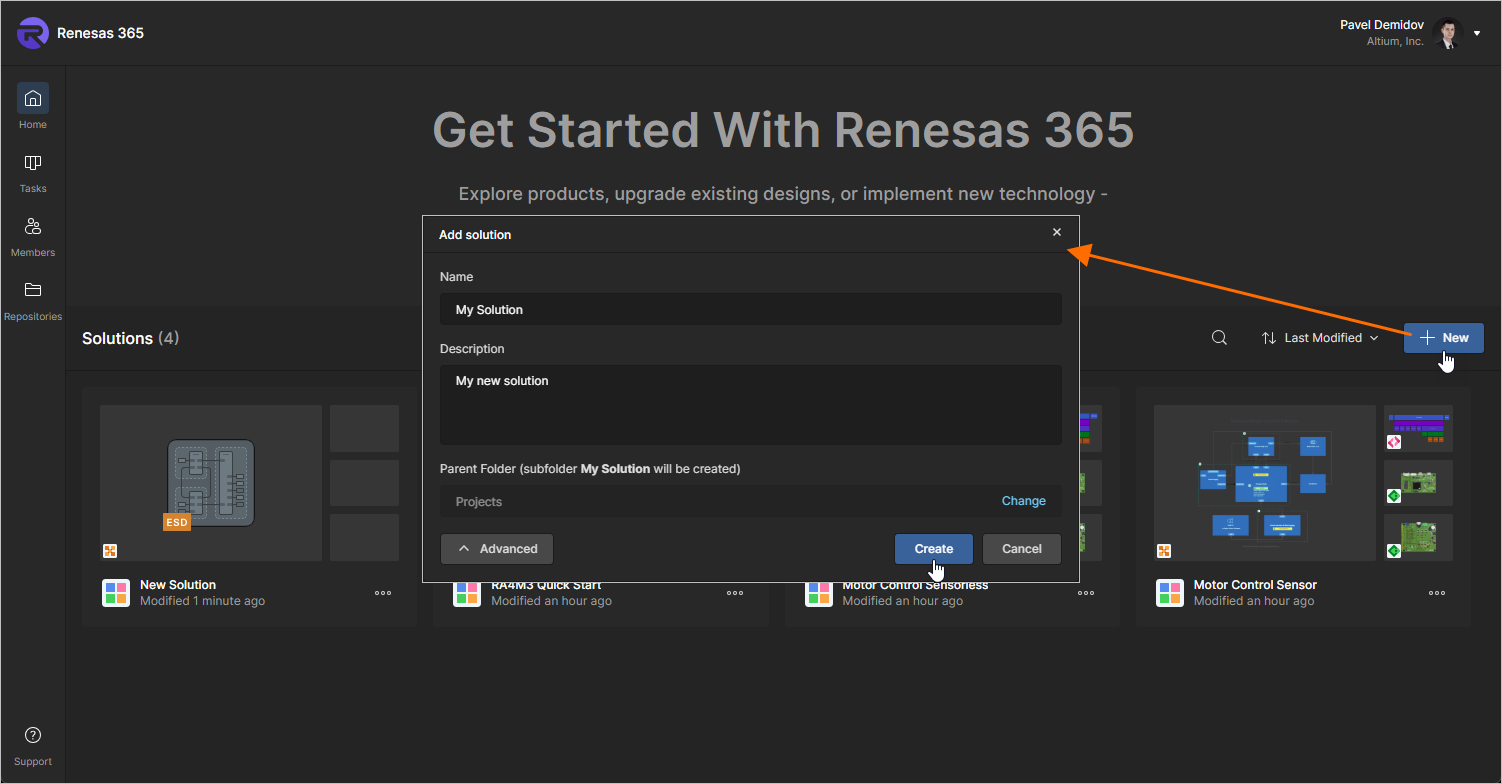
La fenêtre présentera les champs suivants :
-
Name – saisissez le nom souhaité pour la solution.
-
Description – saisissez une description facultative pour la solution.
-
Folder (utilisez le bouton
 pour masquer et afficher ce champ) – utilisez ce champ pour indiquer où la solution doit être créée dans la structure de dossiers du Workspace. Par défaut, il s’agit du dossier Projects . Cliquez sur le lien Change à droite du champ pour accéder à la structure de dossiers du Workspace, depuis laquelle vous pourrez sélectionner un autre dossier pour stocker la solution (
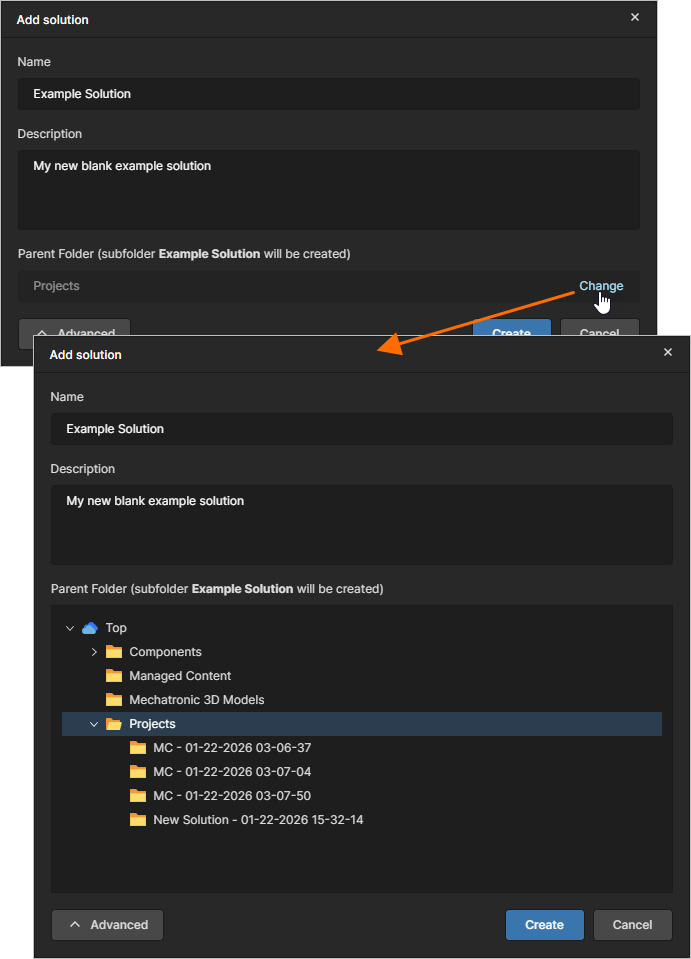 ).
).
Après avoir défini la nouvelle solution comme requis, cliquez sur le bouton
 . Une nouvelle solution sera créée et sa page détaillée s’ouvrira.
-
Une fois la solution créée, de nouveaux projets peuvent être créés dans celle-ci ou des projets existants peuvent y être liés. Pour plus d’informations, consultez la section Exploring a Solution ci-dessous.
Créer une solution d’exemple RA
Un certain nombre de solutions d’exemple sont fournies. Sur la page Home, cliquez sur le bouton  dans la zone Explore Ready-to-Run Solutions pour ouvrir la page Explore Ready-to-Run Solutions.
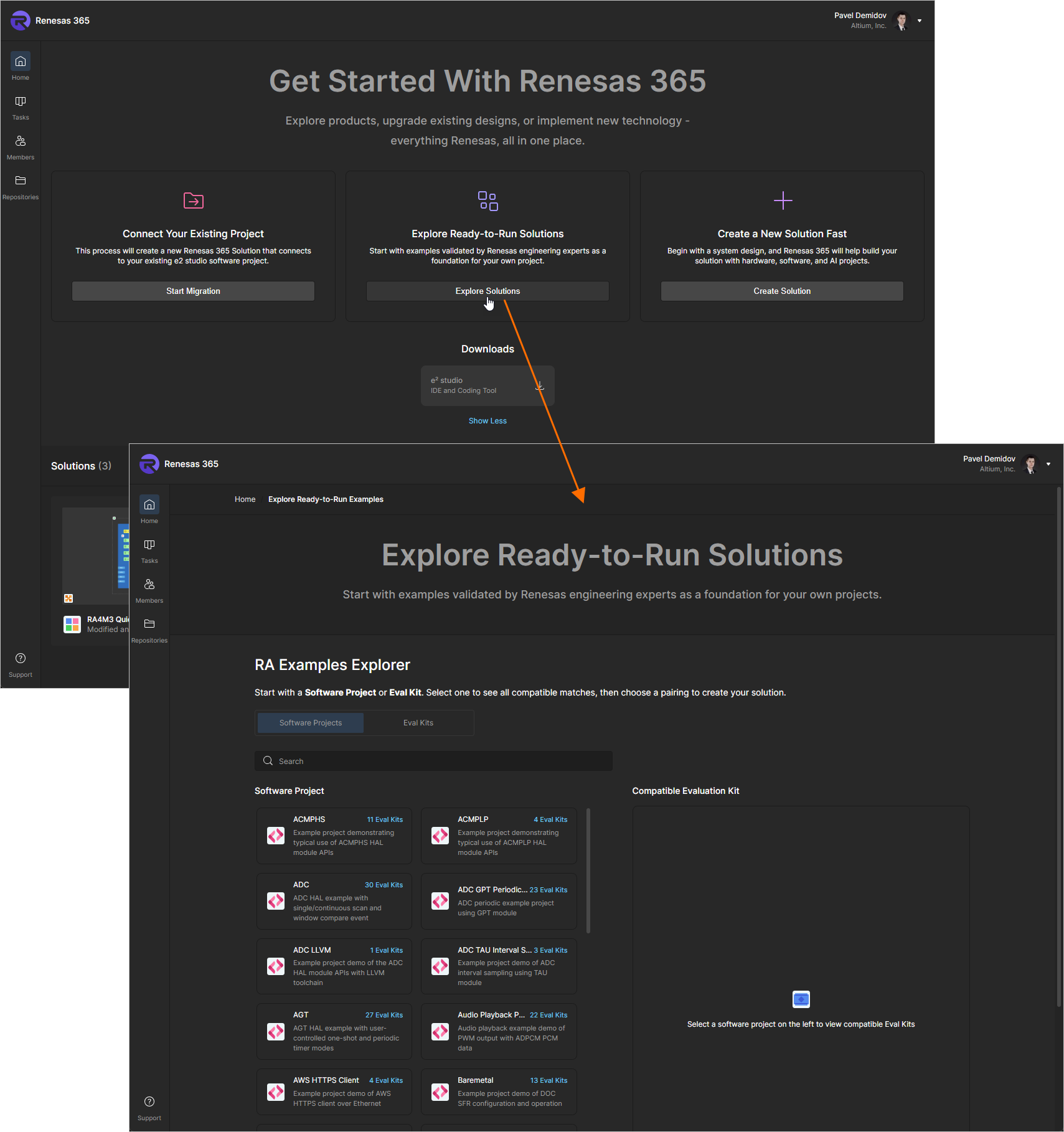
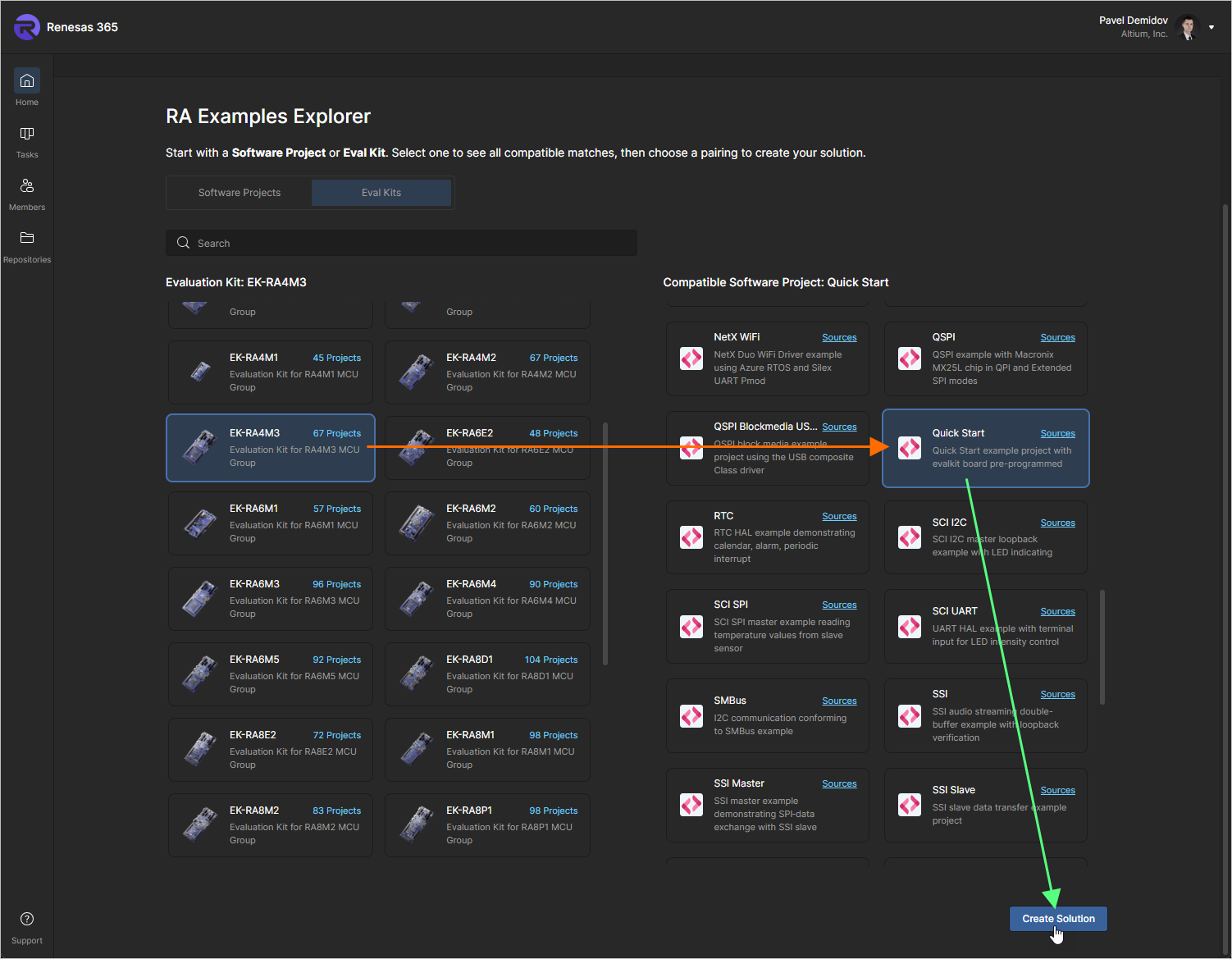
Dans la zone RA Examples Explorer de la page Explore Ready-to-Run Solutions, vous pouvez également rechercher une solution par projet logiciel ou kit d’évaluation. Sélectionnez le projet logiciel / kit d’évaluation requis sur le côté gauche de la page, puis sélectionnez un kit d’évaluation / projet logiciel compatible sur le côté droit et cliquez sur le bouton  pour créer la solution correspondante dans votre Workspace Renesas 365.
Transformer un projet e² studio existant en solution
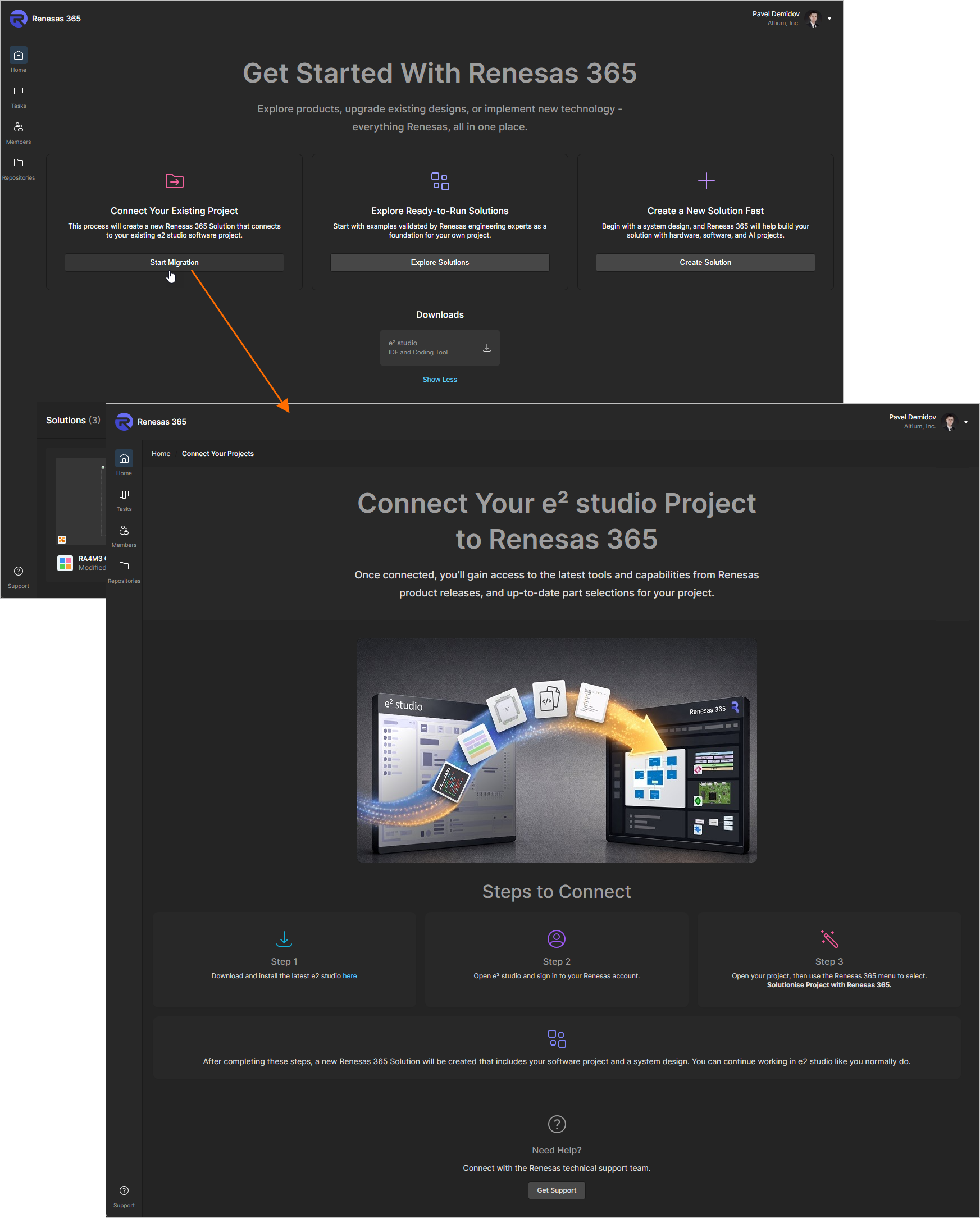
Un projet e² studio existant peut être converti en solution Renesas 365. Sur la page Home, cliquez sur le bouton  dans la zone Connect Your Existing Project pour ouvrir la page Connect Your e² studio Project to Renesas 365 contenant les instructions.
Explorer une solution
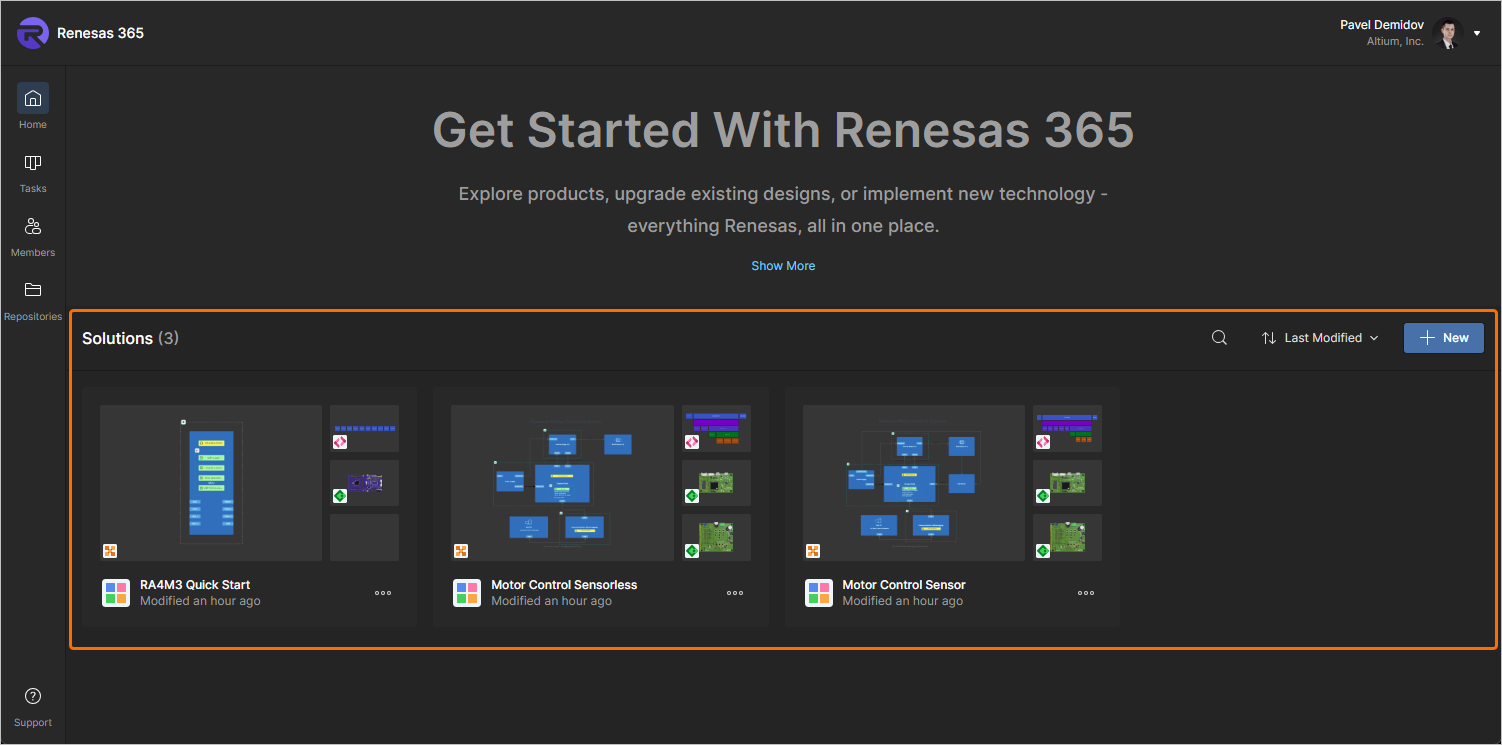
Toutes les solutions actuellement présentes dans votre Workspace Renesas 365 sont affichées dans la zone Solutions de la page Home. Chaque solution est présentée sous forme de vignette, avec des icônes représentant les projets constitutifs de la solution (conception système, projets PCB, etc.).
 et en saisissant du texte dans le champ de recherche qui apparaît. La liste des solutions sera filtrée selon la chaîne saisie. Pour effacer le filtrage de recherche, cliquez sur l’icône x à droite du champ de recherche.
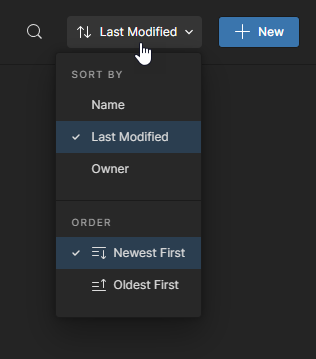
 à droite du champ de recherche pour trier la liste des solutions par Name, Last Modified ou Owner et sélectionner le sens du tri
  ).
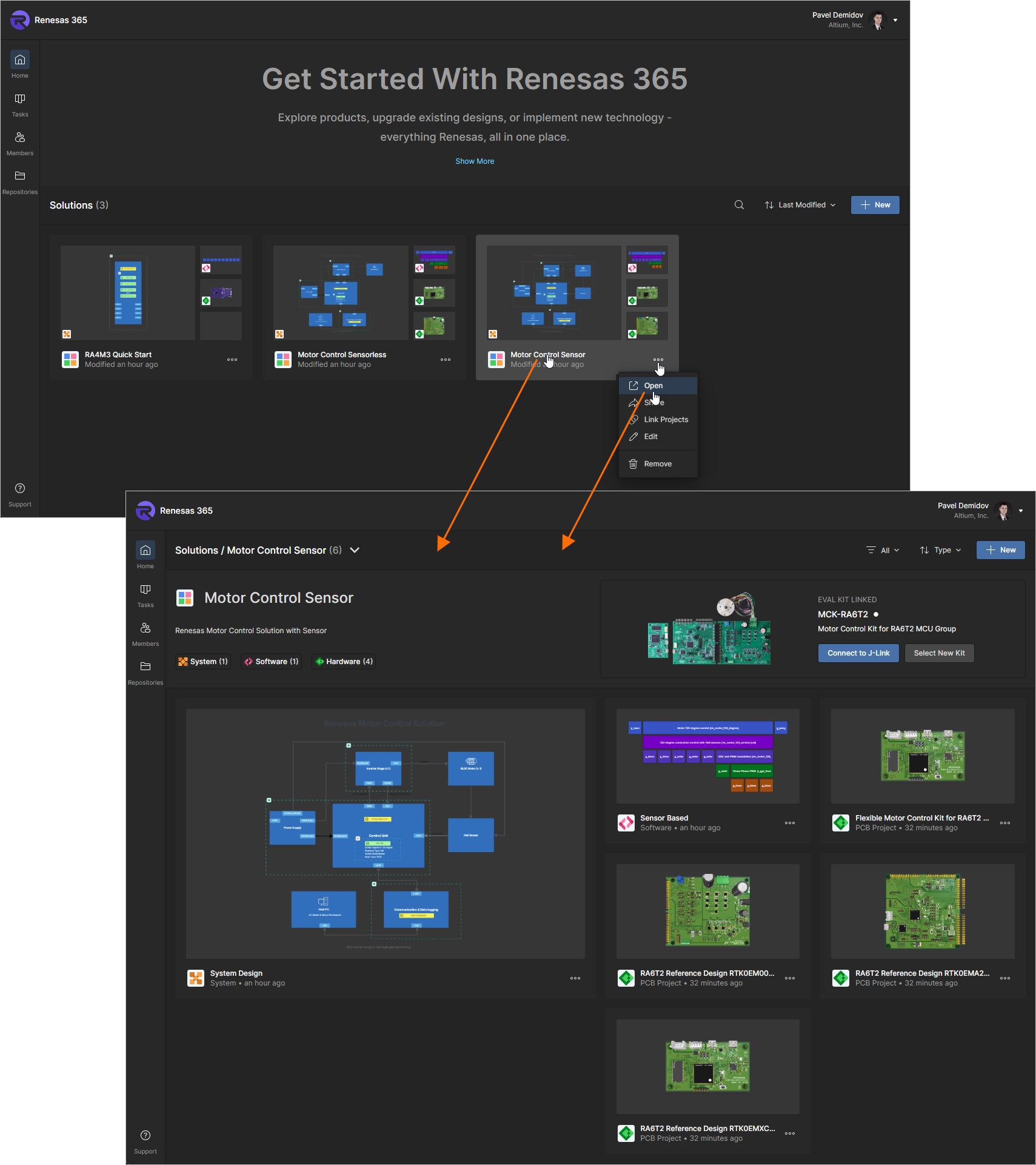
).La page détaillée d’une solution est accessible en cliquant sur la commande  dans la vignette de la solution souhaitée sur la page Home de votre Workspace Renesas 365 et en sélectionnant Open dans le menu qui apparaît. Vous pouvez également cliquer sur le nom de la solution souhaitée. La page détaillée présentera les informations de base sur la solution (nom, description et nombre de projets de chaque type), avec la liste de ses projets constitutifs en dessous.
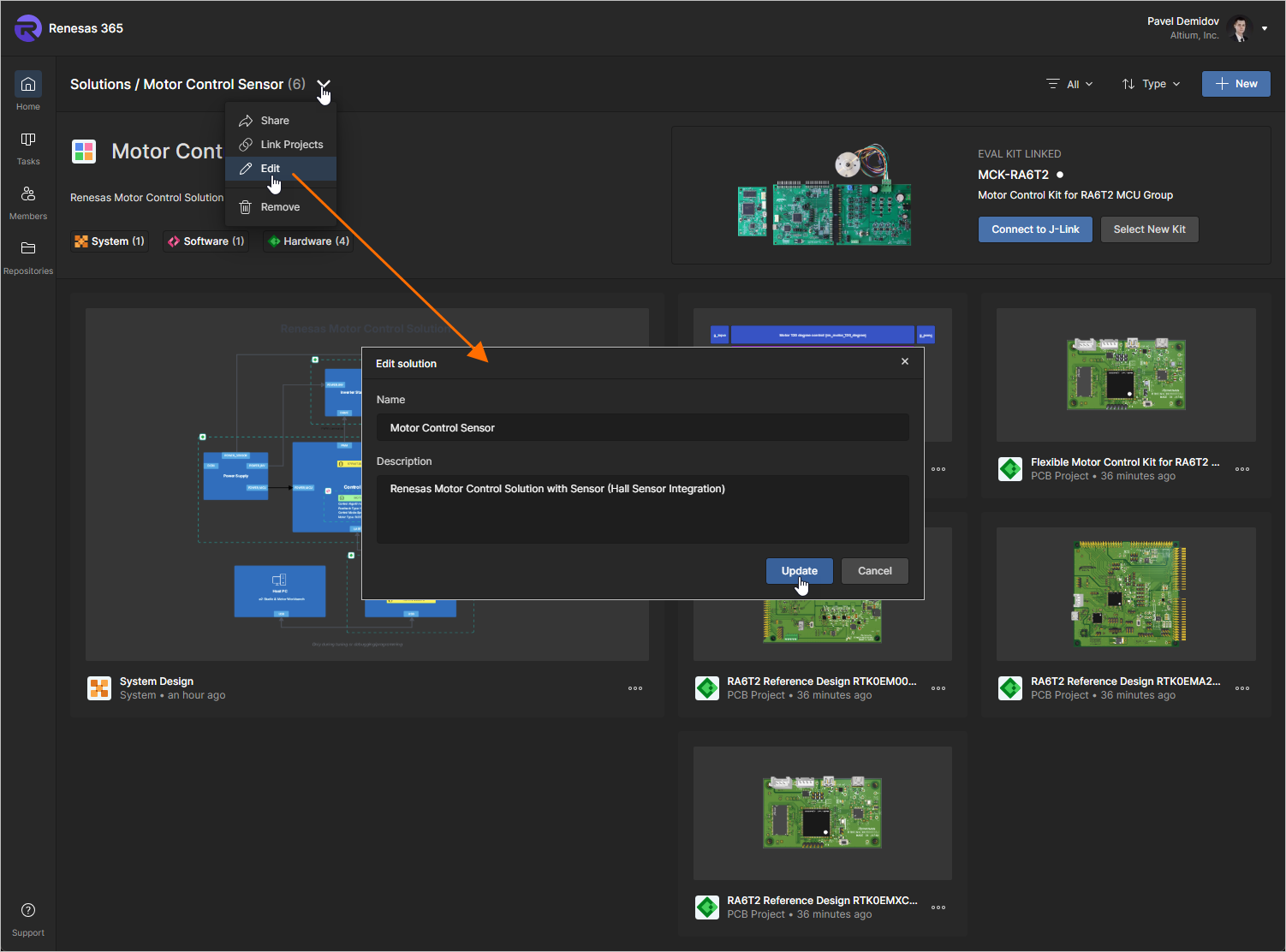
Le nom et la description de la solution peuvent être modifiés en cliquant sur l’icône  en haut de la page et en sélectionnant Edit dans le menu qui apparaît. Dans la fenêtre Edit solution qui s’ouvre, apportez les modifications nécessaires puis cliquez sur le bouton
  .
.
Une solution peut inclure les projets suivants :
-
System Design – un document Electronic System Design (ESD) qui visualise une vue d’ensemble de haut niveau de l’architecture de la solution et de ses projets principaux.
Pour plus d’informations sur l’utilisation des documents ESD, consultez la page Electronic System Design .
-
PCB Project – un projet Printed Circuit Board (PCB) représentant la partie matérielle de la solution.
-
Software Project – un projet logiciel représentant la partie logicielle de la solution. Un projet logiciel est défini à l’aide d’un Web IDE intégré basé sur Theia Framework ou de e² studio.
Pour plus d’informations sur l’utilisation de Eclipse Theia IDE, consultez la Theia IDE documentation.
 )
) ).
). )
)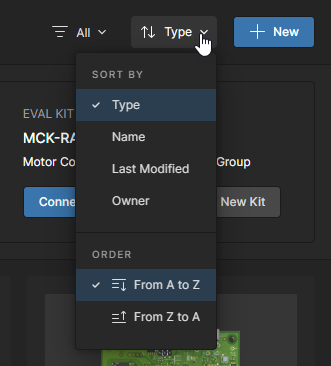 ).
).Un nouveau projet (conception système, PCB ou projet logiciel) peut être créé dans le cadre d’une solution, ou un projet déjà existant dans votre espace de travail Renesas 365 peut y être lié.
-
Pour créer un nouveau projet, cliquez sur le bouton
 en haut à droite et sélectionnez le type requis dans la section Create du menu qui apparaît.
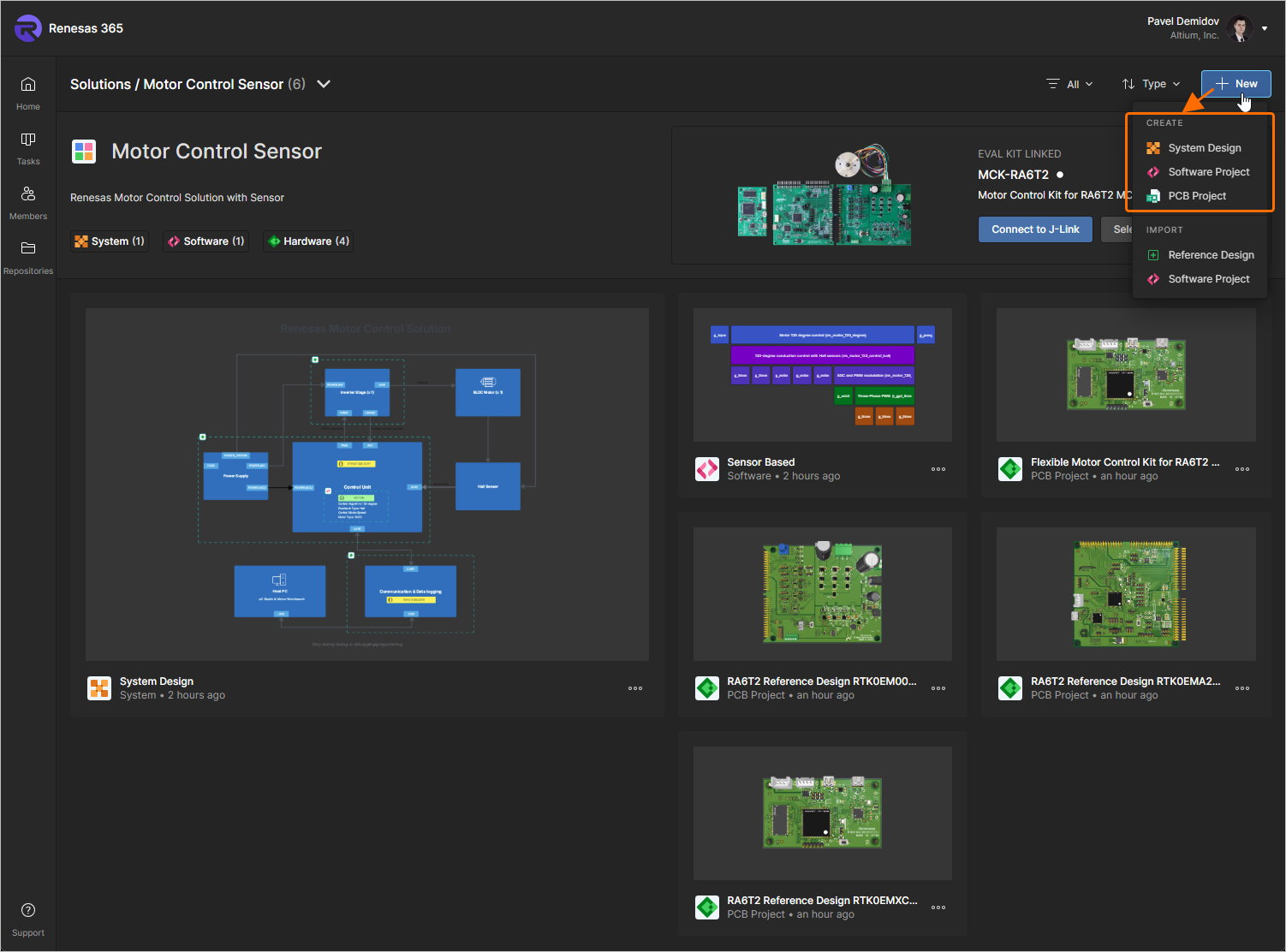
Une fois le projet créé, il sera automatiquement lié à la solution, et sa vignette apparaîtra sur la page de la solution.
-
Vous pouvez également sélectionner Reference Design ou Software Project dans la section Import du menu du bouton
pour ajouter respectivement à la solution un projet PCB existant ou un projet logiciel existant.
-
Lorsque l’option Reference Design est sélectionnée, la fenêtre Importing a Reference Design s’ouvre. Sélectionnez une conception dans la liste située à gauche de la fenêtre pour afficher ses détails dans la partie droite de la fenêtre. Une fois la conception requise sélectionnée, cliquez sur le bouton
 .
.
-
Lorsque l’option Software Project est sélectionnée, la fenêtre Importing a Software Project s’ouvre. Sélectionnez le projet logiciel requis dans la partie gauche de la fenêtre, puis sélectionnez un kit d’évaluation compatible dans la partie droite de la fenêtre. Une fois le projet requis et le kit d’évaluation sélectionnés, cliquez sur le bouton
.
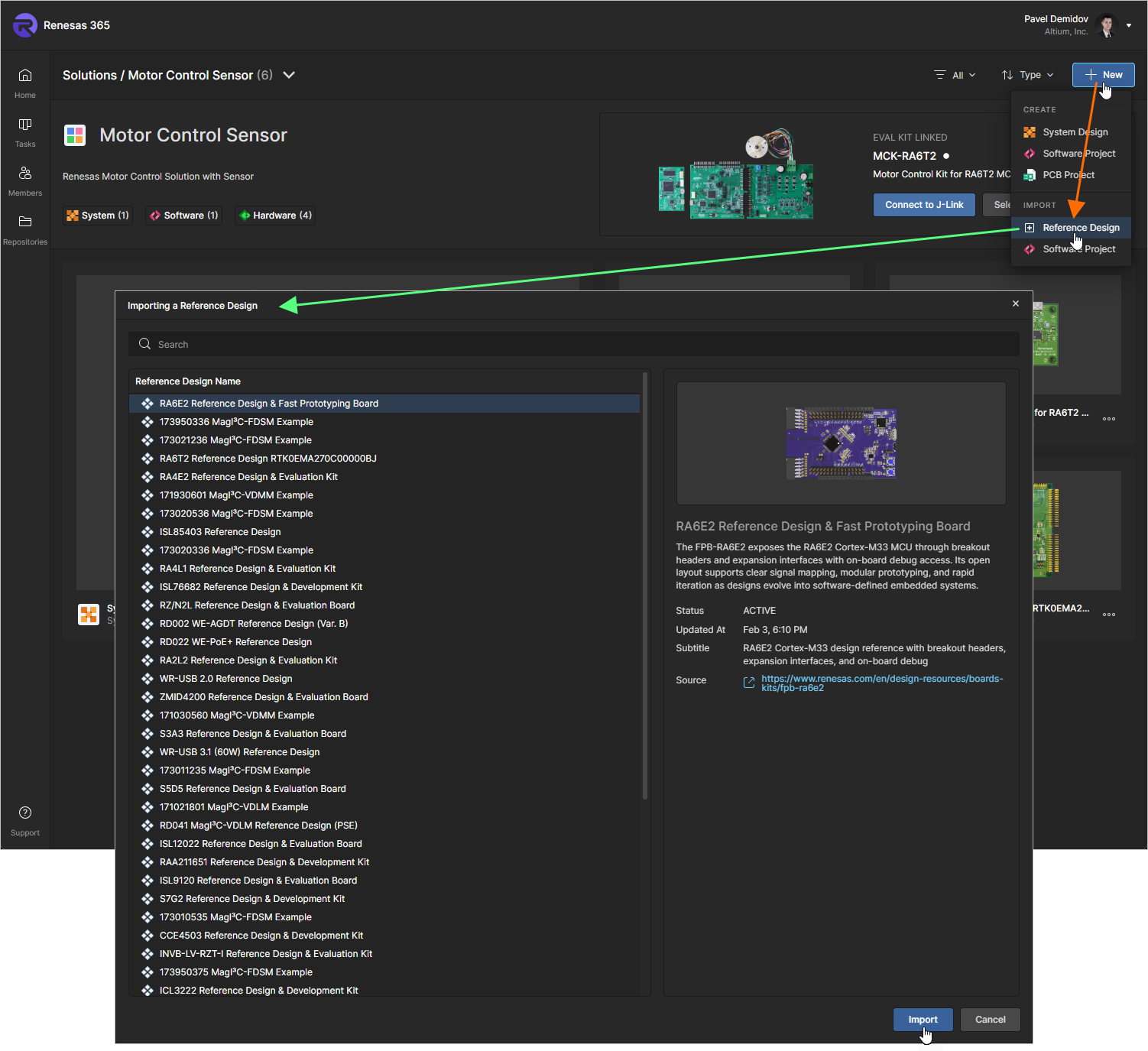
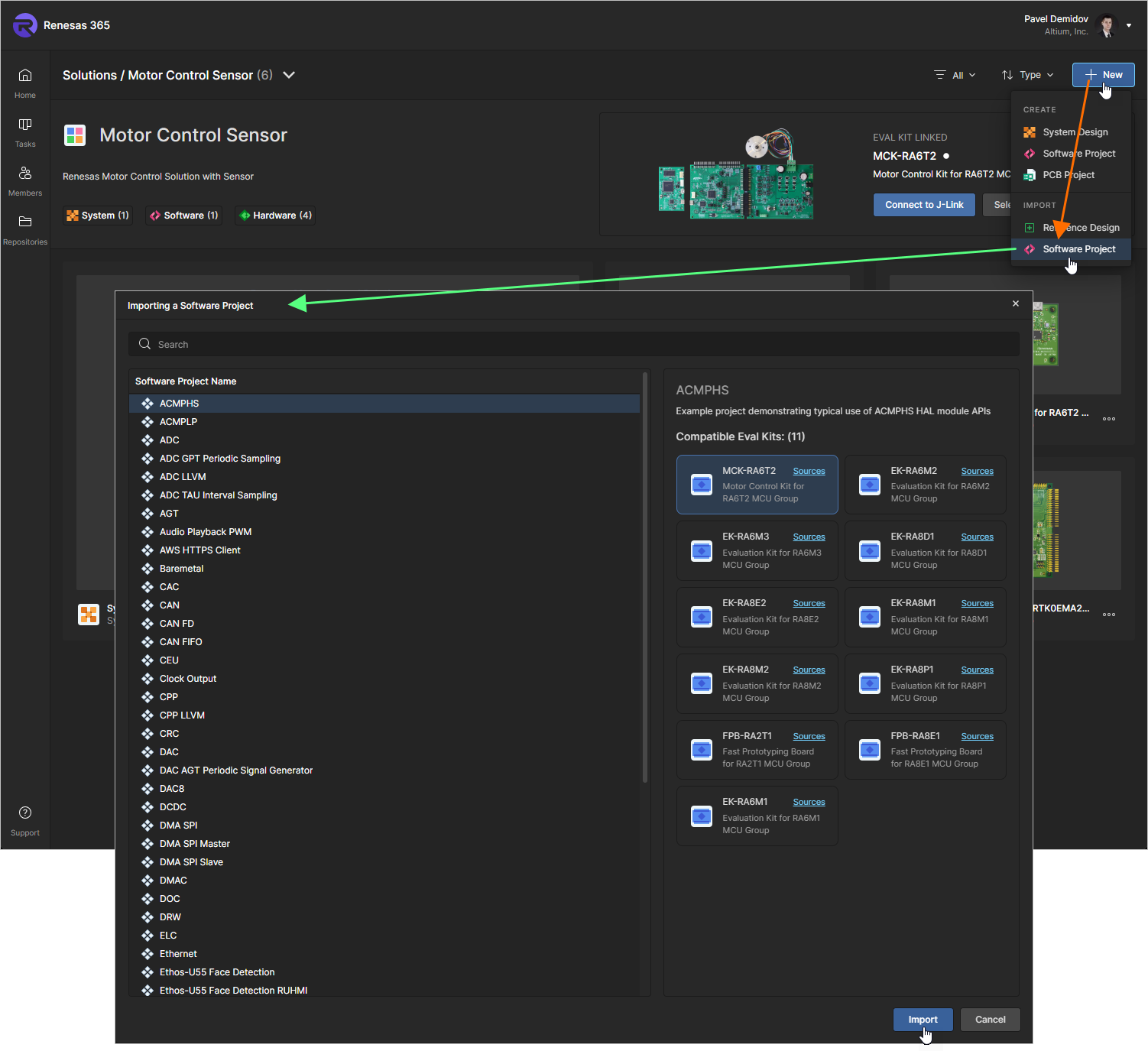
Le projet sélectionné sera importé dans votre espace de travail Renesas 365 et automatiquement lié à la solution, et sa vignette apparaîtra sur la page de la solution.
-
-
Pour lier un projet existant, cliquez sur l’icône
en haut de la page et sélectionnez Link Projects dans le menu qui apparaît. Utilisez la fenêtre Select projects that will be linked to Solution qui s’ouvre pour parcourir la structure des dossiers de votre espace de travail Renesas 365 et sélectionner les projets requis à l’aide des cases à cocher situées à gauche. Une fois les projets sélectionnés, cliquez sur le bouton .
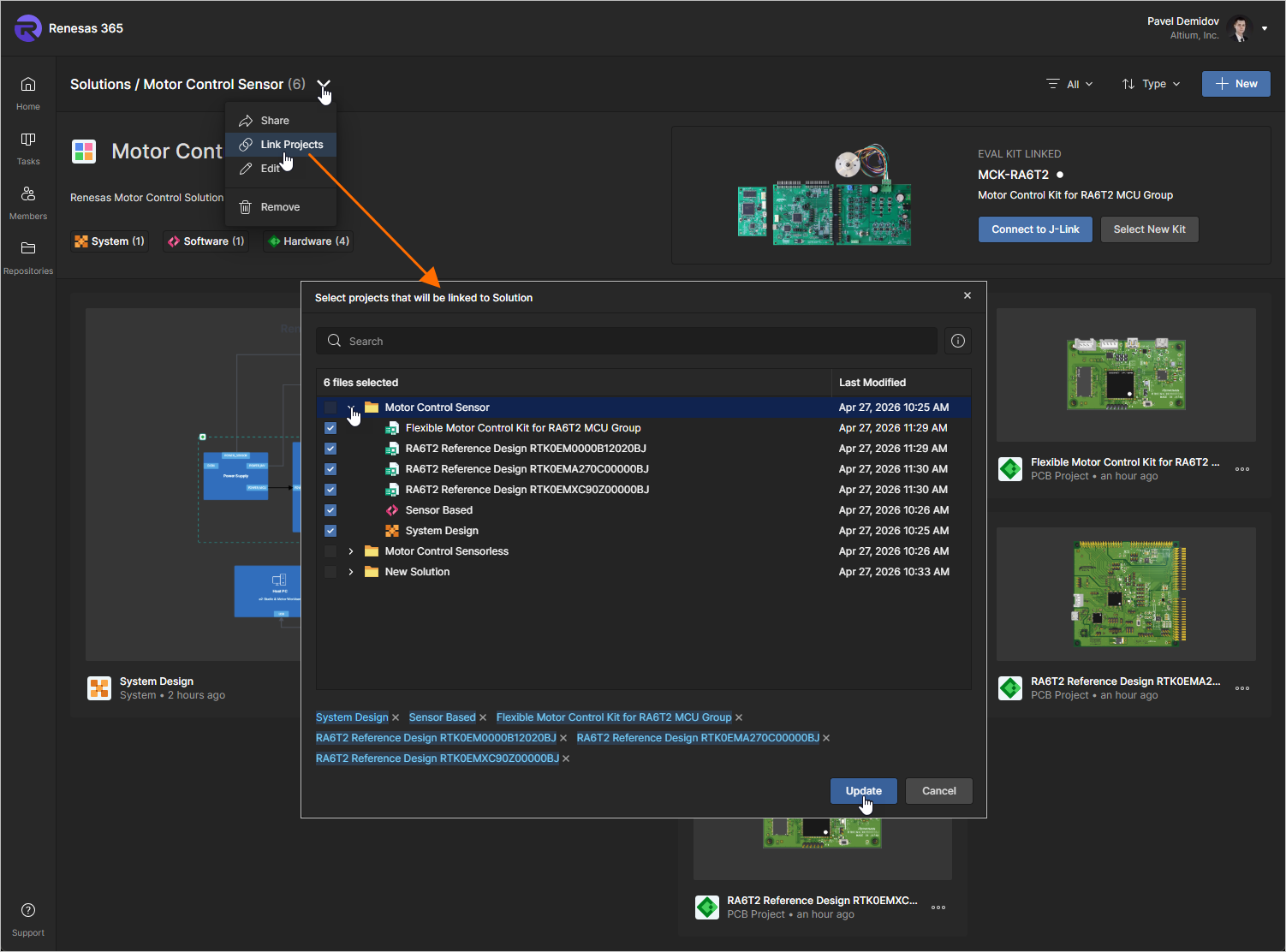
 à droite de son entrée.
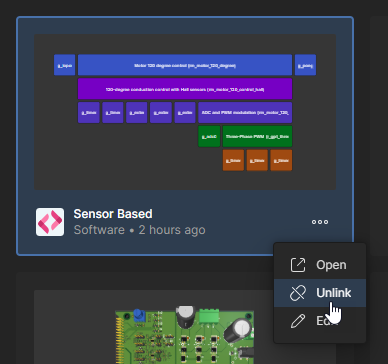 ).
).Ouverture d’un projet
Pour ouvrir un projet existant lié à la solution, cliquez sur l’icône  dans la vignette du projet et sélectionnez l’entrée Open dans le menu associé.
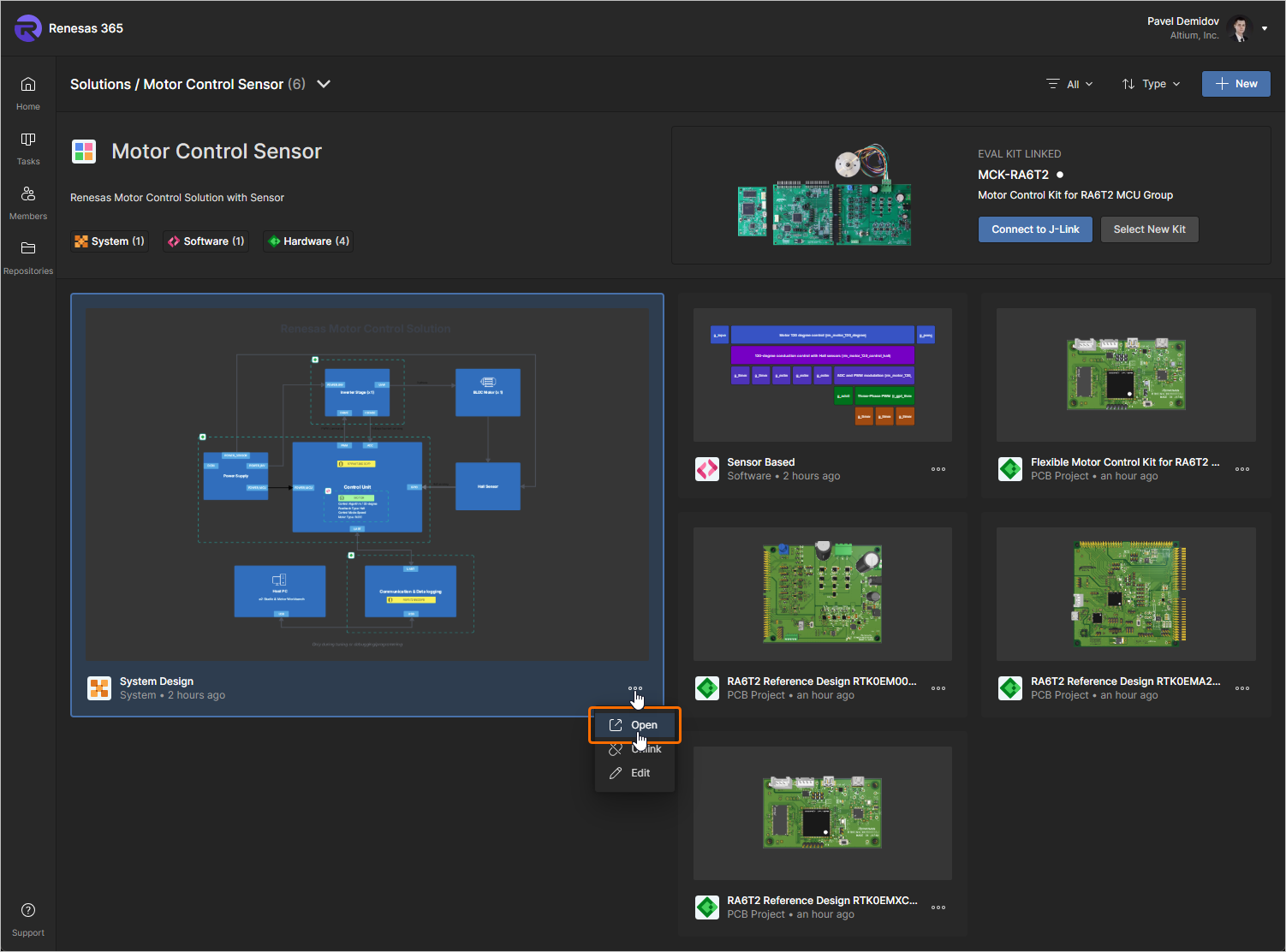
Vous pouvez également double-cliquer directement sur la vignette du projet requis ou cliquer sur le nom du projet. Un nouvel onglet du navigateur s’ouvrira pour présenter le projet dans l’éditeur ou la visionneuse correspondante :
-
Conception système – s’ouvrira dans l’éditeur Electronic System Design.
-
Projet PCB – s’ouvrira sur sa page de gestion détaillée.
-
Projet logiciel – s’ouvrira dans le Web IDE intégré.
Modification d’un projet
Pour modifier les propriétés d’un projet existant lié à la solution, cliquez sur l’icône dans la vignette du projet et sélectionnez l’entrée Edit dans le menu associé. Dans la fenêtre Edit Project suivante – qui s’ouvre en vue simplifiée – vous pouvez modifier le Name et le Description du projet.
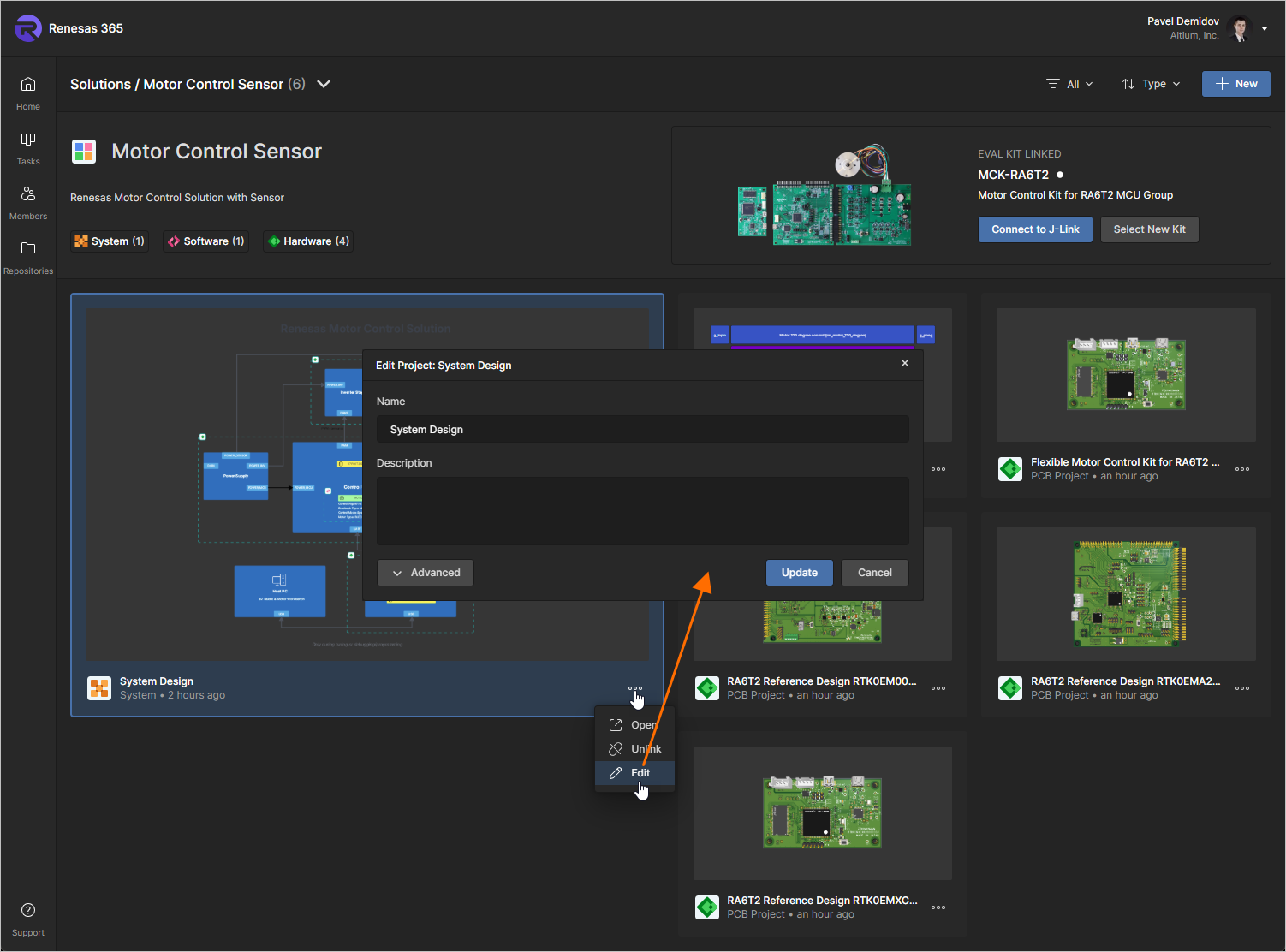
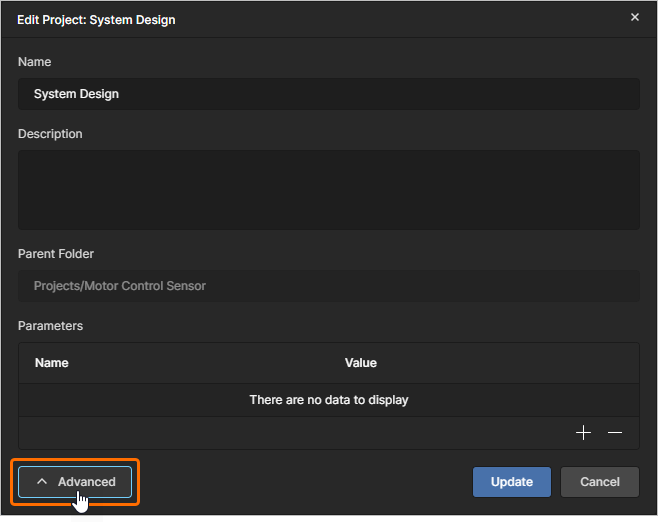
Cliquez sur le bouton pour accéder aux champs supplémentaires de la fenêtre Edit Project :
-
Parent Folder – un champ en lecture seule qui indique l’emplacement du projet dans la structure des dossiers de l’espace de travail.
-
Parameters – dans cette région, vous pouvez gérer les paramètres du projet. Des paires de paramètres Name/Value peuvent être ajoutées (
 ), modifiées (édition en ligne) ou supprimées (
 ).
).
Cliquez sur le bouton  pour confirmer toutes les modifications que vous avez apportées.
Liaison d’un kit d’évaluation
Lors de l’accès à une solution liée à un kit d’évaluation, ce kit d’évaluation s’affiche en haut à droite de la page détaillée de la solution, dans la région Eval Kit Linked qui présente une image d’aperçu du kit, son nom et sa description, ainsi que son état de connexion.
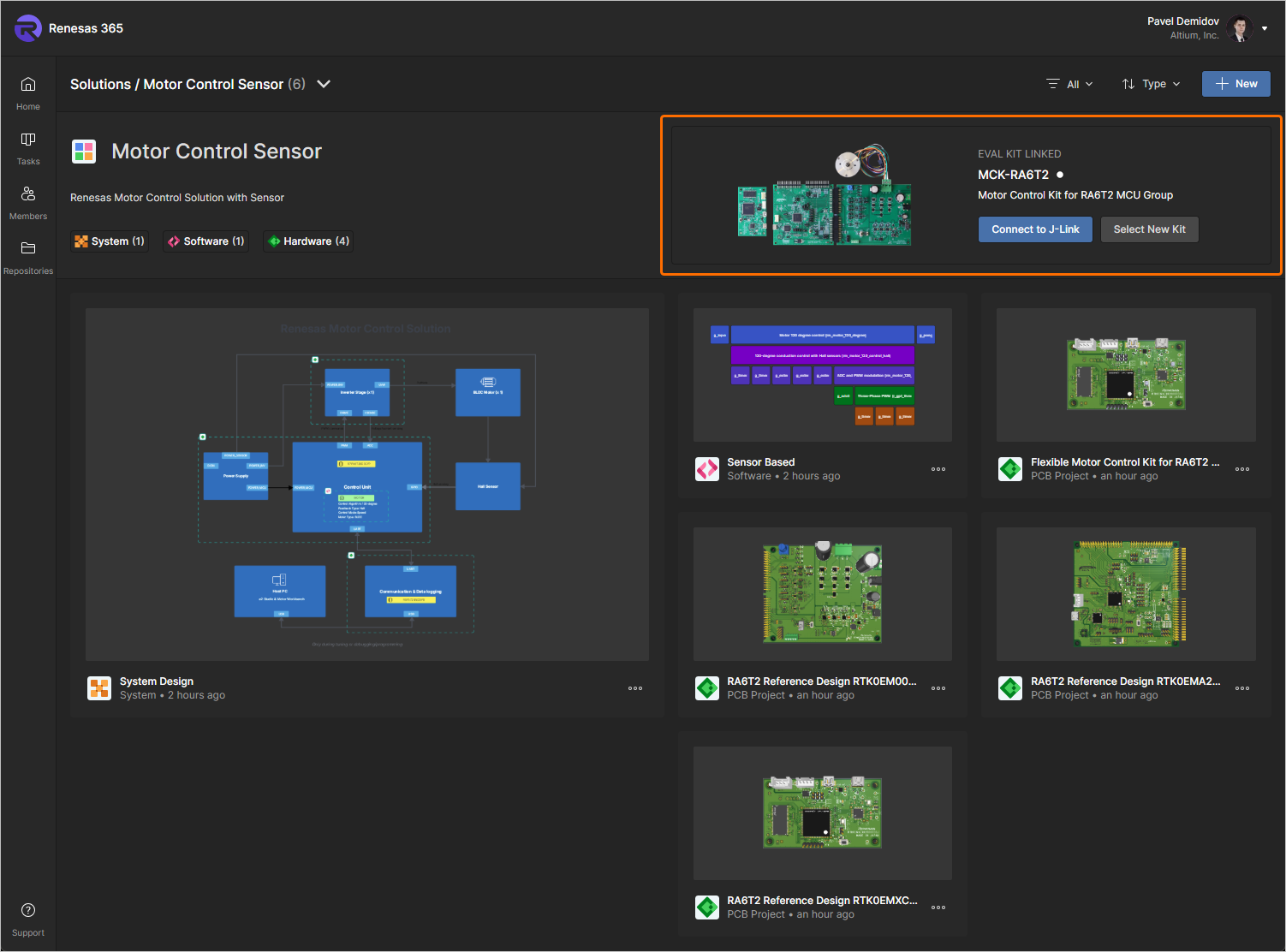
Pour permettre au navigateur dans lequel votre espace de travail Renesas 365 est ouvert de fonctionner avec le kit d’évaluation, cliquez sur le bouton  lorsque le kit d’évaluation est connecté à votre ordinateur, sélectionnez J-Link dans la fenêtre contextuelle du navigateur qui apparaît, puis cliquez sur le bouton Connect. Lorsque la connexion est autorisée et que le kit est connecté à l’ordinateur, l’indicateur d’état de connexion à droite du nom du kit devient un point vert.
Pour sélectionner un autre kit d’évaluation, cliquez sur le bouton  , utilisez la fenêtre Select Evaluation Kit qui s’ouvre pour choisir un autre kit applicable dans la liste, puis cliquez sur
  .
.
Utilisation des tâches
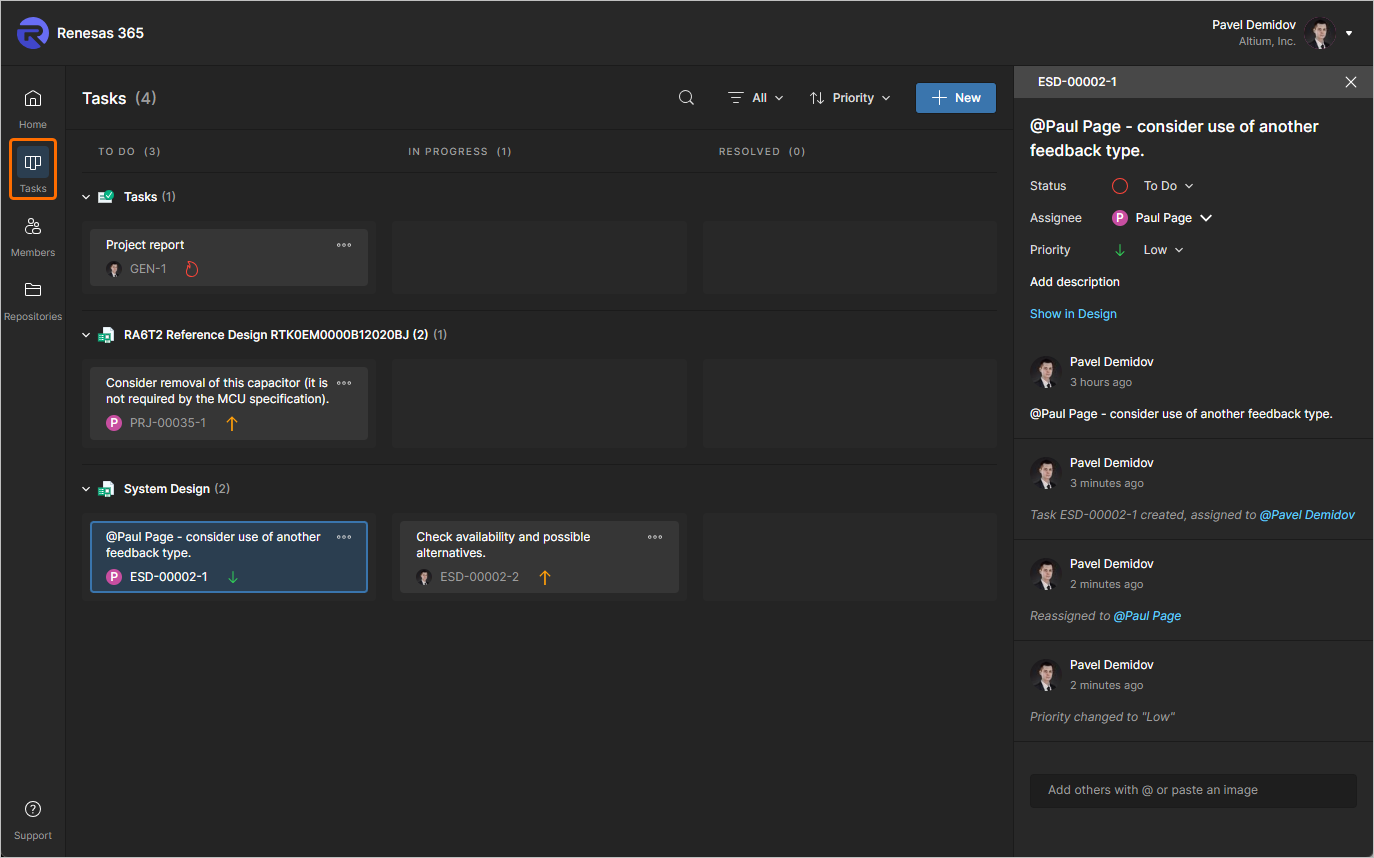
La page Tasks de l’interface navigateur de votre espace de travail Renesas 365 vous permet d’accéder à toutes les tasks – demandes d’activité de travail – actuellement actives dans l’espace de travail Renesas 365, et de les gérer. Les tâches sont présentées dans un style de flux de tableau Kanban, leur état d’avancement (To Do, In Progress et Resolved) progressant à travers les lignes de tâches. Une ligne est réservée aux tâches générales (celles qui ne sont pas associées à un projet), et chaque ligne restante s’applique aux tâches d’un projet spécifique (projets PCB et documents ESD).
-
Les tâches générales sont créées depuis la page en cliquant sur le bouton
 en haut à droite de la page. Attribuez une tâche à un utilisateur particulier ou donnez-lui une priorité différente via le volet Task details. Ces tâches ne sont pas associées à un projet spécifique.
-
Les tâches spécifiques à un projet sont créées en assignant un membre de l’espace de travail à un commentaire de projet.
Gestion des membres de l’espace de travail
La gestion des utilisateurs d’un espace de travail Renesas 365 est effectuée par un administrateur via la page Members de l’interface navigateur de cet espace de travail. Cette page sert à créer et à gérer une liste d’utilisateurs de l’espace de travail – des personnes membres de l’espace de travail et ayant accès à l’espace de travail et/ou à ses technologies associées.
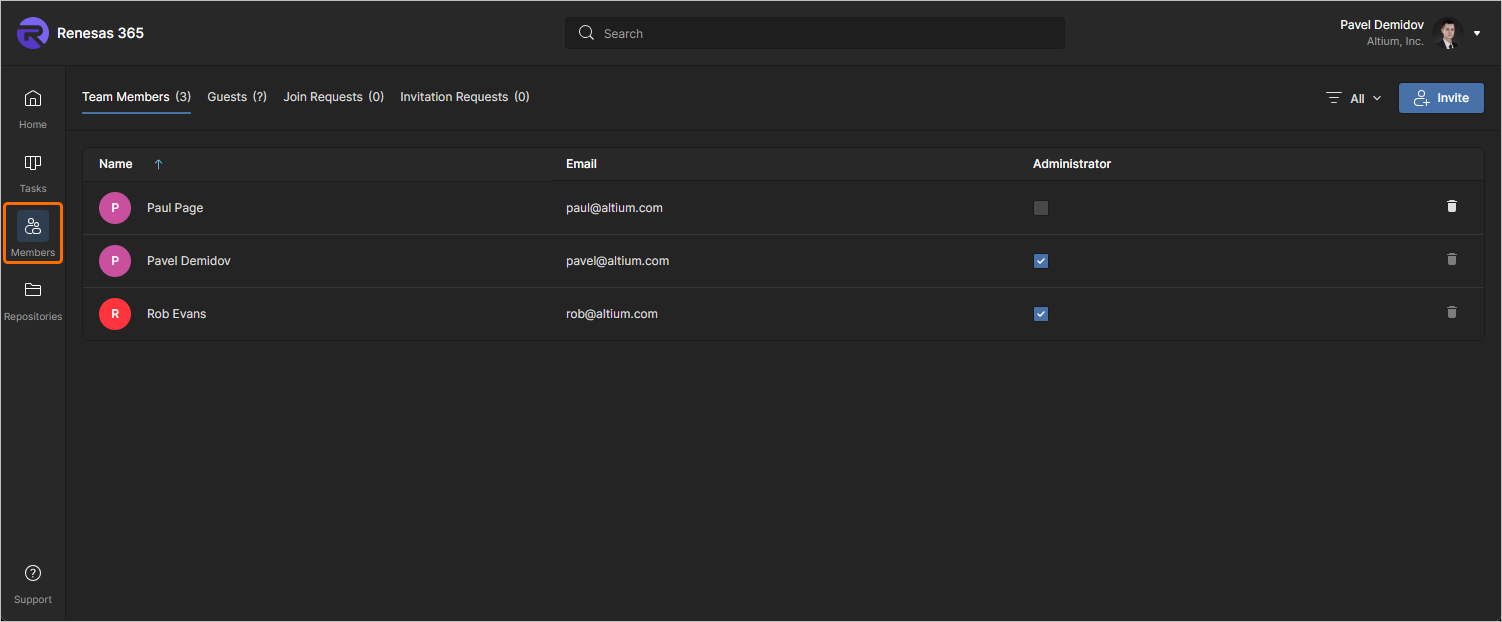
Les options d’onglet en haut de la page permettent aux administrateurs d’afficher tous les utilisateurs ayant accès à l’espace de travail et de gérer les utilisateurs demandant l’accès à l’espace de travail :
-
Members – tous les utilisateurs disposant d’un accès membre à l’espace de travail. L’onglet Members est la seule vue disponible pour les membres de l’espace de travail ne faisant pas partie du groupe Administrateur. Les administrateurs uniquement peuvent utiliser l’option
 d’une entrée pour retirer un utilisateur de l’espace de travail.
-
Guests – les utilisateurs externes à l’espace de travail (non-membres) auxquels un accès partagé à un document ESD dans l’espace de travail a été accordé (en savoir plus). Ces utilisateurs sont indiqués par une icône
 associée.
-
Join Requests – les demandes soumises par des utilisateurs souhaitant accéder à l’espace de travail Renesas 365.
-
Invitation Requests – les demandes soumises par des membres de l’espace de travail pour autoriser l’accès à l’espace de travail à un ou plusieurs autres utilisateurs.
Utilisation des dépôts
Un projet logiciel peut être créé dans votre espace de travail Renesas 365 en utilisant le type de dépôt externe. Dans ce cas, le dépôt externe sera répertorié sur la page Repositories de l’espace de travail, et vous pourrez gérer les connexions à ces dépôts depuis cette page.
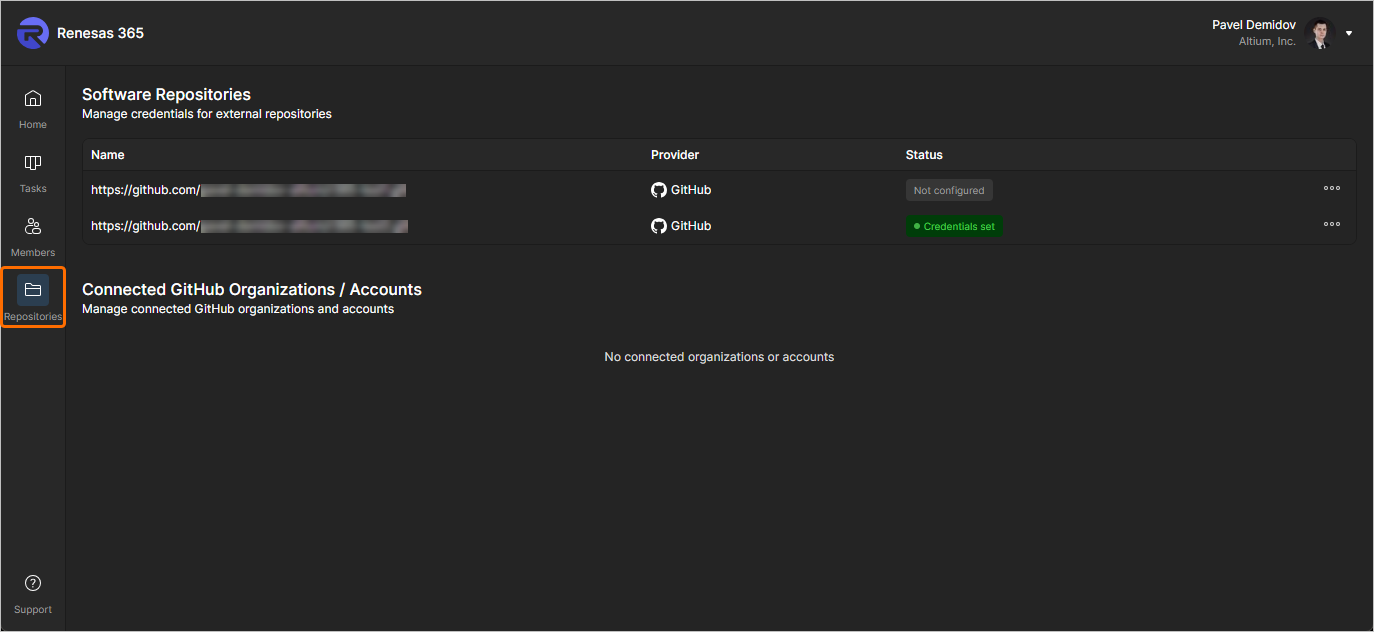
Pour un dépôt ayant le statut  , cliquez sur le bouton
  à droite pour vous connecter à une organisation/un compte ou définir des identifiants pour ce dépôt spécifique. Une fois les identifiants définis pour un dépôt, son statut devient
  . Utilisez le menu du bouton pour mettre à jour ou supprimer les identifiants de ce dépôt.
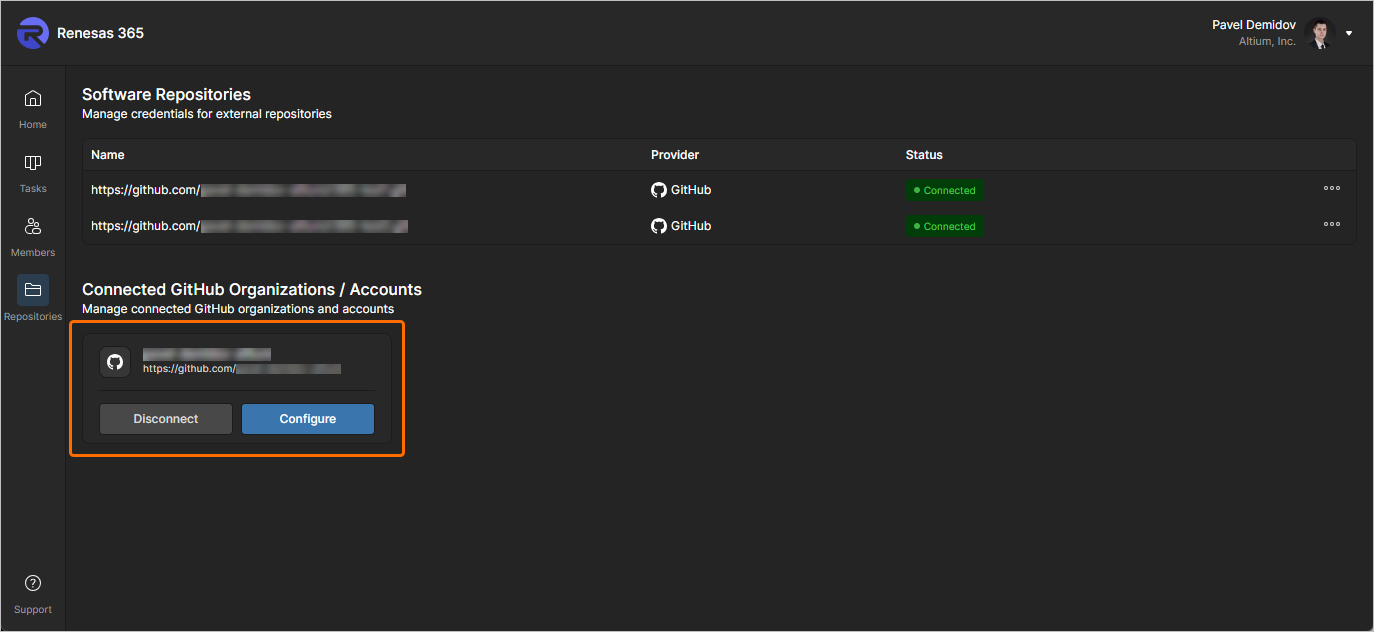
Si une organisation/un compte GitHub a été connecté(e), son entrée s’affichera sous l’en-tête Connected GitHub Organizations / Accounts de la page. Utilisez les commandes disponibles pour configurer la connexion ou vous déconnecter du compte. Les dépôts connectés du fait de la connexion à un compte/une organisation ont le statut  .
.
 Localisé par IA