
Ingénierie agentique des exigences
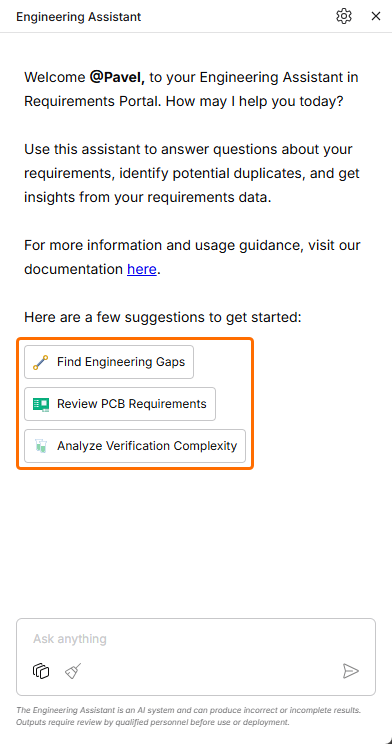
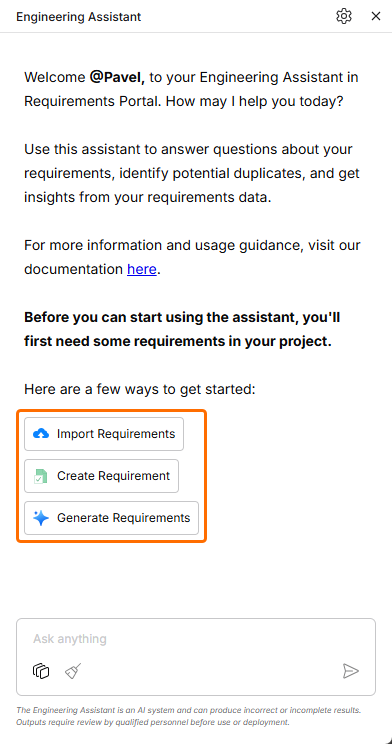
Les agents d’IA offrent des avantages considérables pour les tâches d’ingénierie telles que la collecte des exigences, en améliorant sensiblement l’efficacité et en automatisant les processus complexes et répétitifs. Le Engineering Assistant de Requirements Portal exploite les technologies d’IA pour vous fournir un outil de revue rapide et automatisée de vos exigences. Il vous permet de poser librement des questions en langage naturel sur les exigences de votre projet actuel et d’obtenir des réponses rapides, sans avoir à filtrer les exigences ou à effectuer des recherches manuellement, par exemple :
-
How many requirements are not verified?
-
Are there any engineering gaps in these requirements?
-
Show me all requirements about the power supply.
-
Which requirements need to be taken into account for PCB design?
-
Do any requirements conflict with each other?
-
Give me an overview of all battery-related requirements.
L’assistant d’ingénierie peut également modifier, créer ou supprimer des exigences. Lorsque vous soumettez une demande de création d’une exigence ou de modification ou de suppression d’une exigence existante, l’assistant d’ingénierie vous présente un récapitulatif des changements à apporter. Vous pouvez les examiner, puis les appliquer ou les rejeter. Exemples de demandes :
-
Generate requirements for a lightweight drone power supply that takes a 6S LiPo input, provides regulated 5 V / 5 A and 12 V / 3 A outputs, and weighs under 150 g. It should handle vibration and -10°C to +50°C operation, with protection for short circuit, reverse polarity, overtemperature, and low battery.
-
Change the required maximum operating temperature for all parts to 60°C.
-
Can you identify all requirements that affect the sizing of the power system and ensure they are verifiable?
-
In the new design, I've replaced the camera with an IR sensor. Remove all requirements that were related to the camera.
 en haut à droite, en sélectionnant Settings dans le menu qui s’affiche, puis General dans le groupe AI Settings de la liste du volet de gauche) –
 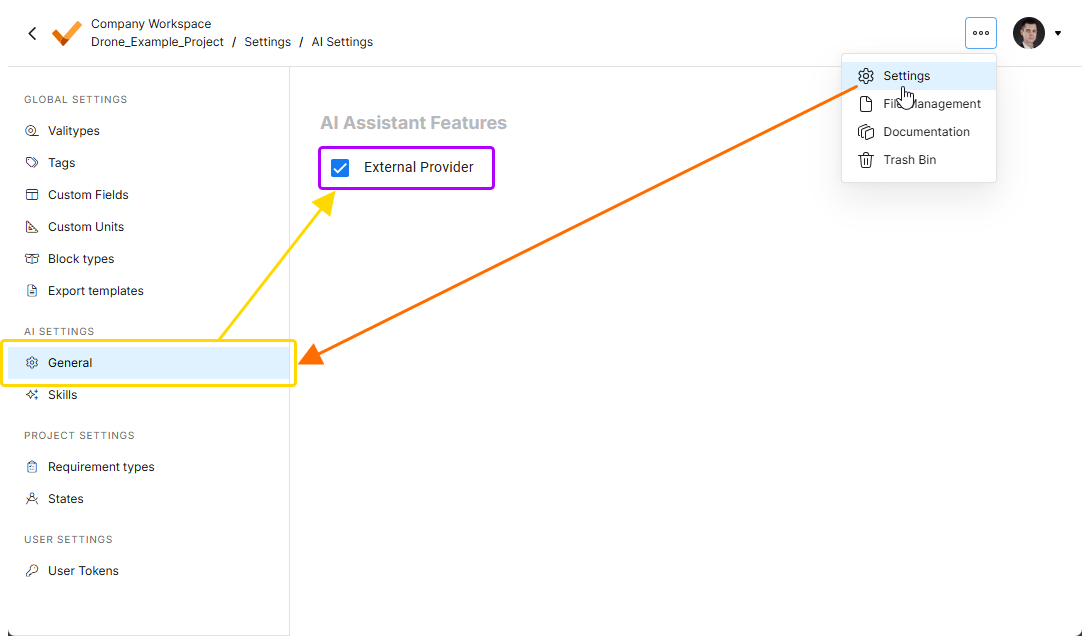 .
.
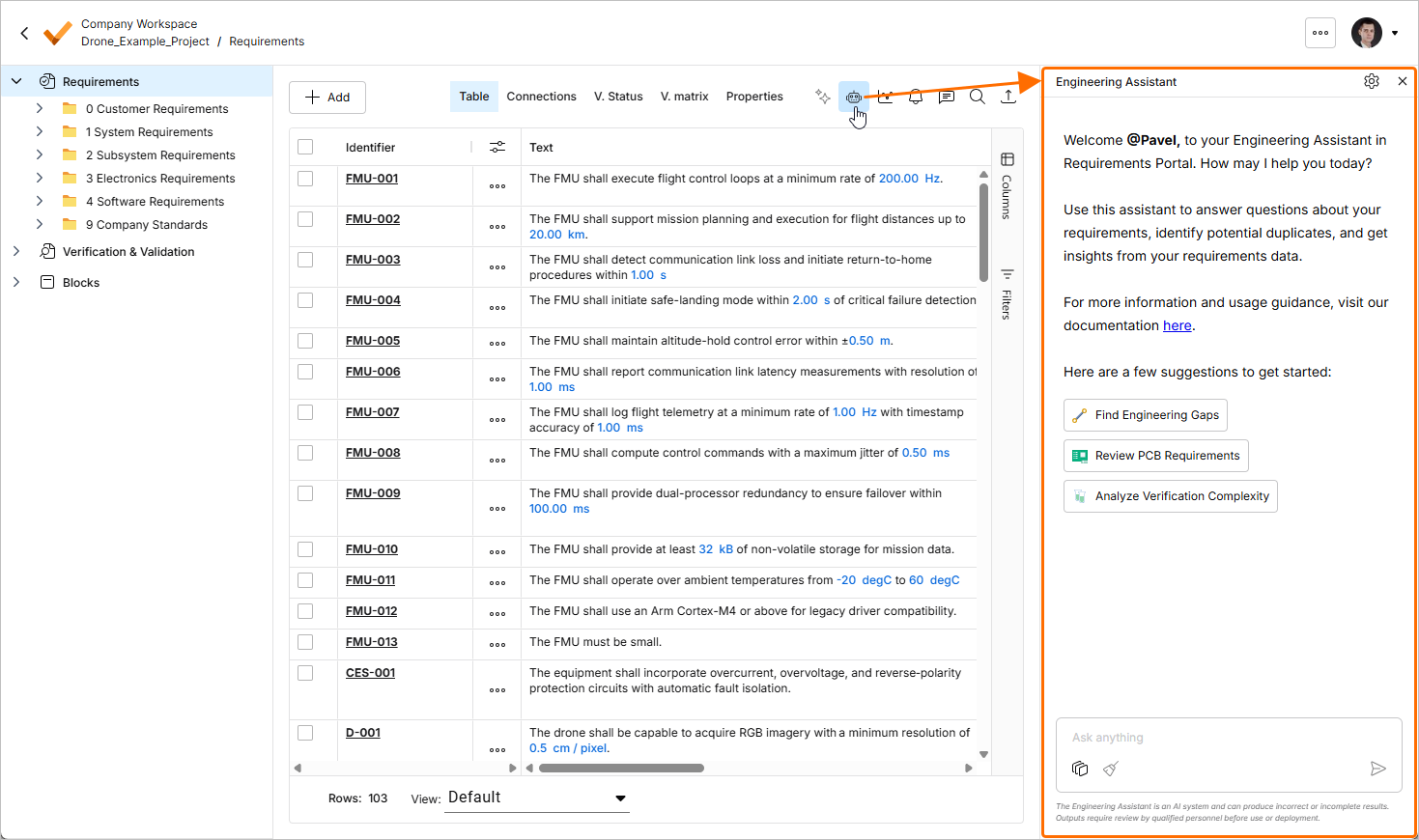
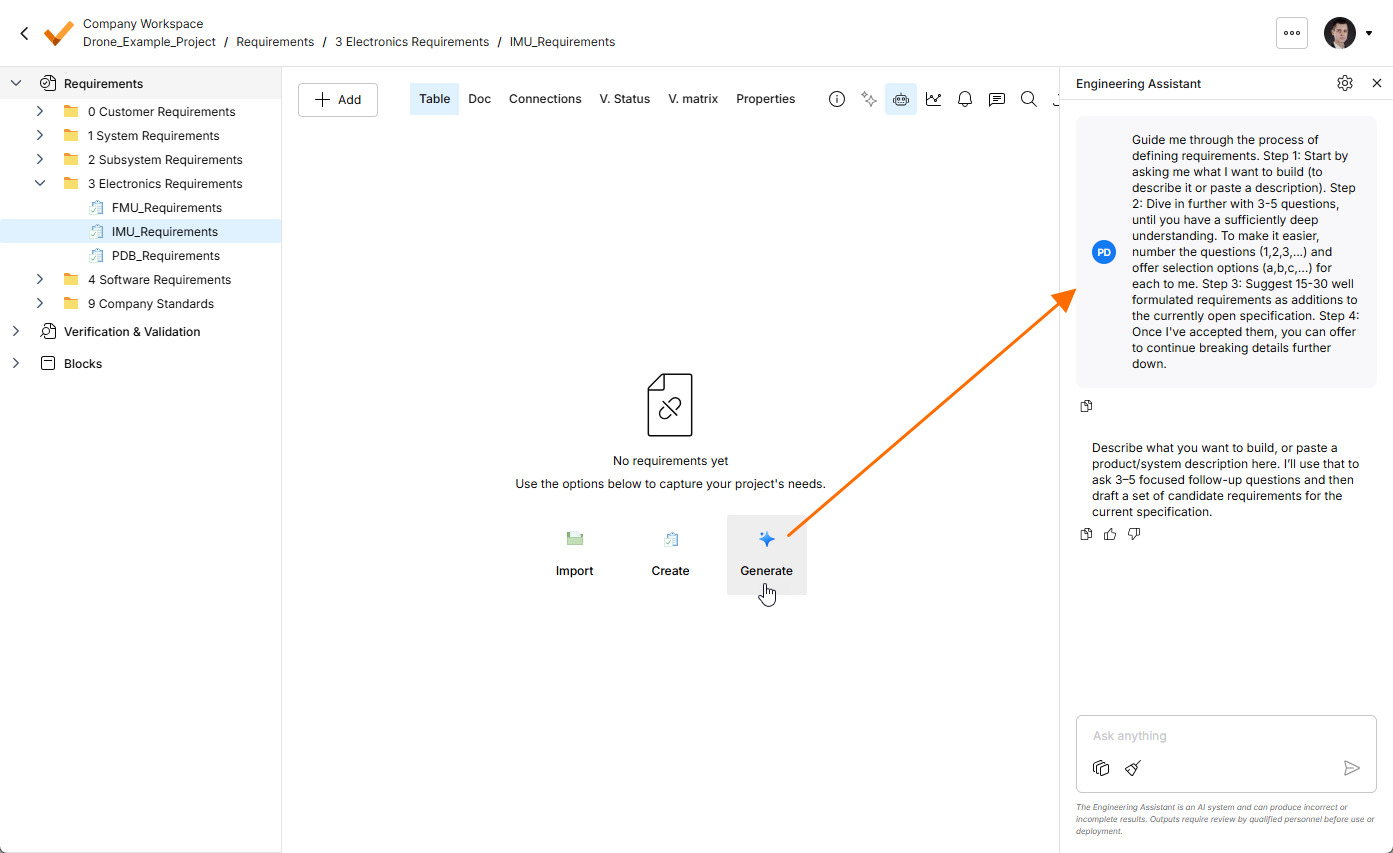
L’assistant d’ingénierie est accessible depuis le volet Engineering Assistant du module des exigences, en cliquant sur l’icône  en haut à droite.
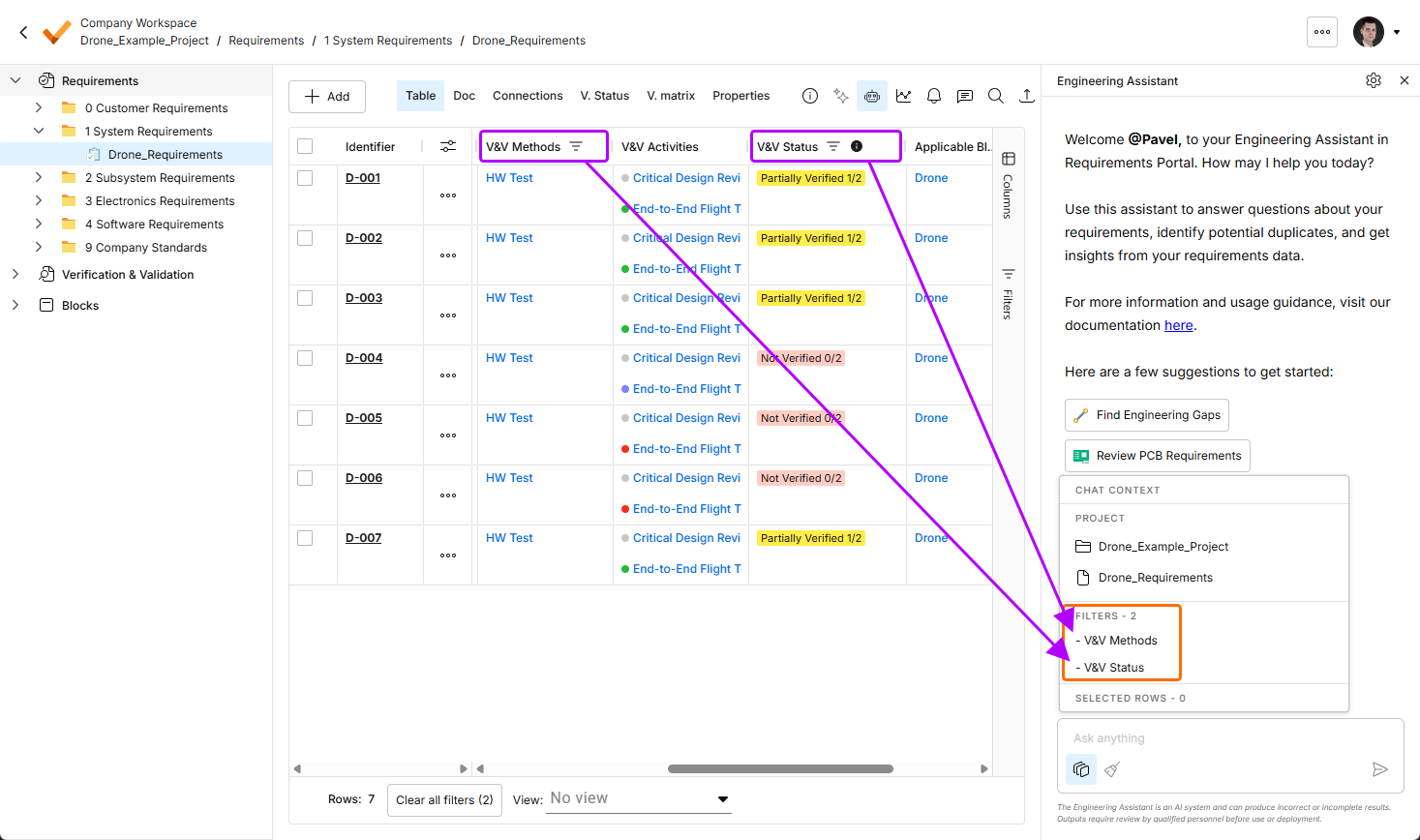
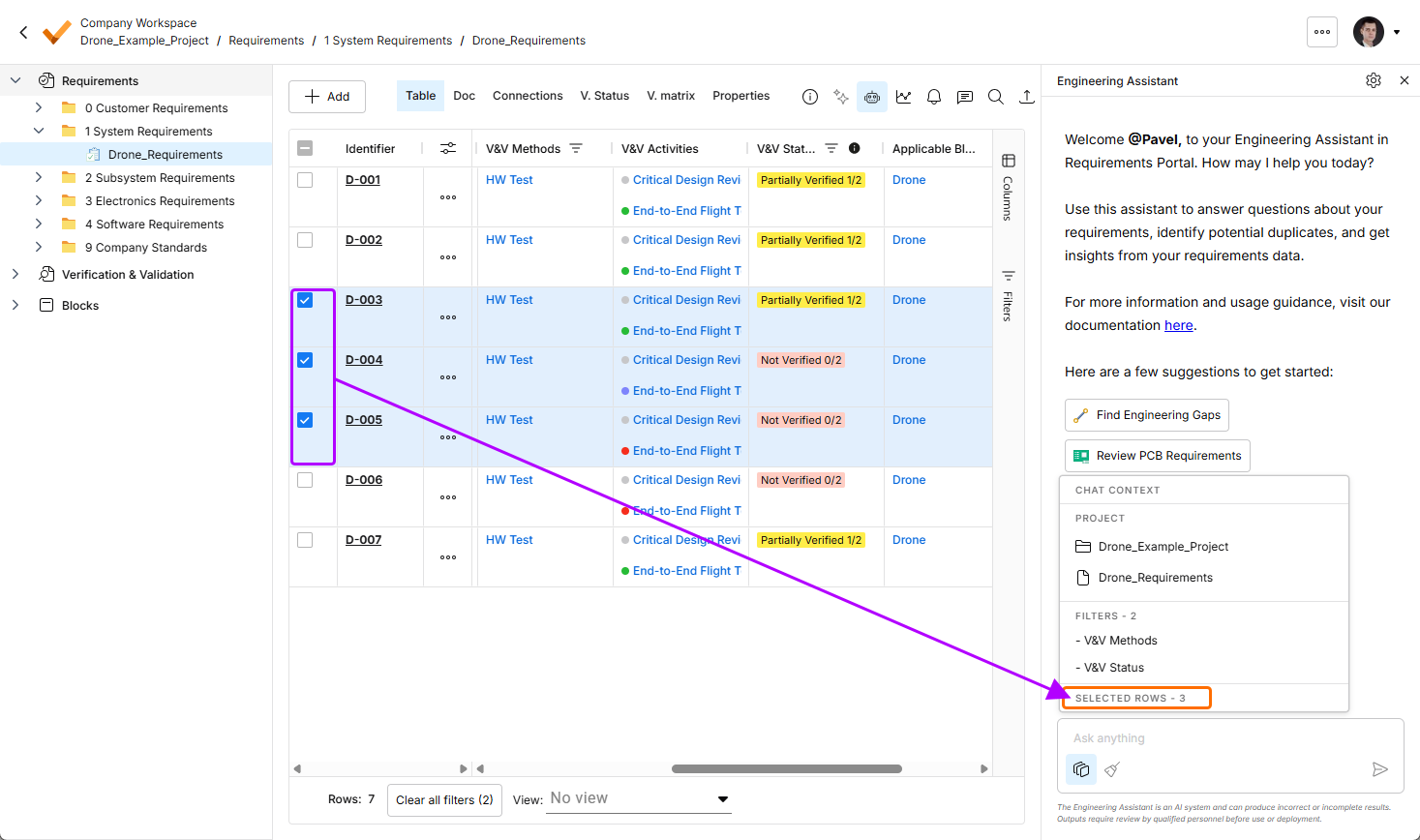
Vous pouvez consulter le contexte actuel de la conversation en cliquant sur le bouton  en bas du volet Engineering Assistant. La fenêtre contextuelle Chat Context s’ouvre et présente les informations suivantes :
-
Project – indique le nom du projet actuel et celui du dossier, de la spécification ou de la section actuellement sélectionnés.
-
Filters – indique le nombre de filtres actuellement appliqués au tableau et la liste des colonnes auxquelles ils s’appliquent.
-
Rows selected – indique le nombre de lignes d’exigences actuellement sélectionnées.
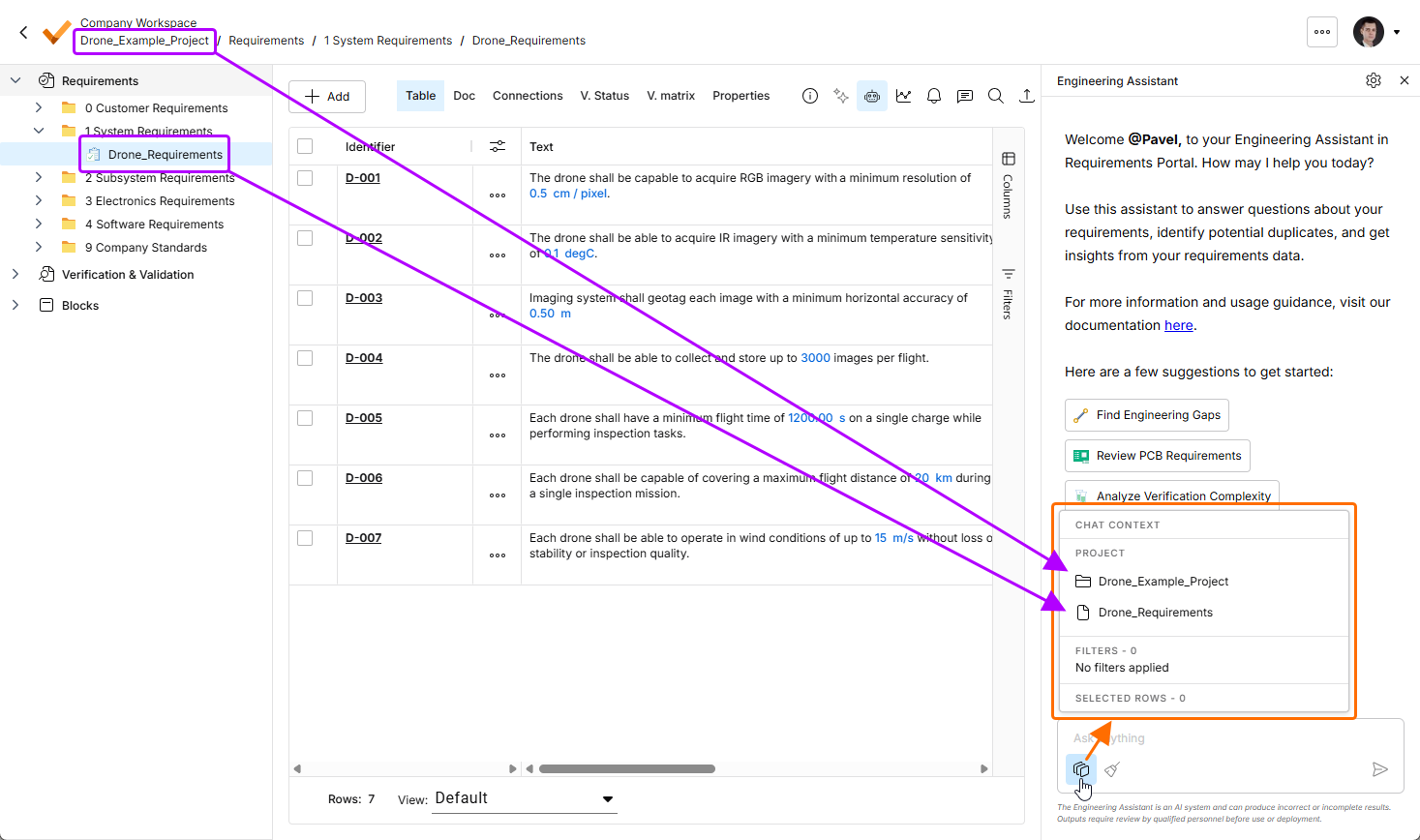
Cliquez sur le bouton pour ouvrir la fenêtre contextuelle Chat Context. Dans cet exemple, la zone Project affiche le nom du projet actuel (Drone_Example_Project) et celui de la spécification actuellement sélectionnée (Drone_Requirements).
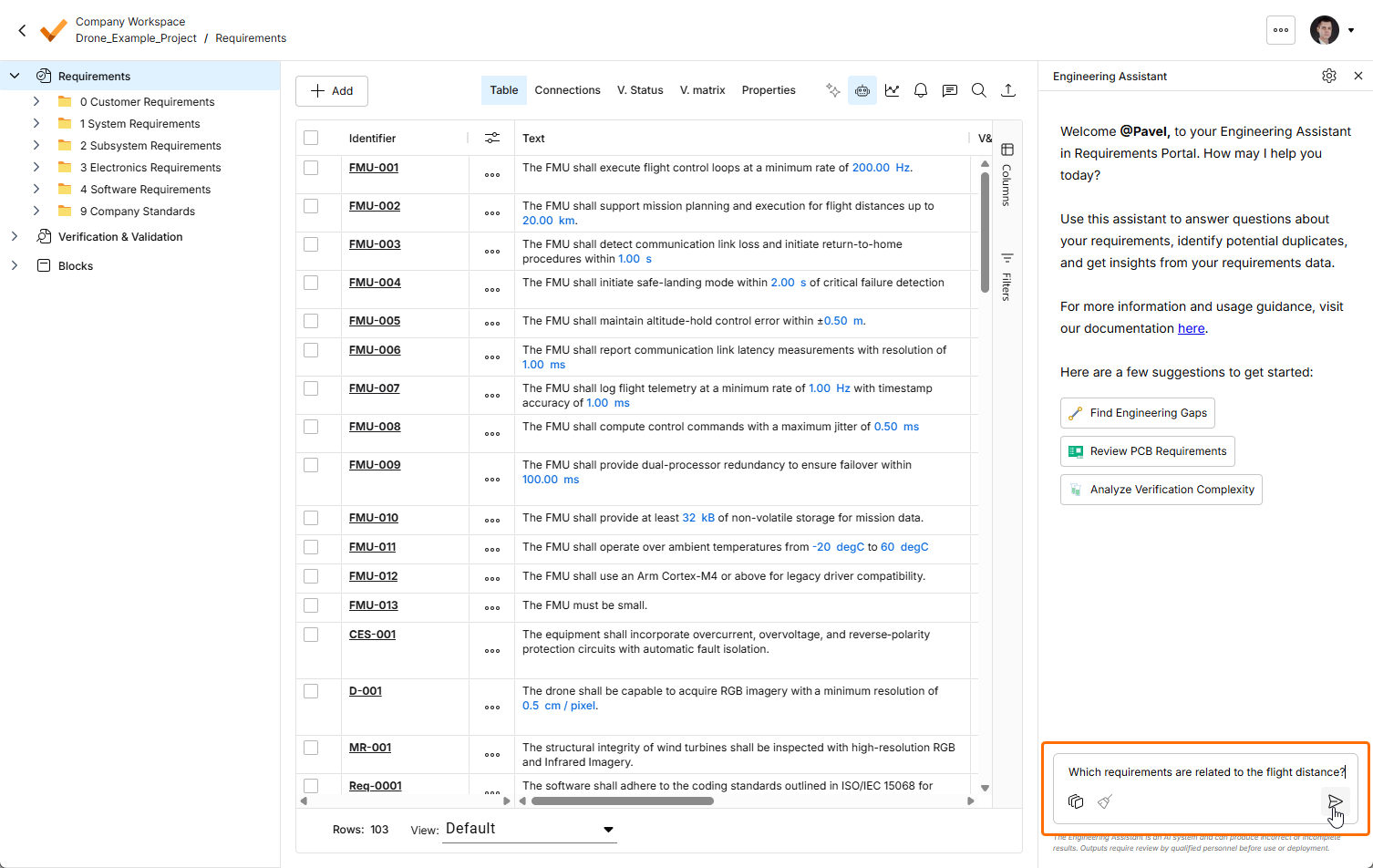
Pour utiliser l’assistant d’ingénierie, saisissez votre demande dans le champ Ask anything en bas du volet Engineering Assistant, puis cliquez sur l’icône  ou appuyez sur
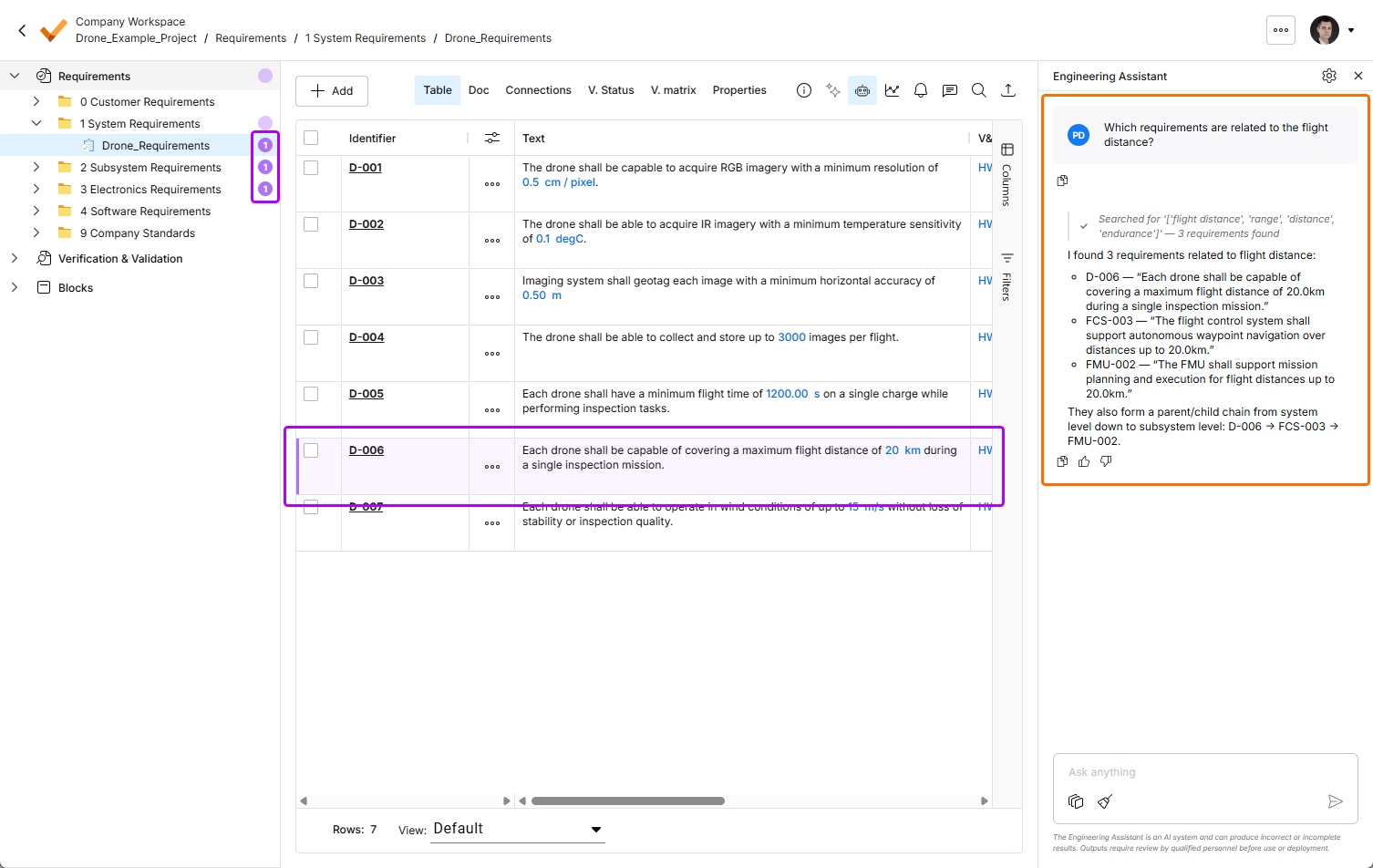
 Enter. L’assistant d’ingénierie analyse les exigences et affiche une réponse pertinente dans le volet. Selon la demande, il renvoie une réponse chiffrée, une liste d’identifiants d’exigences ou un bref résumé. Les exigences liées à la demande sont mises en évidence dans le tableau des exigences, et leur nombre est affiché dans l’arborescence du projet à côté des spécifications, sections et dossiers correspondants.
 sous une demande ou une réponse pour copier son contenu dans le presse-papiers.
 et
et  sous une réponse dans le volet Engineering Assistant pour donner un avis positif ou négatif.
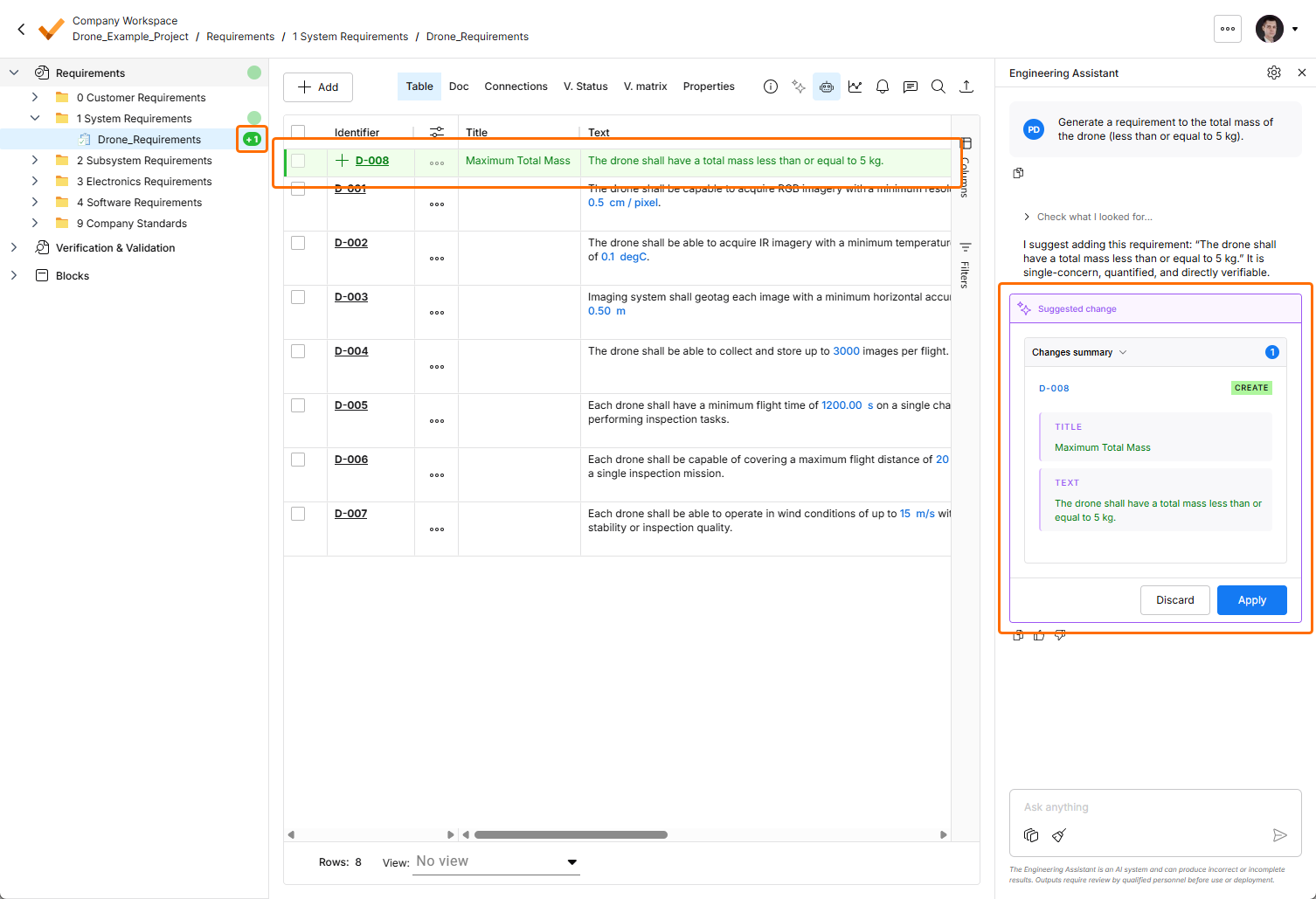
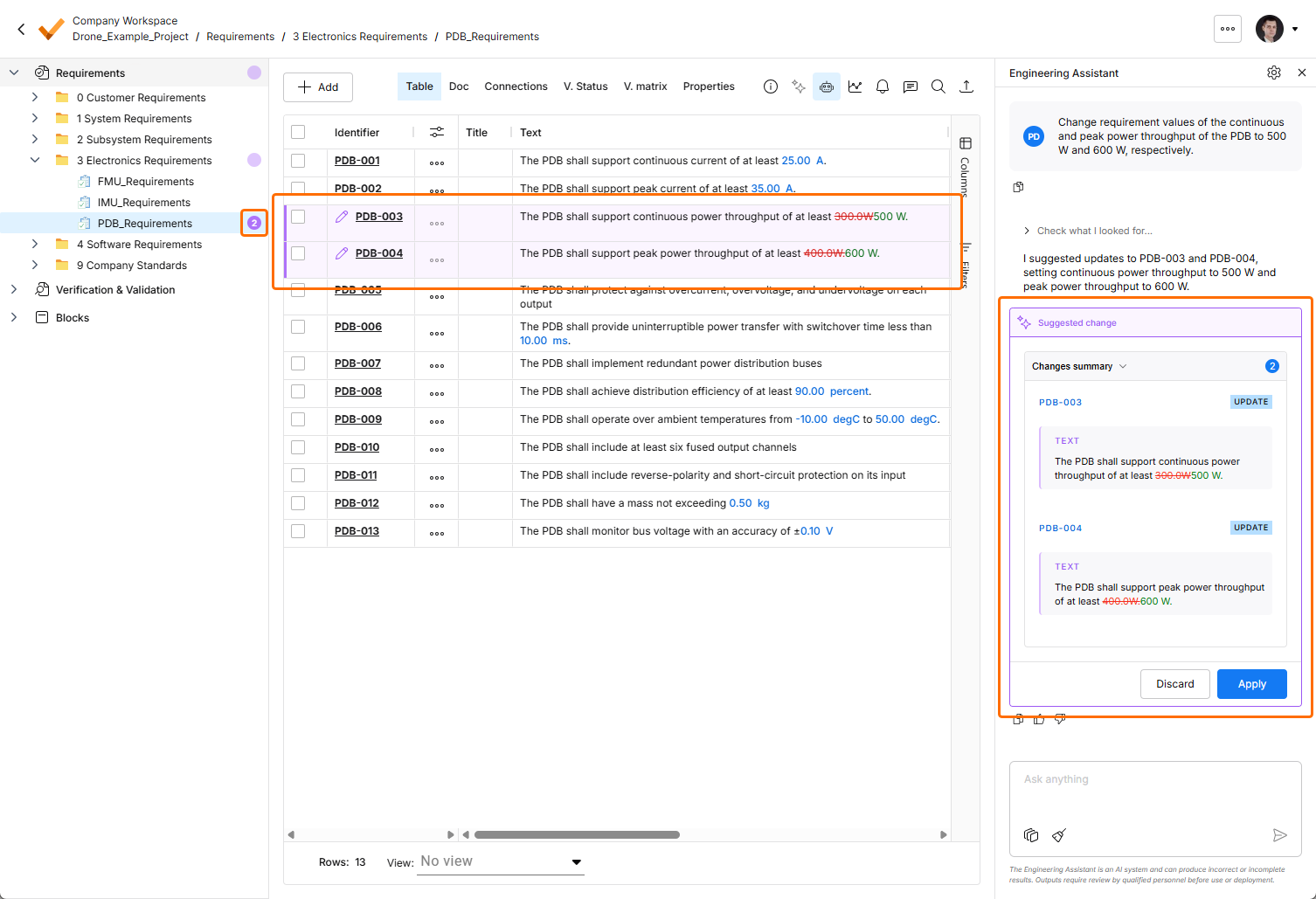
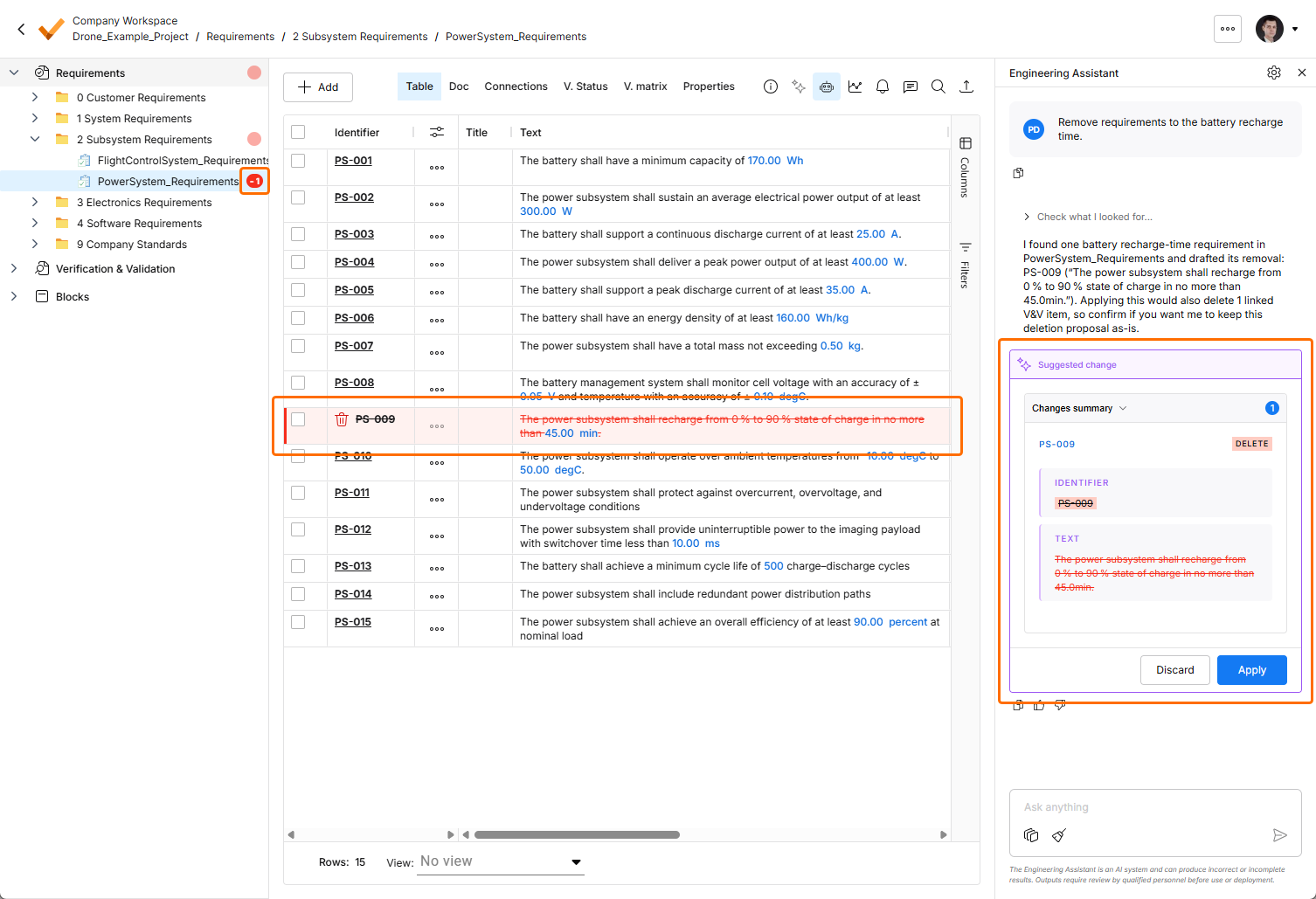
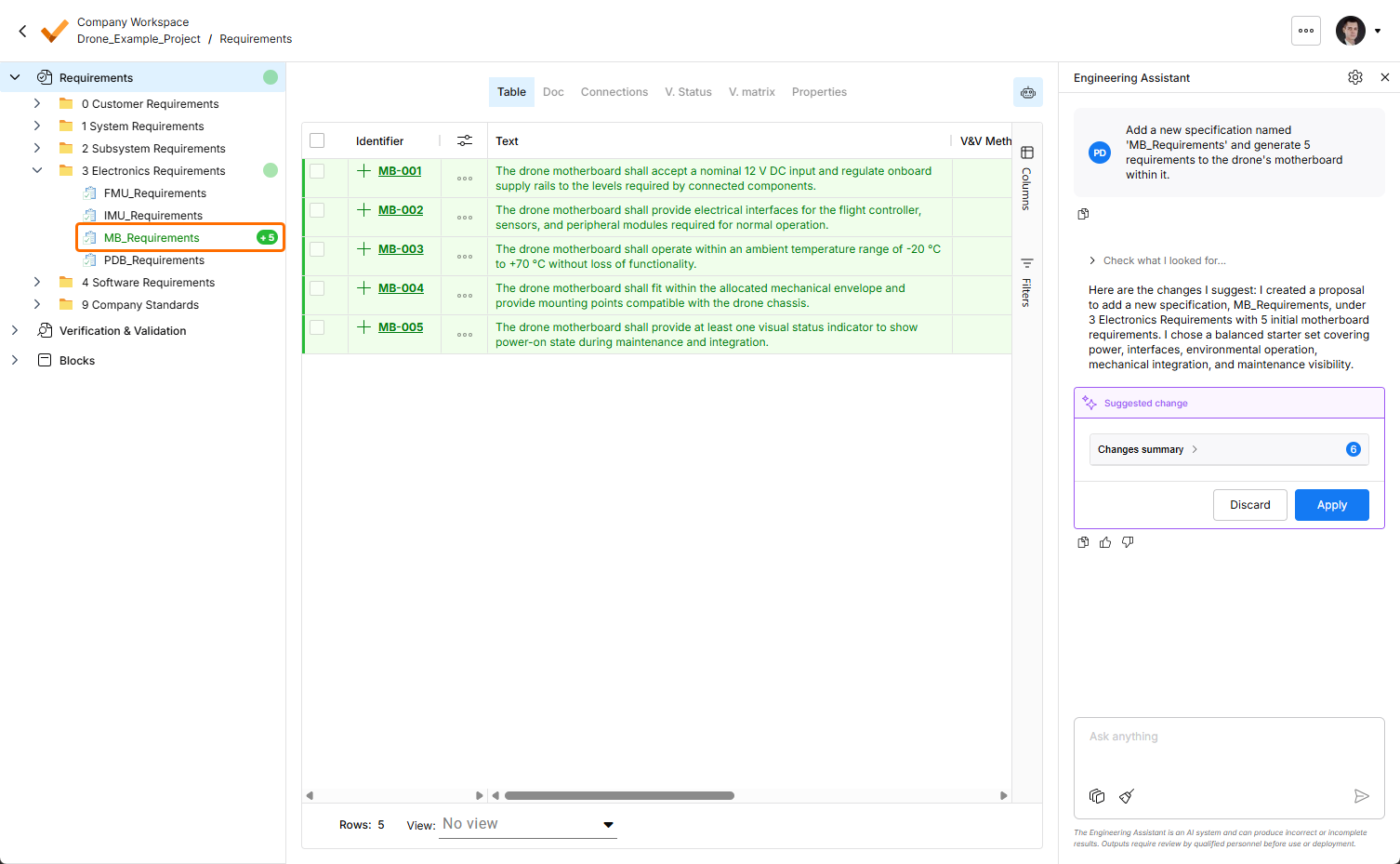
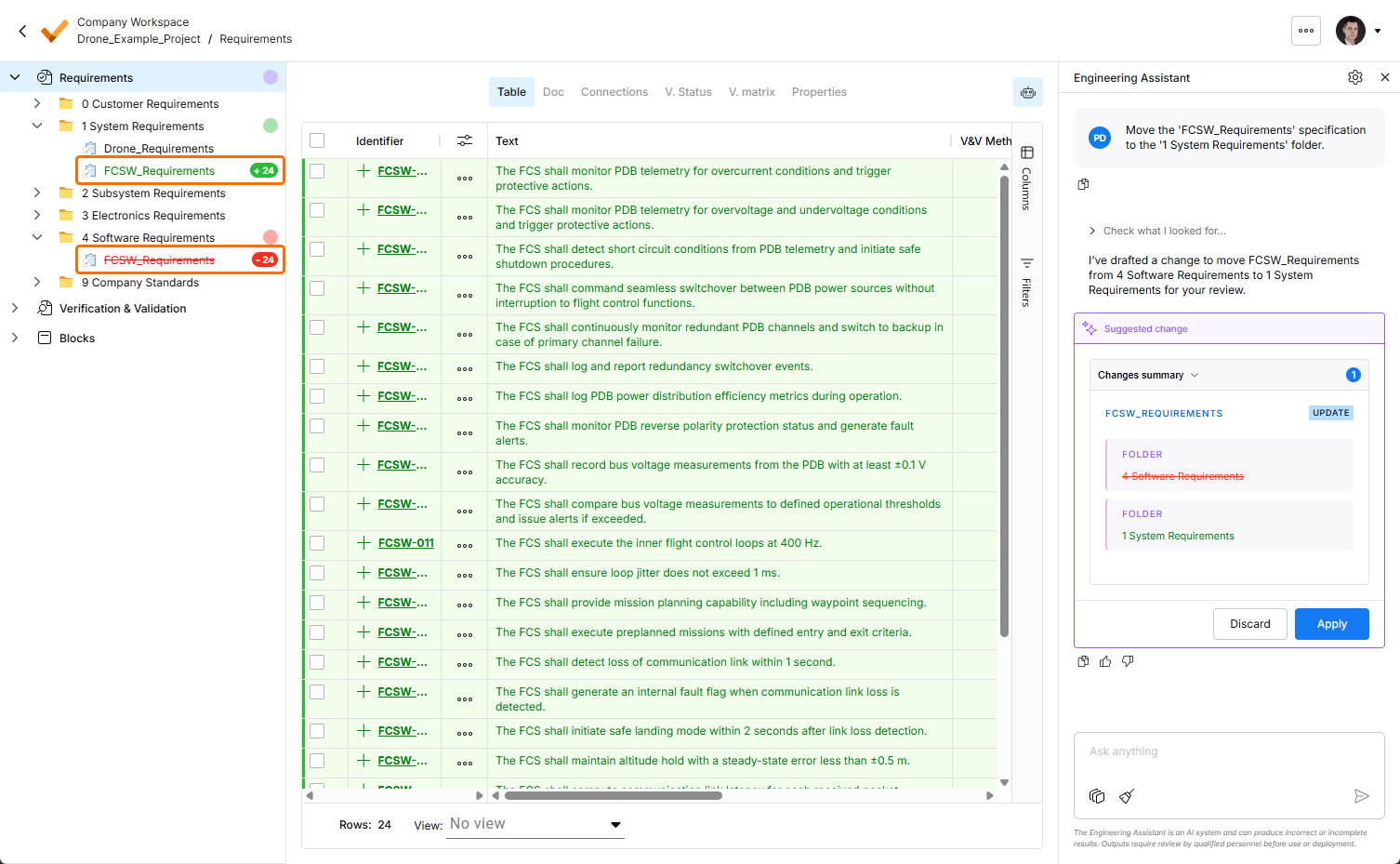
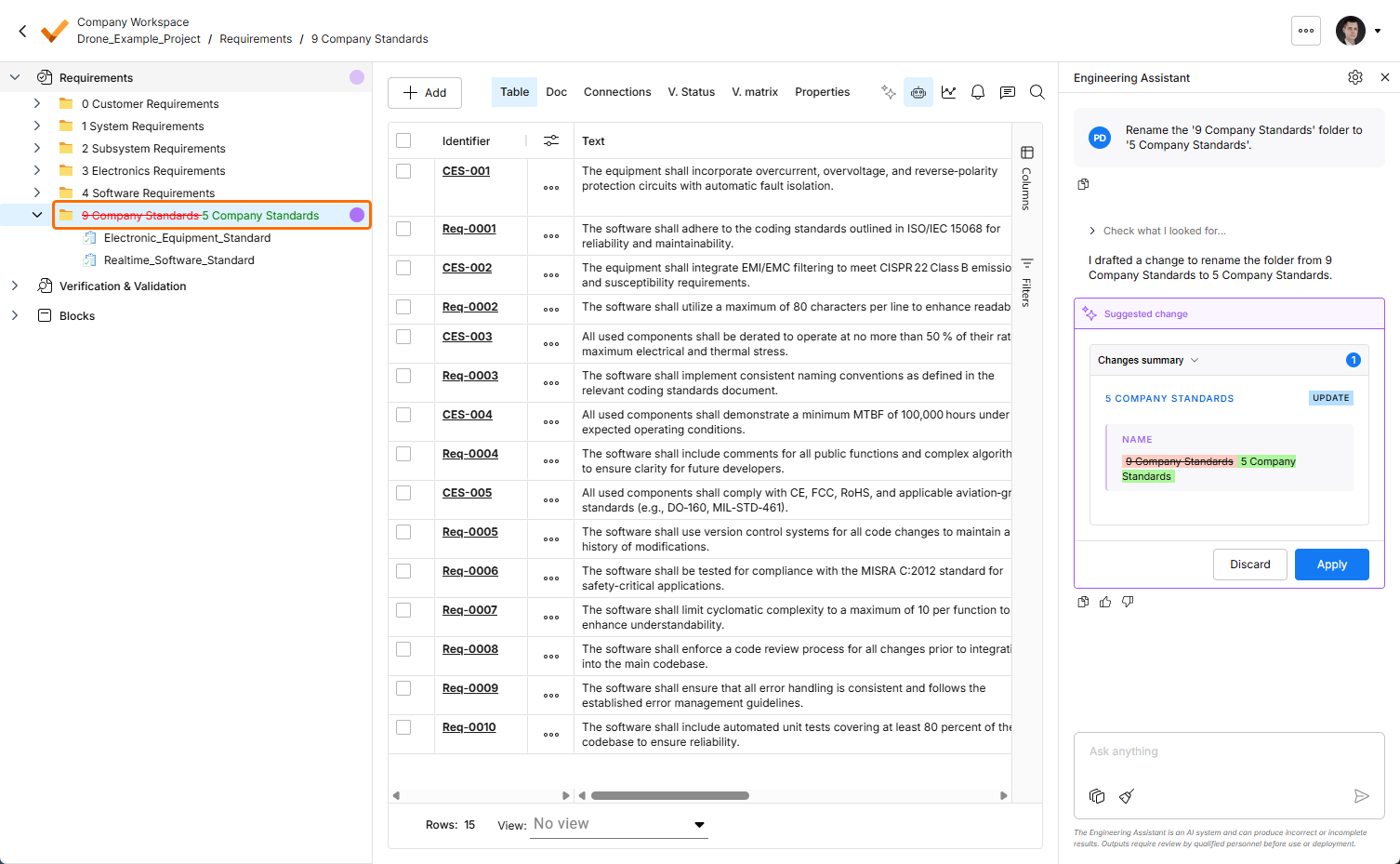
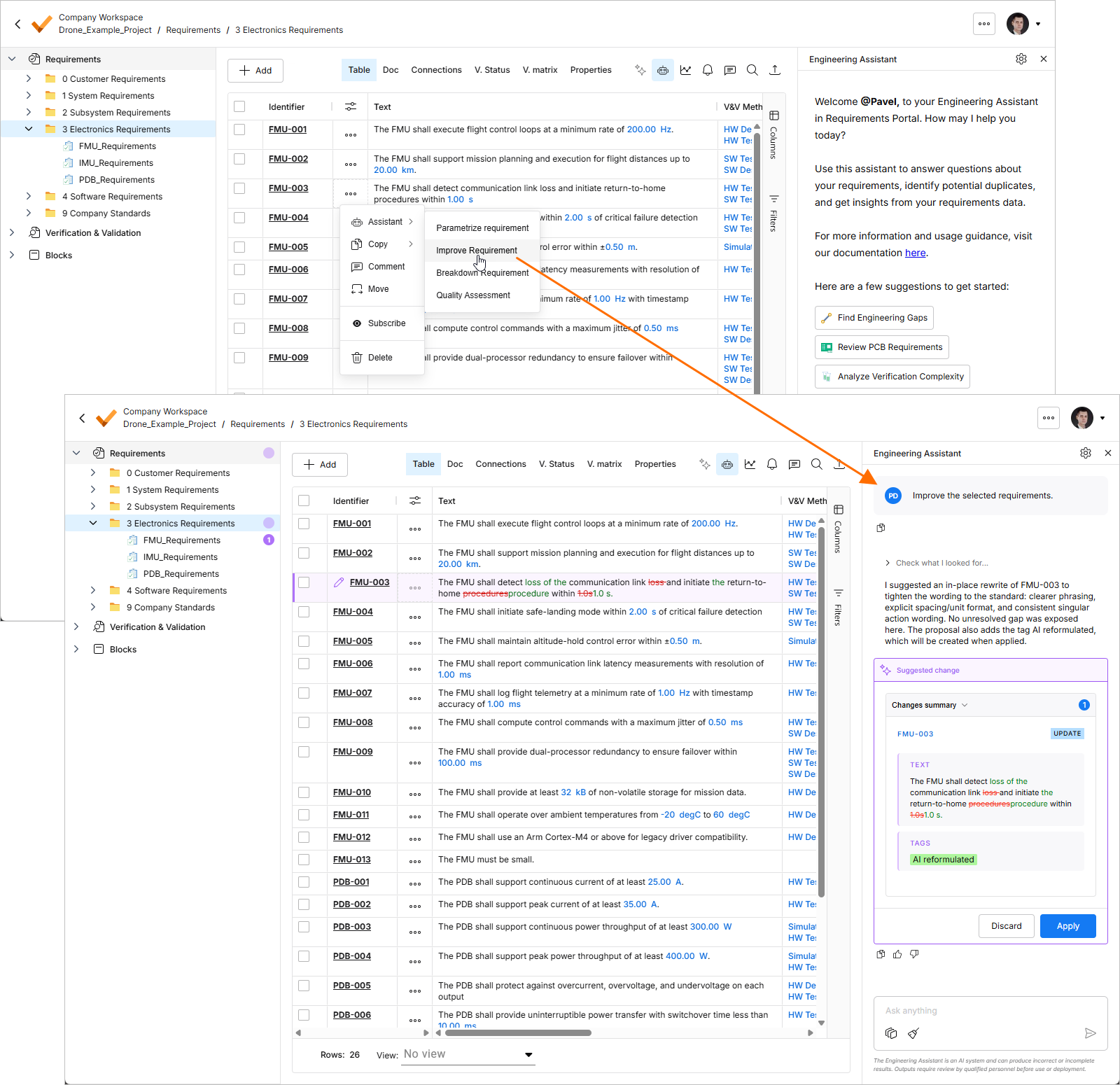
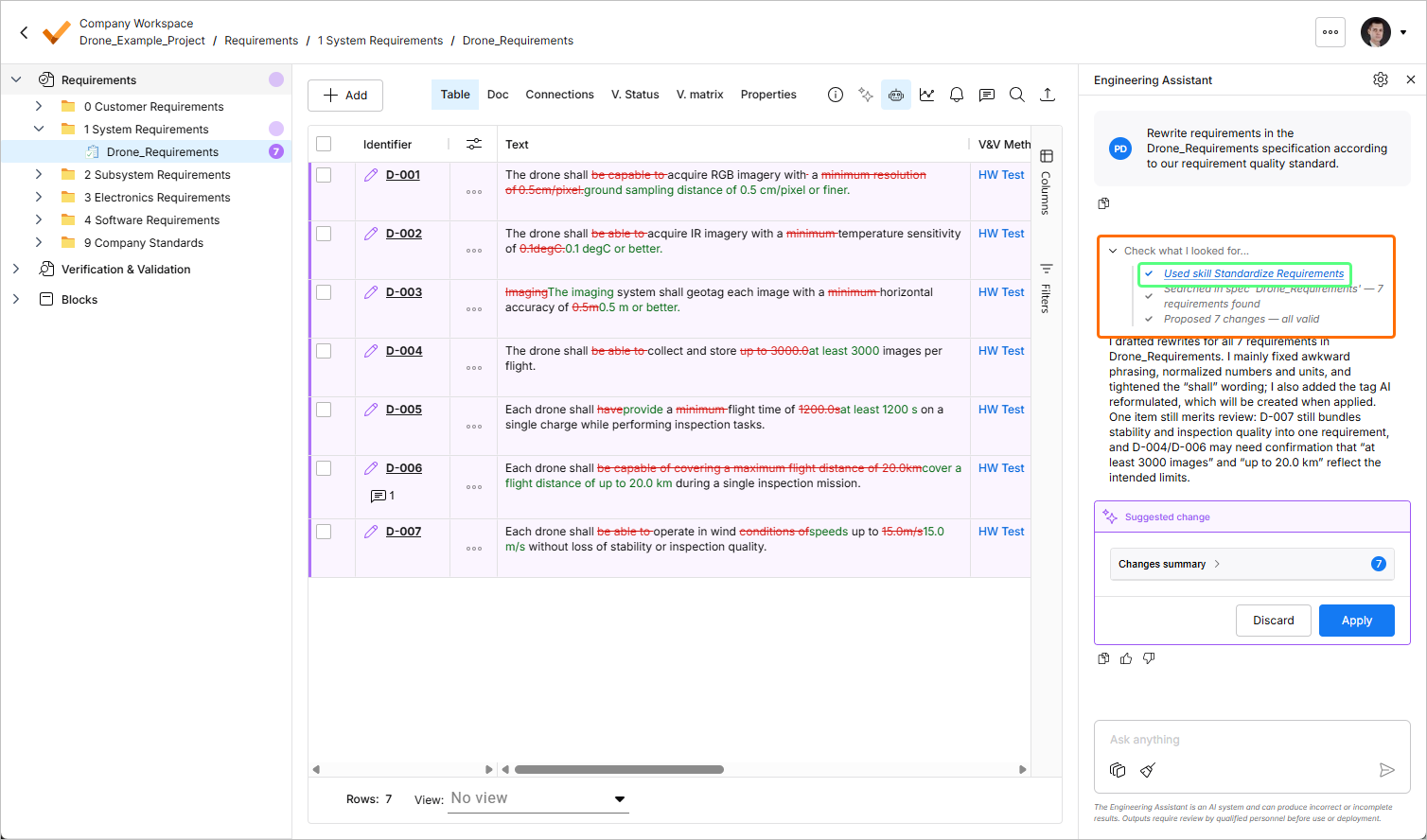
Lorsque vous demandez à l’assistant d’ingénierie de créer une exigence ou de modifier ou supprimer une exigence existante, les changements proposés s’affichent dans un encart dédié du volet Engineering Assistant. Vous pouvez les examiner en développant la zone repliable Changes summary, puis les appliquer ou les rejeter. Les changements proposés sont également visibles dans le tableau des exigences comme suit :
-
Les nouvelles exigences sont mises en évidence en vert, avec l’icône
 dans la colonne Identifier. Une pastille verte apparaît également à côté de l’entrée correspondante dans l’arborescence du projet à gauche.
-
Les exigences modifiées sont mises en évidence en violet, avec l’icône
 dans la colonne Identifier. Les modifications elles-mêmes sont mises en évidence dans le tableau. Une pastille violette apparaît également à côté de l’entrée correspondante dans l’arborescence du projet à gauche.
-
Les exigences dont la suppression est proposée sont mises en évidence en rouge, avec l’icône
 dans la colonne Identifier. Une pastille rouge apparaît également à côté de l’entrée correspondante dans l’arborescence du projet à gauche.
 ,
,  ).
). ).
). ).
). )
) ).
). ).
). en bas du volet Engineering Assistant. Notez qu’une seule conversation est disponible à la fois (il n’existe donc aucun historique des conversations).
Utilisation et gestion des compétences d’IA
Une compétence est un ensemble d’instructions réutilisables que l’assistant d’ingénierie peut exécuter pour réaliser une tâche spécifique de manière plus cohérente. Une compétence définit la manière dont une tâche d’ingénierie donnée doit être réalisée : son objectif, ses limites, les données d’entrée nécessaires et les étapes à suivre. Elle permet ainsi d’obtenir systématiquement le même résultat, quels que soient l’utilisateur et le moment de l’exécution, sans que chacun ait à répéter les mêmes instructions à chaque fois.
Une compétence peut être considérée comme :
-
Un processus d’ingénierie reproductible
-
Une norme organisationnelle rendue exécutable
-
Un moyen de formaliser une expertise et de la rendre réutilisable
Les compétences sont invoquées automatiquement par l’IA, qui les sélectionne et les applique en fonction de votre intention. Vous n’avez pas besoin de mémoriser des commandes ni de sélectionner manuellement des compétences. Lorsque vous envoyez un message, l’assistant d’ingénierie :
-
Analyse votre intention et le contexte actuel.
-
Examine les compétences disponibles dans l’espace de travail.
-
Compare votre demande au champ Short Description de chaque compétence pour déterminer lesquelles sont pertinentes.
-
Sélectionne la compétence la plus adaptée.
-
Suit le champ Instructions de la compétence pour réaliser la tâche.
-
Vous fournit le résultat pour que vous puissiez l’examiner.
Par exemple, lorsque vous envoyez Rewrite these requirements using our company writing standard, l’assistant d’ingénierie détecte l’intention (normalisation des exigences), identifie la compétence dont la description courte correspond le mieux à cette demande, exécute les instructions définies dans cette compétence et renvoie les exigences améliorées.
Exemples d’utilisation des compétences
-
Break Down Complex Requirements – analyser les exigences sélectionnées et les décomposer en exigences plus petites, testables indépendamment, tout en préservant l’intention d’origine.
Exemple d’invite :
Break down these requirements. -
Apply Requirement Writing Standards – examiner les exigences et les reformuler conformément aux règles de rédaction des exigences de votre organisation. Les vérifications courantes portent notamment sur les ambiguïtés, les formulations non vérifiables, l’absence d’acteurs et le manque de clarté des critères d’acceptation.
Exemple d’invite :
Rewrite these requirements according to our requirement quality standard. -
Translate Requirements – traduire les exigences d’une langue à une autre tout en préservant leur sens technique, la terminologie, les identifiants et les références de traçabilité.
Exemple d’invite :
Translate these requirements to German. -
Classify Requirements – appliquer aux exigences un système de classification propre à l’organisation, par exemple : électronique, mécanique, logiciel, sécurité fonctionnelle, sûreté, ou d’autres taxonomies propres à l’entreprise.
Exemple d’invite :
Classify these requirements according to our applicability model. -
Generate Verification Criteria – analyser les exigences et proposer des méthodes de vérification, des critères d’acceptation ou des conditions de test permettant de démontrer la conformité de manière systématiquement identique.
Exemple d’invite :
Generate verification criteria for these requirements. -
Summarize a Specification/Section/Group of Requirements – générer un résumé concis et structuré d’une spécification, d’une section d’exigences ou d’un ensemble d’exigences.
Exemple d’invite :
Summarize the selected requirements.
L’ensemble des compétences disponibles est géré dans la fenêtre AI Skills, accessible en cliquant sur le bouton  en haut à droite du volet Engineering Assistant. Cette fenêtre vous permet d’ajouter de nouvelles compétences, ainsi que de modifier et de supprimer des compétences existantes.

-
Les compétences existantes sont répertoriées dans la zone Workspace Skills, sur le côté gauche de la fenêtre. Cliquez sur une entrée pour afficher les détails de la compétence sélectionnée.
-
Pour ajouter une compétence, cliquez sur le bouton
 en bas à gauche de la fenêtre. Une entrée correspondant à la nouvelle compétence apparaît dans la liste. Définissez les champs Name, Short Description et Instructions de la nouvelle compétence, puis cliquez sur le bouton
  en bas à droite.
Consultez la section repliable Bonnes pratiques pour formuler une compétence ci-dessous pour en savoir plus sur chaque champ.
-
Pour modifier une compétence existante, sélectionnez-la dans la liste, modifiez ses champs selon vos besoins, puis cliquez sur le bouton
 en bas à droite.
-
Pour supprimer une compétence existante, sélectionnez-la dans la liste, cliquez sur le bouton
 en bas à droite, puis confirmez la suppression.
Bonnes pratiques pour formuler une compétence
Une bonne compétence aide l’IA à comprendre deux choses :
-
Quand la compétence doit être utilisée
-
Ce que l’IA doit faire lors de l’exécution de la compétence
Lorsque vous définissez une compétence,
Ces éléments sont exprimés au moyen de trois champs, chacun ayant un rôle différent :
-
Name – vous aide à reconnaître la compétence.
-
Short Description – aide l’IA à déterminer quand la compétence est pertinente.
-
Instructions – définissent le comportement que l’IA doit suivre une fois la compétence sélectionnée.
Consultez les sections ci-dessous pour en savoir plus sur chaque champ.
Nom
Le champ Name doit être court, clair et orienté vers l’action. Il doit vous permettre de comprendre rapidement ce que la compétence est censée faire. Un bon nom décrit généralement l’action et le type de données d’ingénierie sur lesquelles la compétence intervient.
Un bon nom de compétence doit être :
-
Assez précis pour distinguer la compétence des autres
-
Assez court pour être repéré facilement dans la liste des compétences
-
Centré sur la tâche principale réalisée par la compétence
-
Rédigé dans un langage naturellement compris par les utilisateurs
Évitez les noms trop larges ou génériques. Si le nom peut s’appliquer à de nombreuses tâches différentes, il n’est probablement pas assez précis.
Description courte
La Short Description aide l’IA à comprendre l’objet de la compétence et les circonstances dans lesquelles elle doit être activée. Ce champ est important, car vous n’avez pas besoin de sélectionner manuellement une compétence. L’assistant analyse votre requête, la compare aux compétences disponibles et détermine si une compétence est pertinente.
Une bonne description courte doit expliquer :
-
Quelle tâche la compétence effectue
-
À quel type de données d’ingénierie elle s’applique
-
Quand la compétence doit être utilisée
-
Quel résultat la compétence est censée produire
La description courte doit être concise, sans être vague. Elle doit fournir suffisamment de contexte pour que l’IA puisse distinguer cette compétence d’autres compétences similaires.
Une description courte peu efficace indique uniquement le domaine auquel appartient la compétence. Une description courte efficace explique la tâche précise, le contexte attendu et la situation qui déclenche son utilisation. Par exemple, plutôt que de décrire une compétence comme un outil qui « aide à gérer les exigences », la description doit préciser si elle évalue la qualité des exigences, décompose des exigences complexes, traduit leur texte, détecte des conflits, génère des critères de vérification ou effectue une autre action spécifique.
Plus la description courte explique clairement l’objectif de la compétence et son contexte d’utilisation, plus l’assistant peut déterminer de manière fiable quand l’appliquer.
Instructions
Les Instructions définissent ce que l’IA doit faire une fois la compétence sélectionnée. Il s’agit du champ le plus important pour contrôler le comportement de la compétence. Alors que la description courte aide l’IA à déterminer quand utiliser la compétence, les instructions définissent comment celle-ci doit s’exécuter.
De bonnes instructions doivent prendre la forme de consignes claires, étape par étape. Elles doivent décrire non seulement le résultat final, mais aussi le raisonnement et les contraintes que l’IA doit respecter pour le produire.
Les instructions doivent expliquer :
-
What the AI should analyze first – l’assistant doit généralement comprendre l’intention technique, le contexte, la structure ou les relations avant de modifier ou de générer quoi que ce soit.
-
What steps the AI should perform – le comportement doit être décomposé en étapes explicites afin que le résultat soit reproductible et prévisible.
-
What the AI should preserve – cela peut inclure l’intention d’origine, les identifiants des exigences, les termes techniques, les unités, les valeurs, les contraintes, les références, l’applicabilité, la hiérarchie ou le contexte de traçabilité.
-
What the AI must not do – les compétences bien conçues empêchent explicitement l’IA d’inventer des détails techniques manquants, de modifier l’intention, d’introduire de nouvelles hypothèses ou d’appliquer des modifications sans examen par l’utilisateur.
-
How the AI should handle uncertainty – si des informations sont manquantes, ambiguës ou insuffisantes, la compétence doit demander à l’IA de signaler clairement le problème plutôt que de faire des suppositions.
-
What output format is expected – la compétence doit préciser si le résultat doit prendre la forme d’un tableau, d’une liste à puces, d’un texte reformulé, d’un résumé, d’une liste de contrôle ou d’un rapport structuré.
De bonnes instructions sont particulièrement importantes pour les travaux d’ingénierie, car l’assistant peut manipuler des données qui ont une incidence sur les spécifications, la validation, les décisions de conception ou la mise en œuvre en aval. La compétence doit donc guider l’IA pour qu’elle soit utile sans faire preuve d’un excès de confiance.
Autres remarques
-
L’objectif n’est pas de rédiger une longue requête, mais de définir une procédure de fonctionnement claire pour l’IA.
-
Keep Skills Focused
Une compétence doit bien exécuter une seule tâche reproductible.
Si une compétence tente de faire trop de choses, il devient plus difficile pour l’assistant de savoir quand l’utiliser et pour les utilisateurs de se fier au résultat. Par exemple, une même compétence ne doit pas combiner la décomposition des exigences, la traduction, l’évaluation de la qualité, l’analyse de traçabilité et la génération de vérifications, sauf si ces actions font délibérément partie d’un même processus précisément défini.
Si l’objectif de la compétence nécessite plusieurs actions sans lien entre elles, répartissez-les entre des compétences distinctes.
-
Define Boundaries Clearly
Les compétences bien conçues définissent explicitement leurs limites.
Cela est particulièrement important lorsque l’on travaille avec des exigences, des spécifications et des données d’ingénierie. L’assistant doit savoir ce qu’il est autorisé à modifier, ce qu’il doit uniquement suggérer et ce qu’il ne doit jamais supposer.
Voici quelques limites utiles :
-
Ne pas modifier l’intention technique d’origine
-
Ne pas inventer de valeurs, de contraintes ou de décisions de conception
-
Ne pas supprimer d’identifiants ni de références
-
Ne pas supposer les méthodes de vérification manquantes
-
Ne pas appliquer automatiquement des modifications sans examen par l’utilisateur
-
Ne pas considérer des informations incertaines comme des faits
Des limites claires réduisent le risque de produire des résultats d’ingénierie plausibles mais incorrects.
-
-
Define the Output Format
Une compétence doit indiquer à l’IA comment présenter le résultat.
Un format de sortie cohérent facilite l’examen, la comparaison et la réutilisation des résultats de la compétence.
Selon la compétence, le résultat peut prendre la forme suivante :
-
Un tableau
-
Une liste à puces
-
Une exigence reformulée
-
Un rapport structuré
-
Une liste de contrôle
-
Un résumé
-
Une liste de modifications proposées
-
Une série de questions ou de points en suspens
Le format de sortie doit correspondre à l’objectif de la compétence. Par exemple, les compétences axées sur l’examen donnent souvent de bons résultats sous forme de tableaux comportant des colonnes pour le problème, l’explication et la recommandation. Les compétences axées sur la reformulation donnent souvent de bons résultats lorsqu’elles présentent le texte d’origine, le texte proposé et la justification.
-
 Localisé par IA