
Ajout de commentaires
Requirements Portal permet d’ajouter des commentaires dans vos projets d’exigences. Un commentaire est une note ajoutée par un utilisateur, associée à une exigence précise, à laquelle les autres utilisateurs peuvent répondre. Les commentaires favorisent la collaboration entre les utilisateurs sans modifier les données partagées elles-mêmes, car ils sont stockés par l’espace de travail indépendamment de ces données. Vous pouvez mentionner une ou plusieurs personnes ou groupes dans un commentaire. Un commentaire peut également être attribué à un membre de l’espace de travail.
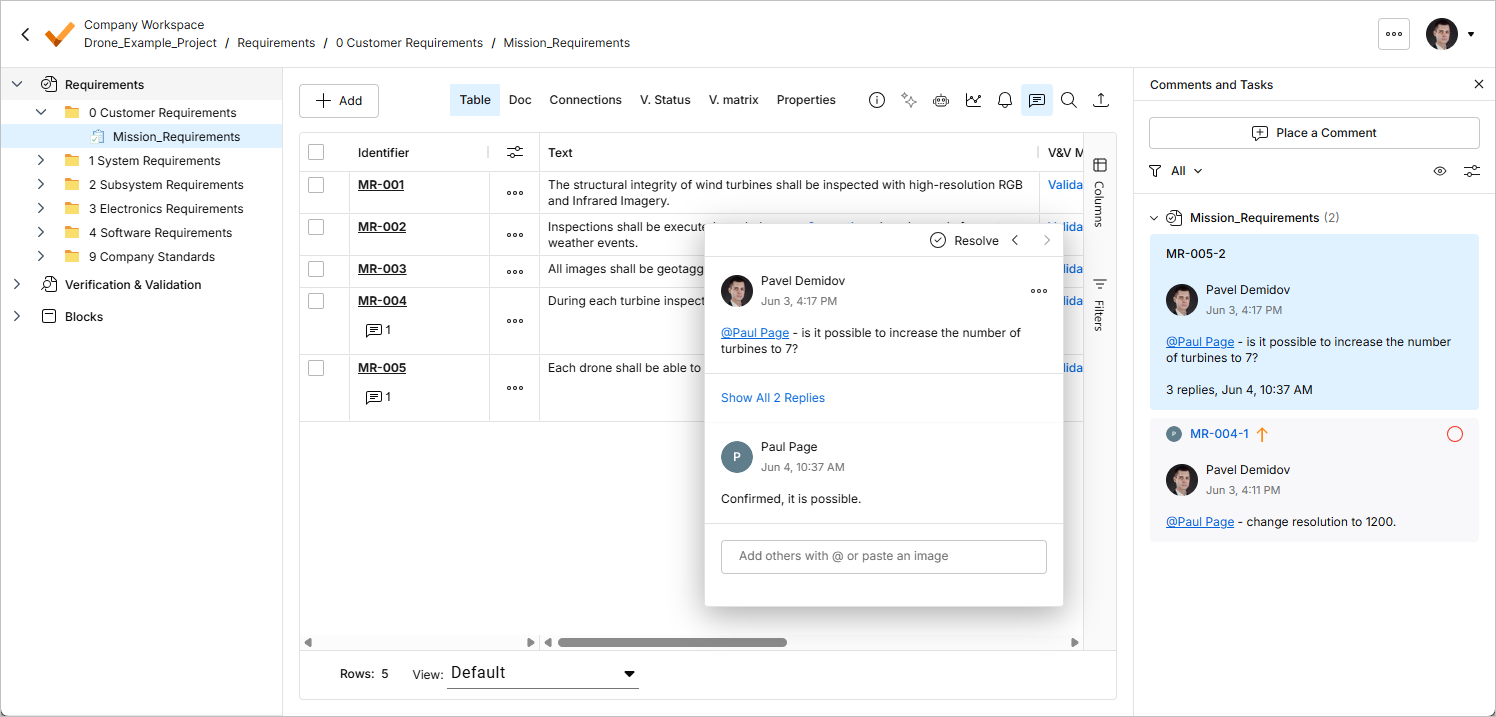
Les commentaires sont publiés, reçoivent des réponses et sont gérés directement dans le tableau des exigences à l’aide d’une fenêtre de commentaires contextuelle. Ils sont également affichés dans le volet Comments and Tasks, situé à droite, qui sert davantage à fournir une vue d’ensemble et à faciliter la navigation qu’à effectuer les opérations. Utilisez la commande  en haut à droite pour afficher ou masquer le volet Comments and Tasks.
Ajouter un commentaire
Vous pouvez activer le mode d’ajout de commentaires de l’une des manières suivantes :
-
Cliquez sur le bouton
 en haut du volet Comments and Tasks, puis utilisez le curseur de placement qui apparaît (
 ) pour sélectionner la ligne d’une exigence à commenter.
-
Cliquez sur le bouton
 sur la ligne de l’exigence, puis sélectionnez la commande Commentaire dans le menu qui s’affiche.
Dans les deux cas, une fenêtre de commentaires s’affiche pour vous permettre de rédiger le commentaire dans le contexte de l’exigence sélectionnée. Saisissez votre commentaire dans le champ prévu à cet effet. Vous pouvez y mentionner une ou plusieurs personnes ou groupes. Saisissez le caractère @ dans le champ de commentaire pour accéder rapidement à la liste des membres de l’espace de travail. Un commentaire peut également être attribué à un membre. Pour en savoir plus sur ces fonctionnalités supplémentaires, consultez la section Utiliser la fenêtre de commentaires contextuelle.
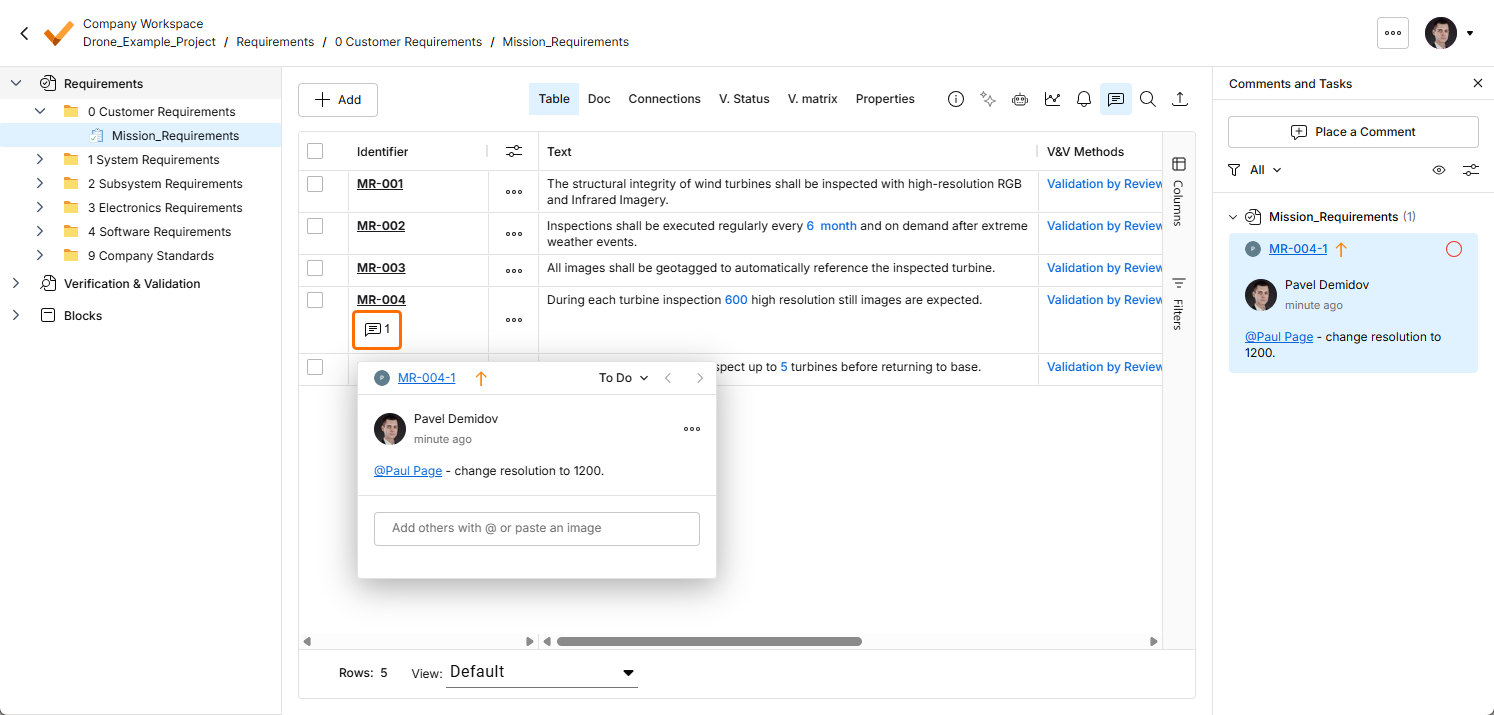
Une fois le commentaire saisi, les mentions ajoutées et l’attribution effectuée si nécessaire, cliquez sur le bouton  situé en dessous. Le commentaire est alors enregistré et apparaît à la fois dans la fenêtre de commentaires contextuelle et dans le volet Comments and Tasks. Un marqueur de commentaire (
 ) s’affiche dans la colonne Identifier pour toute exigence comportant un commentaire.
La séquence d’images suivante montre un exemple d’ajout d’un commentaire à une exigence, avec la mention d’un membre de l’équipe et l’attribution d’une tâche à cette personne (voir les détails ci-dessous).
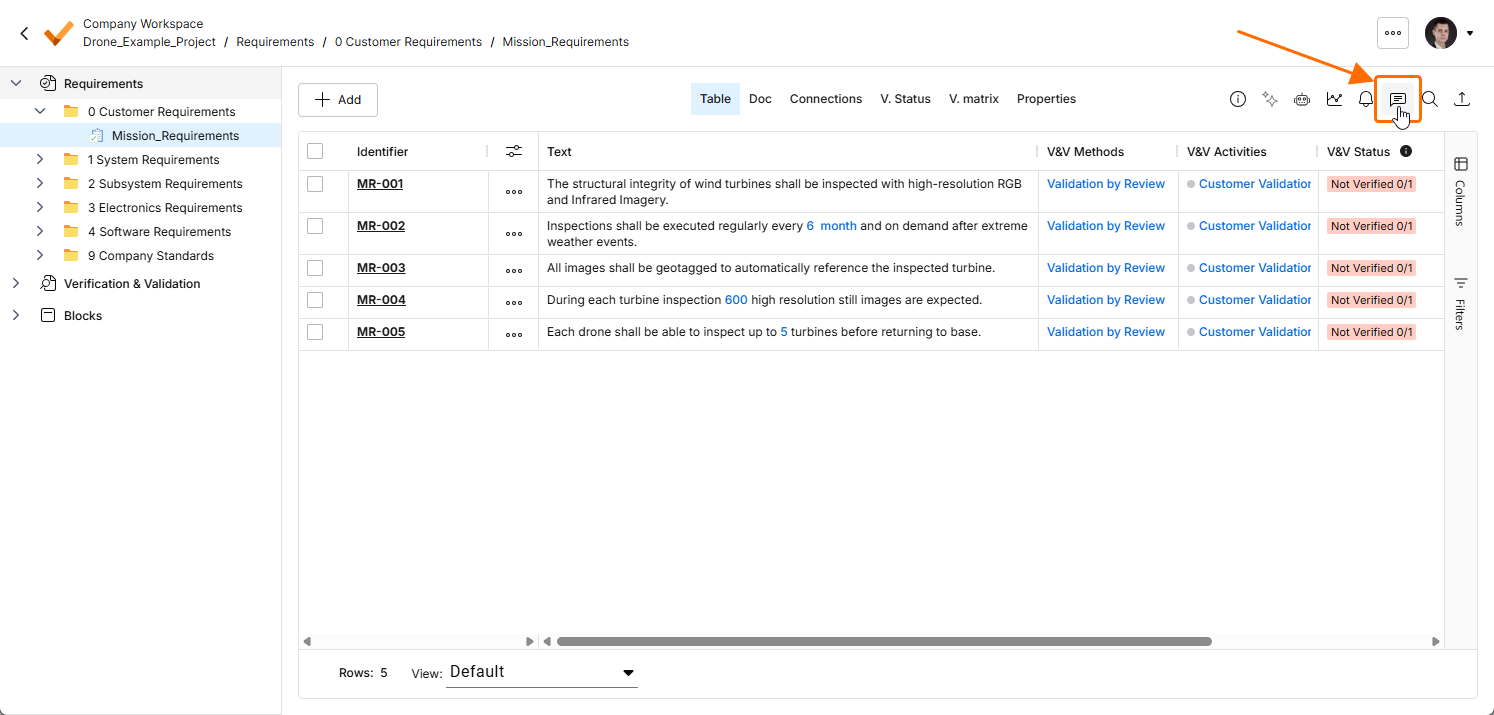
Ouvrez ou fermez le volet Comments and Tasks à l’aide de l’icône .
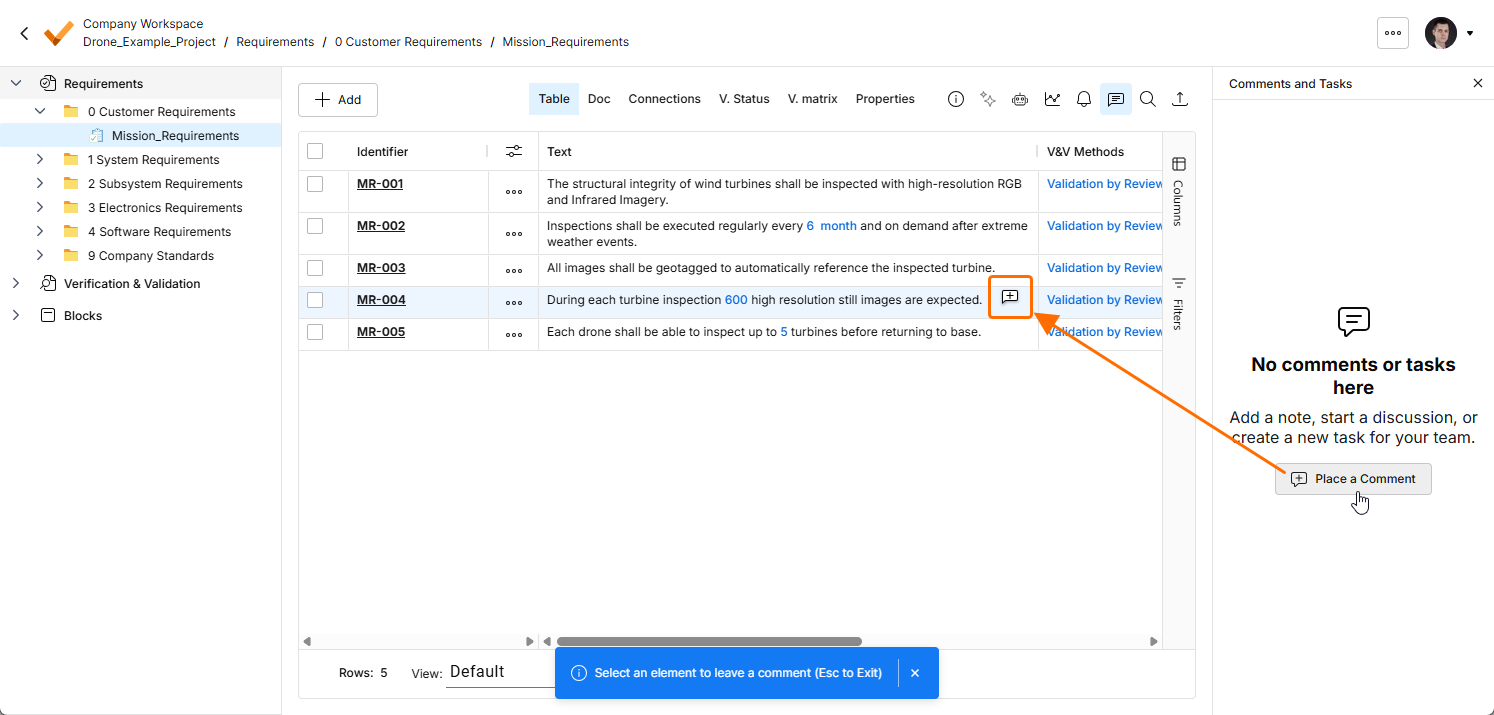
Sélectionnez le bouton pour ajouter un commentaire à une exigence, puis utilisez le curseur de placement qui apparaît () pour sélectionner la ligne d’une exigence à commenter.
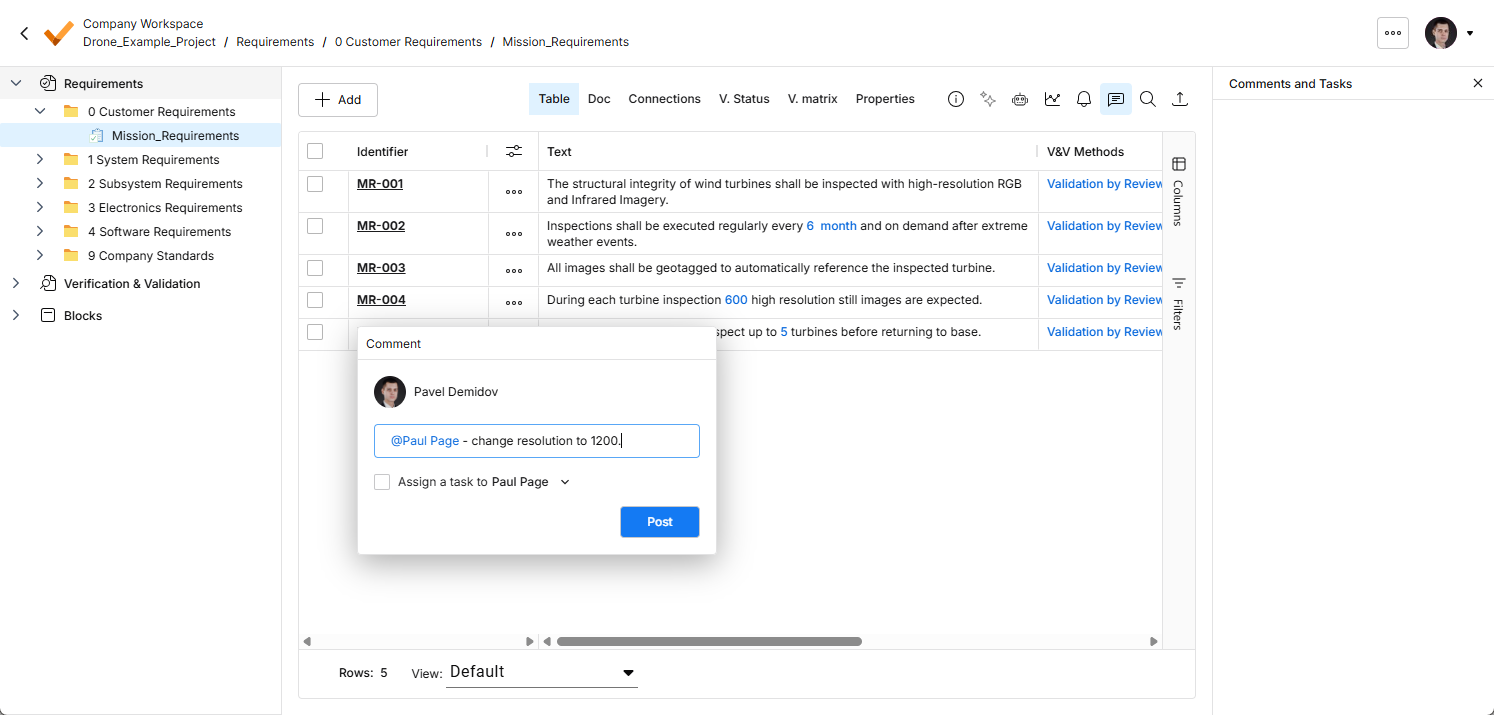
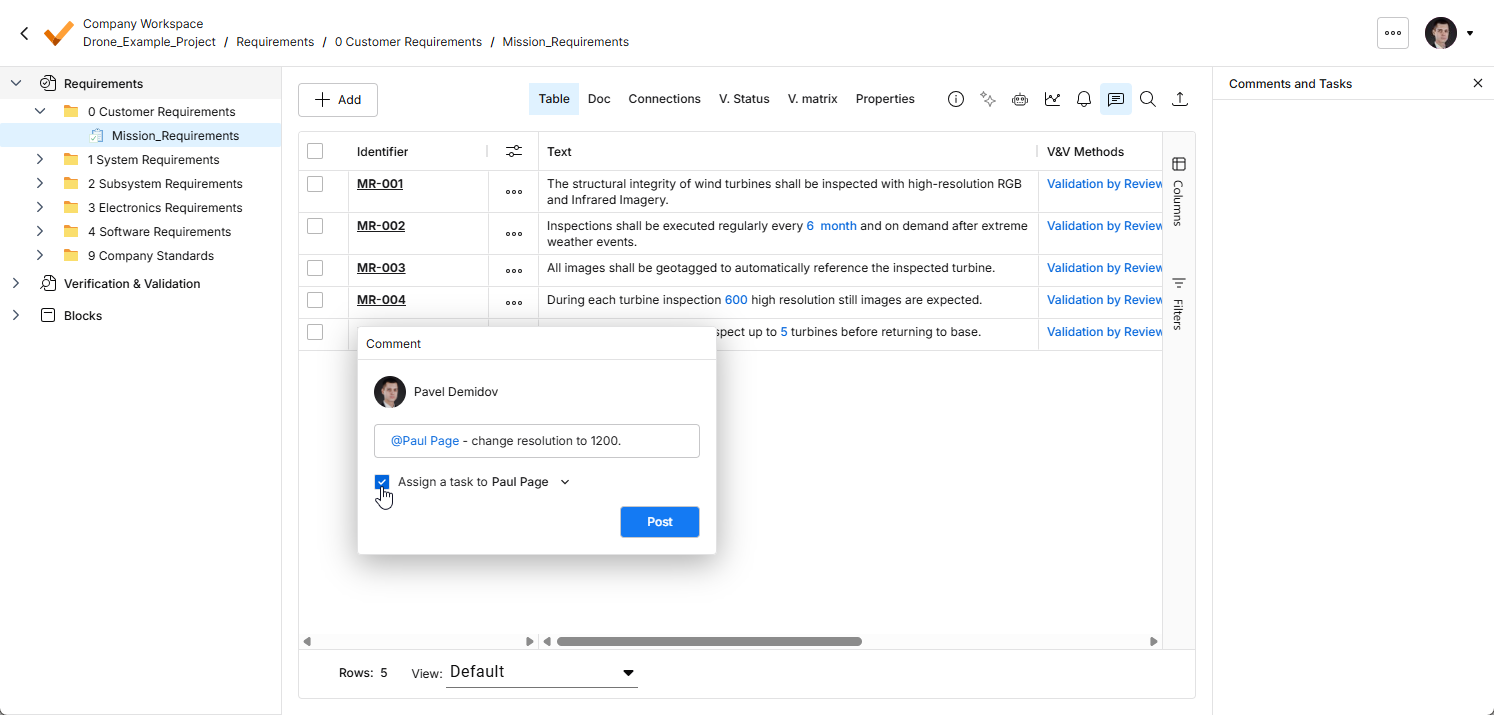
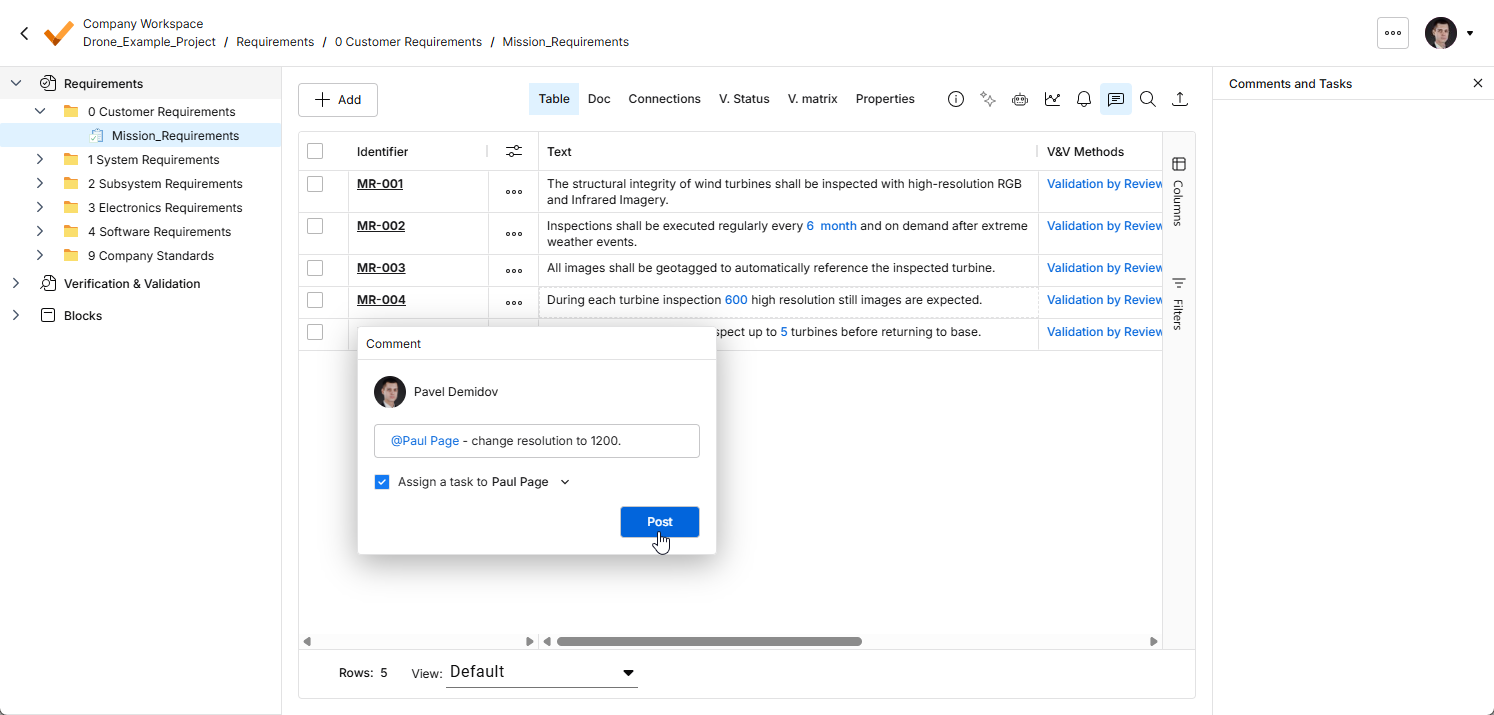
Cliquez sur le bouton pour confirmer l’ajout du commentaire et, si une attribution a été effectuée, la création d’une tâche associée.
Utiliser la fenêtre de commentaires contextuelle
Les points suivants concernent l’utilisation des commentaires et de la fenêtre de commentaires contextuelle de l’interface :
-
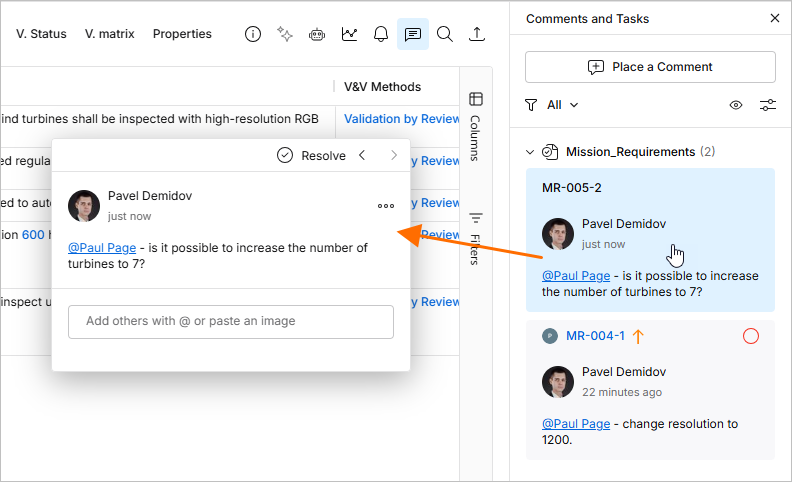
Vous pouvez accéder à la fenêtre de commentaires en cliquant sur le commentaire dans le volet Comments and Tasks.
-
Vous pouvez déplacer librement la fenêtre en cliquant sur sa barre supérieure et en la faisant glisser.
-
Utilisez les boutons
 en haut à gauche de la fenêtre de commentaires pour passer successivement au commentaire précédent et au commentaire suivant, respectivement.
-
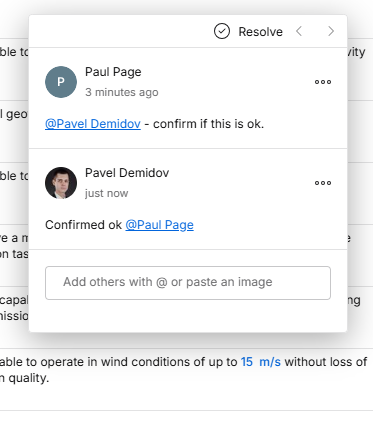
Une fois un premier commentaire ajouté, la fenêtre de commentaires est prête à recevoir une réponse lorsque vous l’ouvrez. Saisissez votre texte dans le champ prévu à cet effet, puis cliquez sur le bouton
 pour l’enregistrer. Pour quitter sans répondre, appuyez sur
 Esc. -
Vous pouvez mentionner une personne ou un groupe dans un commentaire. Saisissez le caractère
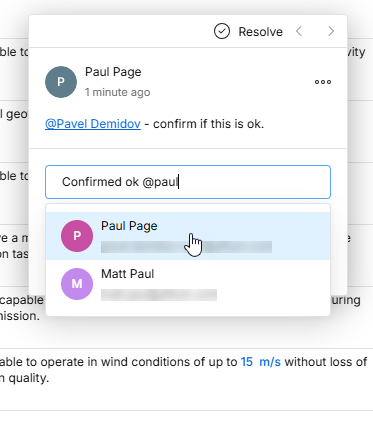
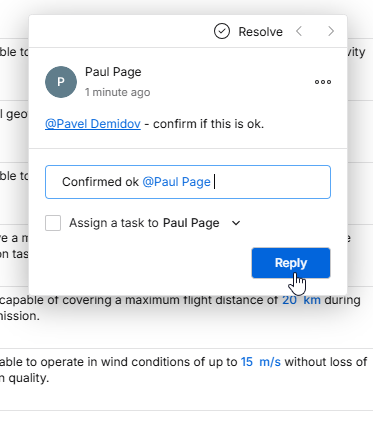
@pour afficher une liste contextuelle de tous les membres de l’équipe de l’espace de travail. Vous pouvez également rechercher un groupe ou une personne (par son nom ou son adresse e-mail) en saisissant@suivi d’un ou plusieurs caractères. Une liste des groupes, membres de l’équipe et personnes extérieures à l’équipe (mais appartenant à votre organisation) correspondant à votre recherche s’affiche alors. Cliquez sur une entrée pour l’ajouter ou utilisez les touchesUp Arrow/Down Arrow, puis appuyez surEnterpour l’ajouter.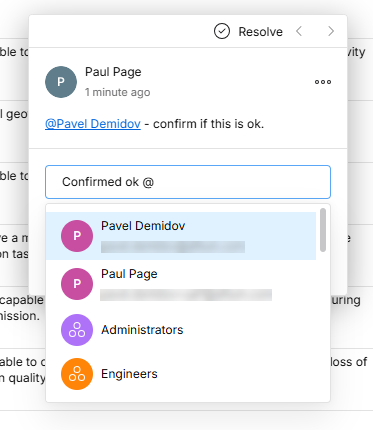
-
Vous pouvez attribuer une tâche à une personne mentionnée. Pour cela, activez l’option Assign a Task to : par défaut, la tâche est attribuée à la première personne mentionnée ou, si aucune mention n’a été ajoutée, à vous-même (
Me). Vous pouvez également utiliser le menu déroulant pour choisir un autre membre de l’espace de travail auquel attribuer la tâche. La personne désignée apparaît dans l’entrée du volet Comments and Tasks sous la forme de son image de profil ou de son initiale, accompagnée d’une référence de tâche. Vous pouvez modifier ou supprimer l’attribution de la tâche lors de la modification du commentaire.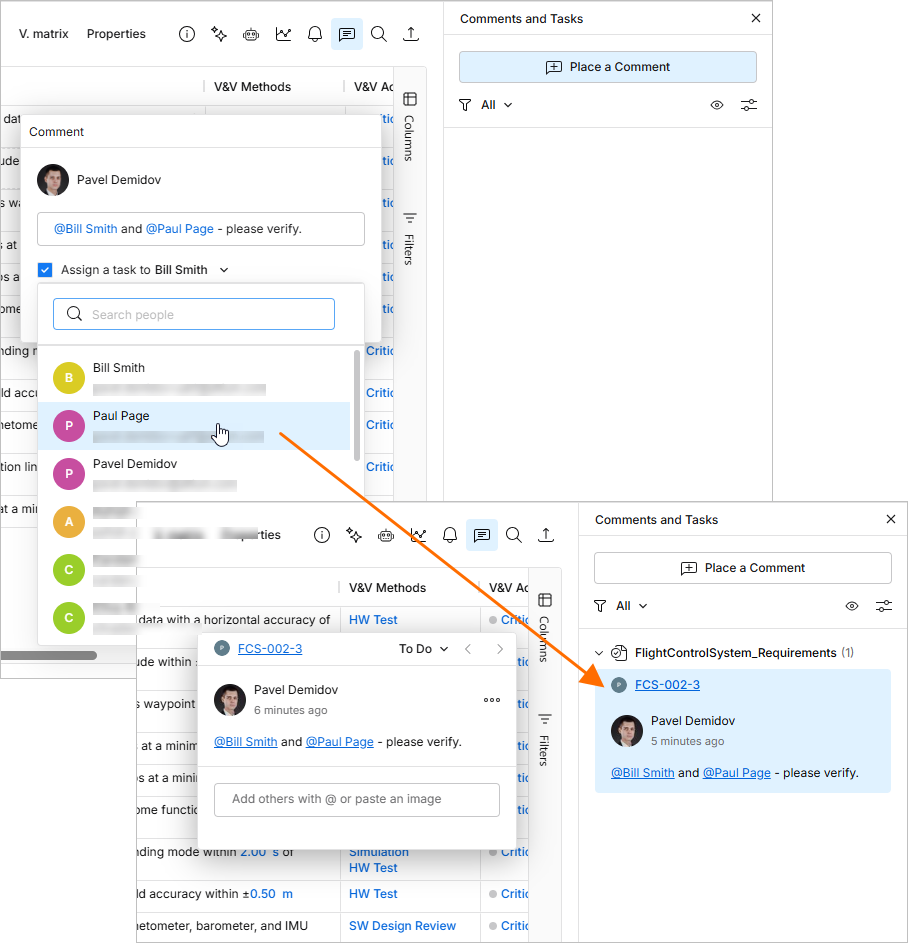
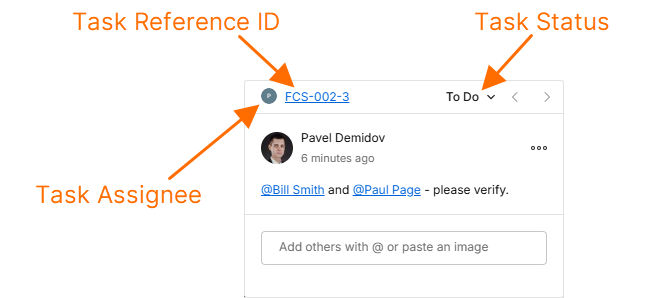
Lorsqu’une tâche est associée à un commentaire, la bordure supérieure de sa fenêtre comprend :
-
une icône (image/lettre) indiquant le membre auquel la tâche du commentaire a été attribuée. Sélectionnez cette icône pour réattribuer la tâche à un autre membre de l’espace de travail depuis la liste déroulante.
-
la référence alphanumérique de la tâche, composée de l’identifiant de l’exigence suivi d’un numéro de tâche. Cliquez sur cette référence pour accéder à l’entrée correspondante dans la page Tâches de l’espace de travail.
-
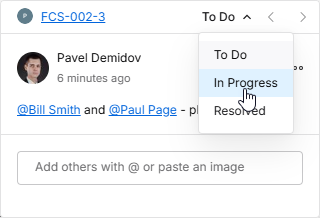
l’état d’avancement actuel de la tâche (To Do, In Progress, Resolved), qui peut être modifié depuis le menu déroulant associé (
 ).
).
-
-
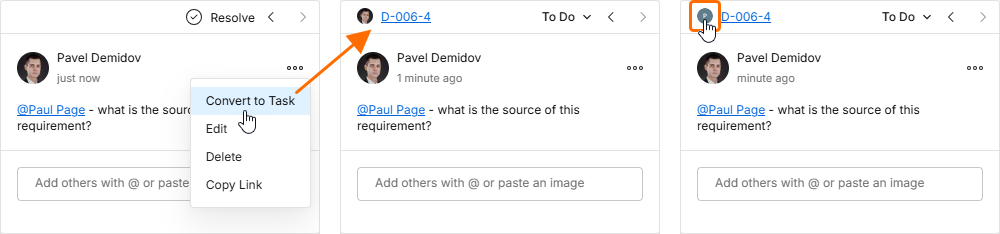
Vous pouvez ajouter une tâche à un commentaire existant à l’aide de l’option Convert to Task disponible dans le menu
 de la fenêtre. La nouvelle tâche vous est initialement attribuée et peut être réattribuée à un autre membre de l’espace de travail en sélectionnant son nom dans la liste déroulante accessible depuis l’avatar du membre affecté (en haut à gauche).
-
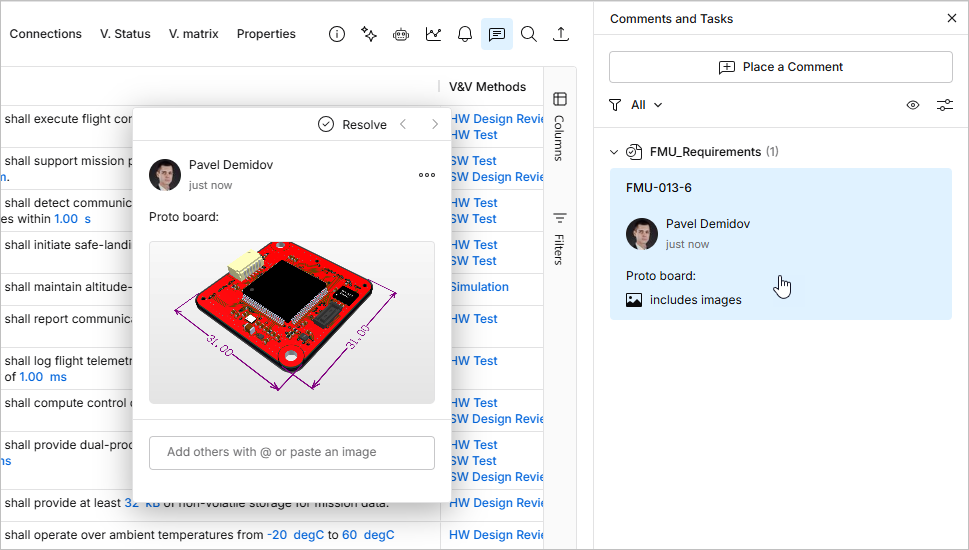
La fenêtre de commentaires accepte également les fichiers image ou les captures d’écran collés depuis le presse-papiers Windows. Vous pouvez coller la capture d’écran (ou le fichier image copié) dans le champ de commentaire avant ou après les notes textuelles et les mentions d’utilisateurs. L’image s’affiche dans le corps de la fenêtre de commentaires : cliquez dessus pour l’ouvrir en taille réelle. L’entrée du commentaire ajouté dans le panneau Comment and Tasks comportera une note includes images correspondante.
-
Un commentaire peut être modifié ou supprimé uniquement depuis la fenêtre de commentaires, à l’aide des commandes Edit et Delete , respectivement. Elles sont disponibles dans le menu associé à la commande
. Notez que ces commandes ne sont disponibles que pour les commentaires que vous avez vous-même publiés : vous ne pouvez ni modifier ni supprimer un commentaire d’un autre utilisateur. Pour modifier un commentaire existant, apportez vos modifications, puis cliquez sur le bouton  pour les valider. Pour quitter sans appliquer les modifications, appuyez sur
 Esc.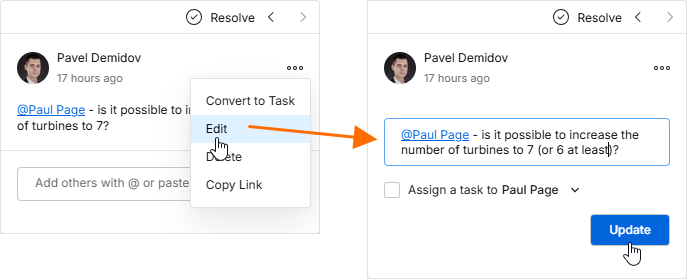
-
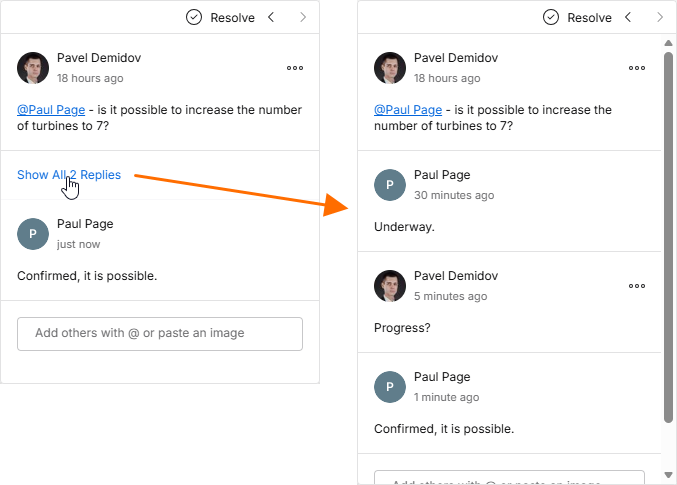
Lorsque vous ouvrez la fenêtre de commentaires, seuls le premier et le dernier commentaire du fil sont affichés. Pour afficher tous les commentaires du fil, cliquez sur la commande disponible entre ces entrées. Utilisez la barre de défilement pour parcourir tous les commentaires.
-
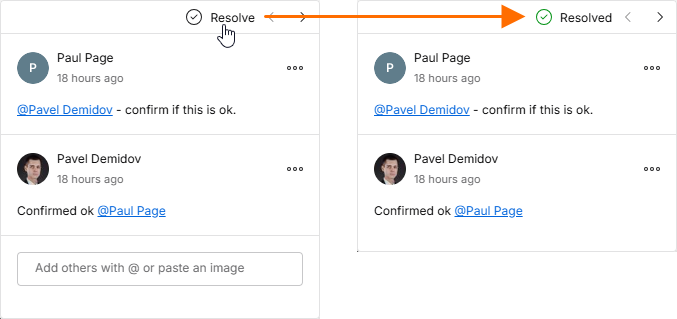
Un commentaire peut être marqué comme résolu (ou réactivé) à l’aide de la commande
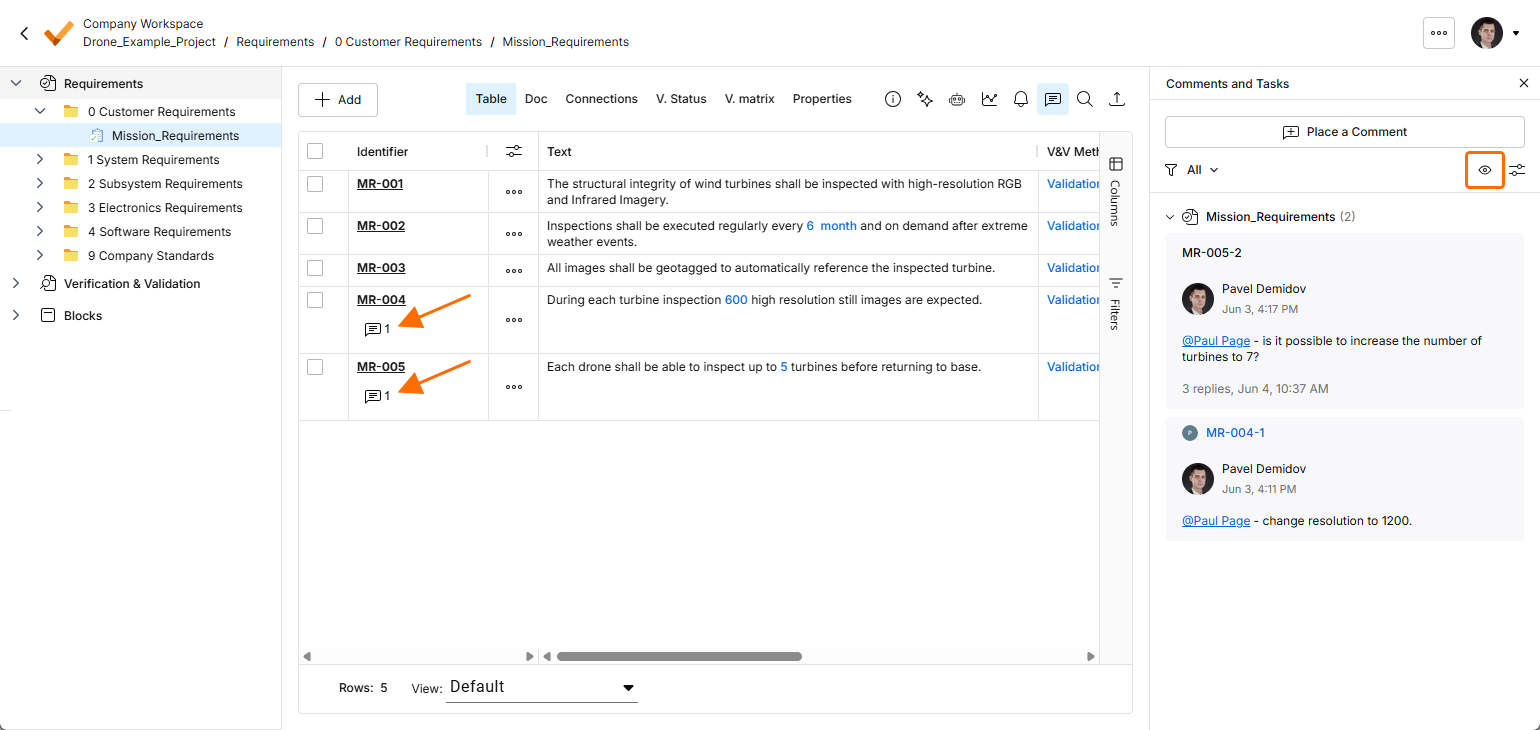
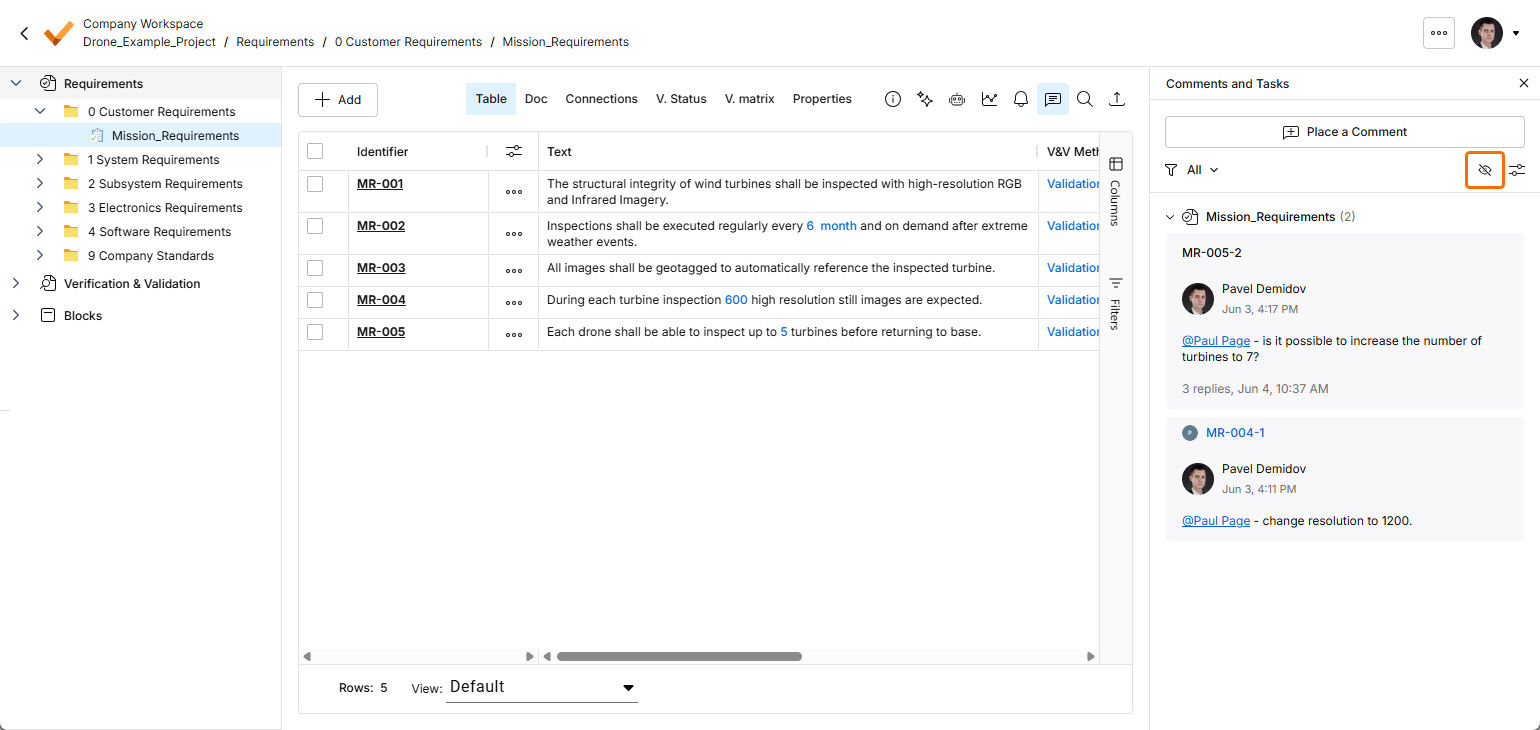
 située en haut de la fenêtre de commentaires. Lorsqu’une tâche est attribuée au commentaire, son état actuel peut être défini sur Resolved (ou sur un autre état) depuis le menu déroulant des états. Les commentaires résolus ne sont pas affichés dans le panneau Comments and Tasks par défaut, mais peuvent être rendus visibles à l’aide de l’option d’affichage/masquage des marqueurs. Consultez la section suivante pour plus d’informations.
Utilisation du panneau Commentaires
Les points suivants concernent l’utilisation des commentaires et du panneau Comments and Tasks de l’interface :
-
Le panneau Comments and Tasks fournit une vue d’ensemble des commentaires du projet et permet de naviguer entre eux, plutôt que de servir d’interface pour publier, modifier ou répondre aux commentaires. Ces fonctions sont exclusivement disponibles dans la fenêtre contextuelle de commentaires.
-
Le panneau Comments and Tasks peut également être ouvert en cliquant sur un marqueur de commentaire dans la zone d’affichage principale. Cela ouvre également la fenêtre contextuelle de commentaires.
-
Utilisez la commande située en haut à droite du panneau pour afficher les marqueurs de commentaire dans le tableau des exigences (
 ) ou pour les masquer (
 ).
).
-
En haut du panneau Comments and Tasks, des commandes permettent d’accéder aux options de filtrage des fils de commentaires afin de définir ce qui s’affiche dans le panneau. Deux niveaux de filtrage peuvent être définis. Le premier, ou niveau principal, vous permet de choisir les commentaires des utilisateurs à afficher.
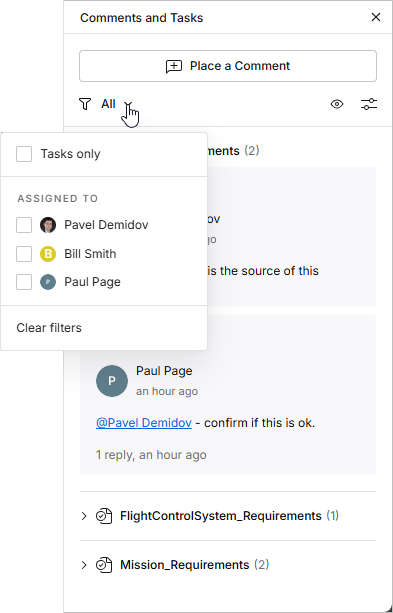
Les options de filtrage du panneau limitent les entrées de commentaires aux éléments suivants :
-
Tasks only – uniquement les commentaires auxquels des tâches utilisateur ont été attribuées, celles-ci étant également accessibles dans la page Tâches.
-
Assigned to – uniquement les commentaires attribués aux utilisateurs sélectionnés dans la liste ci-dessous. Lorsque la case d’un utilisateur est cochée, le panneau (et le document affiché) ne présente que les commentaires dont les tâches sont attribuées à cet utilisateur. Notez que l’utilisateur actuellement connecté figure en tête de liste, indépendamment des attributions de tâches liées aux commentaires.
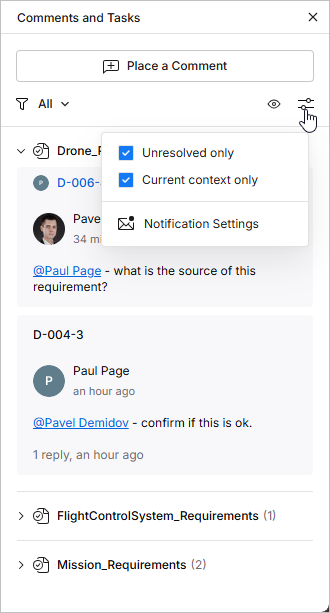
Le niveau de filtrage secondaire, appliqué conjointement au filtrage principal, propose deux options permettant de masquer tous les commentaires ou tâches résolus (Unresolved only activé) et/ou d’afficher uniquement les commentaires du contexte actuellement sélectionné (dossier, spécification ou section), plutôt que ceux de l’ensemble du projet (Current context only activé).
-
-
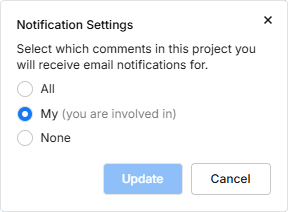
Cliquez sur l’entrée Notification Settings (en bas de la fenêtre d’options ci-dessus) pour ouvrir une fenêtre dans laquelle vous pouvez définir les commentaires du projet pour lesquels vous recevrez des notifications par e-mail. Vous pouvez choisir de recevoir des notifications pour tous les fils de commentaires, pour aucun, ou uniquement pour ceux auxquels vous participez (ceux que vous avez créés, auxquels vous avez répondu ou dans lesquels vous avez été mentionné).
-
Le classement des fils de commentaires dans le panneau comporte lui aussi deux niveaux. Tout d’abord, les commentaires sont classés selon la spécification à laquelle ils appartiennent, dans le même ordre que la structure Requirements de l’arborescence du projet à gauche. Ensuite, pour chaque exigence, les commentaires sont classés par date de création, dans l’ordre décroissant.
-
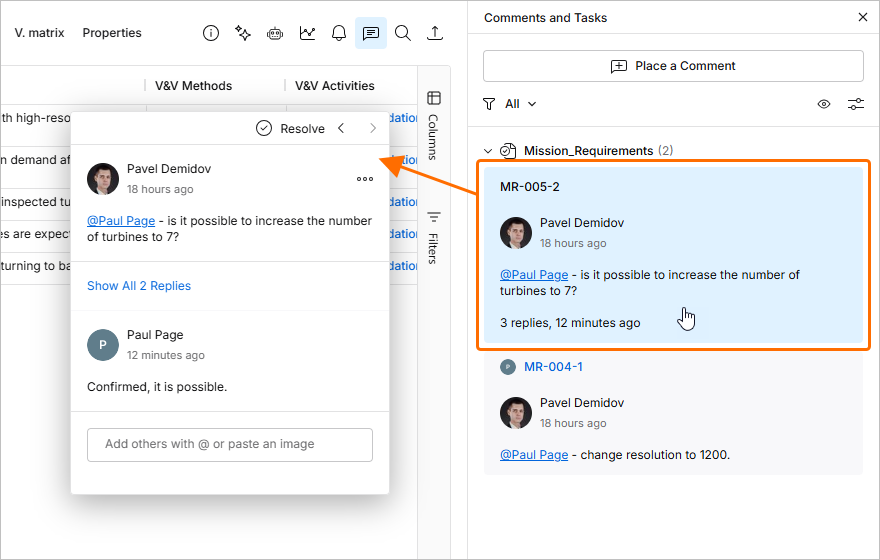
Lorsque vous cliquez sur une entrée de fil de commentaires dans le panneau, le commentaire correspondant s’ouvre dans la fenêtre contextuelle de commentaires. Son entrée dans le panneau Comments and Tasks est également surlignée en bleu. Si vous cliquez sur un commentaire qui n’appartient pas à la spécification actuellement affichée, vous serez redirigé vers la spécification correspondante.
-
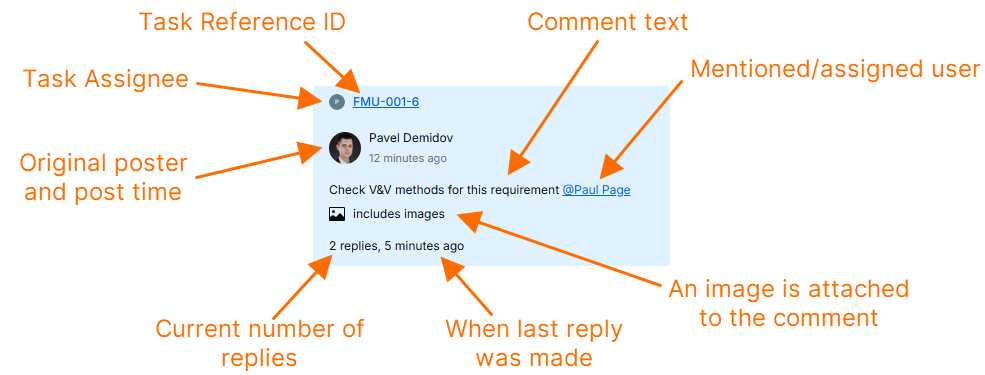
Chaque entrée de commentaire dans le panneau présente un résumé des informations essentielles concernant ce commentaire, comme dans l’exemple ci-dessous.
 Localisé par IA