
Notifications
Les notifications instantanées vous aident à suivre l’état actuel de votre projet. Dans Requirements Portal, vous pouvez être informé des changes récentes qui concernent (des parties de) votre projet, ainsi que des calculs en arrière-plan terminés.
Pour vous aider à tout comprendre sur les notifications, cet article est divisé en deux parties. Nous explorerons d’abord les différents types de notifications, puis nous verrons comment recevoir ces notifications.
Types de notifications
Il existe différents types de notifications qu’un utilisateur peut recevoir.
Notifications de modification de module
Notifications que vous recevez lorsqu’une modification est apportée à un module (ou à une partie d’un module) auquel vous êtes abonné :
Projet
-
Chronologie mise à jour
-
Tâche de chronologie ajoutée
-
Tâche de chronologie supprimée
Blocs
-
Nouveau propriétaire
-
Changements de propriétaire
-
Le propriétaire est supprimé
-
Vali créé
-
Unité de valeur Vali modifiée
-
Vali de date supprimé
-
Vali de texte créé
-
Vali de texte modifié
-
Vali de texte supprimé
-
Matrice créée
-
Matrice supprimée
-
Nouveau bloc enfant
-
Bloc enfant déplacé
-
Parent du bloc mis à jour
-
Champs généraux modifiés
-
Ajouté à la spécification
-
Retiré de la spécification
-
Modification de la vérification liée (seul le propriétaire du bloc reçoit ces notifications, pas les abonnés)
Vali
-
Valeur ou unité modifiée
Simulations
-
Entrée de simulation (Vali) modifiée
-
Variable de simulation ajoutée
-
Variable de simulation supprimée
-
Contenu de la simulation modifié
-
Erreur de simulation
-
Simulation démarrée
-
Simulation terminée
Analyses
-
Mise à jour
-
Supprimée
Discussions
-
Créée
-
Mise à jour
-
Statut mis à jour
-
Commentaire ajouté
-
Commentaire supprimé
-
Discussion supprimée
Fichier
-
Mis à jour
-
Supprimé
-
Version ajoutée
-
Version supprimée
Spécifications
-
Bloc ajouté
-
Bloc supprimé
-
Exigence supprimée
-
Nouveau propriétaire
-
Changements de propriétaire
-
Le propriétaire est supprimé
Exigences
-
Mises à jour de l’un des éléments suivants : ID de spécification, ID de groupe, identifiant, texte, commentaire, valeurs Vali utilisées.
-
L’exigence parente est mise à jour
-
Modification de la vérification liée
-
Exigence supprimée
Requirements OSLC Importer
-
Démarré
-
Terminé
-
Échoué
Vérifications
-
Statut mis à jour
-
Méthode mise à jour
-
Ajout ou suppression de l’un des éléments suivants : spécification de test, rapport de test, pièce jointe de vérification
-
Mise à jour de l’un des éléments suivants : méthode de vérification, statut de vérification, règle de vérification validée, déclaration de conformité et commentaire de conformité.
Notifications de modification des modèles possédés
Notifications que vous recevez lorsqu’une modification est apportée aux modèles que vous possédez (en savoir plus sur les propriétés) :
Tous
-
Nouveau propriétaire
-
Changements de propriétaire
-
Le propriétaire est supprimé
Blocs (modifications des modèles possédés)
-
Vali créé
-
Unité de valeur Vali modifiée
-
Vali de date supprimé
-
Vali de texte créé
-
Vali de texte modifié
-
Vali de texte supprimé
-
Matrice créée
-
Matrice supprimée
-
Nouveau bloc enfant
-
Bloc enfant déplacé
-
Parent du bloc mis à jour
-
Champs généraux modifiés
-
Ajouté à la spécification
-
Retiré de la spécification
-
Mise à jour d’une exigence liée concernant l’un des éléments suivants : ID de spécification, ID de groupe, identifiant, texte, commentaire, valeurs Vali utilisées.
Spécifications (modifications des modèles possédés)
-
Nouvelle exigence ajoutée
-
Mise à jour d’une exigence concernant l’un des éléments suivants : ID de spécification, ID de groupe, identifiant, texte, commentaire, valeurs Vali utilisées.
-
Bloc ajouté
-
Bloc supprimé
-
Exigence supprimée
Notifications de modification du projet
Notifications que vous recevez s’il y a des modifications dans le entire project.
-
Notifications des calculs en arrière-plan
Recevoir les notifications
Maintenant que nous avons parlé des différents types de notifications, voyons les différentes façons de les recevoir.
Il existe two ways of receiving les notifications :
-
Dans Requirements Portal
-
Par e-mail
Dans la suite, nous vous montrerons comment cela fonctionne.
Comment faire : créer des abonnements
Pour s’abonner à des blocs
-
Accédez au module de conception système
-
Faites un clic droit sur le bloc auquel vous souhaitez vous abonner
-
Choisissez « Subscribe »
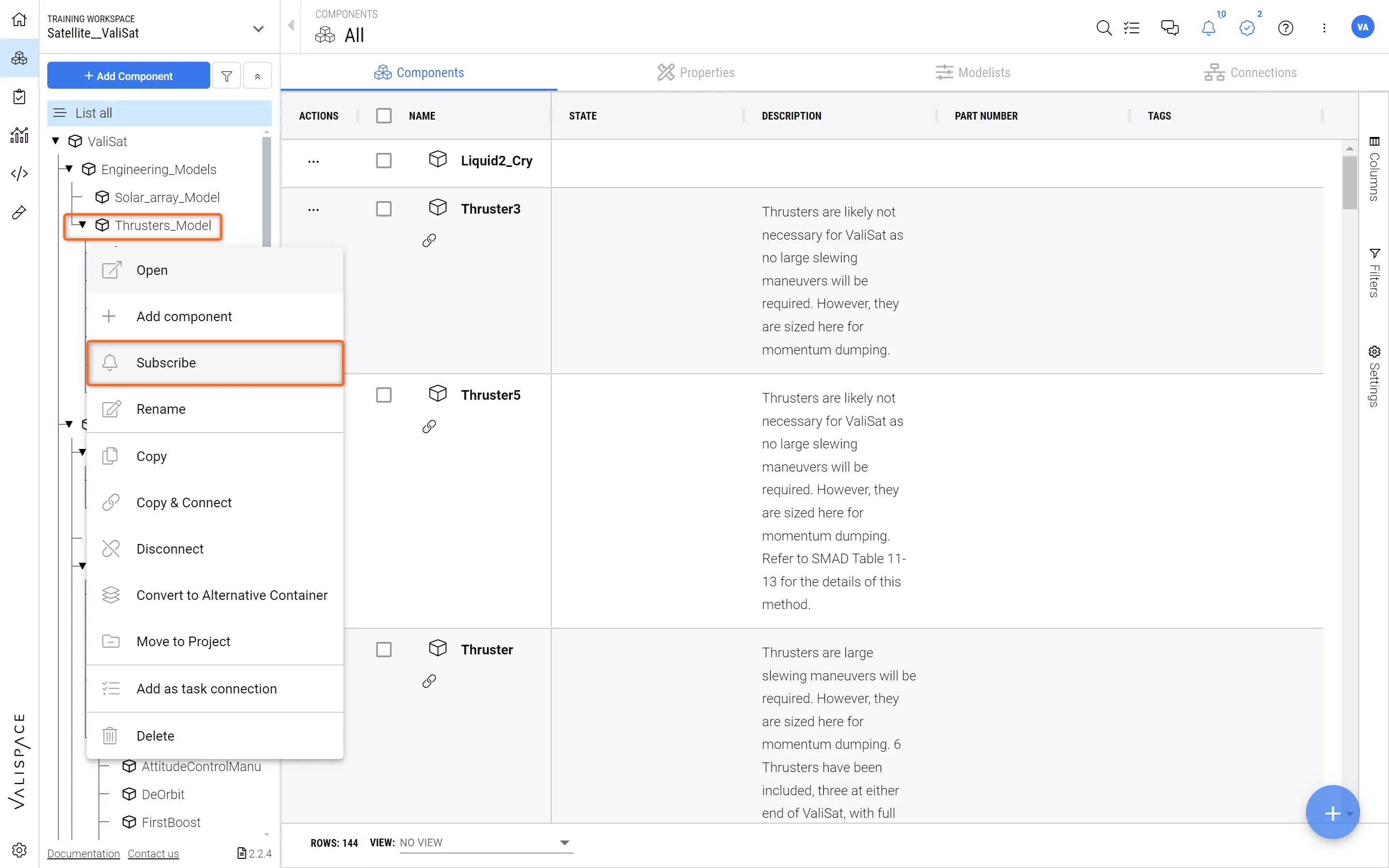 S’abonner à un bloc - Faites un clic droit sur le bloc et sélectionnez « Subscribe »
Pour s’abonner à d’autres objets
-
Dans n’importe quel module de Requirements Portal, sélectionnez le Vali/l’exigence/l’analyse/la simulation/le test auquel vous souhaitez vous abonner
-
Dans la colonne Actions, cliquez sur le menu déroulant Actions dans la ligne de l’objet pour lequel vous souhaitez activer la notification, pointez sur « Add » et appuyez sur le symbole de cloche.
-
Une icône de cloche dans l’identifiant confirmera que vous êtes abonné aux notifications.
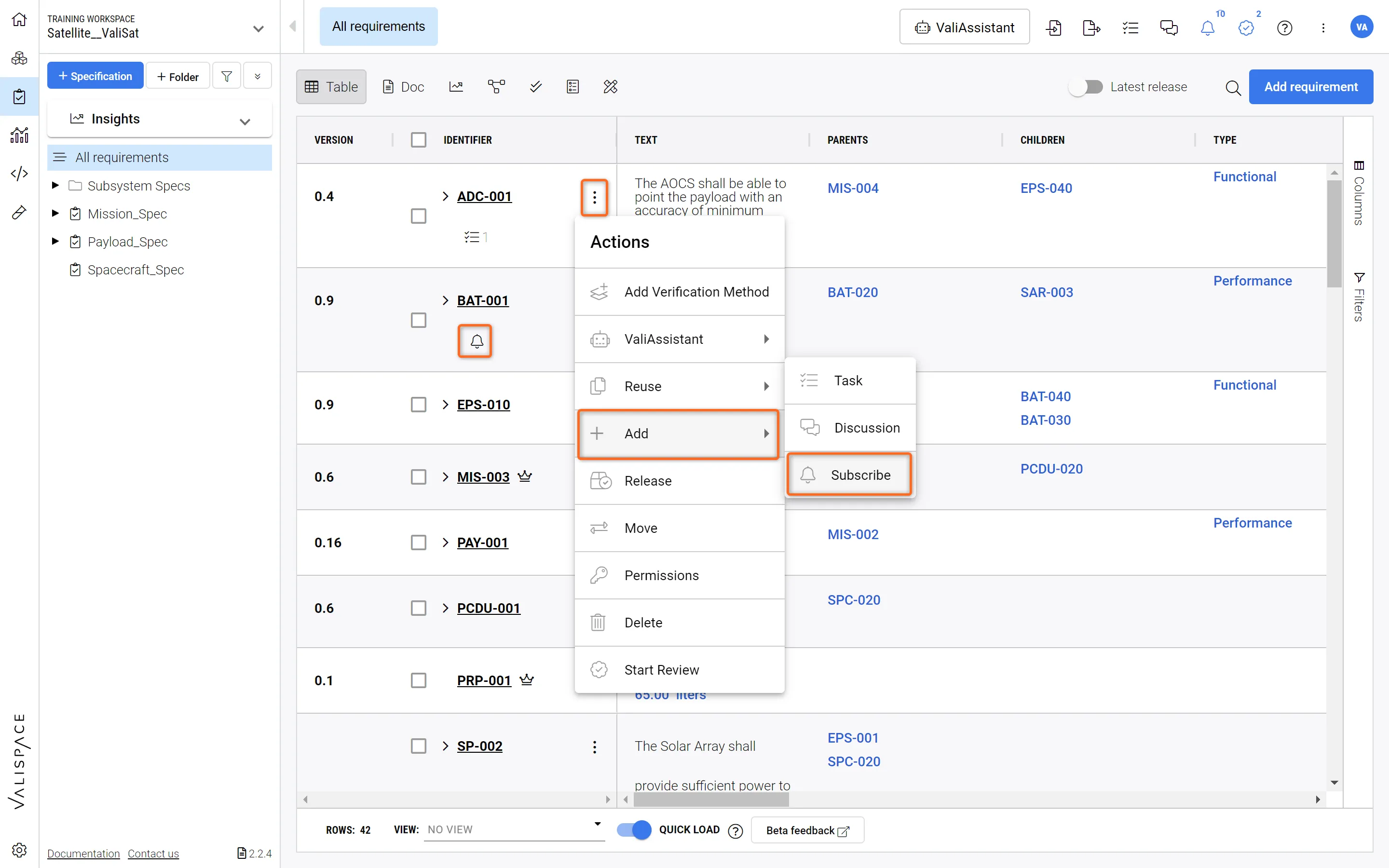 S’abonner à un objet - Dans n’importe quel tableau, vous pouvez vous abonner à un objet via la colonne Action.
Comment faire : voir les notifications des abonnements
Il existe différentes façons d’accéder aux notifications de vos blocs et spécifications :
Notifications sur les abonnements
-
Accédez à Projets
-
Allez dans « Notifications »
-
Vous verrez les latest modifications des abonnements et des blocs que vous possédez.
En savoir plus sur les propriétés ici.
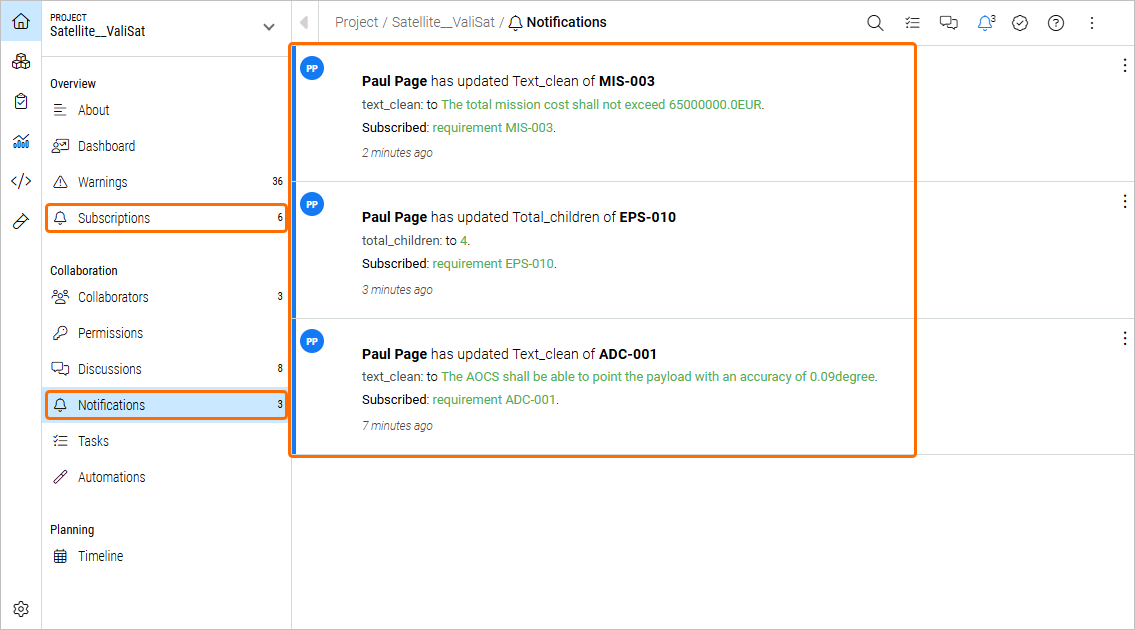 Abonnements et notifications - Les informations sur les objets abonnés et les notifications qui en résultent peuvent être consultées dans le module Projet
Notifications sur les abonnements (panneau de notifications)
-
Dans n’importe quel module, ouvrez le panneau de notifications en cliquant sur le symbole de cloche dans l’angle supérieur droit de Requirements Portal
-
Allez dans « Subscriptions »
-
Vous verrez les latest modifications dans les abonnements et les blocs que vous possédez.
En savoir plus sur la propriété ici.
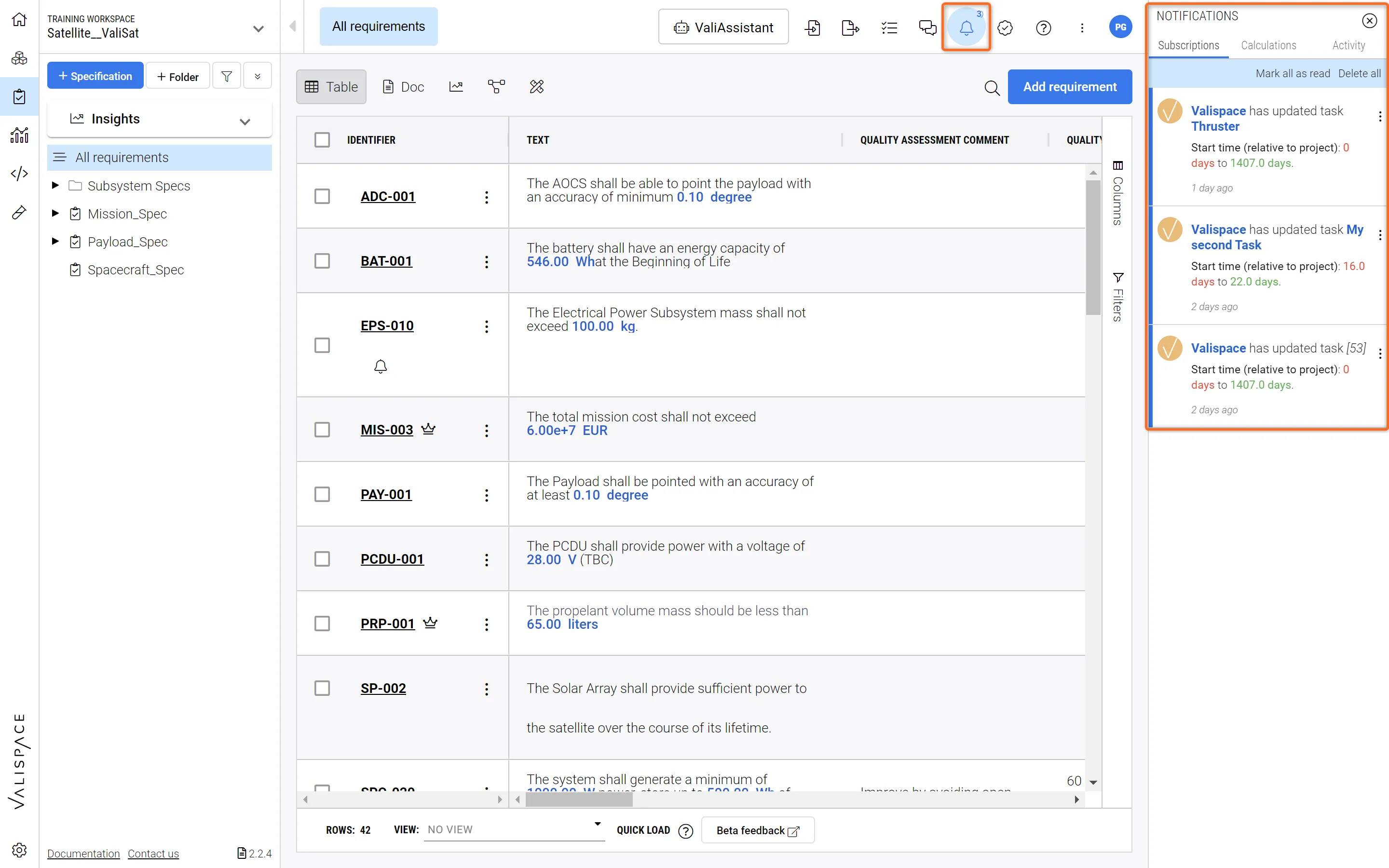 Notifications partout dans Requirements Portal - Où que vous soyez dans Requirements Portal, cliquez sur le symbole de cloche pour consulter vos notifications récentes.
Notifications des modifications de l’ensemble du projet
Si vous souhaitez voir les all modifications apportées dans votre entire project, ouvrez le panneau de notifications en haut à droite de Requirements Portal et allez dans « Activity » :
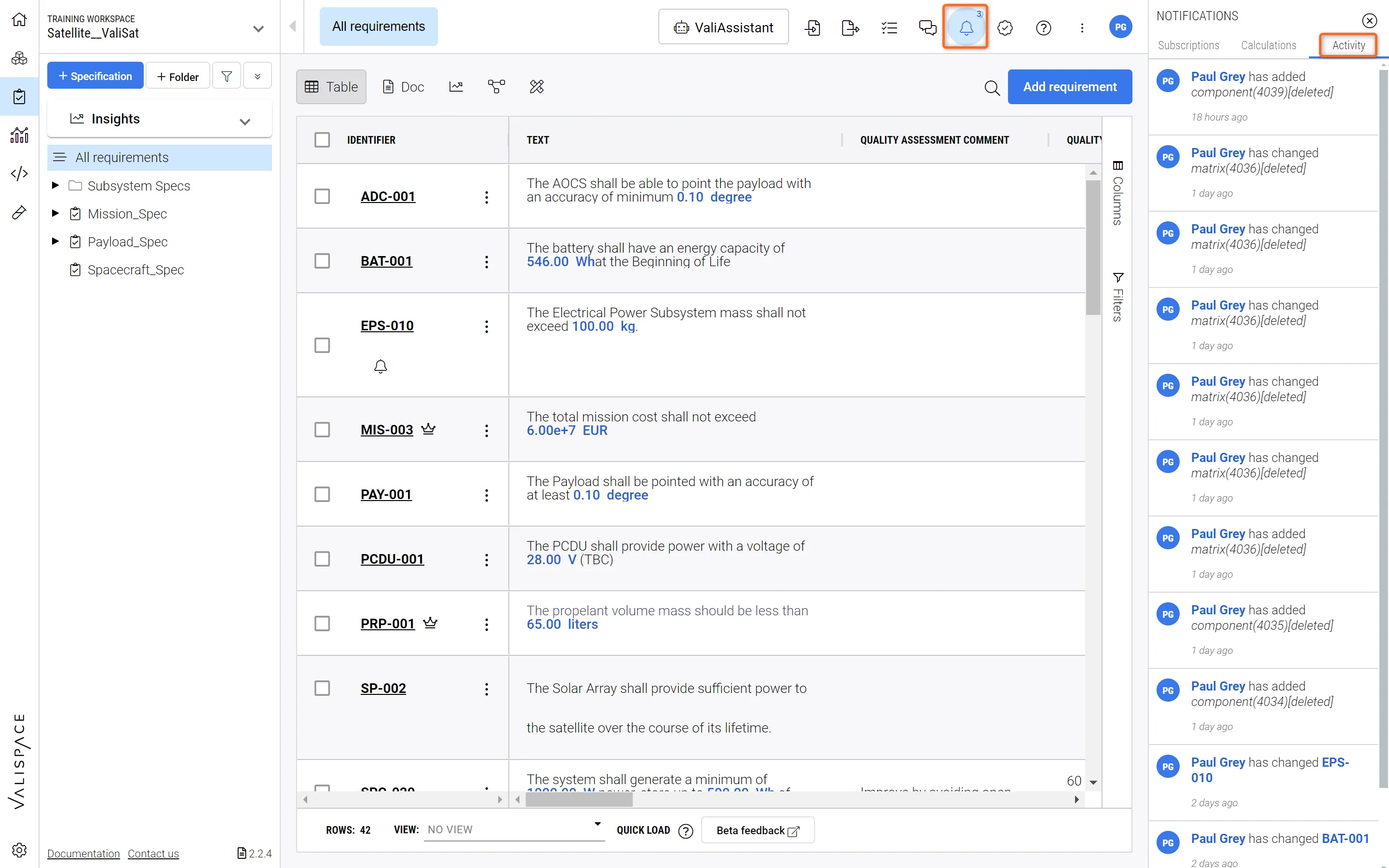 Activité sur l’ensemble du projet - Toute modification dans l’ensemble du projet est mise en évidence dans l’onglet « Activity ».
Notifications par e-mail
En plus des notifications dans l’application, vous pouvez activer ou désactiver les notifications par e-mail. Ces e-mails incluent les modifications qui concernent l’ensemble de votre espace de travail.
-
Accédez aux paramètres
-
Accédez aux paramètres utilisateur, « Notifications »
-
Ajustez les types d’e-mails que vous souhaitez recevoir ainsi que leur fréquence
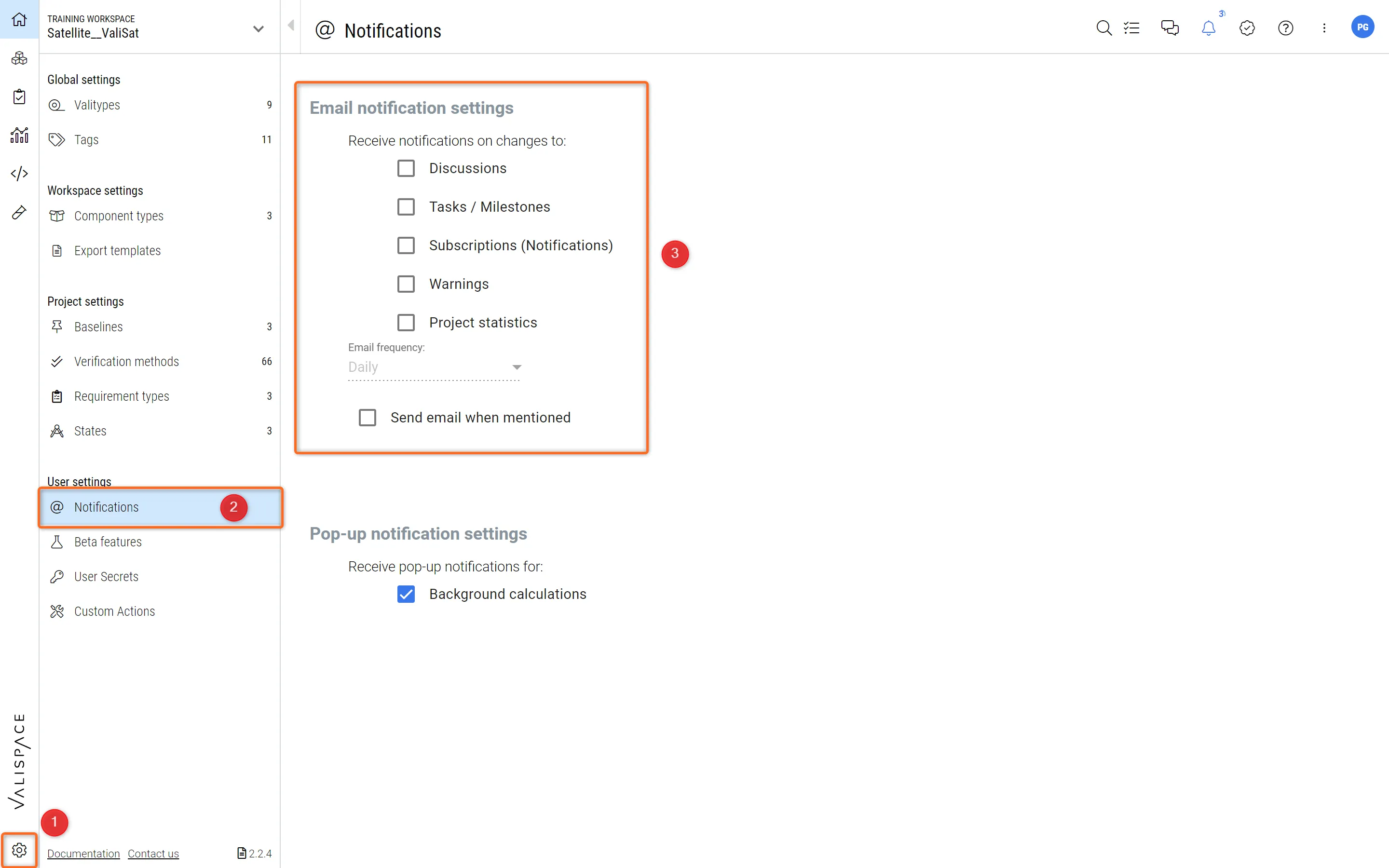
Vous pouvez choisir la fréquence de ces e-mails et activer ou désactiver les notifications par e-mail pour :
-
Discussions
-
Tâches / jalons
-
Abonnements (qui incluent également les blocs que vous possédez)
-
Avertissements
-
Statistiques du projet
Calculs en arrière-plan
Sur le même écran, vous pouvez également activer ou désactiver les notifications contextuelles concernant les calculs en arrière-plan pour votre espace de travail. Elles apparaissent généralement sur le côté droit dans Requirements Portal.
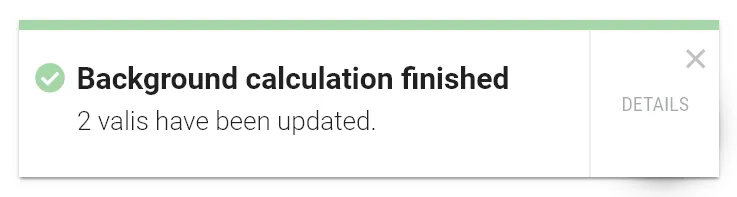
L’activation ou la désactivation des notifications contextuelles s’appliquera à tous les projets de votre espace de travail, mais uniquement à votre compte utilisateur. Cela n’affectera pas les notifications contextuelles des comptes des autres utilisateurs.
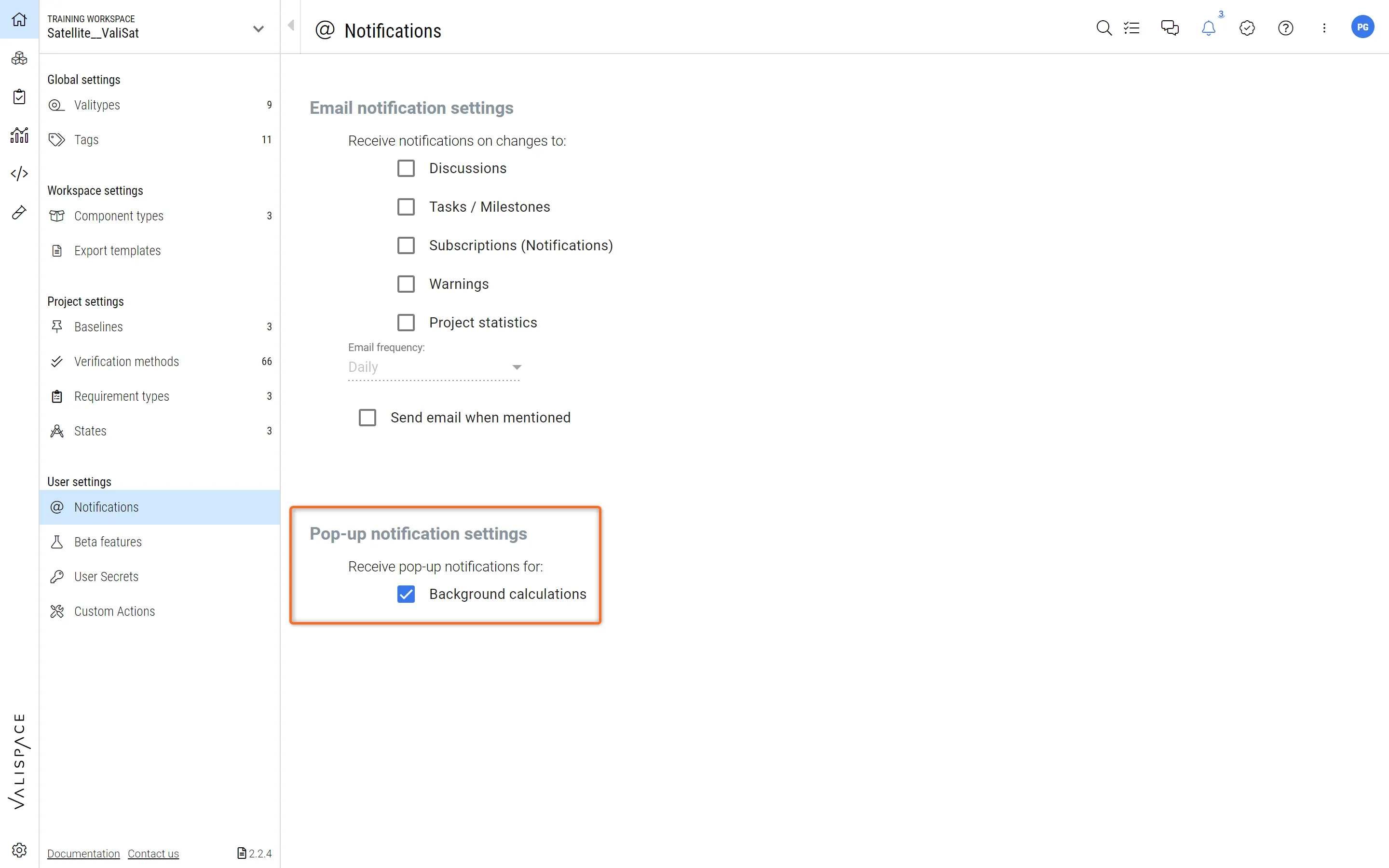 Activation ou désactivation des fenêtres contextuelles de calcul en arrière-plan
 Localisé par IA