
Propriétés
Un propriétaire est généralement un utilisateur ou un groupe responsable d’un ou plusieurs blocs/systèmes du projet. Il souhaite suivre toutes les modifications apportées à la partie du projet dont il a la charge.
Dans Requirements Portal, un utilisateur peut devenir un owner pour l’un des éléments suivants :
-
Blocs
-
Exigences
-
Spécifications
Par conséquent, l’utilisateur recevra les notifications suivantes :
-
Mise à jour du nom du bloc (pour le propriétaire du bloc)
-
Déplacement ou création d’un bloc enfant (pour le propriétaire du bloc)
-
Création d’un nouveau Vali (pour le propriétaire du bloc)
-
Mise à jour du Vali (pour le propriétaire du bloc)
-
Définition de la propriété (à la fois pour le propriétaire du bloc et celui de la spécification)
-
Création d’une exigence (pour le propriétaire de la spécification)
-
Ajout d’un bloc à la spécification (à la fois pour le propriétaire du bloc et celui de la spécification)
-
Suppression d’un bloc de la spécification (à la fois pour le propriétaire du bloc et celui de la spécification)
PowerUserTip: click here to read more on how to see and access notifications.
Règles
Le propriétaire va only recevoir des notifications pour ses blocs et ses spécifications. Il va not recevoir automatiquement des notifications concernant les sous-blocs dont il est not propriétaire.
Il ne peut y avoir qu’un seul one propriétaire par bloc et par spécification. Cependant, vous pouvez également attribuer un group comme propriétaire, c’est-à-dire un ensemble d’utilisateurs.
PowerUserTip: if you are interested in receiving notifications on Blocks that you do not own, you may make use of the "Subscribe to Notifications" function for Valis and Blocks. Read more here.
Comment faire : attribuer un propriétaire
Pour attribuer un propriétaire à un Block:
-
Accédez au module Blocs
-
Sélectionnez le bloc auquel vous souhaitez attribuer un propriétaire (1)
-
Accédez à l’onglet Détails
-
Sous « Owner », commencez à saisir le nom de l’utilisateur ou du groupe d’utilisateurs, puis sélectionnez le propriétaire (2) (voir figure Block Owner Assignment )
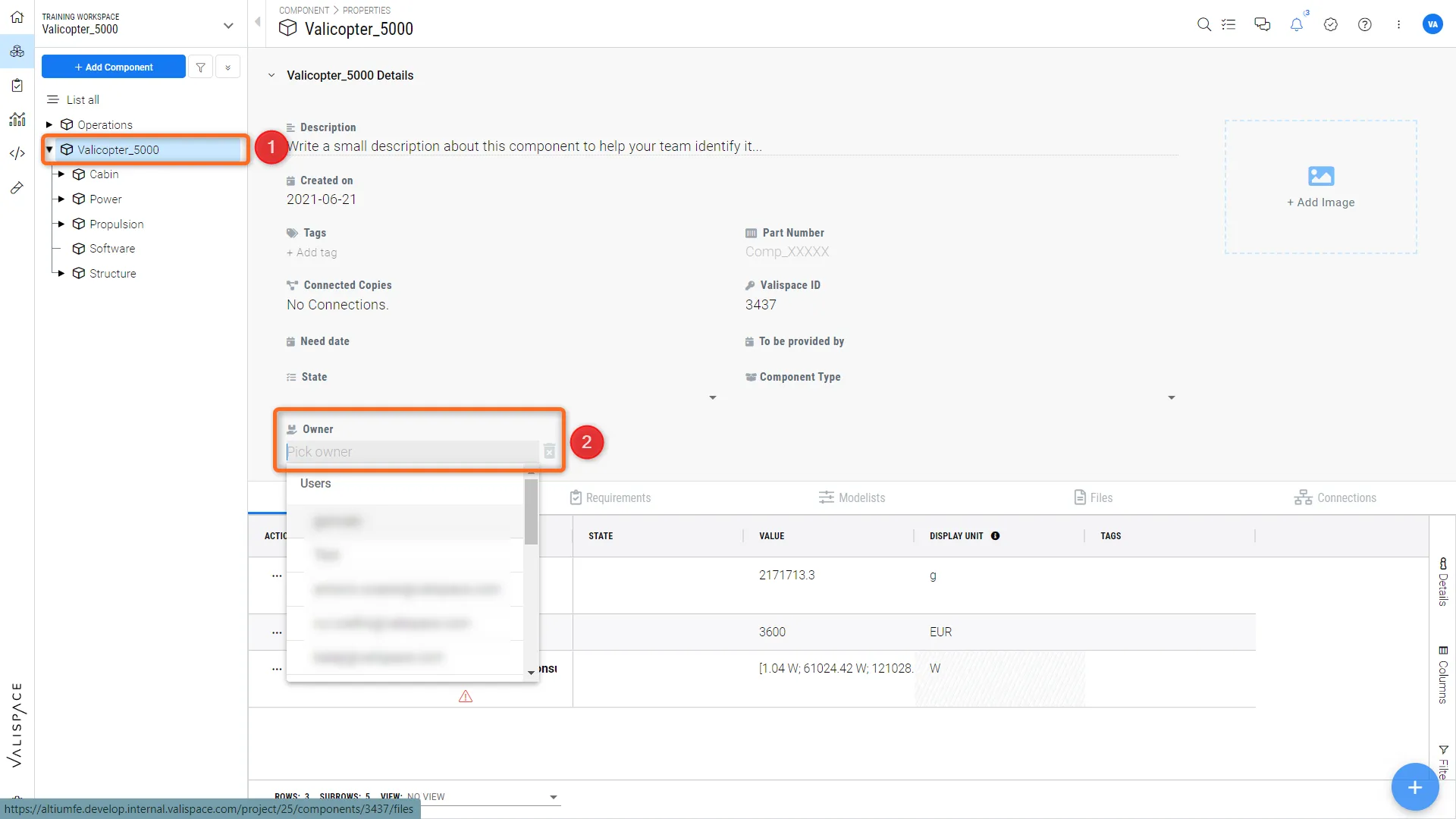 Attribution du propriétaire du bloc - Interface de Requirements Portal pour définir le propriétaire d’un bloc
Pour attribuer un propriétaire à une Specification:
-
Accédez au module Exigences
-
Sélectionnez la spécification à laquelle vous souhaitez attribuer un propriétaire (1)
-
Sous « Owner », commencez à saisir le nom de l’utilisateur ou du groupe d’utilisateurs, puis sélectionnez le propriétaire (2) (voir figure Specification Owner Assignment)
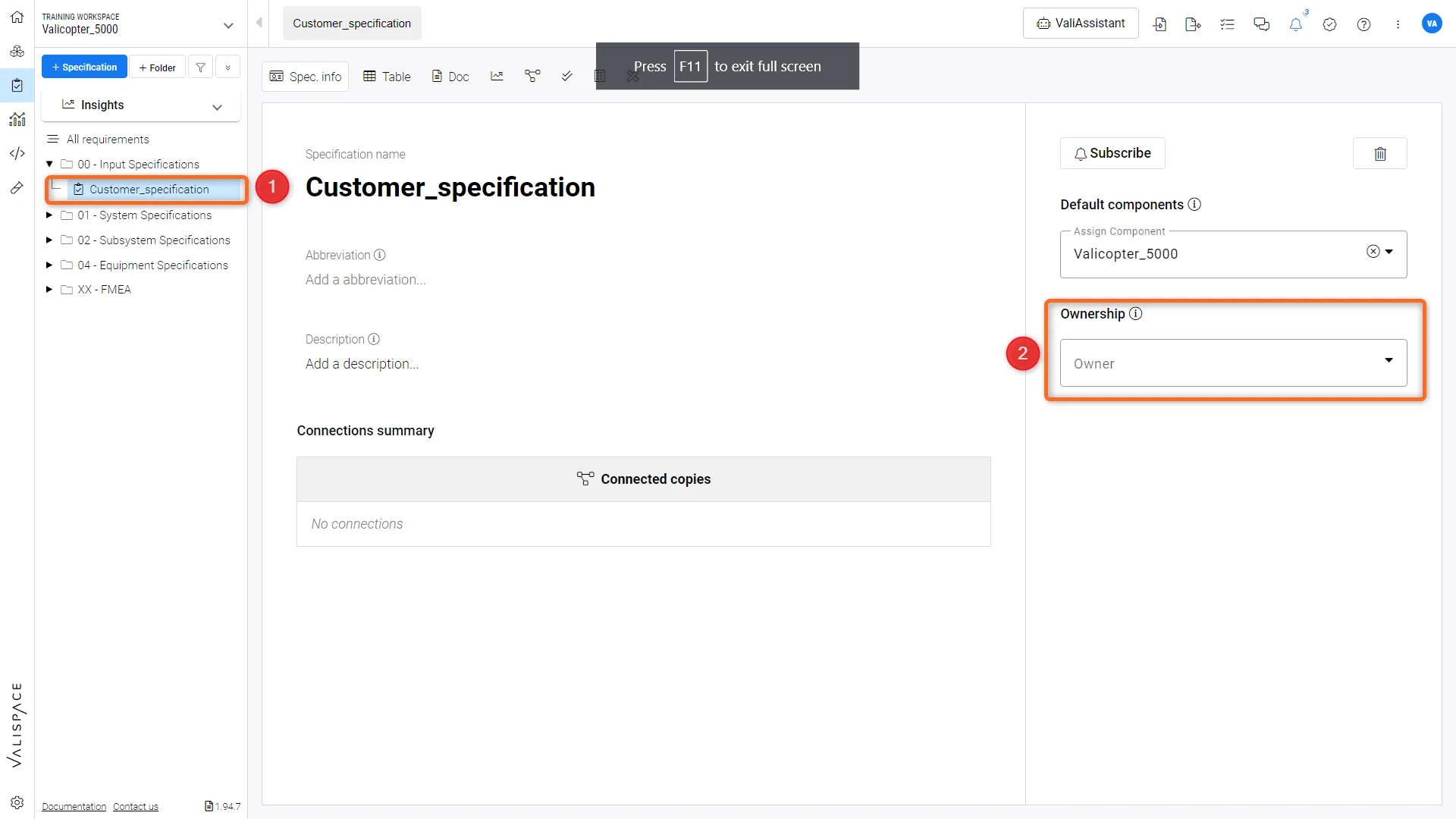 Attribution du propriétaire de la spécification - Interface permettant d’attribuer un propriétaire aux spécifications
Pour modifier ou supprimer le ownership:
Passez simplement le curseur sur le propriétaire et cliquez sur l’icône « modifier ».
PowerUserTip: every user or group of users of your workspace with access to the project can become an owner.
Comment faire : voir toutes les attributions de propriété
-
Accédez à Projets
-
Accédez à « About » (1)
-
Sous « Block Ownership », vous pouvez voir tous les propriétaires attribués (2) (voir figure Overall Block Ownership)
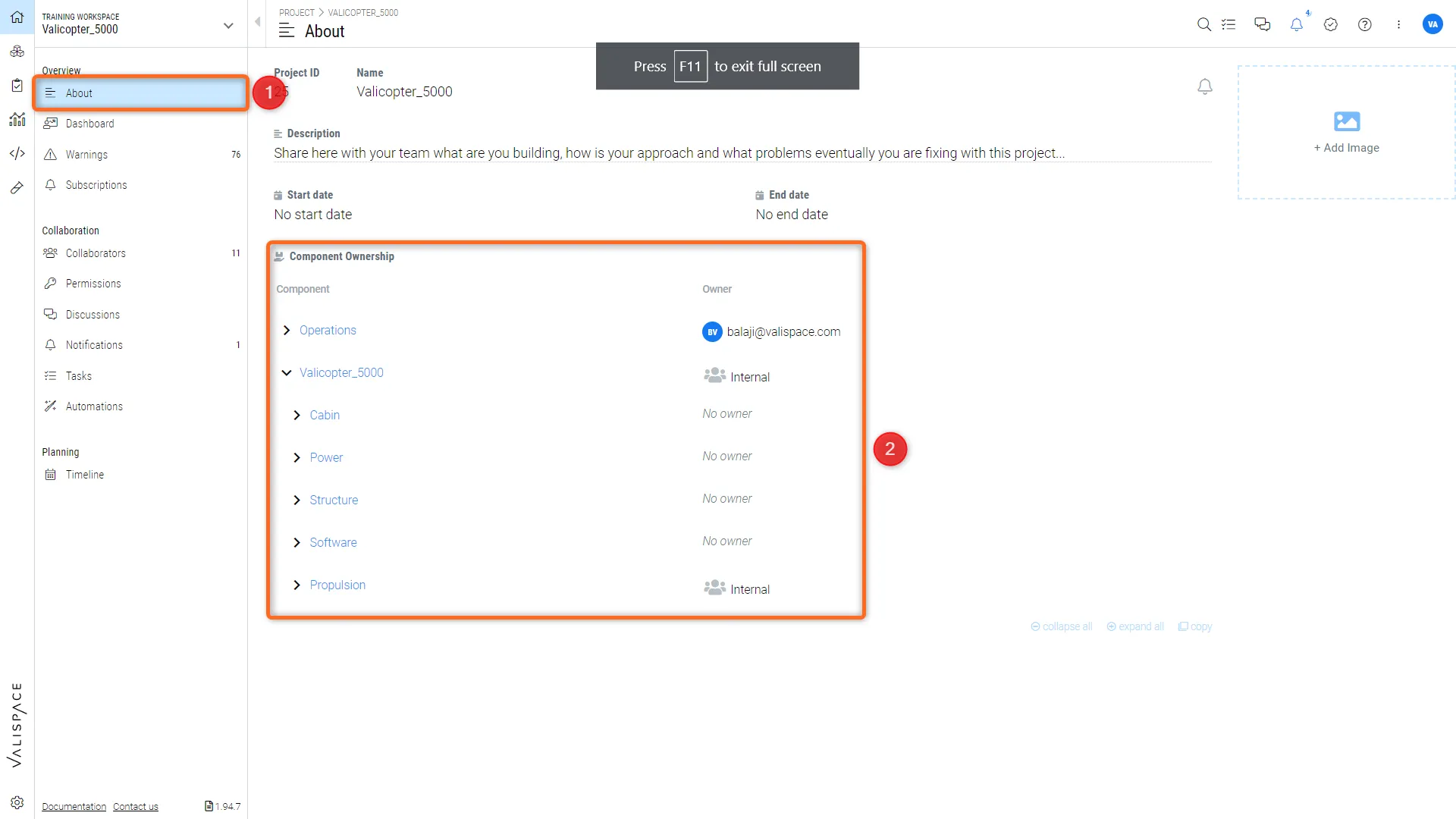 Vue d’ensemble de la propriété des blocs - Options de la section « About » pour voir toutes les attributions de propriété des blocs.
Points à connaître
Il existe une fonctionnalité cachée dans le panneau d’administration de Requirements Portal qui permet aux propriétaires de contrôler les paramètres d’autorisation pour éditer/modifier les Valis dans les blocs. Les autres utilisateurs qui ne sont pas propriétaires auront une autorisation en « lecture seule ». Si vous souhaitez la configurer, veuillez contacter la page de support Altium pour activer cette option.
 AI-localized